
Création de conducteurs dans Dynafleet Online
|
|
|
- Marie-Ange Jacques
- il y a 10 ans
- Total affichages :
Transcription
1 Création de conducteurs dans Dynafleet Online Création de conducteurs dans Dynafleet 1 / 24

2 Login à Dynafleet Online Se connecter à Dynafleet Online avec les identifiants administrateur (ces identifiants sont en principe similaires aux identifiants utilisateur fournis mais en remplaçant les nombres par 00) Site : Exemple : Administrateur : Identifiant = FW00BOBM Mot de passe = fwbobm00 Saisir l identifiant ADMINISTRATEUR Saisir le mot de passe ADMINISTRATEUR Cliquer sur Connexion Création de conducteurs dans Dynafleet 2 / 24

3 L interface suivante s ouvre : Création de conducteurs dans Dynafleet 3 / 24

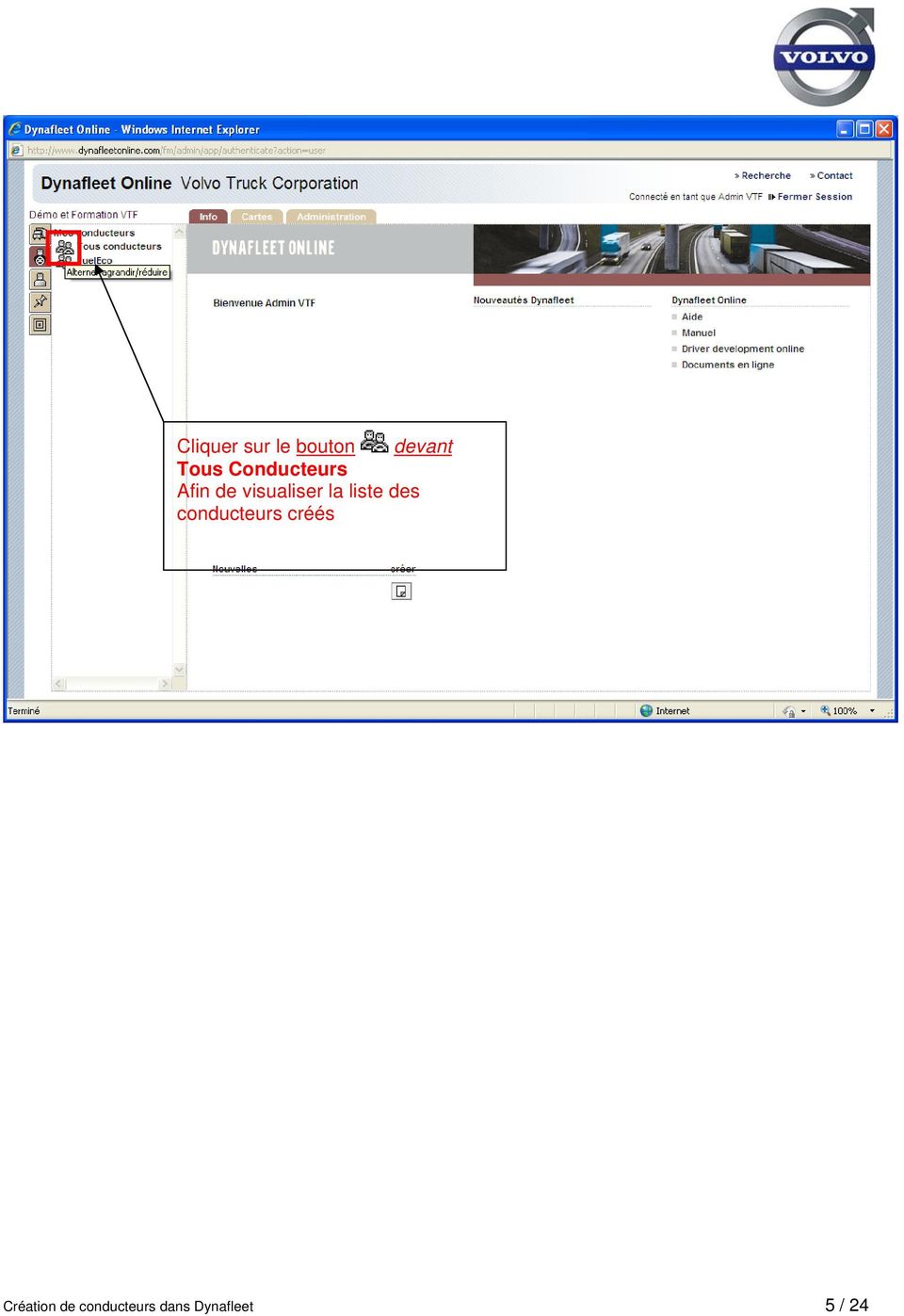
4 NOTE IMPORTANTE : Depuis début mai 2011, lorsqu un conducteur, qui n avait pas été enregistré à Dynafleet Online, insère sa carte dans un véhicule équipé de Dynafleet, le système procèdera automatiquement à son enregistrement. Comme le Tachygraphe n est pas capable de retranscrire ni le nom, ni le prénom du conducteur au Dynafleet, les conducteurs créés automatiquement seront référencés comme suit Unknown-Numéro de la carte Nom du VI dans lequel ils ont inséré leur carte la 1ère fois Exemples : Unknown FH (B539306) Unknown FH (B539306) Unknown CBC 57 - FH (B540655) Avant de procéder à la création de nouveaux conducteurs, penser à vérifier si des conducteurs n ont pas été créés automatiquement par le système, tels que dans les exemples ci-dessus. Vous pourrez alors les enregistrer de façon définitive en modifiant le nom, prénom et N de mobile du conducteur créé automatiquement. Pour vérifier si des tels conducteurs ont été créés automatiquement, cliquer sur le bouton des conducteurs : Cliquer sur le bouton Conducteur Création de conducteurs dans Dynafleet 4 / 24

5 Cliquer sur le bouton devant Tous Conducteurs Afin de visualiser la liste des conducteurs créés Création de conducteurs dans Dynafleet 5 / 24
6 Vérifier si des conducteurs inconnus existent comme dans l exemple suivant : Tous ces conducteurs ont leur nom qui commence par Unknown Création de conducteurs dans Dynafleet 6 / 24

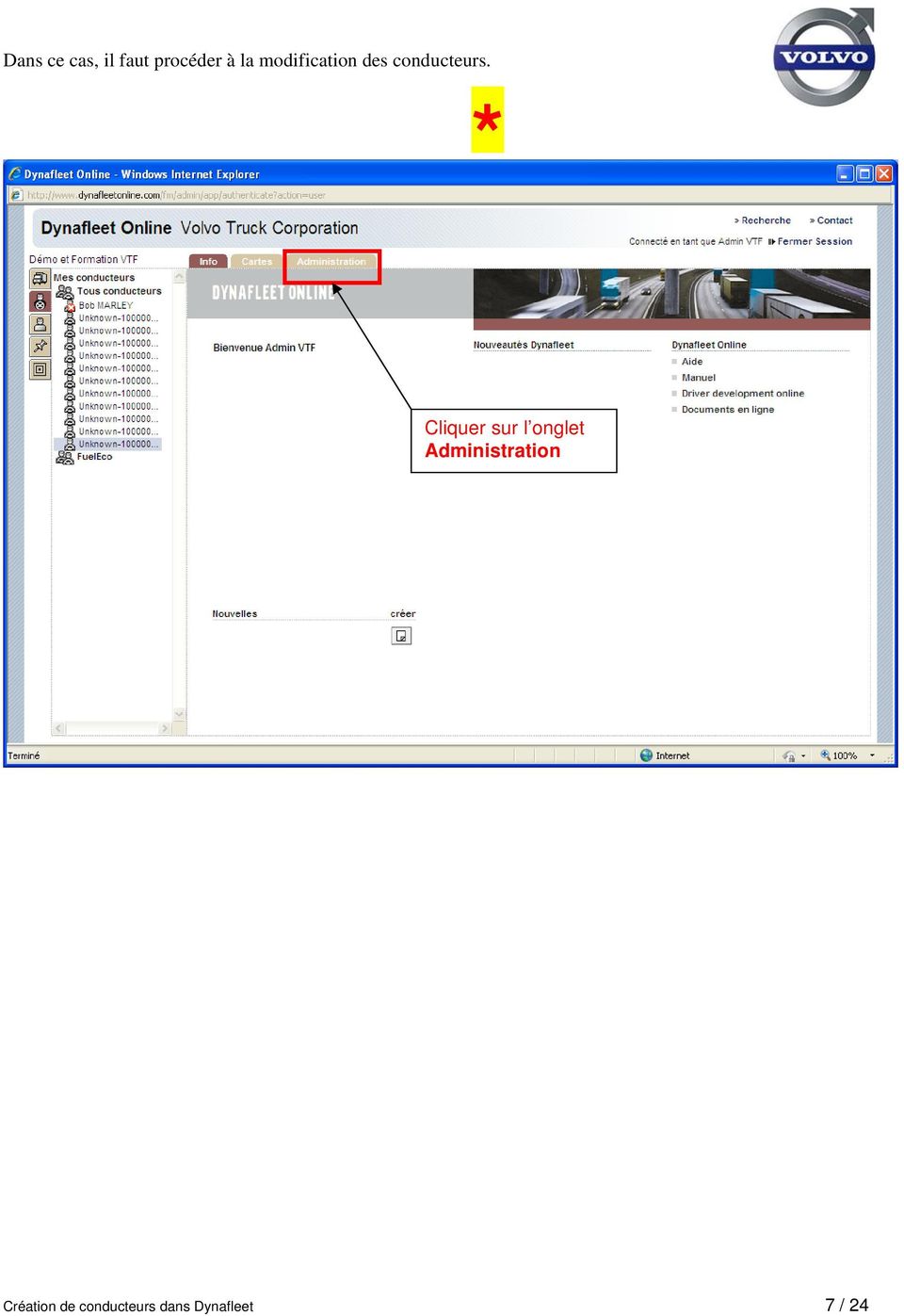
7 Dans ce cas, il faut procéder à la modification des conducteurs. * Cliquer sur l onglet Administration Création de conducteurs dans Dynafleet 7 / 24
8 Cliquer sur le bouton Modifier conducteur Création de conducteurs dans Dynafleet 8 / 24

9 1 - Sélectionner le conducteur à modifier 2 - Cliquer sur le bouton Ajouter conducteur à la sélection Création de conducteurs dans Dynafleet 9 / 24

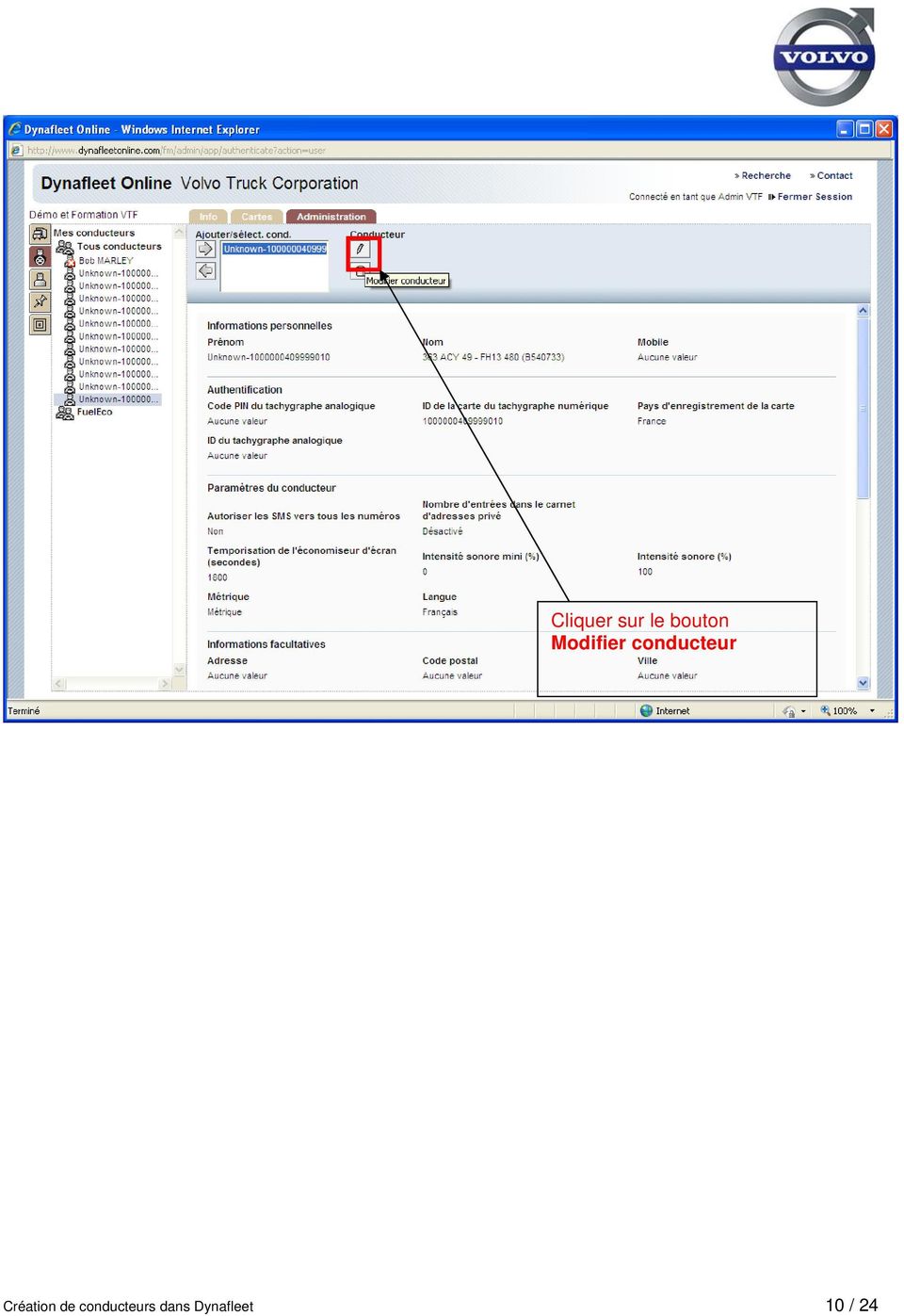
10 Cliquer sur le bouton Modifier conducteur Création de conducteurs dans Dynafleet 10 / 24
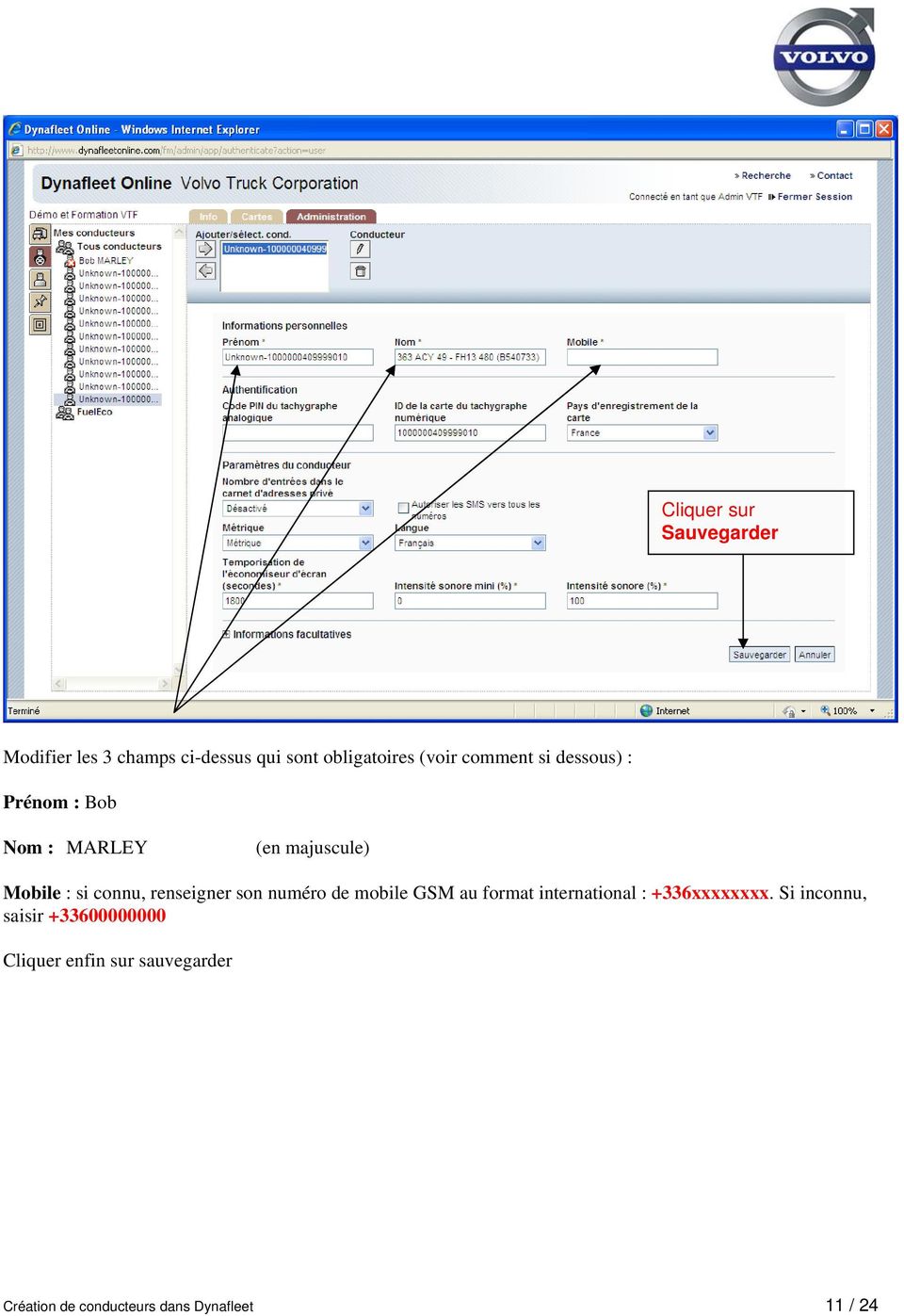
11 Cliquer sur Sauvegarder Modifier les 3 champs ci-dessus qui sont obligatoires (voir comment si dessous) : Prénom : Bob Nom : MARLEY (en majuscule) Mobile : si connu, renseigner son numéro de mobile GSM au format international : +336xxxxxxxx. Si inconnu, saisir Cliquer enfin sur sauvegarder Création de conducteurs dans Dynafleet 11 / 24
12 L interface suivante s ouvre : Le conducteur est maintenant modifié. Répéter la procédure précédente si besoin de modifier plusieurs conducteurs en partant du point en page 7 (Cliquer sur l onglet Administration). Une fois tous les conducteurs modifiés, continuer la procédure en suivant. * Création de conducteurs dans Dynafleet 12 / 24

13 * Cliquer sur l onglet Administration Création de conducteurs dans Dynafleet 13 / 24
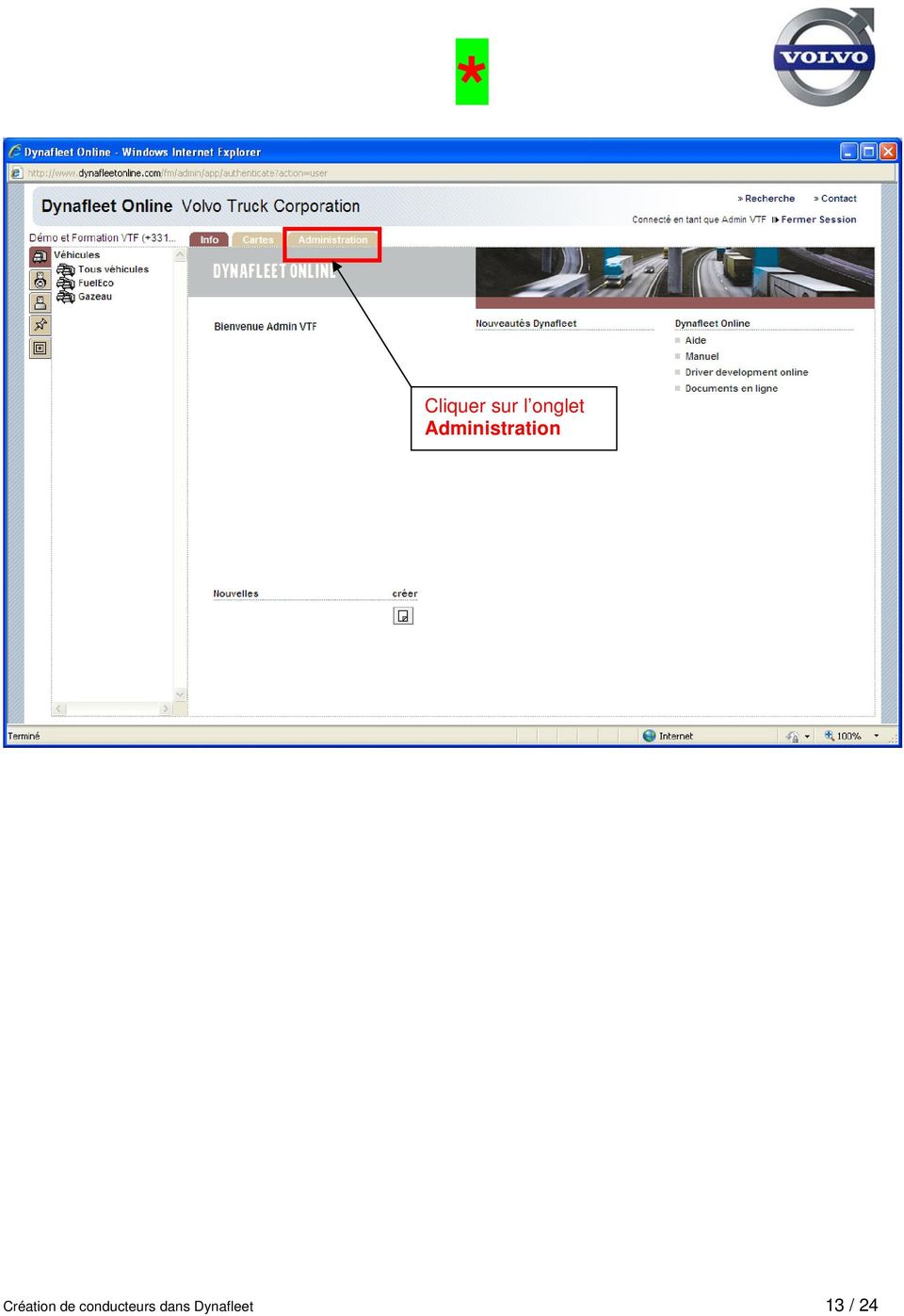
14 L interface suivante s ouvre : Cliquer sur le bouton Créer conducteur Création de conducteurs dans Dynafleet 14 / 24

15 L interface suivante s ouvre : Cliquer sur Sauvegarder Renseigner les 5 champs ci-dessus qui sont obligatoires (voir comment si dessous) : Prénom : Bob Nom : MARLEY (en majuscule) Mobile : si connu, renseigner son numéro de mobile GSM au format international : +336xxxxxxxx. Si inconnu, saisir ID de la carte du tachygraphe numérique : renseigner les 16 chiffres du numéro de la carte conducteur qui se trouve en position 5b sur sa carte. Exemple : Attention 16 chiffres obligatoires!!! Carte enregistrée jusqu à : Choisir France Cliquer enfin sur sauvegarder Création de conducteurs dans Dynafleet 15 / 24

16 L interface suivante s ouvre : Le conducteur est maintenant enregistré. * Répéter la procédure précédente si besoin de créer plusieurs conducteurs en partant du point en page 13 (Cliquer sur l onglet Administration). Une fois tous les conducteurs créés, continuer la procédure en suivant. Création de conducteurs dans Dynafleet 16 / 24

17 Remarque : Si ce message apparait : ID de la carte du tachygraphe numérique n'est pas unique Cela signifie que ce conducteur existe déjà dans le système. Vérifier qu il ne faut pas déjà parti de la liste des conducteurs Unknown à corriger. Dans ce cas, repartir depuis la page 4. Création de conducteurs dans Dynafleet 17 / 24

18 Cliquer sur le bouton Conducteur Création de conducteurs dans Dynafleet 18 / 24

19 L interface suivante s ouvre : Cliquer sur le bouton devant Tous Conducteurs Afin de visualiser la liste des conducteurs créés Création de conducteurs dans Dynafleet 19 / 24

20 L interface suivante s ouvre : Le (ou les) conducteurs créé(s) ou modifié(s) apparai(ssen)t dans la liste de Tous conducteurs Création de conducteurs dans Dynafleet 20 / 24

21 Si un groupe FuelEco existe sous le groupe Tous conducteurs, transférer/copier les conducteurs dernièrement ajoutés/modifiés dans le groupe FuelEco. Pour ce faire, sélectionner les conducteurs concernés (ils doivent apparaitre entourés de bleu) Glisser/dépasser le ou les conducteur(s) sélectionnés vers le groupe FuelEco à l aide du bouton gauche de la souris, maintenu enfoncé pendant le déplacement. Création de conducteurs dans Dynafleet 21 / 24
22 Si l opération réussit, le message suivant doit être proposé : Cliquer sur OK. Cliquer sur le bouton devant FuelEco Afin de visualiser la liste des conducteurs créés Création de conducteurs dans Dynafleet 22 / 24
23 L interface suivante s ouvre : Le (ou les) conducteurs apparai(ssen)t dans la liste de FuelEco Ce qui signifie que tous les utilisateurs autres que l administrateur pourront les visualiser Cette procédure est maintenant terminée. Cliquer sur Fermer Session pour quitter. Création de conducteurs dans Dynafleet 23 / 24
24 Si besoin de supprimer un conducteur, simplement cliquer-droit sur le conducteur dans le groupe FuelEco : Faire supprimer du groupe. Le message suivant apparait : Confirmer la suppression. Création de conducteurs dans Dynafleet 24 / 24
Comment se connecter au VPN ECE sous vista
 Comment se connecter au VPN ECE sous vista Pour commencer, aller dans le Centre de Réseau et partage (qui est aussi accessible via le panneau de configuration onglet internet et réseau), en faisant clic
F.A.Q 1.0 Designer 3D Atex System
 -Sommaire- 1-Comment installer le logiciel?...2 2-Comment créer un projet?...3 3-Comment ouvrir un projet?...4 4-Comment se déplacer en 2D & 3D?...5 5-Comment ajouter des composants?...6 1-Comment installer
DE MODIFICATION PROCEDURE ELYXBADGE APPLICATION. PI Électronique Restobadge
 PROCEDURE DE MODIFICATION DE LA PROGRAMMATION DES T.V.A APPLICATION ELYXBADGE 1 Introduction Avant toute modification, veuillez procéder aux opérations suivantes : - Effectuer une fin de service - Effectuer
Gestion électronique des procurations
 Gestion électronique des procurations Table des matières Généralités... 2 1. Approuver des procurations... 4 1.1 Section «Procurations à approuver»... 4 1.2 Section «Signaux»... 6 1.3 Messages particuliers...
PLANIFIER UNE RÉUNION AVEC DOODLE
 PLANIFIER UNE RÉUNION AVEC DOODLE Doodle est un service en ligne gratuit permettant de proposer à plusieurs invités différents jours et heures de rendez vous afin que chacun puisse choisir les dates qui
Manuel BlueFolder ADMINISTRATION
 Version 1.0 Manuel BlueFolder administration Page - 1 - Manuel BlueFolder ADMINISTRATION Configuration Utilisation Version 1.0 Manuel BlueFolder administration Page - 2 - Manuel BlueFolder... 1 Description
Ecran principal à l ouverture du logiciel
 MANUEL D UTILISATION PLATEFORME SMS Félicitations pour avoir choisi notre plateforme d envoi de SMS. Le logiciel est très simple d utilisation et intuitif. Avec ce logiciel vous êtes libre de créer vos
AutoBackup 4. Sauvegarde de la totalité des données personnelles ASSOCIATION INFORMATIQUE POUR TOUS - VIEILLEVIGNE - 1 - Gilbert LECOCQ
 AutoBackup 4 Version novembre 2012 Sauvegarde de la totalité des données personnelles Gilbert LECOCQ - 1 - Introduction Ce logiciel permet d archiver ou restaurer la totalité des données personnelles entrées
EXTRAITS DE COMPTE. Manuel utilisation B-Web. Sommaire
 EXTRAITS DE COMPTE Sommaire Consultation...2 Consultation du solde des comptes... 2 Consultation des extraits de compte... 3 Consultation des mouvements... 4 Consultation du détail d un mouvement...6 Impression...8
Manuel utilisateur. Version 1.6b
 Manuel utilisateur Version 1.6b Table des matières Table des matières... 2 1. Introduction... 3 a. But de ce document... 3 b. Objet de ce document... 3 c. Remarques et commentaires... 3 2. Premiers pas
Guide d utilisation 2012
 Guide d utilisation 2012 Tout ce dont vous avez besoin pour bien démarrer REACOM La performance marketing SOMMAIRE Démarrez avec reagiciel Accédez à votre console d administration 4 Gestion internet Aperçu
PARAMETRER LA MESSAGERIE SOUS THUNDERBIRD
 PARAMETRER LA MESSAGERIE SOUS THUNDERBIRD Ref : FP. P763 V 5.0 Résumé Ce document vous indique comment paramétrer votre messagerie sous Thunderbird. Vous pourrez notamment, créer, modifier ou supprimer
Rapports d activités et financiers par Internet. Manuel Utilisateur
 Rapports d activités et financiers par Internet Manuel Utilisateur Table des matières 1. Introduction... 3 2. Pré requis... 3 3. Principe de fonctionnement... 3 4. Connexion au site Internet... 4 5. Remplir
Manuel utilisateur Réservation d un Court via Internet. Procédure PC/Tablette/Smartphone
 Manuel utilisateur Réservation d un Court via Internet Procédure PC/Tablette/Smartphone Connexion au site ADOC : Allez sur le site : https://adoc.app.fft.fr/adoc/ Entrez votre : Login = login de votre
Utilisation du site de retours Lexibook
 1 Utilisation du site de retours Lexibook Se connecter au site 2 Remplir une demande de retour 3 Soumettre une demande de retour 4 Sauvegarder une demande de retour 4 Vérifier la validation d une demande
Securexam Consignes pour l EFU Les 2, 3 et 4 juin 2015
 Securexam Consignes pour l EFU Les 2, 3 et 4 juin 2015 ATTENTION : Consignes aux candidats qui doivent encrypter leur clé USB : Une fois votre ordinateur démarré, avant de lancer Securexam (CA), procédez
Service On Line : Gestion des Incidents
 Service On Line : Gestion des Incidents Guide de l utilisateur VCSTIMELESS Support Client Octobre 07 Préface Le document SoL Guide de l utilisateur explique comment utiliser l application SoL implémentée
Guide d utilisation IPAB-ASSOCIATION v5.0 GUIDE D UTILISATION. à destination des associations et organismes sans but lucratif.
 GUIDE D UTILISATION à destination des associations et organismes sans but lucratif Page 1 Table des matières I. Activation du compte Ipab-Association et première connexion... 4 1. L email d activation...
A L ERT. Pour démarrer rapidement avec
 A L ERT Pour démarrer rapidement avec I N STAL L ATION Pour lancer l installation de la Solution Micromedia, insérer le CD-ROM d installation dans le lecteur. Si le programme d installation ne démarre
CONFIGURER LA CONNEXION RESEAU WIFI SOUS WINDOWS XP/VISTA/7/8, ANDROID ET IOS.
 CONFIGURER LA CONNEXION RESEAU WIFI SOUS WINDOWS XP/VISTA/7/8, ANDROID ET IOS. Ref. FP P758 Version 4.0 Résumé Ce document vous indique comment configurer votre connexion WiFi sur votre ordinateur, votre
ht t p: // w w w.m e di al o gis.c om E - Ma i l : m ed i a l og i s @ m e di a l o g i s. c om Envoi des SMS
 Page 1/8 Envoi des SMS La nouvelle fonctionnalité d envoi de SMS va vous permettre d envoyer des SMS directement à partir de Médialogis SQL. Ces SMS peuvent être générés automatiquement lors de la saisie
Cliquez sur le site que vous souhaitez consulter, il s affichera directement dans le navigateur.
 GERER SES FAVORIS AVEC INTERNET EXPLORER Un favori est un marque-page virtuel qui permet de mémoriser l'adresse URL d'une page web. Cette adresse est donc enregistrée par le logiciel de navigation. Un
Page Paragraphe Modification. 18 7. Mise en page du document Le bouton "Format de page" est maintenant "Page"
 AIDE AUX EXTRACTIONS COMPLÉMENTS POUR OPEN OFFICE 2 Le guide d'aide aux extractions de la base élèves 1 er degré a été réalisé pour Excel ou Open Office version 1. La passage à Open office version 2 a
Avertissement : Nos logiciels évoluent rendant parfois les nouvelles versions incompatibles avec les anciennes.
 ENVOI EN NOMBRE DE SMS La version SMS de Ditel vous permet d'envoyer vos SMS de façon automatique. L'importation de vos données se fait directement au format Excel Avertissement : Nos logiciels évoluent
CONFIGURATION DE LA RECEPTION DES MAILS EN POPS.
 CONFIGURATION DE LA RECEPTION DES MAILS EN POPS. Titre descriptif du document Référence du document REFO-MU-ENTV2-Configuration de la réception des mails en Pops Nom du fichier REFO-MU-ENTV2-Configuration
CAISSE. Ce logiciel nécessite une licence pour fonctionner.
 Ce logiciel nécessite une licence pour fonctionner. CAISSE Le logiciel de caisse permet la vente des articles seulement. Elle est utilisable avec un écran tactile, des douchettes code barre, des imprimantes
Sommaire. Avertissement :
 Sommaire 1. Page d'accueil... 3 2. carte... 4 A. création ou modification d'un trajet... 7 B. création ou modification d'une balise... 8 3. le projet... 10 4. La page contact... 10 5. les liens utiles...
Connecteur Zimbra pour Outlook 2007 et 2010 (ZCO) w
 w Procédure Messagerie Outlook 2007 et 2010 Solutions informatiques Connecteur Zimbra pour Microsoft Outlook 2007 et 2010 (ZCO) 1/46 SOMMAIRE 1 Introduction... 3 2 Compatibilité... 3 2.1 Versions supportées
LA FEUILLE DE MATCH ELECTRONIQUE(F.D.M.E)
 LA FEUILLE DE MATCH ELECTRONIQUE(F.D.M.E) Fiche à l usage des Clubs ------------- Date : 4 avril 2011 ---------- Auteur : Fédération Française de Handball / M. Sounaleix (Limousin- Membre du G.U) ---------
INTERCONNEXION ENT / BCDI / E - SIDOC
 06/05/2013 e-sidoc et l ENT Libre INTERCONNEXION ENT / BCDI / E - SIDOC Documentation sur les procédures à suivre pour mettre en place l authentification unique entre e-sidoc et les ENT des collectivités
1. Entrez le code client dans le champ << Code client >> si requis. Le code client est optionnel, on peut donc entrer simplement le nom du client.
 FACTURATION - AUTOWAY L ENTRÉE DES FACTURES - BON D ATELIERS - ESTIMATIONS Accès : Module : Facturation Élément : facturation Onglet «Estimation» Choisissez le type de document (estimation, bon de travail
SECURIWEB. Manuel d utilisation de la navigation. VERSION rev1 190312. 6 mars 2012
 Manuel d utilisation de la navigation SECURIWEB VERSION rev1 190312 6 mars 2012 DISTRI MOBILE SYSTEMS Espace St Germain Bât. ELLIPSE 38200 Vienne Tel 04-74-16-28-28 Fax 04-74-16-28-29 SOMMAIRE 1. INTRODUCTION
Proces-Verbaux Procédure de téléchargement
 Proces-Verbaux Procédure de téléchargement Produit : portes Proget - Univer 1)Le bon de livraison (DDt) contient une note informant que les documents obligatoires sont disponibles sur le portail internet
FICHE 17 : CREER UN SITE WEB
 Publisher permet de créer des sites web. FICHE 17 : CREER UN SITE WEB Créez une nouvelle composition et choisissez Site web. Vous avez le choix entre utiliser le générateur rapide de site web, créer un
Guide d installation CLX.PayMaker Office (3PC)
 Guide d installation CLX.PayMaker Office (3PC) Sommaire 1. Installation et reprise des données... 2 2. Premiers pas établir une connexion au compte bancaire et recevoir des informations de compte... 4
Notice de fonctionnement DVR H264. + Méthode de Visionnage ESEENET
 Notice de fonctionnement DVR H264 + Méthode de Visionnage ESEENET 1 Le point de départ de chacune des différentes configurations traitées ci-dessous sera l écran de visualisation des 4 ou 8 caméras. A
MODE D EMPLOI DU MODULE D E-COMMERCE
 MODE D EMPLOI DU MODULE D E-COMMERCE Cher client, Merci d entrer avec l équipe de Dakota dans l ère novatrice du commerce par internet. Ce document va vous guider dans les diverses opérations relatives
Ces Lettres d informations sont envoyées aux extranautes inscrits et abonnés sur le site assistance (voir point N 3).
 Site Internet - utilisation Septembre 00 Le service support de JVS-Mairistem met à disposition des utilisateurs des applications JVS-Mairistem et des collectivités clientes, un site internet de support
Création d un formulaire de contact Procédure
 Création d un formulaire de contact Procédure Description : Cette procédure explique en détail la création d un formulaire de contact sur TYPO3. Outil Procédure CMS: TYPO3 Auteur : hemmer.ch SA Extension:
PREMIERE UTILISATION D IS-LOG
 PREMIERE UTILISATION D IS-LOG Is-LOG est un logiciel d identification et d authentification à un ordinateur qui se substitue à la saisie du couple «Login / mot passe» par la présentation au lecteur de
1. CRÉER UNE LISTE DE CONTACTS
 Page 2 1. CRÉER UNE LISTE DE CONTACTS Pour les besoins de votre première campagne, nous allons créer une liste de contacts qui contiendra deux noms, le vôtre (pour effectuer vos tests et visualiser votre
Formation. Module WEB 4.1. Support de cours
 Formation Module WEB 4.1 Support de cours Rédacteur Date de rédaction F.CHEA 08/02/2012 Les informations contenues dans ce document pourront faire l'objet de modifications sans préavis Sauf mention contraire,
Le Logiciel de traitement sur site IMS
 Le Logiciel de traitement sur site IMS Ce logiciel permet à partir de votre login et mot de passe: -Tracer vos courbes en direct aux échelles souhaitées -De créer votre dossier PDF complet pour vos clients
Tutoriel d utilisation du Back-Office du site de la ligue
 Tutoriel d utilisation du Back-Office du site de la ligue Sommaire 1) Accès au back office 2) Espace de gestion 3) Menu «Administration» 4) Menu «Publications» 5) Menu «Widgets» 6) Menu «Newsletters» 7)
INTERCONNEXION ENT / BCDI / E - SIDOC
 19/11/2012 e-sidoc et OpenENT INTERCONNEXION ENT / BCDI / E - SIDOC Documentation sur les procédures à suivre pour mettre en place l authentification unique entre e-sidoc et les ENT des collectivités disposant
NOTICE TELESERVICES : Créer mon compte personnel
 NOTICE TELESERVICES : Créer mon compte personnel Sommaire Sommaire... 1 Objet de la notice... 1 A qui s adresse cette notice?... 1 Pré-requis... 1 Le guide pas à pas pour créer votre compte personnel...
Pour ajouter un représentant ou avoir accès à un compte client, le client et le représentant auront besoin des éléments suivants :
 Pour ajouter un représentant ou avoir accès à un compte client, le client et le représentant auront besoin des éléments suivants : ID ONe-key : votre nom d utilisateur et votre mot de passe uniques, servant
Notice d'utilisation Site Internet administrable à distance
 Notice d'utilisation Site Internet administrable à distance 1. Entrer dans l'espace d'administration Pour entrer dans l'espace d'administration, cliquez sur le lien nommé «administration» ou «Connexion»
Avenir Concept Monaco
 Avenir Concept Monaco WIN GSM version 16 Envoi direct des factures par email Application : WIN GSM Module : Caisse et facturation Fonction : Envoi direct de la facture au client par email au lieu de l
SYSTEMES MODULAIRES INDUSTRIELS DE TELETRANSMISSION TELEGESTION
 SYSTEMES MODULAIRES INDUSTRIELS DE TELETRANSMISSION TELEGESTION SYSTEMES BREVETES MARQUES DÉPOSÉES P E R A X S A 48, rue de Fenouillet - BP 56 31140 SAINT ALBAN Tél : 05 62 75 95 75 Fax : 05 61 70 35 93
Retour table des matières
 TABLE DES MATIÈRES Ouvrir un compte 1 Créer votre nom utilisateur et votre mot de passe 1 Ouvrir une session 3 Faire une commande / Légende de prix 3 1. Avec l option «Mes favoris» 4 2. Avec l option «Items
ENT ONE Note de version. Version 1.10
 Version 1.10 Ce document présente les nouveautés et les changements apportés par cette nouvelle version de ONE installée le 5 novembre 2014. Quoi de neuf dans cette version? 1. Les nouveautés... 2 1.1
Prise en main. août 2014
 Prise en main août 2014 Les raisons du changement Une évolution des différentes formes que peut prendre la formation professionnelle continue Une réaffirmation des responsabilités des acteurs de la formation
Afin d accéder à votre messagerie personnelle, vous devez vous identifier par votre adresse mail et votre mot de passe :
 1 CONNEXION A LA MESSAGERIE ZIMBRA PAR LE WEBMAIL Ecran de connexion à la messagerie Rendez vous dans un premier temps sur la page correspondant à votre espace webmail : http://webmailn.%votrenomdedomaine%
WebSMS. Avril 2009. WebSMS Orange Mali - Guide utilisateur
 WebSMS Guide utilisateur Avril 2009 Sommaire 1. Présentation du service WebSMS 2. Connexion au compte WebSMS 3. Envoyer un message 4. Carnet d adresses 5. Messages envoyés 6. Archives 7. Statistiques 8.
OPPassessment Guide d utilisateur
 OPPassessment Guide d utilisateur SOMMAIRE 1. Se connecter... 3 2. Changer de mot de passe... 5 3. Créer une nouvelle campagne... 7 4. Envoi de questionnaires... 8 5. Commande de rapports à partir d un
CentreRH. Logiciel de gestion de centre de formation. Mise à jour version 15. AppliRH
 CentreRH Logiciel de gestion de centre de formation Mise à jour version 15 AppliRH Table des matie res 1. Création de devis à partir d une session... 2 2. Visualisation des sessions confirmées sur les
Guide d utilisation pour W.access - Client
 1. Inscription en ligne : Guide d utilisation pour W.access - Client Aller à l adresse suivante : http://www.micasf.com; Cliquer sur «Zone Clients» en haut à droite de la page, ensuite sur «OUVREZ VOTRE
Manuel. Administration P.CONSEIL. 12 avril 2011. Statut :
 Manuel Administration P.CONSEIL 12 avril 2011 Statut : SOMMAIRE 1 Accès au site...4 1.1 comment?...4 1.2 Qui?...4 2 Menu...4 3 Gestion des évenements (EVENEMENTS)...4 4 Gestion des articles et des commentaires
CREATION DMP En Accès Web
 Création DMP en accès Web Modification : CREATION DMP En Accès Web 01.1 25/10/2012 E.Blot Modification du document 01.0 11/06/2012 E.Blot Création du document Version Date Etabli par Approuvé par Observations
Sommaire. I.1 : Alimentation à partir d un fichier Access (.mdb)...2
 Sommaire I. SCENARII DE TRAITEMENTS...2 I.1 : Alimentation à partir d un fichier Access (.mdb)...2 I.1 : Vérification de l intégrité des traitements SQL sur la pyramide des ages...3 I.2 : Vérification
eevision 2 Guide utilisateur www.naotic.fr Mail : [email protected] Tél. +33 (0)2 28 07 6000 Fax. +33 (0)2 28 07 0527
 eevision 2 Guide utilisateur naotic SAS au capital de 125.000 RCS NANTES 752 946 723 APE 9201Z SIRET 752 946 723 00018 TVA intracommunautaire FR 17 752 946 723 www.naotic.fr Mail : [email protected] Tél.
Comment utiliser WordPress»
 Comment utiliser WordPress» Comment utiliser WordPress» Table des matières» Table des matières Guide de démarrage rapide»... 2 Tableau de bord de WordPress»... 3 Rédiger un article»... 3 Modifier l article»...
La carte de contrôle chômage complet
 La carte de contrôle chômage complet Version Mobile Manuel d utilisateur Table des matières Accès 4 Description générale 6 En-tête 7 Logo de l organisme de paiement 7 Télécharger le PDF 7 Paramètres 8
ENVOI EN NOMBRE DE SMS
 SMS ENVOI EN NOMBRE DE SMS 2 Téléchargement 3 Installation 6 Ecran d accueil 16 Le bouton envoi de SMS 19 Création du document à envoyer 21 L historique des envois 21 La gestion des numéros Présentation:
Manuel : Comment faire sa newsletter
 Manuel : Comment faire sa newsletter Adresse : www.yestravel.be/acymailing Se connecter - Login (identifiant) = l adresse mail - Mot de Passe = mot de passe qui vous a été donné par. Cliquer sur [connexion]
Mes premiers diaporamas avec Open Office Impress?
 Mes premiers diaporamas avec Open Office Impress? Courage! Tu vas y arriver 1 Sommaire I. Les bons gestes avant de lancer Open Office (page 3) II. Créer un dossier Open Office. (page 4) III. Les 5 zones
Logiciel PICAXE Programming Editor
 Logiciel PICAXE Programming Editor Notice réduite 1. Lancer le logiciel PICAXE Programming Editor (Vidéo : «Lancer le programme»). 2. Dessiner un diagramme (Vidéos : «Nouveau programme» et «Dessiner le
Modes Opératoires WinTrans Mai 13 ~ 1 ~
 Modes Opératoires WinTrans Mai 13 ~ 1 ~ Table des matières Facturation... 2 Tri Filtre... 2 Procédures facturation... 3 Transfert Compta... 8 Création d un profil utilisateur... Erreur! Signet non défini.
Fiches d aide à l utilisation
 alece.amd92.fr Un service proposé et géré par Liste des fiches d aide Fiche A. Se connecter à la plateforme... p. 3 Fiche B. Obtenir un code d accès pour la plateforme... p. 4 Fiche C. Rechercher des informations
ENVOI SIMPLE (SMS)...
 SMS - EMAIL Ce logiciel nécessite une licence pour fonctionner en mode SMS. Ce logiciel ne nécessite pas de licence pour fonctionner en mode EMAIL. Le logiciel permet d envoyer des SMS avec un téléphone
Access 2010 Entraînement 1 Garage Renault Dossier 24 MCD
 Access 2010 Entraînement 1 Garage Renault Dossier 24 MCD Objectifs Concevoir une modèle conceptuel de données pour Access Durée 45 Support Papier Travail à faire : 1. Concevoir le dictionnaire des données.
GUIDE DU NOUVEL UTILISATEUR
 GUIDE DU NOUVEL UTILISATEUR Le but de ce tutoriel est de vous guider à travers les fonctions de base de votre logiciel. Nous partirons du principe que votre terminal de pointage est déjà installé. A la
GUIDE D UTILISATION 1
 GUIDE D UTILISATION 1 SOMMAIRE 1) Comment accédez à mon compte? 2) Comment faire un envoi simple? 3) Comment faire un envoi Groupé? a) Faire un envoi depuis un fichier EXCEL b) Faire un envoi depuis votre
GUIDE D INSTALLATION RAPIDE DEXH264
 GUIDE D INSTALLATION RAPIDE DEXH264 1. Le branchement Brancher le câble d alimentation comme indiqué à gauche (image) Le système démarre automatiquement une fois que le câble d alimentation est connecté
Zotero est une extension du navigateur Firefox. Il est possible de télécharger Firefox gratuitement sur le site: https://www.mozilla.org/fr/.
 Aide-mémoire Zotero est un logiciel de gestion bibliographique gratuit jusqu à 300 Mo et open source. Cet outil permet de collecter des références bibliographiques, de créer des bibliographies et d insérer
Supervision sécurité. Création d une demande de descente. 13/03/2014 Supervision sécurité Création d'une demande
 Supervision sécurité Création d une demande de descente 1 Sommaire I. Connexion II. Création d une demande a. Informations générales b. Localisation c. Formulaire d. Suivi III. Validation 2 I. Connexion
ASP Journal Alert Guide d utilisation
 ASP Journal Alert Guide d utilisation TABLE DES MATIÈRES 1. Ouverture d une session 2 2. Page d accueil 3 3. Mon EBSCOhost 3 3.1 Création d un compte d usager 4 4. Avis de publication 5 4.1 Réception d
Comment utiliser sa messagerie laposte.net
 Fiche Logiciel Internet Niveau FL02009 09/09 Comment utiliser sa rie laposte.net 1) s'identifier, ouvrir une session Avant de commencer, munissez-vous de votre identifiant (votre adresse de courrier électronique)
Access 2007 FF Access FR FR Base
 ACCESS Basic Albertlaan 88 Avenue Albert Brussel B-1190 Bruxelles T +32 2 340 05 70 F +32 2 340 05 75 E-mail [email protected] Website www.keyjob-training.com BTW TVA BE 0425 439 228 Access 2007
Manuel d utilisation de la messagerie. http://zimbra.enpc.fr
 Manuel d utilisation de la messagerie http://zimbra.enpc.fr ÉCOLE DES PONTS PARISTECH/ DSI JANVIER 04 SOMMAIRE. Connexion à la messagerie.... Présentation générale de l écran d accueil.... Déconnexion...
MO-Call pour les Ordinateurs. Guide de l utilisateur
 MO-Call pour les Ordinateurs Guide de l utilisateur Sommaire MO-CALL POUR ORDINATEURS...1 GUIDE DE L UTILISATEUR...1 SOMMAIRE...2 BIENVENUE CHEZ MO-CALL...4 MISE EN ROUTE...5 CONNEXION...5 APPELS...7 COMPOSITION
GUIDE D INSTALLATION INTERNET haute vitesse
 GUIDE D INSTALLATION INTERNET haute vitesse Version 2012-09 1 800 567-6353 1 Table des matières 4....3 Avant de vous connecter à un réseau sans fil...3 4.1 Connexion à un réseau sans fil sur Windows XP...5
CONFIGURER LA CONNEXION RESEAU A L'AIDE DU WIFI INTEGRE DE WINDOWS XP/VISTA/SEVEN, ANDROID ET IOS.
 CONFIGURER LA CONNEXION RESEAU A L'AIDE DU WIFI INTEGRE DE WINDOWS XP/VISTA/SEVEN, ANDROID ET IOS. Ce document vous indique comme configurer votre connexion WiFi sur votre ordinateur ou votre tablette.
Document d accompagnement pour l utilisation du Cartable en ligne Lycée des Métiers Fernand LÉGER 2013/2014
 Document d accompagnement pour l utilisation du Cartable en ligne Lycée des Métiers Fernand LÉGER 2013/2014 Le Cartable en ligne est un Environnement numérique de travail (ENT) dont la vocation est de
Sommaire. Images Actives Logiciel libre développé par le CRDP de l académie de Versailles 2 Rue Pierre Bourdan Marly le Roi - 78160
 Sommaire Choisir son image... 2 Enregistrer son travail... 3 Créer les détails... 4 Supprimer une zone ou un détail... 6 Les commentaires... 6 Créer un lien hypertexte... 8 Appliquer un modèle... 8 Personnaliser
1 - Se connecter au Cartable en ligne
 Le Cartable en ligne est un Environnement numérique de travail (ENT) dont la vocation est de proposer un ensemble de services en ligne, personnalisés et sécurisés, accessibles aux élèves et aux professeurs,
SOMMAIRE AIDE À LA CRÉATION D UN INDEX SOUS WORD. Service général des publications Université Lumière Lyon 2 Janvier 2007
 SOMMAIRE 1) CRÉATION D UN INDEX SIMPLE 3 a) Étape 1 : Marquage des entrées d index (à l aide d un fichier de concordance) 3 Procédure d insertion du tableau 4 Saisie des entrées d index 5 Marquage automatique
MISE AU POINT FINANCIÈRE GUIDE DE L UTILISATEUR. Le logiciel MISE AU POINT FINANCIÈRE est offert sous licence par EquiSoft.
 MISE AU POINT FINANCIÈRE GUIDE DE L UTILISATEUR Le logiciel MISE AU POINT FINANCIÈRE est offert sous licence par EquiSoft. Accès MISE AU POINT FINANCIÈRE Guide de l utilisateur (V3) Octobre 2012 Page 2
MEGA ITSM Accelerator. Guide de démarrage
 MEGA ITSM Accelerator Guide de démarrage MEGA 2013 1ère édition (janvier 2013) Les informations contenues dans ce document pourront faire l objet de modifications sans préavis et ne sauraient en aucune
sicareme.com : Tél. : 0522 29 84 53
 Tout (e) étudiant (e) peut imprimer, directement son attestation à partir de son compte dès qu il le crée via : sicareme.com : Tél. : 0522 29 84 53 L attestation d assurance est une pièce obligatoire dans
Utilisation de SugarCRM Version Professional 5.2
 Utilisation de SugarCRM Version Professional 5.2 Document : Utilisation_SugarCRM_5.2.doc Page : 1 / 37 Sommaire I. Préambule...3 II. Se connecter à SugarCRM...4 III. Présentation de l interface...5 1.
Créer des étiquettes avec les adresses d'un tableau Calc
 Créer des étiquettes avec les adresses d'un tableau Calc Il faudra au préalable avoir déjà créé le tableau contenant les adresses avec Calc. Il y a trois étapes différentes pour réaliser des étiquettes
Guide de l utilisateur. Faites connaissance avec la nouvelle plateforme interactive de
 Guide de l utilisateur Faites connaissance avec la nouvelle plateforme interactive de Chenelière Éducation est fière de vous présenter sa nouvelle plateforme i+ Interactif. Conçue selon vos besoins, notre
GloboFleet. Mode d emploi CardControl Plus
 GloboFleet Mode d emploi CardControl Plus Mode d emploi CardControl Plus Nous vous remercions d avoir choisi le logiciel GloboFleet CC Plus. Le logiciel GloboFleet CC Plus vous permet de visualiser rapidement
Fonds Unique Interministériel Guide utilisateur EXTRANET 23/10/2014
 Fonds Unique Interministériel Guide utilisateur EXTRANET 01. Création du compte 02. Renseigner son projet 03. Valider sa candidature 2 01. Création du compte 3 01 Création du compte Cocher la case après
Manuel d utilisation de l outil collaboratif
 Manuel d utilisation de l outil collaboratif Réf OCPD-V2 Page 1 / 24 a mis en œuvre un outil collaboratif qui permet de partager des informations entre collaborateurs. Il permet à des utilisateurs travaillant
Guide pour le bon fonctionnement des applications académiques avec Internet Explorer 7.x
 Guide pour le bon fonctionnement des applications académiques avec Internet Explorer 7.x 1. Vider les pages internet temporaires 3 2. Mettre le domaine «ac-poitiers.fr» dans les sites de confiance 7 3.
PRÉSENTÉ PAR : NOVEMBRE 2007
 MANUEL D UTILISATION DU FICHIER EXCEL DE GESTION DES OPÉRATIONS DANS LE CADRE DU PROGRAMME FOR@C D AIDE AUX PME DE L INDUSTRIE DES PRODUITS FORESTIERS PRÉSENTÉ PAR : NOVEMBRE 2007 Table des matières Manuel