
Guide pour l administration de Sextant
|
|
|
- Thibaut Beauchemin
- il y a 10 ans
- Total affichages :
Transcription
1 Guide pour l administration de Sextant


2 Introduction Objectif : Ce document est destiné aux administrateurs de Sextant souhaitant connaitre les «tâches» associées à ce statut. Son but est également de permettre de comprendre le fonctionnement de l intégration de nouvelles Métadonnées/Données dans l infrastructure de données géographiques marines et littorales Sextant. Equipe des Administrateurs centraux à Brest Administrateur local : Catalogue thématique Administrateur local : Catalogue thématique Administrateur local : Catalogue thématique Administrateur local : Catalogue thématique Liste des utilisateurs du Catalogue thématique Liste des utilisateurs du Catalogue Liste des utilisateurs du Catalogue Liste des utilisateurs du Catalogue Fiche de métadonnées Geonetwork/ Sextant Données Ftp, mail, disque dur, etc. Administration centrale Administrateurs locaux Principe de fonctionnement de l administration dans Sextant 12/05/2014 Guide pour l administration de Sextant 1.

3 Sommaire Introduction... 1 I. Fonctions diverses de l administrateur local... 3 A. Rôles... 3 B. Comment ajouter des membres à mon catalogue?... 3 C. Comment faire en sorte que mon catalogue soit moissonable?... 3 D. Comment obtenir des rapports statistiques sur mon catalogue?... 3 II. Les métadonnées... 6 A. Comment créer une fiche de métadonnée?... 6 B. Comment rédiger une fiche de métadonnée?... 7 C. Quels outils sont associés à chaque fiche de métadonnée?... 7 D. Lien direct vers une métadonnée... 8 E. Les pages canoniques des métadonnées... 9 III. Les données A. Envoi des données B. Les services web C. Fonctions diverses D. Chargement des données par les administrateurs centraux IV. Le site web associé A. Site web Liferay B. Encapsulage de Sextant dans tout site web sous la forme d une IFrame /05/2014 Guide pour l administration de Sextant 2.

4 I. Fonctions diverses de l administrateur local A. Rôles L administrateur local est le point de contact du catalogue thématique et c est lui qui assure l interface entre les utilisateurs de son catalogue et l administration centrale à Brest. B. Comment ajouter des membres à mon catalogue? L identification dans Sextant se faisant via un accès sécurisé, c est l administrateur du catalogue qui fait la demande de création de compte Extranet pour les membres de son catalogue à l adresse mail suivante : [email protected]. Un Nom, un Prénom, une adresse mail et un organisme sont nécessaires pour la création de ce compte extranet. Pour chaque catalogue, deux groupes de membres sont créés : les utilisateurs qui ont les droits attribués à chaque donnée et les administrateurs qui ont les droits de gestion des métadonnées C. Comment faire en sorte que mon catalogue soit moissonable? Chaque catalogue thématique dans Sextant peut posséder une URL CSW (Catalogue Service for the Web). L adresse CSW prend la forme suivante : Cette URL permet ainsi de se faire moissonner : principe permettant à un site extérieur de pouvoir «synchroniser» le contenu de son catalogue avec un autre. Contacter la cellule Sextant pour activer cette fonctionnalité sur votre catalogue. Pour vérifier que votre adresse CSW fonctionne, le lien prend la forme suivante : GetCapabilities&VERSION=2.0.2 D. Comment obtenir des rapports statistiques sur mon catalogue? Pour obtenir ces documents, il faut en faire la demande auprès de la cellule Sextant. Chaque administrateur de catalogue peut connaitre la conformité des fiches de métadonnées présentes dans son catalogue via un document.pdf. La figure suivante illustre l organisation de ce document. 12/05/2014 Guide pour l administration de Sextant 3.


5 Document de vérifications des services 1. La colonne "Iso 19115" vérifie que la métadonnée est conforme à la norme iso La colonne "Inspire" vérifie que la métadonnée est conforme à la norme Inspire. 3. La colonne "WMS" vérifie les sources de type "service WMS" de la métadonnée. La source est incorrecte si son url est invalide, le service n'existe pas, les droits d'accès sont insuffisants, ou si le service ne contient pas d'emprise. 4. La colonne "WFS" vérifie les sources de type "service WFS" de la métadonnée. La source est incorrecte si son url est invalide, le service n'existe pas, les droits d'accès sont insuffisants, ou si le service ne contient pas d'emprise. 5. La colonne "WCS" vérifie les sources de type "service WCS" de la métadonnée. La source est incorrecte si son url est invalide, le service n'existe pas, les droits d'accès sont insuffisants, ou si le service ne contient pas d'emprise. 6. La colonne "Bases de données" vérifie les sources de type "base de données" de la métadonnée. La source est incorrecte si son url est invalide, les droits d'accès sont insuffisants, la table n'existe pas dans la base de données, ou si il n'y a pas de colonne ayant des emprises dans la table. 7. La colonne "Fichiers" vérifie les sources de type "fichier" de la métadonnée. La source est incorrecte si son url est invalide, les droits d'accès sont insuffisants, ou si il n'y a pas d'emprise dans le fichier. 8. La colonne "Copie de fichiers" vérifie les sources de type "copie de fichier" de la métadonnée. La source est incorrecte si son url est invalide, les droits d'accès sont insuffisants. 9. La colonne "Emprises" est calculée suivant les sources opérationnelles (Bases de données, Fichiers, WMS et WFS). Elle vérifie la concordance entre l'emprise des sources et l'emprise de la métadonnée à plus ou moins 1. L'emprise des sources correspond à la plus petite valeur xmin (respectivement ymin) et à la plus grande valeur xmax (respectivement ymax) de ces sources. 10. La colonne "Vignettes" vérifie les vignettes (petite et grande) de la métadonnée. 11. La colonne "Catégories" vérifie si la métadonnée est bien affectée qu'à une seule catégorie. La valeur entre parenthèse indique le nombre de catégorie auquel la métadonnée est affectée si celui-ci est différent de 1. 12/05/2014 Guide pour l administration de Sextant 4.


6 Un rapport listant les métadonnées disponibles dans un catalogue, avec les droits sur les données et le nombre de téléchargement, peut être réalisé. Ce rapport présente aussi la liste des utilisateurs et des administrateurs de ce catalogue. Document de synthèse de catalogue 12/05/2014 Guide pour l administration de Sextant 5.


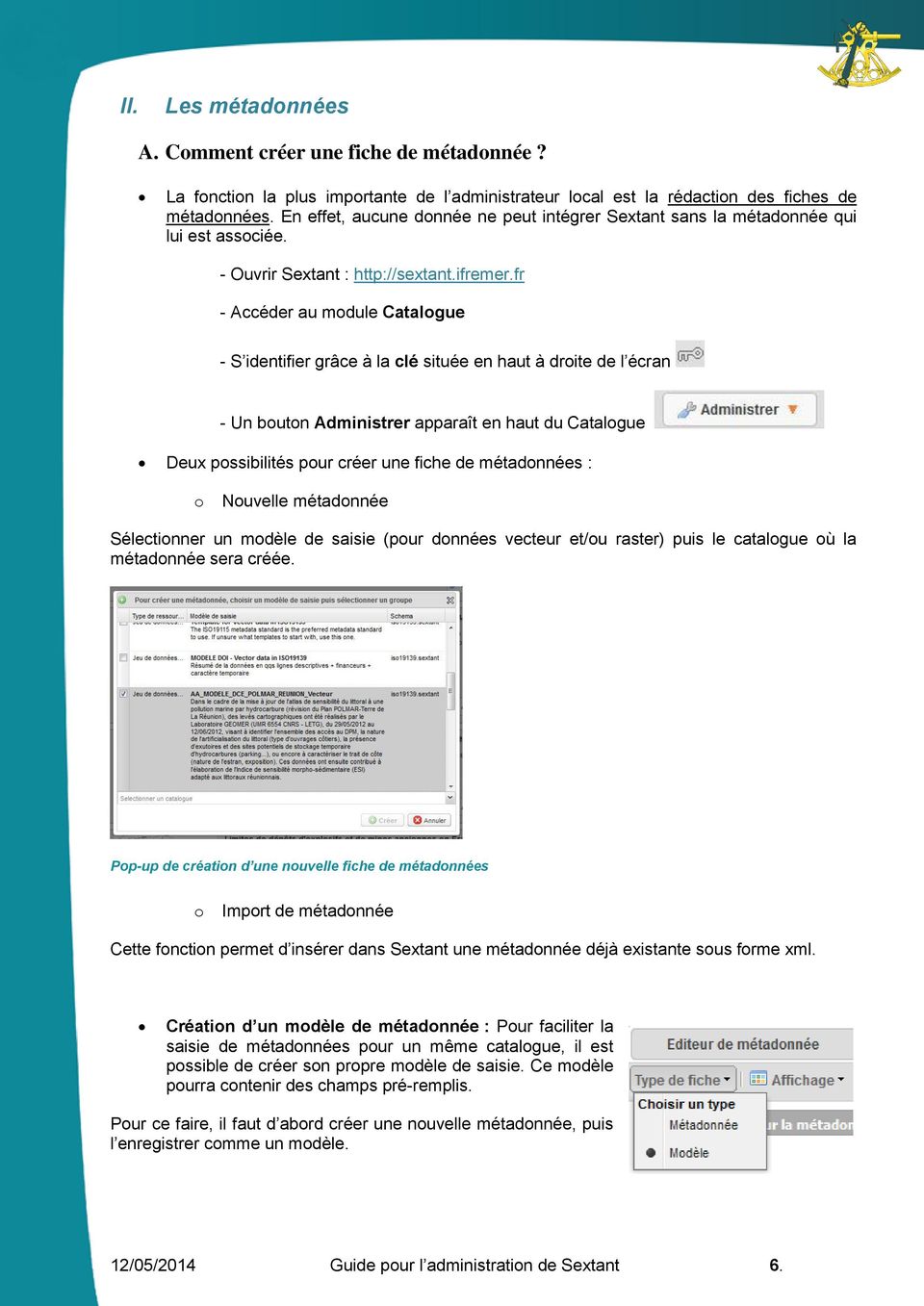
7 II. Les métadonnées A. Comment créer une fiche de métadonnée? La fonction la plus importante de l administrateur local est la rédaction des fiches de métadonnées. En effet, aucune donnée ne peut intégrer Sextant sans la métadonnée qui lui est associée. - Ouvrir Sextant : - Accéder au module Catalogue - S identifier grâce à la clé située en haut à droite de l écran - Un bouton Administrer apparaît en haut du Catalogue Deux possibilités pour créer une fiche de métadonnées : o Nouvelle métadonnée Sélectionner un modèle de saisie (pour données vecteur et/ou raster) puis le catalogue où la métadonnée sera créée. Pop-up de création d une nouvelle fiche de métadonnées o Import de métadonnée Cette fonction permet d insérer dans Sextant une métadonnée déjà existante sous forme xml. Création d un modèle de métadonnée : Pour faciliter la saisie de métadonnées pour un même catalogue, il est possible de créer son propre modèle de saisie. Ce modèle pourra contenir des champs pré-remplis. Pour ce faire, il faut d abord créer une nouvelle métadonnée, puis l enregistrer comme un modèle. 12/05/2014 Guide pour l administration de Sextant 6.
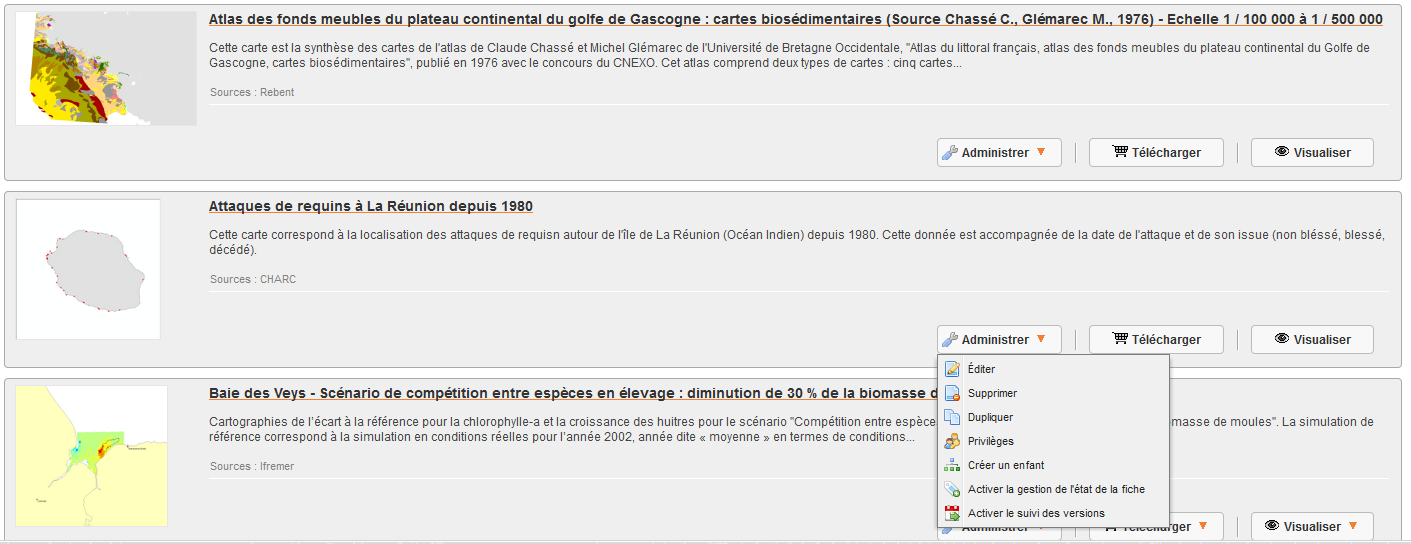
8 B. Comment rédiger une fiche de métadonnée? Un manuel détaillé d aide à la saisie de ces métadonnées est disponible sur le site de Sextant dans la page «Documentation». D autre part, afin de simplifier ce travail de rédaction, une vue simplifiée (Vue Sextant) a été créée dans l outil de saisie des métadonnées, limitant ainsi la fiche aux champs rendus obligatoires par la Directive Inspire et la norme ISO Le guide de saisie associé «Guide vue Sextant» est lui aussi disponible sur le site de Sextant. C. Quels outils sont associés à chaque fiche de métadonnée? A chaque fiche de métadonnée est associé un bouton Administrer proposant les outils cidessous. Accès à l administration d une fiche de métadonnée Editer : permet l édition de la fiche de métadonnée Supprimer : permet la suppression d une fiche de métadonnée Dupliquer : permet la duplication de la fiche de métadonnée au sein du même catalogue ou dans un autre catalogue Créer un enfant : permet de créer une fiche dont la référence vers le parent sera la fiche en cours Activer la gestion de l état de la fiche: Statut de la fiche de métadonnée (publié, à valider, rejeté ) Activer le suivi des versions : Activer la sauvegarde des modifications Privilèges : l Administrateur de catalogue thématique gère les privilèges associés à ses données. Dans l exemple de la figure 5, tous les droits sont ouverts aux utilisateurs du Catalogue «Ifremer - Géosciences Marines». 12/05/2014 Guide pour l administration de Sextant 7.

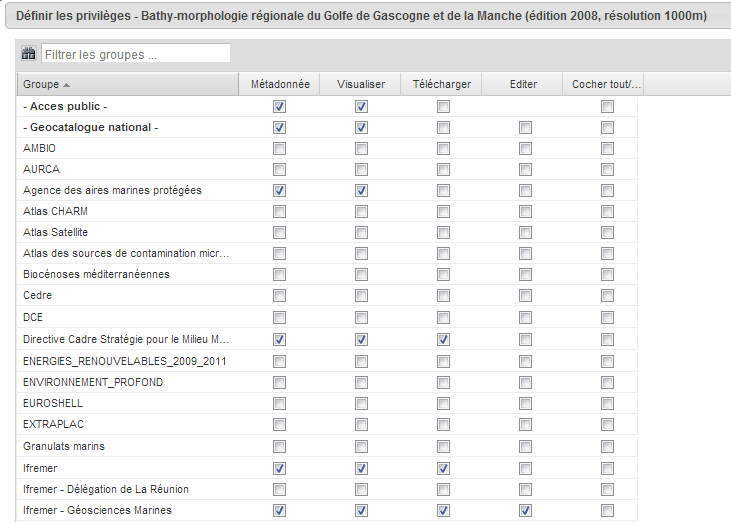
9 Box des Privilèges associées à une fiche de métadonnée Métadonnée : Si la case est cochée, la métadonnée sera visible par les membres de ce catalogue Visualiser : Si la case est cochée, la donnée sera visualisable dans le Geoviewer par les membres de ce catalogue Télécharger : Si la case est cochée, la donnée sera téléchargeable via le Panier par les membres de ce catalogue Dans la mesure du possible, et dans le respect de la Directive Inspire, il est demandé de rendre la métadonnée visible par le grand public en cochant la case Métadonnée du catalogue «Acces public». Le Géocatalogue national ( est le point d entrée français pour l accès aux métadonnées et est, par conséquent, directement moissonné par le portail européen Inspire ( Aussi, afin de favoriser la visibilité des données produites par Ifremer, il est demandé aux administrateurs locaux de sélectionner la case Métadonnée du catalogue thématique «Geocatalogue national» pour toutes les données produites par Ifremer, et également pour celles des partenaires souhaitant utiliser Sextant comme plateforme de diffusion de leurs métadonnées. D. Lien direct vers une métadonnée Il est possible d afficher chaque fiche de métadonnée dans une popup depuis n importe quel site internet ou dans un mail. 12/05/2014 Guide pour l administration de Sextant 8.
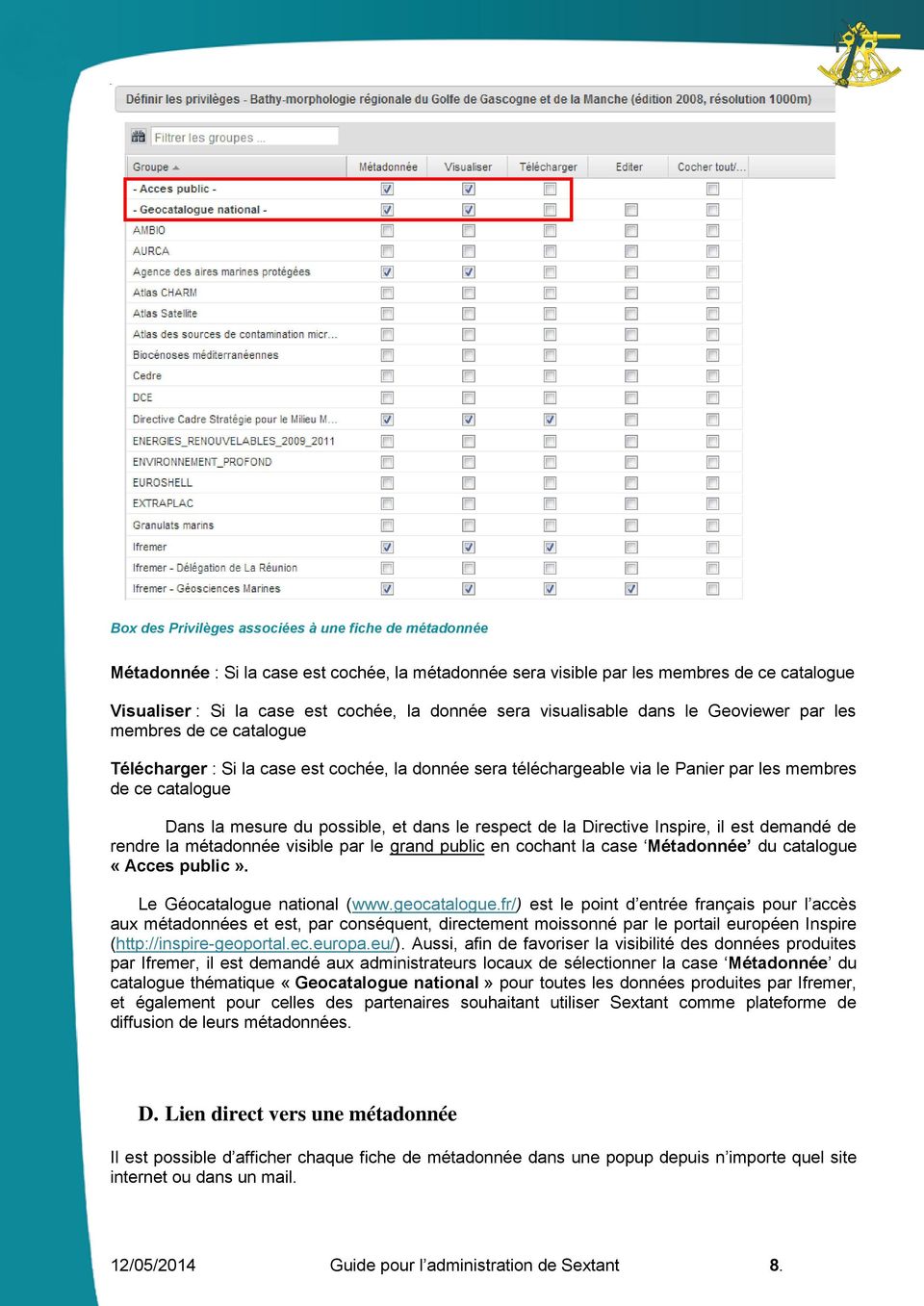
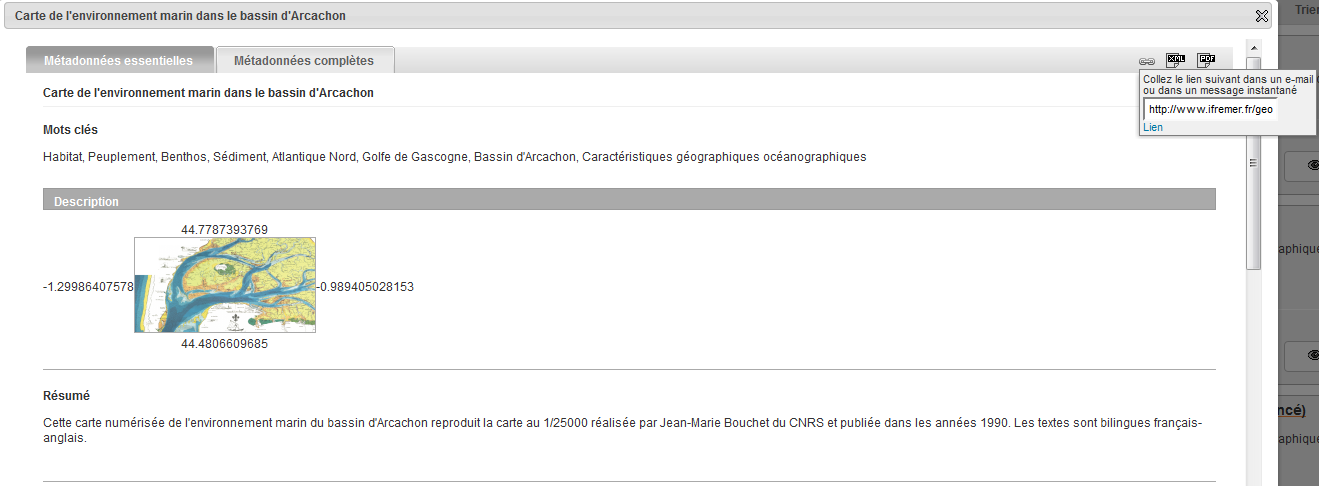
10 Vous trouverez le lien directement sur la popup : Lien url de la fiche de métadonnée E. Les pages canoniques des métadonnées Un mécanisme, développé en dehors de l outil GeoNetwork, construit des pages web pour l ensemble des fiches de métadonnées publiques de Sextant. Elles sont accessibles depuis l adresse Ces pages sont construites et/ou mises à jour automatiquement toutes les nuits. Ces pages sont indexables par les robots des moteurs de recherches du web (ex : Google). Un internaute peut donc découvrir une de ces pages directement à partir d une recherche dans Google, et décider, si le sujet l intéresse, de découvrir d autres ressources similaires en interrogeant Sextant. Ces pages web constituent donc autant de nouvelles portes d entrée vers l infrastructure Sextant. Ces pages canoniques permettent également d attribuer un DOI (Digital Object Identifier) aux données disponibles en libre accès. Ces ressources numériques peuvent donc désormais bénéficier d un identifiant international pérenne au même titre qu une publication. Un DOI fiabilise la citation de données et fournit un lien stable vers la ressource. Les données sont ainsi plus simplement accessibles aux lecteurs qui souhaitent les réutiliser pour vérifier un résultat ou poursuivre les travaux présentés dans une publication. Afin d attribuer un DOI à un jeu de données, des éléments complémentaires à la norme ISO et au standard Inspire, doivent être renseignées dans la métadonnée : - un ou des auteurs identifiés, - le nom d un éditeur (ce peut être l organisme d appartenance des auteurs). Et il est obligatoire que la donnée soit téléchargeable sans restriction. En parallèle de ce mécanisme d attribution de DOI, Archimer vous permet d associer une publication à des données via leurs DOI. 12/05/2014 Guide pour l administration de Sextant 9.


11 Exemple de la page canonique pour les données de l atlas d imagerie hyperspectrale de La Réunion : Pascal MOUQUET, Touria BAJJOUK (2014). Bathymétrie issue des images hyperspectrales - côte ouest de La Réunion. Délégation Ifremer océan Indien. d802-4d10-8a00-3a46e0ef /05/2014 Guide pour l administration de Sextant 10.


12 Et de sa référence dans Archimer : Mouquet Pascal, Bajjouk Touria, Maurel Laurence, Cebeillac Alexandre, Le Goff Ronan, Ropert Michel (2014). ATLAS des Résultats du traitement des images hyperspectrales et des données Lidar sur les plateformes récifales de La Réunion. 12/05/2014 Guide pour l administration de Sextant 11.

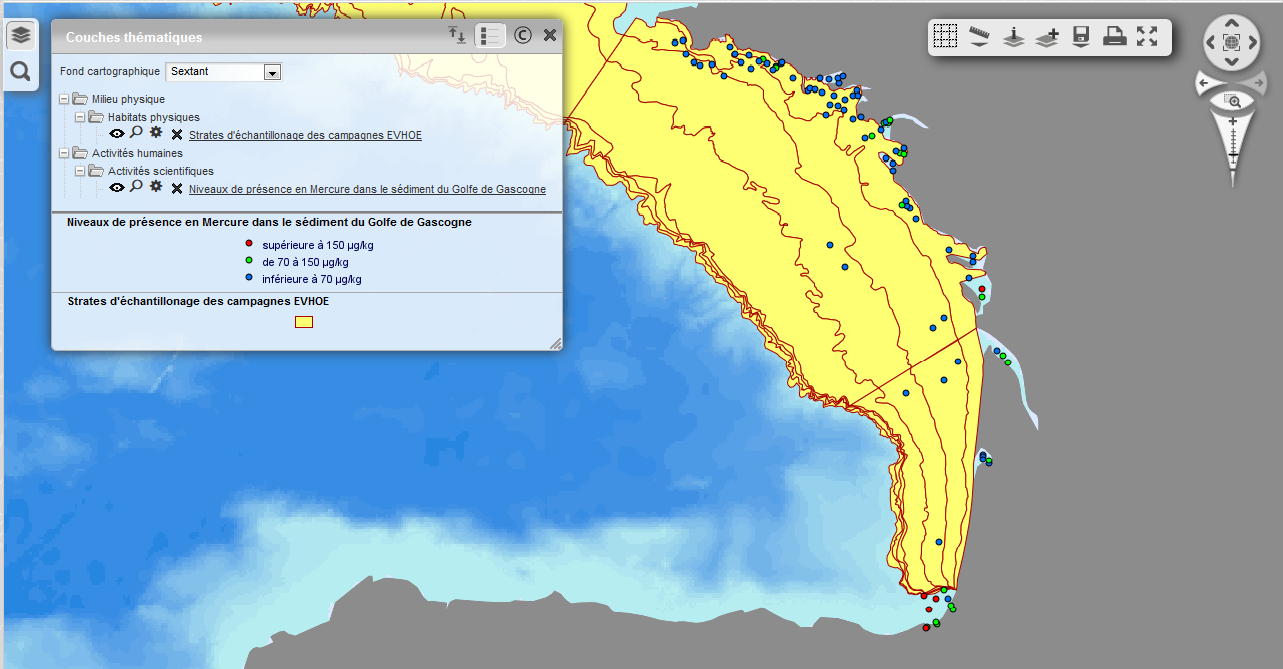
13 III. Les données A. Envoi des données L Administrateur local a également à sa charge l envoi des données à la cellule Sextant via un , un ftp, un disque dur externe, etc. Il est demandé d associer à chaque envoi de données un document (texte, tableau) décrivant : - le lien entre la donnée et la métadonnée, - la symbologie à associer à la couche, - le nom de la couche apparaissant dans le Geoviewer - le nom apparaissant dans la liste déroulante si plusieurs données sont affectées à la même fiche de métadonnées - le seuil de zoom maximum et minimum pour l affichage de la donnée - l affichage éventuel d étiquette (par exemple, le nom des communes) Il est également demandé de préciser la projection des données au moment de l envoi. Pour les données de type «vecteur», le format d intégration dans la base de données est le shapefile. Ci-dessous, un exemple de description accompagnant les données : Exemple : Titre de la Métadonnée Strates d'échantillonnage des campagnes EVHOE Niveaux de présence de contaminants chimiques dans le sédiment du Golfe de Gascogne Symbologie/ Légende Strates d'échantillonnage EVHOE.lyr DCSMM_metaux _Manche _teneurs_vf.lyr Nom du Shape Strates_EVHOE_Polyg _WGS84.shp DCSMM_metaux_orga nochlores _Gascogne_vf.shp Nom dans la liste déroulante du Catalogue EVHOE Mercure Titre de la couche dans le Geoviewer Strates d'échantillonnage des campagnes EVHOE Niveaux de présence en Mercure dans le sédiment du Golfe de Gascogne Visualisation des données vecteur 12/05/2014 Guide pour l administration de Sextant 12.


14 Pour les données de type «raster», tous les formats lisibles par Mapserver peuvent être chargés : tif, ecw, img, jpeg2000, etc. Exemple : Titre de la Métadonnée Légende Nom du Fichier Nom dans la liste déroulante du Catalogue Titre de la couche dans le Geoviewer Carte de l'environnement marin dans le bassin d'arcachon Image_jointe.png Bassin_Arcachon.tif Arcachon Carte de l'environnement marin dans le bassin d'arcachon Visualisation des données raster Pour les données multidimensionnelles de type Modèle Numérique de Terrain (MNT) au format Grid, Ascii, ou Netcdf, les données sont proposées en visualisation dans le Geoviewer par un service wms différent, permettant d accéder à des fonctionnalités dédiées. GetTimesSeries GetVerticaleProfile GetTransect Paramètres d affichage d un NetCDF Choix des bornes du fichier Visualisation des données multidimensionnelles 12/05/2014 Guide pour l administration de Sextant 13.

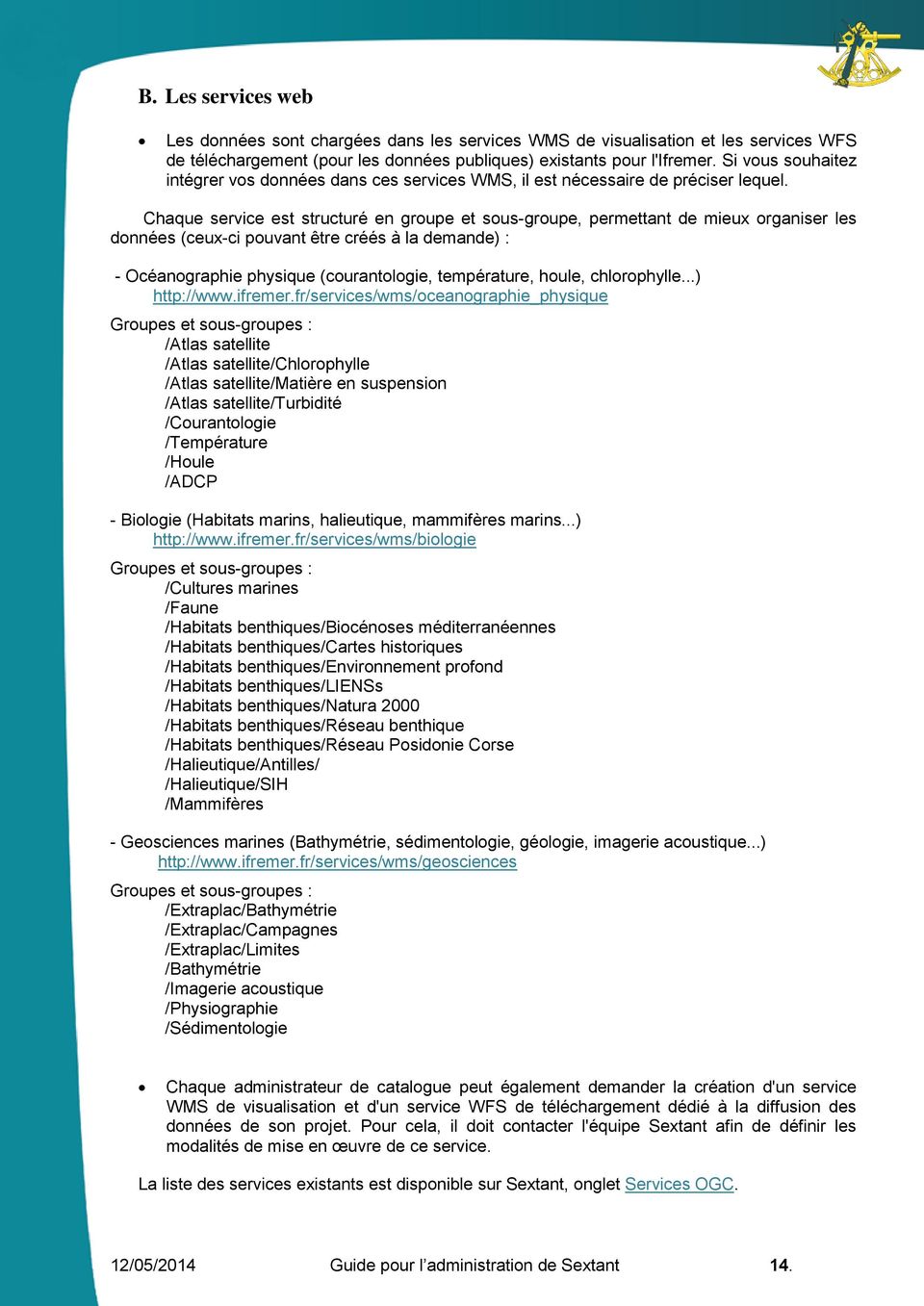
15 B. Les services web Les données sont chargées dans les services WMS de visualisation et les services WFS de téléchargement (pour les données publiques) existants pour l'ifremer. Si vous souhaitez intégrer vos données dans ces services WMS, il est nécessaire de préciser lequel. Chaque service est structuré en groupe et sous-groupe, permettant de mieux organiser les données (ceux-ci pouvant être créés à la demande) : - Océanographie physique (courantologie, température, houle, chlorophylle...) Groupes et sous-groupes : /Atlas satellite /Atlas satellite/chlorophylle /Atlas satellite/matière en suspension /Atlas satellite/turbidité /Courantologie /Température /Houle /ADCP - Biologie (Habitats marins, halieutique, mammifères marins...) Groupes et sous-groupes : /Cultures marines /Faune /Habitats benthiques/biocénoses méditerranéennes /Habitats benthiques/cartes historiques /Habitats benthiques/environnement profond /Habitats benthiques/lienss /Habitats benthiques/natura 2000 /Habitats benthiques/réseau benthique /Habitats benthiques/réseau Posidonie Corse /Halieutique/Antilles/ /Halieutique/SIH /Mammifères - Geosciences marines (Bathymétrie, sédimentologie, géologie, imagerie acoustique...) Groupes et sous-groupes : /Extraplac/Bathymétrie /Extraplac/Campagnes /Extraplac/Limites /Bathymétrie /Imagerie acoustique /Physiographie /Sédimentologie Chaque administrateur de catalogue peut également demander la création d'un service WMS de visualisation et d'un service WFS de téléchargement dédié à la diffusion des données de son projet. Pour cela, il doit contacter l'équipe Sextant afin de définir les modalités de mise en œuvre de ce service. La liste des services existants est disponible sur Sextant, onglet Services OGC. 12/05/2014 Guide pour l administration de Sextant 14.
16 C. Fonctions diverses Il est possible de créer un lien pointant vers le catalogue, avec un catalogue présélectionné. Ce lien prend la forme suivante : grouppublished=nom_du_catalogue Il est possible de créer un lien pointant directement sur une donnée à visualiser dans le Geoviewer, depuis un autre site web, ou à insérer dans un mail. Ce lien prend la forme suivante : Site dans lequel la donnée sera affichée Adresse du service wms msversion=1.1.1&layername=ifr_sih_rectangle_p&layergroup=ifremer/sih Nom de la donnée dans le wms Optionnel : choix d une arborescence Les fichiers de contexte : un fichier de contexte (au format xml) contient une liste de couches et leurs propriétés à charger dans le Geoviewer. Ce fichier de contexte s'enregistre et se télécharge à partir du Geoviewer. Il est possible de créer un lien vers ce fichier de contexte depuis un site web ou inséré dans un mail. Pour cela, le fichier xml doit être stocké sur un espace disque accessible depuis internet. Ce peut être sur l'espace géré par Sextant ou un espace géré par l'administrateur. Ce lien prend la forme suivante : Site dans lequel le contexte sera affiché Adresse URL de l'espace disque granulats_marins/contexte/nationalisation/geol_national.xml Adresse URL de l'espace disque Nom du fichier de contexte 12/05/2014 Guide pour l administration de Sextant 15.

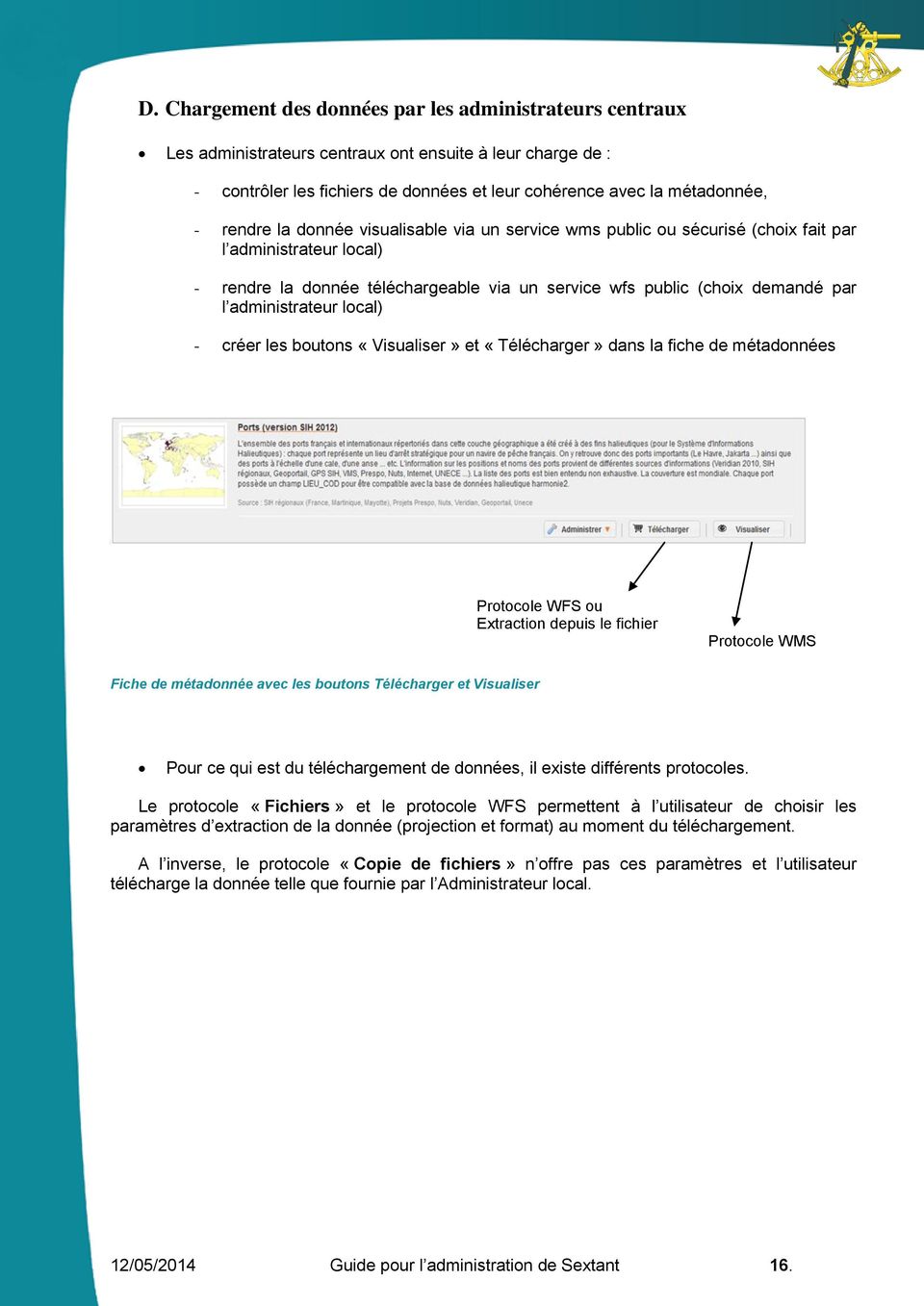
17 D. Chargement des données par les administrateurs centraux Les administrateurs centraux ont ensuite à leur charge de : - contrôler les fichiers de données et leur cohérence avec la métadonnée, - rendre la donnée visualisable via un service wms public ou sécurisé (choix fait par l administrateur local) - rendre la donnée téléchargeable via un service wfs public (choix demandé par l administrateur local) - créer les boutons «Visualiser» et «Télécharger» dans la fiche de métadonnées Protocole WFS ou Extraction depuis le fichier Protocole WMS Fiche de métadonnée avec les boutons Télécharger et Visualiser Pour ce qui est du téléchargement de données, il existe différents protocoles. Le protocole «Fichiers» et le protocole WFS permettent à l utilisateur de choisir les paramètres d extraction de la donnée (projection et format) au moment du téléchargement. A l inverse, le protocole «Copie de fichiers» n offre pas ces paramètres et l utilisateur télécharge la donnée telle que fournie par l Administrateur local. 12/05/2014 Guide pour l administration de Sextant 16.
18 IV. Le site web associé La liste des sites web existants est disponible sur Sextant, onglet Catalogues Thématiques / Sites web associés. A. Site web Liferay L administrateur local peut demander l ouverture d un site internet spécifique à son catalogue. Celui-ci est développé avec l outil Liferay et permet de mettre rapidement en avant le travail mené autour d un projet, dans une station, sur une emprise géographique, avec des partenaires, etc. La personnalisation du site se matérialise notamment par : - un bandeau, - des critères de recherche spécifiques dans le Catalogue (facettes, thèmes, ), - une emprise et des couches par défaut dans le Geoviewer, - des pages supplémentaires, - etc. Exemple du site Contamination microbiologique, développé par l administrateur local avec l ancienne charte graphique de Sextant, et qui ne tient compte que des données présentes dans le catalogue du même nom : Exemple de site web créé avec le logiciel Liferay 12/05/2014 Guide pour l administration de Sextant 17.

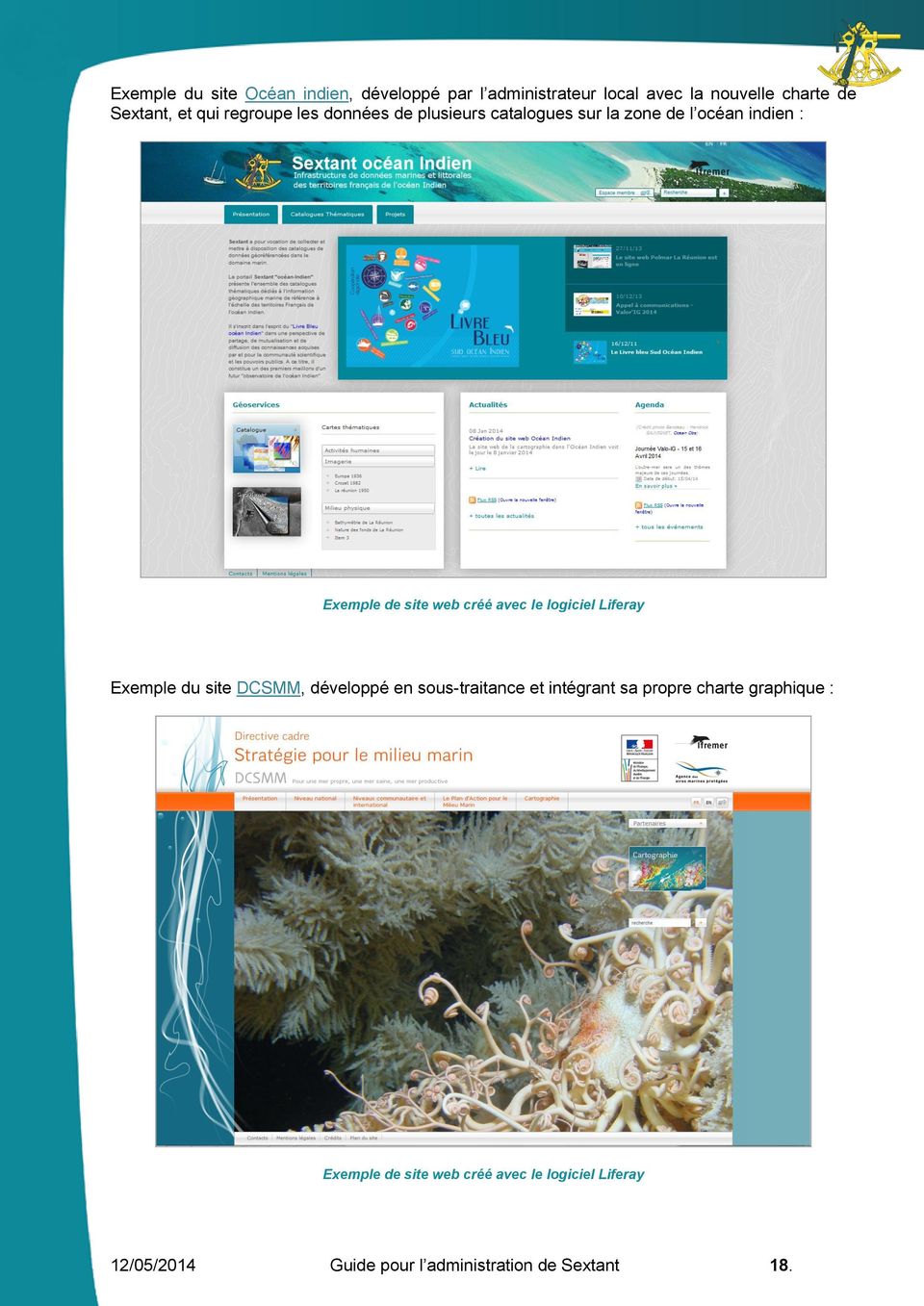
19 Exemple du site Océan indien, développé par l administrateur local avec la nouvelle charte de Sextant, et qui regroupe les données de plusieurs catalogues sur la zone de l océan indien : Exemple de site web créé avec le logiciel Liferay Exemple du site DCSMM, développé en sous-traitance et intégrant sa propre charte graphique : Exemple de site web créé avec le logiciel Liferay 12/05/2014 Guide pour l administration de Sextant 18.

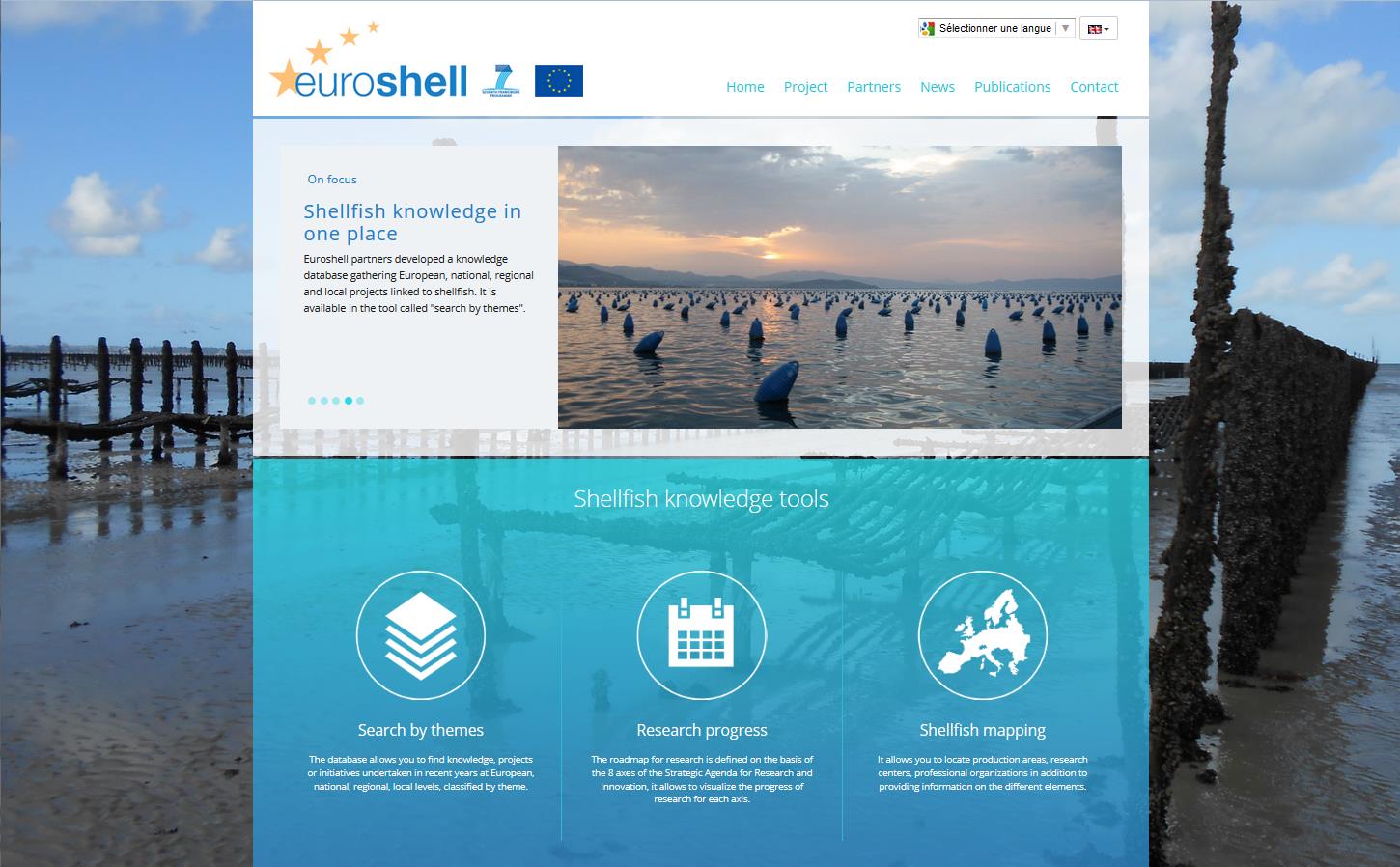
20 B. Encapsulage de Sextant dans tout site web sous la forme d une IFrame Il est possible d'intégrer les fonctionnalités de Sextant (catalogue, geoviewer, panier) directement dans un site web de projet. Nous avons expérimenté cette possibilité pour le site web du projet Euroshell. Le site a été développé sous Eziweb, et Sextant y a été intégré sous forme d'une Iframe. Page d accueil du site Euroshell Sextant intégré au site Euroshell 12/05/2014 Guide pour l administration de Sextant 19.

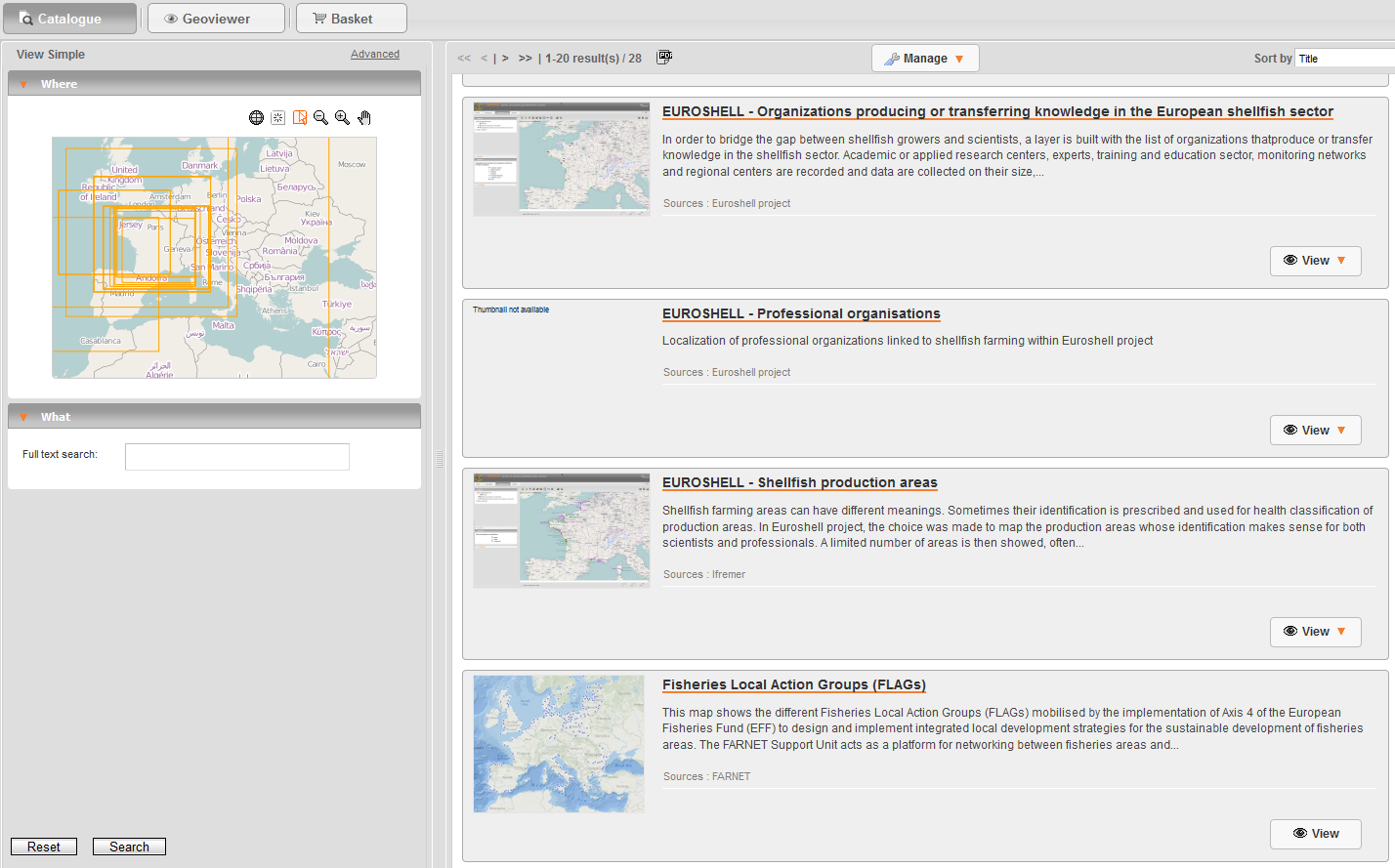
21 Cela nécessite d'avoir un site thématique Sextant sur Liferay, qui ne sert que de support et qui permet de personnaliser les paramètres du catalogue et du geoviewer. C'est ce site qui est "encapsulé" dans le site Eziweb, sous forme d'une Iframe. Site web Euroshell, sur Liferay, avec le template minimaliste C'est donc une nouvelle façon d'intégrer Sextant à vos projets ou à vos pages de laboratoire ou de service. 12/05/2014 Guide pour l administration de Sextant 20.
Sextant V4.0. Le portail de diffusion de l information géographique de l Ifremer. Sextant Présentation générale
 Sextant - Infrastructure de données spatiales sur le domaine marin Sextant V4.0 Le portail de diffusion de l information géographique de l Ifremer E. Quimbert, M. Bellouis, F. Lecuy, M. Treguer Centre
PRODIGE V3. Manuel utilisateurs. Consultation des métadonnées
 PRODIGE V3 Manuel utilisateurs Consultation des métadonnées Pour plus d'information sur le dispositif : à remplir par chaque site éventuellement 2 PRODIGE V3 : Consultation des métadonnées SOMMAIRE 1.
Formation Administrateur de Données Localisées (Prodige V3.2) Recherche et consultation des métadonnées
 Formation Administrateur de Données Localisées (Prodige V3.2) Recherche et consultation des métadonnées SOMMAIRE CONSULTATION DU CATALOGUE DE DONNÉES...3 1 Contrôle des droits...3 2 Navigation par domaine
Documentation Administrateur
 Documentation Administrateur Gestion des droits Comprendre Gestion des fiches Gestion des extensions Réaliser Gestion des utilisateurs Accompagner Gestion des thèmes Siège social : 24 av de l Europe 44
La directive européenne INSPIRE
 La directive européenne INSPIRE Mise en œuvre d une plateforme de partage et mutualisation de l information géographique en Alsace Journées d animation CIGAL ~ 25 juin 2013 Maison de la Région Alsace Strasbourg
PRODIGE V3. Manuel utilisateurs. Consultation des métadonnées
 PRODIGE V3 Manuel utilisateurs Consultation des métadonnées Pour plus d'information sur le dispositif : à remplir par chaque site éventuellement 2 PRODIGE V3 : Consultation des métadonnées SOMMAIRE 1.
armasuisse Office fédéral de topographie swisstopo Cours geocat.ch 28 avril 2014
 armasuisse Cours geocat.ch Plan 9.00 Présentation des participants Introduction métadonnées - geocat.ch Vue générale de l application geocat.ch Saisie simple Recherche et visualisation Validation Exercice
Wix : mettre en place un site d e commerce
 Wix : mettre en place un site d e commerce I Préambule Wix (http://fr.wix.com/) est un application web de création de sites web en ligne (mode SaaS Software As A Service). Très puissant, il permet de créer
SOMMAIRE 1 INTRODUCTION 4 2 GUIDE D UTILISATION ET TUTORIAUX VIDEOS EN LIGNE 4 3 CONTACTER VOTRE SUPPORT 4 4 RACCOURCIS CLAVIER 5
 SOMMAIRE 1 INTRODUCTION 4 2 GUIDE D UTILISATION ET TUTORIAUX VIDEOS EN LIGNE 4 3 CONTACTER VOTRE SUPPORT 4 4 RACCOURCIS CLAVIER 5 5 ADMINISTRER SON SITE WEBGAZELLE CMS 2.0 5 5.1 Configuration minimale
Pierre Racine Professionnel de recherche Centre d étude de la forêt Département des sciences du bois et de la forêt, Université Laval, Québec
 Pierre Racine Professionnel de recherche Centre d étude de la forêt Département des sciences du bois et de la forêt, Université Laval, Québec Production d un site web = CMS Il n y a plus besoin aujourd
Les outils actuels permettent-ils d automatiser la production de cartes? De quels outils dispose-t-on?
 Le "Portrait de la Biodiversité Communale" est un document réalisé au niveau national pour chaque commune, regroupant les connaissances publiques disponibles et mobilisables à l'échelle nationale en matière
INTERCONNEXION ENT / BCDI / E - SIDOC
 INTERCONNEXION ENT / BCDI / E - SIDOC 11/03/2013 e-sidoc et les ENT proposés par l éditeur ITOP Documentation sur les procédures à suivre pour mettre en place l authentification unique entre e-sidoc et
Un logiciel pour aller plus loin dans la gestion de vos espaces. Mémo technique
 Office Espace Un logiciel pour aller plus loin dans la gestion de vos espaces Mémo technique Dotée de fonctionnalités avancées, Office Espace a été développé pour les mairies et collectivités qui recherchent
Alfresco SHARE Travaillons ensemble
 Alfresco SHARE Travaillons ensemble Guide à destination de l étudiant Université de Grenoble - Equipe Usages Page 1 07/09/2010 Sommaire : LE TRAVAIL COLLABORATIF...4 ALFRESCO SHARE UNE REPONSE ADAPTEE...5
La directive INSPIRE en Wallonie: le géoportail et l infrastructure de diffusion des géodonnées en Région wallonne (InfraSIG(
 La directive INSPIRE en Wallonie: le géoportail et l infrastructure de diffusion des géodonnées en Région wallonne (InfraSIG( InfraSIG) Jean-Pierre KINNAERT Directeur Département de la géomatique Service
Création d un formulaire de contact Procédure
 Création d un formulaire de contact Procédure Description : Cette procédure explique en détail la création d un formulaire de contact sur TYPO3. Outil Procédure CMS: TYPO3 Auteur : hemmer.ch SA Extension:
CAPTURE DES PROFESSIONNELS
 CAPTURE DES PROFESSIONNELS 2 Téléchargement 3 Installation 8 Prise en main rapide 10 Lancement Recherche 14 Gestion des fichiers 23 Compare et Sépare 24 Fichiers annexes 2/ Le menu Utilitaires 32 Internet
AMELIORATIONS DES FONCTIONNALITES DISPONIBLES
 AMELIORATIONS DES FONCTIONNALITES DISPONIBLES DANS LE GEOSERVICE RIS.NET GESTION V.2 Zoom + vue) : Permet de faire un zoom avant sur la carte (uniquement en cadrant une Zoom à l échelle déroulante, : Possibilité
Gérer, stocker et partager vos photos grâce à Picasa. Janvier 2015
 Gérer, stocker et partager vos photos grâce à Picasa Janvier 2015 Sommaire 1 - Découverte de Picasa 2 - Gestion des dossiers et des photos 3 - Trier, filtrer et rechercher 4 - Retoucher une image 5 - Création
EP LOIRE Plateau collaboratif d échange. Intranet / Internet. du plan Loire grandeur nature 2007-2013. Note de cadrage
 EP LOIRE Plateau collaboratif d échange Intranet / Internet du plan Loire grandeur nature 2007-2013 Note de cadrage est une SARL au capital de 15 244,90, N SIRET 410 711 626 00029, APE 721 Z 60, rue Benjamin
Date de diffusion : Rédigé par : Version : Mars 2008 APEM 1.4. Sig-Artisanat : Guide de l'utilisateur 2 / 24
 Guide Utilisateur Titre du projet : Sig-Artisanat Type de document : Guide utilisateur Cadre : Constat : Les Chambres de Métiers doivent avoir une vision prospective de l'artisanat sur leur territoire.
1. Introduction / Identification
 Table des matières 1. Introduction / Identification... 3 2. Création de campagne... 4 1.1. Création de campagne / nouvelle campagne...4 1.1.1. Nommage de la campagne...4 1.1.2. Gestion des contacts...4
Saisissez le login et le mot de passe (attention aux minuscules et majuscules) qui vous ont
 I Open Boutique Sommaire : I Open Boutique... 1 Onglet «Saisie des Produits»... 3 Création d'une nouvelle fiche boutique :... 3 Création d'une nouvelle fiche lieux de retraits :... 10 Création d'une nouvelle
Google Drive, le cloud de Google
 Google met à disposition des utilisateurs ayant un compte Google un espace de 15 Go. Il est possible d'en obtenir plus en payant. // Google Drive sur le web Se connecter au site Google Drive A partir de
Le Parc naturel régional des SIG. Restructuration d un SIG et diffusion des données dans le cadre de la directive Inspire
 SIG Restructuration d un SIG et diffusion des données dans le cadre de la directive Inspire Comment utiliser la directive Inspire à l échelle d un SIG historique pour en assurer la refonte? Claire Devaud
Documentation utilisateur du front-office de Géo-IDE Catalogue
 Documentation utilisateur du front-office de Géo-IDE Catalogue Version 1 28 mai 2014 Table des matières Introduction 5 I - Le portail de consultation 7 II - L'aide en ligne du portail de consultation 9
+33 (0)4 92 21 33 79 [email protected] www.social-box.fr. Sarl ISB Altipolis2 av. Du Général Barbot 05100 Briancon - France
 Sarl ISB Altipolis2 av. Du Général Barbot 05100 Briancon - France SCHÉMA FONCTIONNEL * Projection vers smartphones et tablettes de votre interface en Appli par Wifi (10 à 100 mètres autour de la borne)
L. Granjon, E. Le Goff, A. Millereux, L. Saligny MSH Dijon
 Le projet d un GeoCatalogue CArGOS CAtalogue de données GéOgraphiques pour les Sciences humaines et sociales http://cargos.tge-adonis.fr GeoSource.7 Présentation de l application Qu est-ce que CArGOS?
Principales Evolutions Version 1.0.0.230
 Principales Evolutions Version 1.0.0.230 es colonnes de vos listings. Réorganiser les Votre vue est automatiquement sauvegardée lorsque vous fermez ferme votre fenêtre. Préférences Créer des zones par
CREER ET ANIMER SON ESPACE DE TRAVAIL COLLABORATIF
 CREER ET ANIMER SON ESPACE DE TRAVAIL COLLABORATIF SOMMAIRE Sommaire... 2 Un espace de travail collaboratif, pourquoi faire?... 3 Créer votre espace collaboratif... 4 Ajouter des membres... 6 Utiliser
Description de Produit Logiciel. AMI News Monitor v2.0. SPD-AMINM-10 v1.0
 Description de Produit Logiciel AMI News Monitor v2.0 SPD-AMINM-10 v1.0 Octobre 2010 Sommaire 1 Préambule... 3 2 Approbations... 3 3 Fonctionnalités... 4 3.1 Principes... 4 3.2 Sources d information...
Site web établissement sous Drupal
 Site web établissement sous Drupal Etat Date Rédacteur Version Création 12/12/2013 C. Vilport Pôle Web DASI 1.0 Modification 04/02/2014 C. Vilport Pôle Web DASI 1.1 Diffusion aux 06/02/2014 C. Vilport
Comment utiliser WordPress»
 Comment utiliser WordPress» Comment utiliser WordPress» Table des matières» Table des matières Guide de démarrage rapide»... 2 Tableau de bord de WordPress»... 3 Rédiger un article»... 3 Modifier l article»...
SOMMAIRE 1 INTRODUCTION 3 2 CONTACTER VOTRE SUPPORT 3 3 ESPACE DE GESTION DES CARTES 4 4 CONFIGURER UNE CARTE 5
 SOMMAIRE 1 INTRODUCTION 3 2 CONTACTER VOTRE SUPPORT 3 3 ESPACE DE GESTION DES CARTES 4 4 CONFIGURER UNE CARTE 5 4.1 Ajouter une carte 5 4.1.1 Détails : nom, taille, marqueur 5 4.1.2 Ajout d un marqueur
Cyberclasse L'interface web pas à pas
 Cyberclasse L'interface web pas à pas Version 1.4.18 Janvier 2008 Remarque préliminaire : les fonctionnalités décrites dans ce guide sont celles testées dans les écoles pilotes du projet Cyberclasse; il
Utilisation avancée de SugarCRM Version Professional 6.5
 Utilisation avancée de SugarCRM Version Professional 6.5 Document : Utilisation_avancee_SugarCRM_6-5.docx Page : 1 / 32 Sommaire Préambule... 3 I. Les rapports... 4 1. Les principes du générateur de rapports...
Point 1/8. L accès authentifié à un portail e-sidoc. Janvier 2013 Documentation détaillée V2.2. Sommaire
 Point 1/8 L accès authentifié à un portail e-sidoc Janvier 2013 Documentation détaillée V2.2 Sommaire LE COMPTE ADMINISTRATEUR ET LES COMPTES USAGERS... 2 Le compte administrateur... 2 Les comptes usagers...
gvsig: nouveautés version 2.1 et plus
 gvsig: nouveautés version 2.1 et plus Victoria Agazzi [email protected] @viquiagazzi Webinar à Nouvelles fonctionnalités gvsig 2.1 Sommaire 1. Le logiciel 2. Exemples d'utilisation 3. L' Association gvsig
Placez vous au préalable à l endroit voulu dans l arborescence avant de cliquer sur l icône Nouveau Répertoire
 L espace de stockage garantit aux utilisateurs une sauvegarde de leurs fichiers dans une arborescence à construire par eux-mêmes. L avantage de cet espace de stockage est son accessibilité de l intérieur
Microsoft Hosted Exchange 2010 DOCUMENT D EXPLOITATION
 Microsoft Hosted Exchange 2010 DOCUMENT D EXPLOITATION SOMMAIRE ACCES EX10... 3 CONFIGURATION EX10 A. Entrées DNS à créer sur le(s) nom(s) de domaine choisi(s)... 3 B. Configuration Outlook 2007 - MAPI...
iil est désormais courant de trouver sur Internet un document
 Matériels et systèmes L Acrobat qui cherche dans les PDF Michel NARCY - Formateur TICE et Médialog Bulletin officiel, programmes d enseignement, articles de quotidiens ou de revues scientifiques... De
HighPush. document 3.0 18/06/2009 Révision pour version 3.0 2.0 20/11/2008 Revision pour la 2.0 1.0 01/10/2008 Documentation initiale.
 Version du Date document 3.0 18/06/2009 Révision pour version 3.0 2.0 20/11/2008 Revision pour la 2.0 1.0 01/10/2008 Documentation initiale Commentaires 1 Table des matières 1 Introduction / Identification...
Manuel d utilisation du module Liste de cadeaux PRO par Alize Web
 Manuel d utilisation du module Liste de cadeaux PRO par Alize Web INSTALLER ET CONFIGURER LE MODULE (BACK OFFICE) 2 Réglages des performances 2 Télécharger le module 3 Installer le module 4 Configurer
Logiciel d envois de E-Mailing
 Logiciel d envois de E-Mailing Présentation GoEmailing2015 vous permettra de gérer l envois de vos e-mailings en toute simplicité, en vous proposant certaines fonctions très utiles telles que: L enregistrement
Gestion de références bibliographiques
 Mars 2011 Gestion de références bibliographiques Outil pour gérer ses bibliographies personnelles sur le web. Il est intégré à Web of Science (WOS). La version web est une version allégée de EndNote (ne
Table des matières ENVIRONNEMENT
 ENVIRONNEMENT Présentation de Windows 7.................13 Démarrer Windows 7......................15 Quitter.................................15 Les fenêtres..............................16 Généralités............................17
Formation Découverte du Web
 Catégorie : internet Formation Découverte du Web Niveau requis : savoir utiliser un ordinateur (clavier, souris, traitement de texte) Public : personnel administratif et responsables de communication souhaitant
INTERCONNEXION ENT / BCDI / E - SIDOC
 06/05/2013 e-sidoc et l ENT Libre INTERCONNEXION ENT / BCDI / E - SIDOC Documentation sur les procédures à suivre pour mettre en place l authentification unique entre e-sidoc et les ENT des collectivités
Manuel d utilisation de l outil collaboratif
 Manuel d utilisation de l outil collaboratif Réf OCPD-V2 Page 1 / 24 a mis en œuvre un outil collaboratif qui permet de partager des informations entre collaborateurs. Il permet à des utilisateurs travaillant
Banque d images SVT. Créer et utiliser une banque d images avec Picasa 2. Version anglaise -Windows 98. Banque photo en SVT : page 1 /14
 A..T C..G G..C A..T T..A C..G A..T T..A G..C G..C T..A A..T C..G Sciences de la Vie et de la Terre Lycée de la Venise Verte Banque d images SVT Créer et utiliser une banque d images avec Picasa 2 Version
http://mondomaine.com/dossier : seul le dossier dossier sera cherché, tous les sousdomaines
 Principales fonctionnalités de l outil Le coeur du service suivre les variations de position d un mot-clé associé à une URL sur un moteur de recherche (Google - Bing - Yahoo) dans une locale (association
Les applications webmapping en opensource. 1 Christophe Adriaensen
 Les applications webmapping en opensource 1 Christophe Adriaensen Sommaire Présentation de GIM Architecture Webmapping opensource: schéma général Architecture Webmapping opensource: description des composants
GUIDE D UTILISATION DU BACKOFFICE
 GUIDE D UTILISATION DU BACKOFFICE 1. Modifier les pages du site : - Aller dans l onglet «PAGE HTML», puis «Liste des pages HTML» - Pour visualiser votre page, cliquer sur le nom écrit en vert, dans la
Avertissement. La Gestion Electronique de Documents
 Sommaire Les plus de GEDExpert... p 1.3 Mise en place Fichiers de bases... p 1.4 Mise en place Plan de classement... p 1.8 La fiche dossier... p 1.13 L acquisition de documents... p 1.19 Les liens avec
Petit guide à l'usage des profs pour la rédaction de pages pour le site Drupal du département
 Petit guide à l'usage des profs pour la rédaction de pages pour le site Drupal du département Le nouveau site du département Le nouveau site du département est situé, comme l'ancien à l'adresse suivante
Mode d'emploi de la newsletter
 Mode d'emploi de la newsletter Votre module de newsletter va vous permettre d'envoyer régulièrement des courriers électroniques à une partie ou à tous vos abonnés, Votre outil se compose de deux interfaces
Atelier E-TOURISME 2013. Optimiser la visibilité de son site sur les moteurs de recherche. ecotourismepro.jimdo.com
 Atelier E-TOURISME 2013 Optimiser la visibilité de son site sur les moteurs de recherche ecotourismepro.jimdo.com Optimiser la visibilité de son site sur les moteurs de recherche Audrey Piquemal Chargée
Manuel d utilisation de la plate-forme de gestion de parc UCOPIA. La mobilité à la hauteur des exigences professionnelles
 Manuel d utilisation de la plate-forme de gestion de parc UCOPIA La mobilité à la hauteur des exigences professionnelles 2 Manuel d utilisation de la plate-forme de gestion de parc UCOPIA 1 Table des matières
ZOTERO. Installation. Bibliothèque de Pharmacie. Service Formation
 ZOTERO Bibliothèque de Pharmacie. Service Formation Zotero est un logiciel de gestion de références bibliographiques, gratuit et open source. Il permet de de créer et gérer une base de données de références
Gestion de contenu d un site web avec TYPO3 Manuel de l administrateur
 Gestion de contenu d un site web avec TYPO3 Manuel de l administrateur 1. Présentation de Typo3... 2 2. Rôle de l administrateur... 2 3. Configuration du site Web... 3 3.0 Que faire si les changements
SFEA. Ce document peut être imprimé au format livret. Guide utilisateurs du site "Se Former en Alsace"
 SFEA Ce document peut être imprimé au format livret Guide utilisateurs du site "Se Former en Alsace" Version 1.2-28/11/2012 SOMMAIRE 1 INTRODUCTION... 9 2 FONCTIONNALITES...10 3 CONNEXION A L APPLICATION...11
Comment Créer & Envoyer Votre Newsletter
 Création d'une Campagne Email : Comment Créer & Envoyer Votre Newsletter SIMPLEMENT & RAPIDEMENT -1- Créez une Campagne Email 1 Pour envoyer une Newsletter ou un emailing de prospection, vous devez d abord
Documentation RBS Change E-Commerce Core
 Documentation RBS Change E-Commerce Core 10 septembre 2010 2 Table des matières 1 Introduction à RBS Change 7 1.1 Concepts généraux................................... 7 1.1.1 Qu est-ce qu un module RBS
Zotero est une extension du navigateur Firefox. Il est possible de télécharger Firefox gratuitement sur le site: https://www.mozilla.org/fr/.
 Aide-mémoire Zotero est un logiciel de gestion bibliographique gratuit jusqu à 300 Mo et open source. Cet outil permet de collecter des références bibliographiques, de créer des bibliographies et d insérer
ZOTERO Un outil gratuit de gestion de bibliographies
 ZOTERO Un outil gratuit de gestion de bibliographies Téléchargement sur http://www.zotero.org Zotero est une extension du navigateur Web Firefox 0 Mais désormais applications autonomes par rapport à Firefox
Chapitre 2 Créer son site et ses pages avec Google Site
 Réaliser un site internet à l aide de Google Site 10 Chapitre 2 Créer son site et ses pages avec Google Site 1. Créer un Google site 1. Rendez-vous sur www.google.be et connectez-vous à votre compte Gmail
GUIDE D UTILISATION. Gestion de compte. à destination des entreprises (Employeurs et Organismes de Formation)
 GUIDE D UTILISATION Gestion de compte à destination des entreprises (Employeurs et Organismes de Formation) - 1 - Table des matières JE CRÉE MON COMPTE... 3 EN TANT QU ÉTABLISSEMENT EMPLOYEUR... 3 EN TANT
ArcGIS for INSPIRE SIG RAIL 2011
 ArcGIS for INSPIRE SIG RAIL 2011 ArcGIS supporte INSPIRE avec ArcGIS for INSPIRE Services de Découverte, Services de Visualisation, Services de Téléchargement, Métadonnées et Modèles de données Géoportail
INTERCONNEXION ENT / BCDI / E - SIDOC
 19/11/2012 e-sidoc et OpenENT INTERCONNEXION ENT / BCDI / E - SIDOC Documentation sur les procédures à suivre pour mettre en place l authentification unique entre e-sidoc et les ENT des collectivités disposant
Comment consulter la Photothèque de Paris 1
 Comment consulter la Photothèque de Paris 1 L Université Paris 1 Panthéon-Sorbonne met à votre disposition une nouvelle banque d images en ligne. Le fonds de cette photothèque est constitué d images patrimoniales
Manuel d Administration
 Manuel d Administration Manuel d Administration Copyright 2001 Auralog S.A. All rights reserved Sommaire INTRODUCTION...3 CONFIGURATIONS POUR TELL ME MORE PRO...4 CONFIGURATIONS REQUISES...4 INSTALLATION
TOUTSURLENVIRONNEMENT.FR
 TOUTSURLENVIRONNEMENT.FR GUIDE POUR LE REFERENCEMENT DES RESSOURCES VERSION 2- FEVRIER 2009 1/20 SOMMAIRE Toutsurlenvironnement.fr et le Grenelle Environnement... 4 Les ressources décrites dans le portail...
ASTER et ses modules
 ASTER et ses modules Sommaire Caractéristiques du site internet Rubriques et pages... page 3 Actualités... page 3 Agenda... page 4 Sons... page 4 Documents à télécharger... page 4 Liens... page 4 Albums
Fiche diagnostic du besoin
 Fiche diagnostic du besoin Objectifs du site Web Premium Présenter son catalogue Vendre en ligne Non Fidéliser et Marketer Non Non Formule d abonnement Commerce Pro Commerce Expert Eléments de construction,
Administration du site (Back Office)
 Administration du site (Back Office) A quoi sert une interface d'administration? Une interface d'administration est une composante essentielle de l'infrastructure d'un site internet. Il s'agit d'une interface
Manuel d utilisation du module GiftList Pro par Alize Web
 Manuel d utilisation du module GiftList Pro par Alize Web DESCRIPTION 2 En tant que marchand 2 En tant que créateur 3 En tant que donateur 4 INSTALLER ET CONFIGURER LE MODULE (BACK OFFICE) 4 Télécharger
SIRH Gestion des documents Socle Oracle RH
 SIRH Gestion des documents Socle Oracle RH Guide utilisateur Version 1.1 DIRH SJ/TT/YL 09.07.2015 Page 1 sur 9 Contenu 1. Dématérialisation progressive... 3 2. Informations pratiques... 4 3. Principes
Chapitre 3 : outil «Documents»
 Chapitre 3 : outil «Documents» L outil «Documents» fonctionne comme le gestionnaire de fichiers de votre ordinateur. Vous pouvez y transférer des documents de tous types (html, Word, Powerpoint, Excel,
Créer son questionnaire en ligne avec Google Documents
 Créer son questionnaire en ligne avec Google Documents (actualisation et précision de l article paru sur http://www.marketing- etudiant.fr/actualites/collecte-donnees.php) Se connecter avec son compte
Appui SIE :Développement de services web ADES/SIE
 Appui SIE :Développement de services web ADES/SIE Rapport final BRGM/ RP-55128-FR Décembre 2006 Appui SIE : Développement de services web ADES/SIE Rapport final BRGM/ RP-55128-FR décembre 2006 Étude réalisée
Manuel d Utilisation Nouvelle Plateforme CYBERLIBRIS : ScholarVox Management
 Manuel d Utilisation Nouvelle Plateforme CYBERLIBRIS : ScholarVox Management www.scholarvox.com IMPORTANT Procédures de connexion Etape n 1 : Lorsque vous accédez pour la première fois, créez votre compte
Manuel d utilisation du Guichet électronique V2
 Service Informatique (D443) Equipe du Guichet Manuel d utilisation du Guichet Version 1.0 Alpha 0 du 18/02/2011 Classification : Peu sensible Objet : Ce document est un manuel d utilisation du portail
Zotero Gérer ses références bibliographiques
 Zotero Gérer ses références bibliographiques 1. Présentation 1.1 Installer Zotero 1.2. L interface de Zotero 6. Utiliser le plugin Traitement de texte 6.1. Citer des références 6.2. Insérer une bibliographie
De EnvOLE 1.5 à EnvOLE 2. Document pour l administrateur
 De EnvOLE 1.5 à EnvOLE 2 Document pour l administrateur 1 INDEX 1/ Introduction :... 3 2/ Contenu du CEL 2.0 à l issue de la migration... 4 Votre CEL est-il migré?... 4 Accès aux deux versions du CEL...
Soyez accessible. Manuel d utilisation du CMS
 Soyez accessible. Manuel d utilisation du CMS Nameo : mode d emploi Nameo est une agence web basée en Alsace, à Strasbourg. Son champ d action : création ou refonte de sites internet, stratégie et mise
e-obs : Conception et utilisation Rémy Decoupes Ether // ums3365
 e-obs : Conception et utilisation Rémy Decoupes Ether // ums3365 1 e-obs - Plan i. A quoi sert e-obs ii. Positionnement d e-obs dans la chaine de production iii. Description générale des modules iv. Démonstration
Manuel Utilisateur de l'installation du connecteur Pronote à l'ent
 de l'installation du connecteur Pronote à l'ent Page : 1/28 SOMMAIRE 1 Introduction...3 1.1 Objectif du manuel...3 1.2 Repères visuels...3 2 Paramétrage de la connexion entre l'ent et Pronote...4 2.1 Informations
GUIDE RAPIDE EXPERT espace de partage
 GUIDE RAPIDE EXPERT espace de partage Site de partage ceacap.org/e-partage Page d accueil Accès au portail Télécharger guide rapide expert Télécharger guide rapide utilisateur Télécharger explication et
«BÉNÉFICIEZ DE LA PUISSANCE D UN PORTAIL E-COMMERÇANTS POUR DÉVELOPPER VOTRE ACTIVITÉ EN MAGASIN ET SUR LE WEB, TIREZ PARTI DU CROSS-CANAL!
 «BÉNÉFICIEZ DE LA PUISSANCE D UN PORTAIL E-COMMERÇANTS POUR DÉVELOPPER VOTRE ACTIVITÉ EN MAGASIN ET SUR LE WEB, TIREZ PARTI DU CROSS-CANAL!» Annuaire Présentez gratuitement votre enseigne, ajoutez votre
OneDrive, le cloud de Microsoft
 OneDrive est le cloud mis à disposition par Microsoft. Pour en profiter, il suffit de disposer d'un compte Microsoft (Tutoriel), Microsoft offre 10 Go de stockage (Dont 3 Go pour sauvegarder des photos).
ENVOYER DES NEWSLETTER (POM0580) (/PORTAIL/SERVICES-AU-PUBLIC/1262- ENVOYER-DES-NEWSLETTER-POM0580)
 1 sur 7 12/05/2014 15:39 ENVOYER DES NEWSLETTER (POM0580) (/PORTAIL/SERVICES-AU-PUBLIC/1262- ENVOYER-DES-NEWSLETTER-POM0580) Catégorie : Services au public (/portail/services-au-public) Mis à jour le vendredi
OPPassessment Guide d utilisateur
 OPPassessment Guide d utilisateur SOMMAIRE 1. Se connecter... 3 2. Changer de mot de passe... 5 3. Créer une nouvelle campagne... 7 4. Envoi de questionnaires... 8 5. Commande de rapports à partir d un
PLAN. Qui peut faire quoi? Présentation. L'internaute Consulte le site public
 SPIP est une interface en ligne gratuite permettant de créer des sites collaboratifs de façon suffisament simple pour que les élèves puissent publier leur propres articles. Il permet aussi d'héberger son
Révision salariale - Manager
 Révision salariale - Manager Version : V1.0, mise à jour le 29/07/2014 Légende : 1 Information Points d attention Etapes Astuces De quoi s agit-il? VITALIS a pour vocation de permettre et faciliter la
ENVOYEZ ET RECEVEZ VOS FAX ET SMS PAR EMAIL!
 FaxBox Corporate ENVOYEZ ET RECEVEZ VOS FAX ET SMS PAR EMAIL! Sommaire 1 INTRODUCTION... 2 2 ENVOYER UN FAX PAR E-MAIL... 3 3 ENVOYER UN FAX A PARTIR DE L IMPRIMANTE FAXBOX... 6 4 ENVOYER UN FAX A PARTIR
GUIDE UTILISATEUR LIBRAIRIE CENTRALISEE ET SERVEUR DE RECEPTION
 GUIDE UTILISATEUR LIBRAIRIE CENTRALISEE ET SERVEUR DE RECEPTION Dernière mise à jour : Octobre 2011 Ce document a pour but de vous détailler le fonctionnement de la Librairie Centralisée et comment recevoir
MANUEL DE PROCÉDURE POUR LA MISE À JOUR DU SITE DE FIDAFRIQUE. Documentation utilisateur Octobre 2005
 MANUEL DE PROCÉDURE POUR LA MISE À JOUR DU SITE DE FIDAFRIQUE Documentation utilisateur Octobre 2005 I. Principes 1.1 - Généralités Les personnes autorisées à intervenir sur le site sont enregistrées par
Manuel utilisateur. des. listes de diffusion. Sympa. l'université Lille 3
 Manuel utilisateur des listes de diffusion Sympa à l'université Lille 3 1 Table des matières Table des matières...2 I. Introduction...3 II. Principe général de fonctionnement de «Sympa»...3 1. Les principaux
ALICO MAILDOC. Sommaire
 2 Sommaire 1 Page d accueil 3 1.1 Connexion à votre espace privé 3 1.1.1 Vous disposez déjà de vos codes d accès 3 1.1.2 Votre compte n est pas encore créé 3 2 Espace privé 4 2.1 Page d accueil de votre