
Guide utilisateur. Cofanet
|
|
|
- Rose Lussier
- il y a 10 ans
- Total affichages :
Transcription
1 Guide utilisateur Cofanet

2 1. Introduction Pré requis techniques Produits et fonctionnalités sur Cofanet Produits de protection Produits d information Fonctionnalités relatives à la gestion de votre contrat Accès à Cofanet Authentification Utilisateur Mot de passe Connexion Les fonctionnalités de la page d accès Mot de passe oublié? Session Déconnexion Fonctionnalités relatives à la gestion de l application Contacts Contrat Données du contrat Changement de contrat Options Général Contrat Mot de passe Détails personnels Vos blocs-notes Démo Guide utilisateur A propos Recherche entreprise Recherche par adresse Recherche par identifiant légal Recherche par dirigeant Résultat de la recherche entreprise Création d entreprise Saisie des données Commande d un produit Portefeuille - Liste des entreprises Présentation de l écran Les vues Les filtres Filtre «Pays» Filtre «Nom de l entreprise» Filtre «Identifiant légal» Filtre «Champ utilisateur» Filtre «Produit» Filtre «Position» Filtre «Etat» Filtre «Date»
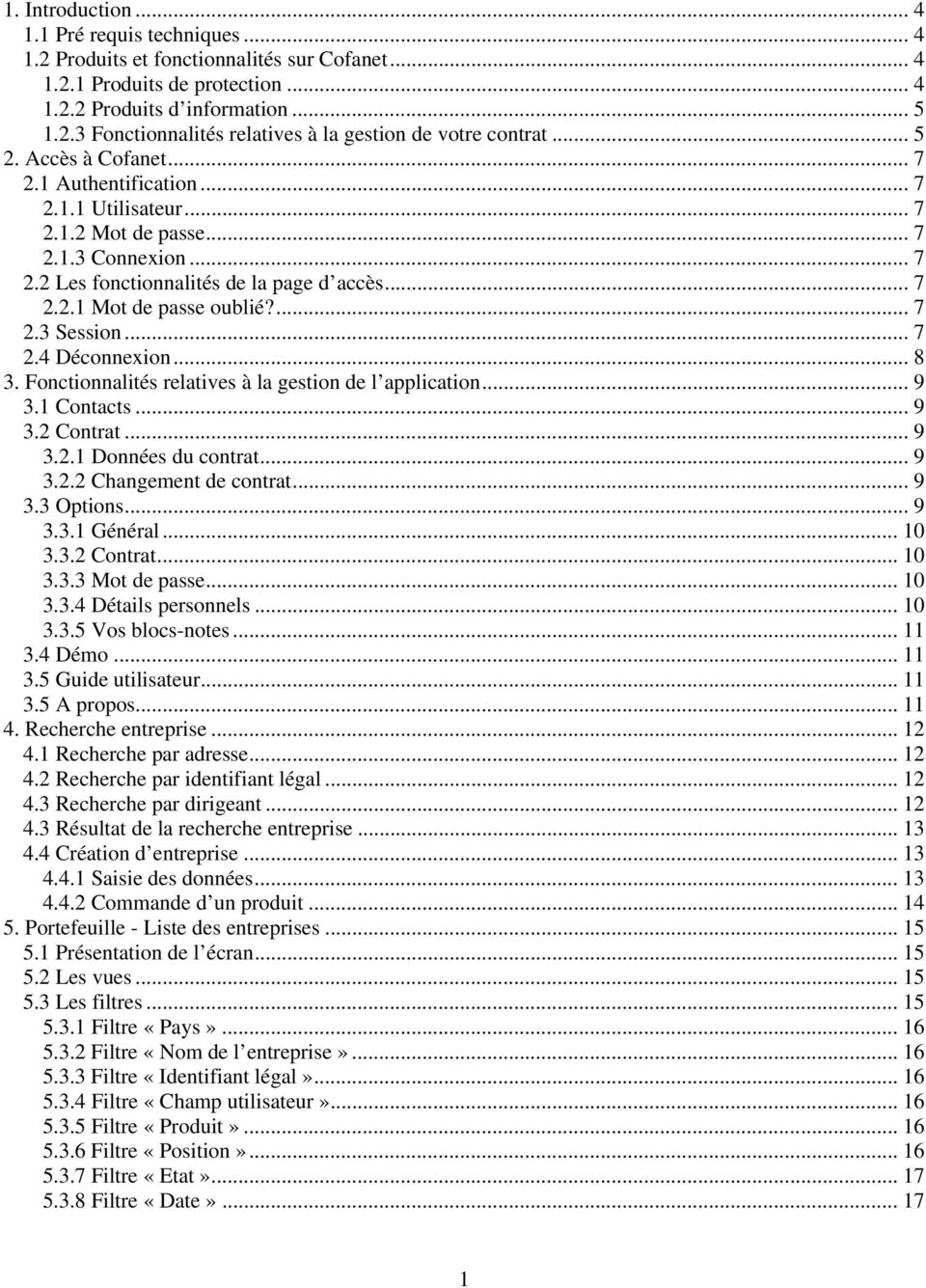
3 5.3.8 Filtre Liste des entreprises Fonction tri Navigation Actions Détail de l entreprise Résumé / agrément Demande initiale de garantie Visualisation de la garantie Demande modificative de la garantie Transformation de la garantie Suppression de la garantie Evolution de la garantie Historique de la garantie Déclaration d un impayé Accord Express Avis de Description de l avis de Commander un avis de Visualiser l avis de Avis de avec surveillance Avis de crédit personnalisé Commander un avis de crédit personnalisé Visualiser l avis de crédit personnalisé Surveillance de l avis de crédit personnalisé Rapport CreditAlliance Commander un rapport d information CreditAlliance Visualiser un rapport d information CreditAlliance Messages Liste des messages Les filtres Filtre «Message» Filtre «Type» Filtre «Depuis» Filtre «Produit» Filtre «Contrat» Détail d un message Supprimer un message Diagnostic Définition du diagnostic du portefeuille Définition des montants d encours Diagnostic du portefeuille Export de données Export du portefeuille «Export éclair» Export normal Export d une sélection Résultats de l export Définition du modèle d export Création d un modèle d export
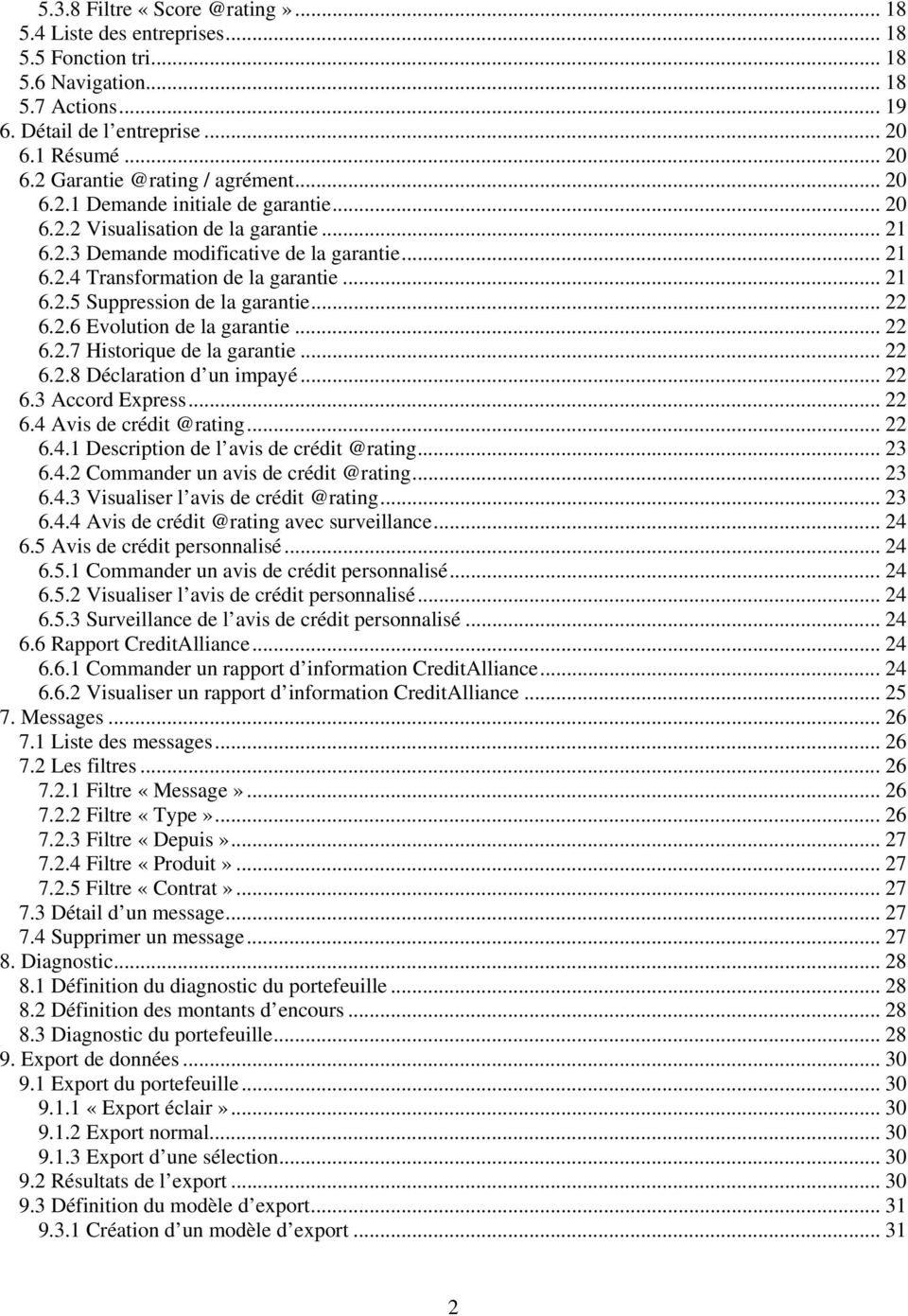
4 9.3.2 Modification d un modèle Suppression d un modèle Suppression de l export Déclaration d impayés Déclaration initiale sur une entreprise du portefeuille Déclaration sur une entreprise non dénommée Suivi et modifications des déclarations Import Import automatique Constitution du fichier Fichier plat Fichier avec séparateur Import du fichier Import manuel Confirmation de l import Gestion des blocs-notes Filtre Saisie des références Personnalisation de vos blocs-notes Ajouter un bloc-notes Modifier un bloc-notes Supprimer un bloc-notes Page d accueil Le fil d info Focus Information marketing Liens directs Accès au portefeuille Ergonomie de l application Entête Barre de navigation Cadre «Actions»
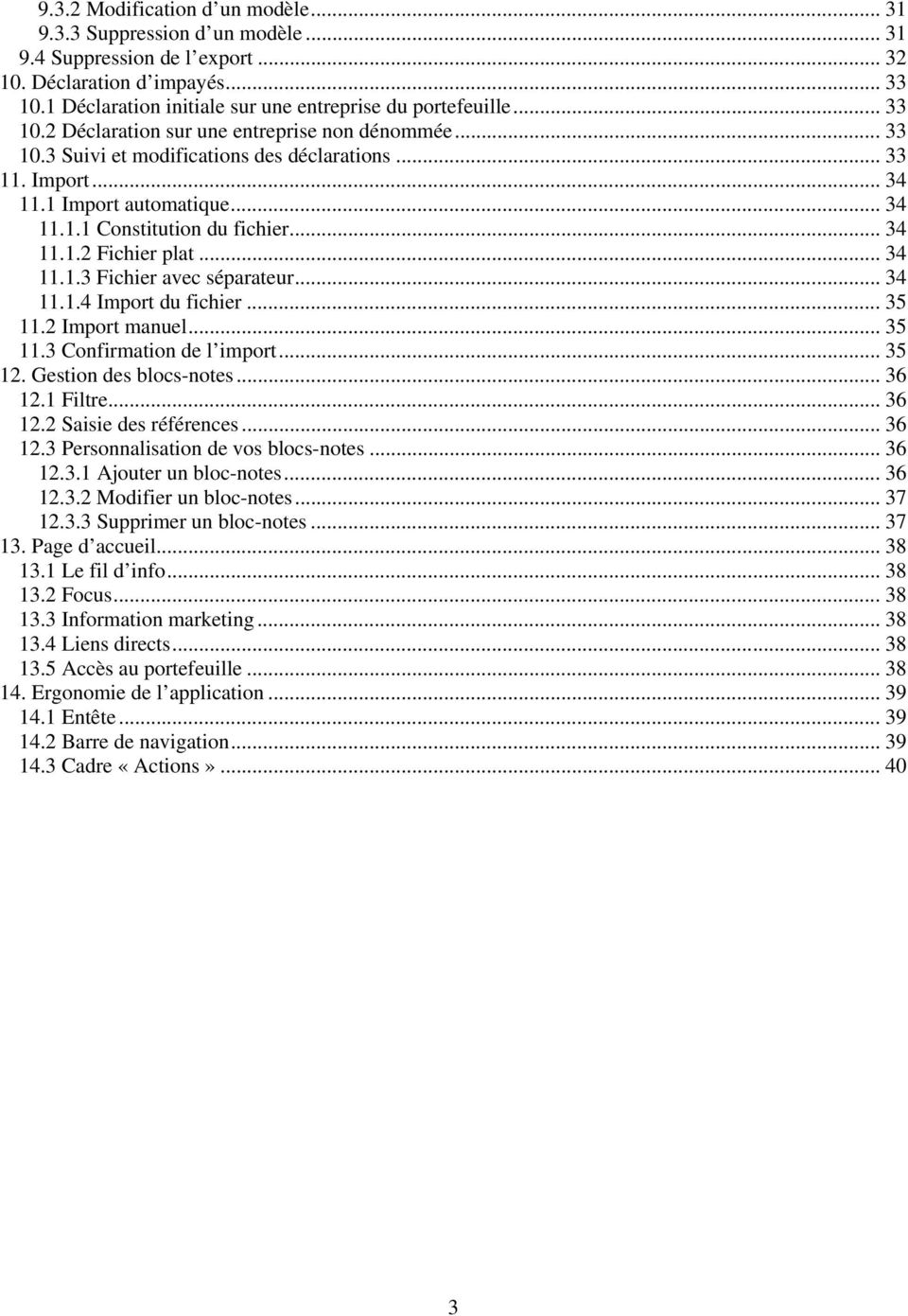
5 1. Introduction L application Cofanet a été conçue de manière à rendre explicite et conviviale son utilisation. Ce guide est un complément aux éventuelles questions que vous pourriez vous poser. 1.1 Pré requis techniques Votre ordinateur doit au minimum être équipé : d un processeur de type Pentium d au moins 566 Mhz d au moins 128 Mo de RAM d un accès Internet sur votre propre poste de travail vitesse du modem: 56 k Operating System : Windows NT, 2000, XP Votre accès Internet doit s effectuer via un navigateur du type : Internet Explorer, à partir de la version 5.5 Mozilla Firefox, à partir de la version 1.0 L application Cofanet utilise le protocole sécurisé HTTPS, cryptant les données pendant les communications, ce qui protège l accès à vos données. Les coûts de communication sont à votre charge ; ils sont équivalents à ceux que vous supportez dans le cadre de vos autres transactions via Internet, et sont donc en fonction de votre fournisseur d accès. Dans l éventualité d un problème de serveur (identifié par un message : Erreur 500), il est vivement conseillé de se reconnecter aussitôt. Si le problème persiste, contactez notre service d assistance en ligne. 1.2 Produits et fonctionnalités sur Cofanet Avec Cofanet et selon les caractéristiques de votre contrat vous avez accès à différents produits et fonctionnalités qui ont pour objet d optimiser la gestion du poste client Produits de protection Ces produits vous donnent la possibilité de demander Accord Express Une garantie correspondant au montant associé au non dénommé dont le montant est définie dans votre contrat Une garantie correspondant au montant associé à la de l entreprise. Agrément Un découvert à garantir plus important, si le montant associé à la ne couvre pas l intégralité de vos besoins en terme de garantie. 4
6 Modification des garanties La modification de vos garanties, par exemple le montant d un agrément Produits d information Ces produits vous donnent la possibilité de commander : Avis de L avis de de vos prospects, clients et fournisseurs. Cette notation vous donne une indication sur la santé financière de cette entreprise et peut faire l objet d une surveillance si cette option est présente dans votre contrat. Avis de Crédit Personnalisé Si l avis de ne vous satisfait pas vous pouvez demander un avis de crédit avec un montant spécifique. Rapport d information CreditAlliance Un rapport d information est un rapport natif, c'est-à-dire qu il vous est fourni tel qu il est produit par la source locale sans modifications au niveau de la présentation et avec toutes les informations d origine : économiques, financières, historiques, Fonctionnalités relatives à la gestion de votre contrat Les principales fonctionnalités proposées par Cofanet vous permettent en ce qui concerne : Gestion du portefeuille De consulter en ligne l ensemble des produits commandés, d effectuer des tris ou des filtres sur les données qui figurent dans les onglets proposés. Messagerie D être informés de toutes les décisions prises en temps différé, de toute modification d une garantie existante ou de la mise à disposition d un rapport d information CreditAlliance. Diagnostic De bénéficier d une vue consolidée du portefeuille par et par tranche d encours ou par pays, permettant une première analyse. Déclaration des impayés en ligne De déclarer en ligne vos impayés et d effectuer une demande d intervention. Il est aussi possible de modifier cette déclaration si nécessaire. Export de données D exporter à partir de Cofanet tout ou partie de votre portefeuille vers votre poste de travail, à partir de modèles que vous aurez préalablement définis et que vous pourrez sauvegarder et réutiliser. Import de données D importer à partir d un fichier vos données internes associées aux entreprises de votre portefeuille : référence interne, encours, Gestion des blocs notes De mettre à jour les données associées aux entreprises de votre portefeuille. 5
7 Données du contrat De consulter l ensemble des informations relatives au contrat de votre police Globalliance. Contacts personnalisés De communiquer à tout moment avec la Coface car vous disposez des coordonnées de vos correspondants : adresses , numéro de téléphone, 6

8 2. Accès à Cofanet La page de connexion vous permet d accéder à l application Cofanet. Elle se compose d une partie relative à l authentification de l abonné et de différentes fonctionnalités qui facilite l accès à l application et à son utilisation. 2.1 Authentification Utilisateur Un numéro d utilisateur, ou code opérateur, vous a été attribué lors de la souscription de votre abonnement à Cofanet. Ce code alphanumérique comporte au minimum 6 caractères Mot de passe Un premier mot de passe vous a été confié lors de la souscription de votre abonnement. Lors de votre première connexion, le système vous demande de saisir un nouveau mot de passe que vous pourrez changer ultérieurement à tout moment. Le mot de passe est constitué au minimum de 4 caractères alphanumériques et au maximum de Connexion Cliquez sur le bouton «Valider» pour vous connecter à l application. Après validation du numéro d utilisateur et du mot de passe, vous accédez à la page d accueil par défaut paramétrée dans les options de l application. 2.2 Les fonctionnalités de la page d accès Mot de passe oublié? Si vous avez oublié votre mot de passe, le mot de passe initial peut être réinitialisé. Pour réinitialiser le mot de passe initial, saisissez votre code opérateur puis cliquez sur «Valider». Un message d alerte vous demande de confirmer la réinitialisation du mot de passe : veuillez cliquer su «ok». Si vous avez oublié votre mot de passe initial ou pour obtenir plus d'informations, merci de bien vouloir contacter notre service d assistance en ligne Session Une fois connecté à l application une session sécurisée s établie entre votre ordinateur et le système Coface. Pour des raisons de sécurité, cette session est interrompue au bout de 30 min d inactivité de votre 7
9 part. Dans le cas où vous souhaitez à nouveau utiliser l application, il vous suffit de cliquer sur un lien de la page en cours. Vous êtes alors automatiquement reconnecté (sans avoir à ressaisir vos code utilisateur et mot de passe) et arrivez sur la page d accueil par défaut. Ainsi, vous pouvez reprendre votre activité sans perdre trop de temps. 2.4 Déconnexion Cette fonctionnalité, située dans le cadre en haut à droite de l application, permet de se déconnecter de l application. Une fois déconnecté, vous êtes de retour sur la page d accès à Cofanet. 8
10 3. Fonctionnalités relatives à la gestion de l application Dès que la connexion est établie, vous pouvez accéder à tout moment aux fonctionnalités décrites cidessous. Elles sont accessibles depuis la barre de navigation qui se trouve en haut de page. 3.1 Contacts Accessible depuis le menu «Aide», cette page contient les différentes coordonnées de vos contacts. Ces personnes sont à votre disposition pour répondre à tout complément d information ou toute question sur le fonctionnement de l application. 3.2 Contrat Données du contrat Les données du contrat que vous avez souscrit sont accessibles à partir du menu «Contrat» en choisissant l option «Détails du contrat». L ensemble des informations est regroupé sous 4 onglets : Coût de la couverture Risque Contrat Globalliance Rôle Un 5 ème onglet vous donne accès à l historique de vos sinistres : ce document PDF (Adobe Acrobat) est mis à jour tous les mois Changement de contrat Dans le cas où votre code opérateur regroupe plusieurs contrat, vous pouvez à tout moment passez d un contrat à un autre afin de gérer le portefeuille associé. Pour ce faire, vous avez le choix : Soit vous cliquez sur le menu déroulant qui se trouve dans le cadre en haut à droite de l application et choisissez le contrat que vous souhaitez accéder Soit vous allez dans le menu «Contrat» et cliquez sur l option «Sélectionner votre contrat». La page sur laquelle vous arrivez liste les contrats disponibles ainsi que quelques informations associées à chacun d entre eux. Il vous suffit alors de sélectionner le contrat sur lequel vous voulez basculer et de cliquer sur l action «Appliquer le contrat» 3.3 Options Cette fonctionnalité vous permet de personnaliser l application, afin de rendre son utilisation conforme à vos habitudes de travail. Elle accessible depuis le menu «Outils» et se décompose en 4 onglets. 9
11 3.3.1 Général Sous cet onglet, vous pouvez paramétrer votre application en définissant : Le nombre d entreprises affichées par page pour les résultats de la recherche, à partir d une liste déroulante : 25, 10, 7 ou 5 La langue de l application : français, anglais, allemand, espagnol, portugais, italien, etc. Le contrat sélectionné par défaut à chaque connexion Cliquez sur «Sauver vos modifications» afin de valider vos choix. Les informations ainsi validées sont prises en compte immédiatement Contrat Cette page vous permet de configurer l application pour le contrat en cours de sélection : La page d accueil par défaut à chaque connexion : Choix du contrat Gestion des messages Page d accueil Portefeuille Recherche entreprise La vue du portefeuille sélectionnée par défaut : Toutes activités Assurance Information Le pays par défaut, à partir d une liste déroulante par ex : Allemagne, Royaume Uni Le pays choisi sera ainsi sélectionné sur la «Recherche entreprise» Cliquez sur «Sauver vos modifications» afin de valider vos choix Mot de passe Un premier mot de passe vous a été attribué lors de la souscription de votre abonnement. Lors de votre première connexion, le système vous demande de saisir un nouveau mot de passe, que vous pourrez changer ultérieurement à tout moment. Le mot de passe est constitué au minimum de 4 caractères alphanumériques et au maximum de 8. Il doit être entré dans deux champs afin d éviter les erreurs de saisies. Cliquez sur «Sauver vos modifications» afin de valider vos choix Détails personnels Sous le dernier onglet, vous avez l opportunité de saisir vos coordonnées, tels que vos nom, prénom, adresse électronique, téléphone et fax. Toutefois, ces informations sont uniquement prises en compte afin de vous rendre plus conviviale l utilisation de l application mais elles ne sont pas intégrées dans notre système d information. Les autres informations ne sont pas modifiables. Cliquez sur «Sauver vos modifications» afin de valider vos choix. 10
12 3.3.5 Vos blocs-notes Merci de vous référer au chapitre 12.3 pour plus d information. 3.4 Démo Accessible depuis le menu «Aide», cette démo en ligne présente les fonctionnalités majeures et les avantages de l application Cofanet. Elle se déroule automatiquement mais vous pouvez également l arrêter à tout moment ou accéder à une page précise. 3.5 Guide utilisateur Le guide utilisateur est accessible à partir du menu «Aide». Il vous permet de voir en détail les différents produits et fonctionnalités proposés par l application Cofanet. Vous pouvez visualiser, télécharger ou imprimer cette aide en ligne. Une aide en ligne contextuelle est aussi accessible sur chaque page en cliquant sur l icône. 3.5 A propos En cliquant sur «À propos» qui se trouve dans le menu «Aide», l utilisateur pourra prendre connaissance de la version actuelle de l application Cofanet. 11
13 4. Recherche entreprise Cette fonction est accessible en cliquant sur «Recherche» dans la barre de navigation et vous permet de rechercher une entreprise en saisissant : dans un premier temps la raison sociale exacte ou dans un second temps un mot directeur de la raison sociale. 4.1 Recherche par adresse Lors d une première recherche, vous devez saisir obligatoirement : Le pays (pays par défaut défini dans le cadre de la personnalisation) La raison sociale de l entreprise recherchée Les autres champs sont facultatifs : L adresse Le code postal La région La ville En général, pour retrouver l entreprise que vous recherchez et pour vous permettre de gagner du temps, il vous suffira de saisir la raison sociale et un des éléments clés de l adresse comme par exemple la ville. Cliquez sur le bouton «Recherche» pour valider votre recherche et accéder à un nouvel écran avec la liste des résultats proposés. 4.2 Recherche par identifiant légal Cette fonction vous permet d effectuer une recherche à l aide d un identifiant légal ou de la référence Coface. Cliquez sur l onglet «Identifiant» pour accéder à un nouvel écran dans lequel vous devrez saisir obligatoirement : Le pays L identifiant légal (n Siren pour une entreprise française) ou la référence Coface Cliquez sur le bouton «Recherche» pour valider votre recherche et accéder à un nouvel écran avec la liste des résultats proposés. 4.3 Recherche par dirigeant La recherche par dirigeant n est disponible que pour la France et est accessible depuis l onglet «Management» de la page de recherche. Vous devez saisir obligatoirement : Le nom du dirigeant 12
14 Les champs suivants sont optionnels : Le prénom du dirigeant Le département Cliquez sur le bouton «Recherche» pour valider votre recherche et accéder à un nouvel écran avec la liste des résultats proposés. 4.3 Résultat de la recherche entreprise Sur cette page, vous trouverez le résultat de la recherche en fonction des critères que vous aurez saisis. Vous aurez ainsi accès à la liste des entreprises proposées par le moteur de recherche avec : La raison sociale, L adresse complète Le type d établissement (siège social ou établissement secondaire) L information relative au En effet, les entreprises ayant obtenu un apparaissent en premier sur la liste??? Les établissements secondaires sont regroupés sous le siège social. Si l entreprise recherchée est affichée, cliquez sur la raison sociale afin d accéder aux données d identification. Si l entreprise recherchée n est pas affichée, vous pouvez poursuivre votre recherche en cliquant sur le lien «Elargir la recherche» qui se trouve dans le cadre «Actions de recherche». Cette option n est pas disponible sur la France car la première recherche sur ce pays est déjà élargie. Puis, vous aurez de nouveau accès au résultat de la recherche et dès lors si l entreprise recherchée est affichée, cliquez sur la raison sociale afin d accéder aux données d identification. Si l entreprise recherchée n est pas affichée, veuillez cliquer sur le lien «Ajouter l entreprise» qui se trouve dans le cadre «Actions de recherche» à l écran de création d entreprise. 4.4 Création d entreprise Cette fonction a pour objet de nous communiquer les données d identification de l entreprise sur laquelle vous souhaitez des informations ou une garantie Saisie des données Vous devez saisir obligatoirement : Le pays La raison sociale La ville L adresse Le code postal 13
15 Et facultativement : Le numéro de téléphone Le numéro de fax L identifiant légal La référence interne de cette entreprise Après la saisie des informations dont vous disposez, cliquez sur le bouton «suivant» pour accéder à l écran de commande de produit. En effet, toute demande de création d entreprise ne sera prise en compte que si elle est associée à la commande d un produit Commande d un produit La page «Détail de l entreprise» récapitule les données que vous venez de renseigner et permet la commande de produits suivants (dépend du contrat souscrit) à partir du menu de gauche Agrément, Avis de Rapport d information CreditAlliance. En ce qui concerne la commande de chacun de ces produits, vous serez informé de leur disponibilité dans Cofanet grâce à un message affiché sur la page d accueil ainsi que sur la page «Messages». 14
16 5. Portefeuille - Liste des entreprises 5.1 Présentation de l écran L écran est divisé en 4 parties : Les vues Les filtres La liste des entreprises et des produits Les actions 5.2 Les vues En fonction du contrat que vous avez souscrit, vous aurez accès à un certains nombre de vues pour votre portefeuille : Information Assurance Recouvrement Toutes activités Une vue est en fait une personnalisation de votre portefeuille qui permet une utilisation optimum des fonctionnalités du portefeuille en fonction de la ligne de produit sélectionnée. A chaque vue correspond un ensemble de filtres prédéfinis, des colonnes préétablies et des actions contextuelles. De plus, seuls les produits de la vue sélectionnée sont affichés : c est-à-dire que pour la vue information, on affichera que les produits d information. 5.3 Les filtres Afin de faciliter la consultation des entreprises de votre liste, des filtres sont à votre disposition. Ceux-ci sont contextuels à la vue sélectionnées ; ainsi, la vue assurance propose des filtres légèrement différent que la vue information ou la vue recouvrement. Par défaut, les filtres suivants sont accessibles quelque soit la vue choisie : Pays Nom de l entreprise Identifiant légal Champ utilisateur Produit Position Etat Date La vue information propose en plus des filtres par défaut, les filtres suivants : Montant d score 15
17 Dans une version ultérieure, vous pourrez créer vos propres filtres et les appliquer à votre portefeuille. Les filtres ne peuvent pas être combinés, c'est-à-dire que si vous filtrez sur un pays donné, puis que vous appliquez un filtre sur un produit, la sélection comprendra seulement les entreprises contenant ce produit mais sur tous les pays. Pour désactiver un filtre, veuillez cliquer sur le lien «Réinitialiser le filtre» qui se trouve directement sous le cadre des filtres. La liste complète des entreprises de votre portefeuille s affiche alors Filtre «Pays» Par défaut, le portefeuille liste les entreprises sur tous les pays. Vous avez la possibilité de choisir les pays dans la liste déroulante proposée. Celle-ci reprend les pays pour lesquels vous avez des entreprises dans le portefeuille. Cliquez sur le bouton "Filtre" pour appliquer la sélection Filtre «Nom de l entreprise» Cette option permet de chercher une entreprise spécifique à partir de son nom. Entrez les caractères sur lesquels vous souhaitez filtrer et cliquez sur le bouton "Filtre" pour appliquer la sélection Filtre «Identifiant légal» Cette option permet de chercher une entreprise spécifique à partir de son identifiant légal. 1. Sélectionnez un pays 2. Sélectionnez un identifiant légal 3. Entrez l identifiant légal sur lequel vous souhaitez filtrer 4. Cliquez sur le bouton "Filtre" pour appliquer la sélection Filtre «Champ utilisateur» Cette option permet de filtrer les entreprises à partir de vos blocs-notes. Il y a par défaut 2 champs utilisateurs : «Montant de l encours» et «Référence de l entreprise». Cependant vous pouvez créer jusqu à 5 champs additionnels et ceux-ci seront disponibles au niveau du filtre 1. Sélectionnez un bloc-notes dans la liste 2. Pour les montants, sélectionnez un opérateur de comparaison 3. Entrez la valeur ou la chaîne de caractères sur laquelle vous souhaitez filtrer 4. Cliquez sur le bouton "Filtre" pour appliquer la sélection Filtre «Produit» Cette option permet de ne sélectionner que les entreprises qui ont un certain type de produit. Il suffit de choisir un produit dans la liste proposée et de cliquer sur le bouton "Filtre" pour appliquer la sélection Filtre «Position» Cette option permet de filtrer les entreprises en fonction de montants ou en fonction d une 16
18 Filtrer sur des montants Ce filtre est disponible pour les produits suivants : Agrément Avis de crédit personnalisé Recouvrement 1. Sélectionnez un produit dans la liste 2. Entrez la valeur initiale ainsi que la valeur finale du montant 3. Cliquez sur le bouton "Filtre" pour appliquer la sélection Filtrer sur Ce filtre est disponible pour les produits suivants : Avis de 1. Sélectionnez un produit dans la liste 2. Choisissez la sur laquelle vous souhaitez filtrer 3. Cliquez sur le bouton "Filtre" pour appliquer la sélection Filtre «Etat» Cette option permet de filtrer toutes les entreprises qui sont à l état choisi. L état varie en fonction du produit : Garantie / Avis de crédit o Différée et non pris en compte o Différée et pris en compte o En vigueur o Expiré o Rejeté o Rejeté o Supprimé Rapport d information o Délivré/Lu o Délivré/Non lu o Rapport supprimé Cliquez sur le bouton "Filtre" pour appliquer la sélection Filtre «Date» Cette option permet de filtrer les entreprises en fonction des dates saisies. Choisir le type de date dans la liste affichée : Date de fin Date de décision Date de la demande Date d'effet Entrez une date initiale et/ou entrez une date finale Cliquez sur le bouton "Filtre" pour appliquer la sélection 17
19 5.3.8 Filtre Ce filtre, disponible sur la vue information, permet de filtrer les entreprises à partir de leur Il vous est permis de filtrer : 1. Soit sur le type de score : Risque fort Risque moyen Création récente Risque faible Décision collective Autre 2. Soit sur une fourchette de score choisie entre 1 et 10 en utilisant les listes déroulantes. Cliquez sur le bouton "Filtre" pour appliquer la sélection 5.4 Liste des entreprises La liste des entreprises du portefeuille est affichée sous forme de tableau avec des colonnes qui peuvent varier en fonction de la vue en cours. Une phrase au dessus du tableau vous indique le nombre d entreprises affichées ainsi que le nombre total ou filtré d entreprises. Le nombre d entreprise affiché par page peut être paramétré dans les options de l application. Chaque entreprise est affichée sur une ligne et peut avoir un ou plusieurs produits associés. Par défaut on retrouve les colonnes suivantes : Nom de l entreprise : contient la raison sociale, le code postal et la ville Identifiant légal : affiche le type d identifiant et le numéro correspondant Référence client : il s agit de votre référence interne correspondant à l entreprise Produit : le nom du produit Position : la ou le montant de l agrément Etat : indique le statut du produit (en vigueur, en instance, rejeté, ) Date : la date correspondant au statut 5.5 Fonction tri Le portefeuille est trié par défaut selon un ordre chronologique allant de la commande la plus récente à la plus ancienne. Pour effectuer un tri, cliquez sur l entête d une des colonnes : le tri est alors effectué automatiquement. Les colonnes qui peuvent être triées sont les suivantes : Nom de l entreprise : les entreprises sont alors triées dans l ordre alphabétique Identifiant légal : les entreprises sont triés par numéro dans l ordre croissant Date : restitue le trie par défaut 5.6 Navigation La navigation au sein du portefeuille s effectue à partir des flèches et des numéros qui se trouvent directement au dessus du tableau listant les entreprises : 18
20 Cliquez sur : la flèche de gauche pour revenir sur la page précédente, la flèche de droite pour aller à la page suivante un numéro pour accéder à la page voulue 5.7 Actions Les actions sont contextuelles en fonction de la vue choisie et permettent d accéder à des fonctionnalités spécifiques sans avoir à passer par la barre de menu. Concernant la vue assurance, vous trouverez les liens suivants : Déclaration d'impayé : permet de faire une déclaration initiale de menace de sinistre en non dénommé. Suivi des impayés : permet d accéder à l écran de suivi des impayés. 19
21 6. Détail de l entreprise Pour accéder directement à la page «Détail de l entreprise sélectionnée», cliquez sur la raison sociale d une entreprise à partir des pages «Recherche entreprise», «Liste des entreprises» ou «Messages» Cet écran est décomposé en 2 parties: à gauche vous pouvez accéder à un menu contenant les produits disponibles en fonction du contrat que vous avez souscrit et au centre de la page se trouvent une série de blocs qui varie en fonction du produit sélectionné. 6.1 Résumé Les blocs affichés sont les suivants : Entreprise : identité de l entreprise Services et couvertures demandés : produits commandés sur l entreprise Avis de : de l entreprise Détails client : blocs-notes associés à l entreprise Pour accéder à un produit, cliquez sur le nom du produit soit dans le menu de gauche, soit dans le blocs «services et couvertures demandés». 6.2 / agrément Demande initiale de garantie Vous pouvez demander une garantie sur l entreprise sélectionnée à partir du menu de gauche en cliquant sur le lien «Garantie». Un lien «Demander» est ensuite disponible dans le bloc «Actions sur produit» affiché. Deux scénarii sont alors possible : Une vous est délivrée immédiatement à concurrence de la de l entreprise. Si vous avez besoin d un découvert à garantir plus important vous pouvez formuler une demande d agrément en cliquant sur le lien «Transformer en agrément». Vous pouvez recevoir une confirmation par fax de cette en cliquant sur le lien. La ne nous permet pas de vous délivrer une ; vous avez dans ce cas la possibilité de formuler une demande d agrément. Dès le lancement de votre demande d agrément, celle-ci est transmise à l arbitrage qui examine votre dossier et vous répondra dans les délais les plus courts. Nous vous alertons lorsque votre demande d agrément a fait l objet d une réponse de notre part : o Au sein de votre messagerie o Par fax o o Au sein même de votre portefeuille où le nouveau découvert garanti vous est indiqué Sur la fiche d identité de l entreprise concernée où nous vous indiquerons, dans la rubrique «Services et couverture demandés» la valeur de l agrément en vigueur 20
22 6.2.2 Visualisation de la garantie Pour accéder à l écran détaillant la garantie en cours, vous pouvez soit : Depuis le portefeuille, cliquer sur le nom du produit dans la colonne produit Depuis le détail de l entreprise, cliquer sur le nom du produit dans le menu de gauche Une fois sur la page de détail du produit, l information relative à la garantie est affichée : Pour la : o Etat de la garantie o Date de décision o Date d'effet o Notation attribuée o Montant associé Pour l agrément : o Etat de la garantie o Date de décision o Date d'effet o Montant demandé o Montant garanti o Conditions de paiement (par défaut crédit comme défini sur le contrat) Le bloc du bas vous donne accès aux actions possible sur le produit sélectionné : Pour la : o Transformer en agrément o Supprimer la garantie Pour l agrément : o Modifier le montant o Transformer en o Supprimer l'agrément Note : certains agréments peuvent faire l objet d une décision sur un montant et une date de validité temporaires. Dans ce cas, dès que la dépassement temporaire ou dès que le montant temporaire est échu, vous êtes averti au niveau de la messagerie Demande modificative de la garantie Vous avez en outre la possibilité de formuler une demande d agrément modificative afin d obtenir un découvert à garantir plus important. Vous devrez obligatoirement saisir le montant demandé et les conditions de paiement, et facultativement le montant minimum d expédition ainsi que la référence Coface d un éventuel garant (code pays Coface suivi d'un espace suivi de la référence Coface du garant, le tout sur 10 positions). Pour obtenir la référence Coface d'un éventuel garant utiliser la fonction "Recherche" selon les modalités déjà décrites Transformation de la garantie A tout moment il est possible de transformer une en agrément et vice-versa. Ces actions sont disponibles dans le bloc «Actions sur produit». 21
23 6.2.5 Suppression de la garantie La garantie, que se soit un agrément ou une peut être supprimée à tout instant en cliquant sur le lien «Supprimer la garantie» qui est accessible dans le bloc «Actions sur produit». Une fois supprimer, l entreprise reste dans votre portefeuille pour une durée de 2 ans. Il vous est ainsi possible de déclarer un éventuel impayé sur l entreprise après la suppression de la garantie Evolution de la garantie En cas de modification à notre initiative : à la baisse pour les agréments à la hausse et à la baisse pour les vous serez automatiquement informé via la messagerie Cofanet et par fax pour les décisions à la baisse. Note : Les décisions rendues sur la base d un agrément se substituent et prévalent toujours sur l avis de en vigueur. Pour les cas où l avis de deviendrait supérieur à l agrément qui vous a été délivré, il vous appartient d effectuer une demande de pour bénéficier de la couverture correspondante Historique de la garantie L historique des garanties sur l entreprise choisie est accessible depuis le menu de gauche : une nouvelle page recensant les protections dont vous disposez s affiche alors Déclaration d un impayé Pour déclarer un impayé veuillez cliquer sur l option «Déclaration de menace de sinistre» qui se trouve dans le menu «Portefeuille» de la barre de navigation. Sur cette page vous seront expliquées les démarches à suivre et vous aurez également un lien avec la déclaration en ligne des impayés. 6.3 Accord Express L accord express est une garantie qui permet de vous couvrir sur une entreprise à hauteur de la quotité garantie définie dans votre contrat. Ce produit est accessible depuis la page de détail de l entreprise, en cliquant sur le lien «Accord express» qui se trouve dans le menu de gauche, à condition que vous y ayez souscrit. Actions possibles sur le produit à partir du bloc «Actions sur produit» : Demander un Accord Express : disponible si aucune garantie n existe sur l entreprise sélectionnée Transformer en : disponible sur les garanties en vigueur et refusé Supprimer l'accord Express : disponible uniquement sur les garanties en vigueur L historique est accessible depuis le menu de gauche. Note : il est nécessaire d attendre un an avant de pouvoir reformuler une demande d accord express lorsque qu un accord express a été refusé. 6.4 Avis de 22
24 6.4.1 Description de l avis de Dans le cadre de la la gamme de produits du groupe Coface, l avis de traduit la capacité de l entreprise à honorer ses engagements commerciaux vis-à-vis de ses clients et de ses fournisseurs. Elle est établie comme suit : 5 niveaux de notation signalent les entreprises fiables et vous informent sur l encours de risque que vous pouvez raisonnablement prendre sur ces entreprises : Avis de Montant associés, en Euros NR R de La position X signale les entreprises qui présentent des éléments de fragilité. Lorsqu une entreprise est notée NR, cela signifie que nous ne disposons pas d informations suffisamment pertinentes afin d émettre un avis de Toutefois, après recherche, nous vous communiquerons la nouvelle de cette entreprise. Le distingue les entreprises qui respectent leurs engagements financiers Commander un avis de L avis de peut être commandé en cliquant sur le lien «Avis de affiché dans le menu de gauche. Une fois sur la page du détail du produit, cliquez sur le lien «Demander un avis de disponible dans le bloc «Actions sur produit». L écran de confirmation affiche la date de décision et la Dans le cas où Coface n est pas en mesure de vous délivrer un avis de nous procédons à une vérification sur l entreprise et vous êtes informé de notre décision au niveau de la messagerie Cofanet. Si vous avez déjà obtenu une sur l entreprise sélectionnée : la notation et sa date de délivrance sont rappelées. Vous pouvez également commander un nouvel avis de Visualiser l avis de S il a été commandé sur une entreprise, l avis de est affiché sur les écrans suivants : Portefeuille : dans la colonne «Position» Détail de l entreprise : dans les blocs «Services et couvertures demandés» et «Avis de Détail de l avis de : sont affichés les dates de décision et d effet ainsi que la 23
25 6.4.4 Avis de avec surveillance Si votre contrat vous donne accès au produit avis de avec surveillance, il vous sera alors possible de le commander via la page du détail entreprise. Une fois sous surveillance, vous êtes informé des mises à jour par la messagerie Cofanet et le portefeuille est automatiquement mis à jour. Il vous est aussi possible d arrêter et, le cas échéant, redémarrer la surveillance de l avis de crédit en utilisant les actions proposées pour le produit. 6.5 Avis de crédit personnalisé Cette prestation est accessible à condition que vous y ayez souscrit avec votre contrat et permet sur la base d un arbitrage particulier d obtenir un avis sur un encours de risque supérieur à la limite conseillée par l avis de Cette possibilité est ouverte sur tous les avis de et fait l objet d un suivi permanent de notre part, reconduit tacitement chaque année Commander un avis de crédit personnalisé L avis de crédit personnalisé peut être commandé en cliquant sur le lien «Avis de crédit personnalisé» affiché dans le menu de gauche. Une fois sur la page du détail du produit, cliquez sur le lien «Demander un avis de crédit personnalisé» disponible dans le bloc «Actions sur produit». Il vous sera alors demandé de saisir le montant de l avis dé crédit ; cliquez ensuite sur le bouton «Valider» pour soumettre la demande. Dès lancement de votre demande d avis de crédit personnalisé, celle-ci est transmise à nos services d arbitrage qui examinent votre dossier et vous répondra soit par retour immédiat soit en différé sous les délais les plus courts Visualiser l avis de crédit personnalisé S il a été commandé sur une entreprise, l avis de crédit personnalisé est affiché sur les écrans suivants : Portefeuille : dans la colonne «Position» Détail de l entreprise : dans les blocs «Services et couvertures demandés» Détail de l avis de crédit personnalisé : sont affichés les dates de décision et d effet ainsi que le montant demandé et le montant accordé Surveillance de l avis de crédit personnalisé Nous vous alertons en utilisant votre messagerie lorsque votre demande d avis de crédit personnalisé a fait l objet d une réponse de notre part ou lorsque l avis de crédit a été revu à la baisse par notre service d arbitrage. 6.6 Rapport CreditAlliance Commander un rapport d information CreditAlliance Une fois sur la page du détail de l entreprise, un lien «Rapport CreditAlliance» peut être affiché dans le menu de gauche à 2 niveaux: 24
26 En consultation : le rapport est disponible en ligne Nécessite une commande : le rapport vous sera livré ultérieurement par fax ou . Dès qu il sera disponible vous recevrez un message dans la rubrique «Messages». Dans les 2 cas il vous est demandé de choisir la langue du rapport et le format Visualiser un rapport d information CreditAlliance S il est disponible, la date de commande de ce rapport et sa référence vous sont rappelées. Vous pouvez : le visualiser, commander un nouveau rapport consulter l historique des rapports commandés 25
27 7. Messages A partir de cette page, accessible directement depuis la barre de navigation, vous êtes informés de toutes les décisions prises en temps différé, de toute modification d une garantie existante ou de la mise à disposition d un rapport d information CreditAlliance. 7.1 Liste des messages Les messages sont listés et détaillés sous forme de colonnes : Etat : une icône indique le statut du message (lu ou non lu) Nom de l entreprise : un clic sur la raison sociale permet d accéder au détail de l entreprise Type : le type de message (assurance, information ou recouvrement) Depuis : la date du message Sujet : un résumé du message sur lequel on peut cliquer pour accéder au message complet La première colonne contient des cases que vous pouvez cochez afin de supprimer des messages. 7.2 Les filtres Les filtres proposés vous permettent de n afficher qu une certaine catégorie de messages : Filtre «Message» Ce filtre vous permet d afficher : Tous les messages : Les messages non lus Les messages lus Vous avez la possibilité de choisir un état dans la liste déroulante proposée. Cliquez ensuite sur le bouton "Filtre" pour appliquer la sélection Filtre «Type» Il filtre les messages en fonction de leur type : Tous types Evénement sur le portefeuille Marketing Produits d'information Produits d'assurance Produits de recouvrement Demande d'enquête Il suffit de choisir une option dans la liste déroulante proposée et de cliquer sur le bouton "Filtre" pour appliquer la sélection. 26
28 7.2.3 Filtre «Depuis» Afin de n afficher que les messages reçus à une date précise, veuillez entrer la date au format «jour/mois/année» et cliquer sur le bouton "Filtre" pour appliquer la sélection Filtre «Produit» Les filtres «produit» disponibles sont les suivants : Tous les produits Avis de Rapport CreditAlliance Statistiques Agrément Déclaration Garanti Il suffit de choisir une option dans la liste déroulante proposée et de cliquer sur le bouton "Filtre" pour appliquer la sélection Filtre «Contrat» Si plusieurs contrats sont rattachés à votre code utilisateur, il vous est possible de n afficher que les messages correspondant à un contrat. Il s agit dans ce cas de choisir un contrat dans la liste déroulante proposée et de cliquer sur le bouton "Filtre" pour appliquer la sélection. 7.3 Détail d un message Le détail du message est accessible en cliquant sur le sujet depuis la liste des messages. Il comprend les informations suivantes : Date : date à laquelle le message a été envoyé Expéditeur : système ou personne ayant envoyé le message Sujet : identique à celui affiché sur la page de liste des messages Contenu : détail du message Les actions proposées dans le cadre «Actions» en haut à gauche vous permettent de : Supprimer le message Revenir à la liste des messages 7.4 Supprimer un message Depuis la liste des messages : Pour supprimer un message, cochez la case correspondant au message que vous souhaitez supprimer, puis cliquez sur le lien se trouvant dans le cadre «Actions». Il est possible aussi de supprimer plusieurs messages, soit en les cochant un par un, soit en cochant la case qui se trouve en fin de liste «Sélectionnez/Exclure la liste» Depuis le détail du message Cliquez sur le lien «Supprimer message» situé dans le cadre «Actions» en haut à droite. 27
29 8. Diagnostic Cette fonctionnalité vous permet de bénéficier d une vue consolidée du portefeuille par et par tranche d encours, permettant une première analyse. Elle est accessible en cliquant sur l option «Diagnostic» du menu «Portefeuille» ou en cliquant sur l icône disponible dans le cadre «Actions» de la page «Liste des entreprises». 8.1 Définition du diagnostic du portefeuille La page de définition du diagnostic vous permet de paramétrer l analyse à partir des critères suivants : Contrat : si votre code utilisateur comprend plusieurs contrats, vous pouvez choisir le contrat sur lequel portera l analyse Type de diagnostic (par ligne) : o par pays : choisissez soit tous les pays soit un pays spécifique o par montants d encours : les tranches peuvent paramétrer en cliquant sur le lien «Mettre à jour vos encours» se trouvant dans le cadre «Actions» Type de diagnostic (par colonne) : seul est disponible pour les contrats Globalliance. 8.2 Définition des montants d encours Sur cet écran, il vous est possible de paramétrer les tranches d encours qui apparaîtront dans le tableau de votre diagnostic par montant d encours. Vous pouvez saisir jusqu'à 10 tranches d encours, la première n étant pas paramétrable. De plus la «dernière valeur» est calculée automatiquement à partir de la première valeur que vous saisissez. Pour valider votre saisie, cliquez sur le lien «Enregistrer» qui se trouve dans le cadre «Actions». Enfin, veuillez cliquer sur le lien «Retour à la définition du diagnostic». 8.3 Diagnostic du portefeuille Le diagnostic peut prendre quelques secondes avant d être généré. Il vous donne accès à 4 matrices que vous pouvez afficher en cliquant sur l onglet correspondant : Entreprise : répartition en nombre d entreprise Montant : répartition en volume cumulé d encours % des entreprises : répartition en pourcentage du nombre d entreprise % des montants : répartition en pourcentage des montants d encours Chaque matrice offre une répartition par niveau de (colonne) et par pays ou montants d encours (ligne) suivant votre choix lors de la définition. Vous disposez de la sorte d une vision globale du risque crédit associé à votre portefeuille grâce à l avis de attaché à chaque entreprise. Ce diagnostic est également un puissant instrument de travail pour analyser plus précisément les zones de 28
30 risque qui vous intéressent. Chaque cellule des matrices est cliquable et vous permet d afficher la liste des entreprises concernées afin d affiner encore l analyse. Il est possible en outre à tout moment de générer un graphique (sous forme de camembert) de tout ou partie de la sélection ou du portefeuille analysé. Ces graphiques sont datés et exportables (au format PDF), ce qui vous permet des comparaisons utiles dans le temps. Les actions disponibles sur cette page vous permettent de retourner sur la page de définition du diagnostic et de définition des montants d encours. 29
31 9. Export de données La fonction export de données vous permet de transférer tout ou partie du portefeuille dans un fichier externe au format «.CSV», que vous pourrez ensuite importer dans votre poste de travail (fichier Excel, base Access, ) Cette fonctionnalité est accessible soit depuis l option «Export» du menu «Portefeuille» soit en cliquant sur l icône se trouvant dans le cadre «Actions» de la page «Liste des entreprises». En passant par le menu portefeuille, l option «Export», vous avez accès à la liste de fichiers exportés ainsi qu aux actions pour personnaliser vos exports. 9.1 Export du portefeuille «Export éclair» Depuis la page «Liste des entreprise» du portefeuille, vous pouvez cliquer sur l icône d export. L export est alors généré à partir de la sélection appliqué sur le portefeuille. C'est-à-dire que si vous avez appliqué un filtre sur le portefeuille, ce filtre sera pris en compte lors de l export. Si vous souhaitez exporter votre portefeuille complet, veillez à ce que le filtre soit bien réinitialisé Export normal Une fois sur la page «Résultat de l export», accessible en cliquant sur l option «Export» du menu «Portefeuille», veuillez cliquer sur le lien «Exporter le portefeuille» Export d une sélection Cette fonction vous permet d export une liste d entreprise, en les sélectionnant selon vos souhaits. 1. Cliquez sur le lien «Liste d entreprise» lorsque vous êtes sur la page «Résultat de l export». 2. Arrivé sur le «Portefeuille à exporter», vous pouvez cochez les cases des entreprises que vous souhaitez exporter. Il est possible également d appliquer un filtre. 3. Cliquez ensuite sur le lien «Exporter la sélection» du cadre «Actions» pour n exporter que les entreprises sélectionnées. Si vous cliquez sur le lien «Exporter toute la liste», vous exporterez tous le portefeuille. Une case «Sélectionner/Désélectionner la liste affichée» permet de sélectionner toutes les entreprises d une page. 9.2 Résultats de l export Cet écran apparaît une fois l export rapide lancé ou en cliquant sur l option «Export» du menu «Portefeuille». Les exports sont générés à intervalle de 15 min : il vous suffit de cliquer sur l action «Rafraîchir la liste» pour savoir si votre fichier est disponible pour téléchargement ou non. La liste des fichiers générés est présentée sous forme de tableau avec les colonnes suivantes : Date : la date de génération du fichier Commentaires : le commentaire saisi lors de l export personnalisé 30
32 Etat : le stade où en est votre export Contrat : le contrat exporté Pays : le pays sur lequel est filtré le portefeuille Modèle : le modèle d export (colonnes exportées) Télécharger : une disquette apparaît dès que le fichier est disponible o Cliquez sur la disquette pour afficher le fichier sous Excel o Cliquez avec le bouton droit de la souris et sélectionne l option «Enregistrer la cible sous» pour sauvegarder le fichier sur votre poste Note : un indicateur «Nouveau» apparaît dans la colonne de gauche lorsque l export vient d être lancé. 9.3 Définition du modèle d export Cliquez le lien «Définition du modèle d export» qui se trouve dans le cadre «Actions» sur lorsque vous êtes sur la page de résultats de l export. Notes : Les fonctionnalités ci-dessous seront bientôt disponibles dans Cofanet Création d un modèle d export Pour créer un nouveau modèle : 1. Cliquez sur le lien «Créer modèle» 2. Saisissez un nom pour le modèle 3. Vous pouvez éventuellement entrer un commentaire 4. Choisissez un type de fichier dans la liste proposée 5. Dans la liste «Données disponibles», cochez les cases correspondant aux données que vous souhaitez export 6. Cliquer sur le lien «Sauvegarder» qui se trouve dans le cadre «Actions» Modification d un modèle Pour modifier un modèle existant : 1. Cliquez sur le nom du modèle que vous souhaitez modifier 2. Cliquez sur le lien «Modifier modèle» 3. Saisissez un nom pour le modèle 4. Vous pouvez éventuellement entrer un commentaire 5. Choisissez un type de fichier dans la liste proposée 6. Dans la liste «Données disponibles», cochez les cases correspondant aux données que vous souhaitez export 7. Cliquer sur le lien «Sauvegarder» qui se trouve dans le cadre «Actions» Suppression d un modèle Pour supprimer un modèle : 1. Cliquez sur le modèle que vous souhaitez supprimer 2. Cliquez sur le lien «Supprimer modèle» 31
33 9.4 Suppression de l export Pour supprimer un fichier d export, il suffit de cocher la case se trouvant à gauche de la ligne contenant le fichier généré et de cliquer sur le lien «Suppression de l export» qui se trouve dans le cadre «Actions». La ligne contenant le fichier disparaît alors. 32
34 10. Déclaration d impayés 10.1 Déclaration initiale sur une entreprise du portefeuille 1. Affichez la fiche d identité de l entreprise concernée 2. Dans le menu Assurance, cliquez sur «Déclaration d impayés» 3. Le formulaire de déclaration de votre sinistre en ligne s ouvre et vous pouvez notifier toutes les caractéristiques de votre créance Une fois sur cet écran, il vous est expliqué la manière dont vous pouvez effectuer la déclaration d impayés, que celle-ci soit initiale ou modificative. Si, toutefois, vous éprouviez des difficultés, ces formulaires en ligne, déclaration initiale ou modificative, disposent également d une aide que vous pourrez visualiser ou imprimer. Note : Vous devez obligatoirement nous indiquer si la déclaration doit s accompagner ou non de l ouverture immédiate d une action en recouvrement auprès de votre débiteur. Pour préserver toutes les chances de recouvrement amiable, il est préférable de nous déclarer le sinistre le plus rapidement possible Reportez vous à votre Contrat Globalliance pour les délais qui vous sont impartis pour effectuer cette déclaration de sinistre. Ils doivent être absolument respectés sous peine de déchéance des termes de la garantie Déclaration sur une entreprise non dénommée La déclaration d impayés est accessible à partir du menu «Portefeuille» en cliquant sur l option «Déclaration de menace de sinistre». Il existe aussi des liens rapides dans le cadre «Actions» du portefeuille. Pour la déclaration d impayés initiale, il vous suffit alors de cliquer sur le lien proposé. Vous serez alors guidé vers le formulaire en ligne de déclaration d impayés. Et vous pourrez entrer vos données et demander, ou non, une demande d intervention conformément aux dispositions de votre contrat Suivi et modifications des déclarations Pour la déclaration modificative, vous permettant de déclarer une modification du montant de votre créance, d un avoir éventuel ou d une nouvelle facture impayée, vous pouvez cliquer sur le lien de suivi et mise à jour des déclarations. Si, toutefois, vous éprouviez des difficultés, ces formulaires en ligne, déclaration initiale ou modificative, disposent également d une aide que vous pourrez visualiser ou imprimer. 33
35 11. Import L import vous permet de mettre à jour vos blocs-notes, y compris vos références clients et vos montants d encours. Pour accéder l écran d import, cliquez sur «Import des blocs-notes» dans le menu «Portefeuille». Deux possibilités d import s offre à vous : «Automatique» ou «Manuel» Import automatique L import automatique se fait à partir d un fichier dans lequel se trouve la liste des entreprises et des blocsnotes à mettre à jour Constitution du fichier Votre fichier peut être constitué par exemple sous Excel et doit contenir au minimum 3 colonnes : 1. Contrat : le numéro du contrat sur lequel s effectue l import 2. Identifiant : le numéro EASY de l entreprise dans le portefeuille Cofanet 3. Votre référence : la référence interne de l entreprise dans votre système 4. Montant d encours : la valeur de l encours que vous avez sur cette entreprise. Attention : les valeurs inférieures au coefficient de la devise seront traitées comme nulles. Par exemple un montant d encours de 900 EUR importé sera transformé en 0 EUR. 5. Ajoutez ensuite autant de colonnes (5 maximums) que vous avez personnalisé de blocs-notes. Sachant qu il faut une ligne par entreprise, il convient de bien vérifier que le fichier est correctement constitué en terme de lignes et de colonnes. 6. Ensuite, il s agit de sauvegarder le fichier soit sous format CSV soit au format texte. Note : merci de bien veillez à ce qu il n y ait pas d entête dans votre fichier. En effet la première ligne doit contenir une entreprise et les blocs-notes associés Fichier plat Il est possible d importer un fichier plat dans Cofanet pour mettre à jour vos blocs-notes. Un fichier plat est un fichier texte sans séparateur et dont chaque «colonne» à la même longueur : 20 caractères. Ainsi des espaces précèdent les champs dont la longueur est inférieure à la longueur de la «colonne» pour faire en sorte que chaque ligne comporte le même nombre de caractères. Voici un exemple de ligne extraite d un fichier plat : TEST Les 20 premiers caractères contiennent le numéro de contrat, les 20 suivants le numéro EASY de l entreprise, les 20 suivants la référence à importer et les 20 derniers le montant d encours Fichier avec séparateur Les fichiers avec séparateur sont plus courants et peuvent être facilement créés à partir d Excel. Un séparateur de colonnes peut être une tabulation, une virgule, un point virgule, etc. 34
36 Import du fichier 1. Cliquez sur l onglet «Automatique» 2. Cliquez sur le bouton «Parcourir», une fenêtre de dialogue s ouvre alors 3. Sélectionnez le fichier à importer 4. Cliquez sur le lien «Import Automatique» situé dans le cadre «Action d importation» 5. Si vous importez un fichier avec séparateur, cliquez sur l onglet «Séparateur» et changez le séparateur dans le champ proposé si le point-virgule n est pas le séparateur utilisé dans votre fichier. Sinon cliquez sur l onglet «Largeur fixe». 6. Sélectionnez les colonnes une par une dans la liste de gauche intitulée «Données disponibles» et transférez les dans la liste de droite intitulée «Données dans le fichier» avec la flèche droite. 7. Les flèches haut et bas vous permettent de spécifier l ordre dans lequel les colonnes sont agencées dans votre fichier : ceci permet au programme d import de faire la correspondance entre vos colonnes et les champs de l application. 8. Enfin cliquez sur le lien «Importer fichier» qui se trouve dans le cadre «Actions d importation» Import manuel L import manuel se fait grâce à un formulaire de saisie qui diffère si l import est sur un pays spécifique ou s il est tous pays. 1. Cliquez sur l onglet «Manuel» 2. Choisissez dans la première liste déroulante un pays ou gardez l option tous pays (sans texte) 3. Entrez l identifiant EASY de l entreprise ou cliquez sur le bouton «Rechercher & Ajouter» si vous ne connaissez pas l identifiant 4. Sélectionnez un pays si vous êtes sur un import «tous pays» 5. Entrez votre référence associée à cette entreprise 6. Saisissez le montant d encours 7. Si vous avez personnalisés d autres blocs-notes, vous pouvez renseigner ces champs 8. Pour ajouter une nouvelle ligne afin d importer une nouvelle entreprise, cliquez sur le bouton «Ajouter une ligne» 9. Répétez les étapes 3 à 8 pour chaque entreprise à importer 10. Enfin cliquez sur le lien «Importation manuelle» situé dans le cadre «Actions d importation» pour valider l import Confirmation de l import L écran de confirmation de l import liste les entreprises trouvées et les blocs-notes qui vont être importés. La dernière colonne indique si l entreprise a été trouvée ou non. Si l entreprise n a pas été trouvée, son statut est «rejeté», vous ne pouvez pas importez les blocs-notes associés. En revanche, vous pouvez exporter et sauvegarder l ensemble des entreprises qui ont été rejetées afin de consulter cette liste ultérieurement en cliquant sur le lien «sauvegarder les rejets» située dans le cadre «Actions d importation». Un filtre est disponible afin d afficher soit toutes les entreprises, soit les entreprises acceptées ou soit celles qui sont refusées. Enfin pour terminer la procédure, vous pouvez importez toutes les entreprises acceptées en cliquant sur le lien «Importer la liste entière» située dans le cadre «Actions» ou sélectionnez les entreprises une par une avant de cliquer sur le lien «Importer la sélection». 35
37 12. Gestion des blocs-notes La page de gestion des blocs-notes vous permet de mettre à jour vos références internes dans l application Cofanet et cette fonctionnalité est accessible en cliquant sur l option «Gestion des blocs-notes» du menu «Portefeuille» Filtre Merci de vous référer au chapitre 5.3 où sont expliqués les filtres du portefeuille Saisie des références La page de gestions des blocs notes est en fait un portefeuille avec des champs de saisie, permettant d initialiser ou de mettre à jours vos blocs notes rapidement. Les colonnes par défaut sont les suivantes : Nom de l entreprise Référence de l entreprise Montant de l encours Ensuite vous pouvez avoir jusqu à 5 colonnes supplémentaires en fonction des blocs-notes que vous aurez au préalable personnalisé. Une fois que vous avez entré les données pour chaque entreprise, veuillez cliquer sur le lien «Validation» situé dans le cadre «Actions». Note : attention à bien respecter les formats requis pour chaque champ. Il existe 3 types de format : Texte : vous êtes libre de saisir ce que vous souhaitez dans ce champ Montant : ce type de champ n accepte que des chiffres et des virgules Date : ce champ doit recevoir une date au format «jour/mois/année» et vous pouvez utiliser le bouton proposé à droite du champ qui ouvrira un calendrier vous permettant de saisir la date facilement (disponible prochainement) Personnalisation de vos blocs-notes Vous pouvez personnaliser le libellé de vos blocs-notes à partir de cet écran accessible en cliquant sur le lien «Vos blocs-notes» du menu «Outils» Ajouter un bloc-notes 1. Cliquez sur le lien «Ajouter» situé dans le cadre «Actions bloc-notes» 2. Entrez un nom pour ce bloc-notes 3. Choisissez un type de bloc notes : Texte Date Numérique 4. Cliquez sur le lien «Valider» 36
38 De retour sur la liste des blocs-notes, vous pouvez constater que le bloc-notes créé est disponible. Note : Il est possible d ajouter jusqu à 5 blocs-notes aux 2 existants, ce qui fait un total de 7 blocs-notes Modifier un bloc-notes 1. Sélectionnez un bloc-notes 2. Cliquez sur le lien «Ajouter» situé dans le cadre «Actions bloc-notes» 3. Changez le nom de ce bloc-notes 4. Choisissez éventuellement un autre type de bloc-notes 5. Cliquez sur le lien «Valider» De retour sur la liste des blocs-notes, vous pouvez constater que le bloc-notes a été mis à jour Supprimer un bloc-notes 1. Sélectionnez un bloc-notes 2. Cliquez sur le lien «Supprimer» qui se trouve dans le cadre «Actions bloc-notes» La liste est mise à jour et le bloc-notes n apparaît plus. Note : si vous aviez saisis des données pour des entreprises sur ce bloc-notes, ces données ne peuvent pas être récupérées. En outre, les 2 blocs-notes par défaut «Référence de l entreprise» et «Montant de l encours» ne peuvent pas être supprimés. 37
39 13. Page d accueil La page d accueil s affiche par défaut lorsque vous arrivez dans l application Cofanet après vous êtes connecté. Si vous ne souhaitez pas arriver par défaut sur cette page, veuillez choisir une autre page dans les options de l application (chapitre 3.3.2) 13.1 Le fil d info Il vous invite à prendre connaissance des événements survenus récemment dans votre portefeuille et des nouveaux messages disponibles dans votre messagerie. Cliquez sur les noms des entreprises pour accéder directement aux messages délivrés Focus Le cadre «Focus» reprend les premières lignes d un article de presse économique. Cliquez sur le texte pour lire l article complet Information marketing Ce cadre vous présente un de nos produits qui pourrait compléter votre offre existante Liens directs Ces liens situés dans le cadre situé à droite vous permettent d accéder aux fonctionnalités que vous utilisez le plus régulièrement Accès au portefeuille Au centre de la page se trouvent 1, 2 ou 3 raccourcis vers votre portefeuille d entreprises. Suivant l offre que vous aurez souscrit, les options suivantes seront affichées : Information et notations d'entreprises Assurance crédit Gestion de créances et recouvrement En cliquant sur l un des ces 3 liens, vous accéderez à votre liste d entreprises avec la vue sélectionnée. 38
40 14. Ergonomie de l application 14.1 Entête L entête de chaque page est composé du logo et nom de l application à gauche et d un cadre à droite contenant les informations suivantes : Code utilisateur : identifiant utilisé pour vous connecter à l application. Le code est suivi, d un lien «déconnexion» vous permettant de quitter l environnement Cofanet en toute sécurité. Contrat : contrat en cours d utilisation. Une liste déroulante vous permet de changer de contrat à tout instant dans le cas ou plusieurs contrats sont rattachés à votre code utilisateur. Type de contrat : type de contrat actuellement sélectionné. Par exemple «Globalliance» Barre de navigation La barre de navigation se situe juste sous l entête et vous permet d accéder à l ensemble des fonctionnalités de l application. Elle se compose des menus et options suivantes : Page d accueil Recherche entreprise Portefeuille o Liste des entreprises o Diagnostic o Export o Import des blocs-notes o Gestion des blocs-notes o Déclaration d impayés Messages Contrat o Données du contrat o Changement de contrat Outils o Documentation o Options o Vos blocs-notes Aide o Contact o Démo o Guide utilisateur Il suffit pour accéder aux options de passer la souris sur le texte du menu. La liste des options s affiche alors. Cette liste disparaît dès que vous cliquez sur une des options ou que vous cliquez à n importe quel endroit de la page. Si aucune liste ne s affiche, cela signifie qu il n y a pas d options et qu il faut donc cliquer sur le menu lui-même afin d accéder à la fonctionnalité correspondante. 39
41 14.3 Cadre «Actions» Vous retrouverez des cadres «Actions» sur toutes les pages de l application, à droite de l écran. Ce cadre contient pour la plupart des pages, une ou plusieurs actions contextuelles à la page affichée. De plus, vous pourrez trouver en bas de ce cadre, les icônes suivants : Export du portefeuille filtré (si filtre appliqué) au format CSV Analyse du portefeuille en cours par pays et Accès à la messagerie Cofanet Impression de la page en cours au format PDF Impression de la page en cours Aide relative à la page affichée 40
Guide utilisateur. Version de Cofanet : 2.19 Date de mise en production : 30/11/2014
 Guide utilisateur Version de Cofanet : 2.19 Date de mise en production : 30/11/2014 V2.19-1 - 26/11/2014 1. INTRODUCTION - 9-1.1. PRE REQUIS TECHNIQUES...- 9-1.2. PRODUITS ET FONCTIONNALITES SUR COFANET...-
Rapports d activités et financiers par Internet. Manuel Utilisateur
 Rapports d activités et financiers par Internet Manuel Utilisateur Table des matières 1. Introduction... 3 2. Pré requis... 3 3. Principe de fonctionnement... 3 4. Connexion au site Internet... 4 5. Remplir
Manuel d utilisation du Guichet électronique V2
 Service Informatique (D443) Equipe du Guichet Manuel d utilisation du Guichet Version 1.0 Alpha 0 du 18/02/2011 Classification : Peu sensible Objet : Ce document est un manuel d utilisation du portail
Afin d accéder à votre messagerie personnelle, vous devez vous identifier par votre adresse mail et votre mot de passe :
 1 CONNEXION A LA MESSAGERIE ZIMBRA PAR LE WEBMAIL Ecran de connexion à la messagerie Rendez vous dans un premier temps sur la page correspondant à votre espace webmail : http://webmailn.%votrenomdedomaine%
SOMMAIRE. 1. Connexion à la messagerie Zimbra 4 1.1.Pré-requis 4 1.2.Ecran de connexion à la messagerie 4
 Messagerie Zimbra version 7 Prise en main Nadège HARDY-VIDAL 2 septembre 20 SOMMAIRE. Connexion à la messagerie Zimbra 4..Pré-requis 4.2.Ecran de connexion à la messagerie 4 2. Présentation générale de
Manuel d utilisation de la messagerie. http://zimbra.enpc.fr
 Manuel d utilisation de la messagerie http://zimbra.enpc.fr ÉCOLE DES PONTS PARISTECH/ DSI JANVIER 04 SOMMAIRE. Connexion à la messagerie.... Présentation générale de l écran d accueil.... Déconnexion...
Retour table des matières
 TABLE DES MATIÈRES Ouvrir un compte 1 Créer votre nom utilisateur et votre mot de passe 1 Ouvrir une session 3 Faire une commande / Légende de prix 3 1. Avec l option «Mes favoris» 4 2. Avec l option «Items
Manuel d utilisation du web mail Zimbra 7.1
 Manuel d utilisation du web mail Zimbra 7.1 ma solution de communication intelligente Sommaire 1 Connexion à la messagerie Zimbra p.4 1.1 Prérequis p.4 1.1.1 Ecran de connexion à la messagerie p.4 2 Presentation
Manuel d utilisation de la plate-forme de gestion de parc UCOPIA. La mobilité à la hauteur des exigences professionnelles
 Manuel d utilisation de la plate-forme de gestion de parc UCOPIA La mobilité à la hauteur des exigences professionnelles 2 Manuel d utilisation de la plate-forme de gestion de parc UCOPIA 1 Table des matières
Le guide Serv@Net. Votre manuel d utilisation pour une gestion rapide des polices en ligne
 Le guide Serv@Net Votre manuel d utilisation pour une gestion rapide des polices en ligne 1 Table des matières INTRODUCTION 3 AVANT DE COMMENCER 4 Quelques détails pratiques! 4 Modification du mot de passe
Solutions en ligne Guide de l utilisateur
 Solutions en ligne Guide de l utilisateur Décembre 2009 Informations générales... 1 Configuration minimale requise... 1 Connexion... 1 Page d accueil des Solutions en ligne... 2 Utilisation de la table
Paiement sécurisé sur Internet. Tableau de bord Commerçant
 Paiement sécurisé sur Internet Tableau de bord Commerçant SOMMAIRE 1 Principe 4 1.1 Principe général 4 1.2 Environnement de validation 4 1.3 Environnement de Production 4 2 Accès au tableau de bord 5 2.1
Services bancaires par Internet aux entreprises. Guide pratique pour : Rapports de solde Version 8.05.22
 Services bancaires par Internet aux entreprises Guide pratique pour : Rapports de solde Version 8.05.22 Table des matières Avez-vous besoin d aide?... 3 Exigences informatiques... 4 Navigateurs acceptés...
FACTURATION. Menu. Fonctionnement. Allez dans le menu «Gestion» puis «Facturation» 1 Descriptif du dossier (onglet Facturation)
 FACTURATION Menu Allez dans le menu «Gestion» puis «Facturation» Fonctionnement 1 Descriptif du dossier (onglet Facturation) 2 Maintenance des articles 3 Edition des articles 4 Saisie des factures 5 Validation
Utilisation de la Plateforme Office365 et d Oultlook Web App
 Utilisation de la Plateforme Office365 et d Oultlook Web App 1. Sommaire 1. Sommaire... 1 2. Accéder à la messagerie Office 365 en passant par Internet... 2 3. La boîte de réception... 4 3.1. Présentation
OBLIGATIONS D ÉPARGNE DU CANADA GUIDE DE TRANSMISSION WEB 2014. oec.gc.ca PROGRAMME D ÉPARGNE-SALAIRE 20$ 40$ 80$ 50 $ 30$ WEBGUIDE-14
 7 GUIDE DE TRANSMISSION WEB 204 OBLIGATIONS D ÉPARGNE DU CANADA oec.gc.ca PROGRAMME D ÉPARGNE-SALAIRE 40$ 5$ 30$ 0$ 20$ 80$ 70$ 0$ Pourquoi épargnez-vous? 50 $ 40$ 20 0$ 80$ 4 20$ 7 7 $ $ $ $ $ $ $ $ $
Guide de l utilisateur du Centre de gestion des licences en volume LICENCES EN VOLUME MICROSOFT
 Guide de l utilisateur du Centre de gestion des licences en volume LICENCES EN VOLUME MICROSOFT Table des matières Présentation du Centre de gestion des licences en volume (VLSC)... 3 Inscription auprès
Guide d utilisation WEBPORTAL CPEM Portail d Applications Web CPEM
 Guide d utilisation WEBPORTAL CPEM Portail d Applications Web CPEM Ce guide vous aidera à installer et à mettre en place les modules nécessaires afin d accéder à vos Applications Web SOMMAIRE I. Pré requis...
Services bancaires par Internet aux entreprises. Guide pratique pour : Transfert de fichiers Version 08.05.22
 Services bancaires par Internet aux entreprises Guide pratique pour : Transfert de fichiers Version 08.05.22 Table des matières Introduction...3 Avez-vous besoin d'aide?... 3 Exigences informatiques...
GUIDE UTILISATEUR. Guide utilisateur. Logiciel version 7 Documentation version 8
 Guide utilisateur Logiciel version 7 Documentation version 8 1/ Table des matières 2/ Introduction 4 Objectifs 4 Les modes d accès à PostGreen 4 Icônes 5 Messages 5 Préparez vous 6 Installez l imprimante
Installation et utilisation du client FirstClass 11
 Installation et utilisation du client FirstClass 11 Support par téléphone au 03-80-77-26-46 ou par messagerie sur la conférence «Support Melagri» Sommaire Page I) Installation du client FirstClass 2 II)
Manuel de l utilisateur
 1 Laplink Software, Inc. Manuel de l utilisateur Service clientèle/support technique : Web : http://www.laplink.com/fr/support E-mail : [email protected] Tel (USA) : +1 (425) 952-6001 Fax (USA)
Guide de l Administrateur
 Guide de l Administrateur 2014 Contenu Comment me connecter?... 3 Comment me déconnecter?... 3 Comment réinitialiser mon mot de passe?... 3 Comment modifier mon profil?... 3 Comment créer un produit?...
Sommaire. 2. L accès aux modules. 1. Aspects techniques. 1.1 Le matériel requis 2
 Manuel Etudiant Modules de formation à distance en comptabilité Sommaire 1. Aspects techniques 1.1 Le matériel requis 2 2. L accès aux modules 2.1 L accès aux modules lors d une première entrée 2 2.2 Difficultés
Débuter avec Easyweb B
 Débuter avec Easyweb B Sommaire :. Vous êtes utilisateur.... Connexion à Easyweb B en tant que responsable :... 5. Vous êtes gestionnaire :... 6. Vous êtes formateur :... 7 3. Création de plusieurs bureaux...
Espace Client Aide au démarrage
 Espace Client Aide au démarrage 1. A propos de l Espace Client... 2 a. Nouvelles fonctionnalités... 2 b. Reprise de vos documents... 2 c. Migration vers l Espace Client... 2 2. Accès à l Espace Client...
GUIDE D UTILISATION DU CENTRE DE DONNÉES DE L ISU
 GUIDE D UTILISATION DU CENTRE DE DONNÉES DE L ISU Table des matières Page I. DÉMARRER... 4 1. Comment accéder au Centre de données de l ISU?... 4 2. Quels sont les types de tableaux statistiques disponibles
MANUEL D UTILISATION LIVRET DE L ENSEIGNANT
 MANUEL D UTILISATION LIVRET DE L ENSEIGNANT Septembre 2007 Le contenu de ce manuel est susceptible d évoluer en fonction des adaptations apportées à l application CORRELYCE. La version actualisée de ce
Guide de l utilisateur Mikogo Version Windows
 Guide de l utilisateur Mikogo Version Windows Table des matières Création d un compte utilisateur 3 Téléchargement et installation 4 Démarrer une session 4 Joindre une session 5 Fonctionnalités 6 Liste
Services de banque en ligne de la BADR BADRnet/ GUIDE UTILISATEURS
 Services de banque en ligne de la BADR BADRnet/ GUIDE UTILISATEURS Sommaire 1. Présentation du document... 3 2. Présentation de la plateforme BADRnet... 3 3. Accès au service BADRnet... 3 4. Connexion
Mes documents Sauvegardés
 Mes documents Sauvegardés Guide d installation et Manuel d utilisation du logiciel Edition 13.12 Photos et illustrations : Copyright 2013 NordNet S.A. Tous droits réservés. Toutes les marques commerciales
Documentation Honolulu 14 (1) - 0209
 Documentation Honolulu 14 (1) - 0209 Honolulu 14 3 Sommaire Honolulu 14 le portail Intranet / Internet de votre entreprise PARTIE 1 -MANUEL UTILISATEUR 1. LE PORTAIL HONOLULU : PAGE D ACCUEIL 8 1.1 Comment
CAPTURE DES PROFESSIONNELS
 CAPTURE DES PROFESSIONNELS 2 Téléchargement 3 Installation 8 Prise en main rapide 10 Lancement Recherche 14 Gestion des fichiers 23 Compare et Sépare 24 Fichiers annexes 2/ Le menu Utilitaires 32 Internet
OSIRIS/ Valorisation des données PORTAIL BO MANUEL UTILISATEUR
 OSIRIS/ Valorisation des données PORTAIL BO MANUEL UTILISATEUR HISTORIQUE DES VERSIONS Vers. Date Rédacteur Objet de la modification 1.00 Juillet 2007 GTBO_AGRI Création du document 1.01 Février 2009 SAMOA
Manuel d utilisation du module GiftList Pro par Alize Web
 Manuel d utilisation du module GiftList Pro par Alize Web DESCRIPTION 2 En tant que marchand 2 En tant que créateur 3 En tant que donateur 4 INSTALLER ET CONFIGURER LE MODULE (BACK OFFICE) 4 Télécharger
Plate-forme de tests des fichiers XML virements SEPA et prélèvements SEPA. Guide d'utilisation
 Plate-forme de tests des fichiers XML virements SEPA et prélèvements SEPA Guide d'utilisation 8 novembre 2013 2/14 Table des matières 1 Introduction... 3 2 Accès au service... 3 3 Aperçu du service...
CREATION DMP En Accès Web
 Création DMP en accès Web Modification : CREATION DMP En Accès Web 01.1 25/10/2012 E.Blot Modification du document 01.0 11/06/2012 E.Blot Création du document Version Date Etabli par Approuvé par Observations
TUTORIEL Qualit Eval. Introduction :
 TUTORIEL Qualit Eval Introduction : Qualit Eval est à la fois un logiciel et un référentiel d évaluation de la qualité des prestations en établissements pour Personnes Agées. Notre outil a été spécifiquement
SUGARCRM MODULE RAPPORTS
 SUGARCRM MODULE RAPPORTS Référence document : SYNOLIA_Support_SugarCRM_Module_Rapports_v1.0.docx Version document : 1.0 Date version : 2 octobre 2012 Etat du document : En cours de rédaction Emetteur/Rédacteur
Guide d installation et d utilisation
 Guide d installation et d utilisation A lire avant toute installation du matériel (Mandataire de Certification et Porteur) Attention : Ne connectez pas votre clé USB avant la fin de l installation du programme.
Service intervenant. Version 6.3
 Service intervenant Version 6.3 Guide intervenant Mai 2013 Sommaire 1. PRESENTATION GENERALE... 3 1.1. OBJECTIFS... 3 1.2. PRECONISATIONS... 3 1.3. PRINCIPES GENERAUX... 4 2. PRESENTATION DETAILLEE...
Manuel d utilisation du logiciel RÉSULTATS. Édition destinée aux départements
 Manuel d utilisation du logiciel RÉSULTATS Édition destinée aux départements Avant propos. Qu est-ce le logiciel RÉSULTATS? RÉSULTATS est une application entièrement web destinée à la saisie et à la diffusion
Plateforme de support en ligne. Guide d utilisation
 Plateforme de support en ligne Guide d utilisation Sommaire Sommaire...2 Procédure de la plateforme de support...3 Accès à la plateforme de support en ligne...4 Créer un compte utilisateur...5 Oubli de
Logiciel SuiviProspect Version Utilisateur
 Logiciel SuiviProspect Version Utilisateur 1 Le logiciel SuiviProspect permet le suivi des prospects, mais aussi des clients et fournisseurs; il s agit des contacts. Le logiciel permet l envoi de courrier,
MEDIAplus elearning. version 6.6
 MEDIAplus elearning version 6.6 L'interface d administration MEDIAplus Sommaire 1. L'interface d administration MEDIAplus... 5 2. Principes de l administration MEDIAplus... 8 2.1. Organisations et administrateurs...
Contrôle Parental Numericable. Guide d installation et d utilisation
 Contrôle Parental Numericable Guide d installation et d utilisation Version 12.3 pour Windows Copyright 2012 Xooloo. Tous droits réservés. Table des matières 1. Introduction Dénomination et caractéristiques
Contrôle Parental Numericable. Guide d installation et d utilisation
 Contrôle Parental Numericable Guide d installation et d utilisation Version 12.3 pour OS X Copyright 2012 Xooloo. Tous droits réservés. Table des matières 1. Introduction Dénomination et caractéristiques
Tutorial Terminal Server sous
 Tutorial Terminal Server sous réalisé par Olivier BOHER Adresse @mail : [email protected] Site Internet : http://xenon33.free.fr/ Tutorial version 1a Page 1 sur 1 Index 1. Installation des services Terminal
Sommaire. I.1 : Alimentation à partir d un fichier Access (.mdb)...2
 Sommaire I. SCENARII DE TRAITEMENTS...2 I.1 : Alimentation à partir d un fichier Access (.mdb)...2 I.1 : Vérification de l intégrité des traitements SQL sur la pyramide des ages...3 I.2 : Vérification
GUIDE MEMBRE ESPACE COLLABORATIF. Février 2012
 GUIDE MEMBRE ESPACE COLLABORATIF Février 2012 Ce document est disponible sur le site WEB de l Agence de la santé et des services sociaux de la Montérégie, à l adresse suivante : http://extranet.santemonteregie.qc.ca/userfiles/file/espace-collabo/2012-02-04guide-membre-espace-collaboratif.pdf
Rapport financier électronique
 Ce manuel contient des instructions pour des évènements commençant avant le 19 Décembre 2014. Guide d'utilisateur du Rapport financier électronique EC 20206 (06/13) Guide d utilisateur du Rapport financier
:...2 I.6. :... 2 I.7. :... 2 I.8. :...3 I.9. :... 3 I.10. :... 3 II. 4 II.1.
 REPUBLIQUE ALGERIENNE DEMOCRATIQUE ET POPULAIRE MINISTERE DE LA FORMATION PROFESSIONNELLE INSTITUT DE LA FORMATION PROFESSIONNELLE DE BIRKHADEM Microsoft Outlook Mai 2004 IFP BIRKHADEM, Rue des trois frères
MISE AU POINT FINANCIÈRE GUIDE DE L UTILISATEUR. Le logiciel MISE AU POINT FINANCIÈRE est offert sous licence par EquiSoft.
 MISE AU POINT FINANCIÈRE GUIDE DE L UTILISATEUR Le logiciel MISE AU POINT FINANCIÈRE est offert sous licence par EquiSoft. Accès MISE AU POINT FINANCIÈRE Guide de l utilisateur (V3) Octobre 2012 Page 2
GUIDE D UTILISATION DES SERVICES PACKAGES
 GUIDE D UTILISATION DES SERVICES PACKAGES SOMMAIRE 1 Accès au Webmail Orange... 3 2 Contrôle Parental... 3 2.1 Installation du contrôle parental... 3 2.2 Utilisation du contrôle parental... 7 2.2.1 Lancement
GUIDE D UTILISATION ADSL ASSISTANCE
 GUIDE D UTILISATION ADSL ASSISTANCE Sommaire I. Vérifications à faire avant d entamer les étapes de diagnostic complexe II. Les étapes du diagnostic après les vérifications A. La synchronisation est KO
Guide de configuration. Logiciel de courriel
 Guide de configuration Logiciel de courriel Août 2013 Table des matières 1. Logiciels de courriel Mac 1.1 Télécharger, installer et mettre à niveau Microsoft Outlook (Utilisateurs du Courriel Affaires
Administration du site (Back Office)
 Administration du site (Back Office) A quoi sert une interface d'administration? Une interface d'administration est une composante essentielle de l'infrastructure d'un site internet. Il s'agit d'une interface
Transfert de notices bibliographiques et d autorité en ligne depuis BnF catalogue général Mode d emploi complet
 Bibliothèque nationale de France Direction des services et des réseaux Département de l information bibliographique et numérique Coordination des produits et services bibliographiques Transfert de notices
Guide d utilisation des services My Office
 Guide d utilisation des services My Office Note importante : La version de ce guide d utilisation ne s applique qu à l interface RIA (Web 2.0) de My Office. Une section supplémentaire concernant l interface
Révision salariale - Manager
 Révision salariale - Manager Version : V1.0, mise à jour le 29/07/2014 Légende : 1 Information Points d attention Etapes Astuces De quoi s agit-il? VITALIS a pour vocation de permettre et faciliter la
Saisissez le login et le mot de passe (attention aux minuscules et majuscules) qui vous ont
 I Open Boutique Sommaire : I Open Boutique... 1 Onglet «Saisie des Produits»... 3 Création d'une nouvelle fiche boutique :... 3 Création d'une nouvelle fiche lieux de retraits :... 10 Création d'une nouvelle
Gérer les droits d accès 27 Créer et gérer des utilisateurs en tant qu administrateur 27 FAQ 29. Annexe Lexique 31
 guide opérationnel 2 Table des matières Introduction 3 S inscrire à l application en ligne Collect & Stamp 4 Utiliser l outil Collect & Stamp 5 Transactions factures et annexes 9 Envois recommandés 14
Guide utilisateur des services WASATIS (Manuel Version 1.1)
 Guide utilisateur des services WASATIS (Manuel Version 1.1) Bienvenue dans le monde de la vidéotranquillité de Wasatis, nous vous remercions de votre confiance. Préambule Wasatis est aujourd hui la société
GUIDE UTILISATEUR. KPAX Discover
 GUIDE UTILISATEUR KPAX Discover STATUT DU COPYRIGHT ET DE LA REPRODUCTION La société KPAX vous autorise à consulter le contenu de ce document sous réserve d appliquer à toutes les copies les droits d auteur
Ouvrir le compte UQÀM
 Cliquez sur le titre pour visionner 1 Cliquez sur le titre pour visionner 2! Préliminaires! Ouvrir le compte UQÀM! Accéder au compte UQÀM! Paramètres de configuration! Les dossiers! Gérer les dossiers!
Your Detecting Connection. Manuel de l utilisateur. [email protected]
 Your Detecting Connection Manuel de l utilisateur [email protected] 4901-0128-5 ii Table des matières Table des matières Installation... 4 Conditions d utilisation de XChange 2...4 Définir vos Préférences
Utiliser le service de messagerie électronique de Google : gmail (1)
 Utiliser le service de messagerie électronique de Google : gmail (1) 1. Créer un compte 2 2. Ouvrir sa boîte de messagerie électronique 3 3. Comprendre la boîte de réception (1) 4 3.1. Lire un message
Aide Webmail. L environnement de RoundCube est très intuitif et fonctionne comme la plupart des logiciels de messagerie traditionnels.
 Aide Webmail 1. Découverte de l environnement : L environnement de RoundCube est très intuitif et fonctionne comme la plupart des logiciels de messagerie traditionnels. 1. La barre d application (1) Les
ODH. Mon Espace. Manuel d utilisation. MON ESPACE ODH Manuel d utilisation. Une question? Contactez le service client au 02 72 68 27 19
 Mon Espace ODH Manuel d utilisation Réalisé par Vecteur Plus Janvier 2013 Sommaire Mon Espace ODH Présentation - Accueil - Livraisons ODH - Gestionnaire d information - Accompagnement ODH - Compte Mon
Utilisation avancée de SugarCRM Version Professional 6.5
 Utilisation avancée de SugarCRM Version Professional 6.5 Document : Utilisation_avancee_SugarCRM_6-5.docx Page : 1 / 32 Sommaire Préambule... 3 I. Les rapports... 4 1. Les principes du générateur de rapports...
MO-Call pour les Ordinateurs. Guide de l utilisateur
 MO-Call pour les Ordinateurs Guide de l utilisateur Sommaire MO-CALL POUR ORDINATEURS...1 GUIDE DE L UTILISATEUR...1 SOMMAIRE...2 BIENVENUE CHEZ MO-CALL...4 MISE EN ROUTE...5 CONNEXION...5 APPELS...7 COMPOSITION
GUIDE D UTILISATION CHRONOTRACE Pour suivre vos envois dans le monde entier
 GUIDE D UTILISATION CHRONOTRACE Pour suivre vos envois dans le monde entier Suivez d un simple clic tous vos envois en France et à l international Ce guide pratique a été conçu pour vous permettre d utiliser
MANUEL DE L UTILISATEUR
 MANUEL DE L UTILISATEUR COMPAS DYNAMIQUE Page 1 / 81 Page 2 / 81 SOMMAIRE PREAMBULE... 7 CHAPITRE 1 :... 9 PRESENTATION DU COMPAS DYNAMIQUE... 9 1 INTRODUCTION... 11 1.1 QU EST-CE QUE LE COMPAS DYNAMIQUE?...
Créer et partager des fichiers
 Créer et partager des fichiers Le rôle Services de fichiers... 246 Les autorisations de fichiers NTFS... 255 Recherche de comptes d utilisateurs et d ordinateurs dans Active Directory... 262 Délégation
NOTICE D UTILISATION
 NOTICE D UTILISATION 1 TABLE DES MATIERES Installation de Studio Express Desktop... 3 Installation sur Windows... 3 Installation sur Mac... 3 Connexion à Studio Express Desktop... 3 Appel... 4 Emettre
Guide Utilisateur Transnet
 Guide Utilisateur Transnet > Sommaire 1 I Introduction 3 2 I Les premiers pas sous Transnet 4 2.1 Configuration informatique nécessaire pour accéder à Transnet 4 2.2 Initialisation de Transnet 4 3 I Téléchargement
SYNOLIA LE partenaire à valeur ajoutée de votre relation client
 SYNOLIA LE partenaire à valeur ajoutée de votre relation client SugarCRM Pro version 5 Guide utilisateur Ergonomie Janvier 2008 Préambule Version : SugarCRM version Professional Release 5.0.0 (build 3095)
Caisses Sociales de Monaco - Déclarations de Salaires DIDACTICIEL. Version 3.2
 Caisses Sociales de Monaco - Déclarations de Salaires DIDACTICIEL Version 3.2 Table des matières Les différentes étapes 1 Saisie des déclarations du mois courant...2 Saisie...2 Insertion de lignes...5
SOMMAIRE. Comment se connecter?
 SOMMAIRE Comment se connecter? Présentation de l interface Notions sur l espace documentaire Création d un dossier Création d un document Modifier un document Copier ou déplacer des documents Exporter
Manuel d Administration
 Manuel d Administration Manuel d Administration Copyright 2001 Auralog S.A. All rights reserved Sommaire INTRODUCTION...3 CONFIGURATIONS POUR TELL ME MORE PRO...4 CONFIGURATIONS REQUISES...4 INSTALLATION
Plateforme PAYZEN. Intégration du module de paiement pour la plateforme Magento version 1.3.x.x. Paiement en plusieurs fois. Version 1.
 Plateforme PAYZEN Intégration du module de paiement pour la plateforme Magento version 1.3.x.x Paiement en plusieurs fois Version 1.4a Guide d intégration du module de paiement Multiple Magento 1/24 SUIVI,
Guide de l utilisateur de Cisco Unified Communications Manager Assistant pour Cisco Unified Communications Manager 6.0
 Guide de l utilisateur de Cisco Unified Communications Manager Assistant pour Cisco Unified Communications Manager 6.0 Siège social aux États-Unis Cisco Systems, Inc. 170 West Tasman Drive San Jose, CA
DHL e-business DHL PROVIEW GUIDE UTILISATEUR
 DHL e-business DHL PROVIEW GUIDE UTILISATEUR INDEX Introduction Accès à DHL ProView / Enregistrement Configuration de DHL ProView Utilisation de DHL ProView Résumé Contacts 2 INTRODUCTION Ce guide est
Zotero est une extension du navigateur Firefox. Il est possible de télécharger Firefox gratuitement sur le site: https://www.mozilla.org/fr/.
 Aide-mémoire Zotero est un logiciel de gestion bibliographique gratuit jusqu à 300 Mo et open source. Cet outil permet de collecter des références bibliographiques, de créer des bibliographies et d insérer
Guide d utilisation commandes des pièces de rechange Rev.1.0.3
 SECLI Ver.2.3 Guide d utilisation commandes des pièces de rechange Rev.1.0.3 Ce document est constamment actualisé: vérifiez le n de la version pour savoir s il existe d éventuelles mises à jour Futura
Business Talk IP Centrex. guide. web utilisateur. pour. les services standards
 guide web utilisateur pour les services standards 1/22 version 03 décembre 2013 table des matières Accès au web utilisateur... 3 Onglet accueil... 5 Onglet services téléphoniques... 7 services standards...
Guide d utilisation IPAB-ASSOCIATION v5.0 GUIDE D UTILISATION. à destination des associations et organismes sans but lucratif.
 GUIDE D UTILISATION à destination des associations et organismes sans but lucratif Page 1 Table des matières I. Activation du compte Ipab-Association et première connexion... 4 1. L email d activation...
Version 6.20 Guide d Utilisation
 Version 6.20 Guide d Utilisation Page 1 sur 103 SOMMAIRE I- PRESENTATION... 4 II- CONFIGURATION... 6 1) Gestion des comptes expéditeurs... 6 2) Gestion des périphériques... 8 3) Gestion des utilisateurs...
Ce guide décrit la procédure à suivre afin de profiter pleinement du Service de Transfert de Fichiers EGIS. Il décrit
 Ce guide décrit la procédure à suivre afin de profiter pleinement du Service de Transfert de Fichiers EGIS. Il décrit l ensemble des étapes de son utilisation. Envoyer des fichiers... 3 Etape 1 : choix
Guide d utilisation de la plateforme internet sécurisée des traitements de substitution pour les centres de traitement (04.03.
 Service de la santé publique Bâtiment administratif de la Pontaise Av. des Casernes 2 1014 Lausanne Guide d utilisation de la plateforme internet sécurisée des traitements de substitution pour les centres
EDC en Direct Guide du Centre d assurance comptes clients
 EDC en Direct Guide du Centre d assurance comptes clients Table des matières Introduction à EDC en Direct... 2 Section A : Mise en marche... 3 Section B : Approbations de crédit... 5 Demander une approbation
Documentation utilisateur "OK-MARCHE" Historique des modifications. 3.0 Mise à jour complète suite à version OK-MARCHE V2.2. de marchés publics
 Documentation utilisateur "OK-MARCHE" Historique des modifications Version Modifications réalisées 1.0 Version initiale de diffusion Ouverture & traitement des 2.0 Mise à jour complète enveloppes électroniques
Manuel d utilisation TS Evaluation. Version 5 Màj 07/2012. www.talentsoft.com
 Manuel d utilisation TS Evaluation Version 5 Màj 07/2012 www.talentsoft.com SOMMAIRE INTRODUCTION RECHERCHER UNE INFORMATION 1 RECHERCHE TEXTUELLE... 4 2 RECHERCHE PAR LISTE... 4 3 RECHERCHE AVANCEE...
Formation. Module WEB 4.1. Support de cours
 Formation Module WEB 4.1 Support de cours Rédacteur Date de rédaction F.CHEA 08/02/2012 Les informations contenues dans ce document pourront faire l'objet de modifications sans préavis Sauf mention contraire,
SOMMAIRE. Accéder à votre espace client. Les Fichiers communs. Visualiser les documents. Accéder à votre espace client. Changer de Workspace
 SOMMAIRE Accéder à votre espace client Les Fichiers communs Visualiser les documents Accéder à votre espace client Changer de Workspace Visualiser VOS documents Vous déconnecter ou revenir au tableau de
Plateforme de vente aux enchères et de vente de gré à gré du ministre. Guide de l utilisateur
 Plateforme de vente aux enchères et de vente de gré à gré du ministre Guide de l utilisateur Table des matières SECTION I INTRODUCTION...1 SECTION II OUVERTURE D UNE SESSION DANS LA PLATEFORME DE VENTE
CONTACT EXPRESS 2011 ASPIRATEUR D EMAILS
 CONTACT EXPRESS 2011 ASPIRATEUR D EMAILS MANUEL D UTILISATION Logiciel édité par la société I. PREAMBULE a) Avant propos... 3 b) Support... 3 c) Interface d accueil... 4 à 5 d) Interface de Recherche...
Manuel d utilisation email NETexcom
 Manuel d utilisation email NETexcom Table des matières Vos emails avec NETexcom... 3 Présentation... 3 GroupWare... 3 WebMail emails sur internet... 4 Se connecter au Webmail... 4 Menu principal... 5 La
Saisie en ligne des dossiers de demande de subvention Extranet
 Saisie en ligne des dossiers de demande de subvention Extranet Guide de l utilisateur V 3.0 - décembre 2013 Sommaire / Référencement de votre organisme par l Acsé p. 3 / Ecran de connexion p. 4 / Rubrique