
BauBit Pro Nouveautés Ver. 3.6
|
|
|
- Mathilde Jean
- il y a 10 ans
- Total affichages :
Transcription
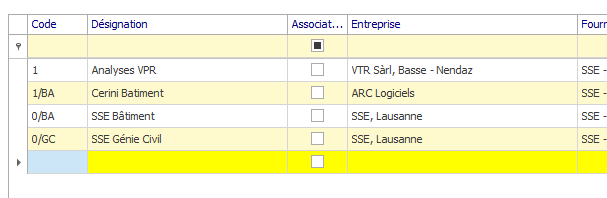
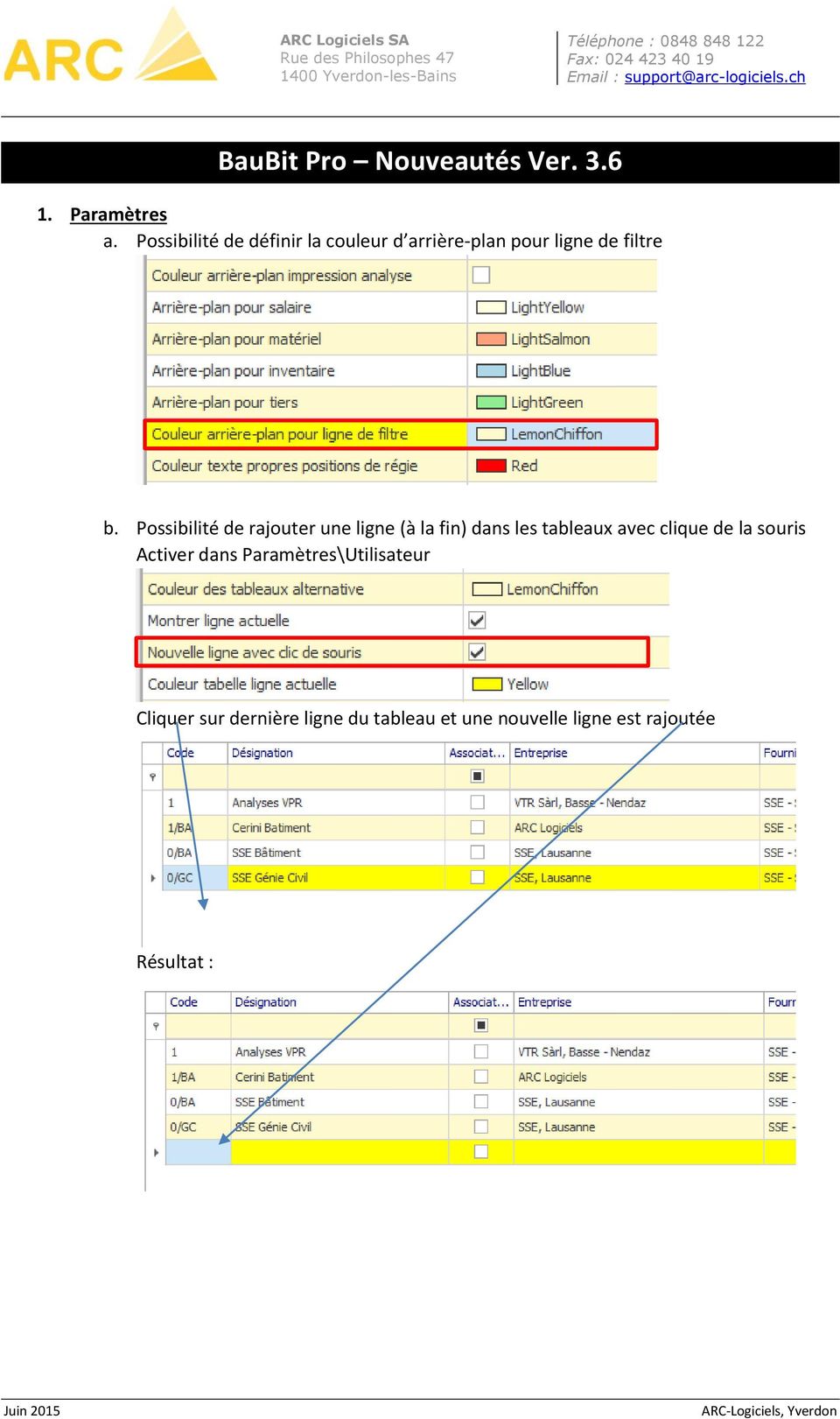
1 BauBit Pro Nouveautés Ver Paramètres a. Possibilité de définir la couleur d arrière-plan pour ligne de filtre b. Possibilité de rajouter une ligne (à la fin) dans les tableaux avec clique de la souris Activer dans Paramètres\Utilisateur Cliquer sur dernière ligne du tableau et une nouvelle ligne est rajoutée Résultat :


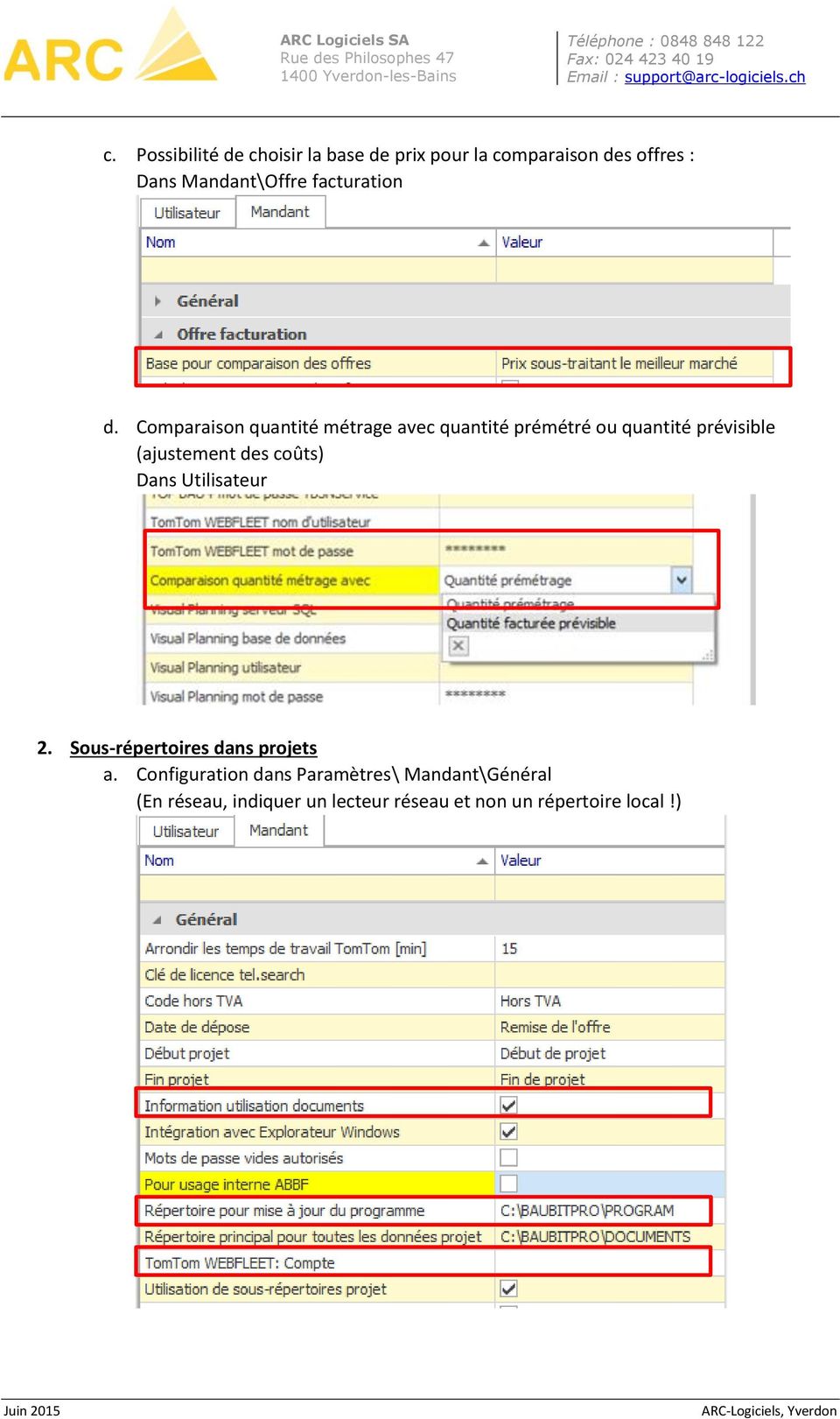
2 c. Possibilité de choisir la base de prix pour la comparaison des offres : Dans Mandant\Offre facturation d. Comparaison quantité métrage avec quantité prémétré ou quantité prévisible (ajustement des coûts) Dans Utilisateur 2. Sous-répertoires dans projets a. Configuration dans Paramètres\ Mandant\Général (En réseau, indiquer un lecteur réseau et non un répertoire local!)
3 b. Création de sous-répertoires dans Projets Cliquer sur nouvel icône et la fenêtre de création de sous-répertoires s affiche Utiliser les fonctions disponibles pour créer les nouveaux répertoires Ces répertoires sont automatiquement créés dans le répertoire Windows spécifié dans les paramètres (ici C:\BAUBITPRO\DOCUMENTS), si l option «Intégration avec Windows Explorer» est activée dans les Paramètres. On retrouve cette structure dans l explorateur de documents Windows Tous les fichiers copiés dans ces répertoires sous WINDOWS seront automatiquement affichés dans l explorateur de documents BauBit Pro Sous Windows :

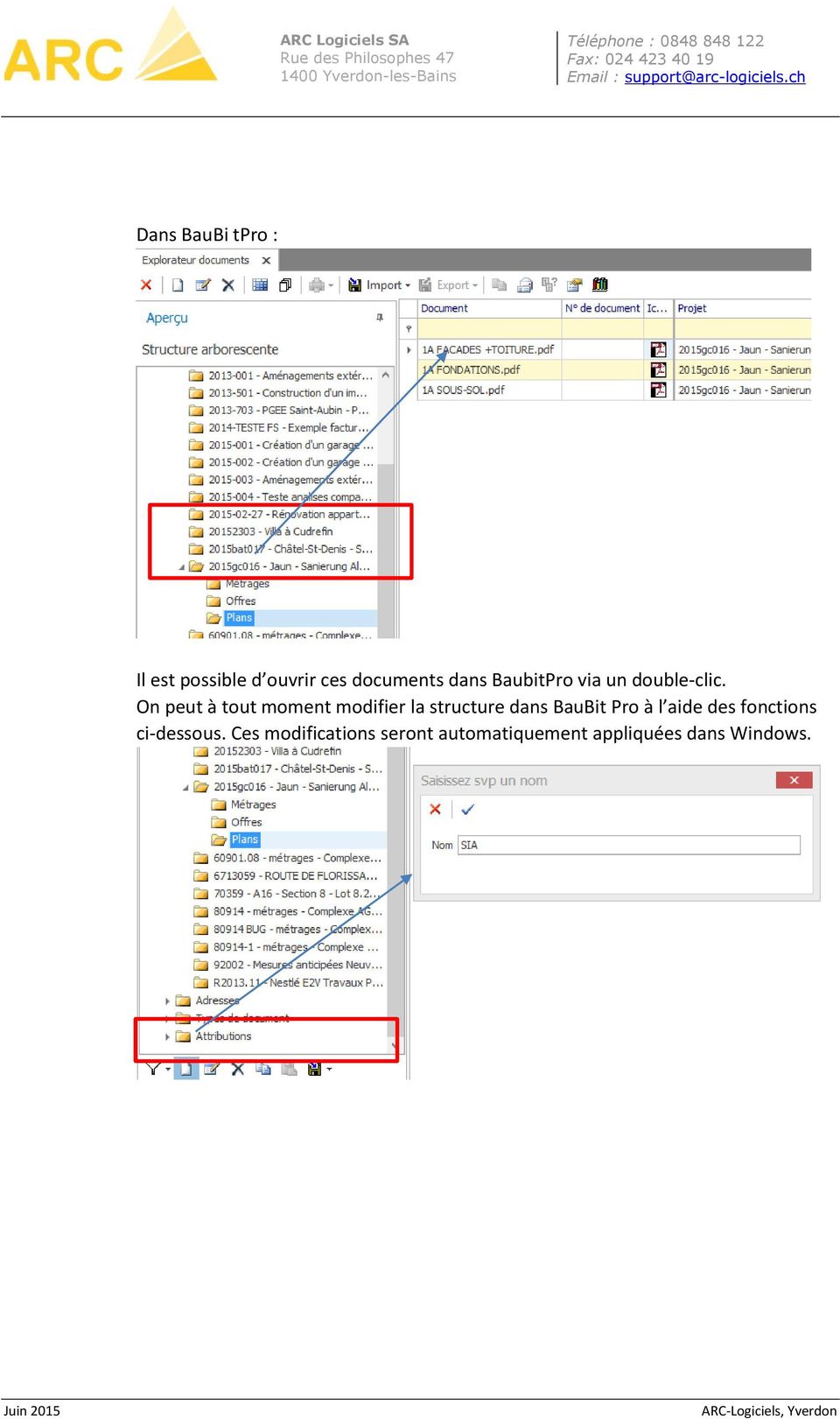
4 Dans BauBi tpro : Il est possible d ouvrir ces documents dans BaubitPro via un double-clic. On peut à tout moment modifier la structure dans BauBit Pro à l aide des fonctions ci-dessous. Ces modifications seront automatiquement appliquées dans Windows.

5 On peut également déplacer les fichiers d un répertoire à un autre. Il suffit de cliquer sur le fichier et de le «Glisser-déposer» dans le nouveau répertoire c. Création de profils de répertoires Pour éviter de créer des sous-répertoires lors de chaque création de projet, il est possible de créer des profils de répertoires et de les associer aux projets via le nouveau champs prévu dans l onglet général de la fenêtre des projets
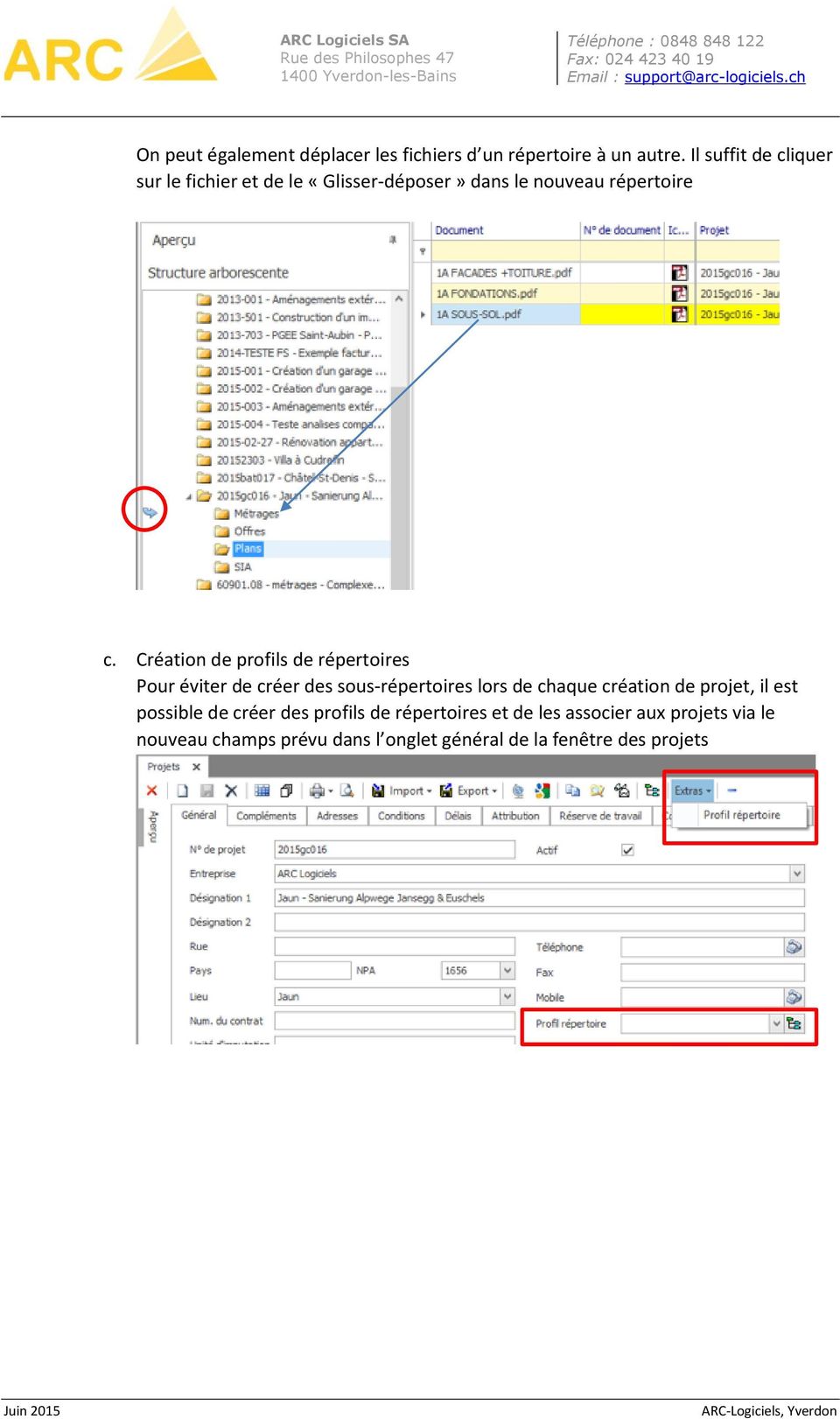

6 Création du profil : Association du profil au projet : 3. Filtres dans l explorateur de documents Possibilité d utiliser dans l explorateur de documents les filtres créés dans les projets


7 4. Graphiques entreprise Possibilité de créer des graphiques dans l explorateur de documents pour : - 1 ou plusieurs types de documents - 1 ou plusieurs entreprises - 1 ou plusieurs années


8 5. Groupes d analyses Attribution de droits utilisateurs aux groupes d analyses


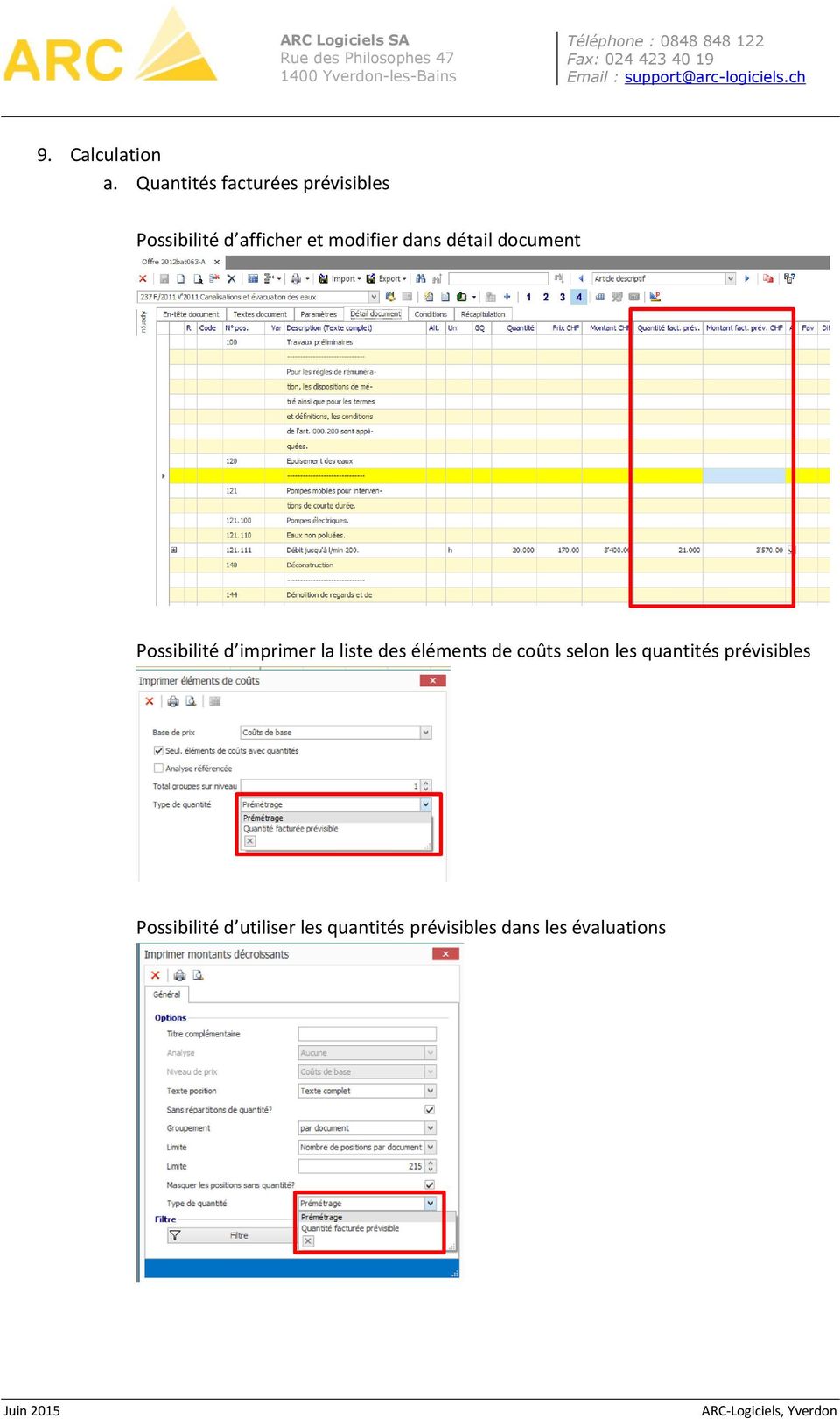
9 6. Table d adresses Possibilité d effacer adresses à double (même si celle-ci est utilisée), en remplaçant l adresse à éliminer par une autre 7. Offre-facturation a. Quantité et Montant Facturé Prévisible Possibilité d afficher 2 nouvelles colonnes pour la quantité facturée prévisible et le montant facturé prévisible Ces colonnes sont reprises dans le document de métrage (voir point 8.Métrage)


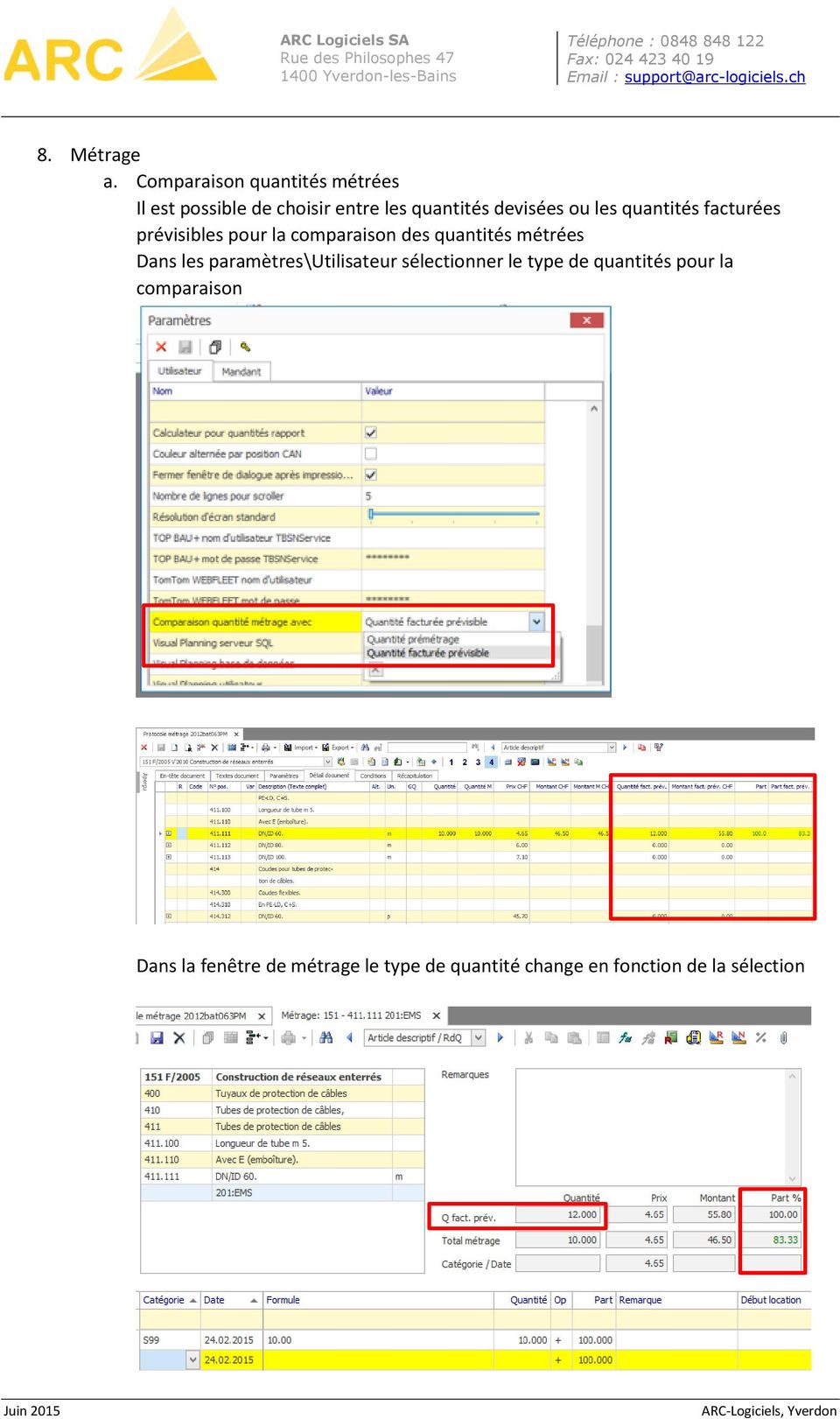
10 8. Métrage a. Comparaison quantités métrées Il est possible de choisir entre les quantités devisées ou les quantités facturées prévisibles pour la comparaison des quantités métrées Dans les paramètres\utilisateur sélectionner le type de quantités pour la comparaison Dans la fenêtre de métrage le type de quantité change en fonction de la sélection
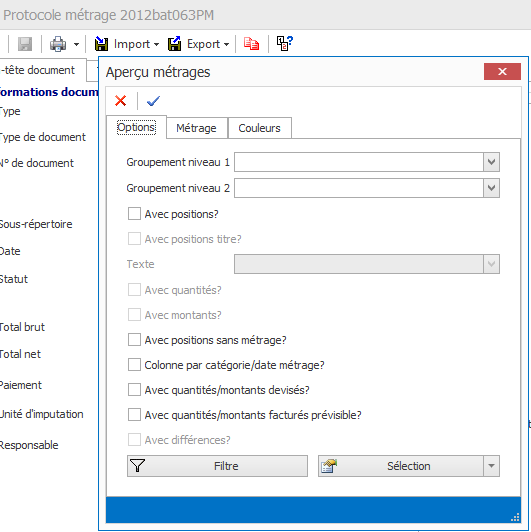
11 Dans la fonction d export EXCEL il est également possible d exporter les aperçus de métrage avec l option des quantités facturées prévisibles.


12 b. Couleurs comparaison en % qté métrées et devisées/fact.prévisibles Pour mettre en évidence les parts de métrage exécutées, différentes couleurs peuvent être utilisées en fonction des pourcentages. Dans la fenêtre de métrage jusqu à 60 % = rouge entre 60% et 80 % = orange supérieur à 80 % = vert

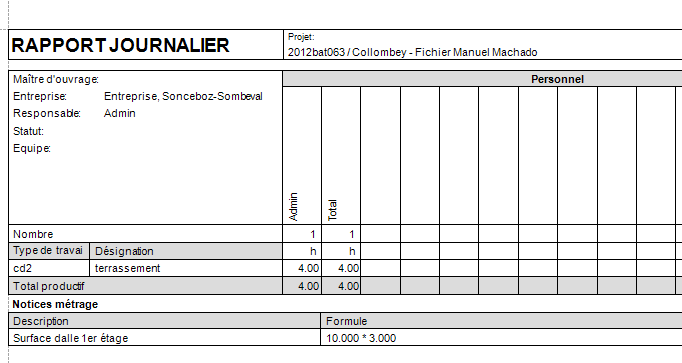
13 c. Notices de métrage Il est maintenant possible de créer des notices de métrage, les associer à un rapport journalier puis les intégrer dans un document de métrage. Aller dans l onglet «Exécution\Rapports journaliers» Cliquer sur l icône pour créer des notices de métrage Les notices sont automatiquement liées au rapport. Lors de l impression vous pouvez choisir de les imprimer

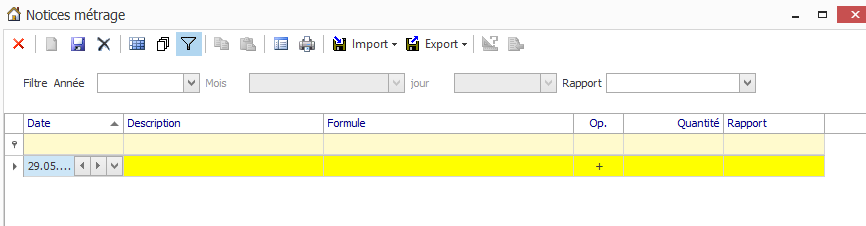
14 Vous pouvez maintenant insérer les notices dans un document de métrage. Pour cela aller dans le document de métrage, sélectionner la position pour métrage et cliquer sur l icône Sélectionner la catégorie et la date et insérer dans métrage en cliquant sur l icône ou avec la souris «glisser-déposer». Pour savoir quelles notices n ont pas encore été transférées cliquer sur l icône
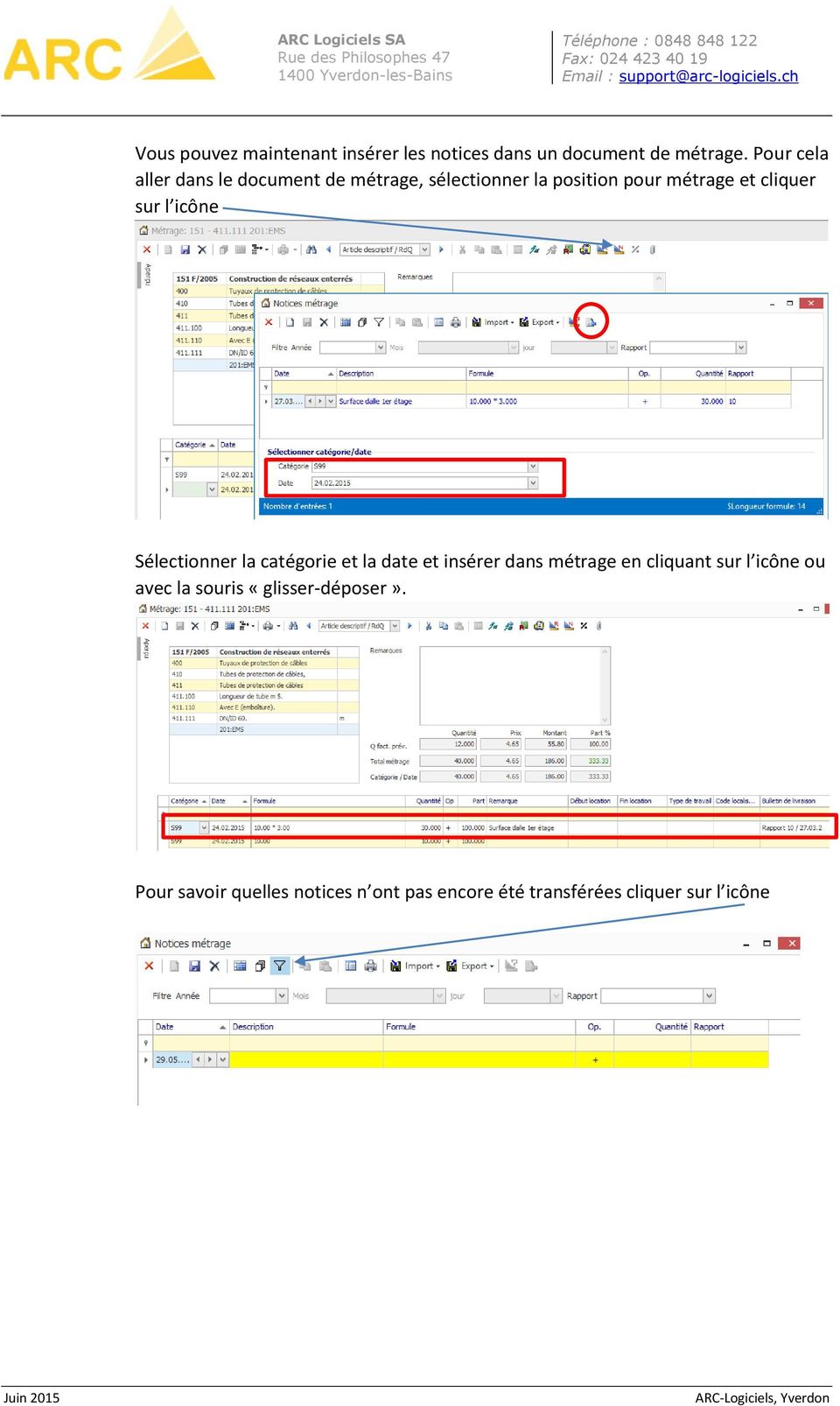

15 Pour savoir dans quels documents les notices ont été insérées cliquer sur l icône En double-cliquant sur une des lignes de la fenêtre, la fenêtre de métrage correspondante est automatiquement ouverte. d. Factures d acompte CAN avec groupement par parts de SDO et CFC Il est possible de choisir le groupement par Chapitre, CFC ou SDO pour les parts de montants à facturer comme acompte.

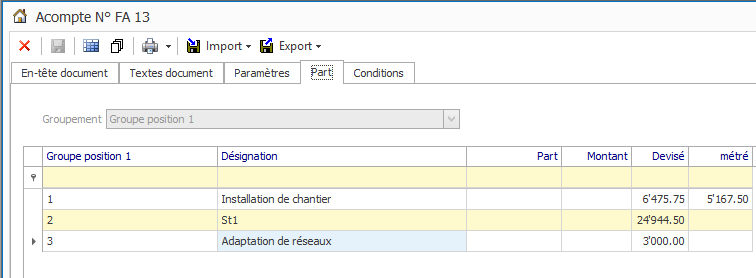
16 e. Factures d acompte pour documents libres Possibilité de créer des factures de métrage de type «Acompte». Les groupements de parts sont obligatoirement sur niveau de groupe PO1


17 9. Calculation a. Quantités facturées prévisibles Possibilité d afficher et modifier dans détail document Possibilité d imprimer la liste des éléments de coûts selon les quantités prévisibles Possibilité d utiliser les quantités prévisibles dans les évaluations

18 b. Prix éléments coûts dans analyses Possibilité d afficher les colonnes de prix dans les lignes d analyse et de modifier directement le prix c. EXPORT des éléments de coût pour demandes de prix fournisseurs. Possibilité d exporter les éléments de coûts provenant de la calculation d une offre dans EXCEL pour la comparaison de prix fournisseurs, avec définition du nombre de fournisseurs souhaité dans le tableau. Ce tableau peut ensuite être complété dans Excel puis importé dans BauBit Pro.
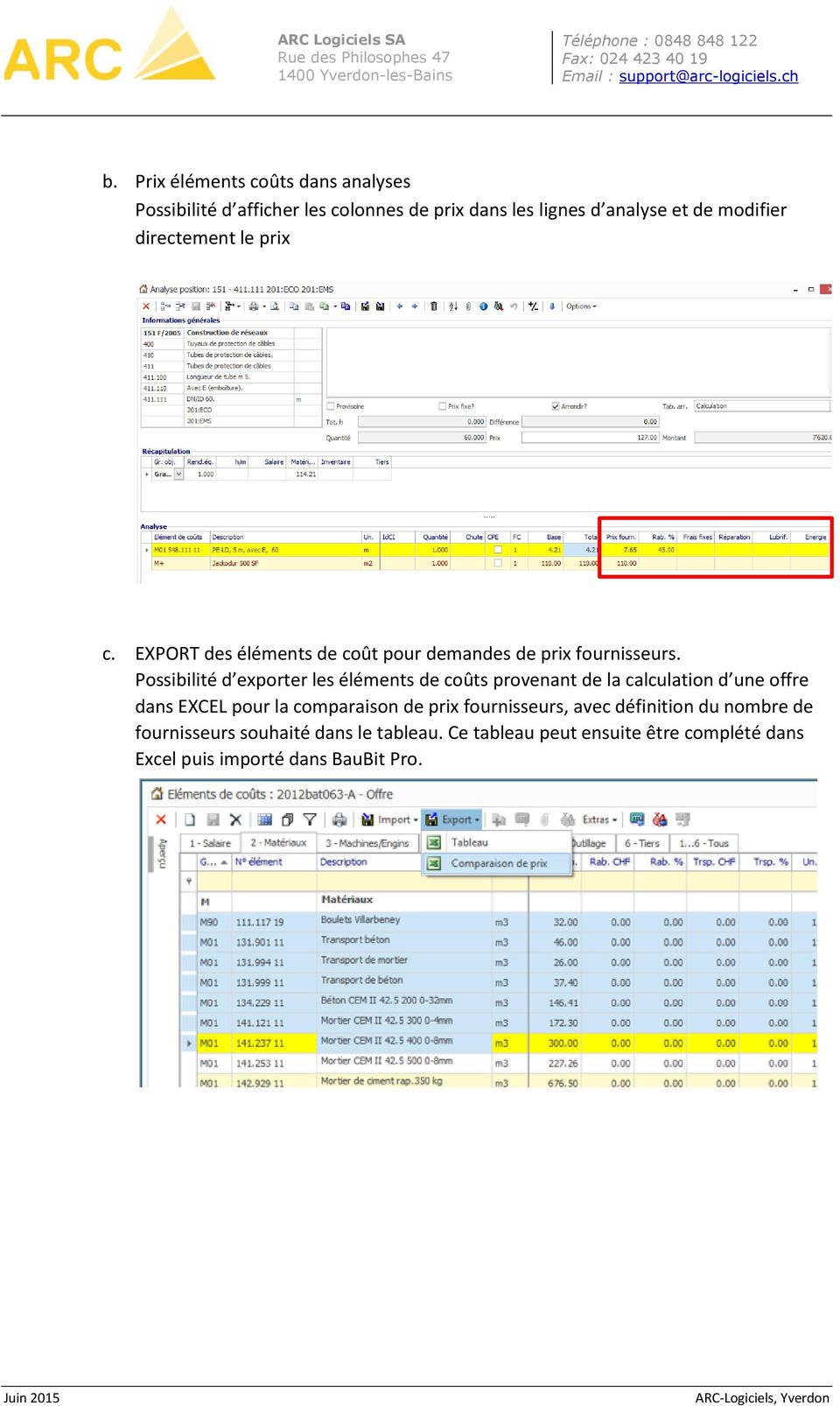

19 A gauche du tableau on retrouve les éléments de coûts avec les quantités et les prix standards. A droite une couleur par fournisseur pour entrer les données les concernant.


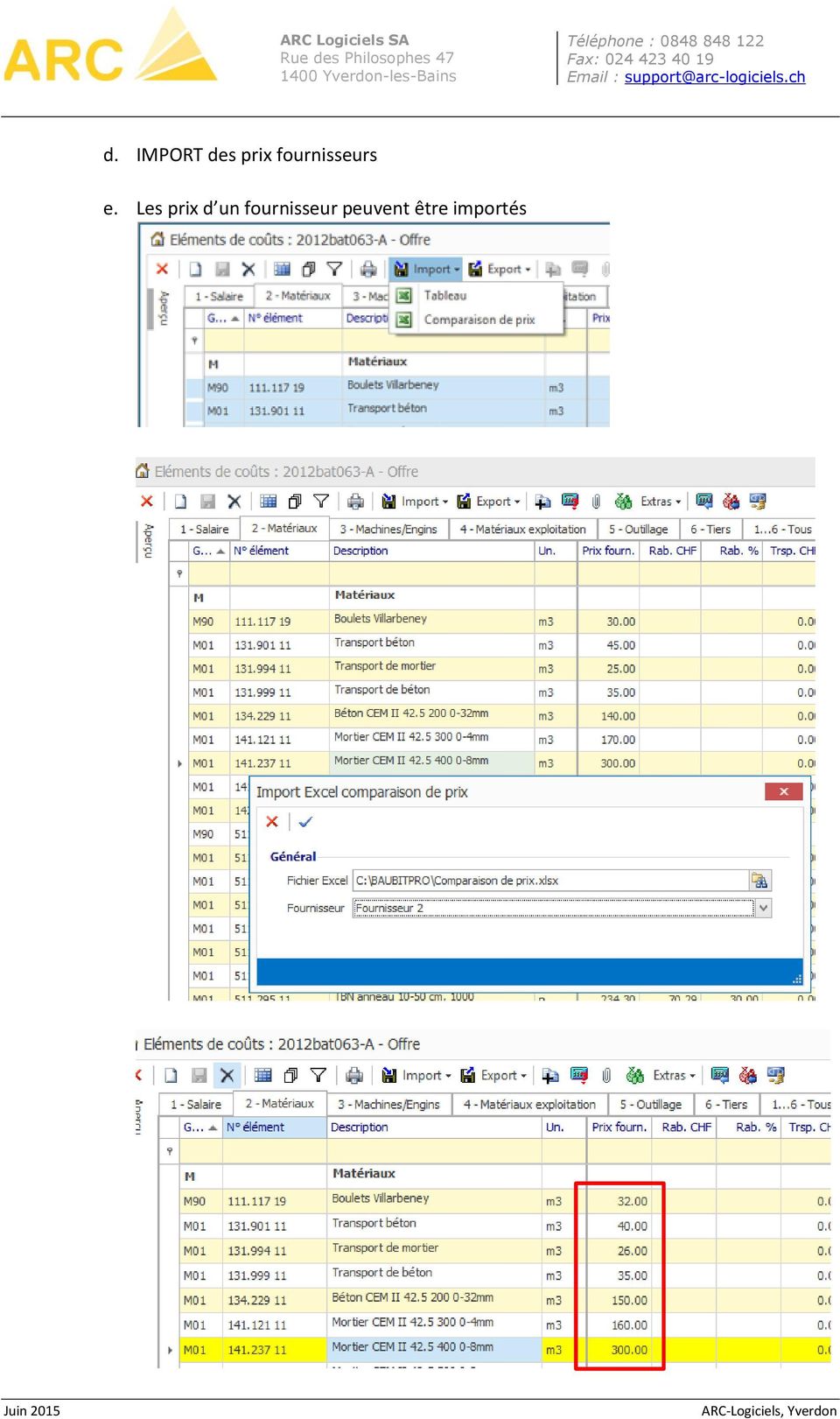
20 d. IMPORT des prix fournisseurs e. Les prix d un fournisseur peuvent être importés
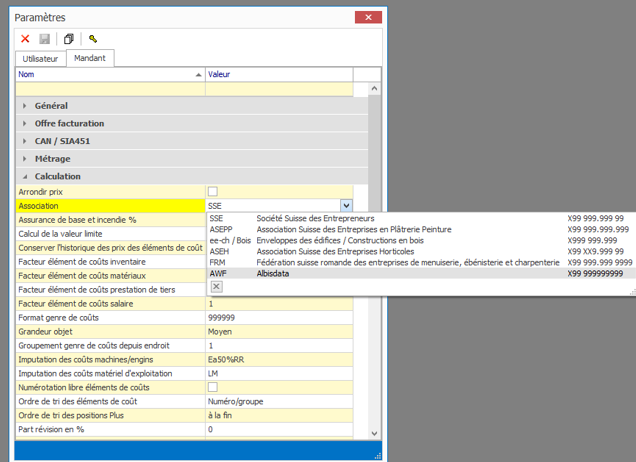
21 f. Données calculation Albisdata (Fröhli) Les données de calcul de la société Albis (Alfred Fröhli) peuvent être prises en charge dans BauBit Pro. Une fois que vous avez conclu un contrat de données avec la société Albis, il est possible de déverrouiller la fonction d'importation. Malheureusement, les schémas de calculation SSE et Albis ne peuvent pas être mélangés. Il est donc nécessaire de créer un nouveau Mandat pour l'utilisation des données Albis et puis d effectuer les réglages suivants: Puis les données peuvent se télécharger via Administration / Charger Données / Albisdata

22 10. Controlling a. Calendrier temps de travail - Import de jours fériés depuis internet L importation des données s effectue en indiquant le NPA du lieu de l entreprise.
23 b. Rapports journaliers - Nouvelle saisie rapide Par défaut, une représentation matricielle est affichée pour saisir les rapports journaliers. Les types de travail sont affichés sous forme de colonnes ou lignes et les employés, les éléments de coût et autres en ligne ou colonne. Pour les chantiers comportant de nombreux types de travaux, de nombreux employés et éléments de coût, cette représentation matricielle est souvent peu pratique pour la saisie des données. Avec l'icône Saisie rapide vous pouvez passer à un affichage de simplifié: Il est ainsi facile de créer une nouvelle ligne et de sélectionner les types de travail, types de salaire, employés, éléments de coûts appropriés avec la liste déroulante.
24 c. Nouvelle colonne «imprimer» dans «\Paramètres\Eléments» permet d ignorer certains éléments à l impression

25 d. Possibilité de reprendre collaborateurs temporaires saisis dans d autres projets
26 11. Régie a. Nouvelles options d impression Avec modèle WORD possibilité d imprimer une récapitulation sur la page de garde des rapports ou factures de régie Les détails sont imprimés sur les pages suivantes. b. Lors du transfert d un rapport journalier dans un rapport de régie, une position spéciale de régie sera créée pour les éléments + (S+, M+, I+, T+).

27 12. Divers a. Projets i. Liste d évaluation des soumissions A partir de la date de remise des soumissions En plus de la date il est possible de filtrer par statut et/ou par entreprise.

28 ii. Droits d accès projet Possibilité de définir par défaut les utilisateurs qui auront le droit d accès aux projets Après sélection des utilisateurs, cliquer sur l icône Enregistrer. Lors de la création de prochains projets ces utilisateurs seront automatiquement repris. b. Documents : Recherche rapide de chapitre ou position Avec les touches Ctrl-Q ou l icône Recherche par chapitre

29 Recherche par article Ou recherche par position Ceci est valable également dans des descriptif libre (non CAN).
HTTP Commander. Table des matières. 1-Présentation de HTTP Commander
 HTTP Commander Table des matières 1-Présentation de HTTP Commander... 1 2-Accéder à vos fichiers... 2 3-Téléversement... 6 4-Glisser-déposer... 7 5- Le mode Webdav, un outil puissant... 8 6-Accéder aux
Avertissement : Nos logiciels évoluent rendant parfois les nouvelles versions incompatibles avec les anciennes.
 ENVOI EN NOMBRE DE SMS La version SMS de Ditel vous permet d'envoyer vos SMS de façon automatique. L'importation de vos données se fait directement au format Excel Avertissement : Nos logiciels évoluent
CEGID - Business Suite PGI Business Suite Paye. A - Paramétrages initiaux de la paye
 cterrier.com 1 26/09/2009 CEGID - Business Suite PGI Business Suite Paye Auteur : C. Terrier ; mailto:[email protected] ; http://www.cterrier.com Utilisation : Reproduction libre pour des formateurs
CONNECT Comptabilité - Liste des fonctionnalités TABLE DES MATIERES
 TABLE DES MATIERES I - PRESENTATION DU LOGICIEL Page 2 II - UTILISATION DU LOGICIEL A - Démarrage du logiciel Page 3 B Comment saisir les écritures Page 4 C - Les différents menus 1 - Le menu DOSSIERS
INITIATION A L INFORMATIQUE. MODULE : Initiation à l'environnement Windows XP. Table des matières :
 INITIATION A L INFORMATIQUE MODULE : Initiation à l'environnement Windows XP Table des matières : INTRODUCTION Les outils de l Interface Graphique : CONFIGURER VOTRE POSTE DE TRAVAIL Paramétrer la barre
Icônes des didacticiels. Aliro - le contrôle d accès sur IP sans complication. www.aliro-opens-doors.com
 Icônes des didacticiels Aliro - le contrôle d accès sur IP sans complication www.aliro-opens-doors.com Prise en main Ce didacticiel vous accompagne au fil des étapes de la configuration initiale du système
SOMMAIRE. Présentation assistée sur ordinateur. Collège F.Rabelais 1/10
 /0 SOMMAIRE. Lancer le logiciel. Mettre un titre dans une diapositive et du texte. Ajouter une diapositive 4. Créer une diapositive avec une image 5. Créer une diapositive avec un graphique 6. Créer une
Installation d un ordinateur avec reprise des données
 Installation d un ordinateur avec reprise des données FAQ de Support technique Catégorie: Technique->Nouvelle installation Problématique : Vous devez remplacer un ordinateur existant par un nouvel ordinateur.
Interface PC Vivago Ultra. Pro. Guide d'utilisation
 Interface PC Vivago Ultra Pro Guide d'utilisation Version 1.03 Configuration de l'interface PC Vivago Ultra Configuration requise Avant d'installer Vivago Ultra sur votre ordinateur assurez-vous que celui-ci
GloboFleet. Mode d emploi CardControl Plus
 GloboFleet Mode d emploi CardControl Plus Mode d emploi CardControl Plus Nous vous remercions d avoir choisi le logiciel GloboFleet CC Plus. Le logiciel GloboFleet CC Plus vous permet de visualiser rapidement
ANNEXE 8 : Le Mailing
 430/523 Lancer un mailing Présentation de l écran du mailing Aller dans Communication puis sélectionner «Mailing» Cet écran apparaît 431/523 Définition des zones Choix du type de Mailing 1 Mailing Courrier
DOCUMENTATION POINT FACTURE
 DOCUMENTATION POINT FACTURE Documentation Point Facture Page 1 sur 30 Introduction Description des fonctionnalités Prise en charge de périphérique de saisie & imprimante Configuration matérielle minimum
Gestion des documents avec ALFRESCO
 Gestion des documents avec ALFRESCO 1 INTRODUCTION : 2 1.1 A quoi sert ALFRESCO? 2 1.2 Comment s en servir? 2 2 Créer d un site collaboratif 3 2.1 Créer le site 3 2.2 Inviter des membres 4 3 Accéder à
SAUVEGARDER SES DONNEES PERSONNELLES
 SAUVEGARDER SES DONNEES PERSONNELLES Il est important de sauvegarder son environnement système Windows ainsi que ses données personnelles. Nous verrons dans ce tutorial comment créer un point de restauration
C RÉATION DE PDF (1) Cours SEM 205 Mieux utiliser le format PDF
 Notes liminaires : certaines des fonctions présentées ci-après ne sont disponibles que dans Acrobat Pro (version 6 ou 7) ou dans des logiciels payants. Nous signalerons cependant quant elles sont disponibles
VOCABULAIRE LIÉ AUX ORDINATEURS ET À INTERNET
 VOCABULAIRE LIÉ AUX ORDINATEURS ET À INTERNET Brancher / débrancher l ordinateur de la prise Allumer / éteindre l ordinateur : pour allumer ou éteindre l ordinateur vous devez appuyer sur le bouton On/off
Netstorage et Netdrive pour accéder à ses données par Internet
 Netstorage permet à tout utilisateur d'accéder à son compte ainsi que télécharger ses fichiers depuis l extérieur du Cegep. On peut accéder à cette passerelle de trois façons différentes : Méthode 1 :
Fiche de version N 12.28a Nov. 2010 SOMMAIRE
 Fiche de version N 12.28a Nov. 2010 Lisez entièrement ce document Effectuez une sauvegarde de vos bases avant toute autre action Auteur : Bertrand Dereau Fonction : Chef de produit Réf. du document : EXP_FDV_PERCEVAL
Installation et utilisation du client FirstClass 11
 Installation et utilisation du client FirstClass 11 Support par téléphone au 03-80-77-26-46 ou par messagerie sur la conférence «Support Melagri» Sommaire Page I) Installation du client FirstClass 2 II)
SOMMAIRE. Accéder à votre espace client. Les Fichiers communs. Visualiser les documents. Accéder à votre espace client. Changer de Workspace
 SOMMAIRE Accéder à votre espace client Les Fichiers communs Visualiser les documents Accéder à votre espace client Changer de Workspace Visualiser VOS documents Vous déconnecter ou revenir au tableau de
Contenu Microsoft Windows 8.1
 Contenu Microsoft Windows 8.1 MODULE 1 AVANT-PROPOS CLAVIER SOURIS TERMINOLOGIE Modifier l apparence de l écran d accueil Modifier l avatar du compte FERMER UNE SESSION WINDOWS Redémarrer l ordinateur
Tutoriel d utilisation du Back-Office du site de la ligue
 Tutoriel d utilisation du Back-Office du site de la ligue Sommaire 1) Accès au back office 2) Espace de gestion 3) Menu «Administration» 4) Menu «Publications» 5) Menu «Widgets» 6) Menu «Newsletters» 7)
PerSal Manuel d installation
 PerSal Manuel d installation Version 1.0 hostagest sàrl Grand Rue 14 CH 1083 Mézières Tél : +41 21 635 31 02 Fax : +41 21 635 31 04 Email : [email protected] Homepage : www.hostagest.ch Configuration minimale
CAP BOX Note utilisateurs
 CAP BOX Note utilisateurs Sommaire ESPACE UTILISATEUR... Se connecter pour la ère fois sur son espace CAP BOX... Paramétrage du compte entreprise... Identité de l'entreprise.... Présentation des documents
Proposition de facture
 Module Fonction Carte Gestion du bureau Proposition de facture UR09110500 Proposition de facture Cette proposition affiche la liste des services et des dépenses qui doivent être facturés au client. Ce
ENVOI EN NOMBRE DE SMS
 SMS ENVOI EN NOMBRE DE SMS 2 Téléchargement 3 Installation 6 Ecran d accueil 15 Création du document a envoyer À Présentation : La version SMS de Ditel vous permet d'envoyer vos SMS de façon automatique.
Contenu Windows 8 MODULE 1 AVANT-PROPOS MODULE 2 INTRODUCTION À WINDOWS 8 MODULE 4 APPLICATIONS WINDOWS 8 PARTIE 1 MODULE 3 PARAMÈTRES DE WINDOWS 8
 Contenu Windows 8 MODULE 1 AVANT-PROPOS CLAVIER SOURIS TERMINOLOGIE MODULE 2 INTRODUCTION À WINDOWS 8 SYSTÈME D EXPLOITATION WINDOWS 8 VERSIONS DE WINDOWS 8 ENVIRONNEMENT DE WINDOWS 8 ÉCRAN D ACCUEIL Démarrer
Installation en réseau de ClicMenu et des logiciels de Kitinstit
 Installation en réseau de ClicMenu et des logiciels de Kitinstit La procédure décrite fonctionne avec un réseau poste à poste sous Windows 95, 98, Me ou XP. Le poste dit «serveur» est un des postes du
PromoPost Manuel d utilisation
 PromoPost Manuel d utilisation Version 01.02 Mars 2014 1 Table des matières 1 Accès 4 1.1 Accès via My Post Business 4 1.2 Bienvenue dans le tool PromoPost 5 1.3 Accès pour les utilisateurs non enregistrés
Gestion de projets. avec. Microsoft Office PROJECT 2003
 Gestion de projets avec Microsoft Office PROJECT 2003 Décembre 2006 1 Sommaire 1. Présentation de MS Office Project 2003 2. Aperçu général de l interface 3. Elaboration d un plan de projet 4. Gestion des
Séminaire d information MIGRATION WINDOWS 7 ET OFFICE 2010
 Séminaire d information MIGRATION WINDOWS 7 ET OFFICE 2010 Pourquoi migrer vers Office 2010? Pour bénéficier d une meilleure ergonomie Pour faciliter les échanges avec l extérieur Pour profiter de la puissance
Planification et suivi de projet avec MSProject
 Planification et suivi de projet avec MSProject Manuel d utilisation Version 1.4 - Mars 2009 Réalisé par la Direction des Systèmes d'information du CNRS (DSI) Table des matières Table des matières TABLE
PHILA-Collector-USB-16Go Pour Windows & Android
 PHILA-Collector-USB-16Go Pour Windows & Android Bon à savoir : Cette édition permet de gérer une collection de timbres sur clé USB ou sur PC. L échange de données entre la clé et le PC est possible en
1. Entrez le code client dans le champ << Code client >> si requis. Le code client est optionnel, on peut donc entrer simplement le nom du client.
 FACTURATION - AUTOWAY L ENTRÉE DES FACTURES - BON D ATELIERS - ESTIMATIONS Accès : Module : Facturation Élément : facturation Onglet «Estimation» Choisissez le type de document (estimation, bon de travail
GUIDE DE DÉMARRAGE. SitagriPro Infinite FINANCEAGRI. Un service. c o r p o r a t e
 GUIDE DE DÉMARRAGE SitagriPro Infinite Un service FINANCEAGRI c o r p o r a t e SOMMAIRE ÉTAPE 1 : Installation... p.3 1. Introduction 2. Connexion à SitagriPro Infinite ÉTAPE 2 : Identification... p.5
Avant-propos FICHES PRATIQUES EXERCICES DE PRISE EN MAIN CAS PRATIQUES
 Avant-propos Conçu par des pédagogues expérimentés, son originalité est d être à la fois un manuel de formation et un manuel de référence complet présentant les bonnes pratiques d utilisation. FICHES PRATIQUES
Chaque ordinateur est constitué de différentes unités de stockage de données (Disque dur, Graveur ) que l on peut imaginer comme de grandes armoires.
 Chaque ordinateur est constitué de différentes unités de stockage de données (Disque dur, Graveur ) que l on peut imaginer comme de grandes armoires. Il est important de savoir les identifier, de connaître
Google Drive, le cloud de Google
 Google met à disposition des utilisateurs ayant un compte Google un espace de 15 Go. Il est possible d'en obtenir plus en payant. // Google Drive sur le web Se connecter au site Google Drive A partir de
FAA : Fonctions Automatiques de l Application. Les fonctions automatiques incluses dans vos applications développées avec
 FAA : Fonctions Automatiques de l Application Les fonctions automatiques incluses dans vos applications développées avec Fonctionnalités automatiques WinDev 12 - Version 2-03-08 Fonctionnalités automatiques
Utilisation de la Plateforme Office365 et d Oultlook Web App
 Utilisation de la Plateforme Office365 et d Oultlook Web App 1. Sommaire 1. Sommaire... 1 2. Accéder à la messagerie Office 365 en passant par Internet... 2 3. La boîte de réception... 4 3.1. Présentation
GESTION DE L'ORDINATEUR
 FORMATION DES NOUVEAUX DIRECTEURS GESTION DE L'ORDINATEUR L'EXPLORATEUR WINDOWS Février 2012 B. Lorne Atice CHY1 Gestion de l'ordinateur Le système d'exploitation Il ne faut pas confondre : -Système d'exploitation
GUIDE Excel (version débutante) Version 2013
 Table des matières GUIDE Excel (version débutante) Version 2013 1. Créer un nouveau document Excel... 3 2. Modifier un document Excel... 3 3. La fenêtre Excel... 4 4. Les rubans... 4 5. Saisir du texte
Sage 50 Version 2012. Nouveautés. Comptabilité générale. Sous réserve de modifications. Fonctionnalité Sage 50 Lite. Sage 50 Professional
 Version 2012 Nouveautés Comptabilité générale Fonctionnalité Lite Professional Données, plan comptable, comptabilisation Dans la fenêtre «Editer pièce» (=Sousie / Ctrl + B), il est désormais possible de
Assistant d e tablissement de Tableaux
 Assistant d e tablissement de Tableaux Cet outil est autonome et doit être installé sur votre ordinateur sous Windows. Cet outil n est pas parfait, il peut proposer des solutions non correctes, le tableau
Cliquez sur le lien «Vous n'avez pas d'identifiant Adobe?» afin de vous créer un identifiant Adobe.
 Adobe Digital Editions Description Création d un compte (identifiant) Adobe et installation du logiciel Présentation de l interface Mode «Bibliothèque» et mode «Lecture» Création d une bibliothèque Emprunt
Utilisation de l outil lié à MBKSTR 9
 Utilisation de l outil lié à MBKSTR 9 Avec MBKSTR, vous disposez d un outil fonctionnant sous Excel (version 97 au minimum) et permettant de faire les études financières suivantes : Aide à la vente avec
0.1 Mail & News : Thunderbird
 0.1 Mail & News : Thunderbird 1 0.1 Mail & News : Thunderbird Thunderbird est le lecteur de mail, de newsgroup et de flux RSS de la fondation Mozilla. Il est disponible pour Linux (en version gtk2), pour
Suite Messerli 2014. Gest (gestion de chantier) Prestations (imputations des heures) Procédure d'installation du programme ou d'une mise à jour
 Suite Messerli 2014 Gest (gestion de chantier) Prestations (imputations des heures) Procédure d'installation du programme ou d'une mise à jour Table des matières AVANT DE COMMENCER... 2 DÉMARRAGE DE L'INSTALLATION...
Prendre en main le logiciel ActivInspire 1.4
 Prendre en main le logiciel ActivInspire 1.4 Comment récupérer ce logiciel? Se rendre sur le site Promethean Planet et plus précisément sur la page permettant de télécharger ActivInspire. Cliquer sur puis
Numérisation. Copieur-imprimante WorkCentre C2424
 Numérisation Ce chapitre contient : «Numérisation de base», page 4-2 «Installation du pilote du scanner», page 4-4 «Réglage des options de numérisation», page 4-5 «Récupération des images», page 4-11 «Gestion
CAPTURE DES PROFESSIONNELS
 CAPTURE DES PROFESSIONNELS 2 Téléchargement 3 Installation 8 Prise en main rapide 10 Lancement Recherche 14 Gestion des fichiers 23 Compare et Sépare 24 Fichiers annexes 2/ Le menu Utilitaires 32 Internet
NOTICE D UTILISATION
 NOTICE D UTILISATION 1 TABLE DES MATIERES Installation de Studio Express Desktop... 3 Installation sur Windows... 3 Installation sur Mac... 3 Connexion à Studio Express Desktop... 3 Appel... 4 Emettre
Guide d installation et d utilisation
 Guide d installation et d utilisation A lire avant toute installation du matériel (Mandataire de Certification et Porteur) Attention : Ne connectez pas votre clé USB avant la fin de l installation du programme.
Margill 3.3 Guide de démarrage rapide
 Margill 3.3 Guide de démarrage rapide Installation de Margill Contenu Paramètres par défaut et sélection des tables d intérêts Guide de l utilisateur complet et exemples Calculs avec Margill Calculs les
Guide de l utilisateur du Centre de gestion des licences en volume LICENCES EN VOLUME MICROSOFT
 Guide de l utilisateur du Centre de gestion des licences en volume LICENCES EN VOLUME MICROSOFT Table des matières Présentation du Centre de gestion des licences en volume (VLSC)... 3 Inscription auprès
CRÉATION MODIFICATION
 FACTURATION CRÉATION/MODIFICATION CRÉATION Ajouter une facture Compléter le détail de la facture Imprimer la facture Ajouter un sous-total Arrondir le total de la facture Fermer une facture 7 Créer une
Guide à l usage des bibliothécaires du réseau départemental
 Guide à l usage des bibliothécaires du réseau départemental Accès au système des réservations Médiathèque départementale Rappel des adresses Le site du Conseil départemental donne accès aux pages web de
Manuel d utilisation
 F524 Energy IP data logger www.legrand.com Table des matières Energy IP data logger Introduction et fonctions de base 5. Concepts fondamentaux 5.2 Utilisation du Energy IP data logger avec pages Web 6.2.
Organiser les informations ( approche technique )
 Organiser les informations ( approche technique ) Introduction : Le stockage des informations est une fonctionnalité essentielle de l outil informatique, qui permet de garantir la pérennité des informations,
SDM WinSalaire 2007. Mode d'emploi. La gestion des salaires pour Windows NT/2000/ME/XP. Edition Septembre 2006 www.sdm.li
 SDM WinSalaire 2007 Mode d'emploi La gestion des salaires pour Windows NT/2000/ME/XP Edition Septembre 2006 www.sdm.li Introduction i Développement : Pour la version en français SDM Informatik AG Hi Tech
FANTEC DB-229US Manuel de l'utilisateur
 Manuel de l'utilisateur Contenu: - Installation du disque dur - Guide de Formatage du disque dur - Utilisation du logiciel de sauvegarde INSTALLATION DU DISQUE DUR 1. Retirer le couvercle [A] du boîtier.
ScolaStance V6 Manuel vie scolaire
 ScolaStance V6 Manuel vie scolaire Sommaire INTRODUCTION... 5 ACCES A L ENT... 5 Modification du mot de passe temporaire... 6 Mot de passe oublié... 6 PERSONNALISATION DE LA PAGE D ACCUEIL... 7 Editer
Je sais utiliser. Logiciel gratuit de gestion des photos. Étude en 5 parties
 Je sais utiliser Logiciel gratuit de gestion des photos Les modules ci-contre ont été élaborés lors de la sortie de Picasa 3,6 (avril 2010) Des modifications ont été apportées par les versions suivantes
LECTURE DES FICHIERS DE FACTURES
 LECTURE DES FICHIERS DE FACTURES WINGS Software Flexible, efficace & minutieux 1. Généralités La comptabilisation de factures d achat et de vente peut être automatisée d'une manière simple. Wings propose
Les nouveautés de Ciel Comptes personnels
 Les nouveautés de Ciel Comptes personnels Sage activité Ciel 35, rue de la Gare - 75917 PARIS Cedex 19 Tél. 01.55.26.33.33 - Fax. 01.55.26.40.33 Site internet : http://www.ciel.com Chère Cliente, Cher
Mode opératoire CEGID Business Suite
 Mode opératoire CEGID Business Suite L application «GESTION COMMERCIALE» «Démarrer» «Tous les programmes» «CEGID» «Gestion commerciale» : L application «Gestion commerciale» est composée de plusieurs modules
Procédures d'utilisation de Maitre'D
 Procédures d'utilisation de Maitre'D Version 1.0 Avril 2013 1 TABLE DES MATIÈRES Prendre une commande... 5 Ajouter / enlever un item sur une commande... 8 Effacer une commande... 9 Payer une commande en
Importer une bibliographie au format «texte» dans Zotero
 Importer une bibliographie au format «texte» dans Zotero Le contenu de ce tutoriel est placé sous copyright de ses auteurs et sous contrat Creative Commons : Photo : Venise, 2010 (JG) Il peut arriver de
Le cas «BOURSE» annexe
 Le cas «BOURSE» Le cas BOURSE sera réalisé en liaison avec les fiches ressources n 1 à n 5. Objectifs pédagogiques : - se familiariser en douceur avec les manipulations de base (utilisation des icônes,
Guide pour les chercheurs. Version 1.0
 Guide pour les chercheurs Version 1.0 Septembre 2012 Table des matières 1. Introduction... 3 2. Les types de fonds... 3 3. Accès... 3 4. FAST MaRecherche... 4 4.1 Hyperlien pour accéder à FAST MaRecherche...
GUIDE UTILISATEUR. Guide utilisateur. Logiciel version 7 Documentation version 8
 Guide utilisateur Logiciel version 7 Documentation version 8 1/ Table des matières 2/ Introduction 4 Objectifs 4 Les modes d accès à PostGreen 4 Icônes 5 Messages 5 Préparez vous 6 Installez l imprimante
Grain Tracker Manuel d'utilisation
 Manuel d'utilisation Ft. Atkinson, Wisconsin USA Panningen, Pays-Bas www.digi-star.com Juin 2011 Table de matiere Table de Matiere LOGICIEL POUR PC GRAIN TRACKER... 1 Prise en main... 1 Configuration
cbox VOS FICHIERS DEVIENNENT MOBILES! INTERFACE WEB MANUEL D UTILISATION
 cbox VOS FICHIERS DEVIENNENT MOBILES! INTERFACE WEB MANUEL D UTILISATION BV Introduction L application cbox peut-être installée facilement sur votre ordinateur. Une fois l installation terminée, le disque
Découvrez Windows NetMeeting
 Découvrez Windows NetMeeting Conférence Internet 2001 Université de Moncton. Tous droits réservés. Table des matières 1. Comment puis-je télécharger, installer et démarrer NetMeeting?... 3 2. Quelles sont
Mode d emploi Accès & consultation des certificats d étalonnage MES PV EN LIGNE
 Accès & consultation des certificats d étalonnage Présentation du service Le service offre via une interface unique : - pour les clients d accéder à un espace de stockage et de consultation en ligne des
Your Detecting Connection. Manuel de l utilisateur. [email protected]
 Your Detecting Connection Manuel de l utilisateur [email protected] 4901-0128-5 ii Table des matières Table des matières Installation... 4 Conditions d utilisation de XChange 2...4 Définir vos Préférences
Guide PME Sm@rt-Cool Version 1.2.0.0
 Guide PME Sm@rt-Cool Version 1.2.0.0 Décembre 2007 Sage Division Experts-Comptables - 11 rue de Cambrai - 75945 Paris Cedex 19 Siège Social Sage : 10 rue Fructidor - 75834 Paris Cedex 17 SAS au capital
MEDIAplus elearning. version 6.6
 MEDIAplus elearning version 6.6 L'interface d administration MEDIAplus Sommaire 1. L'interface d administration MEDIAplus... 5 2. Principes de l administration MEDIAplus... 8 2.1. Organisations et administrateurs...
Afin d accéder à votre messagerie personnelle, vous devez vous identifier par votre adresse mail et votre mot de passe :
 1 CONNEXION A LA MESSAGERIE ZIMBRA PAR LE WEBMAIL Ecran de connexion à la messagerie Rendez vous dans un premier temps sur la page correspondant à votre espace webmail : http://webmailn.%votrenomdedomaine%
Manuel de l utilisateur. Soft-phone - Client VoIP 3CX Version 6.0
 Manuel de l utilisateur Soft-phone - Client VoIP 3CX Version 6.0 Copyright 2006-2008, 3CX Ltd. http:// E-mail: [email protected] Les informations contenues dans ce document sont sujettes à modifications sans
PROSPECTION CLIENTS. À Présentation : PROSPECT. 2 Téléchargement. 3 Installation. 6 Ecran d accueil. 7 Paramétrage. 13 Utilitaires
 PROSPECT PROSPECTION CLIENTS 2 Téléchargement 3 Installation 6 Ecran d accueil 7 Paramétrage 13 Utilitaires 17 Utilisation de Ditell Prospect 25 Visu des infos juridiques 36 Options 39 Utilisation avec
Création d un formulaire de contact Procédure
 Création d un formulaire de contact Procédure Description : Cette procédure explique en détail la création d un formulaire de contact sur TYPO3. Outil Procédure CMS: TYPO3 Auteur : hemmer.ch SA Extension:
Utilisation du client de messagerie Thunderbird
 Outlook express n existant plus sur les systèmes d exploitation sortis après Windows XP, nous préconisons désormais l utilisation du client de messagerie libre distribué gratuitement par la Fondation Mozilla.
Chess Arbiter Pro (version Dames) Notice d utilisation
 Chess Arbiter Pro (version Dames) Notice d utilisation Notice traduite et adaptée avec le concours de la Fédération Française de Jeu de Dames (FFJD) Aug2013 version 2.0 1 Tables des matières 1. CARACTERISTIQUES
Mindjet pour Windows - Guide d utilisation
 Mindjet pour Windows - Guide d utilisation Version 11.2 1994-2013 Mindjet Mindjet 11 pour Windows - Guide d utilisation Table des matières Introduction... 1 Nouveautés de Mindjet pour Windows... 2 Propriétés
CONSULTATION SUR PLACE
 CONSULTATION SUR PLACE GUIDE D UTILISATION DES ORDINATEURS D ACCÈS PUBLIC Équipements disponibles..............2 Règles d usage......................2 Conditions d utilisation................3 Procédurier.........................5
MANUEL D INSTALLATION LOGICIEL TELEVITALE. Agréé SESAM VITALE 1.40
 MANUEL D INSTALLATION LOGICIEL TELEVITALE Agréé SESAM VITALE 1.40 TELEVITALE Le Gamma 95 Avenue des Logissons 13770 VENELLES Tél. 04.42.54.91.91 Fax 04.42.54.91.84 Hot line 04 42 54 91 92 de 9H à 17H30
AIDE à l utilisation du cédérom «L athlétisme à l école» Niveau Primaire SOMMAIRE
 AIDE à l utilisation du cédérom «L athlétisme à l école» Niveau Primaire SOMMAIRE Arborescence du cédérom (page 2) Lancement du Cédérom et configuration minimale de votre ordinateur (page 3). Loupe, page
Restauration d AdmiCash sur un nouveau PC ou système d exploitation
 Restauration d AdmiCash sur un nouveau PC ou système d exploitation En cas d un changement de PC ou du système d exploitation, la question se pose, comment on restaure programmes et données sur le nouveau
Le cas «BOURSE» annexe
 Le cas «BOURSE» Le cas BOURSE sera réalisé en liaison avec les fiches ressources n 1 à n 5. Objectifs pédagogiques : - se familiariser en douceur avec les manipulations de base (utilisation des icônes,
À la une Présentation
 PROSPECT À la une 2 Téléchargement 4 Installation 6 Utilisation 33 FAA DITEL Prospect est un logiciel qui vous permet de gérer la Relation Client par la gestion des données et l accès direct à l information
CONTACT EXPRESS 2011 ASPIRATEUR D EMAILS
 CONTACT EXPRESS 2011 ASPIRATEUR D EMAILS MANUEL D UTILISATION Logiciel édité par la société I. PREAMBULE a) Avant propos... 3 b) Support... 3 c) Interface d accueil... 4 à 5 d) Interface de Recherche...
Boot Camp Guide d installation et de configuration
 Boot Camp Guide d installation et de configuration Table des matières 3 Introduction 4 Configuration requise 5 Vue d ensemble de l installation 5 Étape 1 : Rechercher les mises à jour 5 Étape 2 : Préparer
Manuel d utilisation de la messagerie. http://zimbra.enpc.fr
 Manuel d utilisation de la messagerie http://zimbra.enpc.fr ÉCOLE DES PONTS PARISTECH/ DSI JANVIER 04 SOMMAIRE. Connexion à la messagerie.... Présentation générale de l écran d accueil.... Déconnexion...
SolidWorks edrawings et publications
 SolidWorks edrawings et publications Ce tutorial a pour but de vous expliquer ce qu est edrawings et ce que ce format de fichier peut vous rendre comme services, puis de vous expliquer les différentes
KESO k-entry 2011. Mise à jour 1 de la Version 5.0.5.19 à la Version 5.0.6.5
 KESO k-entry 2011 Mise à jour 1 de la Version 5.0.5.19 à la Version 5.0.6.5 1 Préface... 3 2 Evolution générale... 4 3 Registre des portes... 9 4 Registre des supports d identification... 9 5 Registre
La gestion des dossiers sous Windows Vista, W7, W8.
 Le Coach DU PC : Les fiches pratiques. La gestion des dossiers sous Windows Vista, W7, W8. Situation : Chaque programme, chaque document que vous utilisez est, en fait, un fichier de caractères (bits),
Zotero est une extension du navigateur Firefox. Il est possible de télécharger Firefox gratuitement sur le site: https://www.mozilla.org/fr/.
 Aide-mémoire Zotero est un logiciel de gestion bibliographique gratuit jusqu à 300 Mo et open source. Cet outil permet de collecter des références bibliographiques, de créer des bibliographies et d insérer
TABLEAU CROISE DYNAMIQUE
 TABLEAU CROISE DYNAMIQUE Cours Excel 3 ème Partie LEA3 Page 1 Cours Excel 3 ème Partie LEA3 Page 2 FILTRER UN CHAMP Il y a des moments ou vous ne voulez pas avoir une vision globale des données mais plutôt
ENVOI EN NOMBRE DE SMS
 SMS ENVOI EN NOMBRE DE SMS 2 Téléchargement 3 Installation 6 Ecran d accueil 16 Le bouton envoi de SMS 19 Création du document à envoyer 21 L historique des envois 21 La gestion des numéros Présentation: