
Commencer DCP-7055W / DCP-7057W /
|
|
|
- Rachel Larocque
- il y a 10 ans
- Total affichages :
Transcription
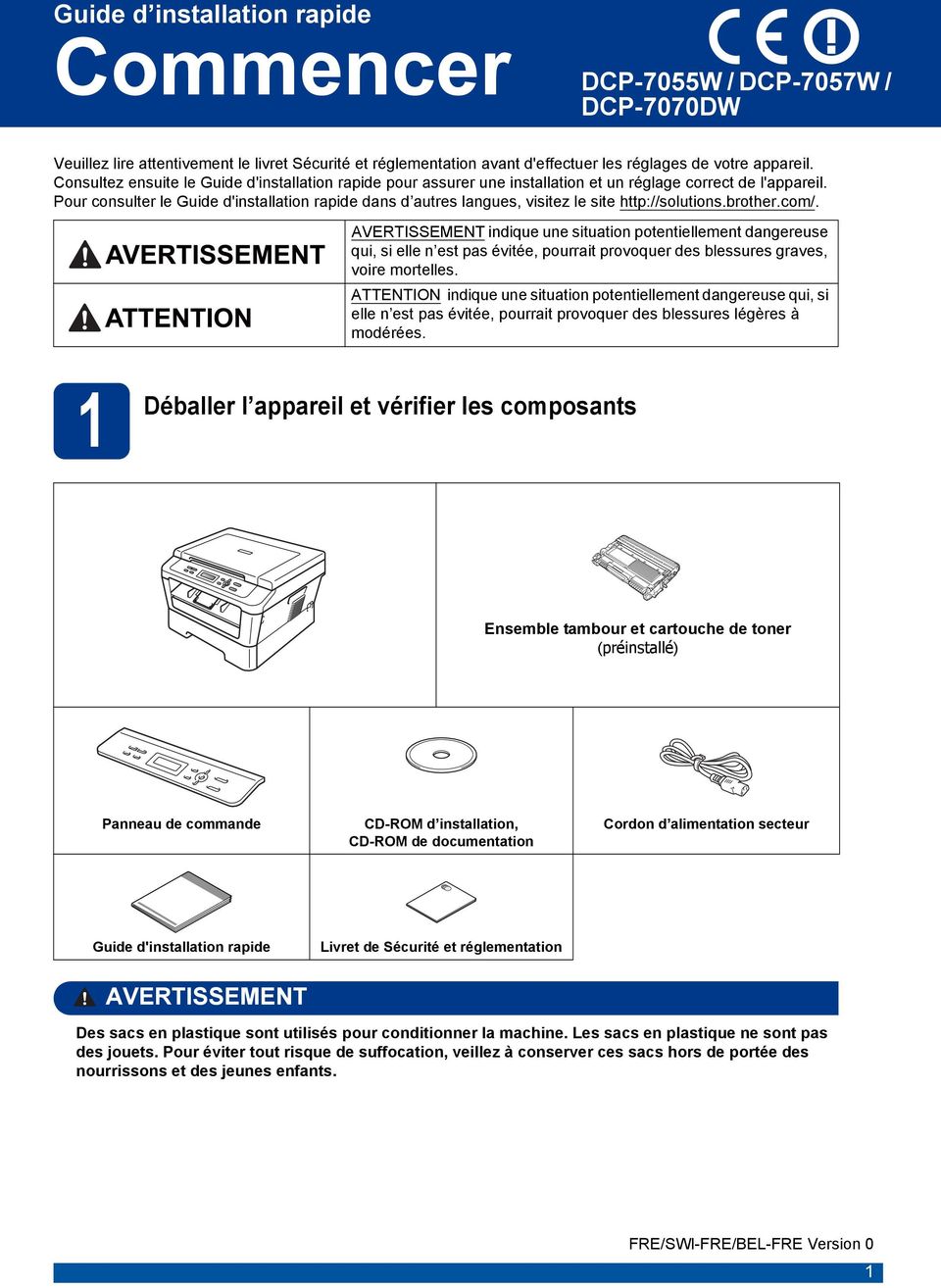
1 Guide d instlltion rpide Commencer DCP-7055W / DCP-7057W / DCP-7070DW Veuillez lire ttentivement le livret Sécurité et réglementtion vnt d'effectuer les réglges de votre ppreil. Consultez ensuite le Guide d'instlltion rpide pour ssurer une instlltion et un réglge correct de l'ppreil. Pour consulter le Guide d'instlltion rpide dns d utres lngues, visitez le site AVERTISSEMENT indique une sitution potentiellement dngereuse qui, si elle n est ps évitée, pourrit provoquer des lessures grves, voire mortelles. ATTENTION indique une sitution potentiellement dngereuse qui, si elle n est ps évitée, pourrit provoquer des lessures légères à modérées. 1 Déller l ppreil et vérifier les composnts Ensemle tmour et crtouche de toner (préinstllé) Pnneu de commnde CD-ROM d instlltion, CD-ROM de documenttion Cordon d limenttion secteur Guide d'instlltion rpide Livret de Sécurité et réglementtion AVERTISSEMENT Des scs en plstique sont utilisés pour conditionner l mchine. Les scs en plstique ne sont ps des jouets. Pour éviter tout risque de suffoction, veillez à conserver ces scs hors de portée des nourrissons et des jeunes enfnts. FRE/SWI-FRE/BEL-FRE Version 0 1
2 CAUTION ATTENTION Utilisez les poignées situées sous le scnner pour déplcer l'ppreil. NE trnsportez PAS l'ppreil en le tennt pr le dessous. Méngez un espce suffisnt utour de l'imprimnte, comme illustré. 350 mm 100 mm 100 mm 90 mm Les composnts contenus dns le crton peuvent vrier en fonction du pys de destintion. Conservez l emllge d origine u cs où vous uriez esoin d expédier l ppreil. Si vous devez trnsporter l ppreil pour un motif quelconque, veuillez le remller vec soin dns son conditionnement d origine pour éviter de l endommger lors du trnsport. L ppreil doit être ssuré uprès du trnsporteur. Pour plus d informtions sur le remllge de l ppreil, consultez l section Emllge et trnsport de l'ppreil du Guide de l'utilisteur vncé. Le câle d interfce n est ps un ccessoire stndrd. Achetez le câle de l interfce que vous vez l'intention d'utiliser (USB ou réseu). Câle USB Il est recommndé d utiliser un câle USB 2.0 (type A/B) d une longueur inférieure ou égle à 2 mètres. NE rnchez PAS le câle d interfce à mintennt. Il ser rnché lors du processus d instlltion de MFL-Pro. Câle réseu Pour l interfce réseu 10BASE-T ou Fst Ethernet 100BASE-TX, utilisez un câle droit à pires torsdées de ctégorie 5 ou plus élevée. 2

3 2 Retrit du mtériel d emllge de l ppreil d Retirez l nde élstique du tmour en l soulevnt. NE BRANCHEZ PAS encore le cordon d'limenttion CA. Retirez le run dhésif d emllge sur l extérieur de l ppreil et le film couvrnt l vitre du scnner. Ouvrez le cpot vnt. e Tirez sur le run de ppier pour enlever le mtériel de protection comme indiqué sur l'illustrtion. c Retirez le schet de silice se trouvnt à l'intérieur de l'ppreil. f Sortez l'ensemle tmour et crtouche de toner. CAUTION ATTENTION Ne mngez PAS le schet de silice. Veuillez le mettre u reut. En cs d'ingestion dressez-vous imméditement à un médecin. 3

4 g Secouez-le délictement d'un côté à l'utre plusieurs fois fin de réprtir uniformément le toner dns l'ensemle. 3 Chrger du ppier dns le c à ppier Tirez complètement le c à ppier pour le sortir de l'imprimnte. h Réinsérez l'ensemle tmour et crtouche de toner dns l'imprimnte. Tout en ppuynt sur le levier de déverrouillge du guide-ppier vert, fites glisser les guides-ppier pour les dpter u formt de ppier chrgé dns le c. Veillez à ce que les guides soient ien positionnés dns les fentes. i Fermez le cpot vnt de l'imprimnte. 1 4

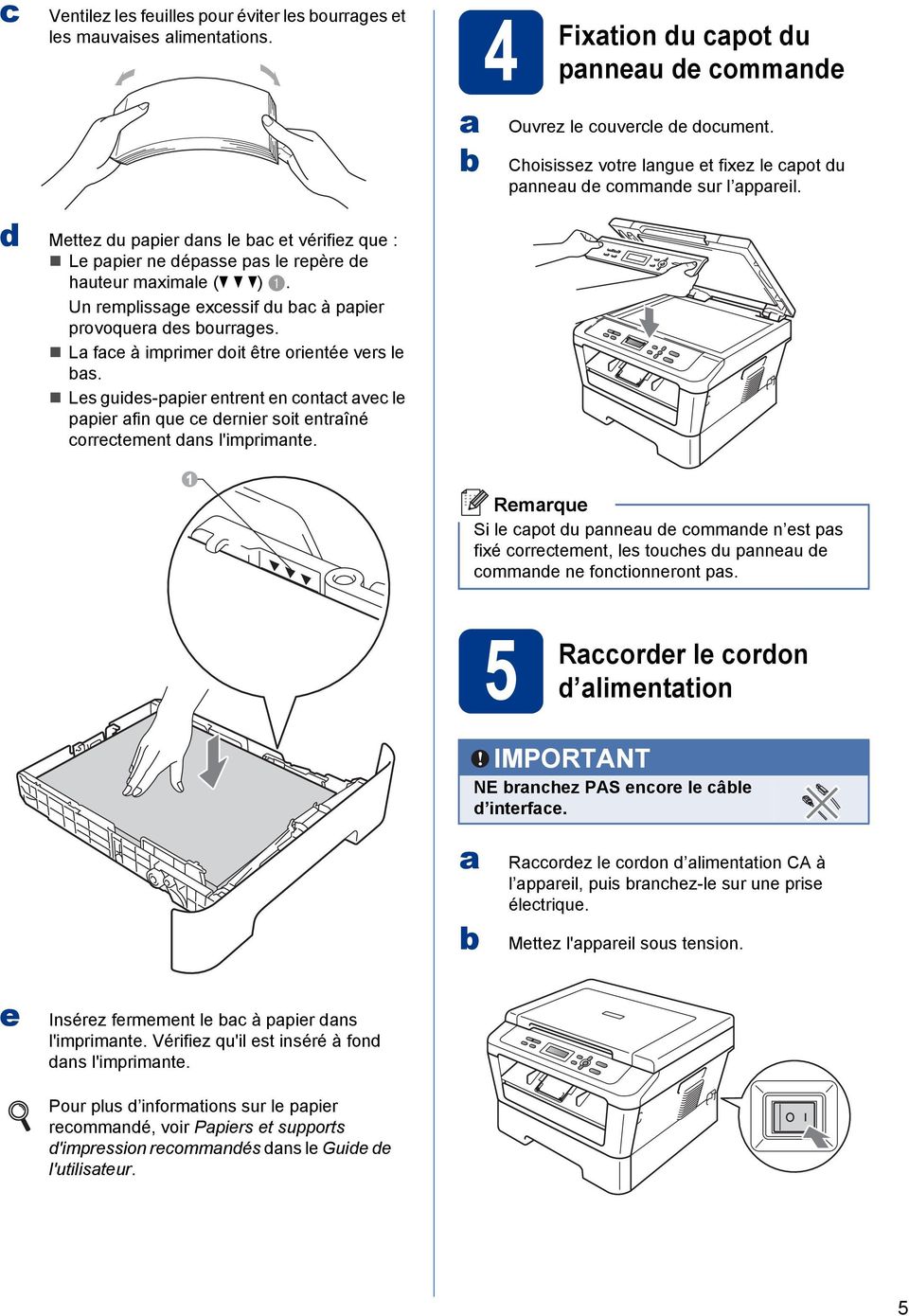
5 c Ventilez les feuilles pour éviter les ourrges et les muvises limenttions. 4 Fixtion du cpot du pnneu de commnde Ouvrez le couvercle de document. Choisissez votre lngue et fixez le cpot du pnneu de commnde sur l ppreil. d Mettez du ppier dns le c et vérifiez que : Le ppier ne dépsse ps le repère de huteur mximle ( ). Un remplissge excessif du c à ppier provoquer des ourrges. L fce à imprimer doit être orientée vers le s. Les guides-ppier entrent en contct vec le ppier fin que ce dernier soit entrîné correctement dns l'imprimnte. 1 Si le cpot du pnneu de commnde n est ps fixé correctement, les touches du pnneu de commnde ne fonctionneront ps. 5 Rccorder le cordon d limenttion NE rnchez PAS encore le câle d interfce. Rccordez le cordon d limenttion CA à l ppreil, puis rnchez-le sur une prise électrique. Mettez l'ppreil sous tension. e Insérez fermement le c à ppier dns l'imprimnte. Vérifiez qu'il est inséré à fond dns l'imprimnte. Pour plus d informtions sur le ppier recommndé, voir Ppiers et supports d'impression recommndés dns le Guide de l'utilisteur. 5
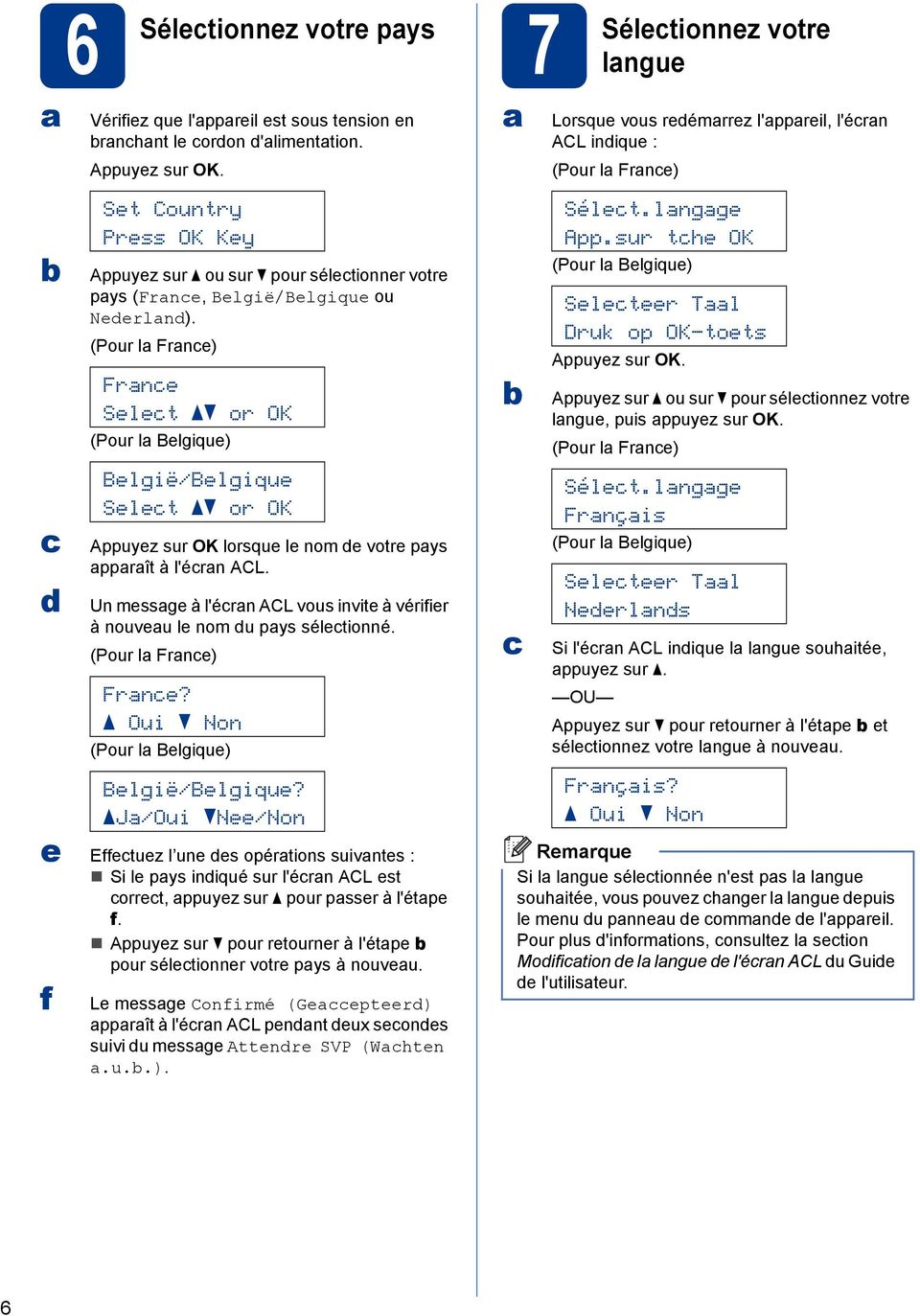
6 c d 6 Sélectionnez votre pys Vérifiez que l'ppreil est sous tension en rnchnt le cordon d'limenttion. Appuyez sur OK. Set Country Press OK Key Appuyez sur ou sur pour sélectionner votre pys (Frnce, België/Belgique ou Nederlnd). (Pour l Frnce) Frnce Select or OK (Pour l Belgique) België/Belgique Select or OK Appuyez sur OK lorsque le nom de votre pys pprît à l'écrn ACL. Un messge à l'écrn ACL vous invite à vérifier à nouveu le nom du pys sélectionné. (Pour l Frnce) Frnce? Oui Non (Pour l Belgique) België/Belgique? J/Oui Nee/Non e Effectuez l une des opértions suivntes : Si le pys indiqué sur l'écrn ACL est correct, ppuyez sur pour psser à l'étpe f. Appuyez sur pour retourner à l'étpe pour sélectionner votre pys à nouveu. f Le messge Confirmé (Geccepteerd) pprît à l'écrn ACL pendnt deux secondes suivi du messge Attendre SVP (Wchten.u..). c 7 Sélectionnez votre lngue Lorsque vous redémrrez l'ppreil, l'écrn ACL indique : (Pour l Frnce) Sélect.lngge App.sur tche OK (Pour l Belgique) Selecteer Tl Druk op OK-toets Appuyez sur OK. Appuyez sur ou sur pour sélectionnez votre lngue, puis ppuyez sur OK. (Pour l Frnce) Sélect.lngge Frnçis (Pour l Belgique) Selecteer Tl Nederlnds Si l'écrn ACL indique l lngue souhitée, ppuyez sur. OU Appuyez sur pour retourner à l'étpe et sélectionnez votre lngue à nouveu. Frnçis? Oui Non Si l lngue sélectionnée n'est ps l lngue souhitée, vous pouvez chnger l lngue depuis le menu du pnneu de commnde de l'ppreil. Pour plus d'informtions, consultez l section Modifiction de l lngue de l'écrn ACL du Guide de l'utilisteur. 6
7 8 Régler le contrste de l écrn ACL (u esoin) Si vous vez des difficultés à lire l écrn ACL, tentez de modifier les réglges de contrste. c d e Appuyez sur Menu. Appuyez sur ou sur pour sélectionner 1.Prm. générl. Appuyez sur OK. Appuyez sur ou sur pour sélectionner 3.Contrste LCD. Appuyez sur OK. Appuyez sur pour ugmenter le contrste. OU Appuyez sur pour diminuer le contrste. Appuyez sur OK. Appuyez sur Arrêt/Sortie. 7

8 8

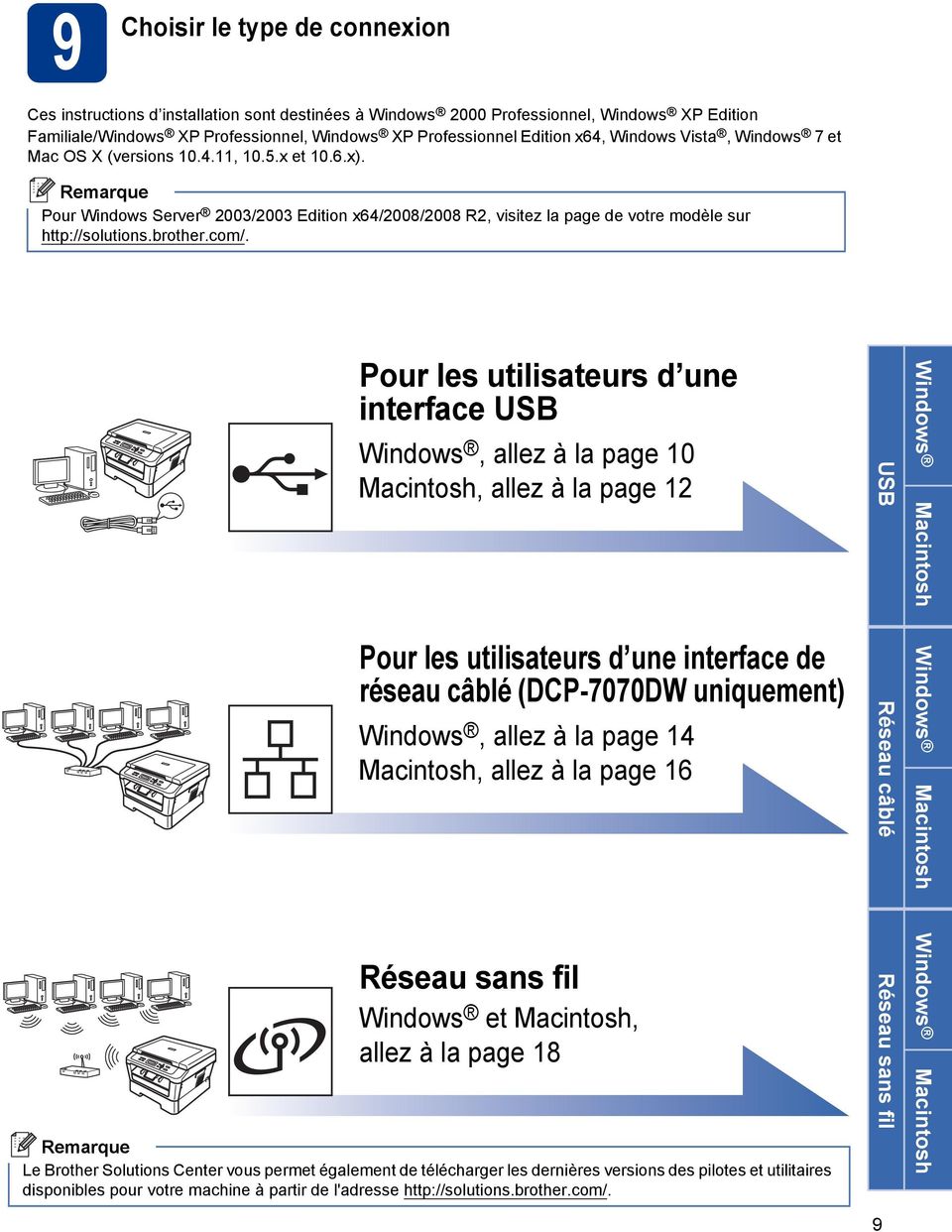
9 9 Choisir le type de connexion Ces instructions d instlltion sont destinées à Windows 2000 Professionnel, Windows XP Edition Fmilile/Windows XP Professionnel, Windows XP Professionnel Edition x64, Windows Vist, Windows 7 et Mc OS X (versions , 10.5.x et 10.6.x). Pour Windows Server 2003/2003 Edition x64/2008/2008 R2, visitez l pge de votre modèle sur Pour les utilisteurs d une interfce USB Windows, llez à l pge 10 Mcintosh, llez à l pge 12 Pour les utilisteurs d une interfce de réseu câlé (DCP-7070DW uniquement) Windows, llez à l pge 14 Mcintosh, llez à l pge 16 Réseu sns fil Windows et Mcintosh, llez à l pge 18 Le Brother Solutions Center vous permet églement de téléchrger les dernières versions des pilotes et utilitires disponiles pour votre mchine à prtir de l'dresse Réseu câlé Réseu sns fil Windows USBMcintosh Windows Mcintosh Windows Mcintosh 9
10 USB Windows Pour les utilisteurs d une interfce USB (Windows 2000 Professionnel/XP/XP Professionnel Edition x64 /Windows Vist /Windows 7) 10 Avnt de lncer l instlltion 11 Instller MFL-Pro Suite Vérifiez que votre ordinteur est ALLUMÉ et que vous êtes connecté vec les droits d'dministrteur. S'il y des progrmmes en cours d'exécution, fermez-les. Les écrns peuvent vrier en fonction du système d'exploittion utilisé. Le CD-ROM d instlltion comprend ScnSoft PperPort 12SE. Ce logiciel prend en chrge Windows XP (SP3 ou plus récent), XP Professionnel Edition x64 (SP2 ou plus récent), Windows Vist (SP2 ou plus récent) et Windows 7. Veuillez téléchrger le dernier Service Pck Windows vnt d instller MFL-Pro Suite. Pour les utilisteurs de Windows 2000 (SP4 ou plus récent), lorsque l écrn de téléchrgement de ScnSoft PperPort 11SE pprît pendnt l instlltion de MFL-Pro Suite, suivez les instructions qui s ffichent à l écrn. Mettez l ppreil hors tension et vérifiez que le câle d interfce USB n est PAS rccordé à l ppreil. Si vous l'vez déjà connecté, dérnchez-le. c d Insérez le CD-ROM d instlltion dns le lecteur correspondnt. Si l écrn des noms de modèle s ffiche, sélectionnez votre ppreil. Si l écrn des lngues s ffiche, sélectionnez votre lngue. Si l'écrn Brother ne s'ffiche ps utomtiquement, ccédez à Poste de trvil (Ordinteur), doule-cliquez sur l'icône de CD-ROM, puis doule-cliquez sur strt.exe. Cliquez sur Instlltion initile, puis sur Instller le logiciel MFL-Pro Suite. Cliquez sur Oui si vous cceptez les contrts de licence. Si l instlltion ne se poursuit ps utomtiquement, ouvrez à nouveu le menu principl en éjectnt puis en réinsérnt le CD-ROM, ou doule-cliquez sur le progrmme strt.exe dns le dossier rcine et continuez à prtir de l étpe pour instller MFL-Pro Suite. Pour les utilisteurs de Windows Vist et de Windows 7, lorsque l écrn Contrôle de compte d utilisteur pprît, cliquez sur Autoriser ou sur Oui. Suivez les instructions qui s ffichent jusqu à ce que cet écrn pprisse. 10
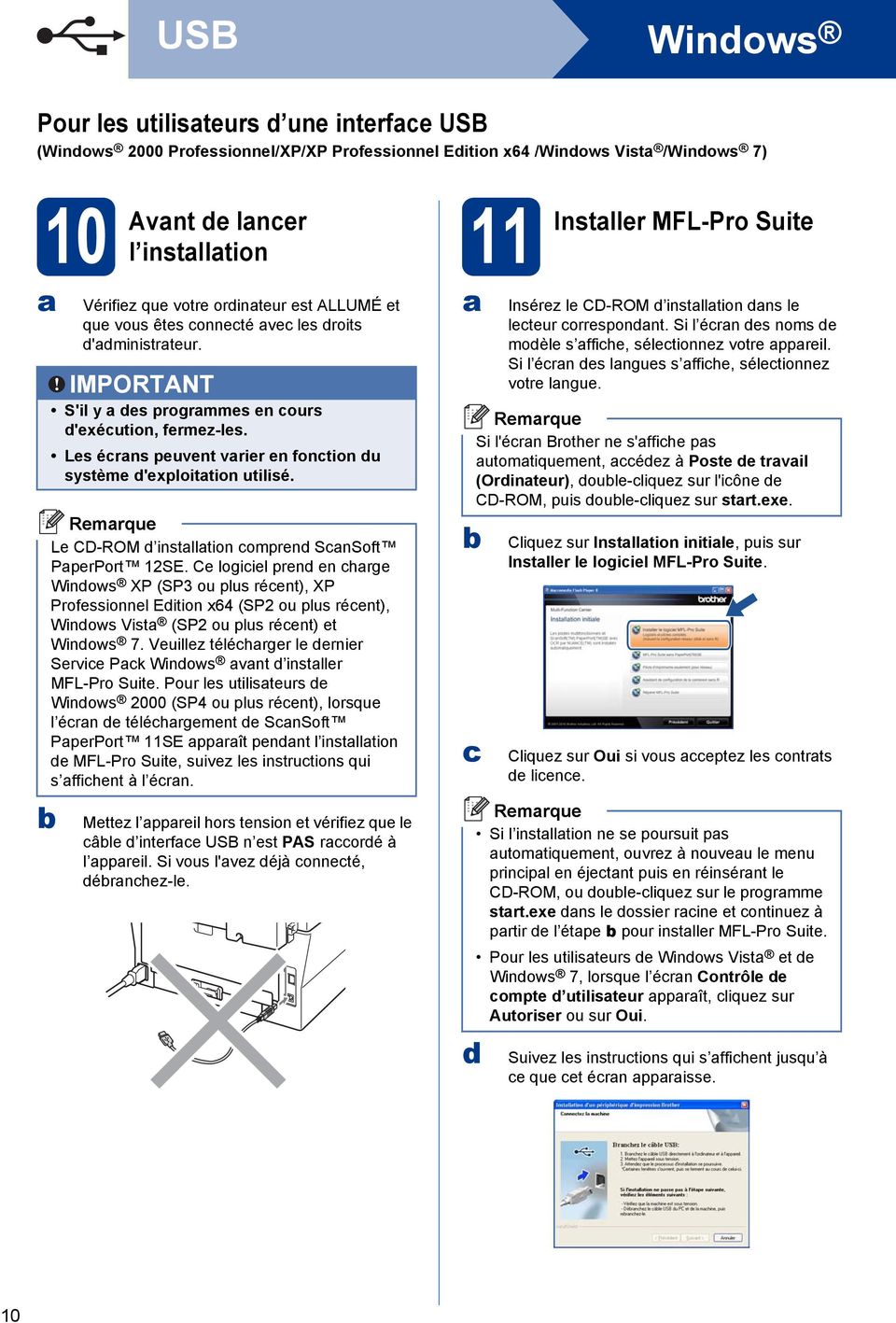
11 USB Windows e Brnchez le câle USB sur le connecteur USB de l ppreil portnt le symole, puis rccordez-le à l ordinteur. f Mettez l ppreil sous tension et suivez les instructions ffichées à l écrn pour chever l configurtion. NE refermez AUCUN des écrns pendnt l instlltion. L ffichge de tous les écrns peut prendre quelques secondes. Pour les utilisteurs de Windows Vist et de Windows 7, une fois l écrn Sécurité de Windows ffiché, cochez l cse, puis cliquez sur Instller pour terminer l procédure d instlltion. Si un messge d erreur s ffiche pendnt l instlltion du logiciel, exécutez l ppliction Dignostic d'instlltion située dns démrrer/tous les progrmmes/brother/ DCP-XXXX (où DCP-XXXX est le nom de votre modèle). Windows USBMcintosh Terminer L instlltion est mintennt terminée. En fonction de vos prmètres de sécurité, une fenêtre Sécurité de Windows ou ien du logiciel ntivirus peut s'fficher lorsque vous utilisez l'imprimnte ou son logiciel. Veuillez ccepter ou utoriser le messge ffiché dns l fenêtre pour continuer. Pilote d imprimnte XML Pper Specifiction Le pilote d imprimnte XML Pper Specifiction est le pilote le mieux dpté à Windows Vist et Windows 7 pour imprimer à prtir d pplictions utilisnt des documents XML Pper Specifiction. Téléchrgez le dernier pilote à prtir du Brother Solutions Center qui se trouve à l'dresse 11

12 USB Mcintosh Pour les utilisteurs d une interfce USB (Mc OS X x) 10 Avnt de lncer l instlltion Vérifiez que votre imprimnte est rnchée sur le secteur et que votre Mcintosh est ALLUMÉ. Vous devez vous connecter vec les droits d'dministrteur. Pour les utilisteurs de Mc OS X , procédez à l mise à niveu vers Mc OS X x. (Pour otenir les dernières versions des pilotes et des informtions sur votre système Mc OS X, visitez le site 11 Instller MFL-Pro Suite Insérez le CD-ROM d instlltion dns le lecteur correspondnt. Doule-cliquez sur l'icône Strt Here OSX. Suivez les instructions qui s ffichent à l écrn. Brnchez le câle USB sur le connecteur USB de l ppreil portnt le symole, puis rccordez-le u Mcintosh. c L'instlltion peut prendre plusieurs minutes. Suivez les instructions qui s ffichent jusqu à ce que cet écrn pprisse. Choisissez votre ppreil dns l liste et cliquez sur OK. c Vérifiez que votre ppreil est sous tension. d Lorsque cet écrn s ffiche, cliquez sur Suivnt. L instlltion de MFL-Pro Suite est mintennt terminée. Pssez à l étpe 12 àlpge13. 12

13 USB Mcintosh 12 Téléchrger et instller Presto! PgeMnger Lorsque Presto! PgeMnger est instllé, l cpcité d OCR est joutée à Brother ControlCenter2. Vous pouvez fcilement numériser, prtger et orgniser vos photos et vos documents à l ide de Presto! PgeMnger. Dns l écrn Support Brother, cliquez sur Presto! PgeMnger et suivez les instructions qui s ffichent à l écrn. Terminer L instlltion est mintennt terminée. Windows USBMcintosh 13

14 Réseu câlé Windows Pour les utilisteurs d une interfce de réseu câlé (DCP-7070DW uniquement) (Windows 2000 Professionnel/XP/XP Professionnel Edition x64 /Windows Vist /Windows 7) 10 Avnt de lncer l instlltion c Brnchez le câle d interfce réseu sur le connecteur LAN, puis rccordez-le à un port lire de votre concentrteur. Vérifiez que votre ordinteur est ALLUMÉ et que vous êtes connecté vec les droits d'dministrteur. S'il y des progrmmes en cours d'exécution, fermez-les. Les écrns peuvent vrier en fonction du système d'exploittion utilisé. Le CD-ROM d instlltion comprend ScnSoft PperPort 12SE. Ce logiciel prend en chrge Windows XP (SP3 ou plus récent), XP Professionnel Edition x64 (SP2 ou plus récent), Windows Vist (SP2 ou plus récent) et Windows 7. Veuillez téléchrger le dernier Service Pck Windows vnt d instller MFL-Pro Suite. Pour les utilisteurs de Windows 2000 (SP4 ou plus récent), lorsque l écrn de téléchrgement de ScnSoft PperPort 11SE pprît pendnt l instlltion de MFL-Pro Suite, suivez les instructions qui s ffichent à l écrn. Désctivez tous les logiciels de pre-feu personnels (utre que le pre-feu Windows ), insi que toutes les pplictions nti-spywre et ntivirus pendnt l instlltion. Enlevez le cche de protection du connecteur LAN portnt le symole. d 11 Vérifiez que votre ppreil est sous tension. Instller MFL-Pro Suite Insérez le CD-ROM d instlltion dns le lecteur correspondnt. Si l écrn des noms de modèle s ffiche, sélectionnez votre ppreil. Si l écrn des lngues s ffiche, sélectionnez votre lngue. Si l'écrn Brother ne s'ffiche ps utomtiquement, ccédez à Poste de trvil (Ordinteur), doule-cliquez sur l'icône de CD-ROM, puis doule-cliquez sur strt.exe. Cliquez sur Instlltion initile, puis sur Instller le logiciel MFL-Pro Suite. c Cliquez sur Oui si vous cceptez les contrts de licence. Si l instlltion ne se poursuit ps utomtiquement, ouvrez à nouveu le menu principl en éjectnt puis en réinsérnt le CD-ROM, ou doule-cliquez sur le progrmme strt.exe dns le dossier rcine et continuez à prtir de l étpe pour instller MFL-Pro Suite. Pour les utilisteurs de Windows Vist et de Windows 7, lorsque l écrn Contrôle de compte d utilisteur pprît, cliquez sur Autoriser ou sur Oui. 14

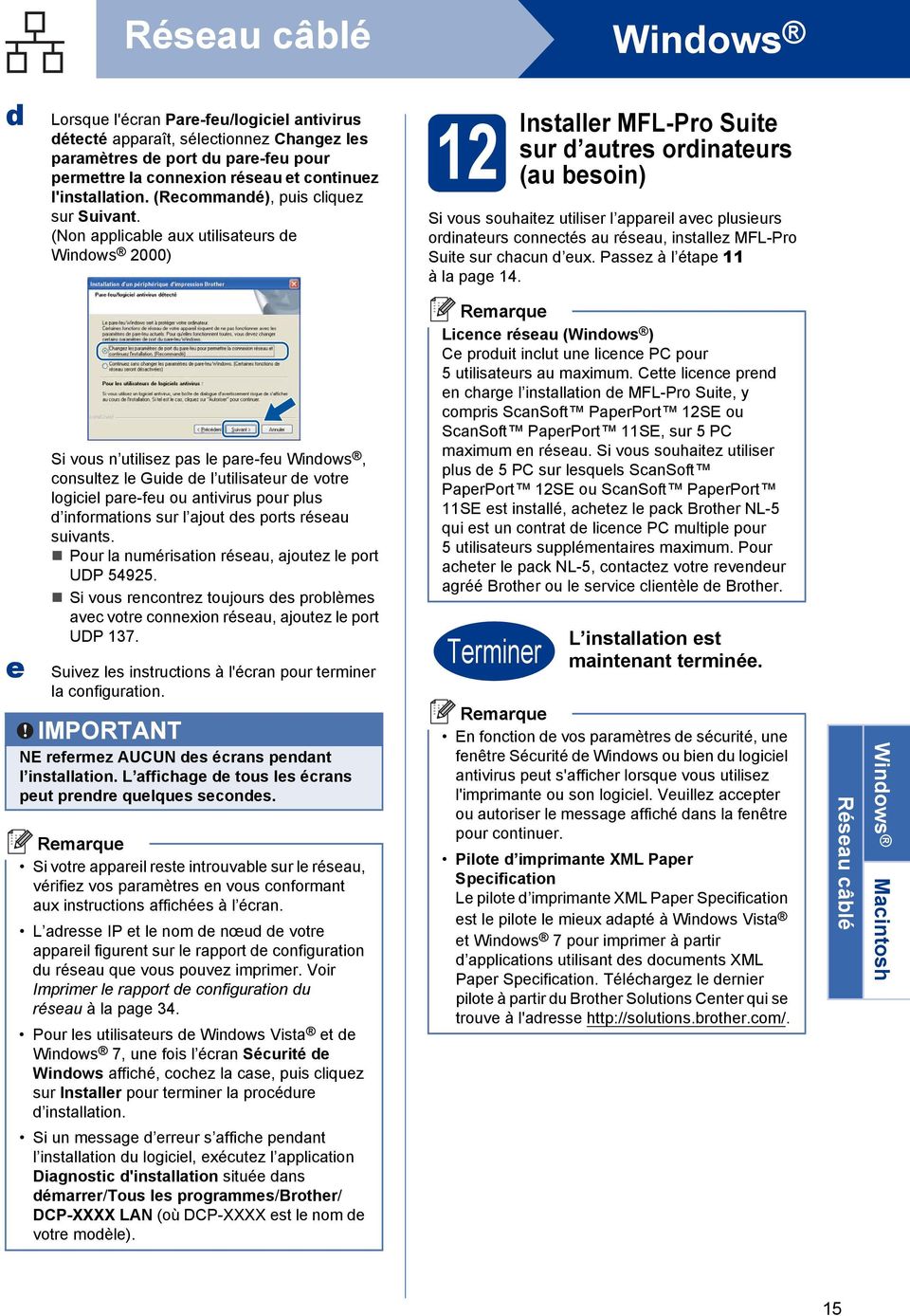
15 d Réseu câlé Lorsque l'écrn Pre-feu/logiciel ntivirus détecté pprît, sélectionnez Chngez les prmètres de port du pre-feu pour permettre l connexion réseu et continuez l'instlltion. (Recommndé), puis cliquez sur Suivnt. (Non pplicle ux utilisteurs de Windows 2000) 12 Windows Instller MFL-Pro Suite sur d utres ordinteurs (u esoin) Si vous souhitez utiliser l ppreil vec plusieurs ordinteurs connectés u réseu, instllez MFL-Pro Suite sur chcun d eux. Pssez à l étpe 11 àlpge14. e Si vous n utilisez ps le pre-feu Windows, consultez le Guide de l utilisteur de votre logiciel pre-feu ou ntivirus pour plus d informtions sur l jout des ports réseu suivnts. Pour l numéristion réseu, joutez le port UDP Si vous rencontrez toujours des prolèmes vec votre connexion réseu, joutez le port UDP 137. Suivez les instructions à l'écrn pour terminer l configurtion. NE refermez AUCUN des écrns pendnt l instlltion. L ffichge de tous les écrns peut prendre quelques secondes. Si votre ppreil reste introuvle sur le réseu, vérifiez vos prmètres en vous conformnt ux instructions ffichées à l écrn. L dresse IP et le nom de nœud de votre ppreil figurent sur le rpport de configurtion du réseu que vous pouvez imprimer. Voir Imprimer le rpport de configurtion du réseu àlpge34. Pour les utilisteurs de Windows Vist et de Windows 7, une fois l écrn Sécurité de Windows ffiché, cochez l cse, puis cliquez sur Instller pour terminer l procédure d instlltion. Si un messge d erreur s ffiche pendnt l instlltion du logiciel, exécutez l ppliction Dignostic d'instlltion située dns démrrer/tous les progrmmes/brother/ DCP-XXXX LAN (où DCP-XXXX est le nom de votre modèle). Licence réseu (Windows ) Ce produit inclut une licence PC pour 5 utilisteurs u mximum. Cette licence prend en chrge l instlltion de MFL-Pro Suite, y compris ScnSoft PperPort 12SE ou ScnSoft PperPort 11SE, sur 5 PC mximum en réseu. Si vous souhitez utiliser plus de 5 PC sur lesquels ScnSoft PperPort 12SE ou ScnSoft PperPort 11SE est instllé, chetez le pck Brother NL-5 qui est un contrt de licence PC multiple pour 5 utilisteurs supplémentires mximum. Pour cheter le pck NL-5, contctez votre revendeur gréé Brother ou le service clientèle de Brother. Terminer L instlltion est mintennt terminée. En fonction de vos prmètres de sécurité, une fenêtre Sécurité de Windows ou ien du logiciel ntivirus peut s'fficher lorsque vous utilisez l'imprimnte ou son logiciel. Veuillez ccepter ou utoriser le messge ffiché dns l fenêtre pour continuer. Pilote d imprimnte XML Pper Specifiction Le pilote d imprimnte XML Pper Specifiction est le pilote le mieux dpté à Windows Vist et Windows 7 pour imprimer à prtir d pplictions utilisnt des documents XML Pper Specifiction. Téléchrgez le dernier pilote à prtir du Brother Solutions Center qui se trouve à l'dresse Réseu câlé Windows Mcintosh 15
16 Réseu câlé Mcintosh Pour les utilisteurs d une interfce de réseu câlé (DCP-7070DW uniquement) (Mc OS X x) 10 Avnt de lncer l instlltion 11 Instller MFL-Pro Suite Vérifiez que votre imprimnte est rnchée sur le secteur et que votre Mcintosh est ALLUMÉ. Vous devez vous connecter vec les droits d'dministrteur. Pour les utilisteurs de Mc OS X , procédez à l mise à niveu vers Mc OS X x. (Pour otenir les dernières versions des pilotes et des informtions sur votre système Mc OS X, visitez le site Insérez le CD-ROM d instlltion dns le lecteur correspondnt. Doule-cliquez sur l'icône Strt Here OSX. Suivez les instructions qui s ffichent à l écrn. Enlevez le cche de protection du connecteur LAN portnt le symole. c L'instlltion peut prendre plusieurs minutes. Suivez les instructions qui s ffichent jusqu à ce que cet écrn pprisse. Choisissez votre ppreil dns l liste et cliquez sur OK. c Brnchez le câle d interfce réseu sur le connecteur LAN, puis rccordez-le à un port lire de votre concentrteur. Si votre ppreil reste introuvle sur le réseu, confirmez vos prmètres réseu. d Vérifiez que votre ppreil est sous tension. 16

17 Réseu câlé Mcintosh L dresse MAC (dresse Ethernet) et l dresse IP de votre ppreil figurent sur le rpport de configurtion du réseu que vous pouvez imprimer. Voir Imprimer le rpport de configurtion du réseu àlpge34. Si cet écrn s ffiche, cliquez sur OK. 12 Téléchrger et instller Presto! PgeMnger Lorsque Presto! PgeMnger est instllé, l cpcité d OCR est joutée à Brother ControlCenter2. Vous pouvez fcilement numériser, prtger et orgniser vos photos et vos documents à l ide de Presto! PgeMnger. Sisissez un nom pour votre Mcintosh dns Nom d'ffichge (15 crctères mximum) et cliquez sur OK. Pssez à d. Dns l écrn Support Brother, cliquez sur Presto! PgeMnger et suivez les instructions qui s ffichent à l écrn. d Si vous souhitez utiliser l touche SCAN de l ppreil pour numériser sur le réseu, vous devez cocher l cse Enregistrer votre ordinteur vec les fonctions «Scn vers» sur l'ppreil. Le nom que vous entrez s ffiche sur l écrn ACL de l ppreil lorsque vous ppuyez sur (SCAN) et choisissez une option de numéristion. (Pour plus de détils, consultez l section Numéristion réseu du Guide utilisteur - Logiciel.) Lorsque cet écrn s ffiche, cliquez sur Suivnt. 13 Instller MFL-Pro Suite sur d utres ordinteurs (u esoin) Si vous souhitez utiliser l ppreil vec plusieurs ordinteurs connectés u réseu, instllez MFL-Pro Suite sur chcun d eux. Pssez à l étpe 11 àlpge16. Terminer L instlltion est mintennt terminée. Réseu câlé Windows Mcintosh L instlltion de MFL-Pro Suite est mintennt terminée. Pssez à l étpe 12 àlpge17. 17

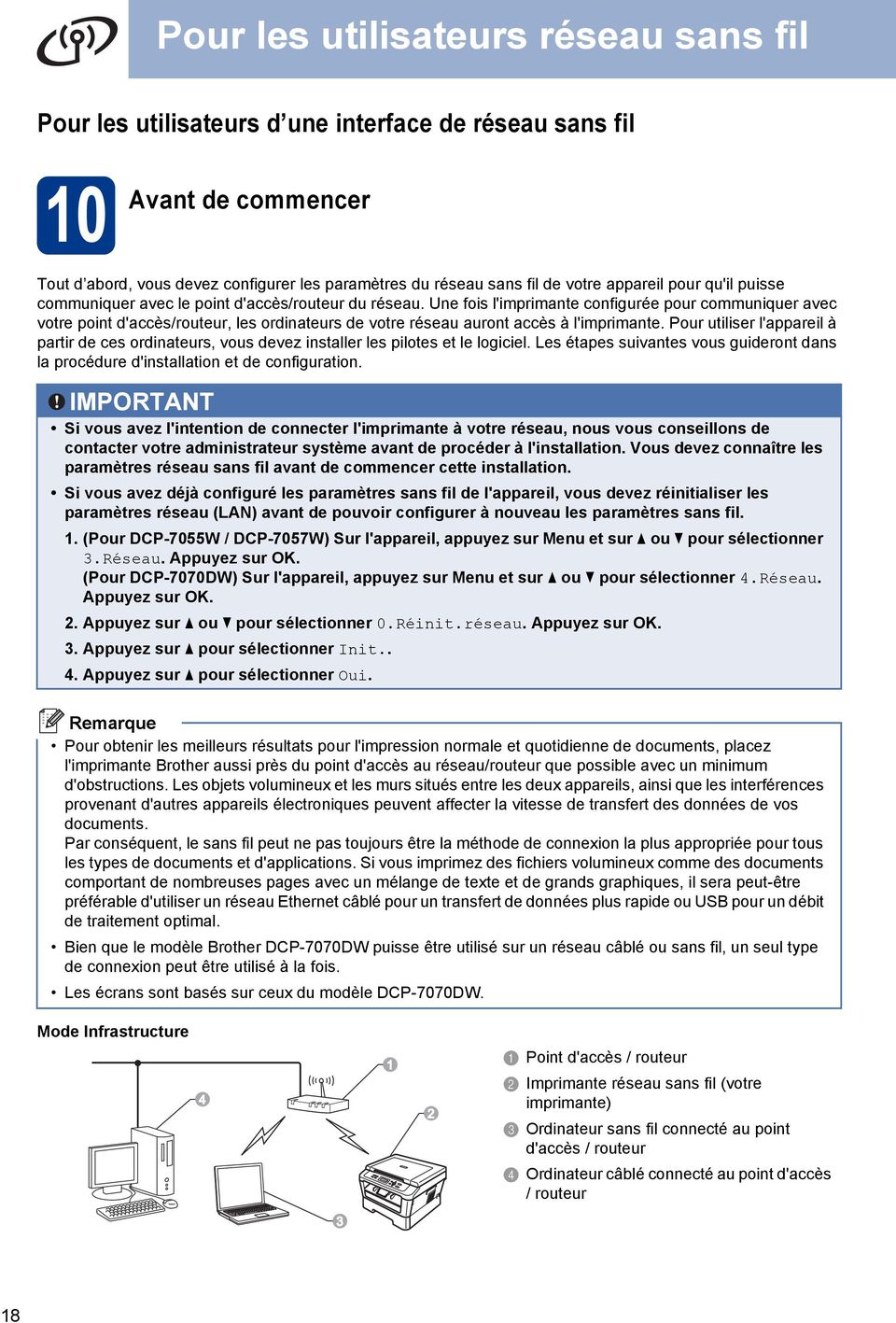
18 Pour les utilisteurs réseu sns fil Pour les utilisteurs d une interfce de réseu sns fil 10 Avnt de commencer Tout d ord, vous devez configurer les prmètres du réseu sns fil de votre ppreil pour qu'il puisse communiquer vec le point d'ccès/routeur du réseu. Une fois l'imprimnte configurée pour communiquer vec votre point d'ccès/routeur, les ordinteurs de votre réseu uront ccès à l'imprimnte. Pour utiliser l'ppreil à prtir de ces ordinteurs, vous devez instller les pilotes et le logiciel. Les étpes suivntes vous guideront dns l procédure d'instlltion et de configurtion. Si vous vez l'intention de connecter l'imprimnte à votre réseu, nous vous conseillons de contcter votre dministrteur système vnt de procéder à l'instlltion. Vous devez connître les prmètres réseu sns fil vnt de commencer cette instlltion. Si vous vez déjà configuré les prmètres sns fil de l'ppreil, vous devez réinitiliser les prmètres réseu (LAN) vnt de pouvoir configurer à nouveu les prmètres sns fil. 1. (Pour DCP-7055W / DCP-7057W) Sur l'ppreil, ppuyez sur Menu et sur ou pour sélectionner 3.Réseu. Appuyez sur OK. (Pour DCP-7070DW) Sur l'ppreil, ppuyez sur Menu et sur ou pour sélectionner 4.Réseu. Appuyez sur OK. 2. Appuyez sur ou pour sélectionner 0.Réinit.réseu. Appuyez sur OK. 3. Appuyez sur pour sélectionner Init.. 4. Appuyez sur pour sélectionner Oui. Pour otenir les meilleurs résultts pour l'impression normle et quotidienne de documents, plcez l'imprimnte Brother ussi près du point d'ccès u réseu/routeur que possile vec un minimum d'ostructions. Les ojets volumineux et les murs situés entre les deux ppreils, insi que les interférences provennt d'utres ppreils électroniques peuvent ffecter l vitesse de trnsfert des données de vos documents. Pr conséquent, le sns fil peut ne ps toujours être l méthode de connexion l plus ppropriée pour tous les types de documents et d'pplictions. Si vous imprimez des fichiers volumineux comme des documents comportnt de nomreuses pges vec un mélnge de texte et de grnds grphiques, il ser peut-être préférle d'utiliser un réseu Ethernet câlé pour un trnsfert de données plus rpide ou USB pour un déit de tritement optiml. Bien que le modèle Brother DCP-7070DW puisse être utilisé sur un réseu câlé ou sns fil, un seul type de connexion peut être utilisé à l fois. Les écrns sont sés sur ceux du modèle DCP-7070DW. Mode Infrstructure Point d'ccès / routeur Imprimnte réseu sns fil (votre imprimnte) c Ordinteur sns fil connecté u point d'ccès / routeur d Ordinteur câlé connecté u point d'ccès / routeur 3 18
19 Pour les utilisteurs réseu sns fil 11 Sélectionnez l méthode d instlltion sns fil Les instructions suivntes proposent trois méthodes pour instller votre ppreil Brother dns un environnement de réseu sns fil. Choisissez l méthode qui vous prît l mieux dptée à votre environnement. Pour en svoir dvntge sur l configurtion de votre ppreil pour tout utre environnement sns fil, consultez le Guide utilisteur - Réseu. Configurtion à l'ide du progrmme d'instlltion compris sur le CD-ROM et d'un câle USB mis en plce provisoirement (Windows uniquement) Nous vous recommndons d'utiliser un ordinteur connecté sns fil à votre réseu pour mettre en œuvre cette méthode. Vous devez temporirement utiliser un câle USB pendnt l configurtion (câle non fourni). Les utilisteurs de Windows 2000 et Windows XP doivent connître les prmètres sns fil de leur réseu vnt d'effectuer l'instlltion. Veuillez noter vos prmètres réseu sns fil dns l'espce ci-dessous. Elément SSID (nom du réseu) Clé du réseu (clé de sécurité/clé de cryptge) Enregistrez les prmètres réseu sns fil en cours * L Clé du réseu peut églement être ppelée Mot de psse, Clé de sécurité ou Clé de cryptge. Veuillez impértivement vous procurer les informtions de sécurité sns fil vnt de contcter le service à l clientèle Brother pour otenir de l'ssistnce. Nous ne pourrons ps vous ider à retrouver vos Prmètres de sécurité réseu. Si vous ne connissez ps ces informtions (SSID et clé du réseu), il vous ser impossile de continuer l configurtion sns fil. Où puis-je trouver ces informtions (SSID et clé du réseu)? 1. Consultez l documenttion fournie vec votre point d'ccès / routeur sns fil. 2. Le nom initil du réseu peut être le nom du fricnt ou du modèle. 3. Si vous ne connissez ps les informtions de sécurité, veuillez contcter le fricnt du routeur, votre dministrteur réseu ou votre fournisseur d'ccès Internet. Mintennt, llez à pge 21 Réseu sns fil Windows Mcintosh 19

20 Pour les utilisteurs réseu sns fil Configurtion mnuelle depuis le pnneu de commnde (Windows et Mcintosh) Si votre point d'ccès / routeur sns fil ne prend en chrge Wi-Fi Protected Setup (WPS) ou AOSS, notez les prmètres du réseu sns fil de votre point d'ccès / routeur sns fil dns l'espce cidessous. Veuillez impértivement vous procurer les informtions de sécurité sns fil vnt de contcter le service à l clientèle Brother pour otenir de l'ssistnce. Nous ne pourrons ps vous ider à retrouver vos Prmètres de sécurité réseu. Elément SSID (nom du réseu) Clé du réseu (clé de sécurité/clé de cryptge) Enregistrez les prmètres réseu sns fil en cours * L Clé du réseu peut églement être ppelée Mot de psse, Clé de sécurité ou Clé de cryptge. Si vous ne connissez ps ces informtions (SSID et clé du réseu), il vous ser impossile de continuer l configurtion sns fil. Où puis-je trouver ces informtions (SSID et clé du réseu)? 1. Consultez l documenttion fournie vec votre point d'ccès / routeur sns fil. 2. Le nom initil du réseu peut être le nom du fricnt ou du modèle. 3. Si vous ne connissez ps les informtions de sécurité, veuillez contcter le fricnt du routeur, votre dministrteur réseu ou votre fournisseur d'ccès Internet. Mintennt, llez à pge 24 c Configurtion à l'ide du outon-poussoir vec Wi-Fi Protected Setup ou AOSS (Windows et Mcintosh) Si votre point d'ccès / routeur sns fil prend en chrge l configurtion sns fil utomtique (outonpoussoir) (Wi-Fi Protected Setup ou AOSS ) Mintennt, llez à pge 25 20

21 Pour les utilisteurs réseu sns fil Configurtion à l ide du progrmme d instlltion compris sur le CD-ROM et d un câle USB mis en plce provisoirement (Windows uniquement) 12 Configurtion des prmètres sns fil Vous devez temporirement utiliser un câle USB ou Ethernet (DCP-7070DW uniquement) pendnt l configurtion (câle non fourni). Les utilisteurs de Windows 2000 et Windows XP doivent se munir des prmètres sns fil du réseu qu'ils ont notés à l étpe 11 à l pge 19 vnt de procéder à l configurtion. Insérez le CD-ROM d instlltion dns le lecteur correspondnt. Si vous y êtes invité, sélectionnez votre modèle et votre lngue. Si l'écrn Brother ne s'ffiche ps utomtiquement, ccédez à Poste de trvil (Ordinteur), doule-cliquez sur l'icône de CD-ROM, puis doule-cliquez sur strt.exe. Cliquez sur Instlltion initile, puis sur Instller le logiciel MFL-Pro Suite. e f Lorsque cet écrn pprît, sélectionnez Chngez les prmètres de port du pre-feu pour permettre l connexion réseu et continuez l'instlltion. (Recommndé), puis cliquez sur Suivnt. (Non pplicle ux utilisteurs de Windows 2000) Si vous n utilisez ps le pre-feu Windows, consultez le Guide de l utilisteur de votre logiciel pre-feu ou ntivirus pour plus d informtions sur l jout des ports réseu suivnts. Pour l numéristion réseu, joutez le port UDP Si vous rencontrez toujours des prolèmes vec votre connexion réseu, joutez le port UDP 137. Sélectionnez Non puis cliquez sur Suivnt. c d Cliquez sur Oui si vous cceptez les termes du contrt de licence. Suivez les instructions qui s ffichent à l écrn. Sélectionnez Connexion réseu sns fil, puis cliquez sur Suivnt. g Lisez ttentivement l importnte. Cochez l cse près voir vérifié le SSID et l Clé du réseu, puis cliquez sur Suivnt. Pour les utilisteurs de Windows Vist et Windows 7, lorsque l'écrn Contrôle de compte d'utilisteur pprît, cliquez sur Autoriser ou sur Oui. Si vous effectuez l'instlltion depuis un ordinteur exécutnt Windows Vist ou Windows 7, cochez l cse puis cliquez sur Suivnt. Le progrmme d'instlltion détecte utomtiquement les prmètres de votre réseu sns fil. Réseu sns fil Windows Mcintosh 21
22 Pour les utilisteurs réseu sns fil h i Sélectionnez Utiliser temporirement un câle USB (recommndé), puis cliquez sur Suivnt. Brnchez le câle USB provisoire (non fourni) directement entre l'ordinteur et l'imprimnte. Si l liste est vide, vérifiez que le point d'ccès est sous tension et diffuse le SSID, puis ssurez-vous que l'imprimnte et le point d'ccès sont ssez proches pour permettre l communiction sns fil. Ensuite, cliquez sur Actuliser. Si votre point d'ccès est configuré pour ne ps diffuser le SSID, vous pouvez l'jouter mnuellement en cliqunt sur le outon Avncé. Suivez les instructions qui s'ffichent à l'écrn pour sisir le Nom (SSID), puis cliquez sur Suivnt. j Si l'écrn de confirmtion pprît, cochez l cse et cliquez sur Suivnt. Lorsque l'écrn suivnt pprît, sélectionnez Oui si vous souhitez vous connecter vec le SSID indiqué. Cliquez sur Suivnt et pssez à l'étpe n. l Si votre réseu n'est ps configuré pour l'uthentifiction et le cryptge, l'écrn suivnt s'ffiche. Pour poursuivre l configurtion, cliquez sur OK et pssez à n. k L'ssistnt recherche les réseux sns fil disponiles à prtir de votre imprimnte. Sélectionnez le SSID que vous vez noté pour votre réseu à l étpe 11 à l pge 19, puis cliquez sur Suivnt. m Sisissez l Clé du réseu que vous vez noté à l étpe 11 à l pge 19, puis sisissez-l une nouvelle fois dns Confirmez l clé du réseu, puis cliquez sur Suivnt. 22
23 Pour les utilisteurs réseu sns fil n Cliquez sur Suivnt. Les prmètres sont envoyés à votre imprimnte. Les prmètres restent inchngés si vous cliquez sur Annuler. Si vous souhitez entrer mnuellement les prmètres d'dresse IP de votre imprimnte, cliquez sur Modifier l dresse IP, puis entrez les prmètres d'dresse IP requis pour votre réseu. Si l'écrn d'échec de configurtion sns fil pprît, cliquez sur Réessyer puis essyez de recommencer à prtir de l'étpe k. o p Un messge indiqunt l'étt de l connexion pprît pendnt 60 secondes sur l'écrn ACL. Dérnchez le câle USB entre l'ordinteur et votre imprimnte. L configurtion sns fil est à présent terminée. Pour instller MFL-Pro Suite, pssez à l étpe f à l pge 31. Mintennt, llez à pge 31 Réseu sns fil Windows Mcintosh 23
24 Pour les utilisteurs réseu sns fil Configurtion mnuelle depuis le pnneu de commnde (Windows et Mcintosh) 12 Configurtion des prmètres sns fil Vous devez vous munir des prmètres sns fil que vous vez notés pour votre réseu à l étpe 11 à l pge 19 vnt de continuer. (Pour DCP-7055W / DCP-7057W) Sur l'ppreil, ppuyez sur Menu et sur ou pour sélectionner 3.Réseu, puis ppuyez sur OK. Appuyez sur ou pour sélectionner 2.Assis. config., puis ppuyez sur OK. (Pour DCP-7070DW) Sur l'ppreil, ppuyez sur Menu et sur ou pour sélectionner 4.Réseu, puis ppuyez sur OK. Appuyez sur ou pour sélectionner 2.WLAN, puis ppuyez sur OK. Appuyez sur ou pour sélectionner 2.Assis.config., puis ppuyez sur OK. Lorsque le messge WLAN ctivé? pprît, ppuyez sur pour sélectionner On. Cette opértion permet de démrrer l'ssistnt de l configurtion sns fil. Si vous souhitez fermer l'ssistnt de l configurtion sns fil, ppuyez sur Arrêt/Sortie. L'ppreil recherche les SSID disponiles. Si une liste de SSID pprît, utilisez l touche ou pour sélectionner le SSID que vous vez noté à l étpe 11 à l pge 19, puis ppuyez sur OK. Si vous utilisez une méthode d'uthentifiction ou de cryptge nécessitnt une clé de réseu, pssez à l'étpe c. Si votre méthode d'uthentifiction est Open System et si votre mode de cryptge est Aucun, pssez à l'étpe e. L'ffichge de l liste de SSID prend plusieurs secondes. Si ucune liste de SSID n'pprît, vérifiez que votre point d'ccès est llumé. Rpprochez l'ppreil du point d'ccès et essyez de recommencer les opértions depuis l'étpe. Si votre point d'ccès est réglé pour ne ps diffuser le SSID, il vous fudr jouter le nom du SSID mnuellement. Pour dvntge de détils, consultez l section Configurtion de l'ppreil lorsque le SSID n'est ps diffusé du Guide utilisteur - Réseu. Si votre point d'ccès/routeur sns fil prend en chrge le WPS (Wi-Fi Protected Setup), le messge Le point d ccès sélectionné prend en chrge le WPS. Utiliser le WPS? pprît. Pour connecter l'ppreil à l'ide du mode utomtique sns fil, ppuyez sur pour sélectionner Oui. (Si vous sélectionnez Non, pssez à l'étpe c pour sisir l clé du réseu.) c d e Lorsque le messge Lncez le WPS sur votre routeur/point d ccès sns fil, puis choisissez Suivnt. pprît, ppuyez sur le outon Wi-Fi Protected Setup sur votre point d'ccès/routeur sns fil, puis ppuyez sur pour sélectionner Suiv. Pssez à l'étpe e. Sisissez l Clé réseu que vous vez notée à l étpe 11 à l pge 19 en utilisnt ou pour sélectionner les lettres ou les chiffres. Pour supprimer des lettres sisies, ppuyez sur Effcer. Pr exemple, pour sisir l lettre, ppuyez sur ou jusqu'à ce qu'elle pprisse. Pour sisir le crctère suivnt, ppuyez sur OK. Pour plus d informtions, voir Sisie de texte pour les prmètres sns fil àlpge29. Une fois que tous les crctères ont été sisis, ppuyez deux fois sur OK, puis sur ou pour sélectionner Oui, puis ppuyez sur OK pour ppliquer vos prmètres. Pssez à l'étpe d. L'ppreil essie à présent de se connecter u réseu sns fil à l'ide des informtions sisies. Un messge indiqunt l'étt de l connexion pprît sur l'écrn ACL, et un Rpport WLAN est utomtiquement imprimé. En cs d'échec de l connexion, vérifiez le code d'erreur sur le rpport imprimé et reportez-vous à l pge Dépistge des pnnes à l pge 26. L configurtion sns fil est à présent terminée. Pour instller MFL-Pro Suite, pssez à l'étpe 13. Pour les utilisteurs de Windows : Mintennt, llez à pge 30 Pour les utilisteurs de Mcintosh : Mintennt, llez à pge 32 24
25 Pour les utilisteurs réseu sns fil Configurtion à l ide du outon-poussoir vec Wi-Fi Protected Setup ou AOSS (Windows et Mcintosh) 12 Configurtion des prmètres sns fil Vérifiez que votre point d'ccès / routeur sns fil comporte le symole Wi-Fi Protected Setup ou AOSS indiqué ci-dessous. c Plcez votre imprimnte Brother à portée de votre point d'ccès / routeur Wi-Fi Protected Setup ou AOSS. L portée peut vrier en fonction de votre environnement. Reportezvous ux instructions fournies vec votre point d'ccès / routeur. (Pour DCP-7055W / DCP-7057W) Sur l'ppreil, ppuyez sur Menu et sur ou pour sélectionner 3.Réseu, puis ppuyez sur OK. Appuyez sur ou pour sélectionner 3.WPS/AOSS, puis ppuyez sur OK. (Pour DCP-7070DW) Sur l'ppreil, ppuyez sur Menu et sur ou pour sélectionner 4.Réseu, puis ppuyez sur OK. Appuyez sur ou pour sélectionner 2.WLAN, puis ppuyez sur OK. Appuyez sur ou pour sélectionner 3.WPS/AOSS, puis ppuyez sur OK. Lorsque le messge WLAN ctivé? pprît, ppuyez sur pour sélectionner On. Cette opértion permet de démrrer l'ssistnt de l configurtion sns fil. Si vous souhitez fermer l'ssistnt de l configurtion sns fil, ppuyez sur Arrêt/Sortie. Lorsque le messge Lncez le WPS/AOSS sur votre routeur/point d ccès sns fil. pprît, ppuyez sur le outon Wi-Fi Protected Setup ou AOSS de votre point d'ccès / routeur sns fil. Reportez-vous u guide de l utilisteur de votre routeur / point d'ccès sns fil pour otenir des instructions. Ensuite, ppuyez sur OK. d Cette fonction détecte utomtiquement le mode utilisé pr votre point d'ccès / routeur (Wi-Fi Protected Setup ou AOSS ) pour l configurtion de votre ppreil. Si votre point d'ccès/routeur sns fil prend en chrge Wi-Fi Protected Setup (Méthode PIN) et que vous souhitez configurer votre ppreil en utilisnt l Méthode PIN (Personl Identifiction Numer), consultez l section Utilistion de l Méthode PIN de Wi-Fi Protected Setup dns le Guide utilisteur - Réseu. Un messge indiqunt l'étt de l connexion pprît sur l'écrn ACL, et un Rpport WLAN est utomtiquement imprimé. En cs d'échec de l connexion, vérifiez le code d'erreur sur le rpport imprimé et reportez-vous à l pge Dépistge des pnnes àlpge26. L configurtion sns fil est à présent terminée. Pour instller MFL-Pro Suite, pssez à l'étpe 13. Pour les utilisteurs de Windows : Mintennt, llez à pge 30 Pour les utilisteurs de Mcintosh : Mintennt, llez à pge 32 Réseu sns fil Windows Mcintosh 25
26 Pour les utilisteurs réseu sns fil Dépistge des pnnes Veuillez impértivement vous procurer les informtions de sécurité sns fil vnt de contcter le service à l clientèle Brother pour otenir de l'ssistnce. Nous ne pourrons ps vous ider à retrouver vos Prmètres de sécurité réseu. Où puis-je trouver les prmètres sns fil (SSID et clé du réseu)? 1. Consultez l documenttion fournie vec votre point d'ccès / routeur sns fil. 2. Le nom initil du réseu peut être le nom du fricnt ou du modèle. 3. Si vous ne connissez ps les informtions de sécurité, veuillez contcter le fricnt du routeur, votre dministrteur réseu ou votre fournisseur d'ccès Internet. * L Clé du réseu peut églement être ppelée Mot de psse, Clé de sécurité ou Clé de cryptge. * Si votre point d'ccès / routeur sns fil est réglé pour ne ps diffuser le SSID, celui-ci ne ser ps utomtiquement détecté. Vous devrez sisir mnuellement le nom SSID. Consultez l section Configurtion de l'ppreil lorsque le SSID n'est ps diffusé du Guide utilisteur - Réseu. Rpport WLAN Si le Rpport WLAN imprimé indique l'échec de l connexion, vérifiez le code d'erreur sur le rpport imprimé et reportez-vous ux instructions ci-près. Code d'erreur TS-01 Solutions recommndées Le prmétrge sns fil n'est ps ctivé, veuillez ctiver le prmétrge sns fil. - Si un câle LAN connecté à votre mchine, dérnchez-le et ctivez le prmétrge sns fil de l'imprimnte. 1. (Pour DCP-7055W / DCP-7057W) Sur l'ppreil, ppuyez sur Menu et sur ou pour sélectionner 3.Réseu, puis ppuyez sur OK. Appuyez sur ou pour sélectionner 2.Assis. config., puis ppuyez sur OK. (Pour DCP-7070DW) Sur l'ppreil, ppuyez sur Menu et sur ou pour sélectionner 4.Réseu, puis ppuyez sur OK. Appuyez sur ou pour sélectionner 2.WLAN, puis ppuyez sur OK. Appuyez sur ou pour sélectionner 2.Assis.config., puis ppuyez sur OK. 2. Lorsque le messge WLAN ctivé? pprît, ppuyez sur pour sélectionner On. Cette opértion permet de démrrer l'ssistnt de l configurtion sns fil. Le point d'ccès / routeur sns fil n'est ps détecté. 1. Vérifiez les 4 points suivnts. TS-02 - Vérifiez que le point d'ccès/routeur sns fil est sous tension. - Déplcez votre imprimnte vers une zone dépourvue d'ostcle ou plus proche du point d'ccès/routeur sns fil. - Plcez temporirement votre imprimnte à moins d'un mètre du point d'ccès sns fil lorsque vous configurez les prmètres sns fil. - Si votre point d'ccès/routeur sns fil utilise le filtrge d'dresse MAC, vérifiez que l'dresse MAC de votre ppreil Brother est utorisée pr le filtre Si vous vez entré mnuellement le SSID et les informtions de sécurité (SSID/méthode d'uthentifiction/méthode de cryptge/clé du réseu), elles sont peut-être incorrectes. Revérifiez le SSID et les informtions de sécurité et entrez de nouveu les informtions correctes le cs échént. Voir Où puis-je trouver les prmètres sns fil (SSID et clé du réseu)? àlpge26 pour vérifier.
27 Pour les utilisteurs réseu sns fil Code d'erreur Solutions recommndées Les méthodes d'uthentifiction ou de cryptge utilisées pr le point d'ccès / routeur sns fil sélectionnée ne sont ps prises en chrge pr votre ppreil. Pour le mode Infrstructure, veuillez chnger les méthodes d'uthentifiction et de cryptge du point d'ccès/routeur sns fil. Votre imprimnte prend en chrge les méthodes d'uthentifiction pr clé prtgée, WPA, WPA2 et OPEN. WPA prend en chrge les méthodes de cryptge TKIP ou AES. WPA2 prend en chrge l méthode de cryptge AES. L clé prtgée et OPEN correspondent u cryptge WEP. Si le prolème persiste, il se peut que le SSID ou les prmètres réseu que vous vez sisis soient incorrects. Revérifiez les prmètres réseu sns fil. Tleu de synthèse des méthodes d'uthentifiction et de cryptge TS-04 TS-05 TS-06 Méthode d uthentifiction Méthodes de cryptge WPA-Personl TKIP AES WPA2-Personl AES OPEN WEP AUCUNE (sns cryptge) Clé prtgée WEP Voir Où puis-je trouver les prmètres sns fil (SSID et clé du réseu)? à l pge 26 pour vérifier. Pour le mode Ad-hoc, vous devez chnger les méthodes d'uthentifiction et de cryptge de votre ordinteur pour les prmètres sns fil. Votre imprimnte prend en chrge l méthode d'uthentifiction OPEN uniquement, vec celle du cryptge WEP en option. Les informtions de sécurité (SSID/Clé du réseu) sont incorrectes. Revérifiez le SSID et les utres informtions de sécurité (Clé du réseu). Si votre routeur utilise le cryptge WEP, sisissez l première clé WEP utilisée. Votre ppreil Brother ne prend en chrge que l'utilistion de l première clé WEP. Voir Où puis-je trouver les prmètres sns fil (SSID et clé du réseu)? à l pge 26 pour vérifier. Les informtions de sécurité sns fil (méthode d'uthentifiction/méthode de cryptge/clé du réseu) sont incorrectes. Revérifiez les informtions de sécurité sns fil (méthode d'uthentifiction/méthode de cryptge/clé du réseu) dns le tleu de TS-04. Si votre routeur utilise le cryptge WEP, sisissez l première clé WEP utilisée. Votre ppreil Brother ne prend en chrge que l'utilistion de l première clé WEP. Voir Où puis-je trouver les prmètres sns fil (SSID et clé du réseu)? à l pge 26 pour vérifier. Réseu sns fil Windows Mcintosh 27
28 Pour les utilisteurs réseu sns fil Code d'erreur Solutions recommndées L'ppreil ne peut ps détecter un point d'ccès/routeur sns fil sur lequel l méthode WPS ou AOSS est ctivée. Si vous souhitez configurer vos prmètres sns fil vi l méthode WPS ou AOSS, vous devez utiliser à l fois votre ppreil et le point d'ccès/routeur sns fil. Vérifiez que votre point d'ccès/routeur sns fil prend en chrge WPS ou AOSS, puis recommencez. TS-07 Si vous ne svez ps comment utiliser votre point d'ccès/routeur sns fil vec l méthode WPS ou AOSS, reportez-vous à l documenttion fournie vec votre point d'ccès/routeur sns fil, contctez le fricnt de votre point d'ccès/routeur ou votre dministrteur réseu pour otenir ces informtions. Plusieurs points d'ccès sns fil vec l méthode WPS ou AOSS ctivée sont détectés. TS-08 - Vérifiez qu'un seul point d'ccès/routeur sns fil se trouve à l portée de l méthode WPS ou AOSS ctivée, puis réessyez. - Réessyez près quelques minutes pour éviter les risques d'interférences en provennce des utres points d'ccès. 28
29 Pour les utilisteurs réseu sns fil Sisie de texte pour les prmètres sns fil Appuyez à plusieurs reprises sur ou pour sélectionner un crctère du tleu ci-dessous: Pour configurer les prmètres réseu sns fil (espce)! " # $ % & ' ( ) * +, -. / : ; < = A B C D E F G H I J K L M N O P Q R S T U V W X Y Z [ \ ] ^ _ ` c d e f g h i j k l m n o p q r s t u v w x y z { } ~ Corrections Si une lettre été sisie pr erreur et que vous souhitez l chnger, ppuyez sur Effcer. Sisissez à nouveu le on crctère. Windows Mcintosh Réseu sns fil 29
30 Réseu sns fil Windows Instlltions des pilotes et logiciels (Windows 2000 Professionnel/XP/XP Professionnel x64 Edition/ Windows Vist /Windows 7) 13 Avnt de lncer l instlltion Cliquez sur Instlltion initile, puis sur Instller le logiciel MFL-Pro Suite. Vérifiez que votre ordinteur est ALLUMÉ et que vous êtes connecté vec les droits d'dministrteur. S'il y des progrmmes en cours d'exécution, fermez-les. Les écrns peuvent vrier en fonction du système d'exploittion utilisé. Le CD-ROM d instlltion comprend ScnSoft PperPort 12SE. Ce logiciel prend en chrge Windows XP (SP3 ou plus récent), XP Professionnel Edition x64 (SP2 ou plus récent), Windows Vist (SP2 ou plus récent) et Windows 7. Veuillez téléchrger le dernier Service Pck Windows vnt d instller MFL-Pro Suite. Pour les utilisteurs de Windows 2000 (SP4 ou plus récent), lorsque l écrn de téléchrgement de ScnSoft PperPort 11SE pprît pendnt l instlltion de MFL-Pro Suite, suivez les instructions qui s ffichent à l écrn. Désctivez tous les logiciels de pre-feu personnels (utre que le pre-feu Windows ), insi que toutes les pplictions nti-spywre et ntivirus pendnt l instlltion. 14 Instller MFL-Pro Suite c d e Cliquez sur Oui si vous cceptez les contrts de licence. Si l instlltion ne se poursuit ps utomtiquement, ouvrez à nouveu le menu principl en éjectnt puis en réinsérnt le CD-ROM, ou doule-cliquez sur le progrmme strt.exe dns le dossier rcine et continuez à prtir de l étpe pour instller MFL-Pro Suite. Pour les utilisteurs de Windows Vist et de Windows 7, lorsque l écrn Contrôle de compte d utilisteur pprît, cliquez sur Autoriser ou sur Oui. Sélectionnez Connexion réseu sns fil et cliquez sur Suivnt. Lorsque l'écrn Pre-feu/logiciel ntivirus détecté pprît, sélectionnez Chngez les prmètres de port du pre-feu pour permettre l connexion réseu et continuez l'instlltion. (Recommndé), puis cliquez sur Suivnt. (Non pplicle ux utilisteurs de Windows 2000) Insérez le CD-ROM d instlltion dns le lecteur correspondnt. Si l écrn des noms de modèle s ffiche, sélectionnez votre ppreil. Si l écrn des lngues s ffiche, sélectionnez votre lngue. Si l'écrn Brother ne s'ffiche ps utomtiquement, ccédez à Poste de trvil (Ordinteur), doule-cliquez sur l'icône de CD-ROM, puis doule-cliquez sur strt.exe. 30
31 Réseu sns fil Windows f g Si vous n utilisez ps le pre-feu Windows, consultez le Guide de l utilisteur de votre logiciel pre-feu ou ntivirus pour plus d informtions sur l jout des ports réseu suivnts. Pour l numéristion réseu, joutez le port UDP Si vous rencontrez toujours des prolèmes vec votre connexion réseu, joutez le port UDP 137. Suivez les instructions qui s ffichent jusqu à ce que cet écrn pprisse. Choisissez l'ppreil dns l liste et cliquez sur Suivnt. Si vous utilisez l méthode WEP et que le messge Brnché pprît sur l'écrn ACL, mis que votre ppreil est introuvle, vérifiez que vous vez correctement sisi l clé WEP. L clé WEP tient compte de l csse. Suivez les instructions à l'écrn pour terminer l configurtion. NE refermez AUCUN des écrns pendnt l instlltion. L ffichge de tous les écrns peut prendre quelques secondes. 15 Instller MFL-Pro Suite sur d utres ordinteurs (u esoin) Si vous souhitez utiliser l ppreil vec plusieurs ordinteurs connectés u réseu, instllez MFL-Pro Suite sur chcun d eux. Pssez à l étpe 14 àlpge30. Licence réseu (Windows ) Ce produit inclut une licence PC pour 5 utilisteurs u mximum. Cette licence prend en chrge l instlltion de MFL-Pro Suite, y compris ScnSoft PperPort 12SE ou ScnSoft PperPort 11SE, sur 5 PC mximum en réseu. Si vous souhitez utiliser plus de 5 PC sur lesquels ScnSoft PperPort 12SE ou ScnSoft PperPort 11SE est instllé, chetez le pck Brother NL-5 qui est un contrt de licence PC multiple pour 5 utilisteurs supplémentires mximum. Pour cheter le pck NL-5, contctez votre revendeur gréé Brother ou le service clientèle de Brother. Terminer L instlltion est mintennt terminée. En fonction de vos prmètres de sécurité, une fenêtre Sécurité de Windows ou ien du logiciel ntivirus peut s'fficher lorsque vous utilisez l'imprimnte ou son logiciel. Veuillez ccepter ou utoriser le messge ffiché dns l fenêtre pour continuer. Pilote d imprimnte XML Pper Specifiction Le pilote d imprimnte XML Pper Specifiction est le pilote le mieux dpté à Windows Vist et Windows 7 pour imprimer à prtir d pplictions utilisnt des documents XML Pper Specifiction. Téléchrgez le dernier pilote à prtir du Brother Solutions Center qui se trouve à l'dresse Pour les utilisteurs de WindowsVist et de Windows 7, une fois l écrn Sécurité de Windows ffiché, cochez l cse, puis cliquez sur Instller pour terminer l procédure d instlltion. Si un messge d erreur s ffiche pendnt l instlltion du logiciel, exécutez l ppliction Dignostic d'instlltion située dns démrrer/tous les progrmmes/brother/ DCP-XXXX LAN (où DCP-XXXX est le nom de votre modèle). Réseu sns fil Windows Mcintosh 31
32 Réseu sns fil Mcintosh Instlltion des pilotes et logiciels (Mc OS X x) 13 Avnt de lncer l instlltion c Sélectionnez Connexion réseu sns fil et cliquez sur Suivnt. Vérifiez que votre imprimnte est rnchée sur le secteur et que votre Mcintosh est ALLUMÉ. Vous devez vous connecter vec les droits d'dministrteur. 14 Pour les utilisteurs de Mc OS X , procédez à l mise à niveu vers Mc OS X x. (Pour otenir les dernières versions des pilotes et des informtions sur votre système Mc OS X, visitez le site Instller MFL-Pro Suite Insérez le CD-ROM d instlltion dns le lecteur correspondnt. Doule-cliquez sur l'icône Strt Here OSX. Suivez les instructions qui s ffichent à l écrn. d NE refermez AUCUN des écrns pendnt l instlltion. L'instlltion peut prendre plusieurs minutes. L'écrn Assistnt de configurtion de l connexion sns fil pprît en cs d'échec de l configurtion des prmètres sns fil. Suivez les instructions à l'écrn pour terminer l configurtion sns fil. Suivez les instructions qui s ffichent jusqu à ce que cet écrn pprisse. Choisissez votre ppreil dns l liste et cliquez sur OK. 32
33 Réseu sns fil Mcintosh L dresse MAC (dresse Ethernet) et l dresse IP de votre ppreil figurent sur le rpport de configurtion du réseu que vous pouvez imprimer. Voir Imprimer le rpport de configurtion du réseu àlpge34. Si cet écrn s ffiche, cliquez sur OK. Sisissez un nom pour votre Mcintosh dns Nom d'ffichge (15 crctères mximum) et cliquez sur OK. Pssez à l'étpe e. 15 Téléchrger et instller Presto! PgeMnger Lorsque Presto! PgeMnger est instllé, l cpcité d OCR est joutée à Brother ControlCenter2. Vous pouvez fcilement numériser, prtger et orgniser vos photos et vos documents à l ide de Presto! PgeMnger. Dns l écrn Support Brother, cliquez sur Presto! PgeMnger et suivez les instructions qui s ffichent à l écrn. e Si vous souhitez utiliser l touche SCAN de l ppreil pour numériser sur le réseu, vous devez cocher l cse Enregistrer votre ordinteur vec les fonctions «Scn vers» sur l'ppreil. Le nom que vous entrez s ffiche sur l écrn ACL de l ppreil lorsque vous ppuyez sur (SCAN) et choisissez une option de numéristion. (Pour plus de détils, consultez l section Numéristion réseu du Guide utilisteur - Logiciel.) Lorsque cet écrn s ffiche, cliquez sur Suivnt. 16 Instller MFL-Pro Suite sur d utres ordinteurs (u esoin) Si vous souhitez utiliser l ppreil vec plusieurs ordinteurs connectés u réseu, instllez MFL-Pro Suite sur chcun d eux. Pssez à l étpe 14 àlpge32. Terminer L instlltion est mintennt terminée. L instlltion de MFL-Pro Suite est mintennt terminée. Pssez à l étpe 15 àlpge33. Réseu sns fil Windows Mcintosh 33
34 Pour les utilisteurs réseu Gestion vi le We (nvigteur We) Imprimer le rpport de configurtion du réseu 34 Le serveur d impression Brother est équipé d un serveur We qui vous permet de surveiller son étt ou de chnger certins de ses prmètres de configurtion à l ide du protocole HTTP (Hyper Text Trnsfer Protocol). Le nom d utilisteur pr défut est dmin et le mot de psse pr défut est ccess. Vous pouvez utiliser un nvigteur We pour chnger ce mot de psse. Nous recommndons Microsoft Internet Explorer 6.0 (ou version ultérieure) ou Firefox 3.0 (ou version ultérieure) pour Windows et Sfri 3.0 (ou version ultérieure) pour Mcintosh. Veillez églement à ce que JvScript et les cookies soient toujours ctivés dns le nvigteur que vous utilisez. Pour utiliser un nvigteur We, vous devrez connître l dresse IP du serveur d impression. L dresse IP du serveur d impression figure sur le rpport de configurtion du réseu. Ouvrez votre nvigteur. Sisissez IP de l mchine/ dns l rre d'dresse de votre nvigteur (où Adresse IP de l mchine correspond à l dresse IP de l imprimnte ou u nom du serveur d impression). Pr exemple : Consultez l section Gestion à prtir du We du Guide utilisteur - Réseu. Vous pouvez imprimer le rpport de configurtion du réseu pour vérifier les prmètres réseu ctifs. c d e f Allumez l imprimnte puis ttendez jusqu à ce que l imprimnte psse en mode Prêt. Appuyez sur Menu. (Pour DCP-7055W / DCP-7057W) Appuyez sur ou pour sélectionner 4.Info. ppreil. Appuyez sur OK. (Pour DCP-7070DW) Appuyez sur ou pour sélectionner 5.Info. ppreil. Appuyez sur OK. Appuyez sur ou sur pour sélectionner 4.Config Réseu. Appuyez sur OK. Appuyez sur Mrche. L ppreil imprime les prmètres réseu ctifs. Appuyez sur Arrêt/Sortie. Rétlir l configurtion d usine pr défut des prmètres réseu Pour rétlir l configurtion d usine pr défut de tous les prmètres réseu du serveur interne d impression/numéristion, veuillez procéder comme suit. c d e f Assurez-vous que l ppreil n est ps en cours d utilistion, puis dérnchez tous les câles de l ppreil (à l exception du câle d limenttion). Appuyez sur Menu. (Pour DCP-7055W / DCP-7057W) Appuyez sur ou pour sélectionner 3.Réseu. Appuyez sur OK. (Pour DCP-7070DW) Appuyez sur ou pour sélectionner 4.Réseu. Appuyez sur OK. Appuyez sur ou sur pour sélectionner 0.Réinit.réseu. Appuyez sur OK. Appuyez sur pour sélectionner Init.. Appuyez sur pour sélectionner Oui. L ppreil redémrre ; reconnectez les câles à l issue du redémrrge.
35 Informtions complémentires Brother CretiveCenter Cherchez l inspirtion. Doule-cliquez sur l icône du Brother CretiveCenter de votre ureu pour ccéder à notre site We GRATUIT proposnt de nomreuses idées et ressources destinées à un usge personnel et professionnel. Les utilisteurs de Mc peuvent ccéder u Brother CretiveCenter à l'dresse suivnte : 35
36 Consommles Consommles Lorsqu il est temps de remplcer les consommles, un messge d erreur s ffiche sur l écrn ACL du pnneu de commnde. Pour plus d'informtion sur les consommles de votre imprimnte, veuillez consulter le site ou contcter votre revendeur Brother locl. Crtouches de toner Toner stndrd : TN-2010 (Pour DCP-7055W) TN-2210 (Pour DCP-7070DW) Toner hute cpcité : TN-2220 (Pour DCP-7070DW) Tmour DR-2200 Pour remplcer les consommles, consultez l section Remplcement des consommles du Guide de l'utilisteur. 36
37 Mrques commerciles Le logo Brother est une mrque déposée de Brother Industries, Ltd. Brother est une mrque déposée de Brother Industries, Ltd. Microsoft, Windows, Windows Server et Internet Explorer sont des mrques déposées ou des mrques commerciles de Microsoft Corportion ux Étts-Unis et/ou dns d utres pys. Windows Vist est une mrque déposée ou une mrque commercile de Microsoft Corportion ux Étts-Unis et/ou dns d utres pys. Apple, Mcintosh, Sfri et Mc OS sont des mrques commerciles de Apple, Inc ux Étts-Unis et dns d utres pys. Wi-Fi et Wi-Fi Allince sont des mrques déposées de Wi-Fi Allince. AOSS est une mrque de Bufflo Inc. Nunce, le logo Nunce, PperPort et ScnSoft sont des mrques ou des mrques déposées de Nunce Communictions, Inc. ou de ses fililes ux Étts-Unis et/ou dns d utres pys. Toute société dont le logiciel est mentionné dns ce guide possède un Contrt de licence logiciel spécifique à ses progrmmes exclusifs. Les noms de commerce et les noms de produit de sociétés pprissnt sur les produits Brother, l documenttion ssociée et n'importe quelle utre puliction sont tous des mrques de commerce ou des mrques déposées de leurs sociétés respectives. Rédction et puliction Ce guide été rédigé et pulié sous l direction de Brother Industries Ltd. Il reprend les descriptions et les crctéristiques les plus récentes du produit. Le contenu de ce guide et les crctéristiques de ce produit peuvent être modifiés sns prévis. Brother se réserve le droit d'pporter, sns prévis, des modifictions ux crctéristiques et ux éléments contenus dns le présent guide. Brother ne surit être tenu responsle d un dommge quelconque (y compris en cs de dommges indirects) cusé pr l confince ccordée ux éléments présentés ici, ceci comprennt, sns pour utnt s'y limiter, les erreurs typogrphiques ou utres liées à l puliction. Copyright et licence 2010 Brother Industries, Ltd. Tous droits réservés. Ce produit comprend le logiciel développé pr les fournisseurs suivnts : PACIFIC SOFTWORKS, INC. TOUS DROITS RÉSERVÉS Devicescpe Softwre, Inc. Tous droits réservés. Ce produit comprend le logiciel KASAGO TCP/IP développé pr ZUKEN ELMIC, Inc.
Avant d utiliser l appareil, lisez ce Guide de référence rapide pour connaître la procédure de configuration et d installation.
 Guide de référence rpide Commencer Avnt d utiliser l ppreil, lisez ce Guide de référence rpide pour connître l procédure de configurtion et d instlltion. NE rccordez PAS le câle d interfce mintennt. 1
Guide d'utilisation Easy Interactive Tools Ver. 2
 Guide d'utilistion Esy Interctive Tools Ver. 2 Guide d'utilistion Esy Interctive Tools Ver.2 Présenttion de Esy Interctive Tools 3 Crctéristiques Fonction de dessin Vous pouvez utiliser Esy Interctive
l appareil et vérifier les composants Module tambour-cartouche de toner (pré-installé)
 Guide d instlltion rpide Commener MFC-8510DN MFC-8520DN Commenez pr lire le Guide de séurité du produit, puis suivez ttentivement l proédure d instlltion et de onfigurtion dérite dns e Guide d'instlltion
l'appareil et vérifiez les composants Cartouches d'encre incluses [x4] CD-ROM d'installation CD-ROM de documentation
![l'appareil et vérifiez les composants Cartouches d'encre incluses [x4] CD-ROM d'installation CD-ROM de documentation](/thumbs/24/2732137.jpg "l'appareil et vérifiez les composants Cartouches d'encre incluses [x4] CD-ROM d'installation CD-ROM de documentation") Guide d instlltion rpide Commener DCP-J35W Veuillez lire ttentivement e Guide d'instlltion rpide pour onnître l proédure de onfigurtion et d'instlltion vnt d'utiliser l'ppreil. AVERTISSEMENT ATTENTION
Guide d instlltion rpide Commener DCP-J35W Veuillez lire ttentivement e Guide d'instlltion rpide pour onnître l proédure de onfigurtion et d'instlltion vnt d'utiliser l'ppreil. AVERTISSEMENT ATTENTION
Guide de l'utilisateur
 Guide de l'utilisteur Symboles Utilisés Dns ce Guide Indictions de sécurité L documenttion et le projecteur utilisent des symboles grphiques qui indiquent comment utiliser l ppreil en toute sécurité. Veillez
SYSTEME DE TELEPHONIE
 YTEME DE TELEPHOIE LE OUVEUTE PTIE MOITEU COULEU Le système de téléphonie comporte un moniteur vec un écrn couleurs de intégré u téléphone. Cette prtie est disponile en lnc, nthrcite et Tech. TLE DE MTIEE
ManSafe. pour les Utilitiés. La Protection antichute pour les Industries de l'energie. Français. TowerLatch LadderLatch
 MnSfe pour les Utilitiés L Protection ntichute pour les Industries de l'energie Frnçis TowerLtch LdderLtch Les questions de protection nti-chute Les chutes de huteur sont l cuse de mortlité l plus importnte
Réalisation de sites Internet PME & Grandes entreprises Offre Premium. Etude du projet. Webdesign. Intégration HTML. Développement.
 Rélistion de sites Internet PME & Grndes entreprises Offre Premium Etude du projet Réunions de trvil et étude personnlisée de votre projet Définition d une strtégie de pré-référencement Webdesign Définition
LOGICIEL FONCTIONNEL EMC VNX
 LOGICIEL FONCTIONNEL EMC VNX Améliortion des performnces des pplictions, protection des données critiques et réduction des coûts de stockge vec les logiciels complets d EMC POINTS FORTS VNX Softwre Essentils
Commencer MFC-J4410DW
 Guie instlltion rpie Commener MFC-J440DW MFC-J460DW Veuillez lire le Guie e séurité u prouit vnt 'instller l'ppreil. Lisez ensuite e Guie 'instlltion rpie pour onnître l proéure e onfigurtion et 'instlltion
NE connectez PAS le câble USB à ce stade (si vous utilisez un câble USB). de l'appareil et vérification des composants. Noir Jaune Cyan Magenta
 Guie instlltion rpie Commener MFC-495CW Avnt 'utiliser l'ppreil, veuillez lire e Guie 'instlltion rpie pour otenir les instrutions sur les proéures 'instlltion et e onfigurtion équtes. AVERTISSEMENT ATTENTION
Sommaire. 6. Tableau récapitulatif... 10. Sophos NAC intégré Vs. NAC Advanced - 17 Février 2009 2
 Sommire 1. A propos de Sophos... 3 2. Comprtif des solutions Sophos NAC... 4 3. Sophos NAC pour Endpoint Security nd Control 8.0... 4 3.1. Administrtion et déploiement... 4 3.2. Gestion des politiques
GUIDE UTILISATEUR - RÉSEAU
 Serveur d'impression multifonction Ethernet intégré multiprotocole et serveur d'impression multifonction Ethernet sans fil GUIDE UTILISATEUR - RÉSEAU Ce Guide utilisateur - Réseau fournit des informations
Pour développer votre entreprise LES LOGICIELS EN LIGNE, VOUS ALLEZ DIRE OUI!
 Pour développer votre entreprise Gestion Commercile Gérez le cycle complet des chts (demnde de prix, fcture fournisseur), des stocks (entrée, sortie mouvement, suivi) et des ventes (devis, fcture, règlement,
Pour développer votre entreprise. Compta LES LOGICIELS EN LIGNE, VOUS ALLEZ DIRE OUI!
 Pour développer votre entreprise Compt Avec EBP Compt, vous ssurez le suivi de l ensemble de vos opértions et exploitez les données les plus complexes en toute sécurité. Toutes les fonctionnlités essentielles
GUIDE UTILISATEUR - RÉSEAU
 Serveur d'impression multiprotocoles, multifonctions avec Ethernet embarqué et serveur d'impression sans fil multifonctions GUIDE UTILISATEUR - RÉSEAU Ce Guide de l'utilisateur de réseau fournit des informations
INFORMATIONS TECHNIQUES
 0 INFORMATIONS TECHNIQUES tle des mtieres 06 Alimenttions et ccessoires 08 Postes extérieurs Sfer Postes extérieurs minisfer 9 Postes internes Accessoires d instlltion Centrux téléphoniques PABX Cmérs
McAfee Firewall Enterprise Control Center
 Guie e émrrge rpie Révision A MAfee Firewll Enterprise Control Center version 5.3.1 Ce guie e émrrge rpie fournit es instrutions générles sur l onfigurtion e MAfee Firewll Enterprise Control Center. 1
Guide d installation de Windows Vista /Windows 7
 Guide d installation de Windows Vista / 7 Avant d utiliser l appareil, vous devez configurer le matériel et installer le pilote de périphérique. Pour obtenir les directives de configuration et d installation,
GUIDE UTILISATEUR - RÉSEAU
 Serveur d'impression multifonction et multiprotocole Ethernet intégré et serveur d'impression multifonction Ethernet sans fil GUIDE UTILISATEUR - RÉSEAU Ce Guide utilisateur - Réseau fournit des informations
Portiers audio et vidéo ABB-Welcome et ABB-Welcome M
 Portiers udio et vidéo ABB-Welcome et ABB-Welcome M Connectivité Votre regrd vers l'extérieur et ce, où que vous soyez Flexiilité Des esoins les plus simples ux instlltions les plus complexes Gmmes ABB-Welcome
LITE-FLOOR. Dalles de sol et marches d escalier. Information technique
 LITE-FLOOR Dlles de sol et mrches d esclier Informtion technique Recommndtions pour le clcul et l pose de LITE-FLOOR Générlités Cette rochure reprend les règles de se à respecter pour grntir l rélistion
Toyota Assurances Toujours la meilleure solution
 Toyot Assurnces Toujours l meilleure solution De quelle ssurnce vez-vous besoin? Vous roulez déjà en Toyot ou vous ttendez s livrison. Votre voiture est neuve ou d occsion. Vous vlez les kilomètres ou
STI2D Logique binaire SIN. L' Algèbre de BOOLE
 L' Algère de BOOLE L'lgère de Boole est l prtie des mthémtiques, de l logique et de l'électronique qui s'intéresse ux opértions et ux fonctions sur les vriles logiques. Le nom provient de George Boole.
L'algèbre de BOOLE ou algèbre logique est l'algèbre définie pour des variables ne pouvant prendre que deux états.
 ciences Industrielles ystèmes comintoires Ppnicol Roert Lycée Jcques Amyot I - YTEME COMBINATOIRE A. Algère de Boole. Vriles logiques: Un signl réel est une grndeur physique en générl continue, on ssocie
Solutions IHM. Gammes Graphite et G3 Outils pour l'usine connectée
 Solutions IHM Gmmes Grphite et G3 Outils pour l'usine connectée Des IHM ux fonctions étendues : > Conversion de plus de 250 protocoles > Serveur Web intégré > Enregistreur de données sécurisées > Modules
Clé USB Wi-Fi D-Link DWA-140
 Clé USB Wi-Fi D-Link DWA-140 Guide d installation Edition 15.05 Photos et illustrations : Copyright 2012-2015 D-Link Corporation, NordNet S.A. Tous droits réservés. Toutes les marques commerciales citées
Statuts ASF Association Suisse Feldenkrais
 Sttuts ASF Assocition Suisse Feldenkris Contenu Pge I. Nom, siège, ojectif et missions 1 Nom et siège 2 2 Ojectif 2 3 Missions 2 II. Memres 4 Modes d ffilition 3 5 Droits et oligtions des memres 3 6 Adhésion
Electrovanne double Dimension nominale Rp 3/8 - Rp 2 DMV-D/11 DMV-DLE/11
 Electrovnne double Dimension nominle 3/8 - DMV-D/11 DMV-DLE/11 7.30 M Edition 11.13 Nr. 223 926 1 6 Technique L électrovnne double DUNGS DMV intère deux électrovnnes dns un même bloc compct : - vnnes d
Glossaire réseau. Version 0 FRE
 Glossaire réseau Dans ce glossaire réseau, vous trouverez des informations de base sur les fonctions réseau avancées des appareils Brother ainsi que la terminologie générale courante et celle propre aux
Connexion de votre lecteur Blu-ray Disc / DVD à votre réseau Wi-Fi
 4-151-270-21(1) Connexion de votre lecteur Blu-ray Disc / DVD à votre réseau Wi-Fi 2009 Sony Corporation Bienvenue Le présent guide illustre comment connecter le lecteur à votre réseau Wi-Fi (réseau sans
/HVV\VWqPHVFRPELQDWRLUHV
 /HVV\VWqPHVFRPELQDWRLUHV I. Définition On ppelle système combintoire tout système numérique dont les sorties sont exclusivement définies à prtir des vribles d entrée (Figure ). = f(x, x 2,,, x n ) x x
GUIDE UTILISATEUR - RÉSEAU
 Serveur d'impression Ethernet multifonction et multiprotocole intégré et serveur d'impression multifonction Ethernet sans fil (IEEE 802.11b/g) GUIDE UTILISATEUR - RÉSEAU Veuillez lire ce manuel attentivement
La paye. La comptabilité. Comparez et choisissez votre logiciel. Comparez et choisissez votre logiciel. Paye Bâtiment 2012. Paye Agricole 2013
 L comptbilité Comprez et choisissez votre logiciel L pye Comprez et choisissez votre logiciel TABLEAUX COMPARATIFS Compt Prtic Pour les créteurs et les entrepreneurs novice en Compt Compt Clssic Pour l
Guide Wi-Fi Direct. Version 0 CAN-FRE
 Guide Wi-Fi Direct Version 0 CAN-FRE Modèles applicables Ce Guide de l utilisateur utilise les modèles suivants. HL-5470DW(T)/6180DW(T)/MFC-8710DW/8910DW/8950DW(T) Conventions typographiques Ce Guide de
Guide d installation de votre Modem ADSL Wi-Fi Thomson TG585 v7
 Guide d installation de votre Modem ADSL Wi-Fi Thomson TG585 v7 Avant-Propos Dans quelques minutes vous pourrez accéder à Internet à l aide de votre connexion Tango ADSL. Ce guide d installation vous explique
Guide Numériser vers FTP
 Guide Numériser vers FTP Pour obtenir des informations de base sur le réseau et les fonctions réseau avancées de l appareil Brother : consultez le uu Guide utilisateur - Réseau. Pour obtenir des informations
Elle supporte entièrement la gestion de réseau sans fil sous Windows 98SE/ME/2000/XP.
 SAGEM Wi-Fi 11g USB ADAPTER Guide de mise en route rapide But de ce guide Ce guide décrit la méthode d'installation et de configuration de votre SAGEM Wi-Fi 11g USB ADAPTER pour réseau sans fil. Lisez-le
SAGEM Wi-Fi 11g USB ADAPTER Guide de mise en route rapide
 SAGEM Wi-Fi 11g USB ADAPTER Guide de mise en route rapide But de ce guide Ce guide décrit la méthode d'installation et de configuration de votre SAGEM Wi-Fi 11g USB ADAPTER pour réseau sans fil. Lisez-le
Conseils et astuces pour les structures de base de la Ligne D30
 Conseils et stuces pour les structures de bse de l Ligne D30 Conseils et stuces pour l Ligne D30 Ligne D30 - l solution élégnte pour votre production. Rentbilité optimle et méliortion continue des séquences
Movie Cube. Manuel utilisateur pour la fonction sans fil WiFi
 Movie Cube Manuel utilisateur pour la fonction sans fil WiFi Table des matières 1. Connexion de l'adaptateur USB sans fil WiFi...3 2. Paramétrage sans fil...4 2.1 Infrastructure (AP)...5 2.2 Peer to Peer
PACK ADSL WIFI. Configurer ma connexion ADSL avec Modem/Routeur Sagem F@st 1400W
 PACK ADSL WIFI Configurer ma connexion ADSL avec Modem/Routeur Sagem F@st 1400W Installation du Pack Wi-Fi : Vous devez Installer votre clé Wi-Fi avant d installer votre modem/routeur a. Installation de
Routeur TP-Link Lite-N sans fil 4 Port 150Mbps WiFi (TL-WR741ND) Manuel de l utilisateur
 Routeur TP-Link Lite-N sans fil 4 Port 150Mbps WiFi (TL-WR741ND) Manuel de l utilisateur Il est recommandé de lire attentivement la notice d utilisation avant d utiliser l appareil. FR Contenu de l emballage
USB cable users: Do not connect the USB cable until step A2.
 Bsis Guide Strt Here Commenez ii 1 USB ble users: Do not onnet the USB ble until step A2. Utilisteurs de âble USB : Ne onnetez ps le âble USB vnt l étpe A2. Use this guide to set up the hrdwre nd onnet
ZTE MF190. Clé 3G+ Guide de démarrage rapide
 ZTE MF190 Clé 3G+ Guide de démarrage rapide Introduction La clé 3G+ ZTE MF190 est compatible avec les réseaux mobiles 3G HSUPA/HSDPA/UMTS et 2G EDGE/GPRS/GSM. Elle se connecte au port USB de votre ordinateur
Classeur courtier d assurance. Comment organiser son activité et se préparer à un contrôle
 Clsseur courtier d ssurnce Comment orgniser son ctivité et se préprer à un contrôle 67, venue Pierre Grenier 92517 BOULOGNE-BILLANCOURT CEDEX Tél : 01.46.10.43.80 Fx : 01.47.61.14.85 www.streevocts.com
ZTE MF190 Clé 3G+ Guide de démarrage rapide
 ZTE MF190 Clé 3G+ Guide de démarrage rapide Introduction La clé 3G+ ZTE MF190 est compatible avec les réseaux mobiles 3G HSUPA/HSDPA/UMTS et 2G EDGE/GPRS/GSM. Elle se connecte au port USB de votre ordinateur
Point de connexion Internet Fibe Guide de référence
 Point de connexion Internet Fibe Guide de référence FibeInternet_ConnectionHub_ReferenceGuide_Fre_V3 1 Convention de service Bell Internet L utilisation du service Bell Internet est assujettie aux modalités
ZTE MF668A Clé 3G+ Guide de démarrage rapide
 ZTE MF668A Clé 3G+ Guide de démarrage rapide Introduction La clé 3G+ ZTE MF668A se connecte aux réseaux mobiles 3G et 2G de votre opérateur. En la branchant au port USB de votre ordinateur, vous disposez
Clé USB Wi-Fi TP-Link TL-WN721N (150 Mbps) Manuel d installation
 Clé USB Wi-Fi TP-Link TL-WN721N (150 Mbps) Manuel d installation Pour Windows XP 1. Installation du pilote Insérez l adaptateur dans la fente USB de votre ordinateur portable. Vous allez voir apparaitre
LabelWriter. Print Server. Guide d'utilisation
 LabelWriter Print Server Guide d'utilisation Copyright 2010 Sanford, L.P. Tous droits réservés. 08/10 Ce document ou le logiciel ne peut en aucun cas faire l objet d une reproduction partielle ou totale,
Bloc notes. a À faire tout de suite. Gardez secret votre code confidentiel. À conserver précieusement. Protégez votre carte
 Q U O T I D I E N Crte Mestro Comment voir tous les touts de votre crte bien en min Guide mémo + Notice d Assistnce Octobre 2010 Bloc notes À fire tout de suite Votre crte est strictement personnelle,
NEWS PRO ACTIV. www.activexpertise.fr. [Juillet 2015] Ce mois-ci on vous parle de. L arrêté est applicable à compter du 1er Juillet 2015.
![NEWS PRO ACTIV. www.activexpertise.fr. [Juillet 2015] Ce mois-ci on vous parle de. L arrêté est applicable à compter du 1er Juillet 2015.](/thumbs/23/1922882.jpg "NEWS PRO ACTIV. www.activexpertise.fr. [Juillet 2015] Ce mois-ci on vous parle de. L arrêté est applicable à compter du 1er Juillet 2015.") Ce mois-ci on vous prle de i Rpport de repérge minte : Trnsmission u Préfet obligtoire à compter du 1 er juillet 2015 Simplifiction des formlités : De bonnes nouvelles pour les entreprises de dignostic
Ce mois-ci on vous prle de i Rpport de repérge minte : Trnsmission u Préfet obligtoire à compter du 1 er juillet 2015 Simplifiction des formlités : De bonnes nouvelles pour les entreprises de dignostic
GUIDE D INSTALLATION INTERNET haute vitesse
 GUIDE D INSTALLATION INTERNET haute vitesse Version 2012-09 1 800 567-6353 1 Table des matières 4....3 Avant de vous connecter à un réseau sans fil...3 4.1 Connexion à un réseau sans fil sur Windows XP...5
Guide de l'utilisateur. Linksys AE1000 Adaptateur USB sans fil - N hautes performances
 Guide de l'utilisateur Linksys AE1000 Adaptateur USB sans fil - N hautes performances Table des matières Table des matières Chapitre 1 : Présentation du produit 1 Voyant 1 Chapitre 2 : Installation 2 Installation
>> Lisez-moi d abord... Connecter le ZyXEL Prestige 642R/R-I
 >> Lisez-moi d abord... Connecter le ZyXEL Prestige 642R/R-I Étendue de la livraison * Mise en exploitation 1 Câble de raccordement Ethernet (patchcable) pour connexion au Switch/Hub Câble de raccordement
Se connecter en WiFi à une Freebox
 Se connecter en WiFi à une Freebox L opération décrite se décompose en 3 parties : - La vérification des pré-requis : disposition des matériels, paramétrage et configuration des éléments réseaux - Récupération
GUIDE D'INSTALLATION DU LOGICIEL
 GUIDE D'INSTALLATION DU LOGICIEL SYSTEME MULTIFONCTIONS NUMERIQUE INTRODUCTION TABLE DES MATIERES INSTALLATION DU LOGICIEL (FOURNI AVEC L'APPAREIL) INSTALLATION DU LOGICIEL (POUR LES OPTIONS) RESOLUTION
GUIDE D'INSTALLATION DU LOGICIEL
 GUIDE D'INSTALLATION DU LOGICIEL SYSTEME MULTIFONCTIONS NUMERIQUE (pour imprimante réseau) Page INTRODUCTION Dos de couverture INSTALLATION DANS UN ENVIRONNEMENT WINDOWS INSTALLATION DANS UN ENVIRONNEMENT
Techniques d analyse de circuits
 Chpitre 3 Tehniques d nlyse de iruits Ce hpitre présente différentes méthodes d nlyse de iruits. Ces méthodes permettent de simplifier l nlyse de iruits ontennt plusieurs éléments. Bien qu on peut résoudre
Installation Guide Serveur d impression et de stockage multifonctions à 2 ports USB 2.0 haute vitesse Manuel de l utilisateur
 Installation Guide Serveur d impression et de stockage multifonctions à 2 ports USB 2.0 haute vitesse Manuel de l utilisateur GMFPSU22W6 PART NO. M0389F Introduction Merci d avoir acheté le serveur d
INSTRUCTIONS POUR L INSTALLATION ET LE FONCTIONNEMENT DES SERRURES À POIGNÉE BÉQUILLE
 INSTRUCTIONS POUR L INSTALLATION ET LE FONCTIONNEMENT DES SERRURES À POIGNÉE BÉQUILLE POUR LES SERRURES D ENTRÉE À CLÉ EXTÉRIEURES VERROUILLABLES, À POIGNÉE DE BRINKS HOME SECURITY. POUR LES PORTES DE
GUIDE UTILISATEUR - RÉSEAU
 Serveur d'impression Ethernet incorporé multi-protocoles et Serveur d'impression Ethernet sans fil GUIDE UTILISATEUR - RÉSEAU Ce Guide utilisateur réseau vous fournit de l'information sur les paramètres
WLAN einrichten Installer WLAN Installare WLAN Install WLAN
 Swisscom (Schweiz) AG Contact Center CH-3050 Bern 10010868 01/2013 www.swisscom.ch WLAN einrichten Installer WLAN Installare WLAN Install WLAN Centro grande Inhaltsverzeichnis Table des matières Indice
BOITIER WiFi PRESENTATION DEMARRAGE CONNEXION AUX PAGES WEB. 1. Placez la carte SIM dans la clé USB puis placez la clé USB dans le Boitier WiFi.
 BOITIER WiFi 1. Placez la carte SIM dans la clé USB puis placez la clé USB dans le Boitier WiFi. PRESENTATION 2 Votre Boitier Wifi vous permet de bénéficier d un accès internet haut débit dans votre véhicule.
638604 CTC Generic 815446 LITHO FLEXO. PANTONE 000 05a mm/dd/yy xxxxxx. PANTONE 000 06a mm/dd/yy xxxxxx PANTONE 000. 07a mm/dd/yy xxxxxx.
 Trez un erle de po (5, mm) de dimètre u entre du ord de l porte. " /" 9/6" /8" 5 5 0 5 POUR DISTANCE D ENTRÉE de /8 po (60 mm) Pliez e grit sur l ligne pointillée et plez elle-i sur l ngle de l porte POUR
>> Lisez-moi d abord... Connecter le ZyXEL Prestige 650HW/HW-I
 >> Lisez-moi d abord... Connecter le ZyXEL Prestige 650HW/HW-I Étendue de la livraison * Mise en exploitation 1 Câble de raccordement Ethernet (patchcable) pour connexion à l ordinateur ou connexion au
Configuration de ma connexion ADSL
 Configuration de ma connexion ADSL Configurer ma connexion ADSL avec Modem ADSL Sagem F@st 800-840 Avant de commencer le branchement, assurez-vous du contenu de votre Pack Modem ADSL : - Un Modem ADSL
INSTALLATION DE LA CLÉ 3G+ UTILISATION VOTRE COMPTE CLIENT. Clé 3G+ Elle vous permet de connecter votre ordinateur aux réseaux haut débit mobile.
 contenu du pack sommaire Clé G+ Elle vous permet de connecter votre ordinateur aux réseaux haut débit mobile. Guide de votre clé G+ INSTALLATION DE LA CLÉ G+ spécifications système p. 4 branchement de
Turbine hydraulique Girard simplifiée pour faibles et très faibles puissances
 Turbine hydrulique Girrd simplifiée pour fibles et très fibles puissnces Prof. Ing. Zoltàn Hosszuréty, DrSc. Professeur à l'université technique de Kosice Les sites hydruliques disposnt de fibles débits
Guide des fonctions avancées de mywishtv
 Guide des fonctions avancées de mywishtv Table des matières Présentation des fonctionalités avancées de mywishtv 3 Raccorder au réseau domestique et à Internet 4 Logiciel serveur dlna pour votre pc 6 Navigation
1. 1.1. 1.2. 1.3. 1.4. 1.5. 1.6. 2. 2.1.
 T/TR 01-01 Pge 3 r+ 1. EQUIPMENT CONCERNE L interconnexion numerique interntionl pour le service visiophonique et de visioconf&ence necessite l stndrdistion des principux prmttres num&iques tels que d~it,
EOS 6D (WG) Mode d emploi de la fonction Wi-Fi FRANÇAIS. Mode d'emploi
 EOS 6D (WG) Mode d emploi de la fonction Wi-Fi FRANÇAIS Mode d'emploi Introduction Possibilités offertes par les fonctions LAN sans fil Les fonctions LAN sans fil de l appareil photo vous permettent d
Guide des bonnes pratiques
 Livret 3 MINISTÈRE DE LA RÉFORME DE L'ÉTAT, DE LA DÉCENTRALISATION ET DE LA FONCTION PUBLIQUE 3 Guide des bonnes prtiques OUTILS DE LA GRH Guide des bonnes prtiques Tble des mtières 1. Introduction p.
GUIDE D UTILISATION ADSL ASSISTANCE
 GUIDE D UTILISATION ADSL ASSISTANCE Sommaire I. Vérifications à faire avant d entamer les étapes de diagnostic complexe II. Les étapes du diagnostic après les vérifications A. La synchronisation est KO
Sommaire : = Configurations Obligatoire o = Configurations Facultative
 Sommaire : = Configurations Obligatoire o = Configurations Facultative INSTALLATION DU MATERIEL. P.2 INSTALLATION DU LOGICIEL. P.3 CONFIGURATION RESEAU DE LA CAMERA. P.3 CONNEXION A L INTERFACE DE LA CAMERA
Guide d installation des pilotes MF
 Français Guide d installation des pilotes MF User Software CD-ROM.................................................................. 1 A propos des pilotes et des logiciels..............................................................
Transfert. Logistique. Stockage. Archivage
 Trnsfert Logistique Stockge Archivge Trnsfert, logistique, stockge Pour fire fce ux nouveux enjeux, il est importnt de pouvoir compter sur l'expertise d'un spéciliste impliqué à vos côtés, en toute confince.
GABARIT À PÊNE DORMANT ÉLECTRONIQUE
 Trez un erle de 1 po (25,4 mm) de dimètre u entre du ord de l porte. 2" 1 3/4" 1 9/16" 1 3/8" 51 45 40 35 POUR DISTANCE D'ENTRÉE de 2 3/8 po (60 mm) Pliez e grit sur l ligne pointillée et plez elle-i sur
eurobraille VOYONS ENSEMBLE MANUEL D'UTILISATION WIFI iris 40, 20 iris-s 32, 20 iris-kb 40,20 VERSION 1.82
 eurobraille VOYONS ENSEMBLE MANUEL D'UTILISATION WIFI iris 40, 20 iris-s 32, 20 iris-kb 40,20 VERSION 1.82 eurobraille 134-140, rue d Aubervilliers, 75019 PARIS Tel : (33) 01 55 26 91 00 Fax : (33) 01
Manuel d'installation du logiciel
 Manuel d'installation du logiciel Ce manuel explique comment installer le logiciel sur une connexion USB ou réseau. La connexion réseau n'est pas disponible pour les modèles SP 200/200S/203S/203SF/204SF.
Clé WIFI 300N. 1. Introduction :
 491964 Clé WIFI 300N 1. Introduction : Merci d avoir choisi l adaptateur sans-fil Wi-Fi OMENEX. Ce périphérique USB est compatible avec les normes USB 1.1 et 2.0. Très performant, il prend en charge les
AOLbox. Partage de disque dur Guide d utilisation. Partage de disque dur Guide d utilisation 1
 AOLbox Partage de disque dur Guide d utilisation Partage de disque dur Guide d utilisation 1 Sommaire 1. L AOLbox et le partage de disque dur... 3 1.1 Le partage de disque dur sans l AOLbox... 3 1.1.1
MANUEL D INSTALLATION
 Data Processing Commission Fast Advanced Software for Table soccer - v 1.0 Logiciel de gestion de tournoi de football de table MANUEL D INSTALLATION INSTALLATION INFORMATIQUE DE LA TABLE DE MARQUE & CONFIGURATION
EPSON Scan Server & EPSON TWAIN Pro Network
 EPSON Scan Server & EPSON TWAIN Pro Network UTILITAIRES DE NUMERISATION Tous droits réservés. La reproduction, l enregistrement ou la diffusion de tout ou partie de ce manuel, sous quelle que forme que
LANGAGES - GRAMMAIRES - AUTOMATES
 LANGAGES - GRAMMAIRES - AUTOMATES Mrie-Pule Muller Version du 14 juillet 2005 Ce cours présente et met en oeuvre quelques méthodes mthémtiques pour l informtique théorique. Ces notions de bse pourront
Hercules Wireless N USB mini TABLE DES MATIÈRES. Cliquez sur un titre de cette table des matières pour accéder à la section correspondante
 HWNUm-300 Hercules Wireless N USB mini TABLE DES MATIÈRES Cliquez sur un titre de cette table des matières pour accéder à la section correspondante INTRODUCTION... 3 1. SPECIFICATIONS DE HERCULES WIRELESS
Configuration de routeur D-Link Par G225
 Configuration de routeur D-Link Par G225 Modèle : DIR-625 et DIR-628 Adresse du routeur par le navigateur internet : http://192.168.0.1/ Changer le mot de passe utilisateur du routeur Sans fil L'accès
Instructions d installation de IBM SPSS Statistics pour Windows (mono-utilisateur)
 Instructions d installation de IBM SPSS Statistics pour Windows (mono-utilisateur) Les instructions suivantes permettent d installer IBM SPSS Statistics version 21 en utilisant une licence mono-utilisateur.
Guide d installation rapide
 Guide d installation rapide Ce produit peut s installe r à l aide de n importe quel navigate ur du marché, par exemple Internet Explorer 6 ou Netscape Navigator 6.2.3. DSL-G604T Routeur ADSL sans fil Avant
Hotspot Mobile 4G HUAWEI E5776. Guide de démarrage rapide
 Hotspot Mobile 4G HUAWEI E5776 Guide de démarrage rapide Merci d'avoir choisi le Hotspot Mobile 4G Huawei E5776 Ce guide décrit brièvement les fonctions de votre Hotspot Mobile 4G. Pour obtenir des informations
Trois types de connexions possibles :
 Procédure d installation d un transmetteur wifi Canon WFT pour transmission des images sur un serveur FTP. PC (Windows XP). Trois types de connexions possibles : Connexion sans point d accès de type (Add
Un peu de vocabulaire
 Un peu de vocabulaire Le SSID Service set identifier C est l identifiant de votre réseau. Votre réseau doit en principe porter un nom. Personnalisez-le. Attention si vous cochez «réseau masqué», il ne
Guide de paramétrage général
 Manuel utilisateur Guide de paramétrage général 1 2 3 4 5 6 7 8 9 Connexion de l appareil Configuration du système Fonctions Copieur / Serveur de documents Fonctions télécopie Fonction Imprimante Fonction
Installation & Mode d emploi WL400 Adaptateur/Antenne Wifi
 Installation & Mode d emploi WL400 Adaptateur/Antenne Wifi Mode d emploi WL400-01- VR1.2 1. Introduction Félicitation vous venez d acquérir un Adaptateur/Antenne Wifi WL400. Cet appareil a été conçue pour
Fiche d identité produit
 Fiche d identité produit Référence DIR-300 Désignation Routeur sans fil G Clientèle cible Garantie 2 ans Particuliers Accroche marketing Le routeur sans fil G DIR-300 fournit aux particuliers un moyen
Hotspot Mobile 3G+ HUAWEI E587. Guide de démarrage rapide
 Hotspot Mobile 3G+ HUAWEI E587 Guide de démarrage rapide 1 Merci d'avoir choisi le Hotspot Mobile 3G+ Huawei E587 Ce guide décrit brièvement les fonctions de votre Hotspot Mobile 3G+.Pour obtenir des informations
Réglementation de l'epa (agence américaine de protection de l'environnement) relative aux émissions
 Merci d'voir choisi l'un des meilleurs moteurs hors-bord disponibles sur le mrché. C'est un investissement judicieux dns l nvigtion de plisnce. Votre moteur hors-bord été fbriqué pr Mercury Mrine, l'un
Séquence 8. Probabilité : lois à densité. Sommaire
 Séquence 8 Proilité : lois à densité Sommire. Prérequis 2. Lois de proilité à densité sur un intervlle 3. Lois uniformes 4. Lois exponentielles 5. Synthèse de l séquence Dns cette séquence, on introduit