
LogicSports MANUEL UTILISATEUR
|
|
|
- Oscar Richard
- il y a 10 ans
- Total affichages :
Transcription
1 LogicSports MANUEL UTILISATEUR Le but de ce manuel exemple est de vous montrer comment réaliser les tâches les plus courantes exécutables avec votre logiciel de gestion de club. Il n a pas pour vocation d être un manuel d aide, vous disposez pour cela de l aide en ligne intégrée dans le logiciel, accessible par la touche F1. Des paragraphes placés en fin de sommaire sont spécifiques à certains sports et présentent les particularités du logiciel propres au sport concerné. Nous avons essayé de garder une logique dans la présentation des tâches. Nous commencerons donc par le paramétrage et la première utilisation et nous finiront par la sauvegarde de vos données, que vous devrez effectuer régulièrement pour ne pas perdre le fruit de votre travail en cas de panne de votre disque dur. Nous n aborderons pas l installation du logiciel qui est faite, comme pour tous les logiciels sous Windows, à l aide d une procédure d installation standardisée. Si vous rencontrez des problèmes à ce stade il s agit très sûrement d un problème de droit sur votre poste de travail et cela n entre donc pas dans le cadre du logiciel lui-même. Si vous rencontrez des difficultés dans la mise en œuvre du logiciel vous pouvez nous contacter par l intermédiaire de notre site (fiche de suggestions) ou bien en nous envoyant un mail à l adresse suivante : [email protected]. Enfin si vous avez une proposition d amélioration ou bien des besoins spécifiques à votre club, n hésitez pas à nous en faire part, nous étudierons alors la possibilité de les intégrer dans une prochaine version ou bien nous vous proposerons une solution personnalisée si cela est possible. Nous espérons que vous trouverez une grande satisfaction à utiliser votre logiciel pour une gestion efficace de votre club. Page 1 / 60

2 Sommaire Comment utiliser le logiciel au sein du club... 3 Ajuster les paramètres du logiciel pour notre club... 4 Fournir notre clé de déverrouillage... 8 Changement de profil utilisateur... 9 Créer un profil utilisateur pour un autre membre du Bureau Ajouter les codes postaux et les villes dans nos données Compléter les autres données de base du logiciel Utiliser les boutons de grilles ou de fiches Ajouter un nouveau joueur Générer une écriture comptable à partir de la fiche joueur Créer ou modifier un poste d affectation comptable Etablir un plan de trésorerie Ajouter une écriture comptable Pointage des écritures Etablir un état de rapprochement bancaire Enregistrer des frais de déplacement Faire un bilan général de la comptabilité Faire un bilan par compte Faire un bilan par poste Faire un bilan par activité Générer un bordereau de remise de chèques Générer un bordereau de remise d espèces Ajouter un destinataire au carnet d adresse Créer un courrier Concevoir et utiliser un modèle de courrier Etablir et imprimer une convocation de match Gérer le matériel du club Enregistrer le prêt d un matériel S échanger les données par l Importation et l Exportation Sauvegarder nos données Restaurer nos données Autres fonctions possibles parmi celles proposées par le logiciel Page 2 / 60

3 Comment utiliser le logiciel au sein du club De façon générale le Trésorier doit avoir la maîtrise principale du logiciel puisque la gestion est principalement basée sur les finances. D autre part la génération automatique des écritures de cotisation à partir de la fiche joueur nécessite que les données ne soient pas modifiées après l enregistrement de ces cotisations. Bien entendu nous pouvons adopter toutes autres organisations, puisque nous pouvons exporter ou importer les données de n importe quel poste vers n importe quel autre. Toutefois nous devons toujours garder à l esprit que lors de l échange de données, quelque soit le logiciel (Word, Excel, ce logiciel, etc ), le risque de perte de données est présent si nous ne prenons pas garde à la version des données que nous échangeons ou récupérons. Nous devons donc être très vigilants sur ce point et l organisation ci-dessus permet de minimiser ces risques vis à vis des écritures de cotisations générées automatiquement par le logiciel. Le Trésorier fourni un export des données de façon régulière, et toutes les fois qu il le juge utile, aux autres membres du Bureau (ou Comité) pour qu ils puissent avoir les données les plus à jour possible. Le Secrétaire établi son courrier et les transmet également au Président et aux autres membres par l intermédiaire de la procédure d exportation (menu Utilitaires/Exportation de données). Le Responsable du matériel peut gérer ses stocks et les prêts de matériel et transmet ses données aux autres membres de manières régulières. Le Président reçoit les exports du Trésorier et du Secrétaire, cela lui permet d avoir ainsi une vue sur la gestion de son club avec des données pratiquement toujours à jour. La plupart des données sont exportables au format Excel en cliquant sur l icône Excel dans la fiche, les fichiers générés sont placés dans le répertoire Fichiers Excel situé dans le répertoire principal du logiciel. Nous allons donc maintenant utiliser le logiciel pour gérer notre club. Lançons le programme en double-cliquant sur son icône. Page 3 / 60

4 Ajuster les paramètres du logiciel pour notre club Nous avons téléchargé le logiciel depuis le site à la page Téléchargement (ou bien nous avons reçu notre CDROM) et nous avons procédé à son installation. Plaçons tout d abord le fichier «Président.pfl» dans le répertoire C:\Program Files\ «Nom du logiciel»\profils\. Ce fichier nous a été envoyé par mail lors de l achat et nous permettra d avoir les pleins droits sur tous les éléments des menus du logiciel. «Nom du logiciel» doit être remplacé par le nom de votre logiciel dans ce manuel, par exemple si vous avez acheté le logiciel Foot Manager 2.0, «nom du logiciel» signifie Foot Manager 2.0, le répertoire sera alors c:\program Files\Foot Manager 2.0\Profils\ Nous allons donc maintenant utiliser le logiciel pour gérer notre club. Lançons le programme en doublecliquant sur son icône. Après quelques secondes l écran suivant apparaît : Il s agit du premier écran de l assistant de paramétrage. En effet, la première chose à faire avant d utiliser le logiciel est de le paramétrer afin que les spécificités de notre club soient prises en compte. Après avoir lu le message de bienvenue, passons à l étape 2 en cliquant sur le bouton Suivant. Page 4 / 60

5 A l étape 2 nous allons donner les principales caractéristiques générales de notre club. Certains de ces renseignements figurent sur les documents que nous remettrons à l extérieur du club (attestation de paiement, etc ). Pour notre cas, le club s appelle Association Sportive de Test et son sigle est AST 78. Nous avons cliqué sur le bouton Charger une image pour récupérer notre logo. L écran suivant montre les paramètres affectés à notre club : Passons à l étape 3 où nous allons renseigner les données concernant notre ligue et notre district (ou Comité), cela nous permettra d y accéder rapidement et de pouvoir les utiliser lors de la conception de courrier vers ces entités. Page 5 / 60

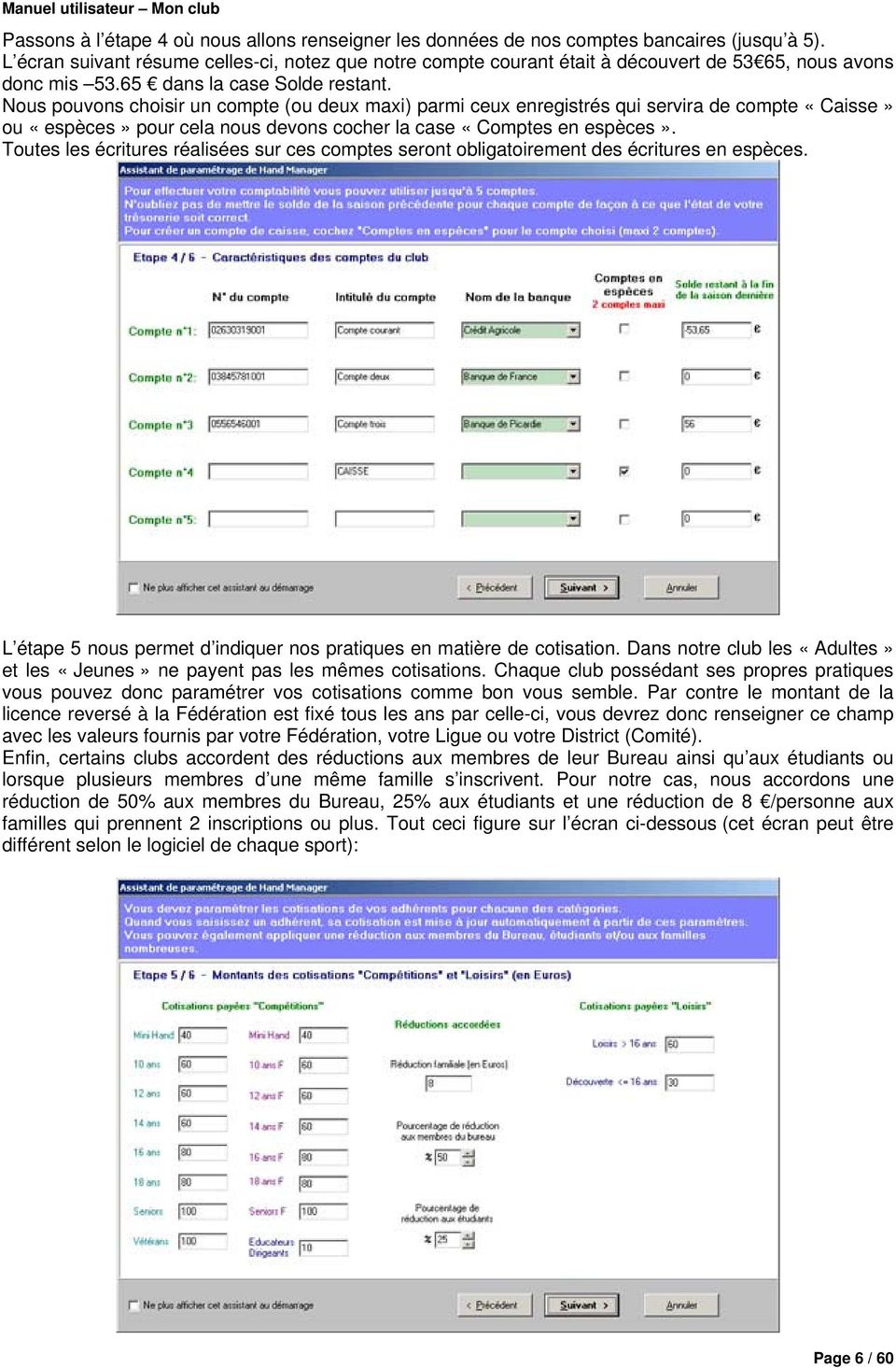
6 Passons à l étape 4 où nous allons renseigner les données de nos comptes bancaires (jusqu à 5). L écran suivant résume celles-ci, notez que notre compte courant était à découvert de 53 65, nous avons donc mis dans la case Solde restant. Nous pouvons choisir un compte (ou deux maxi) parmi ceux enregistrés qui servira de compte «Caisse» ou «espèces» pour cela nous devons cocher la case «Comptes en espèces». Toutes les écritures réalisées sur ces comptes seront obligatoirement des écritures en espèces. L étape 5 nous permet d indiquer nos pratiques en matière de cotisation. Dans notre club les «Adultes» et les «Jeunes» ne payent pas les mêmes cotisations. Chaque club possédant ses propres pratiques vous pouvez donc paramétrer vos cotisations comme bon vous semble. Par contre le montant de la licence reversé à la Fédération est fixé tous les ans par celle-ci, vous devrez donc renseigner ce champ avec les valeurs fournis par votre Fédération, votre Ligue ou votre District (Comité). Enfin, certains clubs accordent des réductions aux membres de leur Bureau ainsi qu aux étudiants ou lorsque plusieurs membres d une même famille s inscrivent. Pour notre cas, nous accordons une réduction de 50% aux membres du Bureau, 25% aux étudiants et une réduction de 8 /personne aux familles qui prennent 2 inscriptions ou plus. Tout ceci figure sur l écran ci-dessous (cet écran peut être différent selon le logiciel de chaque sport): Page 6 / 60
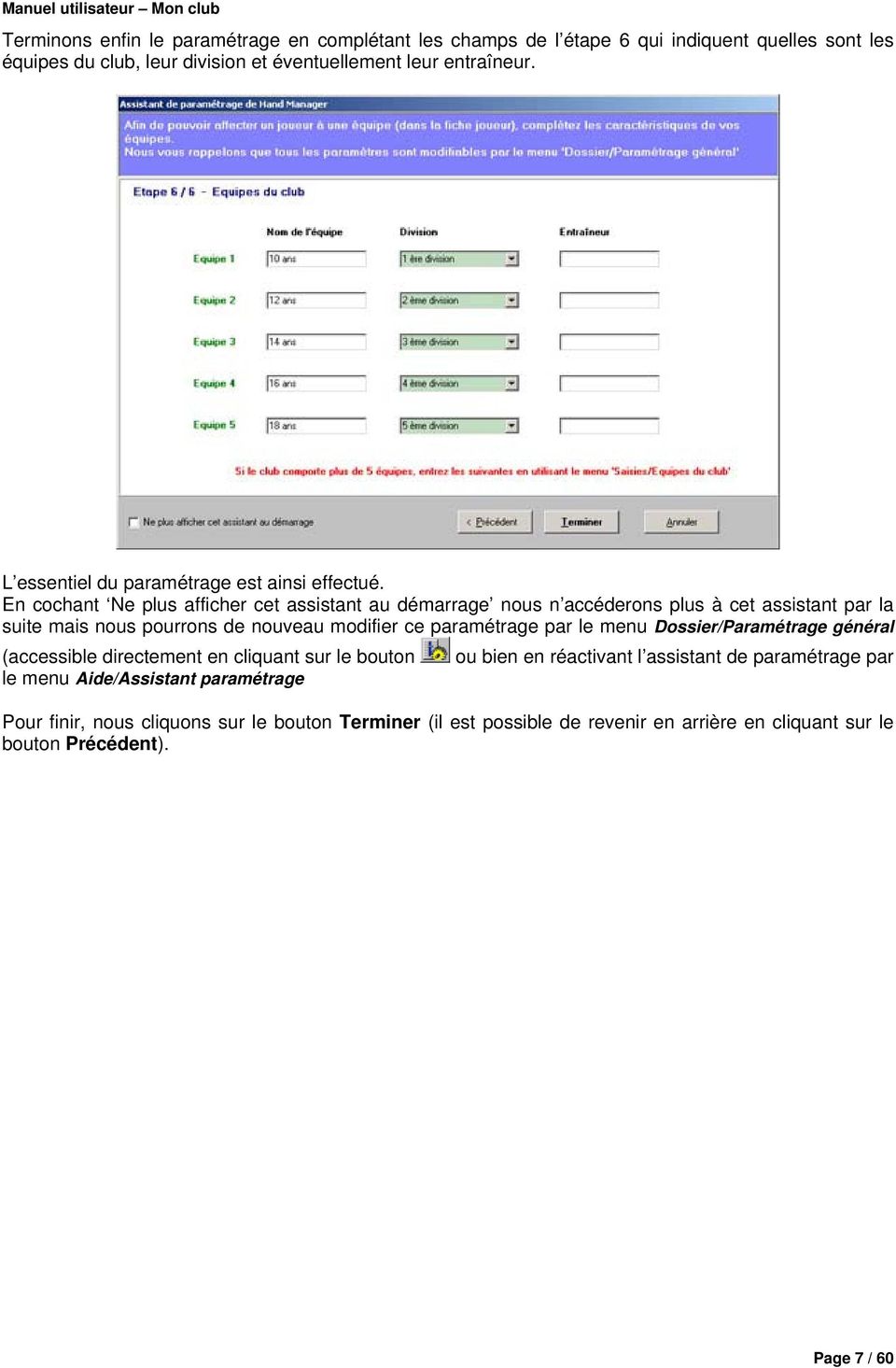
7 Terminons enfin le paramétrage en complétant les champs de l étape 6 qui indiquent quelles sont les équipes du club, leur division et éventuellement leur entraîneur. L essentiel du paramétrage est ainsi effectué. En cochant Ne plus afficher cet assistant au démarrage nous n accéderons plus à cet assistant par la suite mais nous pourrons de nouveau modifier ce paramétrage par le menu Dossier/Paramétrage général (accessible directement en cliquant sur le bouton le menu Aide/Assistant paramétrage ou bien en réactivant l assistant de paramétrage par Pour finir, nous cliquons sur le bouton Terminer (il est possible de revenir en arrière en cliquant sur le bouton Précédent). Page 7 / 60
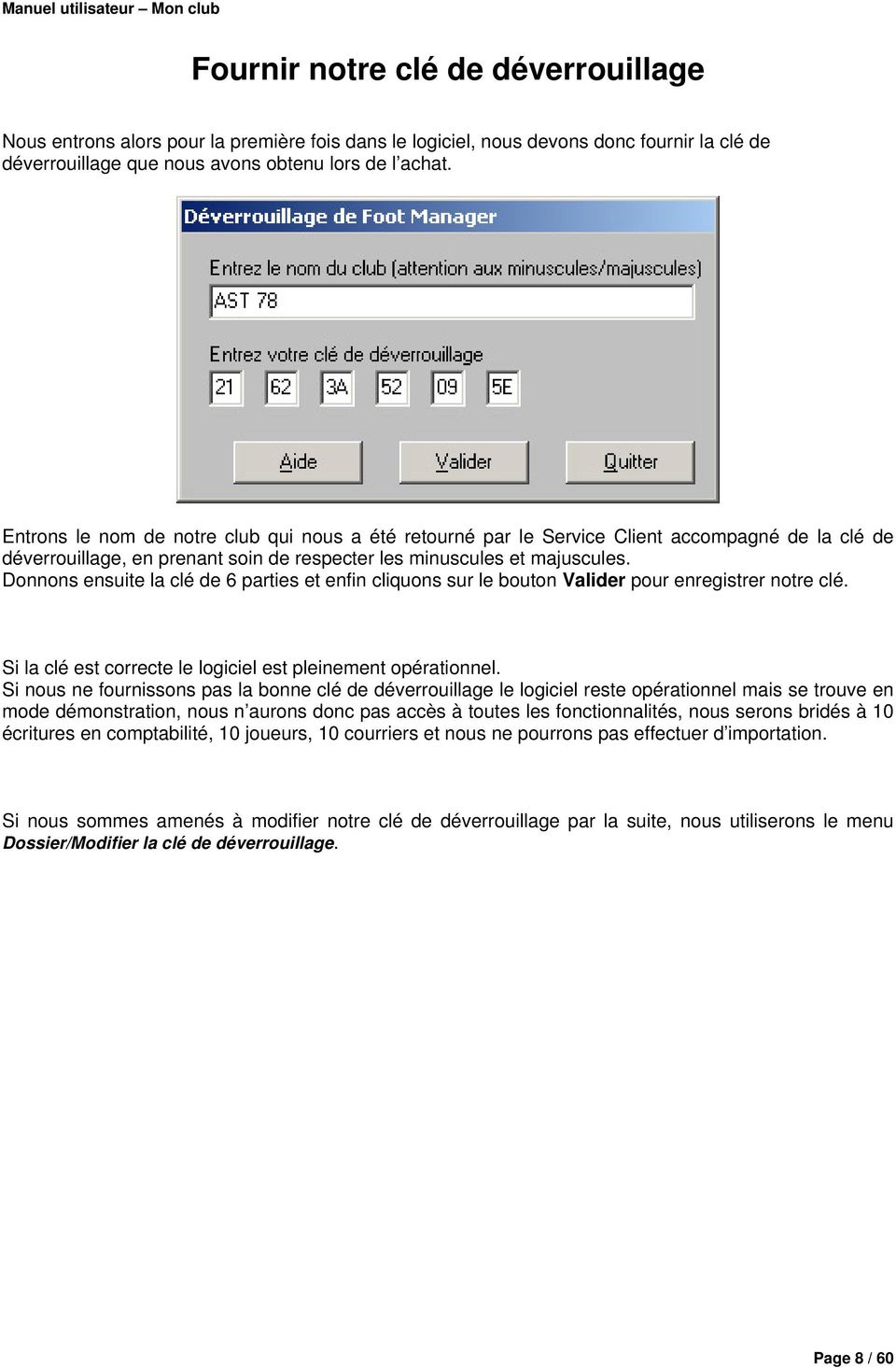
8 Fournir notre clé de déverrouillage Nous entrons alors pour la première fois dans le logiciel, nous devons donc fournir la clé de déverrouillage que nous avons obtenu lors de l achat. Entrons le nom de notre club qui nous a été retourné par le Service Client accompagné de la clé de déverrouillage, en prenant soin de respecter les minuscules et majuscules. Donnons ensuite la clé de 6 parties et enfin cliquons sur le bouton Valider pour enregistrer notre clé. Si la clé est correcte le logiciel est pleinement opérationnel. Si nous ne fournissons pas la bonne clé de déverrouillage le logiciel reste opérationnel mais se trouve en mode démonstration, nous n aurons donc pas accès à toutes les fonctionnalités, nous serons bridés à 10 écritures en comptabilité, 10 joueurs, 10 courriers et nous ne pourrons pas effectuer d importation. Si nous sommes amenés à modifier notre clé de déverrouillage par la suite, nous utiliserons le menu Dossier/Modifier la clé de déverrouillage. Page 8 / 60
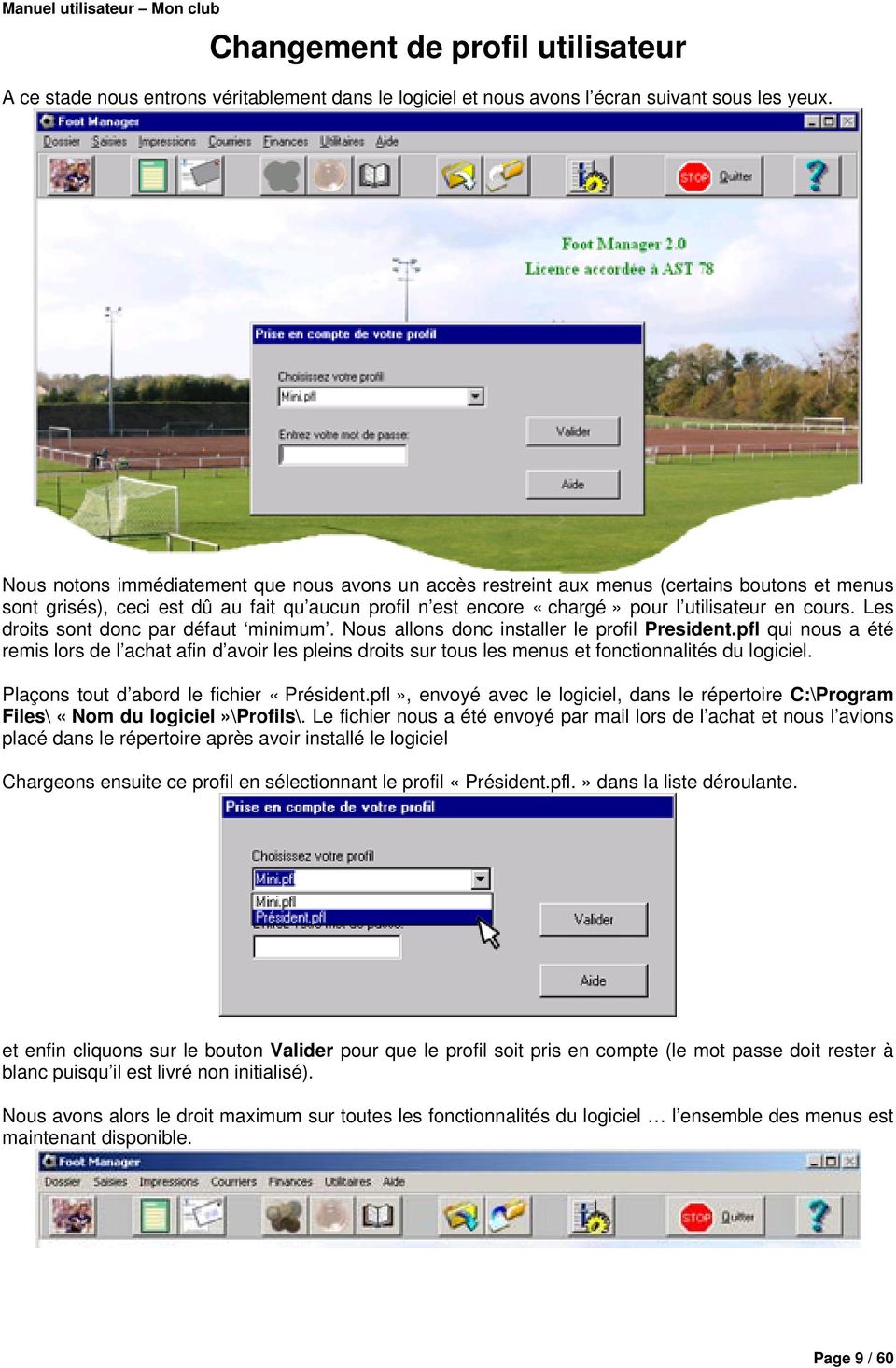
9 Changement de profil utilisateur A ce stade nous entrons véritablement dans le logiciel et nous avons l écran suivant sous les yeux. Nous notons immédiatement que nous avons un accès restreint aux menus (certains boutons et menus sont grisés), ceci est dû au fait qu aucun profil n est encore «chargé» pour l utilisateur en cours. Les droits sont donc par défaut minimum. Nous allons donc installer le profil President.pfl qui nous a été remis lors de l achat afin d avoir les pleins droits sur tous les menus et fonctionnalités du logiciel. Plaçons tout d abord le fichier «Président.pfl», envoyé avec le logiciel, dans le répertoire C:\Program Files\ «Nom du logiciel»\profils\. Le fichier nous a été envoyé par mail lors de l achat et nous l avions placé dans le répertoire après avoir installé le logiciel Chargeons ensuite ce profil en sélectionnant le profil «Président.pfl.» dans la liste déroulante. et enfin cliquons sur le bouton Valider pour que le profil soit pris en compte (le mot passe doit rester à blanc puisqu il est livré non initialisé). Nous avons alors le droit maximum sur toutes les fonctionnalités du logiciel l ensemble des menus est maintenant disponible. Page 9 / 60
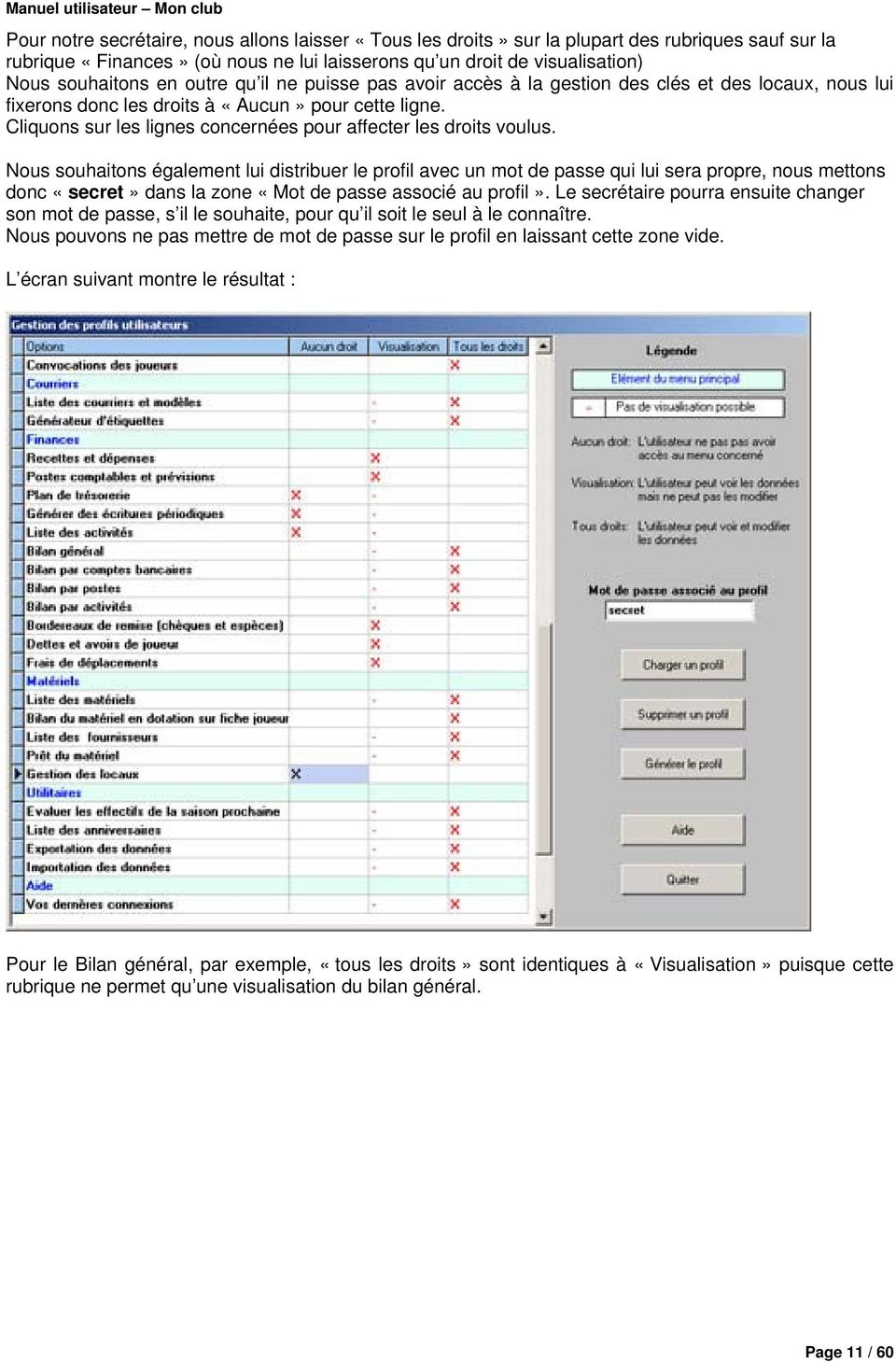
10 Créer un profil utilisateur pour un autre membre du Bureau Les autres utilisateurs de notre club peuvent avoir un profil personnalisé leur permettant d avoir des droits différents sur les données. Nous devons dans ce cas leur remettre, avec le logiciel, un fichier de profil que nous aurons créé au préalable. Dans notre exemple nous allons créer un profil pour le secrétaire que nous nommerons «Secrétaire» puis nous lui remettrons ce profil et le logiciel pour qu il procède à l installation sur son ordinateur. Nous allons donc voir comment créer un profil utilisateur. Sélectionnons le menu Dossier/Gestion des profils utilisateurs (ce menu n est accessible qu aux utilisateurs ayant déjà tous les droits), la fiche suivante apparaît : A gauche sont listés les éléments de menu pour lesquels nous pouvons fixer un droit et sur les trois colonnes de droites figure le type de droit accordé. Les lignes vertes avec une écriture bleue représentent l élément de menu principal dans lequel nous trouvons les rubriques concernées. Nous notons également que pour certaines rubriques le droit de visualisation n est pas sélectionnable, le signe «-» figure dans la colonne de visualisation. Dans ce cas, il s agit de rubrique ou seule la visualisation est possible, les droits se résument donc alors à voir (Tous les droits) ou ne pas voir (Aucun). Page 10 / 60

11 Pour notre secrétaire, nous allons laisser «Tous les droits» sur la plupart des rubriques sauf sur la rubrique «Finances» (où nous ne lui laisserons qu un droit de visualisation) Nous souhaitons en outre qu il ne puisse pas avoir accès à la gestion des clés et des locaux, nous lui fixerons donc les droits à «Aucun» pour cette ligne. Cliquons sur les lignes concernées pour affecter les droits voulus. Nous souhaitons également lui distribuer le profil avec un mot de passe qui lui sera propre, nous mettons donc «secret» dans la zone «Mot de passe associé au profil». Le secrétaire pourra ensuite changer son mot de passe, s il le souhaite, pour qu il soit le seul à le connaître. Nous pouvons ne pas mettre de mot de passe sur le profil en laissant cette zone vide. L écran suivant montre le résultat : Pour le Bilan général, par exemple, «tous les droits» sont identiques à «Visualisation» puisque cette rubrique ne permet qu une visualisation du bilan général. Page 11 / 60
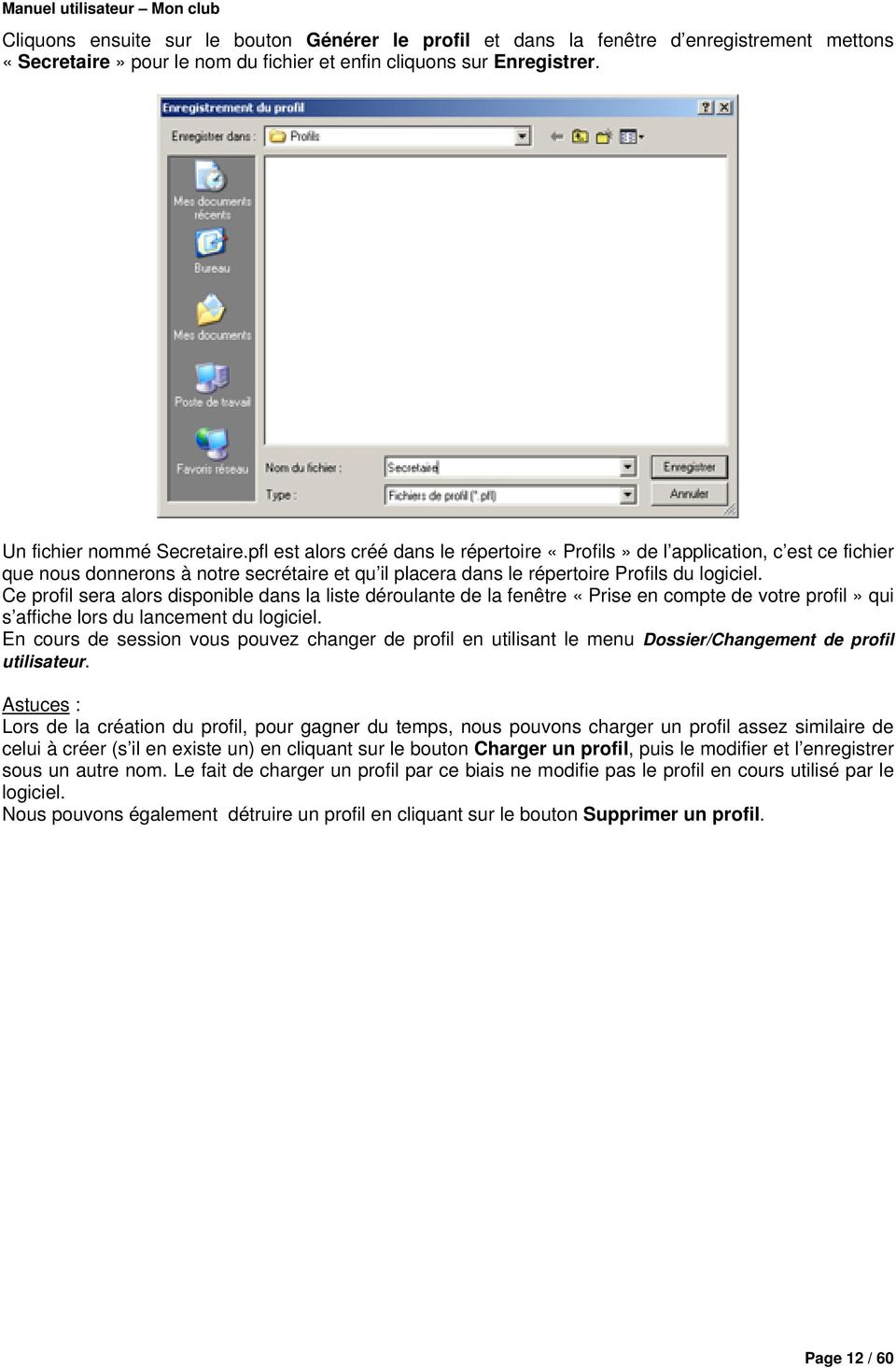
12 Cliquons ensuite sur le bouton Générer le profil et dans la fenêtre d enregistrement mettons «Secretaire» pour le nom du fichier et enfin cliquons sur Enregistrer. Un fichier nommé Secretaire.pfl est alors créé dans le répertoire «Profils» de l application, c est ce fichier que nous donnerons à notre secrétaire et qu il placera dans le répertoire Profils du logiciel. Ce profil sera alors disponible dans la liste déroulante de la fenêtre «Prise en compte de votre profil» qui s affiche lors du lancement du logiciel. En cours de session vous pouvez changer de profil en utilisant le menu Dossier/Changement de profil utilisateur. Astuces : Lors de la création du profil, pour gagner du temps, nous pouvons charger un profil assez similaire de celui à créer (s il en existe un) en cliquant sur le bouton Charger un profil, puis le modifier et l enregistrer sous un autre nom. Le fait de charger un profil par ce biais ne modifie pas le profil en cours utilisé par le logiciel. Nous pouvons également détruire un profil en cliquant sur le bouton Supprimer un profil. Page 12 / 60
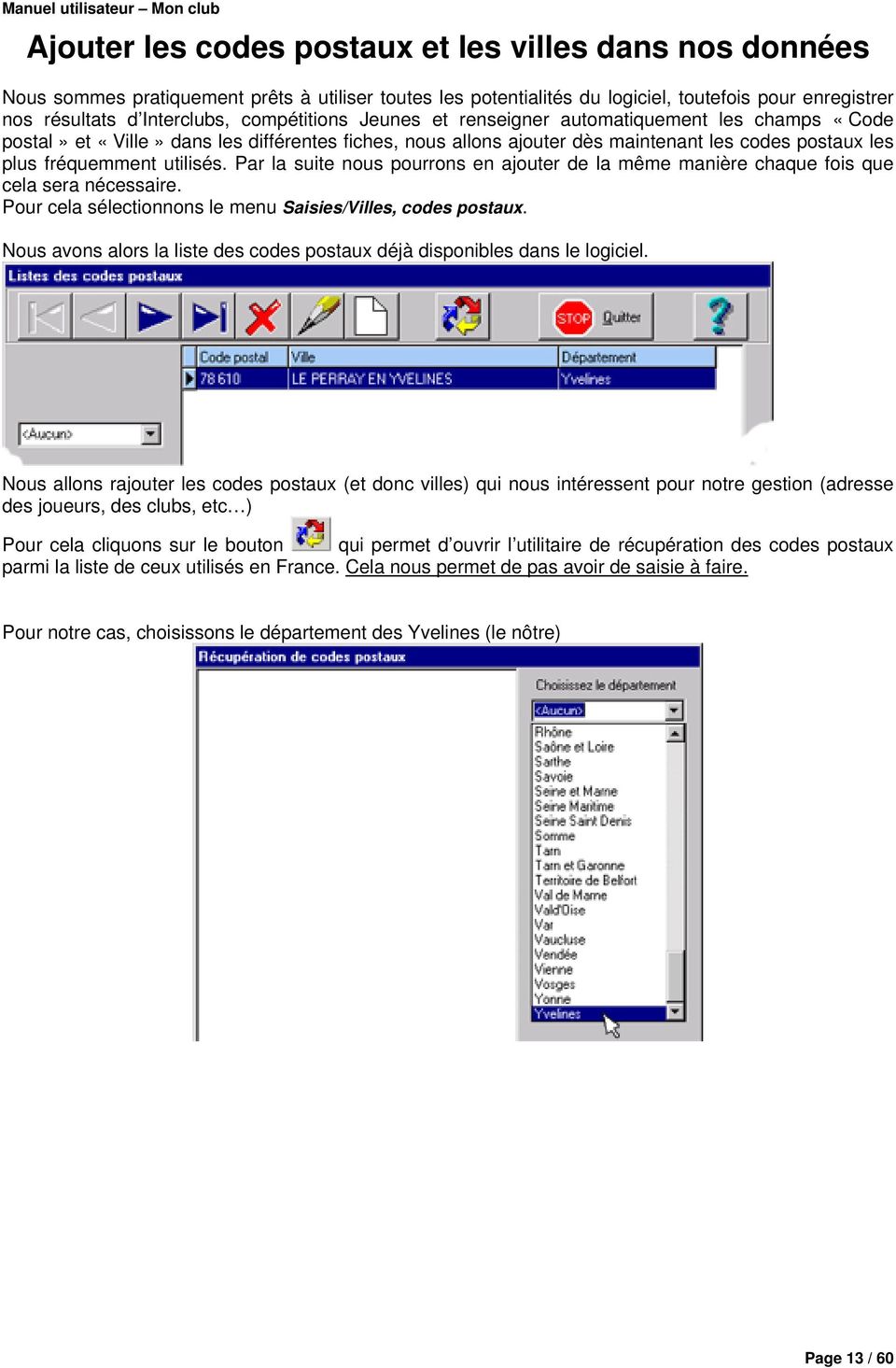
13 Ajouter les codes postaux et les villes dans nos données Nous sommes pratiquement prêts à utiliser toutes les potentialités du logiciel, toutefois pour enregistrer nos résultats d Interclubs, compétitions Jeunes et renseigner automatiquement les champs «Code postal» et «Ville» dans les différentes fiches, nous allons ajouter dès maintenant les codes postaux les plus fréquemment utilisés. Par la suite nous pourrons en ajouter de la même manière chaque fois que cela sera nécessaire. Pour cela sélectionnons le menu Saisies/Villes, codes postaux. Nous avons alors la liste des codes postaux déjà disponibles dans le logiciel. Nous allons rajouter les codes postaux (et donc villes) qui nous intéressent pour notre gestion (adresse des joueurs, des clubs, etc ) Pour cela cliquons sur le bouton qui permet d ouvrir l utilitaire de récupération des codes postaux parmi la liste de ceux utilisés en France. Cela nous permet de pas avoir de saisie à faire. Pour notre cas, choisissons le département des Yvelines (le nôtre) Page 13 / 60
14 Dans la liste des codes postaux des Yvelines, choisissons les villes et codes souhaités, l écran cidessous montrent les villes et codes postaux choisis (Versailles, Rambouillet, ). Nous aurions pu cliquer sur la case Trier par ville pour avoir la liste des codes postaux triés par ville aulieu du tri par codes postaux. Cliquons sur le bouton Ajouter dans le logiciel et recommençons ensuite en choisissant les départements dans lesquels nous effectuons des matchs de championnat (afin d avoir ces codes postaux disponibles lors de la saisie des coordonnées des clubs rencontrés). Une fois ces opérations terminées, la liste ressemble à celle de l écran suivant : Lorsque nous avons une liste très longue, il est possible de filtrer la vue en fonction des départements, ceci à l aide du filtre situé à gauche de la liste. Page 14 / 60

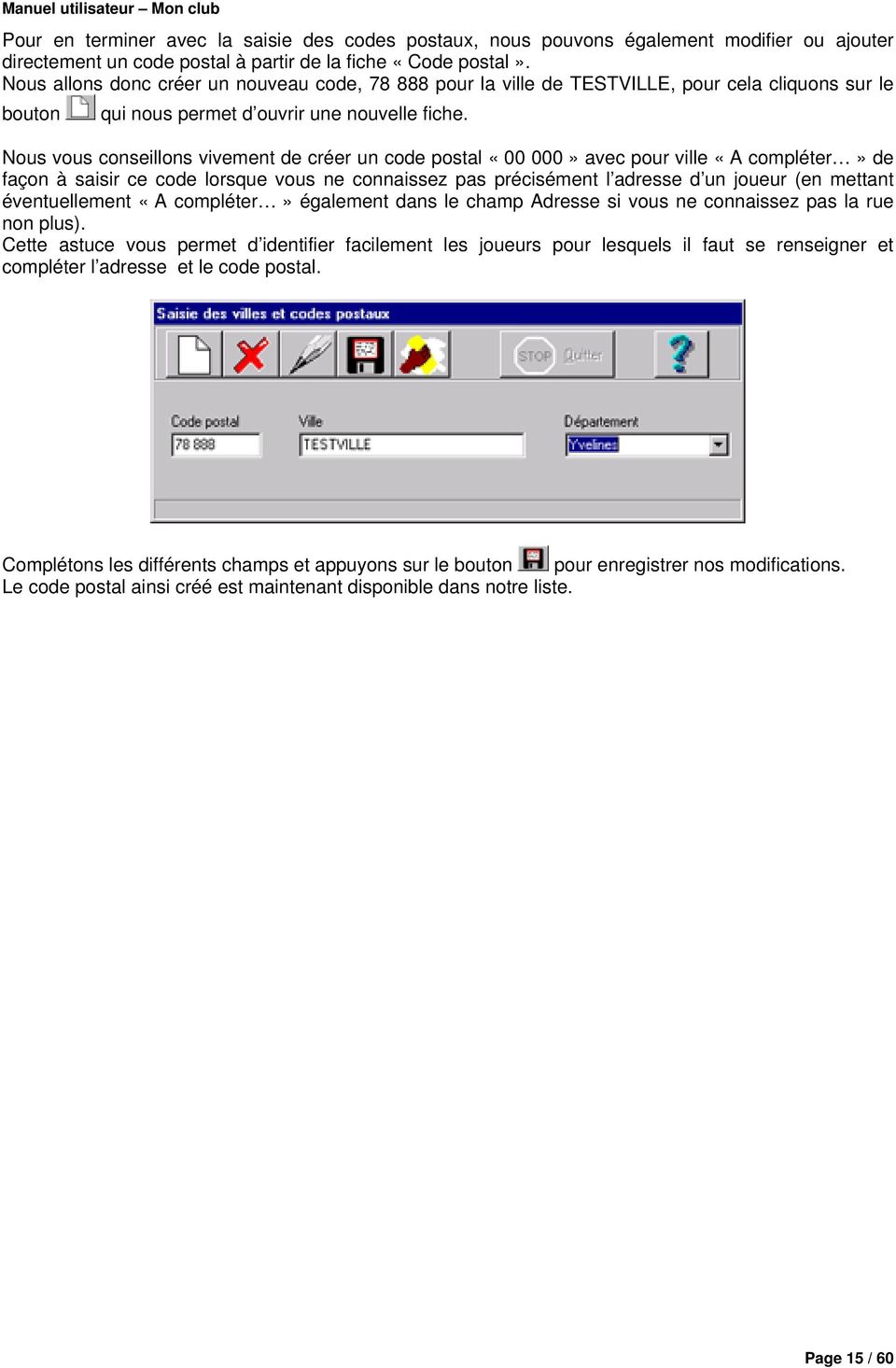
15 Pour en terminer avec la saisie des codes postaux, nous pouvons également modifier ou ajouter directement un code postal à partir de la fiche «Code postal». Nous allons donc créer un nouveau code, pour la ville de TESTVILLE, pour cela cliquons sur le bouton qui nous permet d ouvrir une nouvelle fiche. Nous vous conseillons vivement de créer un code postal «00 000» avec pour ville «A compléter» de façon à saisir ce code lorsque vous ne connaissez pas précisément l adresse d un joueur (en mettant éventuellement «A compléter» également dans le champ Adresse si vous ne connaissez pas la rue non plus). Cette astuce vous permet d identifier facilement les joueurs pour lesquels il faut se renseigner et compléter l adresse et le code postal. Complétons les différents champs et appuyons sur le bouton pour enregistrer nos modifications. Le code postal ainsi créé est maintenant disponible dans notre liste. Page 15 / 60
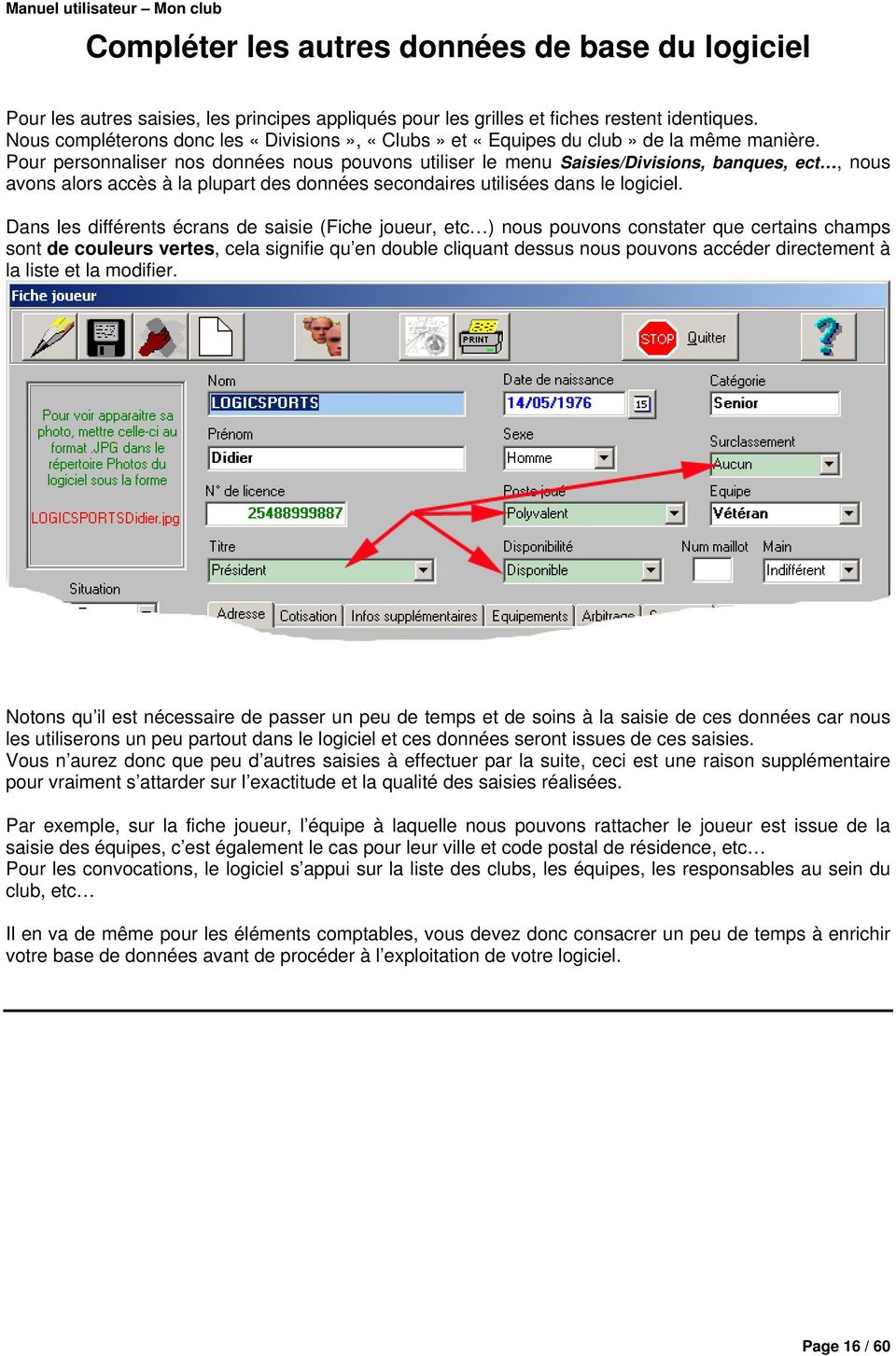
16 Compléter les autres données de base du logiciel Pour les autres saisies, les principes appliqués pour les grilles et fiches restent identiques. Nous compléterons donc les «Divisions», «Clubs» et «Equipes du club» de la même manière. Pour personnaliser nos données nous pouvons utiliser le menu Saisies/Divisions, banques, ect, nous avons alors accès à la plupart des données secondaires utilisées dans le logiciel. Dans les différents écrans de saisie (Fiche joueur, etc ) nous pouvons constater que certains champs sont de couleurs vertes, cela signifie qu en double cliquant dessus nous pouvons accéder directement à la liste et la modifier. Notons qu il est nécessaire de passer un peu de temps et de soins à la saisie de ces données car nous les utiliserons un peu partout dans le logiciel et ces données seront issues de ces saisies. Vous n aurez donc que peu d autres saisies à effectuer par la suite, ceci est une raison supplémentaire pour vraiment s attarder sur l exactitude et la qualité des saisies réalisées. Par exemple, sur la fiche joueur, l équipe à laquelle nous pouvons rattacher le joueur est issue de la saisie des équipes, c est également le cas pour leur ville et code postal de résidence, etc Pour les convocations, le logiciel s appui sur la liste des clubs, les équipes, les responsables au sein du club, etc Il en va de même pour les éléments comptables, vous devez donc consacrer un peu de temps à enrichir votre base de données avant de procéder à l exploitation de votre logiciel. Page 16 / 60
17 Utiliser les boutons de grilles ou de fiches Sur la plupart des fiches du logiciel, les boutons décrits ci-après ont les mêmes fonctions. D une manière générale, nous pouvons laisser le curseur quelques instants au dessus d un bouton pour qu une bulle d aide s affiche et indique sa fonction. Voici les boutons nous permettant de manipuler les enregistrements dans les grilles ou les fiches. Leur signification est la suivante : obtenir de l aide sur la fiche en cours (ou appui sur la touche F1) va au premier enregistrement va à l enregistrement précédent va à l enregistrement suivant va au dernier enregistrement supprimer l enregistrement permet d éditer (modifier) l enregistrement (ou double-clic sur l élément de la grille) permet de créer un nouvel enregistrement permet de valider les modifications d un enregistrement lance l outil de récupération (sur certaines fiches seulement) Quitte la fiche en cours (ou appui sur la touche ESC) Nous verrons aussi le bouton qui permet d imprimer la liste ou la fiche selon le cas. Il existe d autres boutons que ceux qui viennent d être décrits. Résumons A ce stade nous avons : paramétré le logiciel (comptes, cotisations, équipes, ) enregistré la clé de déverrouillage chargé un profil utilisateur ajouté ou créé des codes postaux, villes, clubs, divisions, équipes passer en revue les principaux boutons situés sur une fiche de saisie ou sur une grille de visualisation. Dans les paragraphes suivants nous allons voir comment ajouter de nouveaux joueurs ou en supprimer, enregistrer leur cotisation, imprimer une attestation de paiement, effectuer une relance sur une cotisation impayée et générer un bordereau de demande de licences (Badminton uniquement). Page 17 / 60

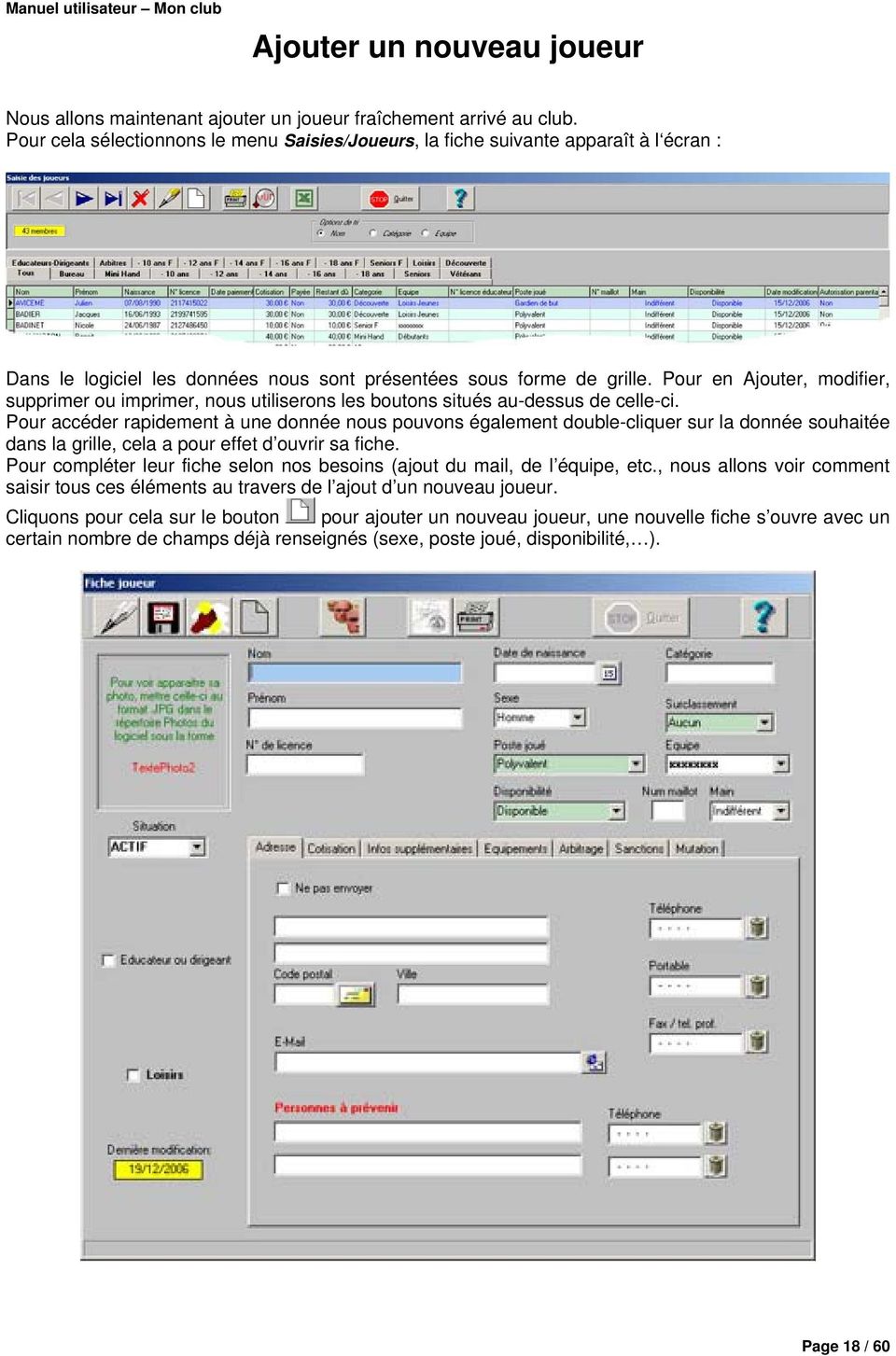
18 Ajouter un nouveau joueur Nous allons maintenant ajouter un joueur fraîchement arrivé au club. Pour cela sélectionnons le menu Saisies/Joueurs, la fiche suivante apparaît à l écran : Dans le logiciel les données nous sont présentées sous forme de grille. Pour en Ajouter, modifier, supprimer ou imprimer, nous utiliserons les boutons situés au-dessus de celle-ci. Pour accéder rapidement à une donnée nous pouvons également double-cliquer sur la donnée souhaitée dans la grille, cela a pour effet d ouvrir sa fiche. Pour compléter leur fiche selon nos besoins (ajout du mail, de l équipe, etc., nous allons voir comment saisir tous ces éléments au travers de l ajout d un nouveau joueur. Cliquons pour cela sur le bouton pour ajouter un nouveau joueur, une nouvelle fiche s ouvre avec un certain nombre de champs déjà renseignés (sexe, poste joué, disponibilité, ). Page 18 / 60
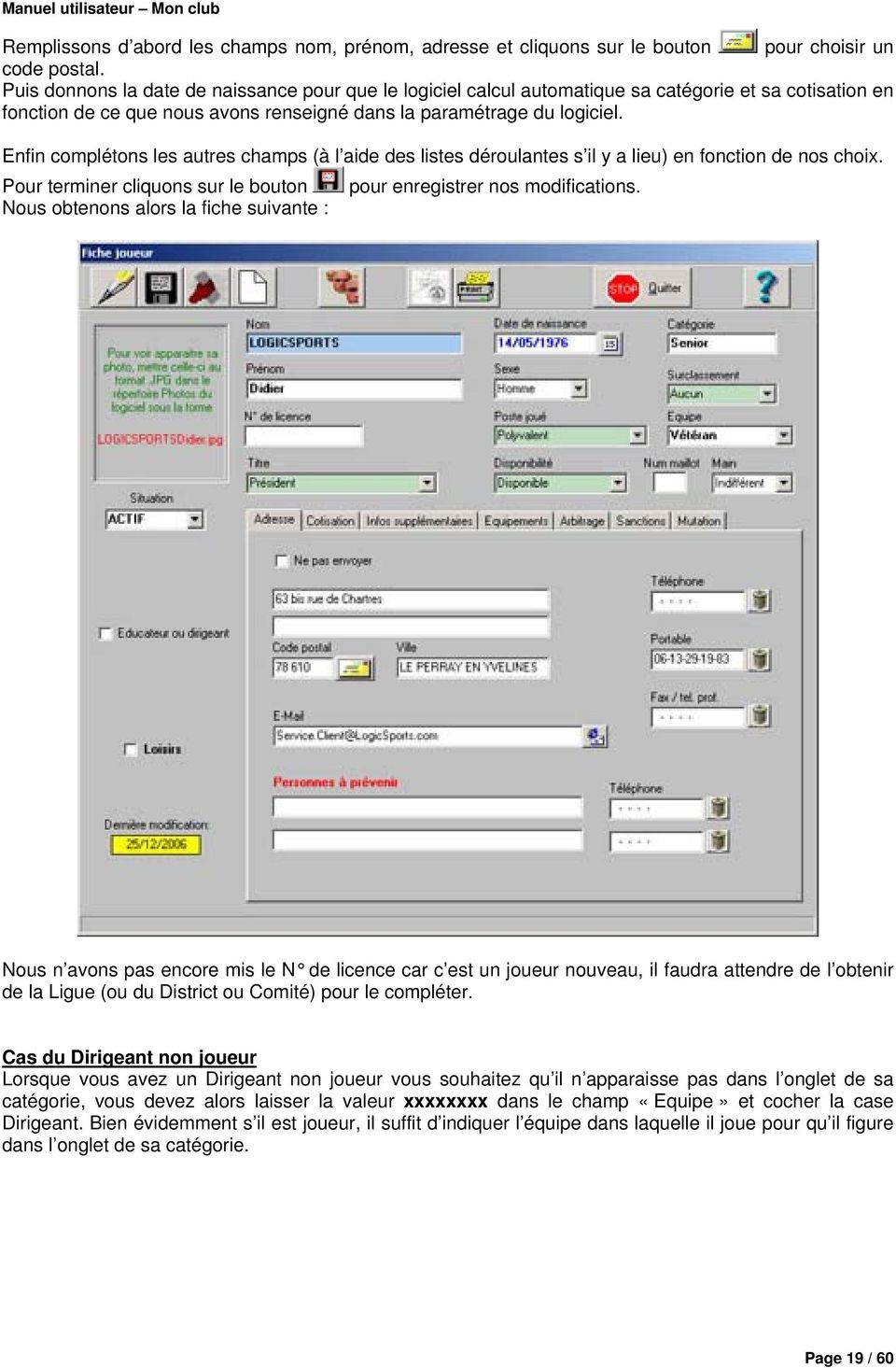
19 Remplissons d abord les champs nom, prénom, adresse et cliquons sur le bouton pour choisir un code postal. Puis donnons la date de naissance pour que le logiciel calcul automatique sa catégorie et sa cotisation en fonction de ce que nous avons renseigné dans la paramétrage du logiciel. Enfin complétons les autres champs (à l aide des listes déroulantes s il y a lieu) en fonction de nos choix. Pour terminer cliquons sur le bouton Nous obtenons alors la fiche suivante : pour enregistrer nos modifications. Nous n avons pas encore mis le N de licence car c est un joueur nouveau, il faudra attendre de l obtenir de la Ligue (ou du District ou Comité) pour le compléter. Cas du Dirigeant non joueur Lorsque vous avez un Dirigeant non joueur vous souhaitez qu il n apparaisse pas dans l onglet de sa catégorie, vous devez alors laisser la valeur xxxxxxxx dans le champ «Equipe» et cocher la case Dirigeant. Bien évidemment s il est joueur, il suffit d indiquer l équipe dans laquelle il joue pour qu il figure dans l onglet de sa catégorie. Page 19 / 60
20 Après avoir valider ces informations, voyons maintenant comment achever le remplissage des onglets Cotisation, Infos supplémentaires, Equipements et Arbitrage. Cliquons sur l onglet Cotisation, il se présente alors ainsi : Les champs «Nom du payeur» (nom du joueur par défaut), «Montant de la cotisation» (déterminé à partir du paramétrage et de sa catégorie), «Moyen de paiement» (Chèque, par défaut) et «Montant restant dû» sont déjà remplis. Cet onglet est important car il enregistre également le fait que la personne est membre du bureau ou étudiant, si nous cochons la case Membre du bureau nous avons alors accès à la liste déroulante pour choisir son poste au sein du club. Par défaut le compte 1 est utilisé pour pré remplir le compte de la cotisation globale, lorsque nous enregistrons des acomptes nous devons sélectionner les comptes sur lesquels nous versons les acomptes, la figure suivante montre un exemple de saisie : Notons sur cet exemple que l acompte 1 a été réglé en chèque et remis sur le compte courant alors que l acompte 2 a été réglé en espèces et est donc remis sur le compte CAISSE qui enregistre nos espèces. Page 20 / 60

21 L onglet Infos supplémentaires Le champ Autorisation parentale est coché automatiquement si le joueur est majeur (Senior ou Vétéran). Dans les autres cas nous devons le cocher lorsque l enfant nous remet son autorisation parentale signée. Le menu Impressions/Liste des autorisations parentales manquantes nous permet de faire la liste de tous les joueurs n ayant pas remis cette autorisation. Le champ Certificat doit être coché lorsque le certificat nous est remis, le menu Impressions/Liste des certificats médicaux manquants nous permet de faire la liste des joueurs n ayant pas remis ce certificat. Les champs Coupon sport, Autorisation publication Web et Entraînement du Mercredi sont uniquement à titre d information. Le champ Distinction permet de fixer une distinction entre les joueurs du club, il est possible d établir une liste des joueurs par distinction via le menu Impression/Liste de joueurs en filtrant sur «Distinction». Supposons que nous ayons fusionné avec un autre club et que nous souhaitions pouvoir lister les joueurs issus de l un des clubs. Nous saisirions alors le nom du club dans ce champ. Lorsqu un élément a été saisi dans ce champ et que la fiche du joueur a été enregistrée, ce signe distinctif apparaît dans la liste déroulante chaque fois que vous l ouvrez. La liste des signes distinctifs est remise à jour avec tous les signes disponibles dans les fiches joueurs lorsque vous quitter la liste des joueurs. Le remplissage des autres onglets ne pose aucune difficulté et nous ne les développerons donc pas. Page 21 / 60
22 Générer une écriture comptable à partir de la fiche joueur Poursuivons donc la saisie de ce nouveau joueur. Il nous a payé sa cotisation (42, voir ci-dessous le détail du calcul) en deux fois : 22 en espèces 20 en chèque (chèque que nous n encaisserons que le 22/09/2006). D autre part il fera partie du bureau (Responsable Jeunes) et profitera de la réduction famille puisque son fils s inscrira également. Nous devons donc compléter l onglet Cotisation comme représenté ci-dessous. Puisqu il fait partie du bureau, nous cochons la case Membre du Bureau et nous mettrons son Titre à l aide de la liste déroulante qui est apparue sur la fiche (cette liste n apparaît que si la case Membre du Bureau est cochée). Vous noterez également que nos membres de Bureau ayant une réduction de 50 % (paramétrage), sa cotisation a donc été diminuée de moitié. Le cumul avec les 8 de réduction famille lui fixe donc sa cotisation à 42 (100 x 0.50% 8). N oublions pas de changer le nom du payeur si le nom du chèque est différent du joueur, cela nous permettra de générer un bordereau de remise de chèque avec des noms du payeur correcte. Enregistrement du premier règlement en espèces Nous avons coché la case «Acompte 1 payé» car nous allons encaisser le premier règlement en espèces dans les jours qui viennent, nous cocherons le deuxième acompte lorsque nous serons sur le point de mettre le deuxième en banque (ceci n est pas obligatoire, nous pourrions très bien le noter encaissé en cochant «payé» et remettre le chèque en banque le moment venu). Sélectionnons le compte «CAISSE» dans le liste déroulante pour que l écriture soit enregistrée en espèces dans la comptabilité. Cliquons sur le bouton Enregistrer comptes. pour que l écriture soit effectivement enregistrée dans les Lorsque nous enregistrons la fiche, l écriture de cet acompte est automatiquement générée dans la comptabilité sur le compte bancaire choisi, si nous décochons cette case par la suite cette écriture sera supprimée de ce compte. Nous n avons donc aucune écriture de cotisation à saisir, ce qui nous fait gagner un temps considérable et nous permet d éviter les erreurs. Page 22 / 60
23 Enregistrement du deuxième règlement en chèque Nous allons enregistrer maintenant le règlement en chèque, il suffit simplement de changer le compte dans la liste déroulante du 2eme acompte, de mettre la somme de 20 dans le champ Acompte 2 et la date du 22/09/2005. Achevons ensuite par le remplissage des onglets Infos et Equipements(nous ne détaillerons pas ici ces onglets car leur remplissage ne présente aucune difficulté). Nous pouvons obtenir la liste des joueurs qui n ont pas encore payé (entièrement ou partiellement) leur cotisations en utilisant le menu Impression/Liste des licences impayées. Attestation de paiement Nous en profitons pour lui générer automatiquement son attestation de paiement en cliquant sur le bouton. Sur l attestation figure le signataire que vous avez désigné dans le paramétrage du logiciel. Résumons Nous savons maintenant: ajouter et modifier la fiche d un joueur générer une écriture comptable de cotisation à partir de la fiche du joueur générer une attestation de paiement Dans les paragraphes suivants nous allons voir comment gérer la comptabilité du club avec beaucoup de facilité. Page 23 / 60
24 Créer ou modifier un poste d affectation comptable Notre liste de joueurs est maintenant à jour, nous avons saisi leur cotisation. Nous sommes donc opérationnel pour la gestion de notre club. L opération la plus courante consistera très certainement à ajouter des écritures bancaires en recette ou en dépense, donc à gérer notre comptabilité. Nous allons donc voir comment modifier ou créer un poste comptable, enregistrer une dépense ou une recette, faire le point de la comptabilité ou encore effectuer un rapprochement bancaire. La plupart des postes utilisés le plus couramment dans la gestion d un club amateur sont déjà enregistrés dans le logiciel, nous pouvons les modifier ou les supprimer à notre guise (exceptés 2 postes ci-dessous). Avant de voir comment remplir la fiche d un poste d affectation comptable, arrêtons nous sur les caractéristiques de 2 des postes figurant dans le logiciel. Le poste Cotisations : Ce poste est créé automatiquement par le logiciel et son intitulé ne peut pas être modifié pour assurer l intégrité des données générées automatiquement à partir de la fiche joueur. Nous pouvons néanmoins modifier le numéro de compte attribué à ce poste et la répartition des prévisions. Le poste Virement interne entre comptes : Lorsque nous faisons un virement d un compte sur un autre nous saisissons l écriture pour chacun des comptes, ces écritures seront bien entendu rapprochées sur les bordereaux de banque. Toutefois pour ne pas «fausser» le bilan des dépenses et des recettes, les écritures de ce poste ne sont pas comptabilisées dans le bilan général. L intitulé de ce poste ne peut pas être modifié, les autres champs de celui-ci peuvent l être. Voyons maintenant comment paramétrer notre comptabilité en créant un poste comptable nommé «Frais de buvette». Pour cela sélectionnons le menu Finances/Postes d affectation et Prévisions, l écran suivant apparaît. Notons qu un certain nombre de postes figurent déjà dans le logiciel, nous pouvons les supprimer ou les modifier à notre guise. Les deux petites flèches rouges, situées en haut à gauche des postes, permettent de modifier l ordre des postes dans la grille, cet ordre est également celui repris dans le bilan. Cliquons sur le bouton page suivante. pour ajouter le nouveau poste et complétons la fiche comme indiqué sur la Page 24 / 60
25 Les prévisions Les prévisions servent à établir le plan de trésorerie de votre club (Menu Finances/Plan de trésorerie). Nous devons donc compléter ces données pour avoir une meilleure vue possible des besoins en trésorerie qui risquent d avoir lieu durant la saison. Pour nous aider à remplir ces prévisions nous pouvons nous servir des résultats de l année précédentes afin d évaluer quand et quelles sommes ont été utilisées dans les différents postes. Nous avons le choix de remplir les champs mensuels puis de valider, le calcul des montants en prévision de recette et de dépense ainsi que le montant de prévision globale se mettent alors automatiquement à jour. Ou bien nous pouvons également saisir un montant de prévisions de recette ou dépense puis cliquer sur le bouton Répartir pour attribuer automatiquement un montant sur chacun des mois. Dans notre cas, les sommes à mettre en prévision de recette ne sont pas régulières tout au long de la saison, nous allons donc saisir le montant prévu sur les mois choisis puis nous validerons pour que les champs «prévision en recette» et «prévision globale» se mettent à jour automatiquement. Nous avons coché les cases «Poste en dépense» et «Poste en recette» pour que le poste figure dans la liste déroulante des «Postes d affectation» de la fiche Dépense ou de la fiche Recette (voir plus loin). Nous avons mis un certain nombre de sommes dans les prévisions de recettes (en Août, Décembre, Janvier, Mars et Juin) la somme totale est de 275 dans le champ Prévision en recette. Les prévisions de dépense ont été fixé à 80 en septembre, la prévision globale calculée automatiquement est donc de 195. Quittons la fiche par la touche ESC (ou Echap), cela nous ramène dans la grille où nous constatons que le nouveau poste a été ajouté à la liste de ceux existants. Nous pourrons utiliser les boutons habituels pour modifier, supprimer ou imprimer un poste. Nous disposons maintenant des postes nécessaires à notre gestion (nous pourrons toujours en ajouter en cours de saison), nous pouvons maintenant saisir les écritures courantes de la saison. Page 25 / 60
26 Etablir un plan de trésorerie Le but du plan de trésorerie est de répartir nos prévisions de recettes et de dépenses sur l année et d examiner sous forme d un tableau nos besoins financiers mensuels afin de prévoir s il y a lieu ou non de trouver un financement en cas de bilan négatif, ou bien de revoir nos prévisions de dépenses afin de ne pas se retrouver en trésorerie négative. La qualité de notre plan de trésorerie dépend donc directement des prévisions que nous aurons établies dans chaque poste par l intermédiaire du menu Finances/Postes comptables et prévisions. Après avoir complété nos postes nous pouvons examiner notre plan de trésorerie en sélectionnant le menu Finances/Plan de trésorerie. La figure suivante montre le plan de trésorerie calculé selon nos prévisions pour chacun des postes. Notons qu au mois de Février notre trésorerie sera dans le «rouge» (-123,65 ), il nous faut alors soit trouver un financement supplémentaire, soit revoir nos prévisions pour éviter cela. Nous avions prévu de différer des encaissements de cotisation en Mars (1500 ) pour ceux qui souhaitent payer en plusieurs fois, nous procéderons donc à l encaissement des cotisations en Février afin d éviter ce «trou» de trésorerie. Le plan de trésorerie a donc permis de mettre en cohérence nos besoins et nos financements. Page 26 / 60
27 Ajouter une écriture comptable Pour l instant, seules les écritures de cotisation et l écriture de reprise de saison figurent dans la comptabilité comme le montre la figure suivante. Bien évidemment, dans le cadre de notre gestion nous y rajouterons par la suite de nouvelles recettes ou dépenses. Notons que certains joueurs ont payé totalement leur cotisation et d autres n ont payé qu un acompte. Nous allons maintenant ajouter une écriture en dépense sur le poste créé précédemment (nous ne détaillerons pas l ajout d une écriture en recette car la fiche est quasi identique que pour une dépense). Cliquons sur le bouton Dépenses pour afficher la liste des écritures en dépenses. Nous avons seulement deux dépenses enregistrées pour l instant, il s agit de l écriture générée automatiquement lors du paramétrage du logiciel (rappelez-vous, nous avions paramétré un découvert de pour notre compte courant) et d une écriture de dépense pour payer un arbitrage de match. Cliquons sur le bouton pour en ajouter une nouvelle, la fiche de dépense s affiche. Page 27 / 60
28 Complétons ensuite la fiche pour enregistrer une écriture sur le poste Frais de buvette créé précédemment pour un montant de Pour cela choisissons celui-ci dans la liste déroulante Poste d affectation Pour pouvoir également faire un bilan par activité, nous pouvons également compléter le champ Activité lié à cette écriture. Nous mettrons donc «Buvette» ce qui nous permettra de faire un bilan comptable de la buvette si nécessaire. Achevons le remplissage des autres champs en prenant soin de cochez la case Justificatif le cas échéant. N oublions pas de mettre le n du chèque et éventuellement un commentaire propre à cette écriture. Puis validerons en cliquant sur le bouton Enregistrer. La fiche résultante est la suivante. Fermons la fiche et revenons à la liste des recettes et dépenses. Nous notons que le solde des recettes et dépenses sont mis à jour automatiquement. Le solde des rapprochées reste inchangé, car nous n avons pas encore fait de rapprochement bancaire. Lorsque nous avons une écriture comptable répétitive (ex : facture de téléphone mensuelle), nous pouvons générer toutes les écritures en une seule fois grâce au générateur d écritures périodiques accessibles par le menu Finances/Générer des écritures périodiques. Page 28 / 60
29 Pointage des écritures Après avoir saisi nos écritures et remis nos chèques en banque nous recevons quelques jours plus tard le relevé de la banque. Nous pouvons alors effectuer le pointage de nos écritures avec les états envoyés par la banque, nous utilisons alors l onglet Pointage des écritures du menu Finances/Liste des recettes et dépenses. Le principe du pointage est simple et consiste à pointer les écritures de votre comptabilité avec celles apparaissant sur vos relevés bancaires. Sélection du compte à pointer Vous l'avez compris, un état de rapprochement bancaire doit être établi individuellement pour chaque compte bancaire que comporte notre comptabilité. Il convient donc de sélectionner le compte que nous désirons pointer. Sélection des écritures à pointer Ce sont ces écritures qui sont affichées dans la liste des écritures. Limiter les écritures de la liste : afin de limiter la liste des écritures visibles dans la grille, nous pouvons cocher la case "N'afficher que les écritures non encore pointées". Pointage des écritures Nous pouvons pointer une par une les écritures au vu du relevé bancaire (méthode vivement conseillée), ou effectuer un pointage/dépointage automatique d'un bordereau de remise de chèque (voir ci-dessous). Cliquons dans la ligne de l'écriture pour pointer l'écriture. Cliquons à nouveau si nous désirons effacer le pointage, nous pouvons également pointer/dépointer une écriture donnée en cliquant sur le bouton Pointer ou Dépointer. Correction d écriture lors du pointage Il arrive parfois que nous constations que l écriture saisie dans le logiciel ne corresponde pas à celle figurant sur le bordereau de la banque suite à une erreur de saisie. Nous pouvons alors corriger l écriture en cliquant sur le bouton Corriger. Pointage d un bordereau de remise de chèques Dans le cas des bordereaux de remise de chèques, une seule écriture figure sur le document bancaire alors que le logiciel comporte toutes les écritures figurant sur le bordereau et qu il faut pointer. Nous utiliserons alors la liste déroulante «Bordereau complet» pour sélectionner le bordereau souhaité et nous cliquerons ensuite sur le bouton Pointage pour pointer toutes les écritures en une seule fois. Page 29 / 60
30 Etablir un état de rapprochement bancaire Nous avons pointé nos écritures avec nos relevés bancaires : c'est la minute de vérité! Cliquons sur l'onglet Etat de rapprochement bancaire. Deux renseignements à donner et puis le verdict! Le but de l'état de rapprochement étant de comparer notre solde comptable avec notre solde bancaire, en faisant ressortir une éventuelle différence due à des sommes comptabilisées mais non encore débitées ou créditées sur le relevé bancaire, il convient au préalable de procéder à un pointage des écritures saisies avec celles figurant sur nos relevés. Important Nous vous conseillons de réaliser un état de rapprochement bancaire régulièrement (au moins une fois par mois). En effet, en cas d'erreur, vous retrouverez plus facilement celle-ci sur une période d'un mois que sur une année entière. Remarque L'état de rapprochement bancaire doit être réalisé jusqu'à une date donnée. Par exemple si notre relevé bancaire est établi jusqu'au 31/05, il convient de ne pointer en comptabilité que les écritures antérieures ou égales à cette date. Si nous pointons des écritures saisies dans notre comptabilité postérieurement à cette date, notre état de rapprochement sera systématiquement erroné. Compte : le compte dont vous venez de pointer les écritures est proposé par défaut. Vous pouvez éventuellement sélectionner un autre compte. Date : précisez la date à laquelle vous désirez établir votre état de rapprochement bancaire. Veillez bien à ce que cette date corresponde à la date de votre relevé bancaire. Solde sur le relevé bancaire : le but final d'un état de rapprochement bancaire étant de comparer le solde dans votre comptabilité avec celui indiqué sur votre relevé bancaire, il convient de préciser ce dernier (le programme ne le connaît pas). Page 30 / 60
31 Le compte, la date et le solde étant précisé, nous cliquons donc sur le bouton Calculer l état. L affichage des différents soldes calculés par le logiciel est alors affiché. Votre état de rapprochement est correct si vous avez une différence entre le solde théorique dans le logiciel calculé à partir du solde bancaire indiqué et le solde réel dans le logiciel. Je n'arrive pas à obtenir un état de rapprochement correct... Bien qu'étant en théorie très simple à produire, l'état de rapprochement bancaire est peut-être le point le plus délicat d'une comptabilité. Conseil : faites votre état de rapprochement régulièrement (au moins tous les mois). En effet, bien que simple sur le principe, un état de rapprochement bancaire demande de l'attention et en cas d'erreur de pointage, il est beaucoup plus simple de repointer un mois qu'une année... Trois causes principales peuvent être à l'origine d'un état de rapprochement incorrect : La première concerne le solde initial de trésorerie. Vérifiez donc en premier lieu que votre solde du début de saison pour le compte en cours est correct. Modifiez éventuellement celui-ci. Deuxième cause : vous avez pointé très justement une écriture apparaissant dans votre comptabilité et sur votre relevé bancaire. Par contre, l'écriture en question est enregistrée par erreur en comptabilité à une date postérieure à la date de l'état de rapprochement, d'où un état de rapprochement incorrect dans ce cas. Troisième cause, plus difficile à trouver : une erreur de pointage. Si vous avez vérifié avec précision les deux points précédents et que votre état de rapprochement est toujours erroné, il ne vous reste plus qu'à pointer à nouveau vos écritures... Un petit conseil : calculez la différence de votre état de rapprochement bancaire. Cette différence peut correspondre à une écriture que vous avez omis de pointer... Page 31 / 60
32 Enregistrer des frais de déplacement Sélectionnons le menu Finances/Frais de déplacements pour afficher la liste des frais de déplacement enregistrés (vide pour l instant). Cliquons ensuite sur le bouton pour en ajouter une nouvelle, la fiche de frais de déplacement s affiche, nous allons la compléter de la manière suivante. Nous avons maintenant enregistré la fiche en cliquant sur le bouton. Nous pouvons alors générer l écriture comptable en cliquant sur le bouton Ajouter l écriture en comptabilité. La figure suivante montre l écriture générée dans les écritures comptables. Page 32 / 60
33 Faire un bilan général de la comptabilité Quittons la liste pour revenir au menu principal et sélectionnons le menu Finances/Bilan général (ou cliquons sur le bouton pour afficher le bilan de la comptabilité (tous comptes confondus). Nous remarquons que la prévision affectée au poste apparaît en regard de celui-ci pour information (275 pour le poste Frais de buvette en dépenses dans notre exemple). Pour changer le montant des prévisions, nous devons donc, chaque fois qu il est nécessaire, aller dans la fiche du poste concerné. En sélectionnant Finances/Bilan par poste nous pourrons également obtenir un bilan sur lequel figureront le total en dépenses et recettes pour les postes ayant des écritures. Page 33 / 60
34 Faire un bilan par compte Quittons la liste pour revenir au menu principal, puis sélectionnons le menu Finances/Bilan par compte. Nous avons alors la liste des écritures passées en dépense et en recette pour le compte sélectionné dans la liste déroulante. Les montants en débit, crédit et solde (rapprochés ou non) sont mis à jour pour ce compte Notons que le solde non rapproché est positif, il est affiché en vert. Lorsque le solde des opérations non rapprochées est négatif, il est alors affiché en rouge. Bilan des espèces En choisissant le compte «CAISSE» (ou un autre compte en espèces) vous avez le bilan de vos opérations enregistrées en espèces. C est un bon moyen de contrôler l exactitude de votre trésorerie en espèces. Dans notre exemple nous avions enregistré deux cotisations réglées en espèces, nous constatons donc que nous possédons 160 en espèces. Lorsque nous effectuerons la remise en espèces à la banque, nous enregistrerons deux écritures. L une en recette sur le compte de la banque et l autre en dépense sur le compte CAISSE en utilisant le poste «Virement interne entre compte». Nous savons ainsi exactement quelle est la somme en espèces en notre possession. Page 34 / 60
35 Faire un bilan par poste Quittons la liste pour revenir au menu principal, puis sélectionnons le menu Finances/Bilan par poste. L écran affiche une liste des postes avec le montant en débit, crédit et différence pour chacun d eux. Au bas de l écran figure la différence globale entre recettes et dépenses pour l ensemble des postes. Si le bilan est positif la somme apparaît en vert, dans le cas contraire, en rouge. Appuyons sur le bouton (ou double-cliquons sur le poste) pour visualiser le détail des écritures passées pour le poste «Cotisations». Nous pouvons ainsi lister les écritures en recette ou en dépense concernant ce poste. Page 35 / 60
36 Faire un bilan par activité Quittons la liste pour revenir au menu principal, puis sélectionnons le menu Finances/Bilan par activité. Sélectionnons l activité «Buvette» dans la liste déroulante du choix de l activité. L écran affiche la liste des écritures passées pour cette activité. En haut à droite s affiche le bilan global de l activité choisie ainsi que les totaux en dépense et en recette. Cette possibilité de bilan est très pratique lorsque nous organisons nos activités, elle permet par un simple clic d avoir un bilan précis de celle-ci. Bien entendu il ne faut pas avoir oublié d affecter l activité dans la fiche recette ou dépense pour que le bilan soit exact. Nous pouvons ajouter, modifier ou supprimer une activité par l intermédiaire du menu Finances/Liste des activités. Certaines activités sont affectées automatiquement par le logiciel lors de l enregistrement de l écriture comptable de la fiche joueur. L activité est alors attribuée à la catégorie, par exemple, une cotisation d un joueur Senior est attribuée à l activité «Licence Senior» lorsque nous enregistrons son paiement. Cela permet d avoir un bilan rapide par type de licence. Page 36 / 60
37 Générer un bordereau de remise de chèques Nous avons en main les chèques remis par les adhérents et nous avons enregistré ces règlements dans leur fiche, nous allons donc voir comment réaliser un bordereau de remise de chèque. Sélectionnons le menu Finances/Bordereaux de remise de Chèques. Nous arrivons alors sur la liste (vide car nous n en avons encore d effectué aucun), cliquons sur le bouton pour créer un nouveau bordereau de remise. L écran suivant apparaît : A gauche s affiche la liste des chèques enregistrés dans la comptabilité mais qui n ont pas encore été remis en banque. Tout d abord complétons le champ «N de bordereau» avec le numéro figurant sur l imprimé de remise que la banque nous a fourni, puis cochons les chèques à faire figurer sur ce bordereau (Bode E., Varin P. et Philipot D. pour notre exemple). Nous remarquons que le montant total s est mis à jour automatiquement ainsi que le nombre de chèque. Cochons ensuite la case Remis en banque pour enregistrer le fait que nous l avons remis en banque, cela a pour conséquence de bloquer la modification possible du bordereau. En enlevant cette coche vous pouvez de nouveau modifier le bordereau, mais vous ne devrions normalement pas le faire si notre bordereau a été effectivement remis en banque. Quittons ensuite la fiche du bordereau pour revenir à la liste. Nous pouvons alors imprimer le bordereau en cliquant sur le bouton accompagnés du bordereau.. Il ne nous reste plus qu à remettre à notre banque les chèques Page 37 / 60
38 Générer un bordereau de remise d espèces Un certains nombres de recette ou de règlement de cotisation nous ont été faite en espèces et nous souhaitons remettre cet argent à la banque, nous allons donc voir comment réaliser un bordereau de remise de espèce. Sélectionnons le menu Finances/Bordereaux de remise d Espèces. Nous arrivons alors sur la liste (vide car nous n en avons encore d effectué aucun), cliquons sur le bouton pour créer un nouveau bordereau de remise. L écran suivant apparaît : A gauche s affiche la liste des espèces enregistrées dans la comptabilité mais qui n ont pas encore été remis en banque, au centre la liste des espèces qui figureront sur le bordereau, et à droite, la composition en pièces et billets de votre remise. Page 38 / 60
39 Nous allons donc remettre l ensemble de nos espèces sur notre compte bancaire. Pour cela renseignons tout d abord le «N du bordereau de remise», puis cochons les deux sommes à remettre. Enfin terminons en donnant la composition de nos espèces, le total de la composition devant être obligatoirement du même montant que la remise. Dans notre cas, nous avons en main 3 billet de 50, 2 de 20, 2 de 10 et 2 de 5 ainsi que 1 pièces de 2 et 3 de 1 pour un total de 225. L écran suivant montre la remise ainsi réalisée. Cochons ensuite la case Remis en banque pour enregistrer le fait que nous l avons remis en banque, cela a pour conséquence de bloquer la modification possible du bordereau. En enlevant cette coche nous pouvons de nouveau modifier le bordereau, mais nous ne devrions normalement pas le faire si notre bordereau a été effectivement remis en banque. Quittons ensuite la fiche du bordereau pour revenir à la liste. Nous pouvons alors imprimer le bordereau en cliquant sur le bouton accompagnées du bordereau.. Il ne nous reste plus qu à remettre à notre banque les espèces Résumons Nous savons maintenant: créer un poste d affectation comptable ajouter et modifier une écriture comptable pointer les écritures effectuer un état de rapprochement bancaire faire le bilan des écritures et comptes établir un bordereau de remise de chèques Dans les paragraphes suivants nous allons voir comment élaborer et imprimer les différents types de convocations dans le logiciel. Page 39 / 60
40 Ajouter un destinataire au carnet d adresse Le carnet d adresse nous permet de stocker les adresses des destinataires de courriers fréquemment utilisés dans le module Courriers. Cela nous permet de gagner du temps lors du choix d un destinataire de courrier en ne ressaisissant pas à chaque fois ses caractéristiques. Utilisons le menu Courriers/Répertoire d adresses pour afficher la liste des destinataires. Cliquons ensuite sur le bouton Nouveau destinataire pour ouvrir une nouvelle fiche. Remplissons ensuite les champs «Nom et prénom», «Adresse» et «Code postal», ce sont les informations minimum que le logiciel doit connaître pour pouvoir valider votre fiche. Les autres champs sont facultatifs mais peuvent être utiles lors du remplacement des champs de substitution, par exemple si vous souhaitez voir apparaître automatiquement son n de téléphone sur un modèle de courrier. Nous verrons plus loin comment utiliser ses champs de substitution. Ajoutons ensuite de la même façon tous les destinataires potentiels que nous avons pour notre club, nous pourrons en ajouter d autres à n importe quel moment lors de la saison. Page 40 / 60
41 Créer un courrier Le module Courriers nous permet de gérer notre courrier. Il devient facile de retrouver facilement un courrier et de savoir quand et à qui il a été envoyé. Nous pouvons également utiliser un modèle pour élaborer notre courrier, nous verrons dans le chapitre suivant comment créer et utiliser un modèle de courrier. Il est important que nous comprenions comment fonctionne ce module. Tout d abord il nous faut savoir que chaque courrier est rattaché à une fiche courrier et chaque modèle à une fiche modèle de courrier. Chaque fois que nous créons un courrier ou un modèle, nous devons donc commencer par créer la fiche qui s y rattache. L ensemble des courriers établis est placé dans le répertoire Courriers situé dans le répertoire principal du logiciel. Dans un premier temps nous allons faire un courrier simple, puis nous établirons un courrier basé sur un modèle avec remplacement de champ de substitution. Courrier simple Voyons d abord comment créer un courrier simple. Utilisons le menu Courriers/Liste des courriers, nous voyons apparaître l écran suivant : Cliquons sur le bouton Nouveau pour créer une nouvelle fiche courrier. La fiche courrier suivante est ouverte. Modifions la date si besoin est, puis choisissons le thème du courrier (si nous étions déjà sur un onglet spécifique dans la liste des courriers, le thème est présélectionné selon cet onglet). Complétons ensuite le champ «Nom du fichier» et mettons Courrier Test par exemple, il n est pas besoin de mettre l extension au nom du fichier, le logiciel s en charge automatiquement. Dans ce courrier simple nous n utilisons pas de modèle et nous laisserons le champ «Modèle de courrier utilisé» tel quel. Page 41 / 60
42 Donnons l objet de ce courrier, ce champ sera reporté automatique dans le champ «objet» de votre courrier. Terminons par le «choix du destinataire» du courrier en cliquant sur les trois points situés à côté du champ, cela nous permet de choisir notre destinataire dans le carnet d adresse des destinataires de courrier déjà enregistrés dans le logiciel. Nous avons maintenant tous les éléments indispensables pour enregistrer notre fiche courrier, cliquons donc sur le bouton Enregistrer pour valider nos éléments. La fiche suivante illustre nos choix. La fiche du courrier est donc créée, il ne nous reste plus qu à faire créer le courrier en lui-même par le logiciel. Cliquons maintenant sur le bouton «Ecrire le nouveau courrier», ce bouton devient disponible dès lors que nous avons enregistré la fiche courrier. Le logiciel lance alors notre traitement texte courant en général Word (ou WordPad si Word n est pas installé) et ouvre le fichier, il ne nous reste plus qu à écrire ou modifier le courrier et à l enregistrer (veillez à ne pas changer le chemin où le fichier sera enregistré sous peine de rompre le lien qui rattache le courrier à votre fiche courrier). Dans la liste des courriers nous retrouvons la fiche du courrier créé et nous pouvons l ouvrir à tout moment en double-cliquant dessus pour ouvrir sa fiche puis en cliquant sur le bouton Modifier le courrier Page 42 / 60
43 Concevoir et utiliser un modèle de courrier 1) Création du modèle L utilisation de modèle permet créer un courrier à partir d une lettre type préétablie. Comme pour un courrier, nous devons au générer une fiche attachée au modèle, mais avant cela nous devons utiliser Word ou un autre traitement de texte pour concevoir le modèle du courrier. Les modèles ainsi conçus doivent être placés dams le répertoire Modèles situé dans le répertoire principal du logiciel. A ce stade nous sommes libre de mettre n importe quelles informations dans notre modèle, lorsque nous l utiliserons, le logiciel se basera sur celui-ci pour effectuer une copie de cette lettre type. Dans certains cas nous souhaitons pouvoir utiliser des paramètres liés à notre club sans devoir les réécrire telle que notre adresse, notre sigle, le nom de notre Président, de notre secrétaire, etc Pour cela nous disposons de champs de substitution qui seront remplacés automatiquement par nos valeurs lors de l établissement du courrier final. Insérer un champ de substitution Pour insérer un champ de substitution il suffit de mettre l un des paramètres suivants entre les crochets < et > dans notre texte. Par exemple si notre président se nomme «Durand», nous mettrons Monsieur <NomPrésident> pour voir apparaître Monsieur Durand dans notre document final. Les listes suivantes décrivent les paramètres utilisables dans nos documents : Général <date> Date du jour <adresse1> Ligne 1 de l adresse du club <saison> Saison en cours <adresse2> Ligne 2 de l adresse du club <ligue> Nom de la ligue <codepostal> Code postal du club <district> Nom du district <ville> Ville du club <NumAffil> N d affiliation <telephone> Téléphone du club <NumagrementDDJS> N d agrément DDJS <portable> Portable du club <nompresident> Nom du Président <fax> Fax du club <prenompresident> Prénom du Président <mail> Mail du club <nomtresorier> Nom du Trésorier <prenomtresorier> Prénom du Trésorier <nomsecretaire> Nom du Secrétaire <prenomsecretaire> Prénom du Secrétaire Courrier/ Destinataire <Objet> Objet du courrier <DestVille> <Destinataire> <DestTelephone> <DestAdresse1> <DestPortable> <DestAdresse2> <DestFax> <DestCodepostal> <DestMail> Comptabilité <NdeCompte1> <NomCompte1> <BanqueCompte1> <NdeCompte2> <NomCompte2> <BanqueCompte2> <NdeCompte3> <NomCompte3> < BanqueCompte3> <NdeCompte4> <NomCompte4> < BanqueCompte4> <NdeCompte5> <NomCompte5> < BanqueCompte5> Page 43 / 60
44 Un modèle nommé TestdeRemplacement.doc est fourni dans le répertoire des modèles, vous pouvez ainsi voir comment ces différents champs peuvent être utilisés. Nous avons maintenant fini d élaborer notre modèle de courrier et nous l avons enregistré dans le répertoires des modèles situé sous dans le répertoire principal du logiciel. 2) Création de la fiche du modèle Utilisons le menu Courriers/Modèles pour afficher la liste des modèles. Cliquons ensuite sur le bouton «Nouveau modèle» pour ouvrir une nouvelle fiche modèle. La fenêtre suivante apparaît. Nous devons choisir le thème de notre modèle puis décrire notre modèle (cette description est reprise dans le champ «Objet» de votre courrier lorsque vous utilisez ce modèle pour le concevoir). Nous allons également indiquer au logiciel où se trouve le modèle en indiquant sa localisation, il suffit pour cela de cliquer sur le bouton ( ) situé à droite du champ Localisation et de parcourir votre disque dur pour choisir le fichier modèle souhaité. Terminons en mettant éventuellement un commentaire pour décrire la fonctionnalité du modèle. Page 44 / 60
45 3) Utilisation du modèle L utilisation du modèle se fait lors de la création d une fiche courrier, il suffit simplement de signaler au logiciel que vous souhaité utiliser un modèle en remplissant le champ «Modèle de courrier utilisé» et de cocher/décocher la case «Remplacer les variables dans le modèle» si vous souhaitez que le logiciel procède ou non aux remplacements des balises que vous aurez inséré dans votre modèle de courrier. Pour savoir comment créer une fiche courrier reportez-vous au chapitre ci-dessus (Créer un courrier), voici la fiche que nous venons de créer et qui utilise le modèle que nous venons de créer ci-dessus. Nous avons utilisez le fichier Word nommé Testderemplacement.doc qui se trouve dans c:\program Files\Nom du logiciel\modèles en guise de modèle. Lorsque nous cliquerons sur le bouton «Ecrire le nouveau courrier», le logiciel lancera alors notre traitement texte courant en général Word (ou WordPad si Word n est pas installé), créera le courrier à partir du modèle, l enregistrera et l ouvrira pour que vous puissiez le modifier éventuellement. Il ne nous restera plus qu à ouvrir et éventuellement modifier le courrier ainsi créer. Dans la liste des courriers nous retrouvons la fiche du courrier créé à l aide du modèle et nous pouvons l ouvrir à tout moment en double-cliquant dessus pour ouvrir sa fiche puis en cliquant sur le bouton Modifier le courrier Page 45 / 60
46 Etablir et imprimer une convocation de match Dans les chapitres précédents nous avons vu comment enrichir la base de données, gérer la comptabilité et établir des courriers simples ou à base de modèles. Une autre tâche, importante et répétitive, consiste à élaborer les convocations de match des différentes équipes. Nous avons la possibilité de faire 4 types de convocations : simple nominative avec le nom du joueur convoqué avec la liste des joueurs convoqués sous forme de pré-feuille de match Nous allons donc voir comment procéder pour établir celles-ci., mais avant cela vous devez contrôler que : vos équipes ont été saisies (Menu Saisies/Equipes du club) vous avez affecté les joueurs à une équipe (Fiche joueur, liste déroulante Equipe ) vous avez désigné les éducateurs/dirigeants (Fiche joueur, cocher Educateurs/Dirigeants ou Membre du bureau ) Nous avons contrôlé et/ou complété les points précédents, nous pouvons donc maintenant utiliser le menu Impressions/Convocations des joueurs. Nous arrivons alors sur l écran suivant qui liste les convocations déjà enregistrées dans le logiciel (vide pour l instant). Page 46 / 60
47 Cliquons sur le bouton pour créer une nouvelle convocation. L écran suivant apparaît : Renseignons ensuite les différents champs qui doivent figurer sur la convocation, les heures sont à saisir au format hh:mm. Les listes déroulantes «Responsable 1», «Responsable 2», «Arbitre», «Arbitre assistant» et «Délégué» sont pré remplies avec les noms des joueurs déclarés Educateur, dirigeant ou membre du Bureau. Les numéros de licences, téléphone et portable sont issus automatiquement de la fiche du dirigeant concerné. Cet écran montre les valeurs que nous avons fournies pour notre exemple de convocation. Page 47 / 60
48 La convocation de base a été établi nous pouvons donc maintenant soit l imprimer sous forme de convocation simple (2 convocations par page), soit choisir d établir une des autres formes de convocations. Cliquons sur le bouton «Convocations nominatives», l écran suivant apparaît. Dans la liste de gauche apparaissent tous les joueurs appartenant à l équipe «Seniors» (nous avons sélectionné «Seniors» dans la liste déroulante «Equipe» de l écran précédent). Certains clubs souhaitent mémoriser le fait que le joueur était présent ou non à l entraînement précédent le match, pour cela il nous suffit de double-cliquer sur les joueurs concernés. Nous pouvons maintenant cliquer sur un joueur avec le bouton gauche et le relâcher sur la position voulu pour le mettre sur la grille de convocation. Notons que pour obtenir une convocation avec la liste des joueurs, il nous faut tout de même les placer sur les positions, dans ce cas peu importe leur position. Les joueurs convoqués sont maintenant positionnés comme le montre l écran suivant, il ne nous reste plus qu à imprimer selon un des types d impression définis dans le panneau «Type d impression». Nous pouvons également générer une pré-feuille de match dans un fichier en cliquant sur l icône Excel. Page 48 / 60
49 Voici un aperçu des trois types de convocations que nous pouvons établir à partir de l écran précédent. Convocation nominative (2 individuelles/page) Convocation avec liste des joueurs convoqués Convocation sous forme de pré-feuille de match. Page 49 / 60
50 Les convocations simples et nominatives sont imprimées avec deux joueurs par page dans un souci d économie de papier, nous aurons donc à les découper. Les fichiers Excel générés en cliquant sur l icône Excel sont placés dans le répertoire Fichiers Excel placé dans le répertoire principal (en principe C:\Program Files\Nom du logiciel\fichiers Excel\Convocations.xls) si nous avons gardé les options de répertoire par défaut lors de l installation du logiciel. Nous avons terminé l impression de nos convocations pour ce match et nous retrouvons la liste des convocations que nous pouvons éventuellement imprimer. Résumons Nous savons maintenant: ajouter un destinataire au répertoire d adresse créer un courrier simple créer et utiliser un modèle courrier créer une convocation imprimer la convocation selon le type voulu Dans les paragraphes suivants nous allons voir comment exporter ou importer les données du logiciel afin de pouvoir s échanger les données. Page 50 / 60
51 Gérer le matériel du club Dans les chapitres précédents nous avons vu comment enrichir la base de données, gérer la comptabilité et établir des courriers simples ou à base de modèles. Une autre aspect de la gestion d un club concerne la gestion du matériel. Il est en effet important de savoir quel sont les stocks des différents matériels le club et de savoir qui possède le matériel en main propre afin de ne pas gaspiller les ressources. Dans un premier temps nous allons voir comment enregistrer un fournisseur de matériel et la fiche du matériel, nous verrons ensuite comment gérer le prêt du matériel au sein du club. Sélectionnons le menu Matériels/Liste des fournisseurs puis cliquons sur le bouton pour en ajouter un nouveau dans le logiciel, la fiche s affiche et nous la compléterons avec les données suivantes : La saisie du pourcentage de remise, du mini de commande et du délai de livraison sont à remplir pour conserver les informations importantes concernant le fournisseur, certaines de ces informations serviront dans la fiche des matériels. Une fois cette opération effectuée sélectionnons le menu Matériels/Liste des matériels, la fiche suivante s ouvre. Page 51 / 60
52 Cliquons sur le bouton pour en ajouter un nouveau matériel dans le logiciel. Nous pouvons alors saisir les données concernant le matériel comme cela est le cas pour l exemple cidessus. En double-cliquant sur les champs de couleurs vertes nous pouvons compléter à loisirs les catégories, types, couleurs, tailles et marques disponibles pour renseigner la fiche. Nous veillerons à donner la quantité en stock au moment de la mise en place de ce matériel et le stock actuel. Pour ajouter la photo du matériel, nous la placerons dans le répertoire c:\program Files\Nom du logiciel\photos des matériels et nous la nommerons selon les indications portées dans le cadre de photo («Maillot manches courtes.jpg» dans notre exemple, en veillant à respecter les espaces et la ponctuation le cas échéant). IMPORTANT : Lors de l enregistrement du prêt d un matériel, le champ «Nb prétés» sera mis à jour en fonction de la quantité prêtée. Nous laisserons donc 0 dans ce champ si aucun matériel n a encore été prêté. Page 52 / 60
53 Enregistrer le prêt d un matériel Nous avons la possibilité d enregistrer le matériel prêté à un joueur ou membre de notre club. Il faut faire la distinction entre la dotation en matériel par l intermédiaire de la fiche joueur et le prêt d un matériel. La dotation n est pas enregistrée comme un prêt mais on peut toutefois en faire l inventaire par l intermédiaire du menu Bilan du matériel en dotation sur la fiche joueur. Cela permet de connaître précisément le nombre d effets par taille confiés aux joueurs au titre de la saison mais ce bilan ne concerne que les effets courants (survêtements, maillots, shorts, chaussettes, chaussures, gants, raquettes, etc ) affectés aux joueurs. L enregistrement d un prêt concerne plutôt tous les autres matériels, bien qu il soit également possible de le faire par ce biais pour ce qui concerne les effets personnels. Utilisons le menu Matériels/Prêts de matériel pour afficher la liste des prêts (vide pour l instant). Cliquons sur le bouton l exemple ci-dessous. pour en ajouter un prêt de matériel et complétons la fiche comme dans Page 53 / 60
54 Dans la fiche du matériel, nous pouvons ensuite vérifier que le nombre total de matériel prêté à été modifié. Le stock actuel a été porté à 10 et le nombre prêté à 10 puisque c est la quantité que nous avions renseigné dans le champ Quantité empruntée de la fiche prêt. Résumons Nous savons maintenant: ajouter un fournisseur créer une fiche matériel enregistrer un prêt de matériel Dans les paragraphes suivants nous allons voir comment exporter ou importer les données du logiciel afin de pouvoir s échanger les données. Page 54 / 60
55 S échanger les données par l Importation et l Exportation Comme chaque fois que nous nous échangeons des fichiers (Word, Excel ou autres) nous devons prêter une attention particulière à la version de nos données. Par exemple, supposons que le Trésorier possède un fichier Excel avec la liste des joueurs et que le Président possède le même fichier. Admettons que le Trésorier et le Président modifient le fichier chacun de leur coté, il y a fort à parier que lorsque le Trésorier transmettra son fichier au Président pour lui donner ses modifications, les deux fichiers seront alors différents. Comment savoir alors quelle est la version à prendre en compte? Cela résume bien les problèmes rencontrés lors d échange de fichiers. Il nous appartiendra donc de veiller à la cohérence des données. Pour notre club, la gestion est ainsi réalisée : le Trésorier gère la liste des joueurs et la comptabilité (les deux rubriques sont très liées) le Responsable de chaque équipe enregistre ses résultats et établi ses convocations le Responsable du matériel gère les stocks et les prêts de matériel le Secrétaire dispose des données pour établir des listes et des mailings le Président dispose de toutes les données pour avoir une vue globale et diriger le club Dans cette organisation, quatres personnes enregistrent et modifient des données, mais c est le Trésorier qui gère l ensemble des données concernant les joueurs et la trésorerie, ces données sont effectivement très liées et doivent être toujours à jour pour obtenir une bonne gestion du club. Le Trésorier exporte, chaque fois qu il le juge nécessaire, les joueurs, les recettes, les dépense et la liste des postes comptables en même temps, à chaque membres du Bureau Les Responsables d équipe exportent les résultats et convocations enregistrés quand il le juge nécessaire. Ainsi tous les membres du Bureau ont des données régulièrement à jour. Cela leur permet de suivre la gestion du club en fonction des droits que le Président leur a transmis dans leur fichier de profil respectif. Exportation des données Nous avons décrit la façon dont nous organisons nos échanges au sein du Bureau, voyons maintenant comment nous exportons nos données. Supposons par exemple que nous soyons Trésorier. Sélectionnons le menu Utilitaires/Exportation de données, la fiche suivante s ouvre. Page 55 / 60
56 Comme nous devons exporter uniquement les données concernant les joueurs et la comptabilité, nous ne cochons donc que Joueurs, Photos (au besoin), Recettes, Dépenses et postes comptables. Nous décochons les autres données. La fiche suivante montre nos choix. Cliquons ensuite sur le bouton Exporter, l exportation est alors réalisée. Notons que les cases «Photos des joueurs» et «Dettes, Avoirs» sont grisés, cela signifie qu aucune photo n est présente dans le répertoire «Photos» et qu aucune dette ou avoir n ont été enregistrés. Les fichiers à faire parvenir aux autres membres ont été mis dans le répertoire indiqué dans le champ «Répertoire d exportation». La liste suivante montre les fichiers créés par la procédure d exportation.. Nous notons que certains fichiers (Bbanque.txt, Bespeces.txt) sont créés automatiquement par le logiciel, pour maintenir l intégrité de la comptabilité, ainsi que certains répertoires (Photos, etc ), il faut les transmettre également lors de l envoi aux autres membres. Le Trésorier enverra donc la totalité des fichiers et répertoire contenu dans «Exports» aux membres concernés du Bureau ou seulement à ceux qui disposent des droits de visualisation et/ou modification. Page 56 / 60
57 Importation des données Supposons maintenant que nous soyons le Président et que nous venions de recevoir ces fichiers par mail. Après avoir détaché ces fichiers dans le répertoire «Import» du logiciel, nous allons procéder à leur importation. Sélectionnons le menu Utilitaires/Importation de données, l écran suivant apparaît. Notons que certains choix sont grisés car aucune donnée concernant ces rubriques ne figure dans le répertoire d importation (le logiciel détecte automatiquement les données présentes dans le répertoire). Nous avons le choix d ajouter, mettre à jour ou remplacer les données contenues dans notre logiciel par celles importées. Dans notre exemple nous remplaçons toutes les données par celles importées pour être sûr d avoir des données identiques à celles de notre Trésorier. Si les données à importer se trouvent à un autre endroit que le répertoire par défaut (Program Files\Nom du logiciel\import), choisissez alors le répertoire à partir duquel vous faites votre import en cliquant sur le bouton Parcourir. Cliquons ensuite sur le bouton Importer pour procéder à l importation des données. Notons que l importation/exportation ne permet que le transfert d une partie des données du logiciel, le paramétrage par exemple n est pas transféré. Pour transférer l intégralité des données du logiciel nous devons utiliser la procédure de Sauvegarde/Restauration mais dans ce cas toutes les données restaurées remplaces celles existantes. Résumons Nous savons maintenant: exporter ou importer des données du logiciel Nous avons vu comment travailler avec le logiciel, il ne nous reste plus qu à apprendre à sauvegarder ou restaurer les données. Page 57 / 60
58 Sauvegarder nos données Nous avons accompli une bonne partie de notre travail et nous allons maintenant procéder à la sauvegarde de nos données. Cette étape est indispensable, car le problème de sauvegarde en informatique est fondamentale. Nous procéderons régulièrement à des sauvegardes (sinon toutes les semaines, au moins une fois par mois) pour palier les conséquences d'une détérioration du disque dur de notre ordinateur. Nous éviterons ainsi des jours et des jours de ressaisie fastidieuse. Nous copions ensuite le répertoire de sauvegarde sur un support amovible de sauvegarde (CD-Rom, Zip,...), pour conserver nos données sur un support différent de notre disque dur. Grâce à cette précaution, tout problème rencontré sur nos fichiers de travail pourra être résolu par la restauration des données du répertoire ainsi sauvegardé. Nous le savons, les accidents n'arrivent pas qu'aux autres Cliquons sur le menu Dossier/Sauvegarder les données, la fiche suivante apparaît. Par défaut le répertoire de sauvegarde est «C:\Program Files\Nom du logiciel\sauvegarde» mais nous pouvons effectuer la sauvegarde dans n importe quel autre répertoire de notre choix. En laissant la case «Compacter les tables avant la sauvegarde» cochée, nous nous assurons que les données seront compactées et tiendront donc le minimum de place sur le disque. Finalement cliquons sur le bouton Sauvegarder pour effectuer la sauvegarde. Dans le cas où une sauvegarde antérieure existe dans le répertoire le logiciel nous demande si nous souhaitons ou non écraser cette sauvegarde par la nouvelle. Après avoir réalisé la sauvegarde, quittons la fiche en appuyant sur ESC ou le bouton. Le paramétrage du logiciel permet de spécifier le nombre de jours acceptés sans sauvegarde (onglet Sauvegarde du Paramétrage général). Si le nombre de jours sans sauvegarde est supérieur à celui du paramétrage, le logiciel nous demande alors automatiquement de sauvegarder nos données avant de quitter. Page 58 / 60
59 Restaurer nos données Dans le cas où un problème serait survenu sur les données, il est toujours possible de retrouver une partie (ou la totalité) de nos données si nous avons pris le soin d effectuer régulièrement une sauvegarde. Cette procédure doit être exceptionnelle en raison des confusions (mélange de jeux de sauvegarde...) qu'elle peut occasionner. Dans tous les cas nous prendrons soin d'être sûr de notre manipulation pour éviter toutes pertes de nos données. Pour restaurer nos données, sélectionnons le menu Dossier/Restaurer les données, l écran suivant apparaît. Sélectionnons le répertoire contenant les données à restaurer en cliquant sur le bouton, en principe nous devrions restaurer nos données à partir du répertoire de sauvegarde puisque c est dans le celui-ci que nous avons effectué notre sauvegarde la plus récente. Si la restauration est faite à partir d un support externe (CDROM, ), nous devons d abord placer les données dans un répertoire situé sur notre disque dur et vérifier que l ensemble des fichiers n est pas en «Lecture seule» (clic droit sur le fichier puis «Propriété», «Lecture seule» doit être désactivée). Après avoir choisi les données à restaurer, les informations figurent sous le chemin du répertoire, nous pouvons donc vérifier qu il s agit bien des données voulus. Cliquons ensuite sur le bouton pour effectuer la restauration. L'ensemble des données est totalement restauré par cette procédure. Autrement dit, si nous avons effectué des modifications de nos données entre le moment où nous avons effectué la sauvegarde que nous souhaitons restaurer et le moment de cette restauration, celles-ci sont alors irrémédiablement perdues. Exemple: 28/02/2005 Etat 1 de nos données Sauvegarde 1. 05/03/2005 Etat 2 de nos données Sauvegarde 2. 18/03/2005 Etat 3 de nos données. 22/03/2005 Restauration avec la sauvegarde du 05/03/2005. Les données du logiciel se retrouve alors dans l'état 2 et les modifications faites entre le 05/03/2005 et le 22/03/2005 sont irrémédiablement perdues. La restauration étant terminée nous pouvons quitter la fiche en appuyant sur la touche ESC. Page 59 / 60
60 Autres fonctions possibles parmi celles proposées par le logiciel Nous avons appris à effectuer les tâches les plus fréquentes dans le logiciel. Il existe beaucoup d autres fonctionnalités, nous avons lister ci-dessous, à titre indicatif, quelques unes d entre elles ainsi que le menu à utiliser. Fonction Ouvrir une nouvelle saison Voir les données des saisons passées Faire un comparatif des saisons Enlever/ mettre la musique de fond Mettre/changer un mot de passe Lister les joueurs qui n ont pas payés Lister les certificats médicaux manquants Etablir une convocation de match Faire des étiquettes de mailing Faire le bilan d un des comptes Voir les écritures par poste et bilan par poste Enregistrer une dette ou un avoir d un joueur Connaître les répertoire de l application Envoyer un mail à un joueur Envoyer un mail à plusieurs joueurs Gérer les clés du club Lister le matériel attribué aux joueurs Connaître le profil en cours Connaître sa clé de déverrouillage Connaître les dernières tâches réalisées Obtenir de l aide Quitter une fiche Menu Dossier/Clôturer la saison en cours Dossier/Visualiser une saison passée Dossier/Infos sur les saisons Dossier/Musique de fond Dossier/Changer le mot de passe Impressions/Liste des licences impayées Impressions/Liste des certificats médicaux manquants Impressions/Convocations des joueurs Impressions/Générateur d étiquettes Finances/Bilan par comptes Finances/Bilan par postes Finances/Dettes, Avoirs de joueurs Utilitaires/Répertoires de travail Saisies/Joueurs puis sur sa fiche, cliquer sur le bouton Mail Utilitaires/Envoyer un mail Utilitaires/Gestion des locaux(clés) Utilitaires/Bilan du matériel (le matériel figure sur la fiche joueur) Utilitaires/Voir le profil utilisateur utilisé Aide/A propos du logiciel Aide/Vos dernières connexions Aide/Aide (ou touche F1 dans le logiciel) Appuyer sur le bouton Quitter ou sur la touche ESC Résumons Nous sommes maintenant en mesure de gérer efficacement notre club. Si toutefois nous rencontrons des problèmes, nous allons sur le site à la page «FAQ». Nous pouvons accéder directement à ce site en cliquant sur le texte situé en bas de l écran principal du logiciel (il faut être préalable connecté à Internet). Il se pourrait bien que la solution à notre problème s y trouve déjà si un autre utilisateur a connu un problème identique. Sinon nous pouvons envoyer un mail au Service Client de Logicsports ([email protected]) pour demander de l aide ou un renseignement. Nous pouvons obtenir cette adresse en cliquant sur la boite aux lettres jaune située en bas de l écran principal du logiciel. Page 60 / 60
COMPTA COOP. Guide d utilisation
 COMPTA COOP Guide d utilisation Boutons - raccourcis Les boutons sont des raccourcis des menus les plus couramment utilisés. «Quitter» se retrouve dans le menu «Dossier» «Dépense» se retrouve dans le menu
Comptabilité - USR. Logiciel : Comptabilité USR - Version 2,16 Documentation réalisée par JJ Gorge Trésorier Tir à l'arc le 04/04/2010 1 / 15
 Logiciel : Comptabilité USR - Version 2,16 Documentation réalisée par JJ Gorge Trésorier Tir à l'arc le 04/04/2010 1 / 15 Table des matières Ecran principal de saisie...3 Ajouter une nouvelle opération
Trajet d'une recette payée par un tiers (2)
 Trajet d'une recette payée par un tiers (2) niveau : confirmé Nous avons vu dans l'article précédent la saisie d'une recette en mode "tierspayant" dans le dossier-patient. Il est déjà possible d'aller
DovAdis. Objet Rapprochement bancaire Métier Gérance. Siège social SPI 1, rond-point du Flotis Bât IV 31 240 St Jean
 DovAdis Objet Rapprochement bancaire Métier Gérance Siège social SPI 1, rond-point du Flotis Bât IV 31 240 St Jean Facturation SPI ZAC du Parkway 5, rue des Tiredous 64 000 Pau Tél. 05 62 27 95 30 Fax.
CONNECT Comptabilité - Liste des fonctionnalités TABLE DES MATIERES
 TABLE DES MATIERES I - PRESENTATION DU LOGICIEL Page 2 II - UTILISATION DU LOGICIEL A - Démarrage du logiciel Page 3 B Comment saisir les écritures Page 4 C - Les différents menus 1 - Le menu DOSSIERS
Les journaux, suivi des flux financiers
 Fiche 5 LE PORTAIL DES EEDF FLUX FINANCIERS, COMPTES BANCAIRES ET COMPTABILITE Groupes Le portail assiste chaque structure dans la gestion de ses éléments financiers. Il permet de suivre les échanges financiers
Comment bien démarrer avec. NetAirClub GUIDE ADMINISTRATEUR V1.5. Table des matières
 Comment bien démarrer avec NetAirClub GUIDE ADMINISTRATEUR V1.5 Table des matières 1 TELECHARGEMENT...3 2 PREMIERE CONNEXION...4 2.1 Paramétrage du temps d'inactivité...4 2.2 Création de votre fiche membre
COMPTABILITE SAGE LIGNE 30
 COMPTABILITE SAGE LIGNE 30 Date : 25/09/2006 Auteur : Pascal VIGUIER Réf. : SAGE092006 SOMMAIRE SOMMAIRE... 1 1. MENU FICHIER... 3 1.1 1.2 AUTORISATION D ACCES... 3 A PROPOS DE VOTRE SOCIETE... 4 1.2.1
Petit memo rapide pour vous guider dans la gestion des engagements de vos compétitions FFM
 Petit memo rapide pour vous guider dans la gestion des engagements de vos compétitions FFM Bien souvent, les compétitions que vous gérez ayant été créées par votre ligue, vous n avez qu à en gérer les
Saisissez le login et le mot de passe (attention aux minuscules et majuscules) qui vous ont
 I Open Boutique Sommaire : I Open Boutique... 1 Onglet «Saisie des Produits»... 3 Création d'une nouvelle fiche boutique :... 3 Création d'une nouvelle fiche lieux de retraits :... 10 Création d'une nouvelle
3.5 INTERROGATION DES COMPTES
 3.5 INTERROGATION DES COMPTES Interrogation et lettrage pour les comptes généraux Interrogation tiers pour les clients et fournisseurs. Sur ces deux menus, possibilité de lettrer automatiquement ou manuellement
RECOPLUS LOGICIEL DE GESTION DES RECOMMANDES NOTICE D UTILISATION DE RECOPLUS RESEAU. N de série
 RECOPLUS LOGICIEL DE GESTION DES RECOMMANDES NOTICE D UTILISATION DE RECOPLUS RESEAU N de série Siège social 107, rue Henri Barbusse BP305-92111 CLICHY Cedex 1 Sommaire Description 1. Installation 2. Mise
Nov 2009. Suivi JOUEUR V4.0
 Nov 2009 Suivi JOUEUR V4.0 Cette base de données fonctionne sous Windows 2000 /XP. Avec Ms Access 2000 à 2003 (pas testé sous 2007) ou avec le runtime gratuit d access 2000 (version mde) Elle est destinée
Guide utilisateur Application Gestion de club. Accès à l application GESTION DE CLUB. Les étapes :
 Accès à l application GESTION DE CLUB Les étapes : 1/ Ouverture d un accès club : En la sollicitant auprès du Comité. Qui fera envoyer par mail les paramètres de connexion au super administrateur. 2/A
LES REGLEMENTS AVEC SOCIEL.NET DERNIERE MISE A JOUR : le 14 juin 2010
 LES REGLEMENTS AVEC SOCIEL.NET DERNIERE MISE A JOUR : le 14 juin 2010 Guillaume Informatique 10 rue Jean-Pierre Blachier 42150 La Ricamarie Tél. : 04 77 36 20 60 - Fax : 04 77 36 20 69 - Email : [email protected]
1. Installation de COMPTINE
 3-5 Rue de Metz 75010 PARIS SA à capital variable RCS Paris B 344 671 490 Tél. : 01 40 22 12 12 Fax : 01 40 22 12 00 E-mail : [email protected] SIRET : 34467149000029 Guide démo SOMMAIRE 1. Installation
Écriture de journal. (Virement de dépense)
 Écriture de journal (Virement de dépense) SERVICE DES FINANCES Équipe de formation PeopleSoft version 8.9 Août 2014 TABLES DES MATIERES AVERTISSEMENT... 3 INTRODUCTION... 4 RAISONS JUSTIFIANT LA CRÉATION
COURS WINDEV NUMERO 3
 COURS WINDEV NUMERO 3 01/02/2015 Travailler avec un fichier de données Etude du gestionnaire d analyse, Manipulation des tables mémoires, Manipulation de données, Création d états, Pré requis : Cours WinDev
FIDÉICOMMIS. Être en mesure de :
 Para-Maître Versions 9.06.01 Fidéicommis Guide de l utilisateur P a g e ii Table des matières FIDÉICOMMIS... 5 OBJECTIFS SPÉCIFIQUES... 5 PRÉAMBULE... 6 MENU GROUPES DE COMPTES... 8 MENU FIDÉICOMMIS...
MODULE DES ENCAISSEMENTS. Outil de comptabilisation et de transfert de revenus des établissements au Service des finances GUIDE TECHNIQUE
 MODULE DES ENCAISSEMENTS Outil de comptabilisation et de transfert de revenus des établissements au Service des finances GUIDE TECHNIQUE Mai 2007 MODULE DES ENCAISSEMENTS TABLE DES MATIÈRES Présentation
Guide PME Sm@rt-Cool Version 1.2.0.0
 Guide PME Sm@rt-Cool Version 1.2.0.0 Décembre 2007 Sage Division Experts-Comptables - 11 rue de Cambrai - 75945 Paris Cedex 19 Siège Social Sage : 10 rue Fructidor - 75834 Paris Cedex 17 SAS au capital
GdsCompta. Logiciel de comptabilité générale
 GdsCompta Logiciel de comptabilité générale CARACTERISTIQUES Logiciel sous Windows Fonctionne sous Windows XP, Vista, 7 et 8 Multi-dossier De la saisie des écritures au bilan, une comptabilité complète.
Tutoriel D utilisation. Du PGI Open line d EBP
 Tutoriel D utilisation Du PGI Open line d EBP Tutoriel d utilisation du PGI EBP Open line - [email protected] LP Les charmilles / Mission TICE Page 1/64 Table des matières Première
CREG : http://www.creg.ac- versailles.fr/spip.php?article803
 OUTILS NUMERIQUES Édu-Sondage : concevoir une enquête en ligne Rédacteur : Olivier Mondet Bla. 1 Présentation Parmi les pépites que contient l Édu-Portail, l application Édu-Sondage est l une des plus
Comptabilité. Guide de prise en main
 Comptabilité Guide de prise en main Yourcegid Solos Comptabilité Guide de Prise en main Page 1 Ce guide a pour but de vous faire découvrir rapidement les principales fonctions de l'application Yourcegid
YAPBA M. Logiciel libre de suivi de vos comptes
 YAPBA M Logiciel libre de suivi de vos comptes Premières opérations A l'ouverture la première fois, on obtient cet écran. La première opération va être la création d'un compte. Comme aucun compte n'est
MGV5.0-2007 - Location immobilière est un produit de la société
 SOMMAIRE Introduction A qui s adresse ce Manuel? Quels sont les avantages de la session gérance? Comment utiliser ce manuel? Chapitre I - interface A / organisation de votre espace de travail B / Choix
MANUEL 3A Online. 2013/2014 Manuel 3A Online 1
 MANUEL 3A Online 2013/2014 Manuel 3A Online 1 Utilisation 3A ONLINE Année Scolaire 2013-2014 De nouveaux outils de gestion pour votre association : Nouveaux outils de recherche (par établissement, par
les Formulaires / Sous-Formulaires Présentation...2 1. Créer un formulaire à partir d une table...3
 Présentation...2 1. Créer un formulaire à partir d une table...3 2. Les contrôles :...10 2.1 Le contrôle "Intitulé"...11 2.2 Le contrôle "Zone de Texte"...12 2.3 Le contrôle «Groupe d options»...14 2.4
Installation et utilisation du client FirstClass 11
 Installation et utilisation du client FirstClass 11 Support par téléphone au 03-80-77-26-46 ou par messagerie sur la conférence «Support Melagri» Sommaire Page I) Installation du client FirstClass 2 II)
Guide d utilisation - Intranet de l ASG Pour utilisateurs d Albatros Version 8.7
 Guide d utilisation de l Intranet de l ASG 1 Albatros Windows Anwender Version 8.7 Guide d utilisation - Intranet de l ASG Pour utilisateurs d Albatros Version 8.7 2 Mesdames et Messieurs, L Intranet de
Initiation à la compta : le trajet d'une recette payée en chèque -5-23/04/2004
 Initiation à la compta : le trajet d'une recette payée en chèque -5-23/04/2004 niveau : avancé Nous allons aborder dans cet article les virements dans hellodoc 5. Les chèques ayant été déposés sur un compte
Syllabus BOB 50 «Pas à pas» Paiement : Virements bancaires
 Syllabus BOB 50 «Pas à pas» Paiement : Virements bancaires Table des matières I. Introduction... 3 II. Présentation générale... 4 III. Installation des valeurs à utiliser par défaut... 5 a. Références
FEN FICHE EMPLOIS NUISANCES
 Version 4.8.2 Date mise à jour : 19 Février 2013 Auteur : LAFUMA Gilles Email : [email protected] Web : www.procarla.fr/soft Présentation : FEN FICHE EMPLOIS NUISANCES Le Logiciel FEN Fiche emploi nuisance
Inscriptions en ligne
 Inscriptions en ligne 1) Création de votre compte Tout d abord, cliquez sur le lien «inscription» de la page qui apparaît alors à l écran. Une nouvelle page apparaît permettant d entrer les informations
REUNION INFORMATIQUE 15/09/12 Utilisation Messagerie «Webmail 2» I ) Préambule : Pourquoi l utilisation d une messagerie commune?
 REUNION INFORMATIQUE 15/09/12 Utilisation Messagerie «Webmail 2» I ) Préambule : Pourquoi l utilisation d une messagerie commune? Voilà plus d une dizaine d année, lorsque j avais émis le souhait de travailler
Date M.P Libellé Catégorie S.Catégorie Crédit Débit Solde S.B
 Excel : Réalisation d un classeur Compta Saisir les étiquettes Renommer la première feuille Compta Laisser la première ligne vide et sur la deuxième ligne saisir les étiquettes Se placer sur A2 et saisir
SOMMAIRE ÉTAPES OBLIGATOIRES. Récupérer le connecteur... 3
 SOMMAIRE Futur Telecom a fait évoluer son service de messagerie professionnel Futur Office. Le présent document va vous accompagner pas à pas vers la récupération de vos divers éléments de messagerie suite
sommaire ÉTAPES OBLIGATOIRES Récupérer le connecteur... 3
 sommaire Futur Telecom a fait évoluer son service de messagerie professionnel Futur Office. Le présent document va vous accompagner pas à pas vers la récupération de vos divers éléments de messagerie suite
GUIDE DE PRISE EN MAIN
 27/04/2011 Firstmag version 7 Ce document va vous expliquer en quelques pages comment maitriser les principales fonctions du logiciel. Ce guide n est pas exhaustif, pour une utilisation avancée du logiciel
PROCÉDURE D AIDE AU PARAMÉTRAGE
 PROCÉDURE D AIDE AU PARAMÉTRAGE SOMMAIRE Futur a fait évoluer son service de messagerie professionnel Futur Office. Le présent document va vous accompagner pas à pas vers la récupération de vos divers
Modes Opératoires WinTrans Mai 13 ~ 1 ~
 Modes Opératoires WinTrans Mai 13 ~ 1 ~ Table des matières Facturation... 2 Tri Filtre... 2 Procédures facturation... 3 Transfert Compta... 8 Création d un profil utilisateur... Erreur! Signet non défini.
_ PARAMETRE DU COMPTE _ ACCEUIL. 1 ere Etape «Créer un compte principal» Créer un compte secondaire. Ouvrir un compte principal
 _ PARAMETRE DU COMPTE 1 ere Etape «Créer un compte principal» - Créer un compte principal (Uniquement Compte FTP). Créer un compte secondaire -Créer un compte secondaire (Uniquement Compte FTP). Ouvrir
Val Compta Documentation
 Val Compta Documentation Version Simple 1.4 Avril 2013 Sommaire Pour qui et pourquoi?... 2 Principales fonctionnalités... 3 Pour bien commencer... 3 Ecran principal et menus... 3 Paramétrage initial...
e)services - Guide de l utilisateur e)carpa
 e)services - Guide de l utilisateur e)carpa 2 Sommaire 1 Introduction 3 2 - Accès au site e)carpa 4 2.1 Identification et authentification 4 2.2 Consultation du site e)carpa 6 2.3 Mode de navigation sur
SOMMAIRE GUIDE D UTILISATION DU WEBMAIL. vous guide
 vous guide GUIDE D UTILISATION DU WEBMAIL SOMMAIRE A. Connection Webmail B. Les fonctions de base C. Composer un message D. Les fonctions supplémentaires 1. Le carnet d adresse a. Pour créer un nouveau
GUIDE D UTILISATION DE L AGENDA
 Bienvenue sur votre service de messagerie et d agenda Sommaire Authentification...... 2 Mot de passe oublié... 2 Vos messages... 2 Agenda 3 Ecrire un message 8 Instructions... 8 Vos contacts 8 Réglage
ANNEXE 8 : Le Mailing
 430/523 Lancer un mailing Présentation de l écran du mailing Aller dans Communication puis sélectionner «Mailing» Cet écran apparaît 431/523 Définition des zones Choix du type de Mailing 1 Mailing Courrier
AIDE MEMOIRE. Forprev. De l habilitation à la gestion de sessions. Page 1 sur 55
 2013 AIDE MEMOIRE Forprev De l habilitation à la gestion de sessions Page 1 sur 55 Bienvenue, Vous êtes, ou souhaitez être, habilité à dispenser des formations relevant du dispositif de démultiplication
Comment accéder à d Internet Explorer
 Comment accéder à d Pour ouvrir l application, vous n avez qu à doublecliquer sur l icône de celle-ci : ou vous pouvez encore allez le chercher par le raccourci dans la barre des tâches : Lorsque l application
Tutoriel. Votre site web en 30 minutes
 Tutoriel Votre site web en 30 minutes But du tutoriel Nous allons vous présenter comment réaliser rapidement votre site avec Web Creator Pro 6 en vous basant sur l utilisation des modèles fournis avec
Support application ProgrÉ. Académie de Paris
 Support application ProgrÉ Académie de Paris 1 Dans ProgrÉ, la facturation est directement liée au conventionnement. En effet, les factures reprennent tels quels les éléments qui composent la (ou les)
CREER ET ANIMER SON ESPACE DE TRAVAIL COLLABORATIF
 CREER ET ANIMER SON ESPACE DE TRAVAIL COLLABORATIF SOMMAIRE Sommaire... 2 Un espace de travail collaboratif, pourquoi faire?... 3 Créer votre espace collaboratif... 4 Ajouter des membres... 6 Utiliser
www.conseils-web.fr - [email protected]
 MaxiCompte Gestion de vos comptes banque et contrôle budgétaires Ce logiciel va vous permettre de gérer l'ensemble de vos comptes bancaires et d'effectuer un suivi budgétaire de vos recettes et dépenses.
Plate-forme de tests des fichiers XML virements SEPA et prélèvements SEPA. Guide d'utilisation
 Plate-forme de tests des fichiers XML virements SEPA et prélèvements SEPA Guide d'utilisation 8 novembre 2013 2/14 Table des matières 1 Introduction... 3 2 Accès au service... 3 3 Aperçu du service...
COMPTA.COM. Compta.com v7 Nouvelles fonctionnalités
 COMPTA.COM Compta.com v7 Nouvelles fonctionnalités Date de la version : 23/04/2012 SOMMAIRE 1. Nouvelle charte graphique, nouvelle page d accueil... 3 2. Comptabilisation automatique des factures... 4
Taxe de séjour - Manuel de l utilisateur. Déclaration en ligne. Logiciel 3D Ouest
 Version 1-3 Taxe de séjour - Manuel de l utilisateur Déclaration en ligne Logiciel 3D Ouest Table des matières : 1. Comment se connecter au logiciel?... 2 2. L interface :... 3 3. Comment déclarer un nouveau
Service des ressources informatiques - Conseil Scolaire de District Catholique Centre-Sud Page 1
 Service des ressources informatiques - Conseil Scolaire de District Catholique Centre-Sud Page 1 Table des matières 1. Accéder au gestionnaire de notes... 3 2. Sélectionner une classe... 4 3. Première
EQUISIS E-BANKING A. "E-BANKING" VIREMENTS NATIONAUX PARAMETRAGE. Comptes centralisateurs financiers
 EQUISIS E-BANKING A. "E-BANKING" VIREMENTS NATIONAUX Cette option vous offre la possibilité, via une interface claire, intuitive et sécurisée, de préparer, valider et exécuter L'ENSEMBLE DE VOS VIREMENTS
Manuel MyUnisoft Mes devis et Factures
 Manuel MyUnisoft Mes devis et Factures 1 MENU MENU... 2 Présentation de Saminfo... 3 Présentation du logiciel MyUnisoft... 3 Installation du logiciel :... 5 Inscription à MyUnisoft :... 5 Connexion à MyUnisoft
Installation et configuration de base de l active Directory
 SCHMITT Année 2012/2014 Cédric BTS SIO Installation et configuration de base de l active Directory Description: Ce projet a pour but d installer l active directory et de créer une redondance en cas de
Comment utiliser FileMaker Pro avec Microsoft Office
 Guide d utilisation Comment utiliser FileMaker Pro avec Microsoft Office Comment utiliser FileMaker Pro et Microsoft Office page 1 Table des matières Introduction... 3 Avant de commencer... 4 Partage de
1) Installation de Dev-C++ Téléchargez le fichier devcpp4990setup.exe dans un répertoire de votre PC, puis double-cliquez dessus :
 1) Installation de Dev-C++ Téléchargez le fichier devcpp4990setup.exe dans un répertoire de votre PC, puis double-cliquez dessus : La procédure d installation démarre. La fenêtre suivante vous indique
FICHIERS ET DOSSIERS
 La différence entre fichier et dossier FICHIERS ET DOSSIERS La première notion à acquérir est la différence entre un dossier et un fichier Un dossier est une sorte de classeur dans lequel on range divers
Saisir des règlements par le relevé de banque
 Fiche procédure n 7 24 juillet 2012 Saisir des règlements par le relevé de banque Préambule et explications générales Pourquoi saisir le règlement des factures directement en banque? En fonctionnement
Guide de l inscription en ligne des étudiants
 Bienvenue sur le site de l EDHEC. Cette inscription en ligne va vous permettre de renseigner votre dossier scolaire en indiquant les données utiles, telles que civilité et adresses, et le mode de règlement
Polypoint/PEP. Gestion des prestations et planification d horaire. Les nouveautés de la version g2.8.3
 Polypoint/PEP Gestion des prestations et planification d horaire Les nouveautés de la version g2.8.3 C-consult advice Table des matières 1. Introduction...2 2. Attestation d heures...3 2.1 Définition du
MyBank. Gérer son budget personnel. SoftChris Concept
 MyBank Gérer son budget personnel SoftChris Concept Édition du 28/09/2014 Sommaire I - PRÉAMBULE...5 1. Bienvenue dans l aide de MyBank...5 2. Premiers pas dans MyBank...6 II - GESTION DES BASES DE DONNÉES...7
Solution informatique pour l accueil, le suivi et l accompagnement de l usager. DOCUMENT DE FORMATION «Volet administratif»
 D o ssi er de l a P er so n n e A c cu ei l l i e / A c co m p a g né e, d e l usa g er Solution informatique pour l accueil, le suivi et l accompagnement de l usager. DOCUMENT DE FORMATION «Volet administratif»
Installation de CPA STUDIO :
 Installation de CPA STUDIO : Système d exploitation requis : Windows 98 2ème édition Windows XP service pack 2 Résolution écran - Nombre de couleurs : CPA STUDIO nécessite une résolution minimum d affichage
Mise à jour ESCentiel - Juin 2012
 Mise à jour ESCentiel - Juin 2012 Nous avons le plaisir de vous adresser ci-après une liste des principales modifications, améliorations et ajouts que nous avons jugé utiles à vous précisez. Comme vous
Modification de l accès et utilisation du service EDI WEB
 1 ACCES EDI WEB Votre connexion continuera de se faire par la vitrine du site Crédit Agricole : www.ca aquitaine.fr Cliquez dans l onglet Professionnels ou Agriculteurs ou Entreprises ou Associations Puis
MODE OPÉRATOIRE : CIEL COMPTA
 MODE OPÉRATOIRE : CIEL COMPTA Attention ne pas être en mode découverte, donc il faut vérifier avec Divers Menu standard Créer la société : Dossier Nouveau Créer un dossier sur mon ordinateur Ensuite mettre
Le Logiciel de Facturation ultra simplifié spécial Auto-Entrepreneur
 Le Logiciel de Facturation ultra simplifié spécial Auto-Entrepreneur La Facturation Le Livre chronologique des Recettes Le Registre des Achats Le Suivi du Chiffre d Affaires en temps réel Site internet
Manuel d utilisation du logiciel Signexpert Paraph
 Manuel d utilisation du logiciel Signexpert Paraph 1 Contenu Introduction... 3 Téléchargement de Signexpert Paraph... 4 Installation de Signexpert Paraph... 4 Description des différentes zones du logiciel...
SOMMAIRE... 1 ESPACE DU CLUB...
 Documentation Extraclub Page 1/11 Sommaire SOMMAIRE... 1 ESPACE DU CLUB... 2 INTRODUCTION... 2 Bien utiliser la gestion du club... 2 Termes utilisés dans cet espace... 2 Par quoi commencer?... 2 L onglet
Mode d Emploi. Résult Arc Logiciel de Gestion de Compétitions. Droits d utilisation Informations Générales. 1/. Présentation de Résult Arc
 Résult Arc Logiciel de Gestion de Compétitions Mode d Emploi Droits d utilisation Informations Générales 1/. Présentation de Résult Arc 2/. Installation du logiciel 3/. Utilisation du logiciel 3.1/- Généralités
Création d un formulaire de contact Procédure
 Création d un formulaire de contact Procédure Description : Cette procédure explique en détail la création d un formulaire de contact sur TYPO3. Outil Procédure CMS: TYPO3 Auteur : hemmer.ch SA Extension:
TUTORIEL Qualit Eval. Introduction :
 TUTORIEL Qualit Eval Introduction : Qualit Eval est à la fois un logiciel et un référentiel d évaluation de la qualité des prestations en établissements pour Personnes Agées. Notre outil a été spécifiquement
Notice d utilisation
 Notice d utilisation Gestion des Dossiers et des Bases de Données Sommaire Préambule 1. Accès à la gestion des Dossiers et des Bases de Données 1.1 Accès «Ecole» 1.2 Accès «Entreprise» 1.3 Modification
Manuel d utilisation du Site Internet Professionnel
 Manuel d utilisation du Site Internet Professionnel www.uni-presse.fr/pro UNI-Presse 112 rue Réaumur, 75080 Paris Cedex 02 France Tél : 01 42 78 37 72 Fax : 01 42 78 06 57 E-mail : [email protected]
GUIDE DE PROCEDURE LOGICIEL TABLEAU TOP2P
 GUIDE D LOGICIEL TABLEAU TOP2P GUIDE DE PROCEDURE LOGICIEL TABLEAU TOP2P Hélène Muniak- Page 1-29/06/2010 GUIDE DE PROCÉDURE LOGICIEL TABLEAU TOP2P 1) Présentation du logiciel 2) Nouvelle inscription A.
Initiation à la comptabilité Hellodoc 4.56. Niveau : normal à confirmé
 Initiation à la comptabilité Hellodoc 4.56 Niveau : normal à confirmé Ca y est, vous avez décidé de franchir le grand pas et d'utiliser cette année la comptabilité de Hellodoc. Dans HD5, il s'agit toujours
Ecran principal à l ouverture du logiciel
 MANUEL D UTILISATION PLATEFORME SMS Félicitations pour avoir choisi notre plateforme d envoi de SMS. Le logiciel est très simple d utilisation et intuitif. Avec ce logiciel vous êtes libre de créer vos
Guide d utilisation de PayPal e-terminal. Informations à usage professionnel uniquement
 Guide d utilisation de PayPal e-terminal Informations à usage professionnel uniquement Dernière mise à jour : Juillet 2009 Guide d utilisation de PayPal e-terminal Référence : 10061.en_FR-200907 2009 PayPal,
BNP Net Entreprises BNP Net Evolution
 Banque en ligne / Clients FORTIS BNP Net Entreprises BNP Net Evolution Vos premiers pas dans l'utilisation de votre solution d'électronique bancaire BNP Paribas Cher(e) client, Bienvenue dans votre nouvel
Le Service de Télétransmission par Internet des banques du Réseau OCÉOR GUIDE UTILISATEURS. Version V1.0
 Le Service de Télétransmission par Internet des banques du Réseau OCÉOR GUIDE UTILISATEURS Version V1.0 SOMMAIRE 1 DESCRIPTION DE L'INTERFACE... 2 1.1 Introduction... 2 1.2 Fonctionnalités disponibles...
NOTICE UTILISATION XL POS 9 CAISSE
 NOTICE UTILISATION XL POS 9 CAISSE Actualisations Repérage Date Auteur Utilisation de la balance connectée 2.6 13/03/2012 Nicolas LOFFICIAL Pointage partiel des commandes clients 9.2.2 16/08/2012 Cédric
PromoPost Manuel d utilisation
 PromoPost Manuel d utilisation Version 01.02 Mars 2014 1 Table des matières 1 Accès 4 1.1 Accès via My Post Business 4 1.2 Bienvenue dans le tool PromoPost 5 1.3 Accès pour les utilisateurs non enregistrés
CAP BOX Note utilisateurs
 CAP BOX Note utilisateurs Sommaire ESPACE UTILISATEUR... Se connecter pour la ère fois sur son espace CAP BOX... Paramétrage du compte entreprise... Identité de l'entreprise.... Présentation des documents
Les nouveautés de Ciel Comptes personnels
 Les nouveautés de Ciel Comptes personnels Sage activité Ciel 35, rue de la Gare - 75917 PARIS Cedex 19 Tél. 01.55.26.33.33 - Fax. 01.55.26.40.33 Site internet : http://www.ciel.com Chère Cliente, Cher
Le Rapprochement Bancaire. Mode d'emploi
 Le Rapprochement Bancaire Mode d'emploi Table des matières TABLE DES MATIÈRES... 2 GÉNÉRALITÉ... 3 PRINCIPE DE FONCTIONNEMENT DU SERVICE... 3 ACCÈS AU MODULE DE RAPPROCHEMENT BANCAIRE... 4 DESCRIPTION
(Mis à jour : 7 déc. 12)
 (Mis à jour : 7 déc. ) TABLE DES MATIÈRES. Étapes d une inscription en ligne (IEL)... 3. Page d accueil / Choisir le réseau... 4 3. Choix du tournoi... 5 4. Détails et tarifs d un tournoi... 6 5. Informations
Services de banque en ligne de la BADR BADRnet/ GUIDE UTILISATEURS
 Services de banque en ligne de la BADR BADRnet/ GUIDE UTILISATEURS Sommaire 1. Présentation du document... 3 2. Présentation de la plateforme BADRnet... 3 3. Accès au service BADRnet... 3 4. Connexion
Manuel d utilisation pour la plateforme BeExcellent MANUEL D UTILISATION POUR LA PLATEFORME BEEXCELLENT
 Manuel d utilisation pour la plateforme MANUEL D UTILISATION POUR LA PLATEFORME BEEXCELLENT Manuel d utilisation pour la plateforme 13 14 Manuel d utilisation pour la plateforme Qu est-ce que 1. Qu est-ce
ht t p: // w w w.m e di al o gis.c om E - Ma i l : m ed i a l og i s @ m e di a l o g i s. c om Envoi des SMS
 Page 1/8 Envoi des SMS La nouvelle fonctionnalité d envoi de SMS va vous permettre d envoyer des SMS directement à partir de Médialogis SQL. Ces SMS peuvent être générés automatiquement lors de la saisie
LES RAPPELS CLIENTS. Version 3.0 Janvier 2003. Les rappels clients 1
 LES RAPPELS CLIENTS Version 3.0 Janvier 2003 Les rappels clients 1 TABLE DES MATIÈRES INTRODUCTION... 3 LE PARAMETRAGE... 4 ETAPE 1 : DEFINIR UNE CATEGORIE DE RAPPEL... 4 Description de l écran...4 ETAPE
Cegid - Business Suite Comptabilité
 cterrier.com 1 26/09/2009 Cegid - Business Suite Comptabilité Auteur : C. Terrier ; mailto:[email protected] ; http://www.cterrier.com Utilisation : Reproduction libre pour des formateurs dans un
Formation. Module WEB 4.1. Support de cours
 Formation Module WEB 4.1 Support de cours Rédacteur Date de rédaction F.CHEA 08/02/2012 Les informations contenues dans ce document pourront faire l'objet de modifications sans préavis Sauf mention contraire,
Manuel utilisateur. Version 1.6b
 Manuel utilisateur Version 1.6b Table des matières Table des matières... 2 1. Introduction... 3 a. But de ce document... 3 b. Objet de ce document... 3 c. Remarques et commentaires... 3 2. Premiers pas