
LES NOUVEAUTÉS DU MODULE DE COMPTABILITÉ GÉNÉRALE EN VERSION 3.0
|
|
|
- Alexis Croteau
- il y a 10 ans
- Total affichages :
Transcription
1 LES NOUVEAUTÉS DU MODULE DE COMPTABILITÉ GÉNÉRALE EN VERSION 3.0

2 TABLE DES MATIÈRES LE MODE DOSSIER... 3 INTRODUCTION... 3 LES ÉCRANS DE RECHERCHE... 4 Les différents types d écran de recherche... 4 La personnalisation des écrans de recherche directe... 7 LES FILTRES Mode d utilisation Sauvegarder et restaurer des filtres La bibliothèque de filtres L importation et l exportation de filtres L EXPORTATION DES GRILLES Introduction Mise en Oeuvre VENTILATION DES IMPUTATIONS ANALYTIQUES Introduction Etape 1 : création d une clé de répartition Etape 2 : le paramétrage des comptes et la configuration des plans Etape 3 : l encodage Modifier un mouvement analytique en Consultation LE MODE SYSTÈME LA GESTION DES DROITS D ACCÈS DES UTILISATEURS Introduction Rendre active une gestion des droits d accès Définir par module les différents profils d accès Attribuer par dossier des profils aux utilisateurs Consulter les profils attribués aux utilisateurs Passage de la version 2.5 à la version LA RÉORGANISATION Fonction Utilisation

3 LE MODE DOSSIER INTRODUCTION Les principales nouveautés de la version 3.0 en comptabilité générale participent des aménagements visant à améliorer la recherche et la visualisation des informations. Ainsi, les fiches signalétiques des tiers proposent de nouveaux écrans de recherche, permettant de cibler plus facilement un groupe de personnes. Dans le même esprit, des écrans de filtres ont été implémentés. Leur ont été associés des dictionnaires permettant la mémorisation des sélections effectuées et leur application au niveau des menus Consultation et Impression. Enfin, possibilité est donnée d exporter vers d autres applications (Excel, Outlook, Word ) le grid des écrans sous divers formats (HTML,.doc, ). En comptabilité analytique, une nouvelle option permet désormais de définir une ou plusieurs clés de répartition des montants alimentant les comptes d imputations de ventes ou d achats. Dans le menu des Utilitaires enfin, a été opérée une refonte totale du point Utilisateurs. Celle-ci fait écho aux changements apportés en mode Système qui inclut une gestion des droits d accès ainsi que la définition de profils pour les utilisateurs. Il est à noter également que le mode dossier a été séparé complètement du mode système : chacun des deux modes possède désormais son exécutable. 3

4 LES ÉCRANS DE RECHERCHE Les différents types d écran de recherche De nouveaux écrans de recherche sont apparus dans les menus - Fichier Clients - Fichier Fournisseurs - Fichier Prospects - Facturation Articles L icône de recherche originelle a été complétée par une petite flèche permettant de choisir, parmi une liste déroulante le type de recherche que vous souhaitez effectuer. Dans le fichier des tiers, elle propose 6 types de recherche possibles : - Une recherche directe du tiers dont voici l écran : Remarque : Il est à noter que tous les écrans de recherche directe peuvent être personnalisés : les champs, leur longueur et leur appellation peuvent être modifiés. De plus, les champs personnalisés créés au niveau du menu Utilitaires peuvent également apparaître dans l écran de recherche. 4

5 - Une recherche séquentielle, c.-à.-d., basée sur un critère particulier du tiers (n de TVA, langue ) Partielle sur le nom et Partielle sur l adresse sont des exemples de recherche séquentielle dont le critère a déjà été choisi L écran de recherche séquentielle se présente comme suit : Il suffit alors de choisir l élément sur lequel la recherche se basera parmi les 56 critères possibles, puis de donner à l élément une valeur (par exemple : critère= Localité, valeur = Bruxelles). Respecter la casse signifie que le logiciel tient compte des minuscules et majuscules saisies dans le champ Valeur. Correspondance Exacte signifie que le logiciel cherchera la valeur telle qu encodée, ni plus, ni moins. Partielle au Début signifie que le logiciel cherchera, pour la zone sélectionnée, les enregistrements commençant par la valeur saisie Partielle N importe où signifie que le logiciel cherchera, pour la zone sélectionnée, tous les enregistrements présentant la séquence de la valeur encodée, que celle-ci apparaisse au début, au milieu ou à la fin des enregistrements du fichier. - Une recherche directe dans le fichier des personnes ; - Une recherche séquentielle dans le fichier des personnes. Dans le fichier des articles du menu Facturation, elle propose 5 types de recherche possibles : 5

6 - Une recherche directe des articles: - Une recherche séquentielle, dont Partielle sur la référence, Partielle sur le libellé 1 et Partielle sur le libellé 2 en sont des exemples préétablis. 6

7 La personnalisation des écrans de recherche directe Illustration Imaginons que nous voulions ne voir apparaître dans l écran de recherche des clients que les champs indiquant la référence, le nom, l adresse et un champ personnalisé précédemment créé, le champ Chiffre d Affaires potentiel. Pour ce faire, aller dans le menu Utilitaires Configuration Personnalisation des grilles : Dans la liste déroulante, choisir l écran que nous désirons personnaliser, soit, dans notre cas, l écran de recherche des clients. La fenêtre présente deux colonnes : la première comporte tous les champs qui peuvent potentiellement apparaître dans l écran de recherche, la seconde les champs qui apparaîtront réellement dans l écran de recherche. Il suffit alors de faire passer les champs Référence tiers, Nom 1 du tiers, Adresse 1 et Chiffre d affaires potentiel de la première colonne vers la deuxième en positionnant le curseur sur leur nom et en cliquant sur l icône. Il est également possible d effectuer cette opération par la méthode de drag and drop (cliquer-glisser). 7
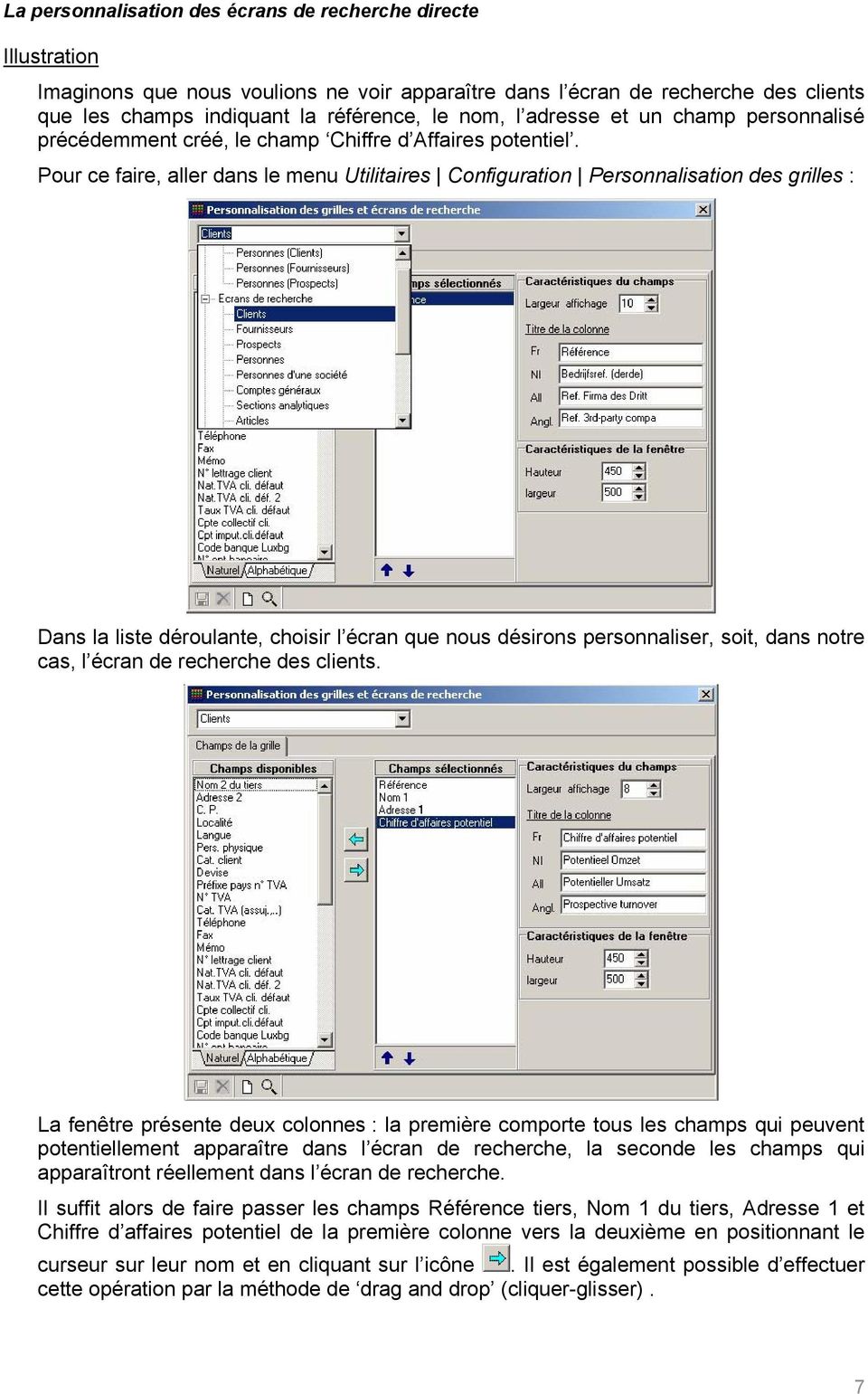
8 Le titre de la colonne peut être modifié dans la zone droite de la fenêtre. Le changement de nom sera effectif dans la colonne Champs sélectionnés et dans la visualisation (accessible via l icône ) après rafraîchissement de l écran. L ordre d apparition des colonnes dans l écran de recherche peut également être modifié via les icônes. La largeur d affichage, quant à elle, permet de définir la largeur de la colonne dans l écran de recherche Enfin, les caractéristiques de l écran de recherche des clients, soit sa hauteur et sa largeur, peuvent également être modifiées. L icône permet de visualiser le résultat : Il est intéressant de noter que les modifications effectuées en visualisation (mettre une colonne avant une autre, modifier largeur, hauteur..) sont automatiquement répercutées dans l écran de personnalisation et vice-versa (sauf, comme précédemment mentionné, les changements de nom). L icône permet de remettre à blanc les champs sélectionnés. Une fois l opération effectuée, l écran de recherche redevient un écran de recherche standard, tel que défini par BOB Software. Une fois, la personnalisation effectuée, enregistrez en tapant Alt-M ou en cliquant sur l icône d enregistrement. Rendez-vous ensuite dans la fiche client et cliquez sur Recherche directe dans la liste déroulante. L écran de recherche a bien été modifié selon nos exigences : 8

9 Remarque importante : La personnalisation des grilles et écrans vaut pour tous les utilisateurs. Il n existe donc pas de personnalisation par utilisateur. Modifier un écran signifie que les modifications apportées seront répercutées chez tous les utilisateurs. Néanmoins, chaque utilisateur peut réorganiser les champs dans l écran de recherche en lui-même. Cette réorganisation est propre à chaque utilisateur. Imaginons que l utilisateur X ne fasse de recherche parmi ses clients que sur le Chiffre d affaires. Il peut alors mettre le chiffre d affaires premier dans l ordre des colonnes. A chaque fois qu il reviendra dans l écran de recherche, la première colonne sera Chiffre d affaire. De plus, cela n influencera aucunement l ordre des colonnes de l utilisateur Y. 9

10 LES FILTRES A chaque fichier de base est désormais associé une fonctionnalité de filtrage des informations. Un tri peut de la sorte être opéré sur les différents records composant ce fichier. Ce tri est effectué selon un ou plusieurs critères, défini(s) par l utilisateur. Chacun des filtres créés peut être sauvegardé. Il vient alors grossir une bibliothèque de filtres. Ainsi, lors d une visualisation ultérieure du fichier ou lors d impressions faisant intervenir les données de ce fichier, le filtre pourra de nouveau être appliqué. La possibilité de filtrage d un fichier est signalée par l icône. Cette icône sert également à appliquer de nouveau un filtre précédemment créé et répertorié dans la bibliothèque. L icône de filtre apparaît dans les signalétiques des tiers (clients, prospects et fournisseurs). En consultation, elle apparaît également dans la fenêtre des comptes clients, des comptes fournisseurs et des comptes généraux. Outre les écrans d impression du menu Fichier, elle est aussi présente dans les écrans d impression des journaux, des grands livres, des balances et des rappels clients. Les filtres ne concernent pas que la comptabilité générale : ils sont également applicables en facturation, dans le menu des immobilisés ainsi que dans le BOB Relational Manager (CRM). Dans le CRM, l icône sera visible dans les écrans de consultation et d impression des menus Prestations et Activités. Le filtre sera également applicable dans les écrans de Facturation des prestations et de Facturation des contrats. A des fins récapitulatives et de clarté d utilisation, un écran de gestion des filtres est accessible via le menu Fichier Filtres. Il expose tous les fichiers susceptibles d être filtrés et, en arborescence à chacun d eux, la liste des filtres déjà créés et sauvegardés. Mode d utilisation Toute application de filtre présuppose la création de filtres par l utilisateur. Cette opération s effectue - soit via l écran de Gestion des filtres accessible par le biais du menu Fichier Filtres. L icône d ajout permet de créer un nouveau filtre pour le fichier désigné par le pointeur 10

11 - soit en cliquant sur l icône lorsque vous vous trouvez dans un écran où cette icône est visible. Icône de filtre donnant accès à un écran de création ou d application de filtre. Que vous choisissiez l une ou l autre méthode, vous accéderez à l écran suivant : Dans l onglet Tous, sélectionnez le premier champ qui sera utilisé pour créer le filtre. Exemple : vous ne désirez voir apparaître que les clients francophones. Positionnez-vous sur le champ Langue. Vous ne désirez voir apparaître que les clients habitant Bruxelles. Positionnezvous sur le champ Localité ou sur le champ C.P.. Spécifiez ensuite dans l onglet par Valeur la valeur à accorder au champ sélectionné. Exemple : Pour ne faire apparaître que les clients francophones, saisissez F dans la Valeur du champ. Pour ne faire apparaître que les clients habitant Bruxelles, saisissez Bruxelles dans la Valeur du champ (si vous avez sélectionné le champ Localité ) ou BE1000 (si vous avez sélectionné le champ C.P. ). Le type de valeur à saisir dépendra du champ sur lequel vous êtes positionné : - Positionné sur le champ Date création, la valeur saisie le sera sous la forme d une date, soit, JJ/MM/AAAA ; - Positionné sur le champ Tiers bloqué, la valeur saisie sera de type booléen, soit True ou False ; 11

12 - Positionné sur le champ Référence, la valeur saisie sera de type alphanumérique. Les critères de sélection peuvent être multiples. L onglet Sélectionnés reprendra la liste des champs sélectionnés pour créer le filtre. Exemple : Vous désirez faire apparaître les fiches des clients francophones et dont le nom commence par A. Positionnez-vous sur le champ Langue et tapez F dans Valeur. Positionnezvous ensuite sur le champ Référence et tapez A dans Valeur. Cliquez sur l onglet Sélectionnés et les champs Langue et Référence s y trouveront, récapitulant votre sélection de champs. Les valeurs associées aux champs peuvent, elles aussi, être multiples. Pour cela l utilisation du or est requise. Exemple : Vous désirez faire apparaître les fiches des clients dont le nom commence par A, D et L Positionnez-vous sur le champ Référence et, dans Valeur, saisissez A or D or L. Si la valeur à accorder au champ est comprise entre 2 ordres de grandeur, ne remplissez pas l onglet par Valeur, mais bien l onglet par Fourchette. Exemple : Pour ne faire apparaître que les clients francophones et anglophones, saisissez E dans Début et F dans Fin. Pour ne faire apparaître que les clients habitant Bruxelles et ses environs, saisissez BE1000 dans Début et BE1999 dans Fin. Comme pour les écrans de recherche séquentielle, une série de critères permet de spécifier le type de recherche à effectuer : Correspondance exacte signifie que le logiciel cherchera la valeur telle qu encodée, ni plus, ni moins. Partielle au Début signifie que le logiciel cherchera, pour le champ sélectionné, les enregistrements commençant par la valeur saisie Partielle N importe où signifie que le logiciel cherchera, pour le champ sélectionné, tous les enregistrements présentant la séquence de la valeur encodée, que celle-ci apparaisse au début, au milieu ou à la fin des enregistrements du fichier. Respecter la casse signifie que le logiciel tient compte des minuscules et majuscules saisies dans le champ Valeur. Non-correspondance signifie que le logiciel affichera, pour le champ sélectionné, tous les enregistrements sauf ceux répondant au critère saisi dans le champ Valeur. 12

13 Une fois les champs et valeurs spécifiés, le bouton dessus, vous pourrez visualiser le fichier filtré selon vos critères. se dégrisera. En cliquant Le bouton Le bouton permet de quitter l écran de filtre sans appliquer de filtre. permet de commencer la création d un nouveau filtre. Le bouton affiche un résumé des critères composant le filtre actif : Exemple : Si le filtre ne doit afficher que les clients dont le nom est compris entre les valeurs A et L, qui parlent français et qui travaillent en personne physique, l écran suivant apparaîtra : Sauvegarder et restaurer des filtres Chaque filtre créé peut être sauvegardé. L opération de sauvegarde s effectue dans l écranmême de création des filtres, que nous venons de décrire. Si vous ne sauvegardez pas les filtres que vous créez, chaque nouvelle création effacera l ancienne. Une fois votre filtre créé, cliquez sur le bouton. Une fenêtre apparaît alors vous demandant de donner au filtre un nom de référence sous lequel il sera répertorié dans la bibliothèque des filtres : Cliquez ensuite sur «OK». A chaque fois que vous aurez besoin d appliquer ce filtre au fichier, ouvrez l écran de création des filtres et cliquez sur le bouton. 13

14 Choisissez ensuite le filtre parmi la liste des filtres existants pour ce fichier et appuyez sur «Enter» ou double-cliquez sur le nom du filtre. Un bref rappel des caractéristiques du filtre apparaîtra à l écran. Cliquez sur «OK» et le filtre sera de nouveau appliqué au fichier. La bibliothèque de filtres Tous les filtres sauvegardés sont répertoriés dans une bibliothèque spécialement conçue à cet effet. Elle est accessible par le biais du menu Fichier Filtres. Cet écran reprend non seulement les filtres créés en comptabilité générale, mais également ceux créés en facturation et dans le CRM. Le même écran sera donc également accessible dans le CRM, au même endroit, soit via le menu Fichier Filtres. Comme précédemment expliqué, les filtres peuvent être créés soit dans cet écran, soit directement dans les écrans où apparaît l icône. Par contre, la suppression d un filtre ne peut s effectuer que par le biais de cet écran. Pour ce faire, positionnez-vous sur le filtre que vous désirez effacer et cliquez sur l icône d effacement. L icône vous permet de visualiser le récapitulatif des caractéristiques du filtre, c-à-d les champs sur lesquels s effectue le tri des données, les valeurs accordées à ces champs ainsi que le type de recherche. 14

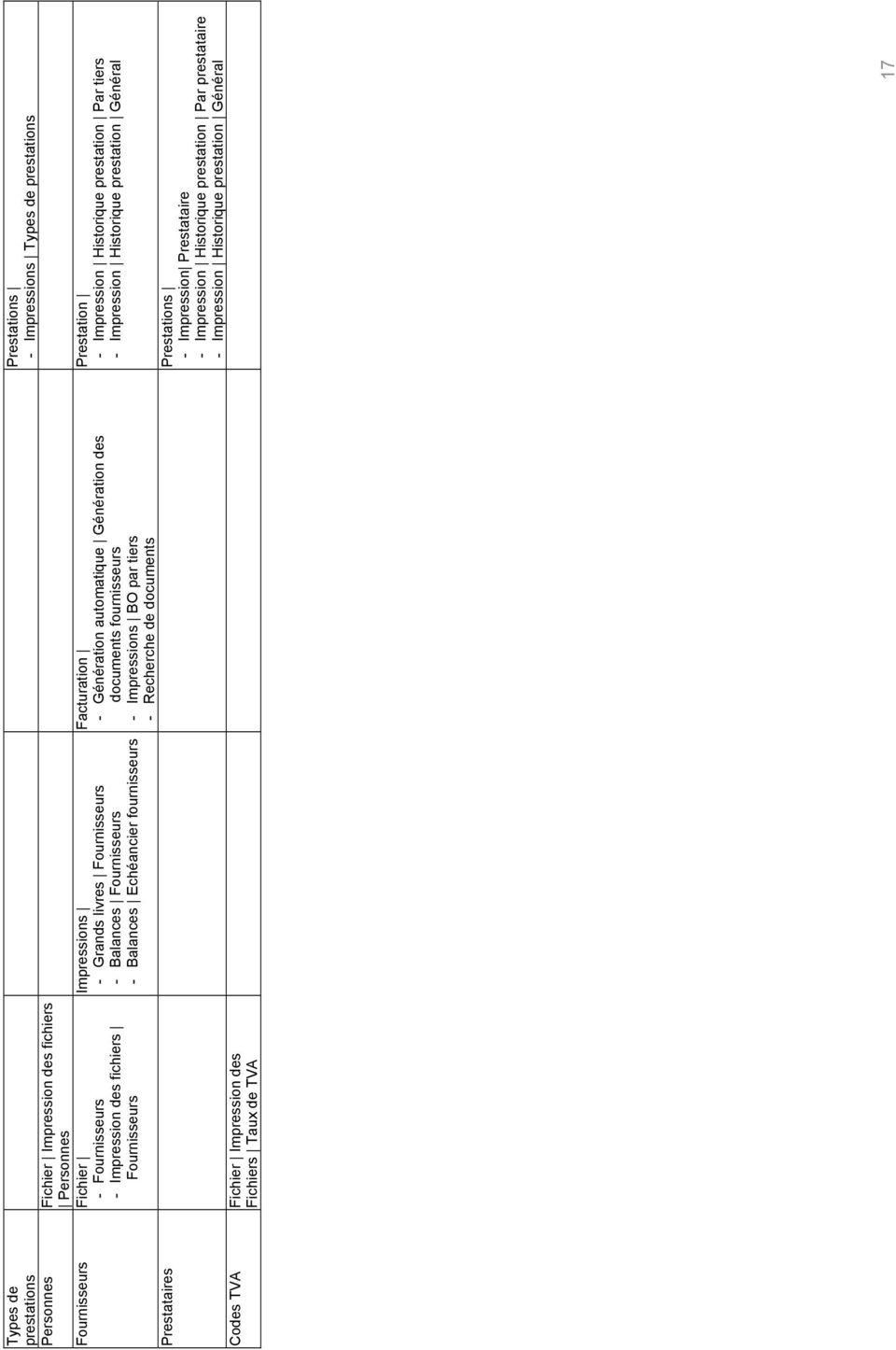
15 Les pages suivantes proposent un récapitulatif des différents types de filtres pouvant être créés et l endroit dans le logiciel où ces filtres peuvent être appliqués. A des fins de clarté, les types de filtres sont repris dans l ordre où ils sont répertoriés dans l écran de Gestion des filtres. 15

16 Signalétiques Filtres relatifs aux Ecrans dans lesquels les filtres sont applicables Menu Fichier Menu Impression Menu Facturation CRM Comptes généraux Fichier Impression des fichiers Plan comptable Impressions - Grands livres Comptes généraux - Balances Comptes généraux Articles Facturation Articles Facturation Génération automatique - Génération des commandes fournisseurs - Proposition de livraison des clients Paramétrage du calcul Facturation Impression - Fichier article - Liste de prix - Tarifs par client - Etat de stock - Historique articles - Historiques clients - Statistiques par article - Statistiques par clients - BO par articles Facturation Recherche de documents Sociétés tierces Fichier Prospects Fichier Impression des fichiers Prospects Facturation Gestion des tarifs - Mise à jour automatique - Calcul des tarifs des ensembles Facturation Génération automatique Facturation des contrats Prestation - Impression Historique prestation Par tiers - Impression Historique prestation Général Contrats Prestations Facturation Facturation des contrats Clients Fichier - Clients - Impression des fichiers Clients Journaux Fichier Impression des fichiers Liste des journaux Impressions - Grands livres Clients - Balances Clients - Balances Echéancier clients - Rappel clients Impressions Journaux Facturation - Génération automatique Proposition des livraisons clients - Impressions Tarifs par clients - Impressions Impressions regroupées - Impressions Historique clients - Impressions Statistiques par article - Impressions Statistiques par client - Impressions BO par tiers - Recherche de documents Prestations - Encodage confirmation manuelle - Impression Historique prestation Par tiers - Impression Historique prestation Général - Facturation Facturation des prestations - Facturation Facturation des contrats

17 Types de prestations Personnes Fichier Impression des fichiers Personnes Fournisseurs Fichier - Fournisseurs - Impression des fichiers Fournisseurs Impressions - Grands livres Fournisseurs - Balances Fournisseurs - Balances Echéancier fournisseurs Facturation - Génération automatique Génération des documents fournisseurs - Impressions BO par tiers - Recherche de documents Prestations - Impressions Types de prestations Prestation - Impression Historique prestation Par tiers - Impression Historique prestation Général Prestataires Prestations - Impression Prestataire - Impression Historique prestation Par prestataire - Impression Historique prestation Général Codes TVA Fichier Impression des Fichiers Taux de TVA 17
18 Historiques Filtres relatifs aux Ecrans dans lesquels les filtres sont applicables Historiques comptes généraux Menu Fichier Menu Consultation Menu Impressions Menu Facturation CRM Comptes généraux Grands livres Comptes généraux Activités Fichier - Prospects - Fournisseurs - Clients Rendez-vous Historique provisions Fichier Activité Consultation - Historique tiers - Historique général - Prospects - Fournisseurs - Clients Devises Impression des fichiers Cours des devises Historiques clients Consultation Comptes clients Impressions - Grands livres Clients - Balances Echéancier client Documents FAC Facturation Génération automatique - Génération des documents fournisseurs à contremarque - Proposition de livraison des clients Prestations Fichier - Prospects - Fournisseurs - Clients Prestation Consultation Historique des provisions Prestation Encodage - Prestation ordinaire Liste des tâches - Prestation chronométrée Liste des tâches Prestation - Consultation Historique tiers - Consultation Historique prestataires - Consultation Historique général - Encodage Confirmation manuelle - Impression Historique prestations par tiers - Impression Historique prestations général - Impression Historique prestations par prestation - Facturation Facturation des prestations

19 Historiques fournisseurs Consultation Comptes fournisseurs Impressions - Grands livres Fournisseurs - Balances Echéancier fournisseurs Fichier - Prospects - Fournisseurs - Clients Tâches Prestation Encodage - Prestation ordinaire Liste des tâches - Prestation chronométrée Liste des tâches 19

20 Tables Filtres relatifs aux Ecrans dans lesquels les filtres sont applicables Menu Fichier Catégories comptes généraux Fichier Impression des fichiers Tables Codes banques (Luxembourg) Fichier Impression des fichiers Tables Codes pays Fichier Impression des fichiers Tables Codes devises Fichier Impression des fichiers Tables Catégories clients Fichier Impression des fichiers Tables Codes langues Fichier Impression des fichiers Tables Délais de paiement Fichier Impression des fichiers Tables Catégories personnes Fichier Impression des fichiers Tables Catégories prospects Fichier Impression des fichiers Tables Catégories rappels Fichier Impression des fichiers Tables Catégories fournisseurs Fichier Impression des fichiers Tables N TVA européens Fichier Impression des fichiers Tables Codes postaux Fichier Impression des fichiers Tables 20

21 L importation et l exportation de filtres Deux icônes, présentes dans le bas de fenêtre de Gestion des filtres permettent d importer et d exporter des filtres créés. Cette option peut s avérer utile lorsque la charge de l élaboration des filtres est confiée à une personne extérieure à l entreprise (revendeur) ou une personne unique au sein de cette dernière (chef comptable). En effet, une fois des filtres créés pour une ou plusieurs catégories de filtres, ces derniers doivent pouvoir être envoyés vers ou reçus par les différents utilisateurs des dossiers. Ces opérations d envoi ou de réception s effectuent par le biais des icônes et. a. Exportation En gestion de filtres (Fichier Filtres), sélectionnez le ou les filtres que vous désirez zipper et exporter. La touche Ctrl permet de sélectionner plusieurs filtres. Pressez ensuite l icône d exportation ou tapez Alt + X. Un assistant d exportation s ouvre vous permettant de zipper en un seul fichier les filtres sélectionnés et soit de les envoyer via , soit de les enregistrer sur le disque dur ou sur un support amovible. - Si l envoi par est choisi, il suffit simplement de nommer le fichier zip à expédier. Il est également possible d associer une clé d accès au fichier sans laquelle la lecture de ce dernier serait impossible. - Si les filtres sont exportés vers un fichier du disque, il est nécessaire de préciser le chemin d accès de ce fichier. Le fichier devra ensuite être nommé. Comme pour le fichier zip, le fichier du disque pourra être encrypté. 21
22 - Si les filtres sont exportés vers un support amovible, le support en question devra être précisé via le champ Unité. Un nom et une clé d encryptage pourront également être associés au fichier. Cliquez ensuite sur le bouton Terminer. - Si vous avez choisi l envoi par et que vous possédez le module CRM, l écran d envoi d , géré par le CRM, apparaîtra alors permettant d indiquer le destinataire de l envoi (Il vous sera donc loisible d accepter ou de changer le destinataire par défaut). Ce destinataire par défaut est précisé dans votre BOB.INI sous la forme suivante : [Transfert] address= ) Si, par contre, vous ne possédez pas le module CRM, l envoi de l sera pris en charge par le programme de messagerie installé sur votre ordinateur tel Outlook ou Outlook Express. Le destinataire affiché sera également le destinataire par défaut tel que précisé dans votre BOB.INI, mais il vous sera toujours possible de le modifier. - Si l exportation s est faite vers un fichier du disque, l Explorateur Windows vous permettra de le retrouver à l emplacement fixé par l utilisateur. - Il en ira de même si le fichier a été exporté vers un support amovible, telle une disquette. b. Importation En gestion des filtres (Fichier Filtres), pressez l icône d importation des filtres Alt + Y. ou tapez Il est à noter que le programme importe toujours un fichier zip. Ce fichier zip peut donc contenir un ou plusieurs filtres. Vous importerez dès lors dans votre BOB tous les filtres contenus dans le fichier zip. 22
23 Un assistant d importation s ouvre : - Pour récupérer des filtres se trouvant sur le disque ou sur un support amovible, activez le premier bouton-radio et précisez le chemin d accès au fichier zip. - Pour récupérer des filtres se trouvant dans votre messagerie, activez le second bouton radio. Pressez ensuite sur suivant. L écran suivant propose, dans sa partie supérieure, la liste des fichiers zippés trouvés à l emplacement convenu et contenant des filtres. Dans sa partie inférieure, l écran propose une série d informations sur l origine et le contenu des données présentes dans le fichier. Ainsi, il est précisé - le dossier d origine d où proviennent les filtres - le nom du dossier d origine des filtres - l emplacement du dossier sur le disque - la version du dossier d origine - le type d opération ayant créé le fichier, soit, dans notre cas, l export de filtres. - le nom des différents filtres contenus dans le fichier. Ces informations vous permettent de choisir le fichier zip que vous désirez importer dans votre programme BOB. 23
24 Pressez sur Suivant. Un récapitulatif plus lisible des informations sur le fichier est repris dans cette fenêtre. Pressez sur Suivant. L écran spécifie l emplacement où les données seront décompressées et fusionnées avec celles des filtres déjà existants. Si une clé d encryptage a été définie lors de l exportation des filtres, sa clé de décryptage devra être précisée à ce niveau. Sans elle, aucune importation de filtres ne sera possible. Pressez sur Teminer, puis sur Fin. 24
25 De retour dans l écran de gestion des filtres, on peut observer que tous les filtres auparavant contenus dans le fichier zip ont bien été transférés. Leur nom est précédé du libellé Imported, précisant leur origine. Remarque : Comme on peut le noter dans l exemple, les filtres importés portent le même nom que les filtres directement créés dans le dossier. Les filtres importés n ont donc pas écrasé les anciens filtres homonymes, ceci pour permettre à l utilisateur, s il le désire, de continuer à utiliser ses anciens filtres. 25
26 L EXPORTATION DES GRILLES Introduction Depuis la version 3.0, les données contenues dans les grilles de certains écrans peuvent désormais être exportées vers d autres logiciels. Les formats d exportations proposés sont multiples. Cette nouvelle fonctionnalité a pour but de permettre à l utilisateur d inclure des données calculées par BOB dans des documents conçus par lui, d utiliser ces données dans d autres logiciels et d effectuer des calculs spécifiques sur ces données (via Excel, par exemple). Voici la liste des grilles dont les données peuvent être actuellement exportées. Cette liste n est pas définitive : d autres grilles seront ajoutées ultérieurement. Module Menu Sous-menu Point de sous-menu Comptabilité générale Impressions Documents TVA Déclaration TVA Consultation Etats financiers Analyses financières Statistiques écritures Comptes clients Comptes fournisseurs Comptes généraux Relevé Intracom Liste clients assujettis Analytique Consultation (Plans personnalisés) Gestion Commerciale Facturation Encodage clients Offres Encodage fournisseurs Génération automatique Commandes Notes d envoi Factures Notes de crédit Commandes Bons de livraison Encodage factures-types Facturation des contrats Proposition des livraisons clients CRM Prestations Consultation Historique tiers Historique prestataire Historique général Activités Consultation Historique tiers Historique général Mise en Oeuvre La grille de chacun des écrans dont le chemin d accès est décrit dans le tableau présente, dans le coin supérieur gauche une nouvelle icône,. A titre d exemple, il en va donc ainsi pour la fenêtre de l historique des comptes clients : 26
27 Nouvelle icône permettant l exportation des données de la grille En cliquant sur cette icône, une fenêtre permettant le paramétrage de l exportation des données apparaît : Formatage Les données peuvent être exportées sous différents formats. Le choix de celui-ci dépendra de l usage auquel l utilisateur destine les données et du logiciel vers lequel les données seront envoyées. Format.txt : ce type de format est lu par tous les logiciels. Il s agit donc du format le plus universel. Les données exportées n apparaissent plus sous forme de tableau, mais bien sous forme de texte, le passage à chaque colonne étant remplacé par un caractère bien défini, appelé délimiteur. Ce délimiteur peut être une virgule, une tabulation ou peut être choisi par l utilisateur lui-même. Format Html : ce type de format permet l exportation des données sous forme de tableau. Il permet donc l envoi de données pré-formatées (lignes colorisées, largeur de colonnes définies, présence de cases à cocher, épaisseur de bordures définies ). L encart Options additionnelles HTML permet à l utilisateur de modifier le pré-formatage des données à exporter. Le format HTML est celui qui autorise la meilleure mise page : on peut ainsi facilement insérer un tableau 27
28 dans un document Word, par exemple. De plus, il est aisément lu par Internet Explorer. Format Sylk : Le format Sylk est un des formats utilisés dans le logiciel Excel. Il est le format à utiliser par excellence pour transférer des données de BOB vers Excel. Une fois les données transférées, toutes les fonctions d Excel peuvent être appliquées aux données. Ce système vous permettra donc de calculer des totaux en fonction de critères spécifiques, de filtrer les données, de composer des graphiques etc. Options Quel que soit le format d exportation des données, il vous est possible de restreindre le contenu de ces dernières. Cette opération s effectue par l activation de cases à cocher : Affichage en tête : le titre des colonnes sera exporté Affichage bas : les totaux des colonnes seront affichés Affichage titre : le titre de la fenêtre fera partie des données exportées. Il vous est néanmoins possible de modifier le titre de la fenêtre par le biais du champ de saisie adjacent à cette case. Sélection des lignes : si la case est cochée, un onglet supplémentaire, Grille, fait son apparition. Destination Il permet de choisir les lignes du grid que l on désire voir exporter. La sélection des lignes s effectue via la barre d espacement. Les données à exporter peuvent être envoyées - directement dans le logiciel de destination sous forme d un fichier dont il vous faudra préciser le chemin d accès et le nom. Il s agit d une solution directe, utile lorsque plusieurs applications tournent simultanément. - dans le presse-papiers. Le presse-papiers fait office de stockage intermédiaire des données. Cette solution permet de ne pas devoir ouvrir immédiatement d autres applications. Le transfert des données du presse-papiers vers l application finale s effectue par un simple «CTRL+V». Une fois le paramétrage de l exportation effectué, il suffit de cliquer sur OK pour démarrer la procédure. 28
29 VENTILATION DES IMPUTATIONS ANALYTIQUES Introduction Une nouvelle fonctionnalité permet désormais de répartir une écriture comptable sur différentes sections analytiques selon une clé de répartition définie par l utilisateur. Cette ventilation peut s opérer sur une écriture comptable lors de son encodage, sur une OD analytique, lors de sa saisie via le menu Analytique ou en consultation des journaux, en mode Modification. Ainsi, après encodage d une ligne d une écriture comptable, il suffit de se positionner dans la colonne de ventilation du montant, Clé analytique., et de choisir une clé de répartition. La ligne initiale sera alors divisée en autant de lignes qu il y a de combinaisons de sections analytiques contenues dans la clé choisie. Le montant de la ligne initiale sera, quant à lui, répartit entre les nouvelles lignes selon un pourcentage déterminé. Il est à noter que chaque nouvelle ligne créée par le split analytique peut à nouveau être répartie en plusieurs lignes selon une autre clé de répartition. L utilisation de cette fonctionnalité présuppose bien entendu la connaissance du mode d utilisation des plans et sections analytiques tels que décrits dans le manuel de référence. Pour plus de détails les concernant, veuillez vous référer au manuel sus-mentionné. Etape 1 : création d une clé de répartition Cette opération s effectue via le menu Analytique Tables Clé de répartitions. Saisissez une référence et un libellé pour votre clé puis, spécifiez le pourcentage de répartition à appliquer pour chacune des sections d un plan. Illustration : dans l exemple ci-dessus, nous avons défini 3 plans analytiques : Département, Personnel et Magasin. Pour rappel, ces plans sont totalement indépendants les uns des autres : le plan Département et ses sections (c-à-d ses comptes analytiques) représentent une façon d analyser et de répartir les coûts de l entreprise, le plan Personnel et ses sections une autre et le plan Magasin et ses sections une autre encore. 29
30 Ainsi, imaginons un plan Département qui contiendrait 4 sections (Achat, Administration, Production et Vente) et un plan Personnel qui en contiendrait 2, Personnel ouvrier et Personnel employé. Chacun de ces plans propose une vision différente de répartition des coûts : l un basé sur ce que coûtent les différents services, l autre basé sur ce que coûtent les types de salariés. Il s agit donc bien de deux visions différentes de la répartition des coûts. Néanmoins, ces deux visions peuvent se rencontrer dans le logiciel lors de l impression d une balance croisée : une ou plusieurs sections d un plan peuvent être croisées avec une ou plusieurs section d un autre plan (jusqu à 3 plans sont croisables). Ainsi, les coûts de la section achat peuvent être répartis entre le personnel des achats employés et le personnel des achats ouvriers. Il va de même lors de la création d une clé de répartition : soit on crée une clé de répartition par plan, comme dans l exemple ci-dessus, soit on crée une clé de répartition qui fusionnera la vision des choses de plusieurs plans, comme dans l exemple ci-dessous, auquel cas chaque section du plan initial sera subdivisée en autant de sections que contient le deuxième plan et ainsi de suite. La section 001, Achats, est subdivisé en trois lignes, Achat pour employé 1, achat pour employé 2 et achat pour ouvrier 1 : à chacune des lignes est associée un pourcentage de répartition. Comme la répartition se détermine en pourcentages, la somme des coefficients doit être égale à 100. Si elle ne l est pas, la clé créée ne sera tout simplement pas sauvegardée. Etape 2 : le paramétrage des comptes et la configuration des plans Pour que vous puissiez effectuer une ventilation analytique du montant d un compte, il est nécessaire que vous ayez activé, dans la fiche signalétique de ce dernier, la case saisie analytique. 30
31 Fichier Plan comptable Les plans cochés comme requis au niveau de l onglet Analytique du signalétique n empêcheront pas le split analytique d avoir lieu, même si la clé de répartition ne prend pas en compte le ou les plans cochés. Il existe cependant une exception à cet état des choses : si le plan coché comme requis au niveau de l onglet est également coché comme obligatoire au niveau de l écran de configuration des plans analytiques, alors le split analytique ne pourra avoir lieu si la clé de répartition ne tient pas expressément compte de toutes les sections de ce plan. Illustration : considérons Exemple A Analytique Configuration Définition des plans - un plan Département contenant 4 sections (D1, D2, D3 et D4) - un plan Magasin contenant 2 sections (Bruxelles et Liège), obligatoire - un compte requérant la saisie analytique dans les plans Département et Magasin - une clé de répartition ventilant les montants à 40% dans la section Bruxelles du plan Magasin et à 60% dans la section Liège du même plan. Encodons une écriture d achat dans le compte pour 1000 HTVA. Je désire ventiler le montant selon ma clé de répartition : le logiciel autorise 31
32 l opération car ma clé de répartition tient compte du plan Magasin, à la fois requis et obligatoire. Exemple B - un plan Département contenant 4 sections (D1, D2, D3 et D4), obligatoire - un plan Magasin contenant 2 sections (Bruxelles et Liège) - un compte requérant la saisie analytique dans les plans Département et Magasin - une clé de répartition ventilant les montants à 40% dans la section Bruxelles du plan Magasin et à 60% dans la section Liège du même plan. Encodons une écriture d achat dans le compte pour 1000 HTVA. Je désire ventiler le montant selon ma clé de répartition : le logiciel refuse l opération car ma clé de répartition ne tient compte du plan Département, à la fois requis et obligatoire. Exemple C - un plan Département contenant 4 sections (D1, D2, D3 et D4), obligatoire - un plan Magasin contenant 2 sections (Bruxelles et Liège) - un compte requérant la saisie analytique dans le plan Magasin uniquement - une clé de répartition ventilant les montants à 40% dans la section Bruxelles du plan Magasin et à 60% dans la section Liège du même plan. Encodons une écriture d achat dans le compte pour 1000 HTVA. Je désire ventiler le montant selon ma clé de répartition : le logiciel autorise l opération car, bien que ma clé de répartition ne tient pas compte du plan Département, obligatoire, ce plan n est pas requis dans mon écran des signalétiques. Remarque : N oubliez pas de presser le bouton Installer à chaque fois que vous activez ou désactivez la case Obligatoire. Vérifiez également, dans le menu Utilitaires Configuration Options, onglet Divers, les cases que vous avez ou non activées. Ces dernières peuvent en effet avoir un impact non négligeable sur le paramétrage des comptes et plans (par exemple rendre automatiquement requis un plan obligatoire dans le signalétique d un compte). Etape 3 : l encodage Une fois les comptes et plans paramétrés et la ou les clé(s) de répartition créée(s), rendezvous dans le menu Encodage. Si au compte dans lequel vous saisissez un montant est associé une saisie analytique, une colonne supplémentaire apparaît, permettant la ventilation analytique du montant. 32
33 Nouvelle colonne Dans l encart inférieur droit, réservé à l analytique, apparaît dégrisé le (ou les) plan analytique coché comme requis dans le signalétique du compte. Ventiler le montant selon une clé de répartition Pour ventiler le montant selon une clé de répartition rendez-vous dans la colonne Clé ana. et ouvrez le combo en pressant la touche ou en tapant Alt + Flèche vers le bas. Vous obtiendrez alors un écran vous proposant la liste de toutes les clés. Choissez la clé de répartition que vous désirez appliquer en double cliquant sur sa référence. Un message d avertissement apparaît alors demandant confirmation du split. 33
34 Si vous acceptez, la ligne initialement encodée disparaît pour donner place à plusieurs lignes correspondant au détail de la clé de répartition Remarque : comme précédemment expliqué, si un plan requis et obligatoire n est pas pris en compte dans la clé de répartition choisie, vous ne pourrez enregistrer votre écriture. De plus, un message d avertissement apparaîtra à l écran : Ventiler le montant sans passer par une clé de répartition Si vous désirez ventiler le montant de l écriture dans plusieurs comptes analytiques sans passer par une clé, rendez-vous dans la colonne Clé ana. et appuyez sur le bouton + de votre clavier. L écran suivant apparaît alors, vous permettant de définir les sections analytiques affectées par la répartition et les montants à imputer à chacune de ces sections. Comme lors de la création d un clé analytique, la répartition du montant peut se faire sur un ou plusieurs plans. 34
35 Cliquez sur l icône des engrenages pour mettre en œuvre et appliquer effectivement la ventilation du montant de l écriture. Il est noter que cette répartition reste ponctuelle : elle n est pas sauvegardée sous forme de clé et ne s applique qu à l écriture encodée. Chaque ligne splittée peut à nouveau être ré-éclatée en plusieurs lignes soit selon une autre clé de répartition, soit selon une répartition directe. Remarque : si une différence d arrondi devait survenir et empêcher l enregistrement d une écriture, il vous faudrait modifier manuellement le montant d une des lignes de manière à obtenir un solde égal à zéro. Modifier un mouvement analytique en Consultation Vous venez de ventiler analytiquement le montant d une écriture d achat, de vente ou d OD et vous avez enregistré et validé l écriture. Vous désirez cependant modifier la répartition analytique du montant que vous avez effectuée. Cette opération est possible via le menu Analytique Consultation Journaux. Sélectionnez le journal dans lequel vous avez enregistré l écriture et positionnez le curseur sur le numéro de document concerné. Cliquez sur l icône de modification,. Par le même processus que celui précédemment décrit, modifiez les montants imputés dans les sections des plans en cliquant sur l icône dans la colonne Clé ana. et en choisissant une clé de répartition (ou en ventilant vous-même directement le montant par le biais du bouton + de votre clavier). 35
36 LE MODE SYSTÈME LA GESTION DES DROITS D ACCÈS DES UTILISATEURS Introduction La gestion des utilisateurs a été considérablement remaniée, afin d offrir de plus grandes garanties de sécurité d accès. Le logiciel offre désormais un outil de contrôle interne performant et adaptable à tout type d entreprise. La flexibilité de paramétrage repose sur une double assise : La première consiste en la création de différents profils d accès aux modules du logiciel, la seconde en l association de ces profils d accès avec les utilisateurs du logiciel et ce, en fonction des dossiers sur lesquels ils travaillent. Ainsi, un même utilisateur peut se voir accorder un certain profil lorsqu il travaille dans un dossier et un autre profil lorsqu il travaille dans un autre dossier. Les droits d accès dont il disposera et donc les opérations qu il aura l autorisation d effectuer varieront selon le dossier dans lequel il travaille. La configuration des droits d accès des utilisateurs comporte donc 2 étapes : - La définition des différents profils d accès par module. - L attribution, par dossier, des profils aux utilisateurs. Les pages suivantes développent en détail chacune des 2 étapes. En préambule aux explications de configuration, sont exposées les manipulations à effectuer pour que l attribution des profils soit effective dans le logiciel. Rendre active une gestion des droits d accès Gérer les droits d accès est une fonctionnalité utile uniquement aux entreprises dont les données comptables sont accessibles à plusieurs utilisateurs. Plus les niveaux hiérarchiques des utilisateurs varient, plus l établissement de droits d accès devient incontournable. A l inverse, les PME, TPE dont le programme comptable n est accessible qu à une personne ou les indépendants se chargeant eux-mêmes de leur comptabilité, n ont guère besoin d un système complexe de gestion des droits d accès. C est pourquoi, avant toute éventuelle configuration de profils, il est nécessaire de spécifier au programme si vous gérerez des droits d accès. Il est à noter que la gestion des droits d accès s établit par dossier : l utilisateur est donc en mesure de n appliquer une restriction des droits d accès qu à certains dossiers. Le choix de gestion des accès s effectue, en mode dossier, par le biais du menu Utilitaires Configuration Options. 36
37 Au milieu de l onglet Comptabilité se trouve une case à cocher libellée Gestion des restrictions. Par restrictions, il faut entendre droits d accès. Ainsi, si la case est cochée, les utilisateurs ayant accès à ce dossier verront leurs droits d accès limités en fonction des profils qui leur auront été accordés (pour attribuer un profil à un utilisateur, cf points de chapitre suivants). Par contre, si la case reste inactivée, tous les utilisateurs pourront avoir un accès illimité au dossier, peu importe si un profil leur a été attribué : toutes les opérations leur seront donc autorisées. Notez enfin que cette case ne peut être activée (i.e., cochée ou décochée) que par un utilisateur ayant statut de superviseur. Définir par module les différents profils d accès Première étape de la configuration, elle s effectue, en mode système, par le biais du menu Fichier Profils utilisateurs. 37
38 Comme précédemment expliqué, cet écran permet, pour un module donné, de créer un profil utilisateur et d y associer ou non certains droits. Mode général d utilisation 1. Choisir le module pour lequel le profil va être créé. Il existe 4 modules, accessibles via la liste déroulante du champ Type. Gestion Système : ce module reprend l ensemble des opérations de maintenance, de configuration ou d opérations moins courantes Gestion financière : ce module reprend l ensemble des opérations réalisées dans la gestion financière d une entreprise (Comptabilité générale, Transfert bancaire et Immobilisés) Gestion commerciale : ce module reprend toutes les opérations réalisables dans le menu Facturation du logiciel. Relational Manager : ce module, qui possède un exécutable distinct des autres modules, reprend les options principales de la gestion des prestations et des relations à la clientèle. 2. Une fois le module choisi, créer un profil via l icône d ajout. Sous le champ Réf, saisir le code du nouveau profil et, sous le champ Libellés, donner un nom à ce profil. 3. Définir les caractéristiques du nouveau profil, soit en se basant sur les caractéristiques d un profil déjà existant (choisir le profil servant de modèle via la liste déroulante du champ de saisie homonyme), soit en remplissant manuellement les informations du ou des onglets. 4. Enregistrer Description des différents onglets Chacun des onglets propose une liste de points donnant accès à certaines fonctionnalités du module. En les activant (case cochée ou choix dans une liste déroulante), vous autoriserez l utilisateur possédant ce profil à effectuer certaines opérations Voici une description de chacun des onglets des 4 modules. Gestion Système Onglet «Système» Utilisateurs : permet de gérer les utilisateurs (accès aux fiches signalétiques en mode création, modification etc.) Création de société : autorise l utilisateur à créer des sociétés. Tests : permet l accès aux tests comptables Back-up des données : permet d effectuer des copies de sauvegarde du dossier Communications : autorise l envoi et la réception de dossiers Passage à l Euro : permet de convertir les fichiers ou le dossier à l euro. Impression de sociétés : donne la possibilité d imprimer la liste des sociétés Réorganisation : donne à l utilisateur la possibilité de réparer la base de données d un dossier ou les répertoires communs à plusieurs dossiers. Tables standards : l utilisateur peut modifier les tables standards (Codes postaux etc.) 38
39 Gestion financière Onglet «Fichiers de bases» Tous les droits : donne l accès complet à ce type de signalétique Impression : n autorise que l impression de ce signalétique Visualisation : l utilisateur ne peut que consulter ce signalétique Pas d accès : la fenêtre du signalétique ne s ouvrira pas. Personnes : fichiers des personnes. Clients : signalétique des clients. Fournisseurs : signalétique des fournisseurs. Cpt généraux : comptes généraux. Analytiques : signalétiques des comptes analytiques. Budgets : signalétiques des budgets. Onglet «Fichiers annexes» Tous les droits : donne l accès complet à ce type de signalétique Impression : n autorise que l impression de ce signalétique Visualisation : l utilisateur ne peut que consulter ce signalétique Pas d accès : la fenêtre du signalétique ne s ouvrira pas. Prospects : signalétiques des prospects Dictionnaires : tables des dictionnaires d encodage Codes postaux : tables des codes postaux Cours des devises : configuration des cours des devises Autres tables : tables des langues, délais de payement, professions etc. 39
40 Onglet «Consultation» Tous les droits : donne accès complet à la consultation du fichier Historiques : donne accès aux historiques et balances du signalétique Balances : l utilisateur ne peut consulter que le solde du compte. Pas d accès : la fenêtre du signalétique ne s ouvrira pas Accès cpt confidentiels : donne accès aux comptes pointés «confidentiels» Clients : concerne le signalétique des clients. Fournisseurs : concerne le signalétique des fournisseurs. Cpt Généraux : concerne le signalétique des comptes généraux. Analytique : concerne le signalétique des comptes analytiques. 40
41 Onglet «Journaux» Encodage : l utilisateur peut ajouter des pièces dans ce type de journal. Pas d accès : la fenêtre du signalétique ne s ouvrira pas. Tous les droits : donne accès complet au journal. Visualisation : donne accès à l historique du journal. Achats : configure l accès aux journaux d achats NC/Ach : configure l accès aux journaux de notes de crédit sur achats Ventes : configure l accès aux journaux de ventes. NC/Vtes : configure l accès aux journaux de notes de crédits sur ventes Financiers : configure l accès aux journaux financiers. Caisses : configure l accès aux journaux de caisse. Op Diverses : configure l accès aux journaux d opérations diverses. Analytiques : configure l accès aux journaux analytiques. En attente de validation Cette zone permet de déterminer le type d opérations pouvant être effectué sur les documents en attente de validation. Transfert : l utilisateur peut transférer les documents en attente d un journal à un autre Destruction : l utilisateur peut supprimer les écritures en attente Validation : l utilisateur peut centraliser les écritures en attente Impression : l utilisateur peut imprimer les écritures en attente. 41
42 Onglet «Publications» Cet onglet gère les autorisations de génération et d impression des documents officiels telle la déclaration TVA et des différents journaux. Onglet «Utilitaires» Configuration Param. Généraux : l utilisateur peut modifier les paramètres généraux Comptes Centrl : donne accès à la gestion des comptes centralisateurs. Ajout/Suppr : permet d ajouter ou de supprimer un journal, et/ou des codes TVA. Modification : permet de modifier le signalétique des journaux et/ou des codes TVA Paramétrage des doc. Tiers Rappels : autorise la modification des paramètres des rappels Virements : autorise la modification des paramètres des virements Périodes Gestion des périodes : donne accès à la gestion des périodes Op périodiques Réouverture : autorise l utilisateur à faire l ouverture comptable d une année. Import/Export des données : donne l accès à l importation et l exportation des données. 42
43 Onglet «Modules» Encodage : l utilisateur peut encoder des pièces comptables dans ce module. Pas d accès : la fenêtre du module ne s ouvrira pas. Tous les droits : donne accès complet au module. Visualisation : donne accès à l historique des opérations réalisées dans le module. Liaison bancaire Documents : donne accès à la génération et la récupération des documents bancaires tels les paiements et les domiciliations. Gestion des immobilisés Fiches signalétiques : donne accès aux fiches des biens immobilisés Documents : autorise l accès aux documents du module. 43
44 Gestion Commerciale Onglet «Fichiers G.C.» Articles Impression : l utilisateur est autorisé à imprimer la liste des articles. Pas d accès : La fenêtre du signalétique des articles ne s ouvrira pas. Tous les droits : Donne l accès complet à la gestion des articles. Visualisation : Donne accès à l historique des opérations réalisées sur un article. Onglet «Encodage GC» Encodage : l utilisateur peut encoder ce type de document. Pas d accès : la fenêtre ne s ouvrira pas. Tous les droits : donne accès complet à la gestion des documents. Visualisation : donne accès à l historique des opérations. 44
45 Relational Manager Onglet «Généralités» Gestion des prestations : donne accès aux menus relatifs à la gestion des prestations. Relational manager : donne accès aux menus relatifs au Relational Manager (Gestion de clientèle, agenda, tâches ). Onglet «Prestations» Encodage : l utilisateur peut encoder dans ces options. Pas d accès : la fenêtre ne s ouvrira pas. Tous les droits : donne l accès complet à la gestion des prestations. Gestion des contrats : autorise l utilisateur à gérer des contrats. Gestion des profils : autorise la modification des profils utilisateurs Gestion des types de prestations : autorise la modification des types de prestations Gestion des tables : autorise la modification des tables annexes Encodage prestations des autres prestataires : autorise l encodage des prestations des autres prestataires. 45
46 Onglet «Consultation» Impression : l utilisateur ne peut qu imprimer l historique. Pas d accès : la fenêtre ne s ouvrira pas. Tous les droits : donne accès complet aux historiques. Visualisation : donne accès à la visualisation des historiques. Accès à toutes les sociétés : l utilisateur peut accéder à toutes les sociétés. Consultation des infos facturation : l utilisateur peut accéder aux informations relatives à la facturation des prestations. Consultation des infos de prix de revient : l utilisateur peut consulter son prix de revient. Consultation de tous les prestataires : L utilisateur peut consulter les historiques des autres prestataires. Consultation prestations des prestataires du groupe : l utilisateur peut consulter les prestations du groupe auquel il appartient. Onglet «Facturation» Confirmation des prestations : l utilisateur peut confirmer des prestations. Supervision des prestations : l utilisateur peut superviser des prestations. Facturation des prestations : l utilisateur peut facturer des prestations. Facturation des contrats : l utilisateur peut facturer des contrats. Appels de provision : l utilisateur peut lancer des appels de provision. 46
47 Attribuer par dossier des profils aux utilisateurs Seconde et dernière étape de la configuration, elle a lieu, toujours en mode système, dans le menu Fichier Droits d accès. Mode général d utilisation L écran est divisé en trois parties : - Une liste déroulante dans le haut de la fenêtre permet de choisir le module dans lequel un utilisateur se verra attribuer un profil d accès. - La partie gauche de la fenêtre propose la liste des utilisateurs tels que définis dans le menu Fichier Utilisateurs. - La partie droite de la fenêtre sert à sélectionner le profil qui sera attribué à l utilisateur désigné par le pointeur. L opération d attribution de profil s effectue comme suit : 1. Via la liste déroulante, choisir le module dans lequel un utilisateur se verra attribuer un profil d accès. Comme expliqué auparavant, les modules sont au nombre de 4 (Gestion système, Gestion financière, Gestion commerciale et Relational manager). 2. Dans la partie gauche de l écran, positionner le pointeur en face de l utilisateur à qui un profil sera associé. 3. Cliquer sur l icône d ajout. 4. Dans la partie gauche de l écran, sélectionner dans les différentes colonnes le profil à associer à l utilisateur. Les profils créés au point précédent, sont repris dans la colonne sous forme de liste déroulante. éventuellement, si vous avez sélectionné un module autre que le module de Gestion système, le dossier dans lequel l association utilisateur-profil aura lieu. Pour chaque dossier, l utilisateur peut donc se voir attribuer un profil différent. 5. Enregistrer et procédez de même pour l utilisateur suivant. 47
48 Gestion Système Gestion Financière Gestion Commerciale Relational Manager 48
49 Astuces 1. Par convention, la partie gauche de l écran présente la liste des utilisateurs et la partie droite la liste des profils et des dossiers. Il est néanmoins possible que l association profil utilisateur s effectue non sur base de l utilisateur désigné par le pointeur, mais sur base du dossier désigné par le pointeur : la partie de gauche reprendra alors la liste des dossiers et la partie de droite la liste des utilisateurs et des profils. Le passage d un type d encodage à l autre s effectue, avant de presser l icône d ajout, par le biais de 2 icônes : présente la fenêtre avec la liste des dossiers à gauche et la liste des utilisateurs à droite. permet de repasser à l écran standard, soit les utilisateurs à gauche et les dossiers à droite. Un des avantages du logiciel est de pouvoir attribuer à un utilisateur un profil différent pour chaque dossier. Néanmoins, il se peut que l utilisateur possède le même profil dans tous les dossiers ou dans certains d entre eux. Afin d éviter la fastidieuse tâche de recopiage, une fonctionnalité du logiciel permet de sélectionner les dossiers dans lesquels l utilisateur possède un même profil. Cette possibilité s avère particulièrement intéressante si l entreprise gère une liste de dossiers particulièrement longue. Cette fonction est accessible par le biais de l icône d ajout multiple,. Une pression sur cette dernière ouvre en effet une fenêtre permettant d appliquer un même profil à l utilisateur dans plusieurs dossiers. 49
50 Pour ce faire, choisissez le profil à appliquer dans la liste déroulante, puis sélectionnez dans la grille les dossiers dans lesquels ce profil sera applicable. Les dossiers se sélectionnent via la barre d espacement ou le double-click. Appuyez ensuite sur l icône d enregistrement. De retour dans l écran principal, le profil choisi aura été attribué à l utilisateur dans les dossiers précédemment sélectionnés. Consulter les profils attribués aux utilisateurs En mode Système Dans la fiche des utilisateurs (Fichier Utilisateurs), l onglet Accès reprend les profils attribués à l utilisateur par module : 50
51 En mode Dossier Chaque utilisateur travaillant dans un dossier peut consulter son profil d accès pour ce dossier par le biais du menu Utilitaires Configuration Utilisateurs. L onglet Accès de la fenêtre présentera son profil et ce, pour les 4 modules du dossier. Il est à noter que tout changement opéré dans l attribution de profil en mode dossier se répercute automatiquement dans les 2 écrans de consultation tels que nous venons de les présenter. Passage de la version 2.5 à la version 3.0 Lors du passage de la version 2.5 à la version 3.0, le logiciel BOB lance automatiquement, à l installation de cette dernière, une procédure de création de profils. Ainsi, chaque utilisateur se verra attribuer un profil sur base des droits d accès qu il possède : tous les utilisateurs bénéficiant des mêmes droits se verront attribuer un même profil. Cette procédure s effectue automatiquement sans intervention extérieure, même minime, du superuser. Il reste cependant possible à ce dernier de consulter le résultat de la procédure par le biais des menus habituels et de modifier, de la manière précédemment expliquée, les profils générés si cela s avérait nécessaire. 51
52 LA RÉORGANISATION L écran de réorganisation, accessible, dans le module Système, par le biais du menu Maintenance Réorganisation, change d aspect et possède désormais 2 nouvelles fonctionnalités. L une d elles est la possibilité de reconstruire les tables et la seconde de tester les index avant la réindexation. Fonction Les fonctionnalités proposées dans cet écran ont pour but d apporter une solution aux problèmes que vous pourriez rencontrer liés aux bases de données. Ces problèmes peuvent être multiples : ils concernent la présence d index obsolètes par rapport à leurs tables de référence, de tables corrompues, de champs, tables ou index non répertoriés, de ralentissement d utilisation du logiciel dû à l absence d effacement physique etc. Pour pallier ces problèmes et en permettre une résolution rapide, l outil précité fut donc mis au point. Il permet d effectuer 4 opérations : Reconstruire : Il s agit d une fonction qui met à jour les bases de données d une version sur base du contenu des fichiers FFIELD, FTABLE et FINDEX. Attention, cette fonction met à jour les tables au sein d une même version. Le numéro de version n est donc pas modifié dans le fichier de configuration Config. DB. Réindexer : Chaque table possède un ou plusieurs index, organisant logiquement les champs des différents enregistrements. Le réindex permet de recréer et donc de corriger les index corrompus, (i.e., ne tenant pas compte de certains enregistrements d un champ ou dont les informations furent enregistrées hors du fichier d index ou encore incomplets à cause d une coupure brutale dans le processus de création ou de mise à jour, etc.) Compacter : à ne pas confondre avec zipper, parfois également traduit par compacter. Il s agit ici d effacer physiquement d un fichier des éléments qui ont auparavant été supprimés logiquement. Cette opération, outre le gain de place qu elle procure, 52
53 peut être combinée à un réindex lorsque ce dernier n a pas eu le résultat escompté. Tester les index : Cette opération permet de pointer les index posant problème. Combinée au réindex, elle peut en être l étape préliminaire. Utilisation - Sélectionner le dossier que l on souhaite réorganiser. Le code BOB files permet la réorganisation des répertoires Common, Metadata et General. Ces répertoires sont communs à plusieurs dossiers. Ainsi, si vous désirez reconstruire, réindexer ou compacter le module CRM, il vous faudra sélectionner le code. - Cocher les cases correspondant aux opérations que l on désire effectuer (le test des index s effectue via l icône ) - Dans le grid, sélectionner les fichiers qui subiront l opération choisie. Les fichiers peuvent être sélectionnés un à un en cochant la case leur faisant face. Tous les fichiers d un même module peuvent également être sélectionnés en cochant le titre de ce module (en gras dans le grid) Account = module de comptabilité générale Invoice = module de gestion commerciale Fixed assets = module des immobilisés Bank = module de transfert bancaire Les icônes et permettent respectivement de sélectionner tous les fichiers et de tous les désélectionner. - Lancer l opération en pressant l icône des engrenages. - Le résultat pour chaque fichier sélectionné s affiche dans la colonne correspondant à l opération choisie. 53
LES RAPPELS CLIENTS. Version 3.0 Janvier 2003. Les rappels clients 1
 LES RAPPELS CLIENTS Version 3.0 Janvier 2003 Les rappels clients 1 TABLE DES MATIÈRES INTRODUCTION... 3 LE PARAMETRAGE... 4 ETAPE 1 : DEFINIR UNE CATEGORIE DE RAPPEL... 4 Description de l écran...4 ETAPE
«Manuel Pratique» Gestion budgétaire
 11/06/01 B50/v2.31/F/MP005.01 «Manuel Pratique» Gestion budgétaire Finance A l usage des utilisateurs de Sage BOB 50 Solution Sage BOB 50 2 L éditeur veille à la fiabilité des informations publiées, lesquelles
Syllabus BOB 50 «Pas à pas» Paiement : Virements bancaires
 Syllabus BOB 50 «Pas à pas» Paiement : Virements bancaires Table des matières I. Introduction... 3 II. Présentation générale... 4 III. Installation des valeurs à utiliser par défaut... 5 a. Références
Facturation 1. DLex Facturation. DLex permet plusieurs niveaux d automatisation de la facturation.
 DLex Facturation Copyright Pyramiq 27 décembre 2013 DLex permet plusieurs niveaux d automatisation de la facturation. Encodage des factures ligne par ligne: vous permet d encoder vos factures de vente
Saisissez le login et le mot de passe (attention aux minuscules et majuscules) qui vous ont
 I Open Boutique Sommaire : I Open Boutique... 1 Onglet «Saisie des Produits»... 3 Création d'une nouvelle fiche boutique :... 3 Création d'une nouvelle fiche lieux de retraits :... 10 Création d'une nouvelle
Installation et utilisation du client FirstClass 11
 Installation et utilisation du client FirstClass 11 Support par téléphone au 03-80-77-26-46 ou par messagerie sur la conférence «Support Melagri» Sommaire Page I) Installation du client FirstClass 2 II)
Access 2007 FF Access FR FR Base
 ACCESS Basic Albertlaan 88 Avenue Albert Brussel B-1190 Bruxelles T +32 2 340 05 70 F +32 2 340 05 75 E-mail [email protected] Website www.keyjob-training.com BTW TVA BE 0425 439 228 Access 2007
Une ergonomie intuitive
 Une ergonomie intuitive Les solutions de la ligne PME offrent une interface de travail proche des usages quotidiens en informatique. Leur ergonomie intuitive facilite la prise en main du logiciel. Une
GUIDE Excel (version débutante) Version 2013
 Table des matières GUIDE Excel (version débutante) Version 2013 1. Créer un nouveau document Excel... 3 2. Modifier un document Excel... 3 3. La fenêtre Excel... 4 4. Les rubans... 4 5. Saisir du texte
Syllabus BOB 50 «Pas à pas» Général : Prise en main
 Syllabus BOB 50 «Pas à pas» Général : Prise en main Table des matières I Bienvenue... 3 II Introduction... 4 II.a L interface utilisateur... 4 II.b Conventions typographiques... 4 III Notions fondamentales
Tutoriel D utilisation. Du PGI Open line d EBP
 Tutoriel D utilisation Du PGI Open line d EBP Tutoriel d utilisation du PGI EBP Open line - [email protected] LP Les charmilles / Mission TICE Page 1/64 Table des matières Première
Découvrez Windows NetMeeting
 Découvrez Windows NetMeeting Conférence Internet 2001 Université de Moncton. Tous droits réservés. Table des matières 1. Comment puis-je télécharger, installer et démarrer NetMeeting?... 3 2. Quelles sont
Guide de l utilisateur Mikogo Version Windows
 Guide de l utilisateur Mikogo Version Windows Table des matières Création d un compte utilisateur 3 Téléchargement et installation 4 Démarrer une session 4 Joindre une session 5 Fonctionnalités 6 Liste
COMPTABILITE SAGE LIGNE 30
 COMPTABILITE SAGE LIGNE 30 Date : 25/09/2006 Auteur : Pascal VIGUIER Réf. : SAGE092006 SOMMAIRE SOMMAIRE... 1 1. MENU FICHIER... 3 1.1 1.2 AUTORISATION D ACCES... 3 A PROPOS DE VOTRE SOCIETE... 4 1.2.1
E.S.A. - Namur. Y. Mine. 3 Info. 2008 2009. Gestion. Application informatique. Logiciel comptable POPSY 2
 E.S.A. - Namur Y. Mine 3 Info. 2008 2009 Gestion Application informatique Logiciel comptable POPSY 2 Ces notes sont directement dérivées de la section «Aide» de Popsy 2 Le logiciel comptable Popsy présente
EXTRAITS DE COMPTE. Manuel utilisation B-Web. Sommaire
 EXTRAITS DE COMPTE Sommaire Consultation...2 Consultation du solde des comptes... 2 Consultation des extraits de compte... 3 Consultation des mouvements... 4 Consultation du détail d un mouvement...6 Impression...8
Mise à jour ESCentiel - Juin 2012
 Mise à jour ESCentiel - Juin 2012 Nous avons le plaisir de vous adresser ci-après une liste des principales modifications, améliorations et ajouts que nous avons jugé utiles à vous précisez. Comme vous
WinBooks Logistics 5.0
 Page 1 of 24 Nouvel écran d encodage des documents. Il s agit ici d une adaptation majeure dans le programme. L écran des documents a été entièrement reprogrammé! Beaucoup d améliorations : - L écran est
Rapports d activités et financiers par Internet. Manuel Utilisateur
 Rapports d activités et financiers par Internet Manuel Utilisateur Table des matières 1. Introduction... 3 2. Pré requis... 3 3. Principe de fonctionnement... 3 4. Connexion au site Internet... 4 5. Remplir
Documentation Honolulu 14 (1) - 0209
 Documentation Honolulu 14 (1) - 0209 Honolulu 14 3 Sommaire Honolulu 14 le portail Intranet / Internet de votre entreprise PARTIE 1 -MANUEL UTILISATEUR 1. LE PORTAIL HONOLULU : PAGE D ACCUEIL 8 1.1 Comment
COMPTA COOP. Guide d utilisation
 COMPTA COOP Guide d utilisation Boutons - raccourcis Les boutons sont des raccourcis des menus les plus couramment utilisés. «Quitter» se retrouve dans le menu «Dossier» «Dépense» se retrouve dans le menu
Écriture de journal. (Virement de dépense)
 Écriture de journal (Virement de dépense) SERVICE DES FINANCES Équipe de formation PeopleSoft version 8.9 Août 2014 TABLES DES MATIERES AVERTISSEMENT... 3 INTRODUCTION... 4 RAISONS JUSTIFIANT LA CRÉATION
Disque Dur Internet «Découverte» Guide d utilisation du service
 Disque Dur Internet «Découverte» Guide d utilisation du service janvier 05 Disque Dur Internet - Guide d utilisation du service 1 SOMMAIRE 1 A QUOI SERT LE SERVICE DE STOKAGE COLLABORATIF?... 3 1.1 L accès
Extraits de comptes codifiés
 Extraits de comptes codifiés Ce module permet d injecter dans les journaux financiers de la comptabilité, les extraits de compte électroniques (au format standard interbancaire) récupérés auprès de votre
Guide PME Sm@rt-Cool Version 1.2.0.0
 Guide PME Sm@rt-Cool Version 1.2.0.0 Décembre 2007 Sage Division Experts-Comptables - 11 rue de Cambrai - 75945 Paris Cedex 19 Siège Social Sage : 10 rue Fructidor - 75834 Paris Cedex 17 SAS au capital
MyBank. Gérer son budget personnel. SoftChris Concept
 MyBank Gérer son budget personnel SoftChris Concept Édition du 28/09/2014 Sommaire I - PRÉAMBULE...5 1. Bienvenue dans l aide de MyBank...5 2. Premiers pas dans MyBank...6 II - GESTION DES BASES DE DONNÉES...7
Créer et partager des fichiers
 Créer et partager des fichiers Le rôle Services de fichiers... 246 Les autorisations de fichiers NTFS... 255 Recherche de comptes d utilisateurs et d ordinateurs dans Active Directory... 262 Délégation
Niveau 1. Atelier d'initiation à l'ordinateur ... Fondation de la Bibliothèque Memphrémagog inc. Magog (Québec) J1X 2E7 Tél.
 . Fondation de la Bibliothèque Memphrémagog inc. Magog (Québec) J1X 2E7 Tél. : 843-1330 Atelier d'initiation à l'ordinateur Niveau 1.......... JB septembre 20085 1 Section I : Introduction à l ordinateur
Guide de l utilisateur du Centre de gestion des licences en volume LICENCES EN VOLUME MICROSOFT
 Guide de l utilisateur du Centre de gestion des licences en volume LICENCES EN VOLUME MICROSOFT Table des matières Présentation du Centre de gestion des licences en volume (VLSC)... 3 Inscription auprès
Your Detecting Connection. Manuel de l utilisateur. [email protected]
 Your Detecting Connection Manuel de l utilisateur [email protected] 4901-0128-5 ii Table des matières Table des matières Installation... 4 Conditions d utilisation de XChange 2...4 Définir vos Préférences
Afin d accéder à votre messagerie personnelle, vous devez vous identifier par votre adresse mail et votre mot de passe :
 1 CONNEXION A LA MESSAGERIE ZIMBRA PAR LE WEBMAIL Ecran de connexion à la messagerie Rendez vous dans un premier temps sur la page correspondant à votre espace webmail : http://webmailn.%votrenomdedomaine%
RECOPLUS LOGICIEL DE GESTION DES RECOMMANDES NOTICE D UTILISATION DE RECOPLUS RESEAU. N de série
 RECOPLUS LOGICIEL DE GESTION DES RECOMMANDES NOTICE D UTILISATION DE RECOPLUS RESEAU N de série Siège social 107, rue Henri Barbusse BP305-92111 CLICHY Cedex 1 Sommaire Description 1. Installation 2. Mise
CAISSE. Ce logiciel nécessite une licence pour fonctionner.
 Ce logiciel nécessite une licence pour fonctionner. CAISSE Le logiciel de caisse permet la vente des articles seulement. Elle est utilisable avec un écran tactile, des douchettes code barre, des imprimantes
TRAITEMENTS DE FIN D ANNEE
 TRAITEMENTS DE FIN D ANNEE GENERALITES Le nouvel exercice peut être ouvert dès la fin de l année courante. Ainsi vous pourrez commencer la saisie des écritures concernant la nouvelle année tout en continuant
NETWORK & SOFTWARE ENGINEERING MANUEL D UTILISATEUR. Logiciel TIJARA. NETWORK AND SOFTWARE ENGINEERING Manuel d'utilisateur "TIJARA" 1
 NETWORK & SOFTWARE ENGINEERING MANUEL D UTILISATEUR Logiciel TIJARA Manuel d'utilisateur "TIJARA" 1 SOMMAIRE Introduction Première partie Chapitre 1 : Installation et démarrage Chapitre 2 : Architecture
Cegid - Business Suite Comptabilité
 cterrier.com 1 26/09/2009 Cegid - Business Suite Comptabilité Auteur : C. Terrier ; mailto:[email protected] ; http://www.cterrier.com Utilisation : Reproduction libre pour des formateurs dans un
ANNEXE 8 : Le Mailing
 430/523 Lancer un mailing Présentation de l écran du mailing Aller dans Communication puis sélectionner «Mailing» Cet écran apparaît 431/523 Définition des zones Choix du type de Mailing 1 Mailing Courrier
CONNECT Comptabilité - Liste des fonctionnalités TABLE DES MATIERES
 TABLE DES MATIERES I - PRESENTATION DU LOGICIEL Page 2 II - UTILISATION DU LOGICIEL A - Démarrage du logiciel Page 3 B Comment saisir les écritures Page 4 C - Les différents menus 1 - Le menu DOSSIERS
Utilisation du client de messagerie Thunderbird
 Outlook express n existant plus sur les systèmes d exploitation sortis après Windows XP, nous préconisons désormais l utilisation du client de messagerie libre distribué gratuitement par la Fondation Mozilla.
MANUEL DES NOUVEAUTES
 MANUEL DES NOUVEAUTES Dernières nouveautés de la version 2012 (Version 900 à 904) Paris : 92 Bis Avenue Victor Cresson 92130 Issy Les Moulineaux Montpellier : Parc d Activité Aéroport 125, Impasse Adam
EBP Point de vente (Front office)
 EBP Point de vente (Front office) Pour Windows 2000 et XP Manuel utilisateur Dossier... 1 Etape 1 : Choix du dossier à créer... 1 Etape 2 : La raison sociale... 1 Etape 3 : Identification de la société...
CAPTURE DES PROFESSIONNELS
 CAPTURE DES PROFESSIONNELS 2 Téléchargement 3 Installation 8 Prise en main rapide 10 Lancement Recherche 14 Gestion des fichiers 23 Compare et Sépare 24 Fichiers annexes 2/ Le menu Utilitaires 32 Internet
MODE OPÉRATOIRE : CIEL COMPTA
 MODE OPÉRATOIRE : CIEL COMPTA Attention ne pas être en mode découverte, donc il faut vérifier avec Divers Menu standard Créer la société : Dossier Nouveau Créer un dossier sur mon ordinateur Ensuite mettre
Table des matières 1. INSTALLATION DE POPSY... 3
 Table des matières 1. INSTALLATION DE POPSY... 3 2. CRÉATION D UN DOSSIER ET STRUCTURE DES FICHIERS... 4 2.1. BACKUP DES FICHIERS... 4 2.2. RESTAURATION DES FICHIERS... 5 2.3. RÉPARATION ET COMPACTAGE
Manuel d utilisation du web mail Zimbra 7.1
 Manuel d utilisation du web mail Zimbra 7.1 ma solution de communication intelligente Sommaire 1 Connexion à la messagerie Zimbra p.4 1.1 Prérequis p.4 1.1.1 Ecran de connexion à la messagerie p.4 2 Presentation
FIDÉICOMMIS. Être en mesure de :
 Para-Maître Versions 9.06.01 Fidéicommis Guide de l utilisateur P a g e ii Table des matières FIDÉICOMMIS... 5 OBJECTIFS SPÉCIFIQUES... 5 PRÉAMBULE... 6 MENU GROUPES DE COMPTES... 8 MENU FIDÉICOMMIS...
Formation. Module WEB 4.1. Support de cours
 Formation Module WEB 4.1 Support de cours Rédacteur Date de rédaction F.CHEA 08/02/2012 Les informations contenues dans ce document pourront faire l'objet de modifications sans préavis Sauf mention contraire,
«Guide pratique» Importation des données Excel
 12/01/31 B50/v300/S/GP012.01 «Guide pratique» Importation des données Excel Système A l usage des utilisateurs de Sage BOB 50 Solution Sage BOB 50 2 L éditeur veille à la fiabilité des informations publiées,
Avant-propos FICHES PRATIQUES EXERCICES DE PRISE EN MAIN CAS PRATIQUES
 Avant-propos Conçu par des pédagogues expérimentés, son originalité est d être à la fois un manuel de formation et un manuel de référence complet présentant les bonnes pratiques d utilisation. FICHES PRATIQUES
SOMMAIRE GUIDE D UTILISATION DU WEBMAIL. vous guide
 vous guide GUIDE D UTILISATION DU WEBMAIL SOMMAIRE A. Connection Webmail B. Les fonctions de base C. Composer un message D. Les fonctions supplémentaires 1. Le carnet d adresse a. Pour créer un nouveau
TABLE DES MATIERES...1 INTRODUCTION...3 INSTALLATION DU PROGRAMME...4 ERGONOMIE DE MERCATOR...6
 Table des matières TABLE DES MATIERES...1 INTRODUCTION...3 INSTALLATION DU PROGRAMME...4 ERGONOMIE DE MERCATOR...6 RAPPEL DE CONVENTIONS PROPRES A WINDOWS...6 Atteindre et éditer une zone...6 Dans une
Mon aide mémoire traitement de texte (Microsoft Word)
 . Philippe Ratat Mon aide mémoire traitement de texte (Microsoft Word) Département Ressources, Technologies et Communication Décembre 2006. Sommaire PRÉSENTATION DU DOCUMENT 1 Objectif principal 1 Deux
Manuel utilisateur Centre de Messagerie
 Manuel utilisateur Centre de Messagerie I. Création de comptes 1. Informations générales A. Le paramétrage 2. Compte messagerie expert A. Compte interne B. Compte externe a. L onglet Option b. L onglet
INSERER DES OBJETS - LE RUBAN INSERTION... 3 TABLEAUX
 TABLE DES MATIERES Livret Utilisateur Excel 2007 Niveau 2 INSERER DES OBJETS - LE RUBAN INSERTION... 3 TABLEAUX... 4 Les tableaux croisés dynamiques... 4 Création d un tableau croisé... 5 Comparer des
Formation Comptabilité SAGE L 100 FORMATION SAARI SAGE LIGNE 100 COMPTABILITE
 Formation Comptabilité SAGE L 100 FORMATION SAARI SAGE LIGNE 100 COMPTABILITE 1 Sommaire Introduction.... 2 I. Menu Fichier.....2 II. Menu Edition..5 III. Menu Structure...6 IV. Menu Traitement...23 V.
I DIFACT. COGESTIB SA I DIFACT (Facturation Diverse) Page 1 / 22
 I DIFACT 1. Choix de la société de travail... 2 2. Saisie d une facture diverse... 3 2.1. Sélection du client à facturer... 3 2.2. La saisie de facture : les différentes zones obligatoires... 6 2.3. Recherche
SOMMAIRE. 1. Connexion à la messagerie Zimbra 4 1.1.Pré-requis 4 1.2.Ecran de connexion à la messagerie 4
 Messagerie Zimbra version 7 Prise en main Nadège HARDY-VIDAL 2 septembre 20 SOMMAIRE. Connexion à la messagerie Zimbra 4..Pré-requis 4.2.Ecran de connexion à la messagerie 4 2. Présentation générale de
Securexam Consignes pour l EFU Les 2, 3 et 4 juin 2015
 Securexam Consignes pour l EFU Les 2, 3 et 4 juin 2015 ATTENTION : Consignes aux candidats qui doivent encrypter leur clé USB : Une fois votre ordinateur démarré, avant de lancer Securexam (CA), procédez
Module Communication - Messagerie V6. Infostance. Messagerie
 1 Infostance Messagerie 2 Table des matières Les droits... 3 La boîte de réception... 4 Fonctionnalités disponibles via le clic droit sur un message... 6 Ecrire un nouveau message... 7 Présentation...
Connecteur Zimbra pour Outlook 2007 et 2010 (ZCO) w
 w Procédure Messagerie Outlook 2007 et 2010 Solutions informatiques Connecteur Zimbra pour Microsoft Outlook 2007 et 2010 (ZCO) 1/46 SOMMAIRE 1 Introduction... 3 2 Compatibilité... 3 2.1 Versions supportées
GdsCompta. Logiciel de comptabilité générale
 GdsCompta Logiciel de comptabilité générale CARACTERISTIQUES Logiciel sous Windows Fonctionne sous Windows XP, Vista, 7 et 8 Multi-dossier De la saisie des écritures au bilan, une comptabilité complète.
GUIDE D UTILISATION DU BROWSER DE BEYOND 20/20
 GUIDE D UTILISATION DU BROWSER DE BEYOND 20/20 Le browser Beyond 20/20 permet de visualiser, manipuler, présenter sous forme graphique, imprimer et sauvegarder des tableaux de données. Il s agit d un logiciel
Avertissement : Nos logiciels évoluent rendant parfois les nouvelles versions incompatibles avec les anciennes.
 ENVOI EN NOMBRE DE SMS La version SMS de Ditel vous permet d'envoyer vos SMS de façon automatique. L'importation de vos données se fait directement au format Excel Avertissement : Nos logiciels évoluent
EQUISIS E-BANKING A. "E-BANKING" VIREMENTS NATIONAUX PARAMETRAGE. Comptes centralisateurs financiers
 EQUISIS E-BANKING A. "E-BANKING" VIREMENTS NATIONAUX Cette option vous offre la possibilité, via une interface claire, intuitive et sécurisée, de préparer, valider et exécuter L'ENSEMBLE DE VOS VIREMENTS
Table des matières A. Introduction... 4 B. Principes généraux... 5 C. Exemple de formule (à réaliser) :... 7 D. Exercice pour réaliser une facture
 Excel 2007 -2- Avertissement Ce document accompagne le cours qui a été conçu spécialement pour les stagiaires des cours de Denis Belot. Le cours a été réalisé en réponse aux diverses questions posées par
GUIDE DE PRISE EN MAIN
 27/04/2011 Firstmag version 7 Ce document va vous expliquer en quelques pages comment maitriser les principales fonctions du logiciel. Ce guide n est pas exhaustif, pour une utilisation avancée du logiciel
Guide Expert Comptable Production Coala Sm@rt-Cool
 Guide Expert Comptable Production Coala Sm@rt-Cool Décembre 2007 Sage Division Experts-Comptables - 11 rue de Cambrai - 75945 Paris Cedex 19 Siège Social Sage : 10 rue Fructidor - 75834 Paris Cedex 17
Guide d usage pour Word 2007
 Formation TIC Septembre 2012 [email protected] Guide d usage pour Word 2007 ETSUP 8 villa du Parc Montsouris 75014 PARIS SOMMAIRE Interface... 2 Organiser son espace de travail... 3 La barre d
Modes Opératoires WinTrans Mai 13 ~ 1 ~
 Modes Opératoires WinTrans Mai 13 ~ 1 ~ Table des matières Facturation... 2 Tri Filtre... 2 Procédures facturation... 3 Transfert Compta... 8 Création d un profil utilisateur... Erreur! Signet non défini.
NOTICE D UTILISATION
 NOTICE D UTILISATION 1 TABLE DES MATIERES Installation de Studio Express Desktop... 3 Installation sur Windows... 3 Installation sur Mac... 3 Connexion à Studio Express Desktop... 3 Appel... 4 Emettre
MEDIAplus elearning. version 6.6
 MEDIAplus elearning version 6.6 L'interface d administration MEDIAplus Sommaire 1. L'interface d administration MEDIAplus... 5 2. Principes de l administration MEDIAplus... 8 2.1. Organisations et administrateurs...
EXCEL PERFECTIONNEMENT SERVICE INFORMATIQUE. Version 1.0 30/11/05
 EXCEL PERFECTIONNEMENT Version 1.0 30/11/05 SERVICE INFORMATIQUE TABLE DES MATIERES 1RAPPELS...3 1.1RACCOURCIS CLAVIER & SOURIS... 3 1.2NAVIGUER DANS UNE FEUILLE ET UN CLASSEUR... 3 1.3PERSONNALISER LA
RACCOURCIS CLAVIERS. DEFINITION : Une «combinaison de touches» est un appui simultané sur plusieurs touches.
 S Vous n aimez pas la souris Les raccourcis clavier sont là pour vous faciliter la vie! INTRODUCTION : Vous avez du mal à vous habituer à la manipulation de la souris Des solutions existent : les raccourcis
MANUEL L I A I S O N B A N C A I R E C O D A D O M I C I L I A T I O N S I S A B E L 6
 MANUEL L I A I S O N B A N C A I R E C O D A D O M I C I L I A T I O N S I S A B E L 6 1 Fonctionnement général Un certain nombre d opérations bancaires peuvent être automatisées de façon aisée. L introduction
Popsy Financials. Liaison bancaire
 Financials Liaison bancaire 1 Table des matières 1 Paramètres... 3 1.1 Création des répertoires... 3 1.2 Paramètre général du dossier... 4 1.3 Paramètre fiches et journaux... 9 1.3.1 Fournisseur... 9
Solution informatique pour l accueil, le suivi et l accompagnement de l usager. DOCUMENT DE FORMATION «Volet administratif»
 D o ssi er de l a P er so n n e A c cu ei l l i e / A c co m p a g né e, d e l usa g er Solution informatique pour l accueil, le suivi et l accompagnement de l usager. DOCUMENT DE FORMATION «Volet administratif»
FEN FICHE EMPLOIS NUISANCES
 Version 4.8.2 Date mise à jour : 19 Février 2013 Auteur : LAFUMA Gilles Email : [email protected] Web : www.procarla.fr/soft Présentation : FEN FICHE EMPLOIS NUISANCES Le Logiciel FEN Fiche emploi nuisance
Club informatique Mont-Bruno Séances du 05 octobre et du 24 octobre 2012 Présentateurs : Réjean Côté
 Contenu de la rencontre Club informatique Mont-Bruno Séances du 05 octobre et du 24 octobre 2012 Présentateurs : Réjean Côté Les fonctions de base de Windows Live Mail, Windows Mail et Outlook Express
Manuel utilisateur Portail SAP
 Manuel utilisateur Portail SAP Procédures demande d achats Manuel Utilisateur SmileySup - Portail SAP v1.0 1/31 1. Table des matières 1. Table des matières... 2 2. Introduction... 3 3. Vue processus...
Tutoriel d utilisation du Back-Office du site de la ligue
 Tutoriel d utilisation du Back-Office du site de la ligue Sommaire 1) Accès au back office 2) Espace de gestion 3) Menu «Administration» 4) Menu «Publications» 5) Menu «Widgets» 6) Menu «Newsletters» 7)
Cette fonctionnalité est paramétrable et accessible dans le module administration via le menu "Dossier / Administration".
 Gestion du multilingues Cette nouveauté est disponible en édition Entreprise L'extension WaveSoft Customisation vous permet sur l'édition Entreprise de rendre les modules Gestion Commerciale, GRC, Comptabilité,
SOFI Gestion+ Version 5.4. Echanges de données informatiques Spicers Sofi gestion+ Groupements. SOFI Informatique. Actualisé le 10.09.
 SOFI Gestion+ SOFI Informatique Version 5.4 Echanges de données informatiques Spicers Sofi gestion+ Groupements Actualisé le 10.09.2004 Table des matières 1. Catalogue et tarifs... 4 1.1 Définition EDI...
FACTURATION. Menu. Fonctionnement. Allez dans le menu «Gestion» puis «Facturation» 1 Descriptif du dossier (onglet Facturation)
 FACTURATION Menu Allez dans le menu «Gestion» puis «Facturation» Fonctionnement 1 Descriptif du dossier (onglet Facturation) 2 Maintenance des articles 3 Edition des articles 4 Saisie des factures 5 Validation
Comment utiliser FileMaker Pro avec Microsoft Office
 Guide d utilisation Comment utiliser FileMaker Pro avec Microsoft Office Comment utiliser FileMaker Pro et Microsoft Office page 1 Table des matières Introduction... 3 Avant de commencer... 4 Partage de
Prosp'Action GUIDE UTILISATEUR. Conquête et fidélisation de clients
 Prosp'Action GUIDE UTILISATEUR Conquête et fidélisation de clients A l aide de PROSP'ACTION vous allez gérer vos contacts, vos relances, vos tâches. Il vous permet de réaliser facilement des mailings par
Ouvrir...59 Ouverture du dossier comptable...59 Ouverture du fichier expert...60
 Menu Fichier Nouveau48 Assistant de création d'un nouveau fichier48 Boîte de dialogue Créer le fichier comptable si l'assistant n'est pas utilisé56 Exercice comptable et longueur des comptes 57 Ouvrir
MODULE DES ENCAISSEMENTS. Outil de comptabilisation et de transfert de revenus des établissements au Service des finances GUIDE TECHNIQUE
 MODULE DES ENCAISSEMENTS Outil de comptabilisation et de transfert de revenus des établissements au Service des finances GUIDE TECHNIQUE Mai 2007 MODULE DES ENCAISSEMENTS TABLE DES MATIÈRES Présentation
Sommaire Présentation... 5 Sommaire Gérer le publipostage... 8 Gérer les modèles... 21 Gérer les groupes de contacts... 27 Mémoire d émission...
 Guide Publipostage Sommaire L'emballage... 4 Les piles et batteries... 4 Le produit... 4 Présentation... 5 Introduction... 5 Fonctionnalités du module... 5 Accès à l'interface Publipostage... 5 Depuis
Mode Opératoire Ciel Gestion commerciale V 12 et s (2006)
 1/6 09/05/2006-18:44:31 Mode Opératoire Ciel Gestion commerciale V 12 et s (2006) C. Terrier Reproduction autorisée pour des formateurs dans un cadre pédagogique et non commercial après autorisation de
Support de cours MULTI DEVIS V6 29/11/2006 SUPPORT DE COURS
 SUPPORT DE COURS F.B.S.I 82 rue de Bretagne BP 10033 49450 ST MACAIRE EN MAUGES Tél : 02 41 65 74 47 Fax : 02 41 30 95 85 Email : [email protected] Version 6.02 (L30 & L100) Page 1 sur 98 Table des Matières
COMPTABILITE SAGE LIGNE 100
 COMPTABILITE SAGE LIGNE 100 Date : 20/09/2006 Auteur : Pascal VIGUIER Réf. : SAGE092006 SOMMAIRE SOMMAIRE...1 1. MENU FICHIER...3 1.1 1.2 AUTORISATION D ACCES...3 A PROPOS DE VOTRE SOCIETE...4 1.2.1 1.2.2
EBP Comptabilité pour XP, Vista ou 7. Guide d installation et d initiation
 EBP Comptabilité pour XP, Vista ou 7 Guide d installation et d initiation Edité par EBP Business Software sprl Avenue des Cerisiers 15 1030 Bruxelles Tél : 02/737 95 90 - Fax :02/737 95 91 - Site web :
Date : juin 2009 AIDE SUR LES CERTIFICATS. Comment sauvegarder et installer son certificat
 Date : juin 2009 AIDE SUR LES CERTIFICATS 1 Transférer mon certificat sur Internet Explorer 3 1.1 Sauvegarde du certificat sur Internet Explorer 3 1.2 Installation du certificat sur Internet Explorer 6
MUNIA Manuel de l'utilisateur
 MUNIA Manuel de l'utilisateur by Daisoft www.daisoft.it 2 Table des matières I II 2.1 2.2 2.3 2.4 2.5 2.6 III 3.1 3.2 3.3 IV 4.1 4.2 V 5.1 5.2 5.3 Introduction... 3 Les... échéances 6... 7 Ajouter... des
MANUEL DE L UTILISATEUR
 MANUEL DE L UTILISATEUR COMPAS DYNAMIQUE Page 1 / 81 Page 2 / 81 SOMMAIRE PREAMBULE... 7 CHAPITRE 1 :... 9 PRESENTATION DU COMPAS DYNAMIQUE... 9 1 INTRODUCTION... 11 1.1 QU EST-CE QUE LE COMPAS DYNAMIQUE?...
Comptabilité. Guide de prise en main
 Comptabilité Guide de prise en main Yourcegid Solos Comptabilité Guide de Prise en main Page 1 Ce guide a pour but de vous faire découvrir rapidement les principales fonctions de l'application Yourcegid
Le Service de Télétransmission par Internet des banques du Réseau OCÉOR GUIDE UTILISATEURS. Version V1.0
 Le Service de Télétransmission par Internet des banques du Réseau OCÉOR GUIDE UTILISATEURS Version V1.0 SOMMAIRE 1 DESCRIPTION DE L'INTERFACE... 2 1.1 Introduction... 2 1.2 Fonctionnalités disponibles...
COMPTABILITÉ EN LIGNE MANUEL DU MODULE BANCAIRE
 COMPTABILITÉ EN LIGNE MANUEL DU MODULE BANCAIRE TABLE DES MATIÈRES TABLE DES MATIÈRES... INTRODUCTION... 3 AVANT DE SE LANCER... 4 MOUVEMENTS FINANCIERS SORTANTS... 6 Constitution de listes de travail
Manuel d utilisation de la messagerie. http://zimbra.enpc.fr
 Manuel d utilisation de la messagerie http://zimbra.enpc.fr ÉCOLE DES PONTS PARISTECH/ DSI JANVIER 04 SOMMAIRE. Connexion à la messagerie.... Présentation générale de l écran d accueil.... Déconnexion...
La Clé informatique. Formation Excel XP Aide-mémoire
 La Clé informatique Formation Excel XP Aide-mémoire Septembre 2005 Table des matières Qu est-ce que le logiciel Microsoft Excel?... 3 Classeur... 4 Cellule... 5 Barre d outil dans Excel...6 Fonctions habituelles