
Guide utilisateur Partie Préparation de la paie
|
|
|
- Albert Léger
- il y a 10 ans
- Total affichages :
Transcription
1 MISE EN ŒUVRE, A PARTIR DU PROGICIEL HR ACCESS, DE GOSPEL Du Ministère de l Éducation Nationale de l Enseignement Supérieur et de la Recherche Guide utilisateur Partie Préparation de la paie 5_men_PreparationDeLaPaie_v1.3.doc - 0 -

2 Historique Date Version Parties modifiées Motif 18/06/2007 V1.0 Création du document 10/09/2007 V1.1 Ajout du tableau des versions 12/2007 V1.3 Modifications Capti La validité des informations fournies dans ce document se limite à l état d avancement du projet pour la version VA 1.9 de l application GOSPEL (Septembre 2007). 5_men_PreparationDeLaPaie_v1.3.doc - 1 -

3 Table des matières Préparation de la paie...4 Description du processus - Informations...4 Objectifs...5 Description du processus - Éléments de paie...8 Éléments de paie courants : Éléments variables...9 Éléments de paie courants : Éléments fixes...13 Retenues sur salaire...17 Transports / Av. Nature...19 Mutuelles...21 Montants de référence...23 Autres éléments de paie...25 Informations bancaires...27 Modalités de calcul de paie...29 Cumuls...31 Visite guidée - Eléments de paie...34 Description du processus - Frais de déplacement...58 Frais de déplacement...59 Données présentes dans le dossier...61 Visite guidée - Frais de déplacement...64 Description du processus - Gestion collective...70 Mise à jour collective...71 Saisie de masse...73 Visite guidée - Gestion collective...76 Description du processus - Validation des saisies...82 Validation des saisies...83 Description du processus - Sélection paie à la demande / paie de correction...86 Procédures...87 Visite guidée - Sélection paie à la demande / paie de correction...90 Description du processus - Consultation des données...96 Consultations des données...97 Consultation des résultats de paie...99 Base de résultats de paie (1) Base des résultats de paie (2) : Visite guidée - Consultation des données Exercices - Préparation de la paie _men_PreparationDeLaPaie_v1.3.doc - 2 -

4 5_men_PreparationDeLaPaie_v1.3.doc - 3 -

5 Description du processus - Informations 5_men_PreparationDeLaPaie_v1.3.doc - 4 -
6 Description du processus Informations Objectifs La préparation de la paie consiste à effectuer les tâches suivantes : Saisir les données relatives aux éléments de paie et aux frais de déplacements Valider les informations saisies Ces deux tâches sont indispensables pour pouvoir ensuite lancer les calculs de paie. Une fois le calcul de paie terminé, il est possible de consulter les résultats de paie en cours et d accéder à la base des résultats de paie. Il est de plus prévu de pouvoir lancer des calculs de paie en cours de mois. 5_men_PreparationDeLaPaie_v1.3.doc - 5 -

7 Description du processus Informations Rappel : Les rubriques de paie dans «gestion des structures > Définition d un établissement» doivent être renseignées. Ces rubriques de paie se trouvent sur les liens : «options», «options de paie» et «éléments fixes collectifs». 5_men_PreparationDeLaPaie_v1.3.doc - 6 -

8 5_men_PreparationDeLaPaie_v1.3.doc - 7 -

9 Description du processus - Éléments de paie 5_men_PreparationDeLaPaie_v1.3.doc - 8 -

10 Description du processus Eléments de paie Éléments de paie courants : Éléments variables Lors de la Préparation de la paie, les éléments variables du dossier de paie de l agent doivent être renseignés. Les éléments variables sont des primes ou des indemnités ponctuelles qui seront supprimées en fin de mois, après la clôture de paie. Pour chaque élément variable il est nécessaire de saisir les informations suivantes : La rubrique. Le format : les 3 principaux formats que les utilisateurs auront à saisir sont des Montants, des Taux et des Quantités. La période d origine (mois au titre duquel l action donnant lieu au versement de l élément variable a été effectuée). Dans le cadre de régularisation de saisies, cette information est importante. Le format est du type AAMM. La période de paie (mois où l élément variable sera pris en compte en paie, par défaut c est le mois courant), cette information est capitale pour que l élément variable soit pris en compte dans le calcul de paie. Le format est du type AAMM. La date de valeur (la date de valeur correspond à la date au titre de laquelle l élément variable est payé : la date de valeur doit donc être comprise dans la période de paie, elle doit être impérativement renseignée en cas de Changement de Situation en Cours de Période [CSCP]). Le format est du type JJMMAA. Le numéro du contrat (alimenté par défaut par le contrat en vigueur, lorsqu il n y en a qu un). Les montants/taux : nombre ou base ; salarial ; patronal. D autres informations peuvent être renseignées mais ne sont pas indispensables pour la création de l élément variable : Le libellé (le libellé saisi remplacera alors le libellé standard de l élément variable). Le code de gestion associé. Exemple : Saisie d indemnités de vacances pour un contrat Maître au pair Les indemnités de vacances pour un contrat maître au pair correspondent à la rubrique IL6. Les champs à compléter au minimum sont : - Rubrique = «IL6» - Format = «Montant» - Les périodes et date de valeur - Le n du contrat maître au pair - Le montant 5_men_PreparationDeLaPaie_v1.3.doc - 9 -

11 Description du processus Eléments de paie Les différentes rubriques d éléments variables ne sont pas applicables à toutes les natures de contrat. Ainsi, il est nécessaire de veiller à la cohérence entre la nature de contrat et le type d EV saisi. Le tableau ci-dessous vous aidera à respecter cette cohérence. Tableau récapitulatif des EV saisissables en fonction du contrat Natures de contrat Contractuel payé à l heure (NT) Titulaire fonction publique (FP) Maître au pair (MP) Autres paiements (VA) Chômage (CH) Rubriques EV associées J01 à J24 J50 à J64 L70 à L72 J01 à J24 J50 à J64 L31 EXT (Montant taxe sur salaire pour un «poste gagé») IL6 (Indemnités vacances) J66 à J69 L27 à L30 L70 à L72 L32 (si la case «Médecin» est cochée sur le contrat) J40 à J42 L40 et L41 DC0 (Taux réduit CSG) Formats EV Quantité Quantité Quantité Quantité Quantité Montant Montant Montant Montant Montant Quantité Montant Quantité Taux Taux Certains types d éléments variables peuvent cependant être saisis quel que soit la nature du contrat : ils concernent le calcul d indemnités, le versement d acompte ou les montants de saisie. Ces EV sont répertoriés dans le tableau suivant : 5_men_PreparationDeLaPaie_v1.3.doc

12 Description du processus Eléments de paie Tableau récapitulatif des EV saisissables non associés à une nature de contrat Rubriques EV Format EV Commentaires particulières L07 Montant Indemnités pour suivi des apprentis PTM Montant Réservé à la saisie des indemnités transport en province SNI Montant Permet de forcer le montant maximum d une saisie VB4 Montant Montant d un acompte (Après une paie d acompte, la rubrique VB5 sera alimentée automatiquement) ILA Montant Indemnité de congé liée à une démission ILB Montant Indemnité de licenciement soumise ILC Montant Indemnité de licenciement non soumise Enfin, certains éléments variables sont alimentés automatiquement par l application et ne doivent donc être ni saisis, ni modifiés, ni supprimés par le gestionnaire. Tableau récapitulatif des EV alimentés automatiquement (Ces EV ne doivent en aucun cas être saisis, modifiés ou supprimés par le gestionnaire) Rubriques EV Format EV Commentaires alimentées automatiquement VB5 Montant Cette rubrique est alimentée après une paie d acompte. Elle sert à reprendre lors de la prochaine paie l acompte versé. USD et USE Montant Ces rubriques servent à régulariser des taxes sur salaires. MG1 Montant Régularisation automatique sur la mutuelle MG1 MG2 Montant Régularisation automatique sur la mutuelle MG2 MG3 Montant Régularisation automatique sur la mutuelle MG3 5_men_PreparationDeLaPaie_v1.3.doc

13 Description du processus Eléments de paie 5_men_PreparationDeLaPaie_v1.3.doc
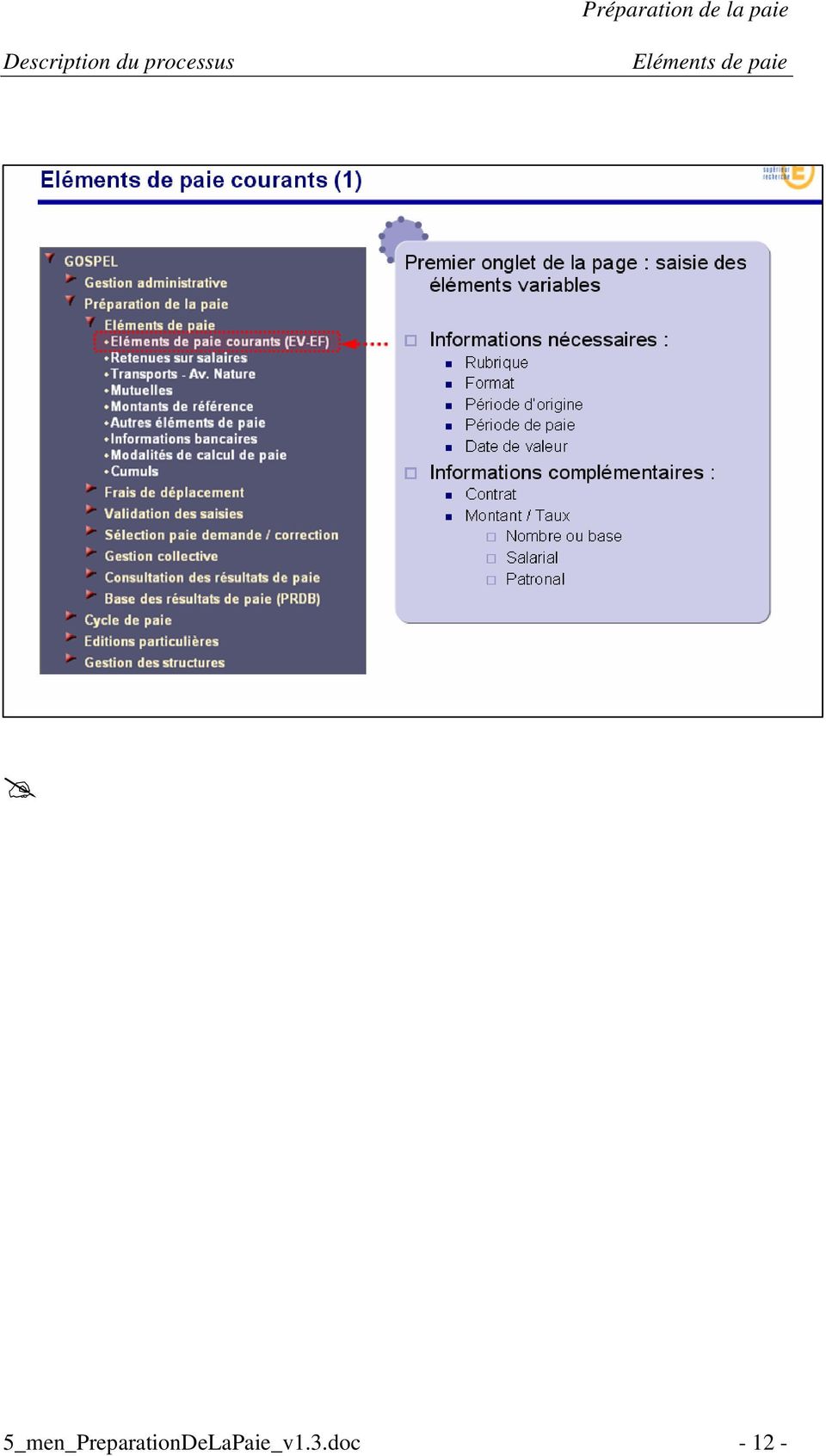
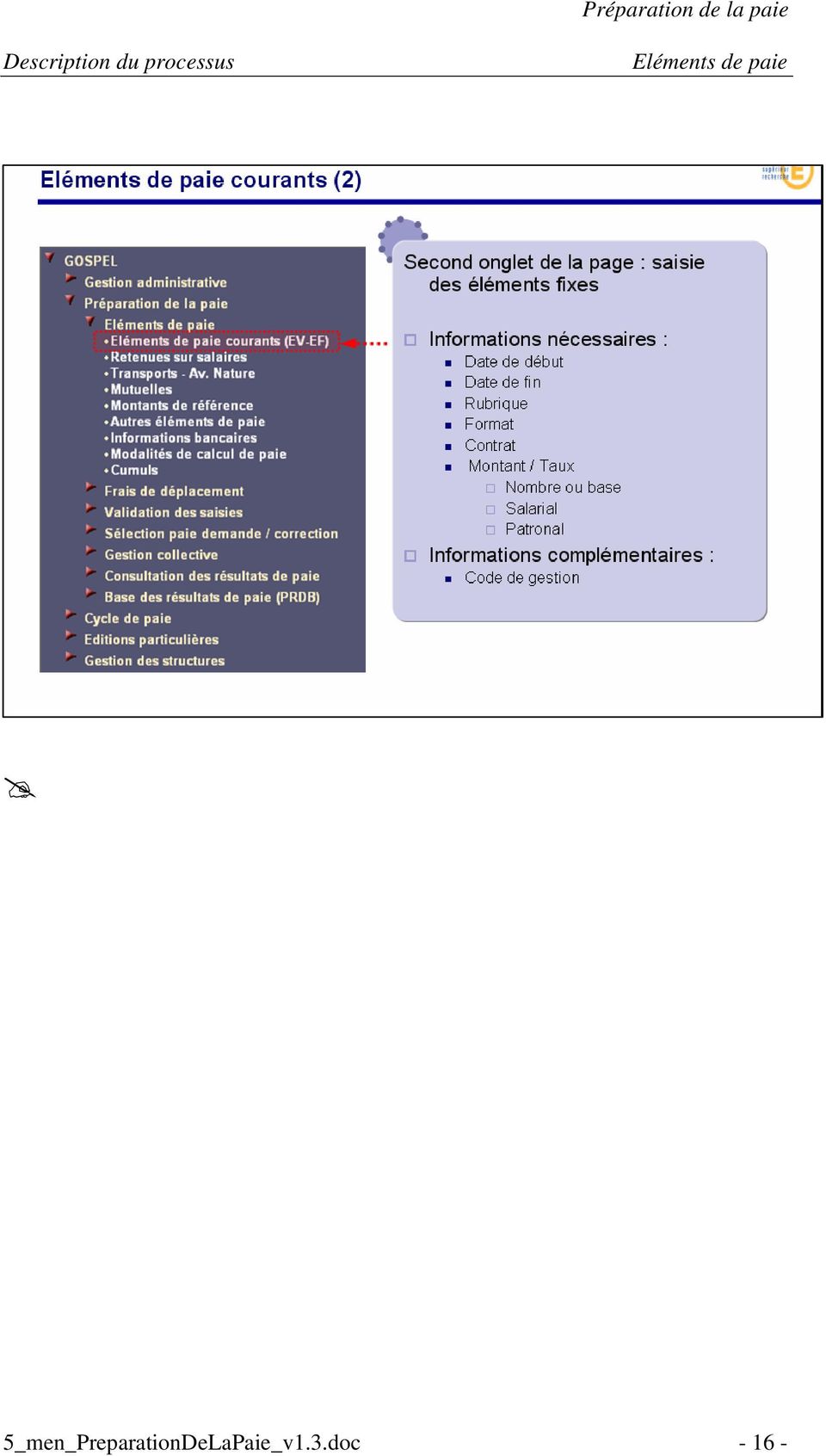
14 Description du processus Eléments de paie Éléments de paie courants : Éléments fixes Les éléments fixes sont les éléments individuels du dossier de l agent, ils sont déclenchés tous les mois. Chaque élément fixe du dossier de paie de l agent doit contenir les informations suivantes : La date de début (format JJMMAA) La rubrique. Le format. Le numéro du contrat. Les montants : nombre ou base ; salarial : patronal. Tout comme pour les éléments variables, il est possible de saisir des informations supplémentaires qui ne sont pas indispensables à la création de l élément : La date de fin (format JJMMAA) Le code de gestion. Exemple : Saisie d un élément fixe «GRETA HP 4» pour un titulaire fonction publique (FP) L élément fixe «GRETA HP 4» pour un contrat titulaire fonction publique correspond à la rubrique J55. Les champs à compléter au minimum sont : - Les dates de début et de fin - Rubrique = «J55» - Format = «Quantité» - Le contrat concerné si l agent est en multi contrat - La quantité 5_men_PreparationDeLaPaie_v1.3.doc

15 Description du processus Eléments de paie - Les différentes rubriques d éléments fixes ne sont pas applicables à toutes les natures de contrat. Ainsi, il est nécessaire de veiller à la cohérence entre la nature de contrat et le type d EF saisi. Le tableau ci-dessous vous aidera à respecter cette cohérence. Tableau récapitulatif des EF saisissables en fonction du contrat Natures de contrat Contractuel payé à l heure (NT) Titulaire fonction publique (FP) Maître au pair (MP) Autres paiements (VA) Chômage (CH) Rubriques EF associées J01 à J24 J50 à J64 L70 à L72 J01 à J24 J50 à J64 L31 EXT (Montant taxe sur salaire pour un «poste gagé») IL6 (Indemnités vacances) J66 à J69 L27 à L30 L70 à L72 L32 (si la case «Médecin» est cochée sur le contrat) J40 à J42 L40 et L41 DC0 (Taux réduit CSG) Formats EF Quantité Quantité Quantité Quantité Quantité Montant Montant Montant Montant Montant Quantité Montant Quantité Taux Taux Certains types d éléments variables peuvent cependant être saisis quel que soit la nature du contrat : ils concernent le calcul d indemnités, le versement d acompte ou les montants de saisie. Ces EF sont répertoriés dans le tableau suivant : 5_men_PreparationDeLaPaie_v1.3.doc
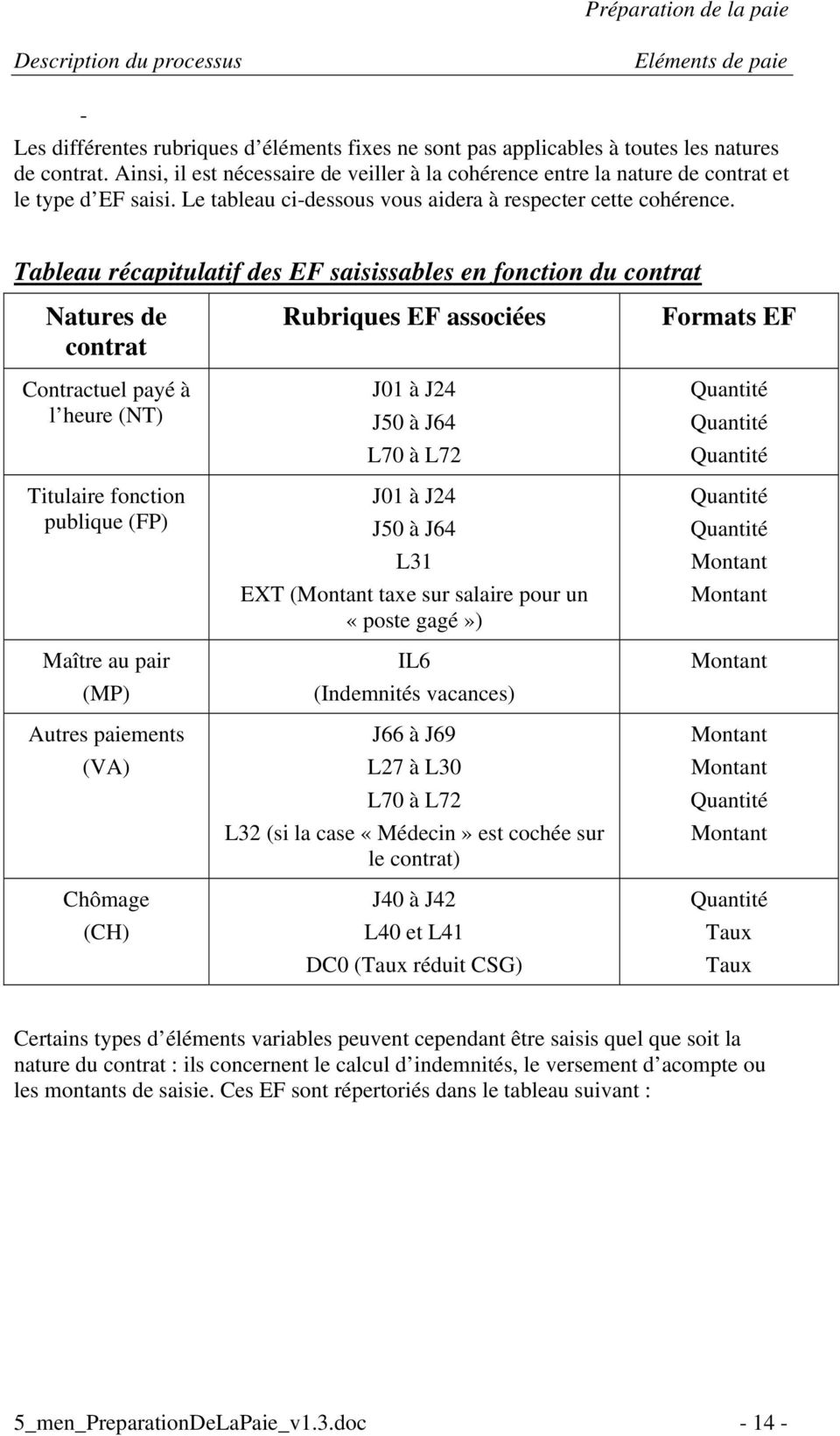
16 Description du processus Eléments de paie Tableau récapitulatif des EF saisissables non associés à une nature de contrat Rubriques EF Format EF Commentaires particulières L07 Montant Indemnités pour suivi des apprentis PTM Montant Réservé à la saisie des indemnités transport en province SNI Montant Permet de forcer le montant maximum d une saisie VB4 Montant Montant d un acompte (Après une paie d acompte, la rubrique VB5 sera alimentée automatiquement) ILA Montant Indemnité de congé liée à une démission ILB Montant Indemnité de licenciement soumise ILC Montant Indemnité de licenciement non soumise Enfin, certains éléments variables sont alimentés automatiquement par l application et ne doivent donc être ni saisis, ni modifiés, ni supprimés par le gestionnaire. Tableau récapitulatif des EF alimentés automatiquement (Ces EF ne doivent en aucun cas être saisis, modifiés ou supprimés par le gestionnaire) Rubriques EF Format EF Commentaires alimentées automatiquement VB5 Montant Cette rubrique est alimentée après une paie d acompte. Elle sert à reprendre lors de la prochaine paie l acompte versé. USD et USE Montant Ces rubriques servent à régulariser des taxes sur salaires. MG1 Montant Régularisation automatique sur la mutuelle MG1 MG2 Montant Régularisation automatique sur la mutuelle MG2 MG3 Montant Régularisation automatique sur la mutuelle MG3 5_men_PreparationDeLaPaie_v1.3.doc

17 Description du processus Eléments de paie 5_men_PreparationDeLaPaie_v1.3.doc
18 Description du processus Eléments de paie Retenues sur salaire La création de retenues sur salaire nécessite la saisie des informations suivantes : Le numéro de contrat (alimenté par défaut par le contrat en vigueur, lorsqu il n y en a qu un). La rubrique de paie (type de la retenue) : o Saisie arrêt trésor public. o Saisie arrêt jugement. o Saisie arrêt divorce. o Saisie arrêt exécutoire. o Saisie arrêt trop perçu. La référence de la retenue. La priorité (ne doit être saisie que si l agent a en même temps deux retenues, afin de déterminer laquelle des deux sera prélevée en priorité). La date de début (la date de fin de prélèvement n est pas nécessaire). Le montant de la retenue. Le solde de la retenue s il est différent du montant initial. Une fois la création effectuée, la gestion de la retenue sur le salaire de l employé se fait automatiquement. Exemple 1 : gestion des priorités dans le cas où l agent a deux retenues L agent en question a deux saisies en cours: - Une saisie "Saisie arrêt jugement" avec une priorité «1» - Une saisie "Trésor public" avec une priorité «2» Lors du lancement de la paie, la "Saisie arrêt jugement" sera prioritaire sur la saisie "Trésor public". Exemple 2 : cas d un agent avec une personne à charge L agent en question a une "Saisie arrêt jugement" en cours. Ce même agent a une personne à charge (Ascendant avec des ressources inférieure au RMI). Ceci signifie que, pour la personne à charge, la case «En cas de saisie/arrêt» est cochée. (Cf. menu GA/Informations sur le personnel/informations personnelles). Lors du lancement de la paie, les seuils de calcul de la retenue seront augmentés du montant correspondant à 1 personne à charge. 5_men_PreparationDeLaPaie_v1.3.doc

19 Description du processus Eléments de paie 5_men_PreparationDeLaPaie_v1.3.doc

20 Description du processus Eléments de paie Transports / Av. Nature La saisie d un type de transport dans le dossier d un agent, nécessite de connaître les informations suivantes : La date de début d utilisation de ce transport (la date de fin n est pas nécessaire). Le type de transport : remboursement de la carte orange (abonnement Carte Orange annuelle ou mensuelle, zones de validités de la carte orange) et équivalent pour la province. Remarque : les remboursements «transport» pour la province se font dans les éléments fixes avec la rubrique PTM. Le numéro de contrat auquel est lié le transport (alimenté par défaut par le contrat en vigueur, lorsqu il n y en a qu un). Les avantages en nature concernent uniquement les maîtres au pair. Pour saisir un avantage en nature dans le dossier d un agent il faut connaître : La date de début (la date de fin n est pas obligatoire). Le type d avantage : lié au logement ou à la nourriture. Le montant. Le numéro du contrat (alimenté par défaut par le contrat en vigueur, lorsqu il n y en a qu un). Exemple de transport : remboursement de la carte orange Cas d un agent possédant une carte orange annuelle zones 1-3 (rubrique A13). Sur son bulletin mensuel, l agent aura une indemnité correspondant à 1/12 du coût annuel de la carte. Exemple d avantage en nature : l avantage logement Cas d un agent maître au pair ayant un avantage logement de 200 euros mensuel depuis le 1 er Janvier Lors de la saisie de l avantage, le type d avantage sera «LOG», le montant «200» et la date de début sera «010107». La date de fin n est pas obligatoire. Dans le cas d un agent en multi contrat, il sera important de vérifier que le numéro de contrat associé à l avantage est bien celui d un contrat maître au pair (MP). 5_men_PreparationDeLaPaie_v1.3.doc

21 Description du processus Eléments de paie 5_men_PreparationDeLaPaie_v1.3.doc
22 Description du processus Eléments de paie Mutuelles Pour ajouter une mutuelle dans le dossier de l agent il faut saisir : La date de début (la date de fin du contrat n est pas obligatoire). Le type de contrat de mutuelle (MAGE ou MGEN). Le numéro d adhérent à la mutuelle (facultatif). Le numéro du contrat auquel est lié le contrat de mutuelle (alimenté par défaut par le contrat en vigueur, lorsqu il n y en a qu un). Si le conjoint de l agent est affilié à la même mutuelle il faudra saisir les informations le concernant. Les différentes mutuelles sont : - MG1 : MGEN couverture complète avec une affectation en métropole - MG2 : MGEN couverture partielle avec une affectation en métropole ou dans les DOM - MG3 : MGEN couverture complète avec une affectation dans les DOM - MA1 : MAGE option économique - MA2 : MAGE option optimale - MA3 : MAGE avec seulement la prévoyance Exemple : Agent inscrit en 2007 à la MGEN 1 ayant un conjoint et un enfant adhérents à la mutuelle. Lors de la saisie de la mutuelle pour l agent : - Date de début = «010107» - Date de fin = «311207» - Mutuelle = «MG1» - N d adhérent si celui-ci est connu - N du contrat auquel la mutuelle est rattachée Pour le conjoint, il faut cliquer sur le lien hypertexte «Conjoint», compléter ses informations personnelles, cocher la case «Adhésion à la MGEN» et indiquer du «010107» au «311207». Pour l enfant, aller dans Gestion Administrative/Informations sur le personnel/informations personnelles. Dans la partie «Enfants-parents», ajouter les informations personnelles de l enfant, cocher la case «Adhésion à la MGEN» et indiquer du «010107» au «311207». Lors du lancement de la paie, les cotisations de l agent, du conjoint et de l enfant apparaitront sur le bulletin. 5_men_PreparationDeLaPaie_v1.3.doc
23 Description du processus Eléments de paie 5_men_PreparationDeLaPaie_v1.3.doc
24 Description du processus Eléments de paie Montants de référence Cette page permet de visualiser et de mettre à jour les montants de référence de l agent. Il s agit des salaires de référence utilisés dans le calcul des IJSS. Remarque : Le montant de référence utilisé dans le calcul des IJSS (maladie, congé d'adoption, maternité, paternité) est la moyenne des 3 derniers mois, pour les accidents de travail et les maladies professionnelles il s'agit du dernier mois. Dans le cas des agents qui ont des absences IJSS lors des 3 premiers mois de démarrage de l application il faut leur saisir les 3 derniers mois de salaires (exemple si démarrage au 01/01/2008, saisir les salaires de référence des mois d octobre, novembre et décembre 2007) Les montants de référence sont mis à jour automatiquement en fin de mois après la clôture de paie. En cas de reprise et/ou ajustement, les éléments à saisir sont les suivants : Le code la rubrique de paie contenant le salaire de référence : o WIG : Salaire de référence Maladie o WIH : Salaire de référence Maternité / Paternité o WII : Salaire de référence Accident du travail / Maladie professionnelle La période de paiement du salaire de référence (format MTAAAAMM) Le montant du salaire de référence. Le numéro du contrat. Remarque : La saisie des montants de référence par le gestionnaire est une opération rare puisque les montants de références sont automatiquement alimentés à la clôture de chaque paie. Elle peut cependant être nécessaire si par exemple un agent avec un nouveau contrat est absent et qu il n est jamais passé en paie : le calcul des IJSS dues à l absence ne pourra être effectué qu après saisie du montant de référence correspondant. 5_men_PreparationDeLaPaie_v1.3.doc
25 Description du processus Eléments de paie 5_men_PreparationDeLaPaie_v1.3.doc
26 Description du processus Eléments de paie Autres éléments de paie Utilisez cette page pour saisir des éléments variables sur régularisations et enregistrer des commentaires à afficher sur le bulletin de paie de l'agent. Saisir des commentaires Utilisez cet onglet pour saisir des commentaires à afficher sur le bulletin de paie de l'agent. Vous pouvez saisir au maximum 4 lignes. Précisez l'identifiant du contrat de l'agent. Le commentaire que vous saisissez sera supprimé à la clôture de paie, lors de la mise à jour des dossiers après paie. Modifier les éléments variables sur régulation de cotisations Utilisez cet onglet pour saisir des éléments variables permettant de modifier manuellement le contenu des cumuls de régularisation. 5_men_PreparationDeLaPaie_v1.3.doc
27 Description du processus Eléments de paie 5_men_PreparationDeLaPaie_v1.3.doc
28 Description du processus Eléments de paie Informations bancaires Les informations bancaires (RIB, ) sont saisies au niveau du dossier de l agent, en Gestion Administrative. Ces informations sont nécessaires pour payer un agent. Dans le cas où les informations bancaires n auraient pas été remplies en Gestion Administrative, il est possible de les saisir lors de la préparation de la paie, ce qui évite de revenir dans les menus de Gestion Administrative. Mais, il est également possible de revenir en Gestion Administrative. Les 2 méthodes sont équivalentes et le résultat est identique : les informations bancaires ne figurent qu une fois et une seule, pour un agent, dans GOSPEL. 5_men_PreparationDeLaPaie_v1.3.doc
29 Description du processus Eléments de paie 5_men_PreparationDeLaPaie_v1.3.doc
30 Description du processus Eléments de paie Modalités de calcul de paie Cette page du logiciel permet de : Bloquer le calcul de paie ; de bloquer le rappel ; de bloquer la paie avec possibilité de calcul en cas de présence d un élément variable. Dans le cas d un blocage de rappel, la date de rappel est modifiée automatiquement lorsque que l on fait une modification sur le dossier de l agent devant impacter la paie. Remarque : Il s agit d une procédure exceptionnelle, utilisée dans le cas où le rappel automatique est erroné (ou que l on ne souhaite pas voir apparaitre de rappel) sur le dossier. Les dossiers repris sont tous initialisés avec un blocage pour les périodes antérieures à la date de démarrage de GOSPEL : ceci permet d éviter d avoir des calculs de paie sur des mois qui ont déjà été payés dans d autres applications. Il faut saisir ce blocage sur les dossiers repris manuellement. Consulter les dates de rappel automatique. Les dates de rappel sont alimentées automatiquement par les mises à jour faites sur les informations historiques ayant une incidence en paie. A chaque mise à jour du dossier, la date de rétroactivité la plus ancienne s inscrit en tant que date du mouvement. Consulter la dernière paie. Visualiser les différentes périodes de paie de l agent. Le CSCP découpe automatiquement les périodes de paie en périodes dite «périodes calcul» pour intégrer des changements importants dans la situation de l agent. Exemple : CSCP : dans le cas de la création d un avenant en cours de mois, le mois concerné sera considéré par l application comme 2 périodes de paies différentes pour calculer la paie. 5_men_PreparationDeLaPaie_v1.3.doc
31 Description du processus Eléments de paie 5_men_PreparationDeLaPaie_v1.3.doc
32 Description du processus Eléments de paie Cumuls Les cumuls de paie servent à faire la somme des résultats de calcul sur plusieurs périodes. Issus du calcul des antérieures, ils sont utilisés dans le calcul de la prochaine paie. Ils sont mis à jour lors de la clôture de paie, au moment de la remise à jour des dossiers après paie. Pour créer un cumul de paie il faut connaître : L identifiant du contrat. Le numéro du cumul utilisateur. L état des cumuls de régularisation nécessaires à la gestion des régularisations des cotisations met en jeu le mécanisme de la régularisation. Ces cumuls sont mis à jour à l issue de chaque paie au moment de la clôture de paie et réinitialisés en début d année. Pour créer un nouveau cumul de régularisation il faut connaître : Le code du cumul de régularisation. L identifiant du contrat. En cas de multi contrat, l utilisateur devra saisir un cumul par contrat. Remarque : cette information n est normalement pas à modifier ni à créer. Mais, dans le cas où la mise à jour du dossier d un agent n a pas été faite suite à la clôture de paie il faudra modifier manuellement la valeur des cumuls (les compte-rendus sur la phase CLO permettent de connaitre la valeur de ces cumuls). 5_men_PreparationDeLaPaie_v1.3.doc
33 Description du processus Eléments de paie 5_men_PreparationDeLaPaie_v1.3.doc
34 5_men_PreparationDeLaPaie_v1.3.doc
35 Visite guidée - Eléments de paie 5_men_PreparationDeLaPaie_v1.3.doc
36 Visite guidée Eléments de paie Saisie des Éléments Variables 1. Cliquez sur le lien Éléments de paie courants (EV-EF). 2. Utilisez la bannière pour sélectionner le dossier d un agent. 5_men_PreparationDeLaPaie_v1.3.doc
37 Visite guidée Eléments de paie 3. Cliquez sur le bouton Ajout d une occurrence pour saisir un nouvel élément variable. 4. Cliquez sur le bouton Eléments Variables détaillés. 5. Saisissez les informations dans la pop-up et validez. 5_men_PreparationDeLaPaie_v1.3.doc
38 Visite guidée Eléments de paie 6. Validez les informations saisies 5_men_PreparationDeLaPaie_v1.3.doc
39 Visite guidée Eléments de paie 5_men_PreparationDeLaPaie_v1.3.doc
40 Visite guidée Eléments de paie Saisie des Éléments fixes 1. Cliquez sur le lien Éléments de paie courants (EV-EF). 2. Cliquez sur l onglet Éléments fixes. 3. Utilisez la bannière pour sélectionner le dossier d un agent. 5_men_PreparationDeLaPaie_v1.3.doc
41 Visite guidée Eléments de paie 4. Cliquez sur Éléments fixes détaillés puis saisissez les informations dans la popup puis validez. 5. Cliquez sur Envoi des données au serveur pour enregistrer les données. 5_men_PreparationDeLaPaie_v1.3.doc
42 Visite guidée Eléments de paie 5_men_PreparationDeLaPaie_v1.3.doc
43 Visite guidée Eléments de paie Retenues salaires 1. Cliquez sur le lien Retenues sur salaire. 2. Utilisez la bannière pour sélectionner le dossier de l agent. 3. Cliquez sur Ajout d une occurrence et renseignez les champs. 5_men_PreparationDeLaPaie_v1.3.doc
44 Visite guidée Eléments de paie 4. Validez la saisie des données. 5_men_PreparationDeLaPaie_v1.3.doc
45 Visite guidée Eléments de paie Transports 1. Cliquez sur le lien Transport Av. Nature 2. Utilisez la bannière pour sélectionner le dossier de l agent 3. Cliquez sur Ajout d une occurrence et renseignez les champs 5_men_PreparationDeLaPaie_v1.3.doc
46 Visite guidée Eléments de paie 4. Validez la saisie des données 5_men_PreparationDeLaPaie_v1.3.doc
47 Visite guidée Eléments de paie Av. Nature 1. Cliquez sur le lien Transport Av. Nature. 2. Cliquez sur l onglet Avantages en nature. 3. Utilisez la bannière pour sélectionner le dossier de l agent. 5_men_PreparationDeLaPaie_v1.3.doc
48 Visite guidée Eléments de paie 4. Cliquez sur Ajout d une occurrence et renseignez les champs 5. Validez la saisie des données 5_men_PreparationDeLaPaie_v1.3.doc
49 Visite guidée Eléments de paie Mutuelles 1. Cliquez sur le lien Mutuelles. 2. Utilisez la bannière pour sélectionner le dossier de l agent. 3. Cliquez sur le bouton Ajout d une occurrence et renseignez les champs. 5_men_PreparationDeLaPaie_v1.3.doc
50 Visite guidée Eléments de paie 4. Si le conjoint de l agent est affilié à la même mutuelle cliquez sur le lien Conjoint, renseignez les champs de la pop-up et validez la saisie. 5. Cliquez sur le bouton Envoi des données au serveur pour valider les saisies. 5_men_PreparationDeLaPaie_v1.3.doc
51 Visite guidée Eléments de paie 5_men_PreparationDeLaPaie_v1.3.doc
52 Visite guidée Eléments de paie Montants de référence 1. Cliquez sur le lien Montant de référence. 2. Utilisez la bannière pour sélectionner le dossier de l agent. 3. Cliquez sur Ajout d une occurrence et renseignez les champs. 5_men_PreparationDeLaPaie_v1.3.doc
53 Visite guidée Eléments de paie 4. Validez les données 5_men_PreparationDeLaPaie_v1.3.doc
54 Visite guidée Eléments de paie Modalités de calcul de paie 1. Cliquez sur le lien Modalités de calcul de paie puis utilisez la bannière pour sélectionner le dossier de l agent. 2. Pour bloquer le calcul de paie et le rappel, cliquez sur le bouton Ajout d une occurrence de la ligne Blocage de paie puis renseignez les dates de début et de fin, le code du contrat, ainsi que le code blocage. Les codes blocages sont les suivants : 10 pour le blocage du rappel. 20 pour le blocage de la paie. 30 pour le blocage de la paie avec possibilité de calcul en cas de présence d un élément variable. Remarque : Il s agit d une procédure exceptionnelle, utilisée dans le cas où le rappel automatique est erroné (ou que l on ne souhaite pas voir apparaitre de rappel) sur le dossier. Les dossiers repris sont tous initialisés avec un blocage pour les périodes antérieures à la date de démarrage de GOSPEL : ceci permet d éviter d avoir des calculs de paie sur des mois qui ont déjà été payés dans d autres applications. Il faut saisir ce blocage sur les dossiers repris manuellement. 5_men_PreparationDeLaPaie_v1.3.doc
55 Visite guidée Eléments de paie 3. Pour saisir une nouvelle date de rappel, cliquez sur le bouton Ajout d une occurrence de la ligne Dates de rappel puis renseignez la date de dernière mise à jour ainsi que la date d effet du rappel. Pour supprimer une date de rappel sélectionnez la date grâce au navigateur sur occurrence puis cliquez sur le bouton suppression de l occurrence. 4. Pour saisir une nouvelle période de paie, cliquez sur le bouton Ajout d une occurrence de la ligne Dernière Paie puis renseignez la période et le numéro du contrat. Pour supprimer une période de paie, sélectionnez la date grâce au navigateur sur occurrence puis cliquez sur le bouton Suppression de l occurrence. 5. Cliquez sur le bouton Envoi des données au serveur pour valider les saisies. 5_men_PreparationDeLaPaie_v1.3.doc
56 Visite guidée Eléments de paie 6. Pour visualiser les périodes de paie, cliquez sur l onglet Consultation Périodes de paie (CSCP). Utilisez le navigateur sur occurrence pour naviguer parmi les périodes de paie. 5_men_PreparationDeLaPaie_v1.3.doc
57 5_men_PreparationDeLaPaie_v1.3.doc
58 5_men_PreparationDeLaPaie_v1.3.doc
59 Description du processus - Frais de déplacement 5_men_PreparationDeLaPaie_v1.3.doc
60 Description du processus Frais de déplacements Frais de déplacement La fonction Véhicules et autorisations permet de gérer pour chaque contrat le ou les véhicules que l agent est autorisé à utiliser. Les véhicules peuvent être des véhicules de société ou des véhicules personnels. La gestion des frais de déplacement peut s effectuer de deux façons différentes : Une première procédure consiste à créer un nouveau déplacement dans le dossier de l agent. A la création du nouveau déplacement les informations concernant les indemnités forfaitaires, les frais réels, les indemnités kilométriques seront renseignées automatiquement. Une deuxième procédure consiste à accéder au dossier de l agent, directement dans un des onglets indemnités forfaitaires ou frais de déplacement ou indemnités kilométriques et de saisir une nouvelle occurrence. 5_men_PreparationDeLaPaie_v1.3.doc
61 Description du processus Frais de déplacements 5_men_PreparationDeLaPaie_v1.3.doc
62 Description du processus Frais de déplacements Données présentes dans le dossier Saisie des Véhicules et autorisations Cette étape est indispensable pour le remboursement des frais kilométriques. Les véhicules peuvent être de deux types : - personnel (P) - de société (S) Une catégorie est attribuée à chaque véhicule en fonction du nombre de chevaux fiscaux. Cette catégorie entre en compte dans les barèmes de calcul de l indemnité. Saisie des Indemnités forfaitaires : Les forfaits sont définis au niveau national. Ils servent à couvrir les frais de repas et d hébergement lors des déplacements. Coche de validité des pièces justificatives communiquées : cette coche est obligatoire pour le passage en paie de l indemnité. Saisie des Frais réels : Saisie du type de frais parmi une liste pré-paramétrée. Saisie du montant associé. Coche de validité des pièces justificatives communiquées : cette coche est obligatoire pour le passage en paie de l indemnité. Saisie des Indemnités kilométriques : Il nécessaire tout d abord de saisir un véhicule. Pour cela, aller dans le menu Véhicules et autorisations. Les indemnités kilométriques sont calculées sur la base des barèmes préparamétrés disponibles dans la liste : o Véhicule o Train o Hors barème, qui propose de renseigner manuellement un taux kilométrique. Coche de validité des pièces justificatives communiquées : cette coche est obligatoire pour le passage en paie de l indemnité. Remarque : même si on applique le barème «Train», il est nécessaire de saisir un véhicule c est-à-dire une voiture. En effet, l indemnité kilométrique «Train» permet de dédommager un déplacement en voiture au tarif d un déplacement en train. Pour un véritable déplacement en train, il faut aller dans les frais réels pour saisir le montant du/des billets. 5_men_PreparationDeLaPaie_v1.3.doc
63 Description du processus Frais de déplacements 5_men_PreparationDeLaPaie_v1.3.doc
64 5_men_PreparationDeLaPaie_v1.3.doc
65 Visite guidée - Frais de déplacement 5_men_PreparationDeLaPaie_v1.3.doc
66 Visite guidée Frais de déplacement Véhicules et autorisations 1. Cliquez sur le lien Véhicules et autorisations. 2. Utilisez la bannière pour sélectionner le dossier d un agent. 3. Cliquez sur le bouton Ajout d une occurrence et renseignez les champs. 5_men_PreparationDeLaPaie_v1.3.doc
67 Visite guidée Frais de déplacement 4. Validez les données saisies. 5_men_PreparationDeLaPaie_v1.3.doc
68 Visite guidée Frais de déplacement Saisie des frais de déplacements 1. Cliquez sur le lien Saisie des frais de déplacements. 2. Utilisez la bannière pour sélectionner le dossier d un agent. 5_men_PreparationDeLaPaie_v1.3.doc
69 Visite guidée Frais de déplacement 3. Renseignez les champs. 4. Cliquez sur le bouton Envoi des données au serveur pour validez les données saisies. 5_men_PreparationDeLaPaie_v1.3.doc
70 5_men_PreparationDeLaPaie_v1.3.doc
71 Description du processus - Gestion collective 5_men_PreparationDeLaPaie_v1.3.doc
72 Description du processus Gestion collective Mise à jour collective Ce nœud permet de saisir un même élément (ou un même groupe d éléments) à répercuter sur un groupe d agents ayant des critères communs (établissement, contrat, etc.). La première étape consiste en la sélection de la population de travail ayant un ou plusieurs critères communs. Cette action se fait en cliquant sur l icône «Jumelles» dans la bannière. La saisie d un seul critère (établissement employeur, établissement ordonnateur, type de contrat, ) suffit à sélectionner une population. La population alors sélectionnée apparait dans les pages Éléments fixes, Éléments variables, E.V. sur régularisations et Éléments commentaires. La deuxième étape consiste en la saisie du ou des éléments dans les dossiers des agents. Pour saisir les informations il y a 2 possibilités : Saisie des informations une à une dans chaque dossier de la population, en indiquant pour chaque agent la ou les rubriques à modifier. Saisie en une seule fois d une ou de plusieurs informations sur l ensemble des dossiers d agents de la population, en utilisant les liens de saisie se trouvant dans la bannière des pages Éléments fixes, Éléments variables, E.V. sur régularisations et Éléments commentaires. Tous les agents de la population seront alors affectés par les données saisies. Remarque : les informations relatives à la saisie des éléments fixes et des éléments variables (Rubriques, formats) se trouvent dans la partie Éléments de paie de ce document (Cf. p10). 5_men_PreparationDeLaPaie_v1.3.doc
73 Description du processus Gestion collective 5_men_PreparationDeLaPaie_v1.3.doc
74 Description du processus Gestion collective Saisie de masse Cette fonction du logiciel permet de saisir des Éléments fixes ou des Éléments variables dans les dossiers des agents directement à partir du code de réglementation et du matricule de l agent. Il n est pas nécessaire avec cette méthode de saisie de sélectionner le dossier de l agent ou de le chercher au préalable dans une population. L association des informations au dossier de l agent est faite au moment de l envoi des données au serveur grâce au code réglementation et au matricule saisie pour chaque élément durant la saisie. Pour chaque dossier traité, le nombre d Éléments fixes / variables que l on peut saisir est illimité. Remarque : les informations relatives à la saisie des éléments fixes et des éléments variables (Rubriques, formats) se trouvent dans la partie Éléments de paie de ce document (Cf. p10). 5_men_PreparationDeLaPaie_v1.3.doc
75 Description du processus Gestion collective 5_men_PreparationDeLaPaie_v1.3.doc
76 5_men_PreparationDeLaPaie_v1.3.doc
77 Visite guidée - Gestion collective 5_men_PreparationDeLaPaie_v1.3.doc
78 Visite guidée Gestion collective Mise à jour collective 1. Cliquez sur le nœud Mise à jour collective. 2. Utilisez le bouton Sélection des agents pour choisir une population. 3. Choisissez la page correspondant à l information que vous souhaitez mettre à jour. 5_men_PreparationDeLaPaie_v1.3.doc
79 Visite guidée Gestion collective 4. Vous pouvez : o Modifier l information pour chaque dossier de la population Cliquez sur le bouton Saisie élément pour modifier l information sur l ensemble de la population. Saisissez alors les modifications dans la pop-up. Ajoutez si besoin d autres occurrences. Validez en cliquant sur le bouton 5_men_PreparationDeLaPaie_v1.3.doc
80 Visite guidée Gestion collective Saisie de masse 1. Cliquez sur le nœud Saisie de masse. 2. Choisissez la page Eléments fixes ou Eléments variables selon que vous vouliez savoir des éléments fixes ou variables. 3. Saisissez le code réglementation et le matricule du dossier de l agent. 5_men_PreparationDeLaPaie_v1.3.doc
81 Visite guidée Gestion collective 4. Saisissez les informations relatives aux Eléments fixes / variables. 5. Pour ajouter une occurrence dans un même dossier d agent, cliquez sur le bouton Ajout d une occurrence. 6. Pour saisir des Eléments fixes / variables dans un nouveau dossier d agent saisissez le code de réglementation et le matricule de l agent dans une nouvelle ligne. 7. Utilisez la navigation sur dossier dans la bannière pour naviguer parmi les matricules sur lesquels vous travaillez. 8. Cliquez sur Valider pour envoyer les données au serveur. 5_men_PreparationDeLaPaie_v1.3.doc
82 5_men_PreparationDeLaPaie_v1.3.doc
83 Description du processus - Validation des saisies 5_men_PreparationDeLaPaie_v1.3.doc
84 Description du processus Validation des saisies Validation des saisies Cette partie du processus de la préparation de la paie sera décrite en même temps que la définition des cycles de paie. 5_men_PreparationDeLaPaie_v1.3.doc
85 Description du processus Validation des saisies 5_men_PreparationDeLaPaie_v1.3.doc
86 5_men_PreparationDeLaPaie_v1.3.doc
87 Description du processus - Sélection paie à la demande / paie de correction 5_men_PreparationDeLaPaie_v1.3.doc
88 Description du processus Sélection paie à la demande / paie de correction Procédures En cours de mois il peut être nécessaire de lancer un calcul de paie soit pour obtenir un bulletin avant la fin du mois soit pour corriger une erreur dans un dossier. Si après passage en paie normale certains contrats doivent être corrigés ils vont être passés en paie de correction. A l issue de cette correction, le contrat reprend le cycle de paie normale. Si l on souhaite obtenir des bulletins de paie en cours de mois il faut faire passer le bulletin en paie à la demande. Une fois le calcul terminé le bulletin peut-être validé il sera alors conservé, soit invalidé. Le dossier reprend alors le cycle normal. Attention: Un contrat coché en paie de correction ne peut pas être calculé en même temps en paie à la demande. Paie de correction : Pour effectuer une paie de correction, sélectionner l agent dans la bannière et ajouter une occurrence pour le contrat à corriger. Cocher la case «Passage en paie de correction» et valider. La paie de correction peut alors être lancée via le menu Cycle de paie/lancement de la paie/paie de correction [COR]. Paie à la demande: Pour effectuer une paie à la demande, sélectionner l agent dans la bannière. A l état initial, les contrats sont tous au statut «Non renseigné». Cocher le contrat à faire passer en paie à la demande et passer son statut à «En attente de traitement, dossier bloqué» Lancer la paie à la demande via le menu Cycle de paie/paie à la demande/paie à la demande [DEM] et vérifier que les bulletins obtenus sont satisfaisants. Pour annuler la paie à la demande, faire passer le statut du contrat à «Non valide, dossier débloqué» puis valider : le statut du contrat reviendra à «Non renseigné». Si les bulletins sont satisfaisants, passer le statut à «Valide». Si les bulletins ne sont finalement pas satisfaisants ou si la paie n était qu une simulation, il est possible d annuler la validation en passant le statut du contrat à «Invalidation d une paie déjà validée». Lancer le virement via le menu Cycle de paie/virement paie à la demande [VIR]. Une fois le virement effectué, passer le statut du contrat à «Virement effectué». Cette étape est importante : si elle n est pas effectuée, l agent risque d être payé une seconde fois lors du lancement d une paie normale. Remarque : La paie à la demande peut être utilisée pour lancer : - une paie de simulation, - le solde de tout compte. 5_men_PreparationDeLaPaie_v1.3.doc
89 Description du processus Sélection paie à la demande / paie de correction 5_men_PreparationDeLaPaie_v1.3.doc
90 5_men_PreparationDeLaPaie_v1.3.doc
91 Visite guidée - Sélection paie à la demande / paie de correction 5_men_PreparationDeLaPaie_v1.3.doc
92 Visite guidée Sélection paie à la demande / paie de correction Passage d un dossier en Paie de correction 1. Cliquez sur la page Paie de correction. 2. Utilisez la bannière pour choisir le dossier de l agent. 3. Utilisez la barre de navigation sur occurrence pour ajouter une occurrence. 4. Saisissez le numéro du contrat à passer en paie de correction. 5. Cochez la case Passage en paie de correction _men_PreparationDeLaPaie_v1.3.doc
93 Visite guidée Sélection paie à la demande / paie de correction 6. Cliquez sur Ajout d une occurrence pour ajouter un nouveau dossier à passer en paie de correction. 7. Validez les informations saisies. 5_men_PreparationDeLaPaie_v1.3.doc
94 Visite guidée Sélection paie à la demande / paie de correction Passage en Paie à la demande 1. Cliquez sur la page Paie à la demande. 2. Utilisez la bannière pour sélectionner le dossier de l agent à passer en paie à la demande 3. Utilisez le navigateur sur occurrence pour sélectionner le contrat 4. Cochez le contrat 5. Choisissez un statut _men_PreparationDeLaPaie_v1.3.doc
95 Visite guidée Sélection paie à la demande / paie de correction 6. Validez les informations saisies 5_men_PreparationDeLaPaie_v1.3.doc
96 5_men_PreparationDeLaPaie_v1.3.doc
97 Description du processus - Consultation des données 5_men_PreparationDeLaPaie_v1.3.doc
98 Description du processus Consultation des données Consultations des données Les informations contenues dans les dossiers des agents sont accessibles. La visualisation des informations se fait grâce à deux nœuds : Consultation des résultats de paie Base des résultats de paie Ces nœuds permettent seulement de consulter les informations, il n est pas possible de modifier le contenu d un dossier à partir des pages Web de ces deux nœuds. 5_men_PreparationDeLaPaie_v1.3.doc
99 Description du processus Consultation des données 5_men_PreparationDeLaPaie_v1.3.doc
100 Description du processus Consultation des données Consultation des résultats de paie Consultation des résultats de paie permet de consulter pour la dernière paie d un agent, des informations telles que : Les rubriques calculées. Les bulletins et les paiements. La répartition des montants à payer pour chaque bulletin. Les cumuls : cumuls utilisateurs après paie ; cumuls de régularisation après paie. 5_men_PreparationDeLaPaie_v1.3.doc
101 Description du processus Consultation des données 5_men_PreparationDeLaPaie_v1.3.doc
102 Description du processus Consultation des données Base de résultats de paie (1) Ce nœud permet de consulter l ensemble des informations liées aux paies calculées et archivées. Les informations sont affichées telles qu elles étaient saisies au moment du calcul de paie. Ces informations concernent : La signalétique élémentaire : l état civil, l adresse des agents Les conditions d emploi Les informations sur les bulletins de paie Les absences qui ont été prises en compte sur le bulletin affiché Les différentes retenues sur le salaire de l agent prises en compte sur le bulletin affiché. Les résultats de paie : a. Cumuls de paie. b. Éléments de rémunération. c. Bulletin de paie courant. L Imputation budgétaire publique Pour consulter ces informations, il suffit de sélectionner l agent dans la bannière. Remarque : Ces résultats ne seront consultables que si la paie de l agent est clôturée. Sinon, l agent ne pourra être sélectionné. 5_men_PreparationDeLaPaie_v1.3.doc
103 Description du processus Consultation des données 5_men_PreparationDeLaPaie_v1.3.doc
104 Description du processus Consultation des données Base des résultats de paie (2) : Bulletin de paie : Le bulletin de paie tel qu il sort lors d une impression papier permet de visualiser les informations suivantes : Les établissements employeur et d affectation du contrat de l agent, Le matricule de l agent, Le numéro de sécurité sociale de l agent, Le détail des différentes rubriques (avantages en nature, allocations familiales, taxes sur salaires ), Les congés acquis et les congés pris, Les soldes congés, Le net à payer à l agent, Les compteurs PRDB Les compteurs permettent de consulter par agent et par période de paie les valeurs des différents montants enregistrés après chaque clôture de paie. Pour consulter ces montants, sélectionner l agent et la période de paie dans la bannière puis indiquer le compteur concerné. Remarque : Ces montants ne seront consultables que si la paie de l agent est clôturée. Sinon, l agent ne pourra être sélectionné. 5_men_PreparationDeLaPaie_v1.3.doc
105 Description du processus Consultation des données 5_men_PreparationDeLaPaie_v1.3.doc
106 5_men_PreparationDeLaPaie_v1.3.doc
107 Visite guidée - Consultation des données 5_men_PreparationDeLaPaie_v1.3.doc
108 Visite guidée Consultation des données Consultation des résultats de paie 1. Cliquez sur le nœud Consultation des résultats de paie. 2. Utilisez la bannière pour accéder au dossier de l agent. 3. Utilisez les pages du nœud pour accéder aux informations que vous souhaitez consulter. 5_men_PreparationDeLaPaie_v1.3.doc
109 Visite guidée Consultation des données 5_men_PreparationDeLaPaie_v1.3.doc
110 Visite guidée Consultation des données Base des résultats de paie 1. Cliquez sur le nœud Base des résultats de paie. 2. Utilisez la bannière pour rechercher le dossier d un agent. 5_men_PreparationDeLaPaie_v1.3.doc
111 Visite guidée Consultation des données 3. Utilisez les pages du nœud pour accéder aux informations que vous souhaitez consulter. 5_men_PreparationDeLaPaie_v1.3.doc
112 Visite guidée Consultation des données 4. Utilisez l onglet Exclusion bulletin de la page Bulletins et paiements afin d exclure un bulletin. Cliquez sur Ajout d une occurrence pour exclure d autres bulletins. Remarque : cet onglet est utilisé pour exclure les bulletins des agents de la DUCS et de la DADS-U 5_men_PreparationDeLaPaie_v1.3.doc
113 Visite guidée Consultation des données 5_men_PreparationDeLaPaie_v1.3.doc
114 Visite guidée Consultation des données 5_men_PreparationDeLaPaie_v1.3.doc
115 Visite guidée Consultation des données Préparation de la paie Exercices - Préparation de la paie 5_men_PreparationDeLaPaie_v1.3.doc
Cegid Business Paie. Mise à jour plan de paie 01/11/2014. Service d'assistance Téléphonique 0 825 070 025
 Cegid Business Paie Mise à jour plan de paie 01/11/2014 Service d'assistance Téléphonique 0 825 070 025 Mise à jour plan de paie Novembre 2014 Sommaire 1. MISE A JOUR NOVEMBRE 2014... 4 Eléments nationaux...
La création de l'état de frais Déplacements temporaires
 La création de l'état de frais Déplacements temporaires Sommaire 2 Compréhension de la notion d état de frais Concepts clés Typologie des EF Frais à déclarer dans un EF Circuit de validation des EF Concepts
CEGID - Business Suite PGI Business Suite Paye. A - Paramétrages initiaux de la paye
 cterrier.com 1 26/09/2009 CEGID - Business Suite PGI Business Suite Paye Auteur : C. Terrier ; mailto:[email protected] ; http://www.cterrier.com Utilisation : Reproduction libre pour des formateurs
AVANTAGES EN NATURE 4 AVANTAGE EN NATURE REPAS 4 TITRES - RESTAURANT 4 AVANTAGE EN NATURE LOGEMENT (EVALUE FORFAITAIREMENT) 4
 LETTRE D ACTUALITE SOCIALE GROUP S MANAGEMENT SERVICES DONNEES ET CHIFFRES CLES POUR 2015 SOCIAL : GENERALITES ET ELEMENTS DE COTISATIONS 2 SMIC ET MINIMUM GARANTI 2 PLAFOND DE LA SECURITE SOCIALE 2 FORFAIT
Sage Formation. Le parcours pédagogique Sage HR Management. Sage HR Management
 Vous êtes Consultant, Chef de Projets, Directeur des Systèmes d Information, Directeur Administratif et Financier, Optez pour les «formations Produits» Nous vous proposons des formations vous permettant
LES NOUVEAUTES DU PLAN DE PAIE SAGE Janvier 2011
 LES NOUVEAUTES DU PLAN DE PAIE SAGE Janvier 2011 MAJ n 3 Version v19.50 NOUVEAUTES DU PLAN DE PAIE SAGE JANVIER 2011 NOUVELLES NORMES SOCIALES JANVIER 2011... 4 TABLEAU RECAPITULATIF DES CHARGES SOCIALES
Support application ProgrÉ. Académie de Paris
 Support application ProgrÉ Académie de Paris 1 Dans ProgrÉ, la facturation est directement liée au conventionnement. En effet, les factures reprennent tels quels les éléments qui composent la (ou les)
Guide utilisateur Application Gestion de club. Accès à l application GESTION DE CLUB. Les étapes :
 Accès à l application GESTION DE CLUB Les étapes : 1/ Ouverture d un accès club : En la sollicitant auprès du Comité. Qui fera envoyer par mail les paramètres de connexion au super administrateur. 2/A
GUIDE D UTILISATION SIMPLY SYNDIC
 GUIDE D UTILISATION SIMPLY SYNDIC NOVEMBRE 2014 1 SOMMAIRE Installation Page 4 Démarrage et mise en route Page 5 1. CREATION DE LA COPROPRIETE 1.1 L IMMEUBLE Page 6 1.2 LES LOTS Page 7 1.3 LES COPROPRIETAIRES
CONTRAT DE PREVOYANCE MAINTIEN DE SALAIRE GUIDE DEMANDES DE PRESTATIONS
 CONTRAT DE PREVOYANCE MAINTIEN DE SALAIRE GUIDE DEMANDES DE PRESTATIONS 1. L ouverture de droits : le départ de demi traitement... 1 2. Le complément de dossier : la prolongation de l arrêt... 4 3. La
Cegid Business Paie. Mise à jour plan de paie 01/01/2014. Service d'assistance Téléphonique 0 825 070 025
 Cegid Business Paie Mise à jour plan de paie 01/01/2014 Service d'assistance Téléphonique 0 825 070 025 Mise à jour plan de paie Janvier 2014 Sommaire 1. NOUVELLES VALEURS... 4 Eléments nationaux... 4
Sage Suite RH Le logiciel de paie moderne qui valorise votre meilleur atout : le capital humain.
 Fiche produit Sage Suite RH Le logiciel de paie moderne qui valorise votre meilleur atout : le capital humain. Optez pour une gestion optimisée de la Paie et des Ressources Humaines Les données conjoncturelles
Les nouveautés du Plan de Paie Sage
 Les nouveautés du Plan de Paie Sage Janvier 2014 Mise à jour n 1 Version 21.00 SOMMAIRE NOUVELLES NORMES SOCIALES JANVIER 2014... 6 TABLEAU RECAPITULATIF DES CHARGES SOCIALES ET FISCALES AU 01/01/2014...
PARAMETRAGE PAYE - Janvier 2014 -
 CDIC Tél 05.34.25.40.75 Carine Louradour Fax 05.61.61.24.89 [email protected] PARAMETRAGE PAYE - Janvier 2014 - DADS-U et TR Urssaf : octroi d un délai supplémentaire Délai accordé jusqu au mercredi 12 Février
Site portail des Urssaf www.urssaf.fr Employeurs > Comité d'entreprise > Vos salariés - Vos cotisations > Base de calcul
 Base de calcul En votre qualité d employeur, vous devez déclarer à l URSSAF toutes les sommes payées et tous les avantages consentis à vos salariés. Ces éléments constituent la base de calcul des cotisations
LDPaye. Etablir sa DADS-U 2014 N4DS V01X09
 LDPaye Etablir sa DADS-U 2014 N4DS V01X09 Plan de la présentation La DADS-U Rappels Nouveautés DADS-U V01X09 Contrôler sa déclaration Les points sensibles à vérifier Les contrôles Sensibilisation DSN Q&R
Cegid Business Paie. Mise à jour plan de paie 01/03/2014. Service d'assistance Téléphonique 0 825 070 025
 Cegid Business Paie Mise à jour plan de paie 01/03/2014 Service d'assistance Téléphonique 0 825 070 025 Mise à jour plan de paie Mars 2014 Sommaire 1. MISE A JOUR DE MARS 2014... 4 Eléments nationaux...
Application de Gestion des Notes de Frais sous Lotus Notes via un navigateur avec WorkFlow 1
 Gestion des Notes de Frais avec Workflow pour Lotus Notes R5 et R6 Application de type Navigateur CVM sas 8 rue Paul Cézanne 93360 Neuilly-Plaisance - Tél : 33 (0)1.43.67.09.03 - Fax : 33 (0)1 43.67.35.40
Le plan d épargne entreprise (ou PEE)
 Pégase 3 Le plan d épargne entreprise (ou PEE) Dernière révision le 18/05/2009 http://www.micromegas.fr [email protected] Sommaire Versement des participants... 4 Versement de l intéressement sur le
GUIDE UTILISATEUR TARIFICATEUR MIEL MUTUELLE à destination des courtiers
 GUIDE UTILISATEUR TARIFICATEUR MIEL MUTUELLE à destination des courtiers Ce guide a pour but de vous accompagner lors des premières utilisations de notre tarificateur à destination des courtiers. Vous
Moyens de déclaration
 Moyens de déclaration Obligation de déclaration et de paiement par voie dématérialisée L obligation de payer exclusivement par virement bancaire : Les entreprises ou établissements d'une même entreprise,
COMPTABILITE SAGE LIGNE 30
 COMPTABILITE SAGE LIGNE 30 Date : 25/09/2006 Auteur : Pascal VIGUIER Réf. : SAGE092006 SOMMAIRE SOMMAIRE... 1 1. MENU FICHIER... 3 1.1 1.2 AUTORISATION D ACCES... 3 A PROPOS DE VOTRE SOCIETE... 4 1.2.1
OBJECTIFS DE LA FORMATION
 ++++++++++++++++++++++++++++++++++++++++++++++++++++++++++++++++++++++++++++++++++ ++++++++++++++++++++++ En grandes entreprises option RH OBJECTIFS DE LA FORMATION Le gestionnaire de paie doit assurer
Le salaire des internes en DES de Médecine Générale
 Le salaire des internes en DES de Médecine Générale *************** «Le salaire est la contrepartie du travail fourni» Guide pratique du droit au travail, La Documentation Française. **************** (I)
OCTOBRE 2014 REGLEMENT MUTUALISTE
 OCTOBRE 2014 REGLEMENT MUTUALISTE 1 REGLEMENT MUTUALISTE SOMMAIRE Pages : Chapitre I : protections proposées 3 groupes et catégories de bénéficiaires Article 1 : protections 3 Article 2 : groupes et catégories
EN LIGNE. EMPLOYEUR Pôle emploi
 Août 2012 GUIDE PRATIQUE Guide de SAISIE EN LIGNE de l ATTESTATION EMPLOYEUR Pôle emploi Depuis le 1 er janvier 2012 les entreprises de plus de 10 salariés doivent transmettre leur attestation employeur
Saari PAIE - 1 - SOMMAIRE
 Saari PAIE - 1 - SOMMAIRE 1 Créer la société... 2 2 Paramétrer la société... 3 3 Saisie guidée d un salarié... 3 4 Vérification des constantes et des rubriques de la paie... 4 5 Vérification caisses de
Manuel d utilisation MANUEL D UTILISATION MODULE GESTION CREER / MODIFIER UN ETABLISSEMENT
 Manuel d utilisation MANUEL D UTILISATION MODULE GESTION CREER / MODIFIER UN ETABLISSEMENT DERNIERE MISE A JOUR : le 21 octobre 2009 Manuel d utilisation SOMMAIRE A. INFORMATIONS GENERALES... 3 B. PARAMETRAGES...
Si vous décidez d utiliser un autre chemin, c est ce nouveau chemin qu il faudra prendre en compte pour la sauvegarde. Cf. : Chapitre 9 Sauvegarde
 Sommaire Installation du logiciel...2 Enregistrement du logiciel...2 Présentation du logiciel...3 Initialisation du logiciel... 1. Initialisation des constantes...4 2. Initialisation des codes grades...5
Les nouveautés de Sage DS Version 2
 Sommaire Les nouveautés de Sage DS Version 2 Les nouveaux Etats Etat de contrôle des montants Etat de contrôle Paie Etat préparatoire Attestation Employeur Dématérialisée (AED) Les nouvelles déclarations
Budget de fonctionnement et budget des ASC : Attention à la sortie de route
 FORMATION ASSISTANCE EXPERTISE CONSEIL Budget de fonctionnement et budget des ASC : Attention à la sortie de route Siège social : 20, rue Martin Bernard 75647 Paris Cedex 13 Tel : 01 55 56 62 18 Fax :
GUIDE DU MICROPORTEUR SUIVI BUDGETAIRE ET D ACTIVITE Mesure «appui aux microprojets» FSE 4-2.3
 GUIDE DU MICROPORTEUR SUIVI BUDGETAIRE ET D ACTIVITE Mesure «appui aux microprojets» FSE 4-2.3 I. Contexte : Pourquoi, quand et comment réaliser le suivi budgétaire? II. Les modalités générales de prise
Application Stage Gestion des Conventions de Stages et des Offres de stages SOMMAIRE
 Application Stage Gestion des Conventions de Stages et des Offres de stages SOMMAIRE SOMMAIRE... 1 GESTION de l ESPACE PSTAGE... 2 1. Accueil... 2 2. Gestion des conventions de stage... 2 2.1. Visualiser
Code du Travail, Art. L6222-23 à L6222-33
 F I C H E P R A T I Q U E N 2 R E M U N E R A T I O N E T A I D E S L I E E S A U C O N T R A T D A P P R E N T I S S A G E L apprenti est titulaire d un contrat de travail de type particulier : il est
Écriture de journal. (Virement de dépense)
 Écriture de journal (Virement de dépense) SERVICE DES FINANCES Équipe de formation PeopleSoft version 8.9 Août 2014 TABLES DES MATIERES AVERTISSEMENT... 3 INTRODUCTION... 4 RAISONS JUSTIFIANT LA CRÉATION
Caisses Sociales de Monaco - Déclarations de Salaires DIDACTICIEL. Version 3.2
 Caisses Sociales de Monaco - Déclarations de Salaires DIDACTICIEL Version 3.2 Table des matières Les différentes étapes 1 Saisie des déclarations du mois courant...2 Saisie...2 Insertion de lignes...5
Mise en œuvre de la Loi de Finances 2014
 Mise en œuvre de la Loi de Finances 2014 Informations importantes Loi de Finances 2014 Suite à la parution de la Loi de Finances 2014, l article 4 modifie l imposition des cotisations de frais de santé,
Créer une base de données dans CEGID sous SQL Server
 Créer une base de données dans CEGID sous SQL Server Allez sur puis validez le message d erreur. Se connecter en administrateur SQL comme dans l exemple ci-dessous : Société exemple à définir Conserver
SERVICES PARTAGÉS. CHORUS-DT «Déplacements Temporaires» Janvier 2015
 CHORUS-DT «Déplacements Temporaires» Janvier 2015 Division des Affaires Financières (DAF) SERVICES PARTAGÉS Références réglementaires : - décret n 2006-781 du 3 juillet 2006 fixant les conditions et les
Les journaux, suivi des flux financiers
 Fiche 5 LE PORTAIL DES EEDF FLUX FINANCIERS, COMPTES BANCAIRES ET COMPTABILITE Groupes Le portail assiste chaque structure dans la gestion de ses éléments financiers. Il permet de suivre les échanges financiers
NOTICE TELESERVICES : Payer un impôt et gérer les contrat de paiement des impôts professionnels
 NOTICE TELESERVICES : Payer un impôt et gérer les contrat de paiement des impôts professionnels Sommaire Sommaire... 1 Objet de la notice... 2 A qui s adresse cette notice?... 2 Pré-requis... 2 Notion
http://www.sage.fr/documents/bdc/fiches/05/8/kb16772.html
 Page 1 of 6 Gestion de la Prévoyance pour la DADS-U La gestion de la prévoyance pour la DADS-U Introduction En DADS-U, la notion de prévoyance regroupe les institutions de prévoyance, les mutuelles affiliés
Contribution de solidarité
 FLASH D INFORMATIONS N 19/2012 Contribution de solidarité Références - Loi n 82-939 du 04/11/1982, modifiée - Loi n 97-1239 du 29/12/1997 - Décret n 82-1001 du 25/11/1982 (J.O. du 27/11/1982) - Décret
COMPTA. Description des Commandes
 PARAM : Vous permet d entrer vos dates d exercices et de sélectionner l endroit où se trouvent vos factures à importer directement. En principe c:\agi3k\logiciel POUR LA FACTURATION ET LES SALAIRES Logiciel
Cotisations et points de la retraite complémentaire. n o 3
 Guide retraite complémentaire Agirc et Arrco Cotisations et points de la retraite complémentaire Guide salariés n o 3 avril 2014 Cotisations et points de la retraite complémentaire Sommaire La retraite,
MODE OPERATOIRE DE LA SAISIE DE PRELEVEMENTS
 MODE OPERATOIRE DE LA SAISIE DE PRELEVEMENTS VIA CMNE DIRECT PRO / ASSO Crédit Mutuel Nord Europe - Assistance Réseau Monétique et Services Distants Savez-vous qu il existe un moyen simple de vous faire
Section 1. Modalités d ouverture et d alimentation du compte épargnetemps
 section temps de travail LES CONGES ET TITRE I : LES TITULAIRES DEUXIEME PARTIE : LES CONGES ET CHAPITRE 2 : LE COMPTE EPARGNE-TEMPS (CET) Dernière mise à jour : Avril 2012 TEXTES APPLICABLES - Décret
SIGAFINANCE. Quoi de neuf et correctifs Version 8.15.00.5 (20 février 2015)
 SIGAFINANCE Quoi de neuf et correctifs Version 8.15.00.5 (20 février 2015) NOUVEAUTÉS. Entrée des écritures : ajout dans la fonction «Exporter et Importer des écritures quotidiennes» : si des auxiliaires
La rémunération de l apprenti :
 F I C H E P R A T I Q U E N 2 R E M U N E R A T I O N E T A I D E S L I E E S A U C O N T R A T D A P P R E N T I S S A G E L apprenti est titulaire d un contrat de travail de type particulier : il est
Guide d utilisation «Extranet Formation» V3.5
 Guide d utilisation «Extranet Formation» V3.5 Evolution de la version 3.5 : La saisie des heures d absences est détaillée par article ou, pour les subventions, par heures centre et heures entreprise. (Point
Wini2 Salaire GÉREZ RAPIDEMENT ET FACILEMENT LE SUIVI DES SALAIRES ET DU PERSONNEL
 Wini2 Salaire GÉREZ RAPIDEMENT ET FACILEMENT LE SUIVI DES SALAIRES ET DU PERSONNEL Entièrement préconfiguré, le calcul des salaires de vos employés devient rapide et facile, grâce au paramétrage de base
Extrait gratuit de la publication «Comptabilité, fiscalité et paie pour les entreprises du BTP»
 Extrait gratuit de la publication «Comptabilité, fiscalité et paie pour les entreprises du BTP» Calculer et régler les cotisations sociales Calculer les cotisations URSSAF (vieillesse, CSG CRDS, maternité,
Régimes complémentaires de retraite et prévoyance
 Régimes complémentaires de retraite et prévoyance Textes de référence : Article L242-1 et L 871-1 du code de la Sécurité sociale. Article D242-1, R 871-1 et R 871-2 du code de la Sécurité sociale. Loi
Titre emploi service entreprise. Guide. pratique. pour vos déclarations en ligne JUIN 2014. www.letese.urssaf.fr
 Titre emploi service entreprise Guide pratique pour vos déclarations en ligne JUIN 2014 www.letese.urssaf.fr 1 SOMMAIRE PRÉSENTATION... 04 1. Emploi...04 2. Calcul des cotisations...04 3. Paiement des
Consignes déclaratives DSN
 Consignes déclaratives DSN Pôle emploi 1/8 Contenu PREAMBULE... 3 1. GERER UNE FIN DE CDD / GERER UNE PROLONGATION DE CDD... 4 2. GERER UNE ABSENCE NON REMUNEREE OU PARTIELLEMENT REMUNEREE... 5 3. GERER
NOTICE D UTILISATION DE L ATTESTATION DE SALAIRE POUR LE PAIEMENT DES INDEMNITéS JOURNALIèRES
 N 50920#04 CACHET DE LA CAISSE NOTICE D UTILISATION DE L ATTESTATION DE SALAIRE POUR LE PAIEMENT DES INDEMNITéS JOURNALIèRES MALADIE, MATERNITé, PATERNITÉ / accueil de l enfant et allocation journalière
COTISANT AU RÉGIME GUIDE D ACCÈS AU COMPTE
 COTISANT AU RÉGIME GUIDE D ACCÈS AU COMPTE EN LIGNE RÉGIMES DE RETRAITE COLLECTIFS OFFERTS PAR CO-OPERATORS Notre service à la clientèle est à votre entière disposition pour répondre à vos questions sur
E. Avantages alloués par le comité d entreprise
 E. Avantages alloués par le comité d entreprise 1) Bons d achat et cadeaux Les bons d achat et cadeaux alloués par le comité d entreprise doivent en principe être assujettis aux cotisations de Sécurité
Service intervenant. Version 6.3
 Service intervenant Version 6.3 Guide intervenant Mai 2013 Sommaire 1. PRESENTATION GENERALE... 3 1.1. OBJECTIFS... 3 1.2. PRECONISATIONS... 3 1.3. PRINCIPES GENERAUX... 4 2. PRESENTATION DETAILLEE...
Actualité Légale Paie & RH
 Paie et RH Actualité Légale Paie & RH Mise à jour Sage Déclaration Sociale et Fiche chômage partiel Mise à jour Sage Paie Jullet 12013 Mise à jour du service déclaratif Sage Déclarations Sociales La nouvelle
Les nouveautés du Plan de Paie Sage
 Les nouveautés du Plan de Paie Sage Avril 2014 Mise à jour n 1 Version 21.00 SOMMAIRE NOUVELLES NORMES SOCIALES AVRIL 2014... 6 TABLEAU RECAPITULATIF DES CHARGES SOCIALES ET FISCALES AU 01/04/2014... 6
Informations importantes
 Mise en œuvre de la Loi de Finances 2014 Informations importantes Loi de Finances 2014 Suite à la parution de la Loi de Finances 2014, l article 5 modifie l imposition des cotisations de frais de santé,
L allocation d aide au retour à l emploi (ARE)
 INDEMNISATION L allocation d aide au retour à l emploi (ARE) Pour les moins de 50 ans L allocation d aide au retour à l emploi (ARE) Pour les moins de 50 ans Pour qui? Pour vous si : vous avez travaillé
Fiche conseils. La procédure de saisie sur salaire. *1 Mener les premières actions après réception d un avis de saisie
 EXTRAIT GRATUIT DU GUIDE PRATIQUE RESPONSABLE & GESTIONNAIRE PAIE Fiche conseils Les situations particulières La procédure de saisie sur salaire Référence Internet Saisissez la «Référence Internet» dans
Sommaire. L entrée en vigueur de l avenant n 21 sur les salaires minima au 1 er novembre 2013
 informations sociales octobre novembre décembre 2013 Dans le cadre du mandat qu elle reçoit du FNCIP-HT, la Fédération Nationale de l Habillement informe chaque trimestre les entreprises à jour de paiement
COMPRENDRE SA RETRAITE
 Salar ié du secteur pr ivé COMPRENDRE SA RETRAITE avec l Assurance retraite, l Arrco et l Agirc??? Janvier 2012 = Le système de retraite Le système de retraite obligatoire est à deux étages. Vous cotisez,
ATTESTATIONS DE SALAIRE
 AM@llier Votre lettre d information n 15 Février 2013 Caisse primaire d Assurance Maladie de l Allier QUELQUES CONSEILS DE REMPLISSAGE! ATTESTATIONS DE SALAIRE Dossier Pour éviter toute rupture de revenus
DESCRIPTIF DU DOCUMENT. Déploiement Nouveau système de rémunération au 01.01.2009-13 ème salaire
 13 EME SALAIRE 13 EME SALAIRE - ETAT DE GENEVE Confidentiel Etat de Genève 23/01/2009 DESCRIPTIF DU DOCUMENT Phase du projet Domaine État du document Version actuelle Déploiement Nouveau système de rémunération
Guide d utilisation du logiciel «Mobile Manager» Guide d utilisation du logiciel «Mobile Manager»
 Guide d utilisation du logiciel «Mobile Manager» 1 Guide à l utilisation de «MOBILE MANAGER» Logiciel de gestion de magasin en téléphonie mobile Sommaire : 1. Prise en main du Logiciel "Mobile Manager"
CCBMAD - FICHE PRATIQUE N 1
 CCBMAD - FICHE PRATIQUE N 1 COMPLEMENTAIRE SANTE (MUTUELLE) Le Texte : Avenant n 2/2011 du 12 juillet 2011 agréé le 18 novembre 2011 par arrêté paru au JO le 29 novembre 2011 - étendu le par arrêté paru
info ACTUALITÉ JURIDIQUE DROIT FISCAL Déclaration des revenus 2014 au titre des revenus 2013 Opérations particulières concernant les coopérateurs
 n 7 > 4 avril 2014 info Sommaire > Droit fiscal : déclaration des revenus 2014 au titre des revenus 2013 - opérations particulières concernant les coopérateurs ACTUALITÉ JURIDIQUE DROIT FISCAL Déclaration
Polypoint/PEP. Gestion des prestations et planification d horaire. Les nouveautés de la version g2.8.3
 Polypoint/PEP Gestion des prestations et planification d horaire Les nouveautés de la version g2.8.3 C-consult advice Table des matières 1. Introduction...2 2. Attestation d heures...3 2.1 Définition du
L indispensable à la croissance de votre entreprise LE VRP MULTICARTE! Petit aujourd hui forcément grand demain CCVRP
 CCVRP 7 et 9 rue Frédérick-Lemaître 75971 PARIS CEDEX 20 Téléphone : 01 40 33 77 77 Télécopie : 01 47 97 75 44 Site : www.ccvrp.com Mail : [email protected] Petit aujourd hui forcément grand demain Organisme
TRAITEMENTS DE FIN D ANNEE
 TRAITEMENTS DE FIN D ANNEE GENERALITES Le nouvel exercice peut être ouvert dès la fin de l année courante. Ainsi vous pourrez commencer la saisie des écritures concernant la nouvelle année tout en continuant
- LOGICIEL DE SAISIE DES NOTES DE FRAIS
 - LOGICIEL DE SAISIE DES NOTES DE FRAIS 1 SOMMAIRE I. LA CONNEXION 3 II. PRESENTATION GENERALE 5 A. Zones Figées par le logiciel 5 B. Zones Actives 5 III. LES DIFFERENTES ETAPES DE LA SAISIE 6 A. Saisie
Convention de Portage d Entrepreneurs
 Groupe LABELVIE Siège social : 8, rue de la Justice, 68100, Mulhouse R.C.S. Mulhouse 420 137 747 Convention de Portage d Entrepreneurs ENTRE LES SOUSIGNES : La société Labelvie, Sarl au capital de 50 000,
LES PRÉLÈVEMENTS URSSAF, RSI, LPA, CNBF, ORDRE, CNB...
 C O T I S A T I O N S S O C I A L E S LES PRÉLÈVEMENTS URSSAF, RSI, LPA, CNBF, ORDRE, CNB... Exercer c est aussi déclarer... et cotiser! Prélèvements sociaux et professionnels : COMPARATIF COLLABORATEUR
Vos contacts GUIDE DE L EMPLOYEUR. Régime d assurance complémentaire Santé
 Vos contacts Pour tous renseignements ou questions relatives : aux cotisations : contacter votre caisse de MSA, pour toute autre question : contacter l ANIPS au 09 69 32 34 27 (numéro non surtaxé). de
Comptabilité d entreprise
 Comptabilité d entreprise 1 SAARI PAIE Ligne 100 Version 9.101 SOMMAIRE Partie 1 : Paramétrage de la société 5 1. Initialisation d'une nouvelle société Création Transfert Validation du transfert 2. Définition
Facturation / Trains de facture INTRODUCTION. On peut accéder à la gestion des trains de facture de deux manières : Via les menus classiques
 INTRODUCTION On peut accéder à la gestion des trains de facture de deux manières : Via les menus classiques Via le bouton de raccourci Contrairement aux rôles, aux secteurs ou aux tournées, qui regroupent
Taxe de séjour - Manuel de l utilisateur. Déclaration en ligne. Logiciel 3D Ouest
 Version 1-3 Taxe de séjour - Manuel de l utilisateur Déclaration en ligne Logiciel 3D Ouest Table des matières : 1. Comment se connecter au logiciel?... 2 2. L interface :... 3 3. Comment déclarer un nouveau
COTISATIONS ET POINTS DE
 GUIDE RETRAITE COMPLÉMENTAIRE AGIRC ET ARRCO COTISATIONS ET POINTS DE LA RETRAITE COMPLÉMENTAIRE Guide salariés n o 3 Cotisations et points de la retraite complémentaire Sommaire La retraite, en bref...
HOW TO Gestion des Primes. Module Cassiopée
 HOW TO Gestion des Primes Module Cassiopée QUASAR Conseil 2010 QUASAR Conseil Le Roussillon 86450 Pleumartin Tel : 05 49 86 65 41 Fax : 05 49 86 76 27 www.quasarconseil.fr [email protected] Sommaire
Bulletins de paie. Modèles à jour au 1-1-2014
 Bulletins de paie PAIE COTISATIONS TAXES COMPTABILITE DECLARATION ET MODELES Mensuel - 20 e année - Abonnement 144 - Ed. Francis Lefebvre - ISSN 1252-9095 Modèles à jour au 1-1-2014 Mis à part le premier
L allocation d aide au retour à l emploi (ARE)
 indemnisation L allocation d aide au retour à l emploi (ARE) Pour les 50 ans et plus L allocation d aide au retour à l emploi (ARE) Pour les 50 ans et plus Pour qui? Pour vous si : vous n avez pas atteint
ACCUEIL - P. 5 DEMANDES DE PAIEMENT - P. 8
 ACCUEIL - P. 5 DEMANDES DE PAIEMENT - P. 8 DEMANDES DE VIREMENT - P. 16 MON COMMERCE - P. 21 UTILISATEURS - P. 27 COMPTABILITÉ - P. 30 PRÉSENTATION www.factobox.com A SAVOIR Depuis 2009, plus de 200 clients
Bulletins de paie. Modèles à jour au 1-1-2015
 Bulletins de paie PAIE COTISATIONS TAXES COMPTABILITE DECLARATION ET MODELES Mensuel - 20 e année - Abonnement 144 Ā - Ed. Francis Lefebvre - ISSN 1252-9095 Modèles à jour au 1-1-2015 Les données communes
GUIDE DE LA PORTABILITE
 GUIDE DE LA PORTABILITE Article 14 de l Accord National Interprofessionnel (ANI) du 11 janvier 2008 Présentation du dispositif de Portabilité et Répercussions sur vos contrats Complémentaires Santé / Prévoyance
GESTION DU PERSONNEL et ressources humaines
 www.cterrier.com 1/7 29/09/2008 GESTION DU PERSONNEL et ressources humaines Auteur : C. Terrier ; mailto:[email protected] ; http://www.cterrier.com Utilisation : Reproduction libre pour des formateurs
GUIDE PRATIQUE ÉTOILE pei 2 ÉTOILE percoi 2
 GUIDE PRATIQUE ÉTOILE pei 2 ÉTOILE percoi 2 SOMMAIRE Composez votre dispositif sur mesure 4 Étoile PEI 2 - Étoile PERCOI 2 Principales caractéristiques 5 Conseils d optimisation pour le dirigeant et les
Contrat d adaptation professionnelle INFORMATIONS A L USAGE DE L ENTREPRISE FORMATRICE ET DE SON SECRETARIAT SOCIAL
 Contrat d adaptation professionnelle INFORMATIONS A L USAGE DE L ENTREPRISE FORMATRICE ET DE SON SECRETARIAT SOCIAL Si vous vous posez des questions en matière de PROCESSUS DE FORMATION, voyez les rubriques
boursorama expert Le guide Découvrir la plateforme Boursorama Expert
 boursorama expert Le guide Découvrir la plateforme Boursorama Expert 1 Les renseignements fournis dans le présent guide sont donnés uniquement à titre d information et n ont pas pour objet de donner des
Le Service de Télétransmission par Internet des banques du Réseau OCÉOR GUIDE UTILISATEURS. Version V1.0
 Le Service de Télétransmission par Internet des banques du Réseau OCÉOR GUIDE UTILISATEURS Version V1.0 SOMMAIRE 1 DESCRIPTION DE L'INTERFACE... 2 1.1 Introduction... 2 1.2 Fonctionnalités disponibles...
MINISTÈRE DES AFFAIRES SOCIALES ET DE LA SANTÉ. Assurance maladie, maternité, décès. Direction de la sécurité sociale
 Protection sociale Assurance maladie, maternité, décès MINISTÈRE DE L ÉCONOMIE ET DES FINANCES _ MINISTÈRE DES AFFAIRES SOCIALES ET DE LA SANTÉ _ Direction de la sécurité sociale Sous-direction de l accès
Le Rapprochement Bancaire. Mode d'emploi
 Le Rapprochement Bancaire Mode d'emploi Table des matières TABLE DES MATIÈRES... 2 GÉNÉRALITÉ... 3 PRINCIPE DE FONCTIONNEMENT DU SERVICE... 3 ACCÈS AU MODULE DE RAPPROCHEMENT BANCAIRE... 4 DESCRIPTION
SOMMAIRE. Page 2 sur 26
 Fiche FOCUS Les téléprocédures Effectuer une demande d adhésion (en 3 étapes) et Déclarer les comptes bancaires (en une étape) Page 1 sur 26 Les téléprocédures Fiche FOCUS : Effectuer une demande d adhésion
Mise en place de la réintégration sociale et fiscale des cotisations de retraite et de prévoyance
 Mise en place de la réintégration sociale et fiscale des cotisations de retraite et de prévoyance Février 2014 SOMMAIRE MISE EN PLACE DE LA EGRATION SOCIALE ET FISCALE DES COTISATIONS DE RETRAITE ET DE
FICHE PRATIQUE N 4. Plan d Epargne pour la Retraite COllective (PERCO)
 FICHE PRATIQUE N 4 Plan d Epargne pour la Retraite COllective (PERCO) Principes Grâce à l adhésion à un dispositif facultatif, le PERCO offre la possibilité aux salariés de Thales de se constituer un capital
REGIME DE PREVOYANCE CONVENTIONNEL OBLIGATOIRE
 Votre centre de gestion CONVENTION COLLECTIVE NATIONALE DES ENTREPRISES DE COMMISSION, DE COURTAGE ET DE COMMERCE INTRA-COMMUNAUTAIRE ET D IMPORTATION- EXPORTATION DE FRANCE METROPOLITAINE PERSONNEL CONCERNE