
SERVICE DES FINANCES Équipe de formation. La facture externe. PeopleSoft version 8.9
|
|
|
- Aubin Laurin
- il y a 10 ans
- Total affichages :
Transcription
1 SERVICE DES FINANCES Équipe de formation La facture externe PeopleSoft version 8.9 Juillet 2009 La facture externe i
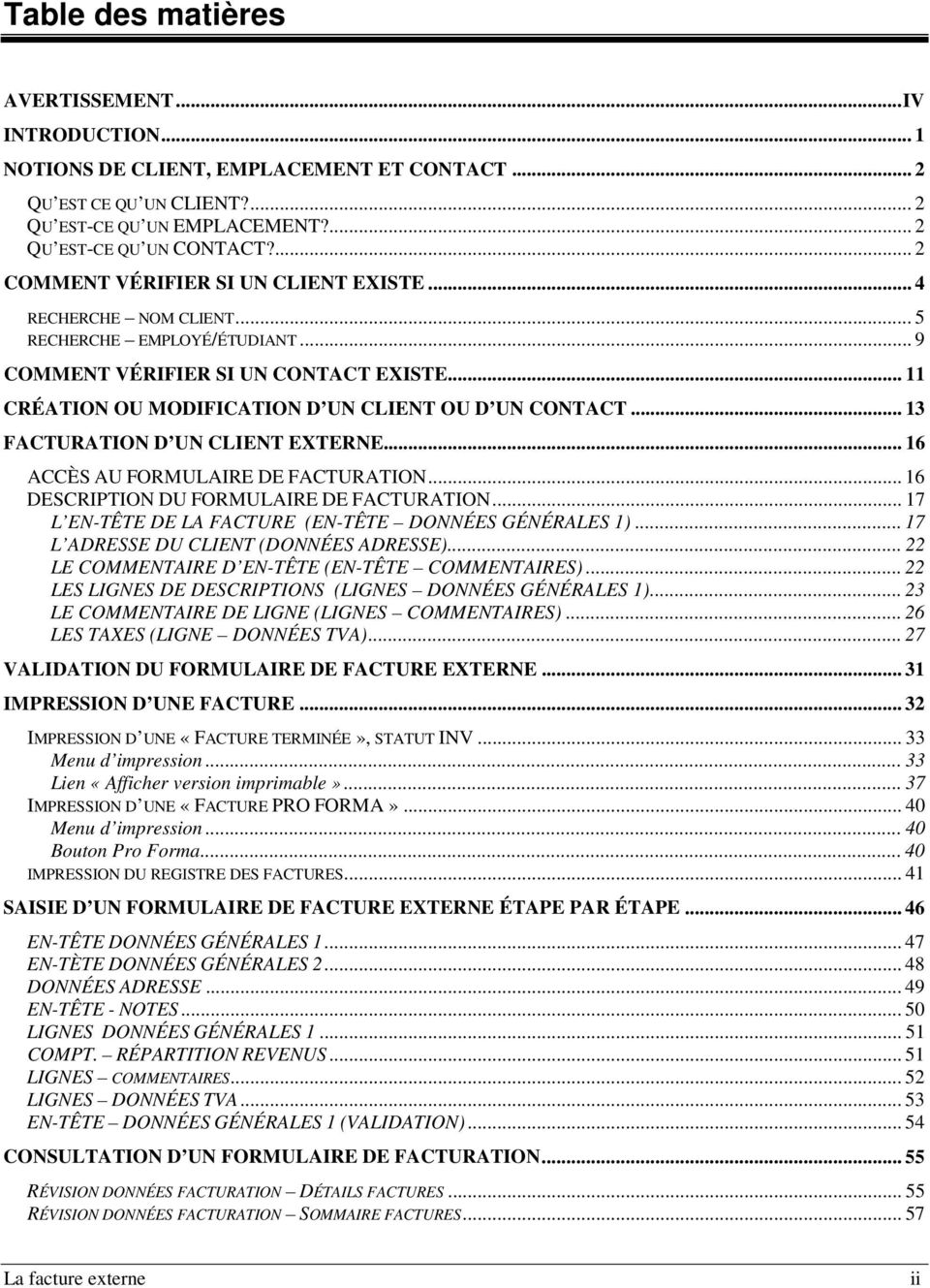
2 Table des matières AVERTISSEMENT... IV INTRODUCTION... 1 NOTIONS DE CLIENT, EMPLACEMENT ET CONTACT... 2 QU EST CE QU UN CLIENT?... 2 QU EST-CE QU UN EMPLACEMENT?... 2 QU EST-CE QU UN CONTACT?... 2 COMMENT VÉRIFIER SI UN CLIENT EXISTE... 4 RECHERCHE NOM CLIENT... 5 RECHERCHE EMPLOYÉ/ÉTUDIANT... 9 COMMENT VÉRIFIER SI UN CONTACT EXISTE CRÉATION OU MODIFICATION D UN CLIENT OU D UN CONTACT FACTURATION D UN CLIENT EXTERNE ACCÈS AU FORMULAIRE DE FACTURATION DESCRIPTION DU FORMULAIRE DE FACTURATION L EN-TÊTE DE LA FACTURE (EN-TÊTE DONNÉES GÉNÉRALES 1) L ADRESSE DU CLIENT (DONNÉES ADRESSE) LE COMMENTAIRE D EN-TÊTE (EN-TÊTE COMMENTAIRES) LES LIGNES DE DESCRIPTIONS (LIGNES DONNÉES GÉNÉRALES 1) LE COMMENTAIRE DE LIGNE (LIGNES COMMENTAIRES) LES TAXES (LIGNE DONNÉES TVA) VALIDATION DU FORMULAIRE DE FACTURE EXTERNE IMPRESSION D UNE FACTURE IMPRESSION D UNE «FACTURE TERMINÉE», STATUT INV Menu d impression Lien «Afficher version imprimable» IMPRESSION D UNE «FACTURE PRO FORMA» Menu d impression Bouton Pro Forma IMPRESSION DU REGISTRE DES FACTURES SAISIE D UN FORMULAIRE DE FACTURE EXTERNE ÉTAPE PAR ÉTAPE EN-TÊTE DONNÉES GÉNÉRALES EN-TÈTE DONNÉES GÉNÉRALES DONNÉES ADRESSE EN-TÊTE - NOTES LIGNES DONNÉES GÉNÉRALES COMPT. RÉPARTITION REVENUS LIGNES COMMENTAIRES LIGNES DONNÉES TVA EN-TÊTE DONNÉES GÉNÉRALES 1 (VALIDATION) CONSULTATION D UN FORMULAIRE DE FACTURATION RÉVISION DONNÉES FACTURATION DÉTAILS FACTURES RÉVISION DONNÉES FACTURATION SOMMAIRE FACTURES La facture externe ii
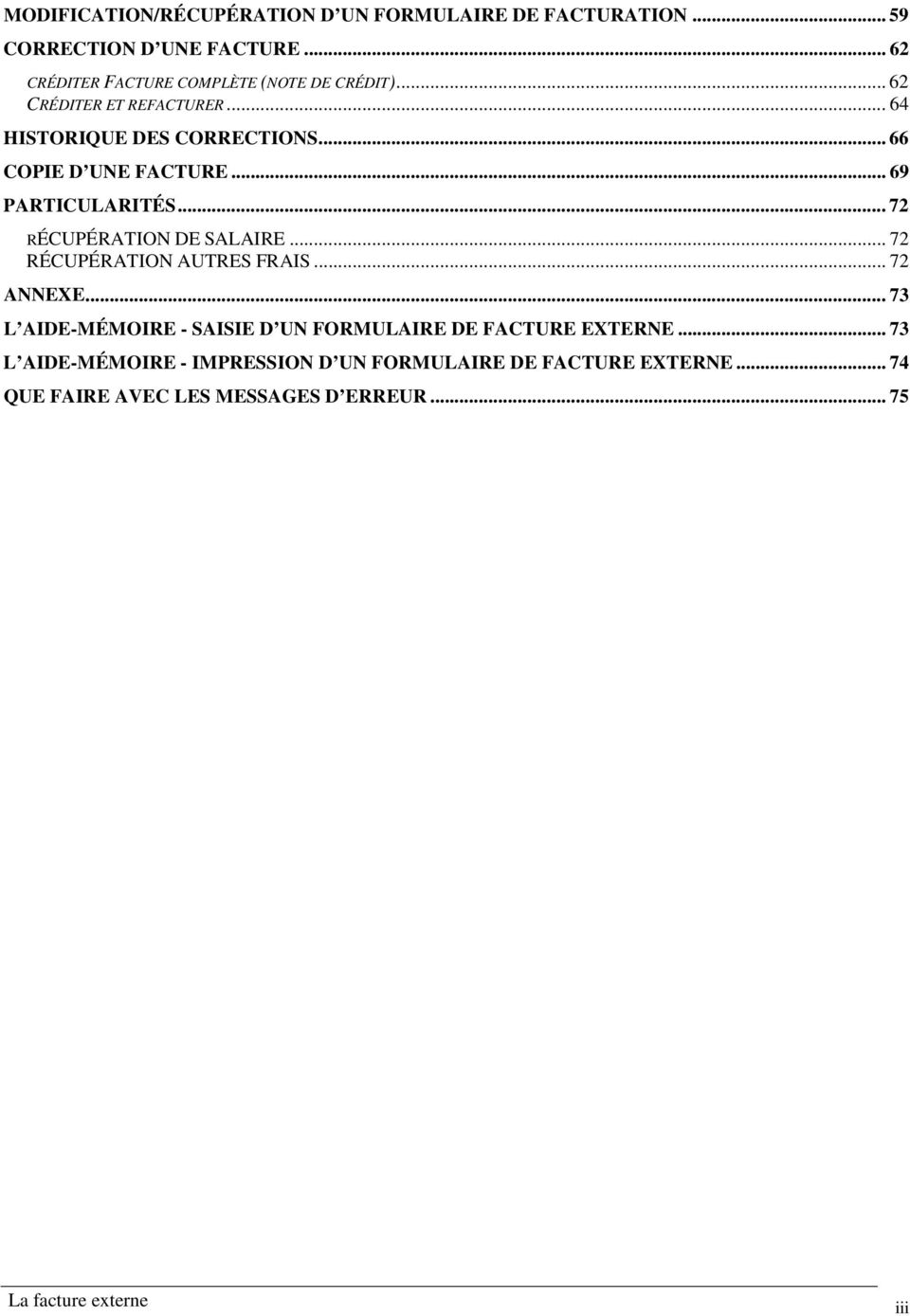
3 MODIFICATION/RÉCUPÉRATION D UN FORMULAIRE DE FACTURATION CORRECTION D UNE FACTURE CRÉDITER FACTURE COMPLÈTE (NOTE DE CRÉDIT) CRÉDITER ET REFACTURER HISTORIQUE DES CORRECTIONS COPIE D UNE FACTURE PARTICULARITÉS RÉCUPÉRATION DE SALAIRE RÉCUPÉRATION AUTRES FRAIS ANNEXE L AIDE-MÉMOIRE - SAISIE D UN FORMULAIRE DE FACTURE EXTERNE L AIDE-MÉMOIRE - IMPRESSION D UN FORMULAIRE DE FACTURE EXTERNE QUE FAIRE AVEC LES MESSAGES D ERREUR La facture externe iii
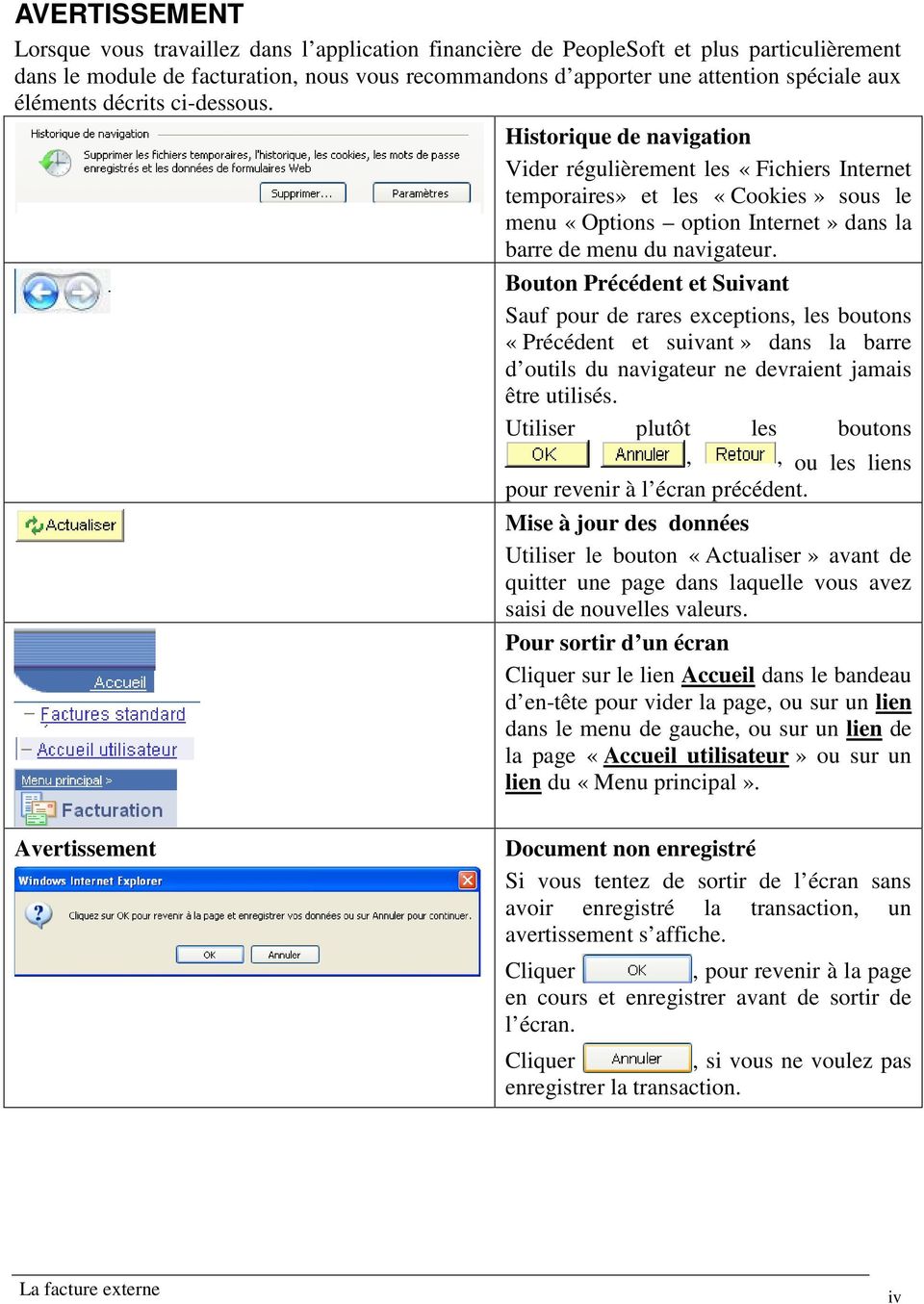
4 AVERTISSEMENT Lorsque vous travaillez dans l application financière de PeopleSoft et plus particulièrement dans le module de facturation, nous vous recommandons d apporter une attention spéciale aux éléments décrits ci-dessous. Historique de navigation Vider régulièrement les «Fichiers Internet temporaires» et les «Cookies» sous le menu «Options option Internet» dans la barre de menu du navigateur. Bouton Précédent et Suivant Sauf pour de rares exceptions, les boutons «Précédent et suivant» dans la barre d outils du navigateur ne devraient jamais être utilisés. Utiliser plutôt les boutons,, ou les liens pour revenir à l écran précédent. Mise à jour des données Utiliser le bouton «Actualiser» avant de quitter une page dans laquelle vous avez saisi de nouvelles valeurs. Pour sortir d un écran Cliquer sur le lien Accueil dans le bandeau d en-tête pour vider la page, ou sur un lien dans le menu de gauche, ou sur un lien de la page «Accueil utilisateur» ou sur un lien du «Menu principal». Avertissement Document non enregistré Si vous tentez de sortir de l écran sans avoir enregistré la transaction, un avertissement s affiche. Cliquer, pour revenir à la page en cours et enregistrer avant de sortir de l écran. Cliquer, si vous ne voulez pas enregistrer la transaction. La facture externe iv
5 INTRODUCTION Les unités administratives qui fournissent des biens ou des services à des organismes extérieurs, à des étudiants ou à des employés doivent utiliser le module «Facturation» de PeopleSoft pour facturer leur clientèle. Ce système informatisé permet aux unités administratives de partager un fichier central de clients pour faire la saisie des factures, au Service des finances de créer automatiquement les comptes à recevoir et d en faire le suivi, de faire l encaissement des paiements ainsi que le recouvrement des comptes en souffrance. CE QU IL FAUT VÉRIFIER AVANT DE COMMENCER LA SAISIE Le client a-t-il été créé? Quel est son numéro? Les taxes sont-elles applicables? Quelle(s) combinaison(s) comptable(s) dois-je créditer (compte(s) de revenu)? L information relative à la facture est-elle complète? (La description, la quantité, le prix, le contact client, etc.). La facture externe 1
6 NOTIONS DE CLIENT, EMPLACEMENT ET CONTACT La personne qui fait la facturation doit s assurer de l existence de son client dans le fichier du même nom. Si son client ne s y trouve pas, elle devra en demander la création. Avant d effectuer la recherche et pour que celle-ci soit fructueuse, il est important de savoir comment on crée une fiche-client et sur quelles notions repose sa création. QU EST CE QU UN CLIENT? Le fichier client de l entité UL est composé de trois types de clients : les étudiants et employés de l Université Laval, les unités administratives de l UL et les clients dits EXTERNES qui sont les entreprises, institutions et organismes sans lien avec l Université. C est ce dernier type de client qui souvent présente un problème, en particulier lorsqu il ne vous a pas fait parvenir de bon de commande. En effet, si vous avez un bon de commande en main, il y est clairement indiqué «Qui facturer», c est le nom qu il faut rechercher dans le fichier UL; on vous indique aussi où expédier la facture. Supposons que vous avez fourni un service à Réhaume Courtois du bureau de la Direction de la recherche de la faune, 675 boul. René-Lévesque est. Ce bureau fait partie de la Société de la faune et des parcs. Vous n avez pas reçu de bon de commande. Le client pour la facturation est-il Réhaume Courtois, la Direction de la faune ou la Société de la faune et des parcs? Le client, c est l entité légale qui peut regrouper plusieurs bureaux ou divisions; ici, il s agit de la Société de la faune et des parcs. QU EST-CE QU UN EMPLACEMENT? Chaque bureau ou division de la Société de la faune et des parcs pourra exister dans le fichierclient. Ils auront tous le même numéro de client; c est leur adresse qui les différenciera. Cette adresse est ce qu on appelle l emplacement. L emplacement_1 ou l emplacement principal sera attribué à l adresse principale de l entité légale. QU EST-CE QU UN CONTACT? Chaque bureau ou division est habituellement doté d un responsable administratif qui s occupe de payer ou de faire payer les factures. Les coordonnées de cette personne peuvent se retrouver dans la fiche du client sous le nom de «contact». Le contact principal pour la facturation sera associé à l entité légale, emplacement_1. La facture externe 2
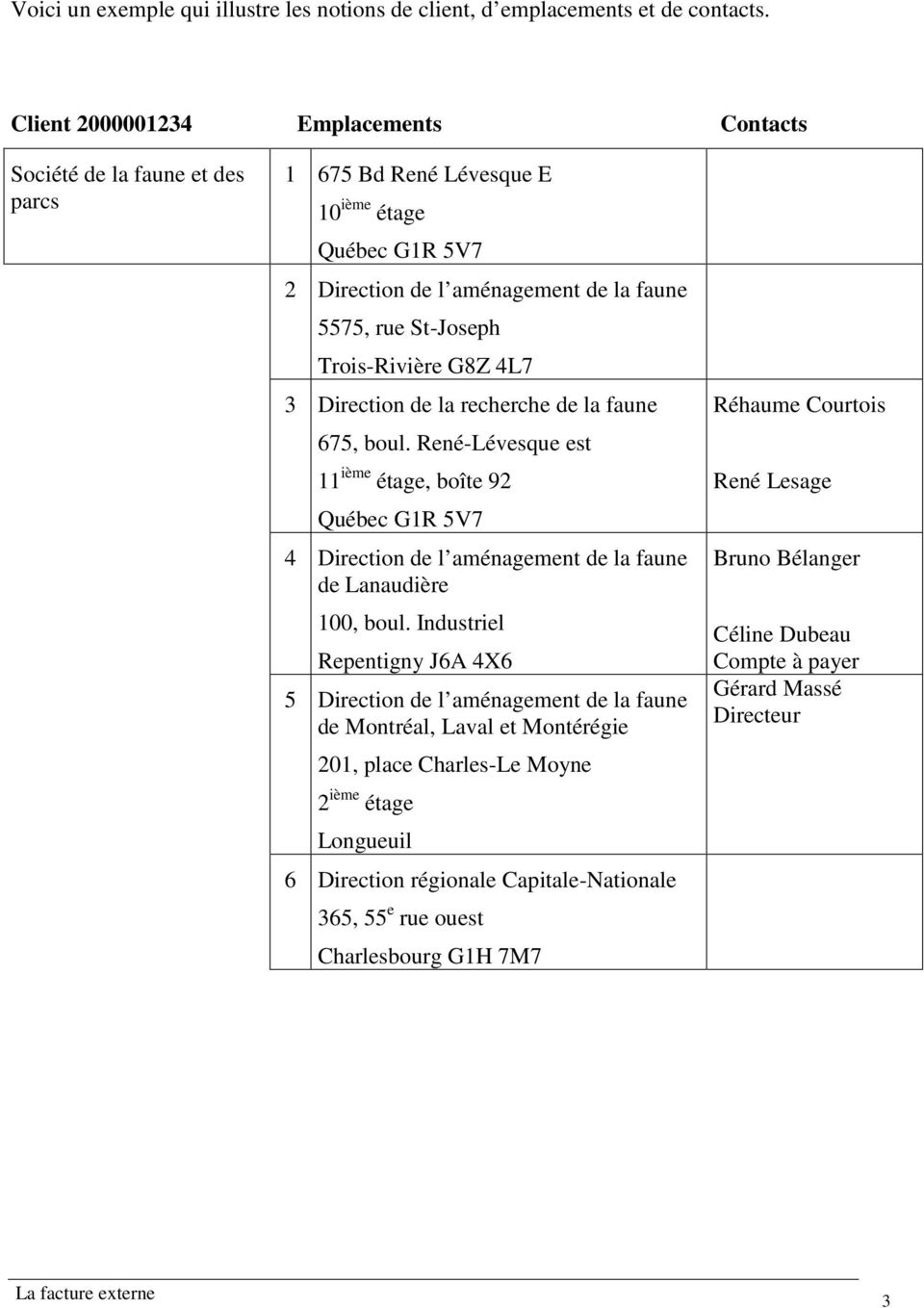
7 Voici un exemple qui illustre les notions de client, d emplacements et de contacts. Client Emplacements Contacts Société de la faune et des parcs Bd René Lévesque E 10 ième étage Québec G1R 5V7 2 Direction de l aménagement de la faune 5575, rue St-Joseph Trois-Rivière G8Z 4L7 3 Direction de la recherche de la faune 675, boul. René-Lévesque est 11 ième étage, boîte 92 Québec G1R 5V7 4 Direction de l aménagement de la faune de Lanaudière 100, boul. Industriel Repentigny J6A 4X6 5 Direction de l aménagement de la faune de Montréal, Laval et Montérégie 201, place Charles-Le Moyne 2 ième étage Longueuil 6 Direction régionale Capitale-Nationale 365, 55 e rue ouest Charlesbourg G1H 7M7 Réhaume Courtois René Lesage Bruno Bélanger Céline Dubeau Compte à payer Gérard Massé Directeur La facture externe 3
8 COMMENT VÉRIFIER SI UN CLIENT EXISTE Pour vérifier si un client existe dans la base de données, ciblez le menu hiérarchique suivant : Clients Données clients - Données générales OU Utiliser le lien Recherche client de la page Accueil utilisateur Les champs utilisés dans la page de recherche, seuls ou en combinaison, permettent de savoir si un client a déjà été créé dans le fichier de l Université Laval. La facture externe 4
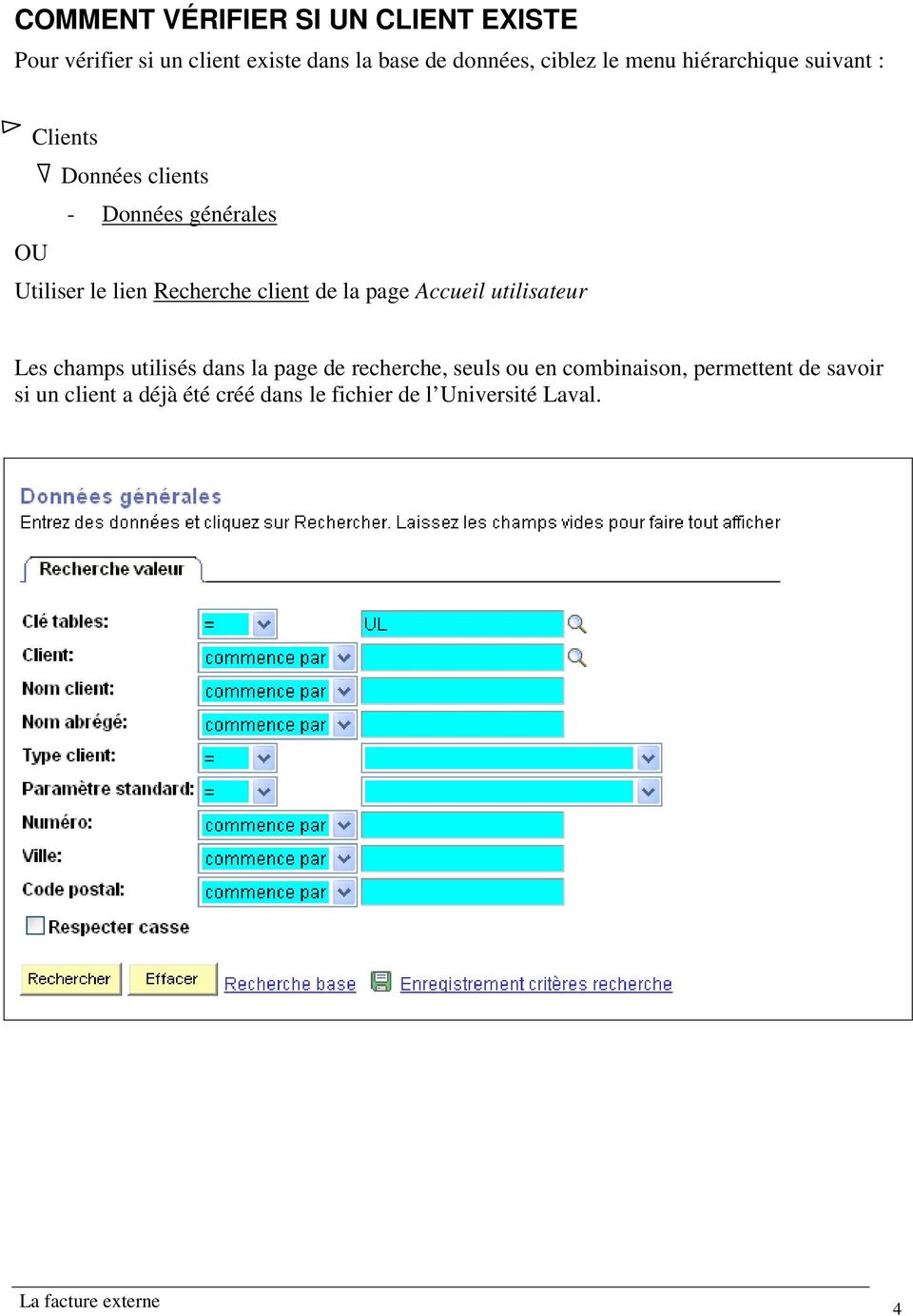
9 Voici les valeurs possibles de chacun des champs et quelques explications sur leur usage. Champs de recherche Valeurs possibles et explications Clé tables Entité UL ou AU - Par défaut, la valeur est «UL» Client Nom client Nom abrégé Type client Paramètre standard Numéro Ville Numéro du client dans le fichier-client UL Les numéros de clients externes sont composés de 10 caractères numériques. Leur format est le suivant : client externe : 2xxxxxxxxxx Pour les quelques unités qui peuvent facturer des employés ou des étudiants, c est le numéro d employé ou le numéro de dossier étudiant qu il faut inscrire dans ce champ. Nom complet du client, tel qu inscrit dans le fichier ou une partie du nom du client que vous inscrivez dans le format suivant : %aaaa%. À noter que l information saisie dans ce champ n est pas sensible à la casse. Nom abrégé tel que saisie dans le fichier client Trois possibilités de sélection : Employé/étudiant, externe ou unité. Ce champ, combiné à un autre champ par exemple «Nom client», permet de restreindre le résultat de la recherche Trois possibilités de sélection : Ancien numéro client ADABAS, matricule étudiant ou organisme pourvoyeur. Ce champ, combiné à un autre champ, par exemple «Nom client», permet de restreindre le résultat de la recherche. Ce champ nous permet d indiquer le numéro client ADABAS, le matricule étudiant ou le numéro organisme pourvoyeur. Ce champ, combiné au champ «Nom client» par exemple, permet de restreindre le résultat de la recherche. Code postal Même utilisation que le champ «Ville». La précision du résultat de la recherche varie selon le ou les champs utilisés. RECHERCHE NOM CLIENT Pour vérifier le nom du client, on pourrait par exemple saisir le nom complet du client dans le champ «Nom client» tel qu inscrit sur la fiche client ou une partie du nom du client inscrit dans le format suivant : %aaaa%. Puis cliquer ensuite sur le bouton pour lancer la recherche. La facture externe 5
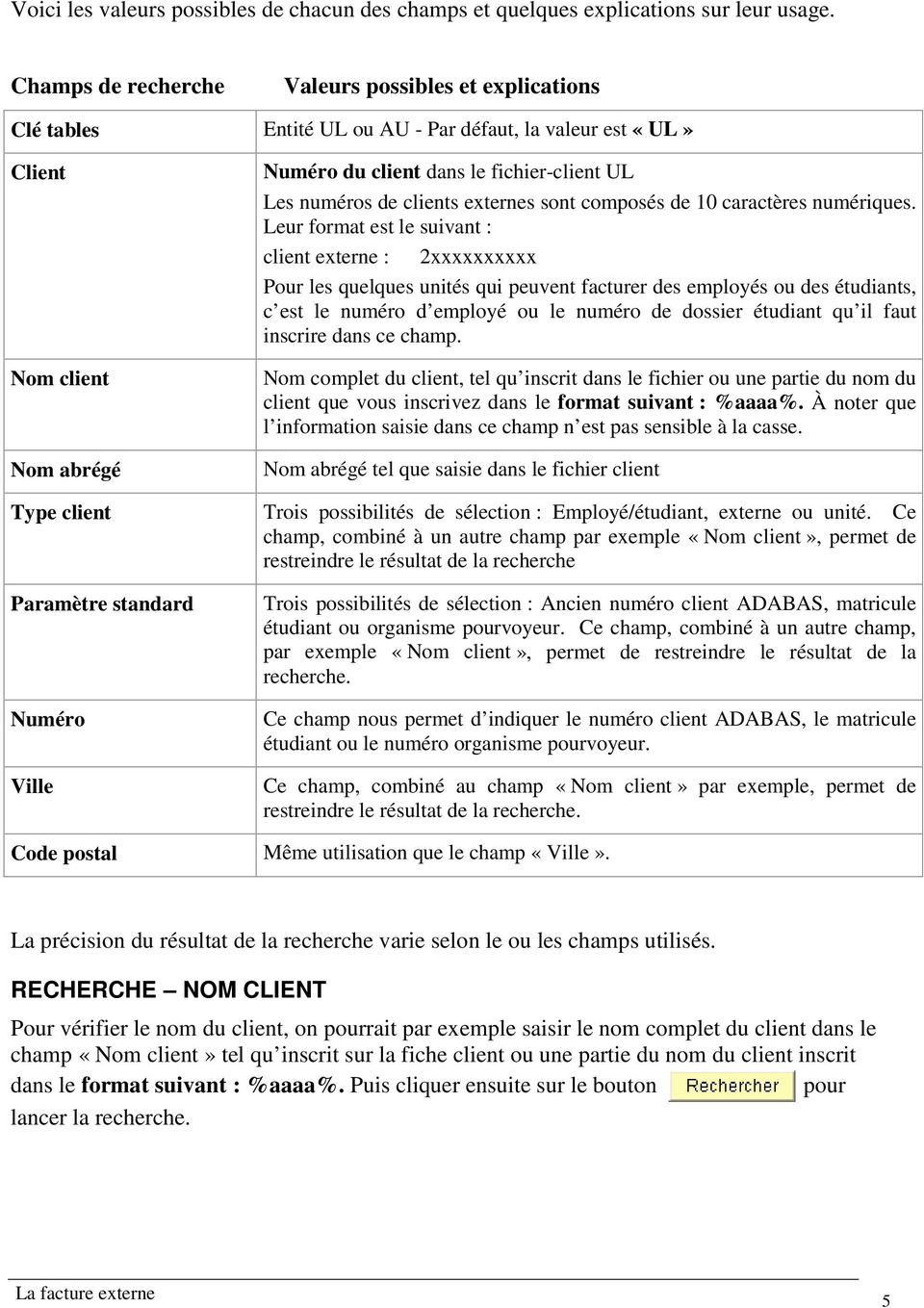
10 Ici on recherche le client «Société de la faune et des parcs». Le résultat de la recherche affiche la liste des emplacements (adresses) du client recherché. La facture externe 6
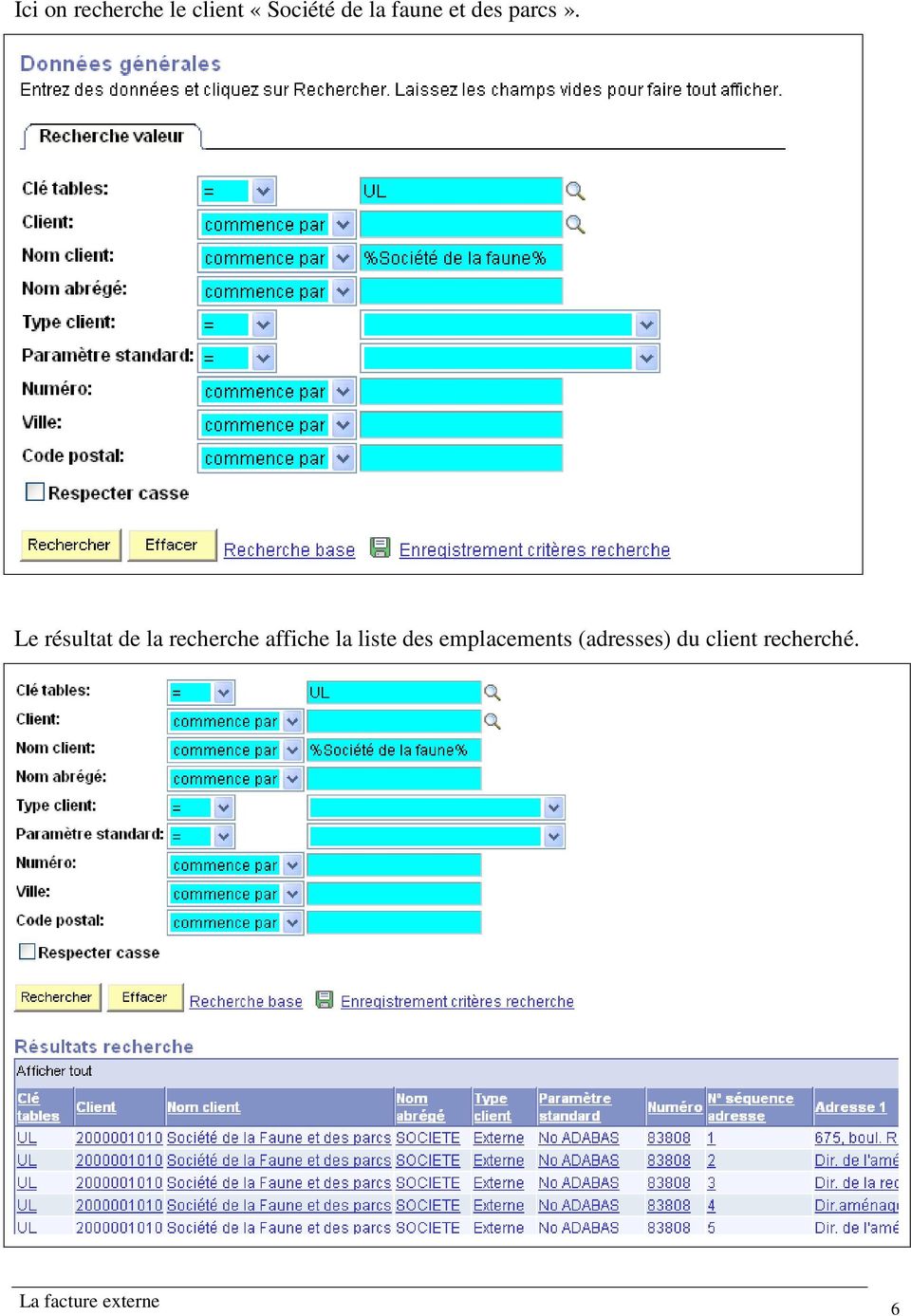
11 Pour obtenir plus d information sur le client, sélectionnez n importe lequel des emplacements en cliquant sur la sélection. Le groupe de pages «Données générales» qui contient les pages «Données générales», ««Options facturation» et «Données générales diverses» s affiche. La page «Données générales» indique les différents rôles du client. La page «Option facturation» fournit le code de la personne responsable du recouvrement au Service des finances. La page «Données générales diverses» n est pas utilisée pour l instant. La facture externe 7
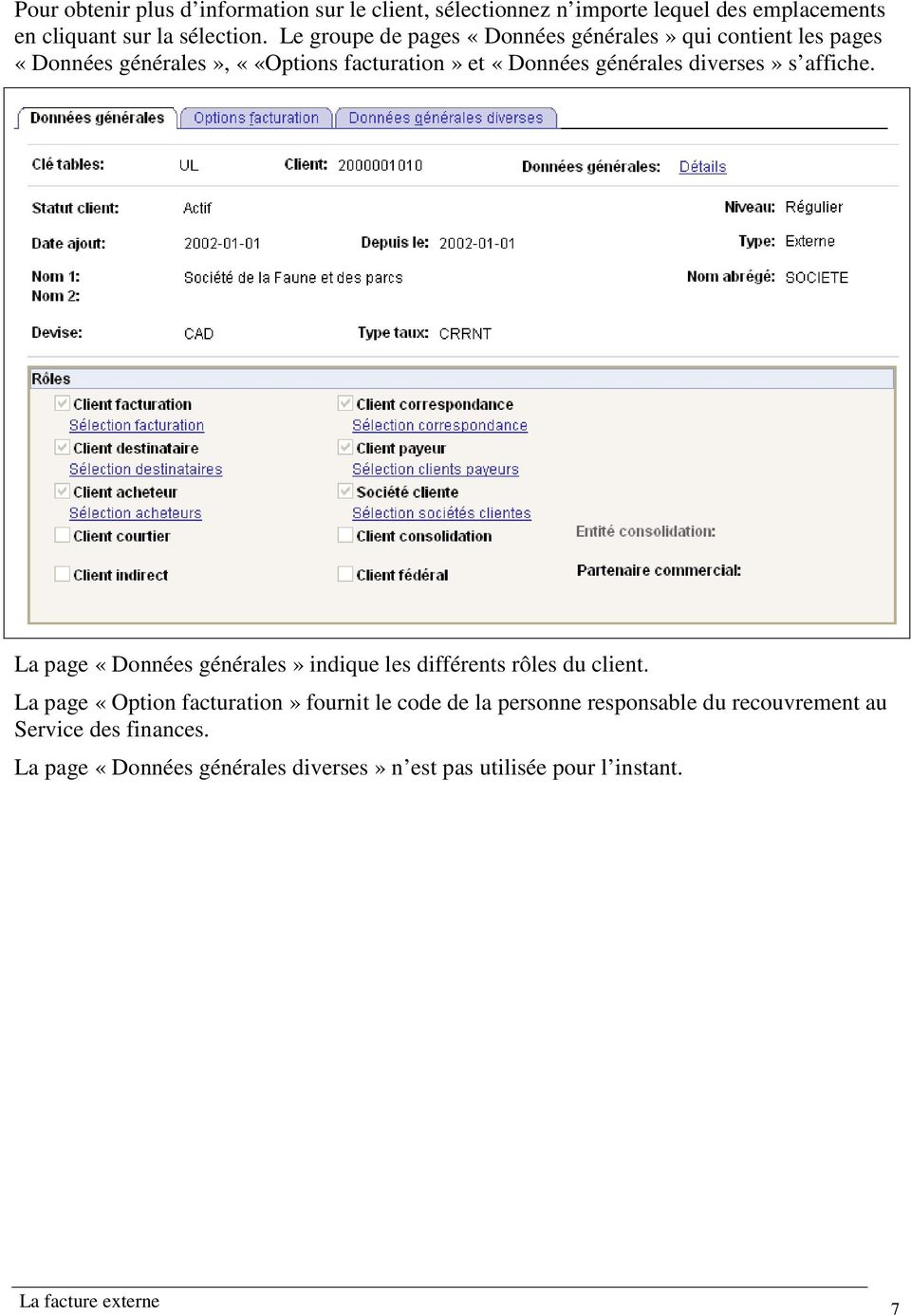
12 Au bas de la page «Données générales» vous pourrez afficher la liste des emplacements du client. Dans cet écran, vous pouvez voir si l emplacement est au statut «Actif» ou «Inactif». Si le statut est «Inactif», vous devrez compléter le formulaire. Pour ce faire, référez-vous à la section «Création ou modification d un client ou d un contact». Pour naviguer d un emplacement à un autre, vous pouvez utiliser les flèches, les liens Premier ou Dernier, ou bien le lien Afficher tout. Le lien Données téléphone est également disponible pour connaître les numéros de téléphone. Si vous désirez consulter les informations concernant les taxes, vous devez cliquer sur le lien Détails. La facture externe 8
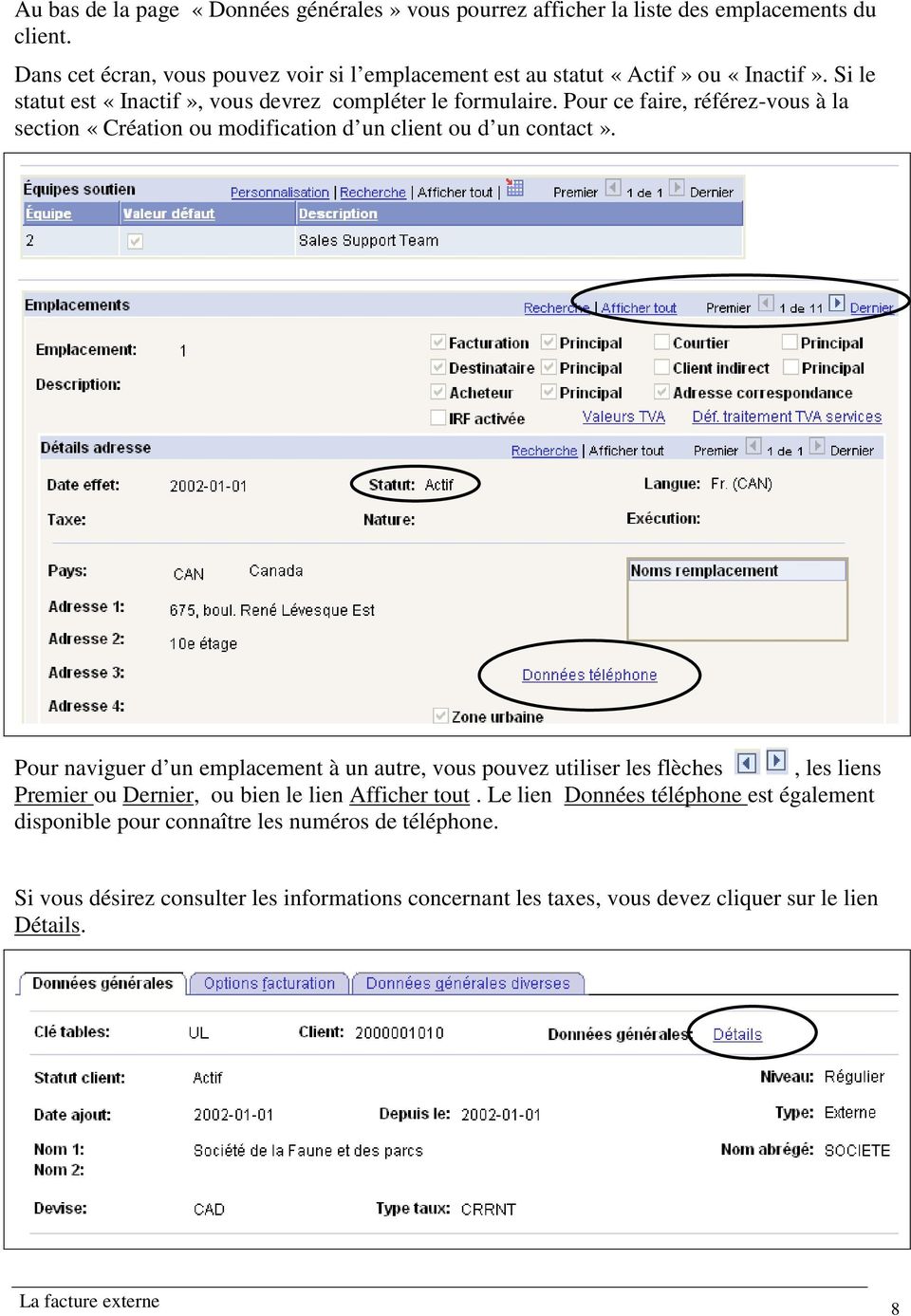
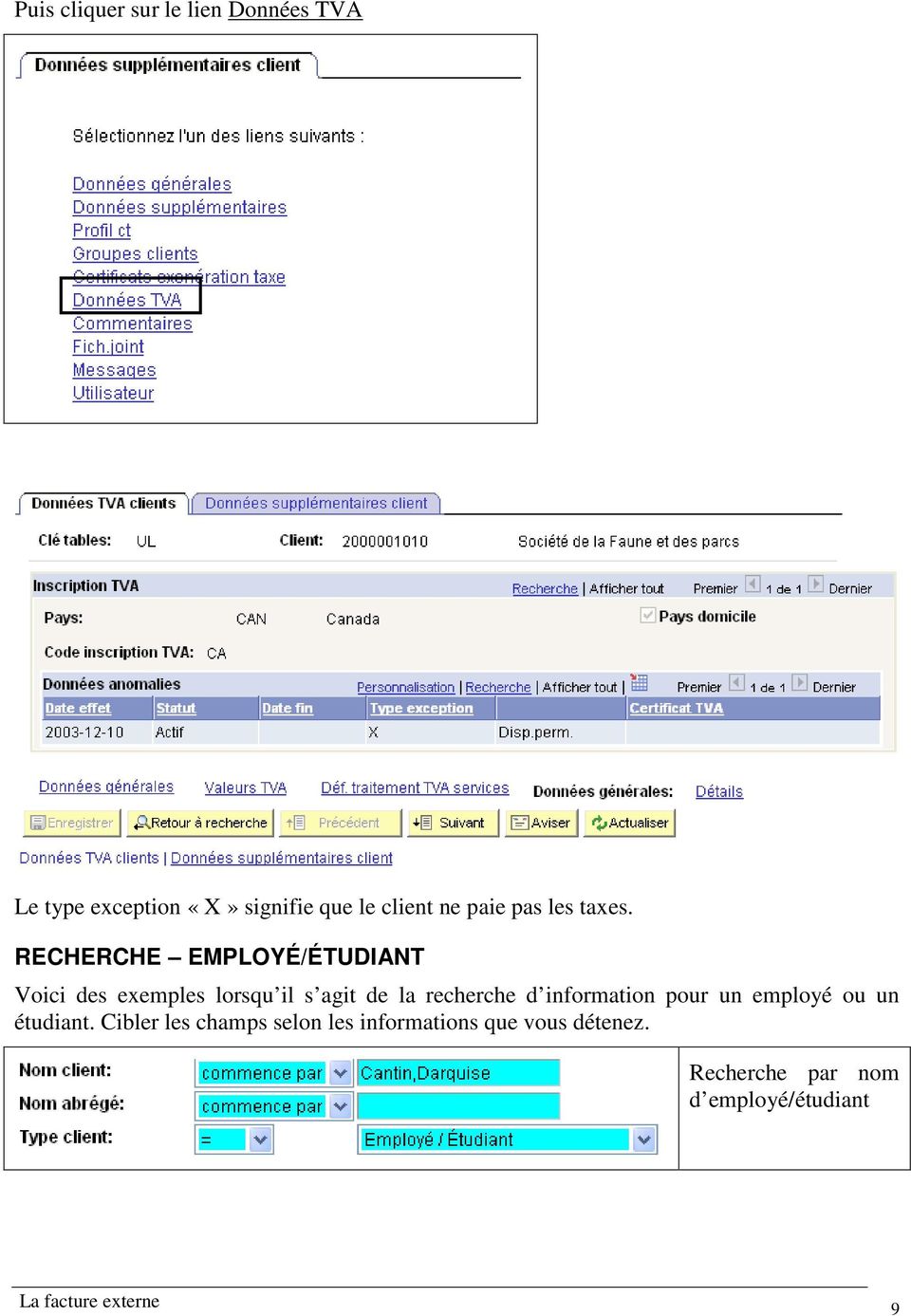
13 Puis cliquer sur le lien Données TVA Le type exception «X» signifie que le client ne paie pas les taxes. RECHERCHE EMPLOYÉ/ÉTUDIANT Voici des exemples lorsqu il s agit de la recherche d information pour un employé ou un étudiant. Cibler les champs selon les informations que vous détenez. Recherche par nom d employé/étudiant La facture externe 9
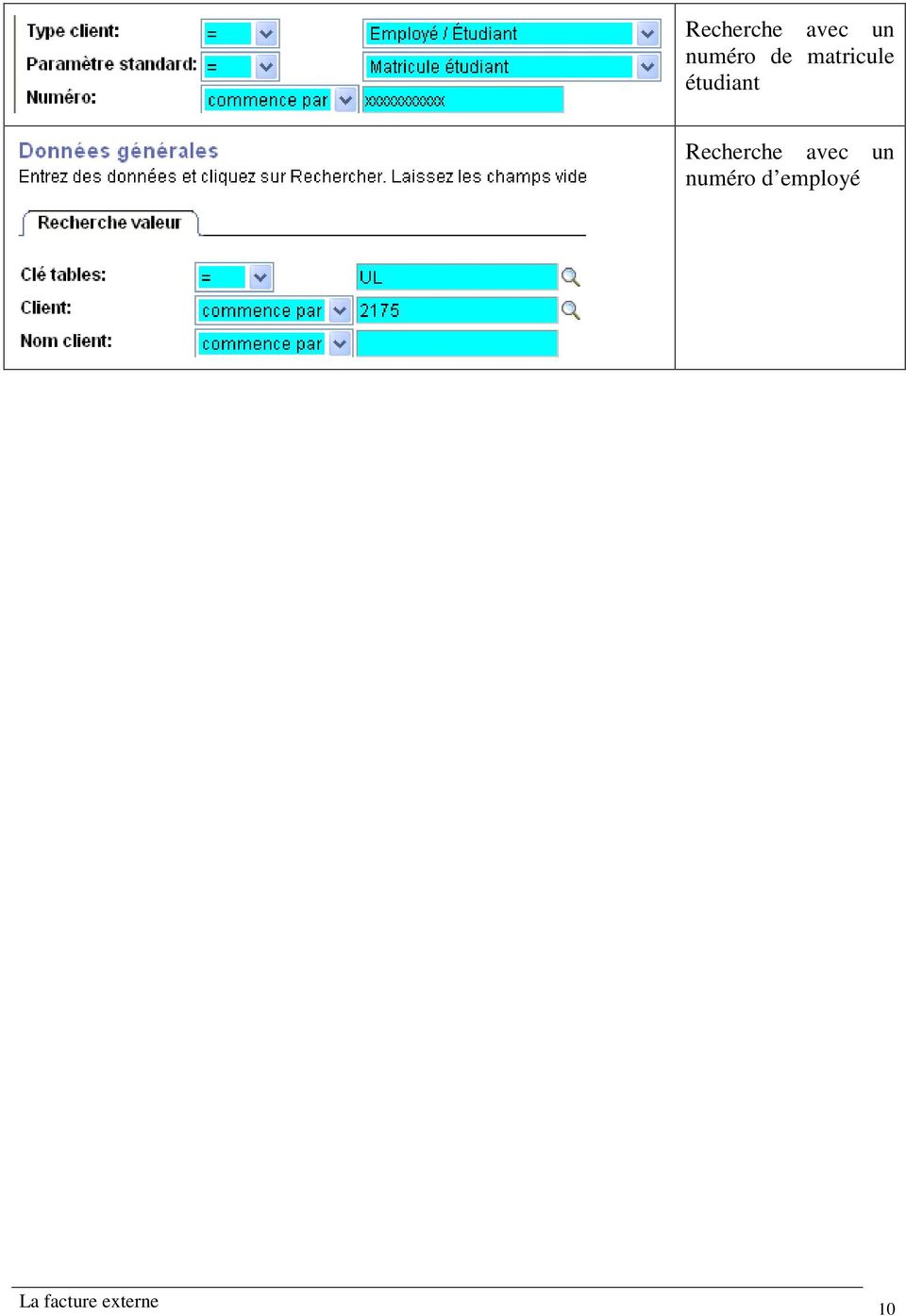
14 Recherche avec un numéro de matricule étudiant Recherche avec un numéro d employé La facture externe 10
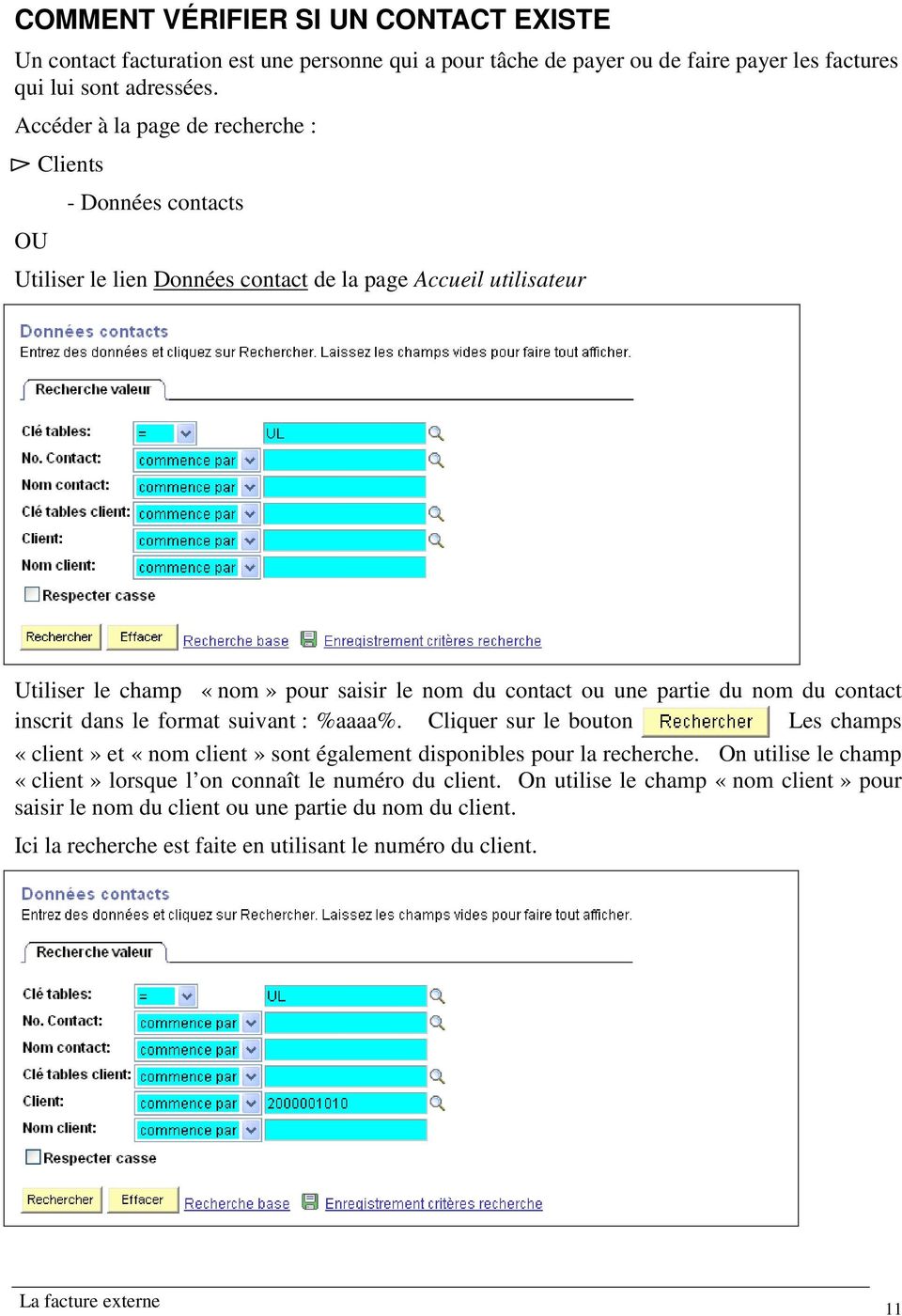
15 COMMENT VÉRIFIER SI UN CONTACT EXISTE Un contact facturation est une personne qui a pour tâche de payer ou de faire payer les factures qui lui sont adressées. Accéder à la page de recherche : Clients - Données contacts OU Utiliser le lien Données contact de la page Accueil utilisateur Utiliser le champ «nom» pour saisir le nom du contact ou une partie du nom du contact inscrit dans le format suivant : %aaaa%. Cliquer sur le bouton Les champs «client» et «nom client» sont également disponibles pour la recherche. On utilise le champ «client» lorsque l on connaît le numéro du client. On utilise le champ «nom client» pour saisir le nom du client ou une partie du nom du client. Ici la recherche est faite en utilisant le numéro du client. La facture externe 11
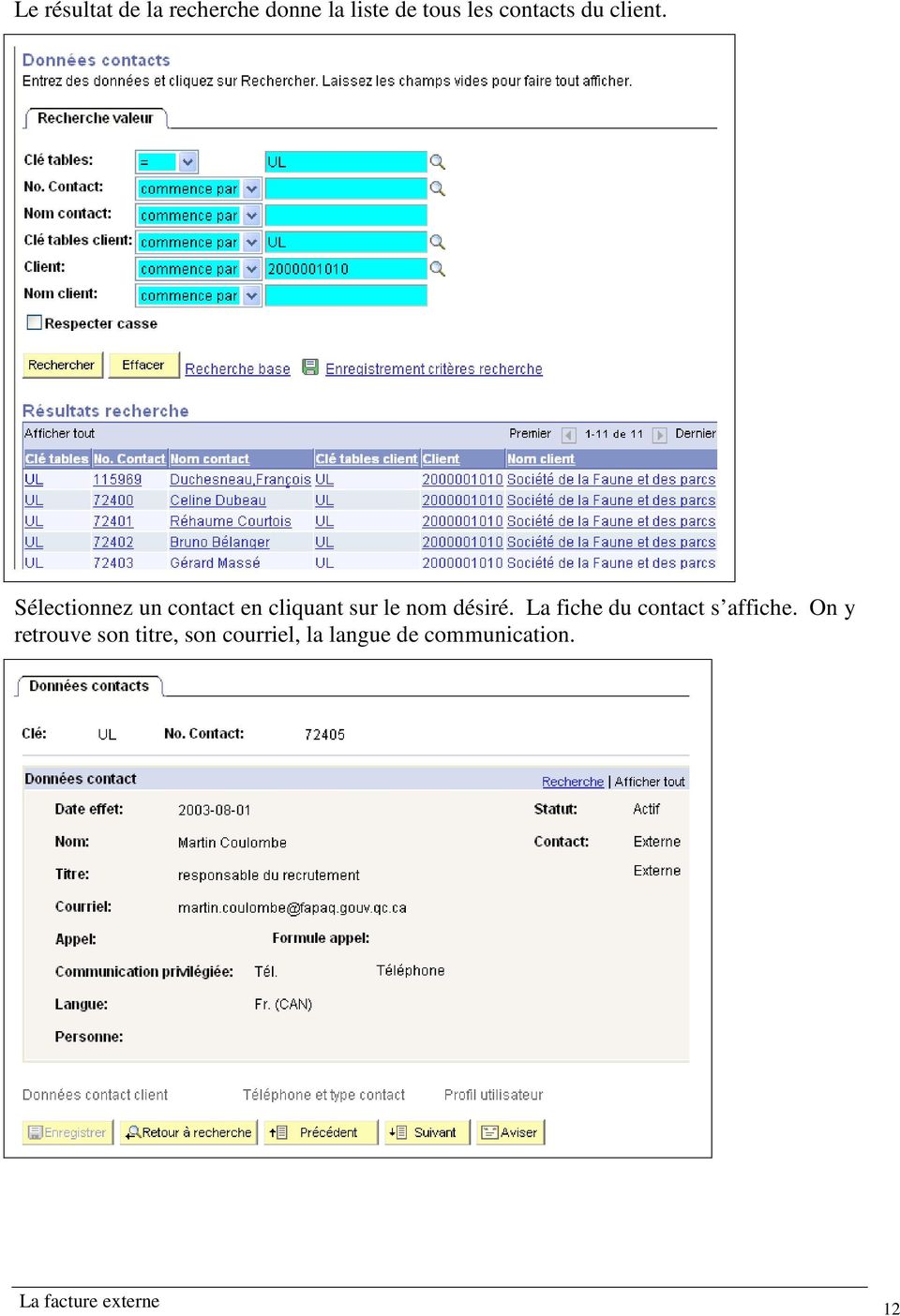
16 Le résultat de la recherche donne la liste de tous les contacts du client. Sélectionnez un contact en cliquant sur le nom désiré. La fiche du contact s affiche. On y retrouve son titre, son courriel, la langue de communication. La facture externe 12
17 CRÉATION OU MODIFICATION D UN CLIENT OU D UN CONTACT Si le client que vous devez facturer est un organisme ou une entreprise externe et qu il n apparaît pas dans le fichier client ou que le statut de l emplacement est à «Inactif», vous devez en demander la création au Service des finances en expédiant le formulaire «CRÉATION/MODIFICATION D UNE FICHE CLIENT». Vous trouverez ce formulaire dans la «Boîte à outils», sous la rubrique «Formulaires - Ouverture d un compte client (externe)» sur le site Web du Service des finances à l adresse suivante : Si le contact n apparaît pas dans le fichier, vous devez aussi demander qu il soit ajouté au dossier client. Un contact est une personne mandatée par l entreprise pour payer ou faire payer les factures. Cette personne a la responsabilité d approuver les paiements; il s agit la plupart du temps d un responsable administratif. La création ou la modification d un client ou d un contact sera fait en moins de 24 heures par le Service des finances et vous en serez avisé par courrier électronique. La facture externe 13
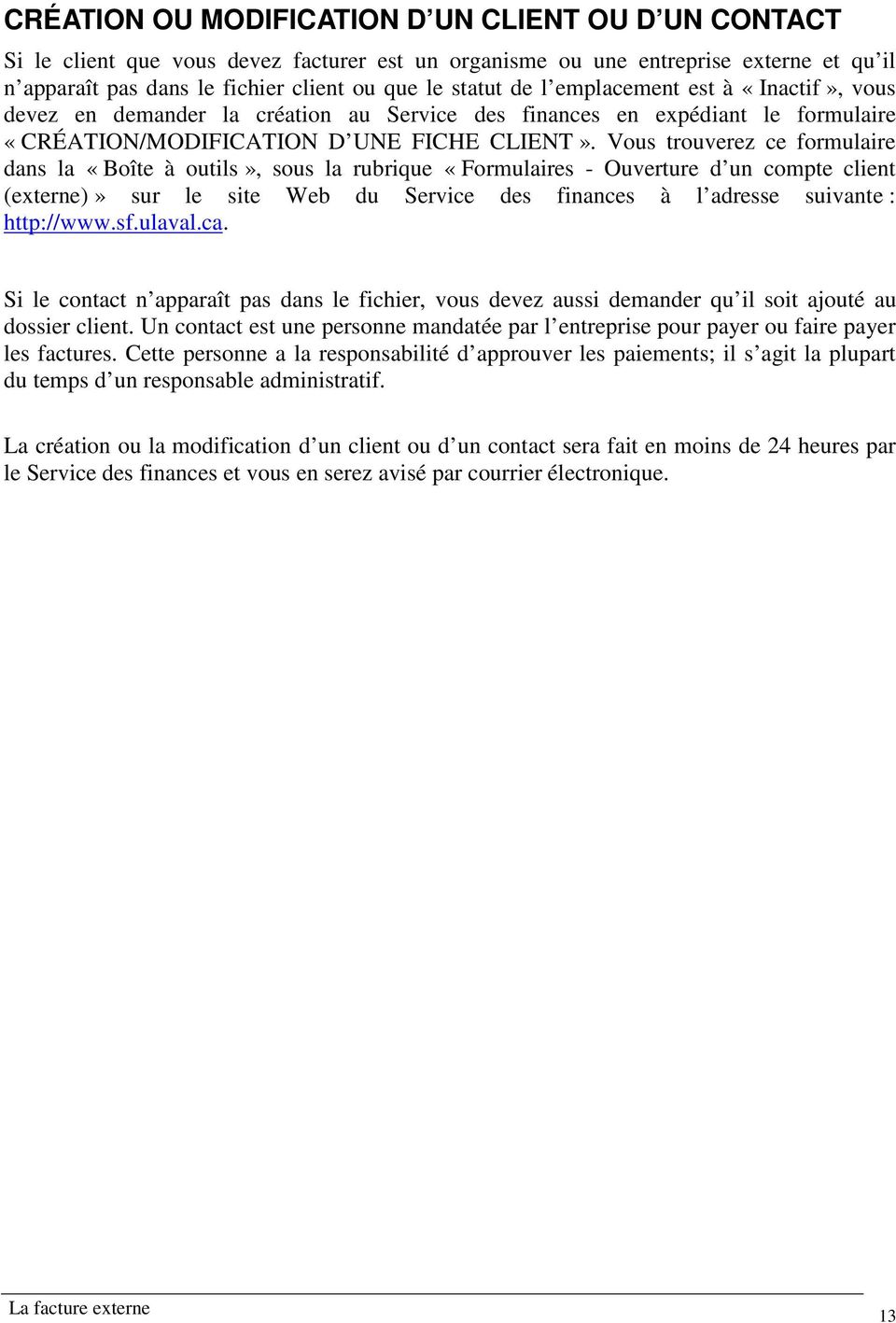
18 CRÉATION/MODIFICATION D UNE FICHE-CLIENT EXTERNE En rouge: information obligatoire à la création d'un client ATTENTION : Les encadrés «Client à but non lucratif Liste des catalogues client paiement par carte de crédit» sont réservés à la création d un client dans le module «Commande client». Opération demandée: Création Modification No. client: Nom de l'entreprise - LE CLIENT (ex. Agriculture Canada) Langue d'usage Devise Client à but non lucratif Oui Non Adresse de facturation (là où vous expédiez la facture) Division, Laboratoire, Centre Numéro municipal et rue CP, Succursale (s il y a lieu) Ville Province/État Pays Code postal/zip code Téléphone (format no. tél. : 418/ ) Indicatif pays : No. tél. : Poste : Télécopieur Indicatif pays : No. tél. : Adresse de destination (là où vous expédiez la marchandise) Division, Laboratoire, Centre La facture externe 14
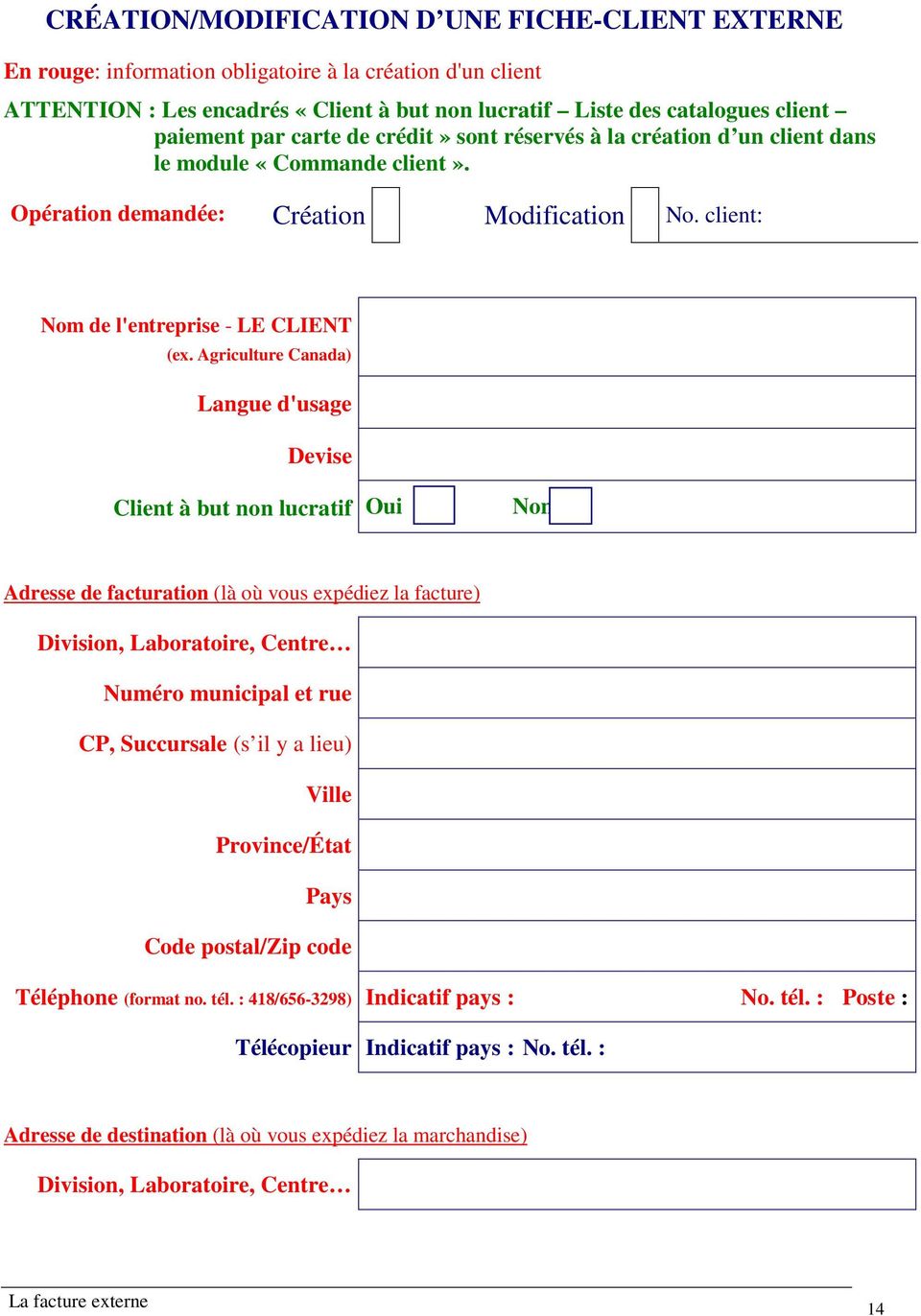
19 Numéro municipal et rue CP, Succursale (s il y a lieu) Ville Province/État Pays Code postal/zip code Téléphone (format no. tél. : 418/ ) Indicatif pays : No. tél. : Poste : Télécopieur Indicatif pays : No. tél. : Liste des catalogues client Création d'un contact Prénom et Nom Titre (directeur, vice-prés. etc) Courriel Téléphone (format no. tél.: 418/ ) Indicatif pays: No. tél.: Poste: Télécopieur Indicatif pays: No. tél.: Paiement par carte de crédit Oui Non Compléter le formulaire, faire un copier/coller dans le corps du courrier électronique que vous enverrez à [email protected] La facture externe 15
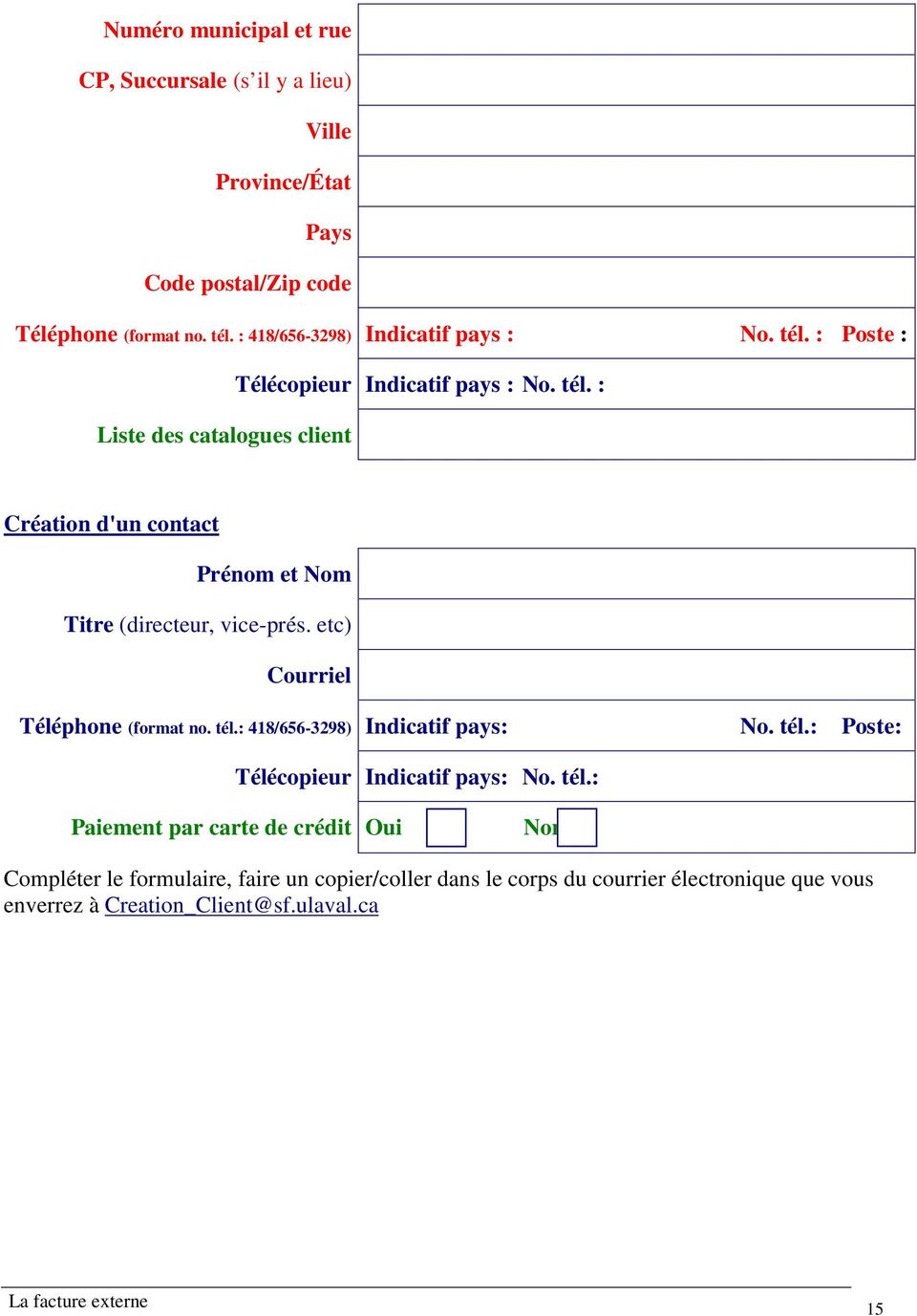
20 FACTURATION D UN CLIENT EXTERNE Le menu facturation doit être utilisé lorsqu une unité administrative désire facturer un client externe, c est à dire un organisme, une entreprise, un employé ou un étudiant. Une fois les informations saisies à l écran, un numéro est attribué au formulaire de facturation lors de son enregistrement. Le système effectue divers calculs et traitements; le formulaire devient alors une facture officielle. Chaque facture a son pendant dans le module des Comptes à recevoir. L unité administrative imprime la facture originale sur un formulaire SF-408 et l expédie au client. La suite des opérations, c est-à-dire le suivi des comptes à recevoir, l encaissement et le recouvrement, s effectue grâce aux données de facturation stockées dans la base de données et accessibles par tous les intervenants. ACCÈS AU FORMULAIRE DE FACTURATION Pour accéder au formulaire de saisie, ciblez le menu hiérarchique suivant : Ou Facturation Mise à jour - Facture standard>ajout valeurs Utiliser le lien Facture standard de la page Accueil utilisateur Ou Le menu principal et le lien Factures standard La facture externe 16
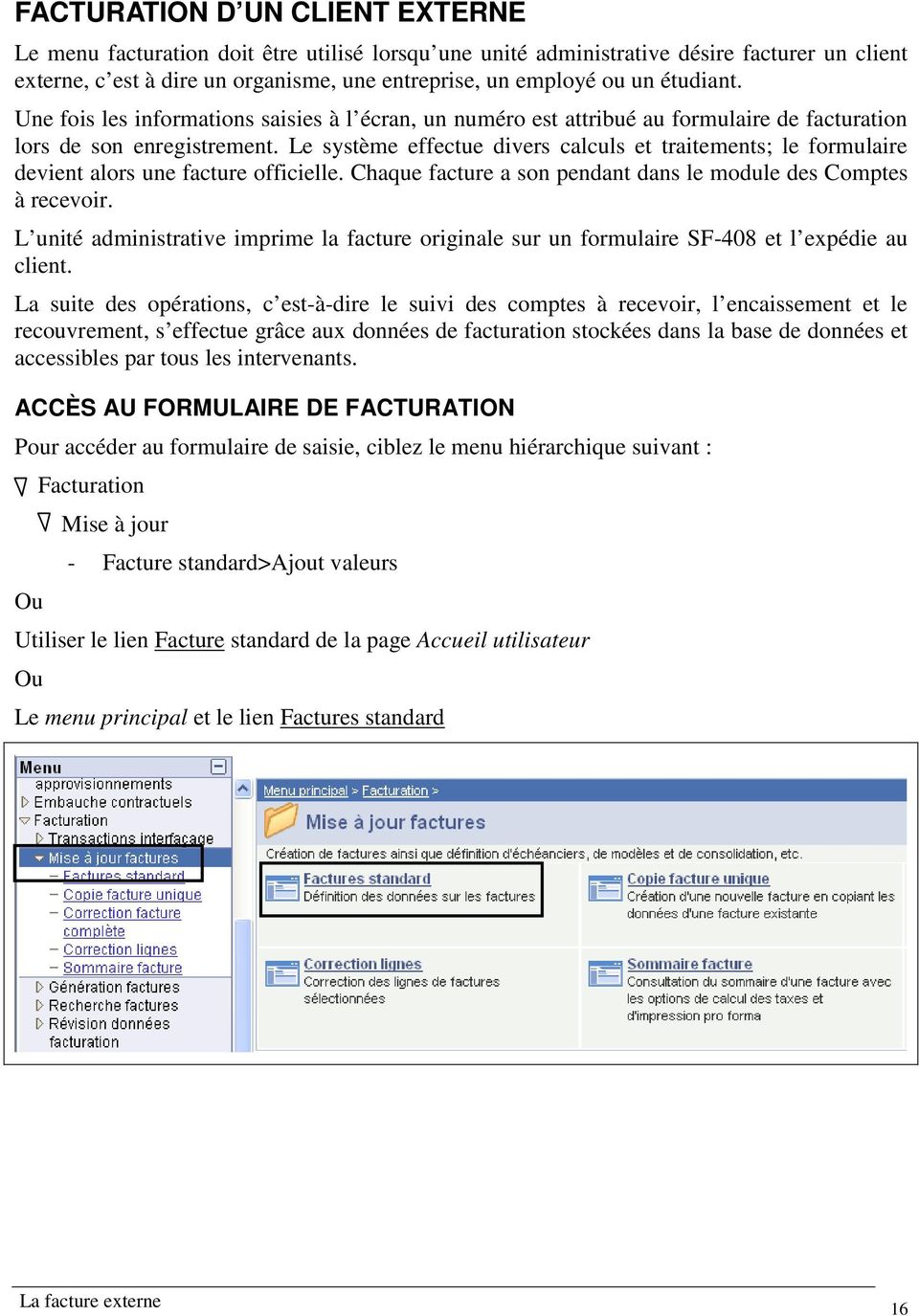
21 Source UL fournisseur dans entité UL Type facture : GE pour générale Source AU fournisseur dans entité AU Type facture : AU pour autre organisme Fournisseur Fournisseur Facture : NEXT un numéro séquentiel sera attribué lors de l enregistrement. Client facturation : Numéro du client dans la base de données. Bouton pour ajouter le formulaire. DESCRIPTION DU FORMULAIRE DE FACTURATION L EN-TÊTE DE LA FACTURE (EN-TÊTE DONNÉES GÉNÉRALES 1) La facture externe 17
22 L état du formulaire Cet encadré nous indique dans quelle entité est effectuée la saisie (UL); le numéro de la facture lorsque l enregistrement aura été fait (pour l instant le champ est identifié NEXT); la devise associée au client choisi est affichée (CAD). Contrôle facturation Le type de facture et la source sont des valeurs qu on saisie lorsque l on accède au formulaire. «Type» Le type de facture détermine le fonds et le numéro de compte de contrepartie utilisé dans les Comptes à recevoir (compte CDr). La plupart des unités administratives génèrent des factures de type GE (facture générale). Si vous devez utiliser un autre type de facture, cliquez sur la loupe pour obtenir la liste, puis sélectionnez le type désiré. «Statut» Le statut est un indicateur qui nous situe sur l évolution du traitement de la facture. Le statut d une nouvelle facture est «NEW» tant et aussi longtemps que le statut n est pas changé pour «RDY: Prêt à facturer», le traitement pour la rendre officielle ne peut être effectué. Le statut «HOLD» nous permet de bloquer une facture et d y revenir plus tard. Le statut «CAN» est attribué à une facture qu on veut La facture externe 18
23 annuler. Le statut «PND» en attente d approbation, lorsqu un niveau supérieur d approbation est demandé dans l unité. «Fréquence» Par défaut, le champ «Fréquence» nous indique «Unique». «Date de la facture» Ce champ est généralement laissé à blanc. La date qui apparaît sur la facture lors de la consultation est la date à laquelle a eu lieu le traitement. Si la facture doit porter une date précise, on peut l inscrire dans ce champ, mais on aura pris soin de vérifier que la période comptable soit encore ouverte. Le Service des finances transmet les dates de fermeture des périodes comptables par courriel. On peut également obtenir cette information en consultant le site web. Si une date antérieure à la date du jour est utilisée et que la période comptable est fermée, un avertissement s affichera lorsqu on sélectionnera le statut RDY. Il suffit de corriger la date, sinon le dossier sera en erreur aux comptes à recevoir. Choix de la devise Normalement, la devise est définie dans la fiche client et est associée à l emplacement géographique de l entreprise. Il peut arriver que nous ayons à facturer un client dans une devise autre que la devise habituelle. Il faut alors sélectionner la nouvelle devise au tout début de la saisie. Sélectionnez la devise désirée en utilisant le bouton suivant Cliquez sur la loupe, puis sur le bouton «rechercher» pour obtenir la La facture externe 19
24 liste des devises. Sélectionnez la devise puis confirmez avec le bouton OK «Le client» Le numéro du client que vous voulez facturer apparaît dans le champ «Cl. Fact.»..Cette valeur est saisie lorsqu on accède au formulaire de facturation. Le nom du client est également affiché. L adresse du client peut être vérifié à la page «Données adresse» en cliquant sur le lien «Adresse» Les informations supplémentaires Parmi les informations retrouvées dans cet encadré, seuls les conditions de paiement apparaîtront sur la facture expédiée au client. En général, ces champs ne nécessitent pas de saisie. «D. début/fin» Champ non utilisé par les unités administratives «Format : CRYSTAL» «CRYSTAL» est la valeur par défaut de ce champ. Cela signifie que l impression de la facture se fait à l aide de ce type de rapport. «Cond. pmt : F30JR» Par défaut, les conditions de paiement sont Net 30 jours. L autre condition possible est Dû immédiatement. «D. compt.» Ce champ sera utilisé pour qu une transaction s inscrive dans une période comptable précise, lorsque le Service des finances le permet. (Ex. transaction effectuée le 10 avril avec date comptable du 31 mars) La facture externe 20
25 «Cpte : » Le compte indiqué ici est le compte débiteur de contrepartie; il est associé au type de factures. Il s agit du compte où s inscrira la transaction dans le module des comptes à recevoir. Ce compte sera crédité au moment de l encaissement. Si le client vous a fourni un numéro de commande, saisir ce numéro dans le champ No réf. BC. Lorsque le client vous expédie un bon de commande, l adresse à laquelle vous devez expédier la facture y est inscrite. Cette adresse correspond généralement à l emplacement principal de facturation. Le spécialiste Dans chaque unité administrative qui effectue de la facturation, une personne est désignée comme «Spécialiste» pour la facturation. Cette personne est celle qui pourra fournir au client de l information supplémentaire sur la facture. Le nom du spécialiste peut être changé en saisissant le code d utilisateur de la personne désirée dans le champ «Spécialiste». Si vous connaissez l IDUL de la personne à indiquer inscrivezle manuellement, sinon faites la recherche en inscrivant les deux premières lettres du prénom et les trois premières lettres du nom de famille de la personne. Cliquer sur la loupe à droite du champ. Il se peut que le nom de la personne que vous voulez indiquer ne soit pas dans la liste; vous devrez alors demander qu il y soit ajouté en complétant le formulaire «création/modification d une fiche-client interne» que vous trouverez sur le site Web du Service des finances, sous la rubrique «Boîte à outils». Si vous changez le spécialiste, pensez aussi à modifier le numéro de téléphone de celui-ci dans le champ «Téléphone facturation». La zone des liens hypertexte Cette zone comprend les liens qui vous permettent d accéder à certaines pages du formulaire de facture externe. La facture externe 21
26 Les liens «Suiv.» et «Préc.» du bouton «Série pages» permettent d obtenir dans l ordre, les pages nécessaires à la saisie complète d une facture externe. Ces liens accélèrent la saisie du formulaire. L ADRESSE DU CLIENT (DONNÉES ADRESSE) Pour obtenir cette page, cliquez le lien Adresse ou le lien Suiv. du bouton «Série pages». Par défaut, c est l adresse principale du client qui est affichée. Utilisez la loupe pour accéder à la liste déroulante afin d obtenir les autres valeurs. Le nom de la personne que l on retrouve dans le champ «Contact» apparaîtra sur la facture. Un contact est une personne qui a pour tâche de payer ou de faire payer les factures qui lui sont adressées. Utilisez la loupe pour accéder à la liste déroulante afin d obtenir les noms des contacts créés pour le client. Si le contact inscrit dans le fichier n est pas approprié pour une facture en particulier ou s il s agit d un contact occasionnel, vous pouvez saisir le nom d une autre personne dans le champ «Nom». Ce nouveau nom apparaîtra sur l original de la facture que vous expédierez à votre client. Cependant, ce nouveau contact ne sera pas inscrit dans la fiche client à moins que vous en fassiez la demande au Service des finances en utilisant le formulaire «création/modification d une fiche client interne» que l on retrouve sur le site Web du Service des finances, sous la rubrique «Boîte à outils». LE COMMENTAIRE D EN-TÊTE (EN-TÊTE COMMENTAIRES) Pour obtenir cette page, cliquez le lien Commentaires ou le lien Suiv. du bouton «Série pages». La facture externe 22
27 Un dernier élément permet de compléter l en-tête de la facture, il s agit de l en-tête commentaire.. Lorsque cette note est utilisée, elle doit contenir de l information qui a trait à l ensemble du document. Cette note peut être destinée au client ou s adresser aux intervenants de l Université. Les champs «Standard» et «Type commentaire» ne sont pas utilisés pour l instant. Si vous désirez qu un commentaire demeure à l interne, vous devez cocher la case «Interne seulement». Pour faciliter les démarches de recouvrement, veuillez indiquer dans le commentaire d entête une adresse courriel pour rejoindre un contact chez le client. Ceci est encore plus important lorsque vos factures sont émises pour un autre pays. Pour que ce renseignement demeure à l interne, vous devez cocher la case «Interne seulement». Si le commentaire à inscrire est plus long que 256 caractères, ajoutez-en un deuxième en utilisant le bouton, sinon la partie du message dépassant 256 caractères, sera tronquée. Les commentaires autres que le premier commentaire peuvent être supprimés en utilisant le bouton. LES LIGNES DE DESCRIPTIONS (LIGNES DONNÉES GÉNÉRALES 1) Pour obtenir cette page, cliquez l onglet «Lignes données générales 1» ou le lien Suiv. du bouton «Série pages». La facture externe 23
28 Une fois la saisie de l information commune à l ensemble du document effectuée, on passe à la saisie des lignes de description des produits et services rendus au client. À chacune des lignes de description seront ensuite associées les lignes de répartitions comptables de revenu. La description complète de chaque article vendu se fait dans l onglet «Ligne - données générales 1» Le champ «Description» a une longueur de 30 caractères; inscrivez-y un élément précis. C est l information saisie dans ce champ qui apparaîtra dans EXPLO. Pour ajouter une ligne de description, placez votre point d insertion dans un champ de la ligne existante et utilisez la touche Alt + 7 du clavier ou bien cliquer sur le bouton. LES COMBINAISONS COMPTABLES (COMPT. RÉPARTITION REVENUS) Pour obtenir cette page, cliquez le lien «Écrit. Compt» de la page «Lignes données générales 1» ou sélectionnez la page «Compt. répartition revenus» à partir du menu de navigation ou cliquez le lien Suiv. du bouton «Série pages». La facture externe 24
29 Inscrire les éléments de la combinaison comptable de revenu dans les champs appropriés. Pour répartir sur deux combinaisons comptables, utilisez le bouton pour ajouter des lignes de répartition. Saisir la première combinaison comptable et indiquer le % ou le montant approprié dans les champs ou. Répétez la même action avec la deuxième combinaison comptable. Si votre combinaison comptable n est pas valide, vous obtiendrez un message d erreur. (Voir la section «Que faire avec les messages d erreur»). La facture externe 25
30 La répartition sur plus d une combinaison comptable est possible seulement si le fonds des combinaisons comptables est le même. Si vous avez des fonds différents, vous devez faire des lignes de description différentes avec chacune leur combinaison comptable. Si vous devez annuler une ligne, placez votre curseur dans l un des champs de la ligne, puis utilisez le bouton. Note : Lorsque vous devez répartir des revenus pour des frais de gestion à une faculté ou à un département, vérifiez auprès du responsable de votre secteur quels sont les pourcentages que vous devez appliquer, car ceux-ci varient d une faculté à une autre. Répart. La plupart des unités administratives n ont pas à utiliser le champ «Répart». Par contre, celles qui ont un volume important de factures et qui utilisent toujours la même combinaison comptable de revenu, peuvent se faire définir un code qui, une fois sélectionné, inscrira automatiquement la combinaison comptable. Pour choisir une valeur pour la répartition, utilisez la loupe, puis sélectionnez la valeur définie pour votre unité administrative. LE COMMENTAIRE DE LIGNE (LIGNES COMMENTAIRES) Pour obtenir cette page, cliquez le lien Commentaires de la page «Compt. répart. Revenus» ou le lien Suiv. du bouton «Série pages». La facture externe 26
31 Vous pouvez utiliser la boîte de texte de cette page pour compléter la description de l article ou du service facturé. Cette note peut être destinée au client ou s adresser aux intervenants de l Université. Les champs «Standard» et «Type commentaire» ne sont pas utilisés pour l instant. Si vous désirez qu un commentaire demeure à l interne, vous devez cocher la case «interne seulement». Attention : L encadré commentaire ligne facture peuvent contenir jusqu à 256 caractères. Si toutefois vous ajoutez plusieurs boîtes de commentaire de ligne, assurez-vous de ne pas dépasser 3000 caractères pour l ensemble de la facture, sinon vous perdrez l information inscrite après le 3000 ème caractère. LES TAXES (LIGNE DONNÉES TVA) Pour obtenir cette page, sélectionnez la page «Compt. répartition revenus» à partir du menu de navigation ou cliquez l icône à la page «Lignes données générales 1» ou cliquez le lien Suiv. du bouton «Série pages». La facture externe 27
32 Cliquer sur le bouton pour consulter les valeurs par défaut liées au client dans la base de données. Cliquer sur le triangle La facture externe 28
33 C est la section «Détails TVA» qui donne l information concernant le taux de taxe applicable pour le client. Pour notre exemple, le client doit payer la TPS seulement. Nous pourrions être appelé à modifier le code de taxe par défaut selon la situation. Par exemple, étant donné que le service facturé est non taxable, nous devrons modifier le code de taxe pour la valeur «SANS TAXE». Pour modifier le code de taxe, cliquez sur la loupe, puis sur le bouton Les codes utilisés sont: CANADA-P: lorsque la TPS seulement est applicable. QUEBEC-P: lorsque les deux taxes sont applicables. SANS TAXE: pour la vente de service. TVH : pour les provinces de l est. (N.B.-N.É. et T.N) Attention : référez-vous au site Web du Service des finances pour connaître les taux de taxation sur la facturation des ventes de biens et de services par l Université. Lorsque vous modifiez le code de taxe, vous pouvez vous assurer que celles-ci ont bel et bien été modifiées de la façon suivante : La facture externe 29
34 Enregistrer la transaction, puis cliquer sur le lien Sommaire dans la zone des liens. Cliquer sur le bouton Enregistrer l opération Cliquer sur le lien En-tête-données 1 pour revenir au formulaire de saisie de la facture. La facture externe 30
35 VALIDATION DU FORMULAIRE DE FACTURE EXTERNE Lorsque la saisie du formulaire est complétée, le statut doit être mis à «RDY» afin que le traitement puisse être effectué. Cette action se fait à l onglet «En-tête données générales 1» au champ «Statut». Cliquez sur la loupe pour sélectionner le statut «RDY» Cliquez sur le bouton pour sauvegarder la modification. Le système informatique prendra en charge le formulaire et une fois le traitement terminé, le statut passera à INV. Il est à noter que la validation d une facture se fait en deux traitements. Un premier traitement pour passer le document au statut «INV»; ce traitement s exécute quatre fois par jour. Un deuxième traitement pour exécuter le contrôle budgétaire; ce traitement s exécute trois fois par jour. La facture externe 31
36 IMPRESSION D UNE FACTURE Pour imprimer une facture officielle, le statut du formulaire doit être à «INV» et le menu à utiliser est «Achèvement et impression». Il faut retenir que l impression d une facture officielle doit se faire sur le formulaire SF-408, que vous pouvez obtenir auprès du Service des finances. Vous devez expédier cette facture au client. Il y a quatre façons pour imprimer une facture, soit utiliser : le menu «Impression facture terminée» avec lequel vous ne pouvez imprimer que les factures dont le statut est INV; et le lien «Afficher version imprimable», que l on retrouve dans la page de consultation «Sommaire facture» lorsque le statut de la facture est à INV. le menu «Impression facture pro forma» qui vous permet d imprimer une facture quelque soit son statut, sauf si elle est à INV; le bouton «pro forma» sur la page du formulaire «En-têtes données générales 1» lorsque le statut de la facture est autre que INV; Notez qu une facture dont le statut est «CAN pour facture annulée» ne peut être imprimée. Voici donc chacune des procédures à suivre pour l impression des factures, selon leur statut. Police OCR La police OCR (abréviation du terme anglais optical character recognition) doit obligatoirement être installée sur votre poste de travail pour que votre facture puisse être acceptée par les institutions financières. Voici une façon simple et rapide de s assurer que la police OCR est installée sur votre poste de travail : lors de la visualisation d une facture en format PDF, vous devriez voir au bas de la facture un code qui ressemble à celui-ci : Et non ceci : Si la police OCR n est pas installée sur votre poste de travail, adressez-vous à votre responsable réseau qui en fera l installation. Consultez le site Web du Service des finances dans la section Formation et pilotage de systèmes Support aux utilisateurs pour obtenir la procédure d installation. Pour accéder à ce document, vous devrez vous authentifier avec votre IDUL et votre NIP. Il est également important d installer la police OCR lorsque vous changez votre ordinateur pour un plus récent. La facture externe 32
37 IMPRESSION D UNE «FACTURE TERMINÉE», STATUT INV MENU D IMPRESSION Pour avoir accès au menu d impression, utilisez le menu hiérarchique suivant ou utiliser le lien Impression facture terminée de la page Accueil utilisateur. Accès au menu : Facturation Génération facture Factures non consolidées - Achèvement et impression Les actions à faire dans cette page : Créer ou rechercher le contrôle d exécution pour l impression de la facture Le contrôle d exécution défini un raccourci qui permet d exécuter à répétition une même requête. La première fois qu on défini un contrôle d exécution, on définit les paramètres de demande de rapport. Par la suite il suffit d utiliser le mot clé, soit le contrôle d exécution, pour obtenir la page de demande de rapport. Utiliser l onglet «Ajout valeur» pour créer un contrôle d exécution. Saisir un mot clé et cliquer le bouton. Utiliser l onglet «Recherche valeur» pour utiliser un contrôle d exécution existant. Saisir le mot clé et cliquer le bouton La facture externe 33
38 La page «Achèvement et impression permet de définir les paramètres de sélection. Les actions à faire dans cette page Vérifier les paramètres de sélection sous l onglet «Achèvement et impression» Les paramètres «date traitement» et «no facture» sont cochés par défaut. Options EDI doit être à «Impr. seul». Même si la case «Inclure factures internes» est cochée, ceci n empêchera pas d imprimer une facture externe. Impression d une facture Indiquer l entité, le numéro de formulaire à imprimer ainsi que la source. La source représente le numéro de l unité administrative fournisseur. Impression de plusieurs factures pour un même fournisseur Indiquer l entité, les numéros de facture à imprimer dans les champs «De facture - À facture», ainsi que la source. La facture externe 34
39 Impression de plusieurs factures avec une source différente pour chaque facture Indiquer l entité, le numéro de formulaire ainsi que la source pour une première facture. Ajouter une boîte pour la sélection d une autre facture avec le bouton et inscrire l entité, le numéro de formulaire et la source pour le formulaire désiré. Vous pouvez ajouter plusieurs boîtes de sélection afin d imprimer plusieurs factures pour un seul traitement. Vérifier les paramètres de sélection sous l onglet «Option impression» Seul le paramètre «Pays» dans la section «Méthode de tri» doit être coché. Tous les autres éléments sont à blanc. Revenir à l onglet Achèvement et impression. Cliquer le bouton Cette action vous amène à la page «Demande répartiteur traitements». Sélectionner «Impression factures Crystal UL Cliquer sur le bouton La facture externe 35
40 Une nouvelle fenêtre internet s affiche vous informant que le traitement est lancé. Lorsque le traitement est réussi, la facture en format PDF s affiche. La facture externe 36
41 Si vous obtenez une page blanche lors de l impression, assurez-vous d avoir : inscrit la bonne source saisi le bon numéro de facture coché la case s il y a lieu vérifier si l adresse du client est active, référez-vous à la rubrique «Recherche-Nom client» du document. à l onglet «Options impression», décocher la case. LIEN «AFFICHER VERSION IMPRIMABLE» Vous pouvez imprimer une facture interne lorsque vous consultez celle-ci à partir du lien Sommaire facture que l on retrouve sur la page «Accueil utilisateur» ou en ciblant le menu suivant : Facturation Révision données facturation -Sommaire factures Saisir le numéro de facture à consulter. Lancer la recherche à l aide du bouton. La facture externe 37
42 Cliquer sur le lien «Afficher version imprimable» Une fenêtre «Internet Explorer» s affiche vous informant que le traitement est lancé. Lorsque le traitement est réussi, le document en format PDF s affiche. La facture externe 38
43 La facture externe 39
44 IMPRESSION D UNE «FACTURE PRO FORMA» MENU D IMPRESSION Ce menu permet l impression d un formulaire dont le statut n est pas à INV. Ce document portera la mention facture temporaire et n est pas un document officiel. Accès au menu : OU Facturation Génération facture Factures non consolidées - Impression factures proforma Utiliser le lien Impression facture pro forma dans la page Accueil utilisateur Vous devez ensuite effectuer les mêmes étapes que pour l impression d une «facture terminée» décrite précédemment. Vous obtiendrez alors une facture dont le libellé sera «FACTURE TEMPORAIRE». BOUTON PRO FORMA Vous pouvez imprimer une facture interne au statut autre que «INV» lorsque vous avez le formulaire de saisie à l écran en utilisant le bouton «Pro forma» situé à droite de l écran. Cliquer le bouton «Pro forma» Une fenêtre «Internet Explorer» s affiche vous informant que le traitement est lancé. La facture externe 40
45 Lorsque le traitement est réussi, le document s affiche en format PDF. IMPRESSION DU REGISTRE DES FACTURES La page «Registres factures» nous permet d obtenir un rapport des factures selon des besoins spécifiques. En effet, nous pourrions utiliser ce registre pour obtenir les factures que l on a émises en tant que fournisseur, les factures que l on nous a émises en tant que client, les factures dont les revenus sont versés dans un projet spécifique ou bien les factures générées par une faculté spécifique. Accès à la page : La facture externe 41
46 Facturation Génération factures Rapport - Registres factures OU Utiliser le lien Registre de factures dans la page Accueil utilisateur Les actions à faire dans cette page : Créer ou rechercher le contrôle d exécution pour l impression de la facture Le contrôle d exécution défini un raccourci qui permet d exécuter à répétition une même requête. La première fois qu on défini un contrôle d exécution, on définit les paramètres de demande de rapport. Par la suite il suffit d utiliser le mot clé, soit le contrôle d exécution, pour obtenir la page de demande de rapport. Utiliser l onglet «Ajout valeur» pour créer un contrôle d exécution. Saisir un mot clé, par exemple «Impression» et cliquer le bouton. Utiliser l onglet «Recherche valeur» pour utiliser un contrôle d exécution existant. Saisir le mot clé et cliquer le bouton. La facture externe 42
47 Selon les paramètres utilisés, nous aurons un rapport plus ou moins élaboré. Voici les paramètres disponibles : Paramètre demande rapport Entité UL : Université Laval AU : autres organismes non UL Type fact. GE, INT, RCH, etc. Source Le numéro de l unité fournisseur Exclure factures payées Si la case est cochée, seules les factures non payées seront affichées Données facultatives Projet Pour restreindre le rapport à un projet spécifique Unité débutant par Pour permettre l affichage des factures de toutes les unités d une faculté Sélection intervalle Date de début : Pour indiquer la période désirée Date de fin Sélection des clients Internes et externes Pour obtenir toutes les factures, quelles soient internes ou externes Clients externes Pour obtenir les factures externes seulement Client spécifique Pour obtenir les factures d un client spécifique Type client Pour obtenir les factures d un type de client en particulier (employé/étudiant, unité, externe) Clients internes Pour obtenir les factures internes seulement Cliquer par la suite sur le bouton. La facture externe 43
48 Sélectionner l un ou l autre des traitements, par numéro de facture ou de client. Cliquer sur. Une nouvelle fenêtre «Internet Explorer» s affiche vous informant que le traitement est lancé. Lorsque le traitement est réussi, le document s affiche en format PDF. La facture externe 44
49 La facture externe 45
50 SAISIE D UN FORMULAIRE DE FACTURE EXTERNE ÉTAPE PAR ÉTAPE Accéder au formulaire de saisie en ciblant le menu : Facturation Mise à jour - Facture standard>ajout valeur OU Utiliser le lien Facture standard de la page Accueil utilisateur Les actions à faire dans cette page : Vérifier l Entité, la modifier si nécessaire Utiliser la loupe et choisir une valeur. Entité :UL organisation de l UL ou AU pour autre organisme ex. Rouge et Or. Saisir le type de facture «GE» Utiliser la loupe et choisir une valeur. La plupart des unités administratives font des factures de type GE. Indiquer la source facture Le numéro de l unité administrative fournisseur est la valeur à saisir. Indiquer le client facturation Le numéro du client est la valeur à saisir. Vous référer à la section Recherche d un client. Cliquer le bouton pour obtenir le formulaire de saisie Le formulaire qui vous permet de saisir les données de votre facture est composé d onglets et de liens qui vous amènent sur différentes pages. À chacune des pages, vous trouvez l encadré suivant qui permet, en utilisant les liens Préc. et Suiv., de passer d une page à l autre et de saisir les différentes informations nécessaires pour produire une facture. La saisie d une facture est plus rapide en utilisant ces liens. La facture externe 46
51 EN-TÊTE DONNÉES GÉNÉRALES 1 L onglet «En-tête - données générales 1» regroupe l information commune à l ensemble de la facture. Les actions à faire dans cette page sont : Changer la devise si nécessaire. Utiliser l icône pour choisir la devise. Inscrire le bon de commande du client si nécessaire. Utiliser le champ approprié. La facture externe 47
52 Vérifier le spécialiste facturation. Faire la modification si nécessaire en saisissant le code d utilisateur et le numéro de téléphone du spécialiste. Pour mettre à jour l information apparaissant à l écran, cliquez sur le bouton Ajouter un commentaire si nécessaire. Cliquer sur le lien Commentaires Cliquer le lien Suiv. du bouton «Série pages» EN-TÈTE DONNÉES GÉNÉRALES 2 Vous n avez pas d action à faire dans cette page. Cette page est utilisée par le Service des finances. Cliquer le lien Suiv. du bouton «Série pages» La facture externe 48
53 DONNÉES ADRESSE Vérifier l adresse du client ou choisir l emplacement si nécessaire. Cliquez la loupe vis-à-vis du champ «Emplacement», pour effectuer votre choix. Vérifier ou sélectionner le contact. Cliquez sur la loupe à droite du champ «Contact» pour sélectionner le contact. Cliquer le lien Suiv. du bouton «Série pages» La facture externe 49
54 EN-TÊTE - NOTES Ajouter un commentaire, si nécessaire. Ajouter une autre boîte de commentaire si nécessaire. Cliquer le lien Suiv. du bouton «Série pages» La facture externe 50
55 LIGNES DONNÉES GÉNÉRALES 1 Les actions à faire dans cette page : Saisir la description du bien ou du service facturé, la quantité, l unité de mesure en cliquant sur la loupe et le prix unitaire. Cliquer le lien Suiv. du bouton «Série pages» COMPT. RÉPARTITION REVENUS La facture externe 51
56 Les actions à faire dans cette page sont : Saisir la combinaison de revenu Cliquer le lien Suiv. du bouton «Série pages» LIGNES COMMENTAIRES Les actions à faire dans cette page sont : Ajouter un commentaire de ligne si nécessaire Cliquer le lien Suiv. du bouton «Série pages» La facture externe 52
57 LIGNES DONNÉES TVA Les actions à faire dans cette page sont : Cliquer sur le bouton Vérifier si le code de taxes doit être modifié sous la section «Détails TVA» Cliquer le lien Suiv. du bouton «Série pages». La facture externe 53
58 EN-TÊTE DONNÉES GÉNÉRALES 1 (VALIDATION) Les actions à faire dans cette page sont : Changer le statut «NEW» pour «RDY» Enregistrer La facture externe 54
59 CONSULTATION D UN FORMULAIRE DE FACTURATION Il est possible de consulter un formulaire de facturation quelque soit le statut en utilisant le menu «Révision données facturation Détails factures» ou le menu «Révision données facturation Sommaire factures». RÉVISION DONNÉES FACTURATION DÉTAILS FACTURES Accès à la page de consultation : Facturation Révision données facturation -Détails factures Les actions à faire dans cette page sont: Saisir une ou des valeurs dans les différents champs. Utiliser le numéro de facture recherchée, ou le numéro de client facturation pour obtenir la liste des factures de ce client. Cliquer le bouton Ici, la recherche est faite à l aide du numéro de facture qu on a saisi dans le champ «Facture». On peut consulter cette facture en utilisant les liens ou encore en utilisant les liens Préc. ou Suiv. du bouton «Série pages». La facture externe 55
60 Ici, la recherche est faite à l aide du numéro de client qu on a saisi dans le champ «Client facturation». Il suffit par la suite de consulter la liste puis cliquer sur la facture désirée. La facture externe 56
61 RÉVISION DONNÉES FACTURATION SOMMAIRE FACTURES Facturation Révision données facturation -Sommaire factures OU Utiliser le lien Sommaire facture dans la page Accueil utilisateur Les actions à faire dans cette page sont: Saisir une ou des valeurs dans les différents champs Utiliser le numéro de facture recherchée, ou le numéro de client facturation pour obtenir la liste des factures de ce client. Cliquer le bouton. La facture externe 57
62 Ici la recherche est faite à l aide du numéro de facture qu on a saisi dans le champ «Facture». Ici la recherche est faite à l aide du numéro de client qu on a saisi dans le champ «Client facturation». Il suffit par la suite de consulter la liste puis cliquer sur la facture désirée. La facture externe 58
63 MODIFICATION/RÉCUPÉRATION D UN FORMULAIRE DE FACTURATION Il est possible de modifier les informations sur un formulaire de facturation en autant que le statut de celui-ci n est à pas «INV». Si le statut du formulaire de facturation est à «INV», référez-vous à la section «Correction d une facture». Accès à la page: OU Facturation Mise à jour facture - Facture standard Utiliser le lien Factures standard dans la page Accueil utilisateur Utiliser l onglet «Recherche valeurs» Les actions à faire dans cette page : Saisir une ou des valeurs dans les différents champs. Utiliser le numéro de facture recherchée, ou le numéro de client facturation pour obtenir la liste des factures de ce client. Cliquer le bouton La facture externe 59
64 Ici, la recherche est faite à l aide du numéro de facture qu on a saisi dans le champ «Facture» Il suffit d apporter les modifications désirées, puis sauvegarder en cliquant le bouton. La facture externe 60
65 Ici la recherche est faite à l aide du numéro de client qu on a saisi dans le champ «Client facturation». Il suffit par la suite de consulter la liste, cliquer sur la facture désirée puis apporter les modifications nécessaires. La facture externe 61
66 CORRECTION D UNE FACTURE Avant de corriger une facture, vous devez en vérifier le statut; celui-ci doit être à «INV» et la validation budgétaire doit avoir été effectuée sur la transaction; on devrait voir apparaître «Vérif. Budget : V». À cet effet, utiliser le lien Sommaire facture sur la page «Accueil utilisateur» pour effectuer la vérification. Si le statut est différent de «INV», vous référer à la section «Modification d un formulaire de facturation» pour savoir comment récupérer un formulaire non finalisé. Deux types de corrections sont possibles : Créditer une facture et créditer et refacturer une facture. CRÉDITER FACTURE COMPLÈTE (NOTE DE CRÉDIT) Cette action est choisie lorsque l on veut annuler une facture et ne pas en émettre une nouvelle. Le système émet une note de crédit. Accès à la page: Facturation Mise à jour - Correction facture complète OU Utiliser le lien Correction facture complète dans la page Accueil utilisateur Saisir une ou des valeurs dans les différents champs. La facture externe 62
67 Utiliser le numéro de facture à créditer, ou le numéro de client facturation pour obtenir la liste des factures de ce client. Ici la recherche est faite à l aide du numéro de facture. Cliquer le bouton Cette action vous amène à la page «Correction facture complète» Les actions à faire dans cette page : Sélectionner l action désirée en cochant le bouton «Créditer facture complète» puis cliquer le bouton. Une fois l action enregistrée, un numéro apparaît dans le champ «Facture créditée»; c est la note de crédit émise par le système. Le lien En-tête données 1 devient actif. Si vous désirez consulter ou modifier la note de crédit, cliquer le lien En-tête-données 1.Cette action amène à l écran la note de crédit. Note : Habituellement nous n avons pas à modifier une note de crédit. Par contre, il arrive que dans certains cas nous devions intervenir. Par exemple, si la devise est USD ou tout autre que CAD et seulement si le taux de change est différent de ce qui figure sur la facture initiale, vous devrez modifier le taux sous l onglet «En-tête - données générales 2». Sélectionnez «Source: Util» et indiquer le taux apparaissant sur la facture initiale pour que le montant en dollar canadien soit identique dans vos livres budgets. La facture externe 63
68 La note de crédit devient officielle une fois le traitement automatique complété et est disponible pour l impression, si nécessaire. CRÉDITER ET REFACTURER Cette action est choisie lorsque l on veut annuler une facture et en émettre une nouvelle. Ce menu permet d utiliser la facture existante pour obtenir une nouvelle facture par copie. Cette copie est utilisée pour apporter les corrections et devient la nouvelle facture. Le système émet en même temps une note de crédit. Accès à la page: OU Facturation Mise à jour - Correction facture complète Utiliser le lien Correction facture complète dans la page Accueil utilisateur Les actions à faire dans cette page : Saisir une ou des valeurs dans les différents champs Utiliser le numéro de facture à corriger, ou le numéro de client facturation pour obtenir la liste des factures de ce client. Cliquer le bouton Ici la recherche est faite à l aide du numéro de facture. Cette action vous amène à la page «Correction facture complète» La facture externe 64
69 Sélectionner l option «Créditer et refacturer» Enregistrer Une fois l action enregistrée, un numéro de facture est émis par le système ainsi qu un numéro de note de crédit. On retrouve le numéro de la note de crédit dans le champ «Facture créditée» Note : Habituellement nous n avons pas à modifier une note de crédit. Par contre, il arrive que dans certains cas nous devions intervenir. Par exemple, si la devise est USD ou tout autre que CAD et seulement si le taux de change est différent de ce qui figure sur la facture initiale, vous devrez modifier le taux de la note de crédit sous l onglet «En-tête - données générales 2». Pour accéder à la note de crédit, cliquer sur le lien En-tête-données 1. Le numéro de la nouvelle facture est inscrit dans le champ «Facture corrigée». Le lien Entête données 1 est actif. Les actions à faire dans cette page : Cliquer le lien En-tête-données 1 au niveau du champ «Facture corrigée» Cette action amène à l écran la nouvelle facture. La facture externe 65
70 Les actions à faire dans cette page : Apporter les corrections nécessaires Modifier le statut «NEW» pour «RDY» Cliquer le bouton La nouvelle facture devient officielle une fois le traitement automatique complété et est disponible pour l impression. Aucune action n est nécessaire sur la note de crédit. Elle deviendra également officielle une fois le traitement automatique complété et sera disponible pour l impression, si nécessaire. HISTORIQUE DES CORRECTIONS La page «Historique corrections» permet de consulter les corrections effectuées sur les factures. Accès à la page : Facturation Révision données facturation - Historique corrections La facture externe 66
71 Les actions à faire dans cette page : Saisir une ou des valeurs dans les différents champs Utiliser le numéro de facture qui était à corriger ou le numéro de la note de crédit ou le numéro de la nouvelle facture dans le champ «Facture». Il est possible de faire la recherche en utilisant le numéro de client facturation. Dans ce cas, la liste des corrections effectuées pour le client s affiche. Ici la recherche est faite en utilisant un des numéros de facture. La page «Historique corrections» affiche la liste des formulaires créés suite à la correction. La facture externe 67
72 Le «type fact.» indique le type de document et son rôle dans le processus de correction. Le «type fact. REG» signifie que cette facture est la facture originale, «le type ARB» signifie que cette facture est la nouvelle facture créée suite aux corrections et «ACR» signifie que le ce document est la note de crédit. La facture externe 68
73 COPIE D UNE FACTURE Si vous désirez copier une facture externe, assurez-vous que la facture initiale est bien une facture externe. Pour ce faire, le type de la facture doit indiquer GE et le client doit commencer par le chiffre «2». La page «Copie facture unique» nous permet d utiliser une facture existante afin de créer une nouvelle facture. Accès à la page : Facturation Mise à jour - Copie facture unique OU Utiliser le lien Copie facture unique dans la page Accueil utilisateur Les actions à faire dans cette page : Saisir une ou des valeurs dans les différents champs. Utilisez le numéro de facture recherchée ou le numéro de client facturation pour obtenir la liste des factures de ce client. Cliquer le bouton Ici la recherche est faite à l aide du numéro de facture qu on a saisi dans le champ «Facture». Cette action vous amène à la page «Copie facture unique» La facture externe 69
74 Les actions à faire dans cette page : Sélectionner l action en cochant le bouton «Copier facture» puis cliquer le bouton. Une fois l action enregistrée, un numéro de facture est émis par le système. Le système émet une nouvelle facture. On retrouve le numéro dans le champ «Facture copiée». Le lien Entête facture données devient actif. Les actions à faire dans cette page : Cliquer le lien En-tête facture-données Cette action amène à l écran la nouvelle facture : La facture externe 70
75 Les actions à faire dans cette page : Apporter les corrections nécessaires Modifier le statut «NEW» pour «RDY» Cliquer le bouton La nouvelle facture devient officielle une fois le traitement automatique complété et disponible pour l impression. La facture externe 71
76 PARTICULARITÉS Lorsque vous facturez un client externe pour la récupération de salaires, d avantages sociaux ou pour toutes autres frais encourus, inscrire clairement dans le champ «Description» récupération de. Aussi, cibler les bons comptes pour récupérer les coûts déjà passés au livre budget de dépense. RÉCUPÉRATION DE SALAIRE Veuillez vous référer à l information que l on retrouve sur le site Web du Service des finances, sous la rubrique «Boîte à outils», section «Règle de gestion financière - Facturation reçue des hôpitaux -Récupération salaire -Répartition des revenus et Exemple de facture». RÉCUPÉRATION AUTRES FRAIS Lorsque vous facturez un client externe pour la récupération de dépense, nous vous demandons de bien vouloir ajouter un commentaire d en-tête sous l onglet «En-têtecommentaires», en y indiquant la référence liée à la dépense que vous désirez récupérer. Il s agit d indiquer le numéro de la pièce justificative ou le numéro de l écriture de journal. De plus, n oubliez pas de cocher la case «Interne seulement», afin que le commentaire destiné au Service des finances n apparaisse pas sur la facture envoyée au client. La facture externe 72
77 ANNEXE L AIDE-MÉMOIRE - SAISIE D UN FORMULAIRE DE FACTURE EXTERNE Accès à la page : Facturation Mise à jour - Facture standard>ajout valeur OU utiliser le lien Facture standard sur la page «Accueil utilisateur» ÉTAPE 1 ONGLET «AJOUT VALEUR» Vérifier l Entité, la modifier si nécessaire Saisir le type facture Indiquer la source facture Indiquer le client facturation ÉTAPE 2 ONGLET EN-TÊTE DONNÉES GÉNÉRALES 1 Changer la devise si nécessaire Vérifier le spécialiste facturation Inscrire le bon de commande du client si nécessaire Vérifier l adresse du client ou choisir l emplacement si nécessaire Vérifier ou sélectionner le contact Ajouter un commentaire si nécessaire ÉTAPE 3 ONGLET LIGNE DONNÉES GÉNÉRALES 1 Saisir la description du bien ou du service facturé, la quantité, l unité de mesure, le prix unitaire ÉTAPE 4 ONGLET COMPT. RÉPARTITION REVENU Saisir la ou les combinaison(s) comptable(s) de revenu ÉTAPE 5 ÉTAPE 6 ONGLET LIGNE - NOTES Ajouter un commentaire de ligne si nécessaire ONGLET LIGNES-DONNÉES TVA Vérifier si le code de taxe doit être modifié ÉTAPE 7 ONGLET EN-TÊTE DONNÉES GÉNÉRALES 1 Modifier le statut pour RDY Enregistrer La facture externe 73
78 L AIDE-MÉMOIRE - IMPRESSION D UN FORMULAIRE DE FACTURE EXTERNE Accès à la page : Facturation Génération facture Facture non consolidée - Achèvement et impression OU Utiliser le lien Impression facture terminée sur la page Accueil utilisateur ÉTAPE 1 CONTRÔLE D EXÉCUTION ONGLET «Recherche valeur» Sélectionner ou saisir votre contrôle Sous l onglet «achèvement et impression», vérifier que la date de traitement, le nº de facture, la case «Inclure factures internes» sont cochés et que l option EDI «impr. seul» est sélectionné Sous l onglet «Option impression», vérifier que la case «Impr.fact.Non impr. seul» et «imprimer liste» sont à blanc Sous l onglet «achèvement et impression» saisir l entité, le nº de facture et la source ÉTAPE 2 ONGLET «DEMANDE RÉPARTITEUR TRAITEMENTS» Sélectionner le traitement «Impression factures Crystal UL» Cliquer ÉTAPE 3 Vous revenez à la page «Achèvement et impression» Une fenêtre Internet Explorer s affiche La facture en format PDF s affiche La facture externe 74
79 QUE FAIRE AVEC LES MESSAGES D ERREUR Avertissement date hors intervalle Explication : Ce message apparaît lorsque la date de la facture est antérieure à la date du jour et que la période comptable est fermée. Solution : Changer la date de la facture pour une date d une période comptable ouverte. Attention : Si vous outrepassez ce message, le dossier sera en erreur aux comptes à recevoir. Format du champ numérique Explication : le séparateur de décimal n a pas le bon format. Indiquer remplacer le point par la virgule. Valeur non valide La facture externe 75
80 Explication : Ce message apparaît lorsqu une valeur saisie n est pas valide. Le champ en erreur est en surbrillance. Solution : Vérifier à l aide de la loupe les valeurs permises pour ce champ. Faire la correction. Enregistrement impossible Explication : Ce message apparaît lorsque, suite à une répartition des revenus sur plus d une combinaison comptable, le pourcentage n est pas égale à 100% ou que le montant de répartition ne correspond pas au montant total de la facture. Solution : Selon le cas, corriger le pourcentage pour obtenir 100% ou corriger le montant pour obtenir le montant total de la facture, puis cliquer sur «Actualiser». Combinaison comptable non valide Explication :Ce message apparaît, lorsqu un ou des champs de la combinaison comptable ne sont pas valides. Solution : Retourner à l onglet «Compt. - Répartition revenus» pour apporter le correctif aux champs structures de la combinaison comptable. La facture externe 76
81 A accès au formulaire adresse du client, obtenir la page de afficher version imprimable, lien ajouter une ligne annuler une ligne avertissement, date non valide B bon de commande, numéro de bouton «Pro forma», impression par le bouton «Série pages», saisie à l'aide du bouton calculer taxes, utilisation du C calculer taxes, bouton cheminement de la facturation, client externe client, créer ou modifier un client, informations sur le... 7 client, vérifier l existence d un... 4 clients, trois types de... 2 code de taxe, modification du combinaisons comptables, répartition sur plusieurs commentaire à l'interne commentaire de ligne, obtenir la page de commentaire d'en-tête, obtenir la page de contact client, créer ou modifier un contact client, qu'est-ce qu'un... 2 contact facturation, vérifier l existence d un contrôle d'exécution, créer un contrôle d'exécution, rechercher un copier une facture corriger une facture créditer une facture créer un client E emplacement, qu'est-ce qu'un... 2 employé/étudiant, comment rechercher un... 9 enregistrement impossible, erreur en-tête commentaire erreur, combinaison comptable F facture non terminée, impression d'une facture terminée, impression d'une facture, quoi faire pour imprimer une formulaire de facturation, consulter un formulaire de facturation, modifier un INDEX H historique des corrections I impression d'une facture non terminée impression d'une facture terminée imprimer une facture, les quatre façons pour L lien «Afficher version imprimable» lignes de descriptions, obtenir la page des lignes, commentaires de M messages d'erreur modifier le code de taxe, comment modifier un client modifier un contact client N note de crédit numéro de commande, saisie du P police OCR, à quoi sert la R récupération de dépense, informations sur la récupération de salaire, informations sur la registres factures, impression du répartition sur plusieurs combinaisons comptables26 S spécialiste, modification du statut à «RDY», quand mettre le statuts, définition des différents T taxe, modifier le code de taxes, comment consulter les... 8 taxes, comment obtenir la page des traitement de la validation d'une facture type de clients... 2 type de facture, qu est-ce que le V valeurs des champs de recherche client... 5 La facture externe 1
La facture externe SERVICE DES FINANCES
 La facture externe SERVICE DES FINANCES Équipe de formation PeopleSoft version 8.9 Janvier 2013 Table des matières AVERTISSEMENT... IV INTRODUCTION... 1 NOTIONS DE CLIENT, EMPLACEMENT ET CONTACT... 2 QU
Écriture de journal. (Virement de dépense)
 Écriture de journal (Virement de dépense) SERVICE DES FINANCES Équipe de formation PeopleSoft version 8.9 Août 2014 TABLES DES MATIERES AVERTISSEMENT... 3 INTRODUCTION... 4 RAISONS JUSTIFIANT LA CRÉATION
Guide concernant l accès au service TFP Internet pour les. notaires, institutions financières et les représentants légaux.
 Guide concernant l accès au service TFP Internet pour les notaires, institutions financières et les représentants légaux. Octobre 2007 TABLE DES MATIÈRES Introduction... 3 1. Inscription d un membre...
MODULE DES ENCAISSEMENTS. Outil de comptabilisation et de transfert de revenus des établissements au Service des finances GUIDE TECHNIQUE
 MODULE DES ENCAISSEMENTS Outil de comptabilisation et de transfert de revenus des établissements au Service des finances GUIDE TECHNIQUE Mai 2007 MODULE DES ENCAISSEMENTS TABLE DES MATIÈRES Présentation
Retour table des matières
 TABLE DES MATIÈRES Ouvrir un compte 1 Créer votre nom utilisateur et votre mot de passe 1 Ouvrir une session 3 Faire une commande / Légende de prix 3 1. Avec l option «Mes favoris» 4 2. Avec l option «Items
CRÉATION MODIFICATION
 FACTURATION CRÉATION/MODIFICATION CRÉATION Ajouter une facture Compléter le détail de la facture Imprimer la facture Ajouter un sous-total Arrondir le total de la facture Fermer une facture 7 Créer une
SERVICES EN LIGNE DES SUBVENTIONS ET DES CONTRIBUTIONS
 SERVICES EN LIGNE DES SUBVENTIONS ET DES CONTRIBUTIONS GUIDE DE L UTILISATEUR (INSCRIPTION ET GESTION DE COMPTE) JUIN 2014 TABLE DES MATIÈRES INTRODUCTION... 1 Le saviez-vous?... 1 Les SELSC sont composés
Manuel d utilisation du logiciel RÉSULTATS. Édition destinée aux départements
 Manuel d utilisation du logiciel RÉSULTATS Édition destinée aux départements Avant propos. Qu est-ce le logiciel RÉSULTATS? RÉSULTATS est une application entièrement web destinée à la saisie et à la diffusion
Taxe de séjour - Manuel de l utilisateur. Déclaration en ligne. Logiciel 3D Ouest
 Version 1-3 Taxe de séjour - Manuel de l utilisateur Déclaration en ligne Logiciel 3D Ouest Table des matières : 1. Comment se connecter au logiciel?... 2 2. L interface :... 3 3. Comment déclarer un nouveau
FedEx Ship Manager. Guide de l utilisateur. Solutions de surface FedEx International DirectDistribution. FedEx Transborder Distribution
 FedEx Ship Manager MC FedEx Transborder Distribution MD Solutions de surface FedEx International DirectDistribution MD Guide de l utilisateur Table des matières FedEx Transborder Distribution MD Solutions
Prestation électronique de service pour la transmission d un bilan de phosphore
 Avis au lecteur sur l accessibilité : Ce document est conforme au standard du gouvernement du Québec SGQRI 008-02 afin d être accessible à toute personne handicapée ou non. Toutes les notices entre accolades
Base de données Guide de l utilisateur 2014-2015
 Base de données Guide de l utilisateur 2014-2015 TABLE DES MATIÈRES NOTES 3 1. CONNEXION 3 2. GESTION DE L AFFILIATION 4 1. Vérification du profil du club 4 2. Affiliation du club pour la saison en cours
FIDÉICOMMIS. Être en mesure de :
 Para-Maître Versions 9.06.01 Fidéicommis Guide de l utilisateur P a g e ii Table des matières FIDÉICOMMIS... 5 OBJECTIFS SPÉCIFIQUES... 5 PRÉAMBULE... 6 MENU GROUPES DE COMPTES... 8 MENU FIDÉICOMMIS...
GUIDE MEMBRE ESPACE COLLABORATIF. Février 2012
 GUIDE MEMBRE ESPACE COLLABORATIF Février 2012 Ce document est disponible sur le site WEB de l Agence de la santé et des services sociaux de la Montérégie, à l adresse suivante : http://extranet.santemonteregie.qc.ca/userfiles/file/espace-collabo/2012-02-04guide-membre-espace-collaboratif.pdf
Volume 2 Guide d ouverture et de gestion de compte
 Volume 2 Guide d ouverture et de gestion de compte CITSS Système de suivi des droits d émission (Compliance Instrument Tracking System Service) Mars 2013 Table des matières 1.0 Introduction... 6 1.1 Volume
Guide de l usager - Libre-service de bordereaux de paie en ligne
 Procédures d inscription Inscription au libre-service de bordereaux de paie en ligne Vous devez d abord vous inscrire à titre d usager avant de pouvoir accéder à vos bordereaux de paie en ligne. Pour vous
Guide du requérant et du mandataire
 Guide du requérant et du mandataire Service en ligne du programme de la taxe sur l essence et de la contribution du Québec volet Reddition de comptes 00- Novembre 0 Direction générale des infrastructures
Support application ProgrÉ. Académie de Paris
 Support application ProgrÉ Académie de Paris 1 Dans ProgrÉ, la facturation est directement liée au conventionnement. En effet, les factures reprennent tels quels les éléments qui composent la (ou les)
CAISSE. Ce logiciel nécessite une licence pour fonctionner.
 Ce logiciel nécessite une licence pour fonctionner. CAISSE Le logiciel de caisse permet la vente des articles seulement. Elle est utilisable avec un écran tactile, des douchettes code barre, des imprimantes
Pas à pas. Saisie des Factures en décentralisé - UQAM
 Pas à pas Saisie des Factures en décentralisé - UQAM Version officielle mise à jour le 4 juillet 2012 Contenu Catégories de facture... 3 Cycles d événements... 4 Saisie d une facture à la dépense (Transaction
> INSTRUCTIONS POUR LA FACTURATION DES BONS DE COMMANDE
 PAYMODE-X OUTIL DE GESTION ELECTRONIOUE DES FACTURES DE JOHNSON CONTROLS > INSTRUCTIONS POUR LA FACTURATION DES BONS DE COMMANDE Page 1 Table des Matières ho to Contact With your Questions Sujet Quelles
DE CENTRALISE FACTURE CRE ATION
 DE CENTRALISE FACTURE CRE ATION Cliquer sur «facturation décentralisée» Double cliquer sur «facture» Page 1 sur 24 Cliquer sur «nouveau» Page 2 sur 24 À noter : Les champs qui sont en jaune doivent obligatoirement
EN BLANC AVANT IMPRESSION»»»
 Ce modèle doit se trouver sous le répertoire C:\Users\toto\AppData\Roaming\Microsoft\Templates EN BLANC AVANT IMPRESSION»»» Version : 1.0.54 Date du livrable : Mars 2015. Pour rafraîchir le numéro de version,
Guide de l utilisateur. Faites connaissance avec la nouvelle plateforme interactive de
 Guide de l utilisateur Faites connaissance avec la nouvelle plateforme interactive de Chenelière Éducation est fière de vous présenter sa nouvelle plateforme i+ Interactif. Conçue selon vos besoins, notre
EVOLUTION 7.1 Déroulement DREAM INFO 1 Dossier 23 Ciel Gestion Commerciale.
 1. Mission 1 : Créer la société et faire son paramétrage :...3 1.1. Création d un nouveau dossier :...3 1.2. Paramétrage des Barres d outils :...6 1.3. Paramétrage général de la Gestion Commerciale :...6
Plateforme de vente aux enchères et de vente de gré à gré du ministre. Guide de l utilisateur
 Plateforme de vente aux enchères et de vente de gré à gré du ministre Guide de l utilisateur Table des matières SECTION I INTRODUCTION...1 SECTION II OUVERTURE D UNE SESSION DANS LA PLATEFORME DE VENTE
Guide d utilisation du service de transfert sécurisé de fichiers. Édition du 3 octobre 2011
 Guide d utilisation du service de transfert sécurisé de fichiers Édition du 3 octobre 2011 Table des matières À QUI S ADRESSE LE SERVICE DE TRANSFERT SÉCURISÉ DE FICHIERS?... 3 DESCRIPTION DU SERVICE...
Message important de VL Communications Inc.
 Message important de VL Communications Inc. Bonjour, Vous avez en tête d effectuer l installation du logiciel AB Magique? Voici quelques points importants dont vous devez prendre note avant d effectuer
Solutions en ligne Guide de l utilisateur
 Solutions en ligne Guide de l utilisateur Décembre 2009 Informations générales... 1 Configuration minimale requise... 1 Connexion... 1 Page d accueil des Solutions en ligne... 2 Utilisation de la table
FICHIERS ET DOSSIERS
 La différence entre fichier et dossier FICHIERS ET DOSSIERS La première notion à acquérir est la différence entre un dossier et un fichier Un dossier est une sorte de classeur dans lequel on range divers
PRÉSENTATION SOMMAIRE
 PRÉSENTATION SOMMAIRE Conçu spécifiquement pour les Représentants indépendants. Recherche et développement par l équipe multidisciplinaire de G.N.S. SERVICE inc. Utilisation simple, rapide et performante!
Système de gestion des inscriptions en ligne pour les Expo-sciences du Québec
 Système de gestion des inscriptions en ligne pour les Expo-sciences du Québec Guide des étapes à suivre pour l inscription en ligne pour un projet SOLO. Bienvenue au système de gestion des inscriptions
SIGAFINANCE. Quoi de neuf et correctifs Version 8.15.00.5 (20 février 2015)
 SIGAFINANCE Quoi de neuf et correctifs Version 8.15.00.5 (20 février 2015) NOUVEAUTÉS. Entrée des écritures : ajout dans la fonction «Exporter et Importer des écritures quotidiennes» : si des auxiliaires
Rapport financier électronique
 Ce manuel contient des instructions pour des évènements commençant avant le 19 Décembre 2014. Guide d'utilisateur du Rapport financier électronique EC 20206 (06/13) Guide d utilisateur du Rapport financier
Comment accéder à d Internet Explorer
 Comment accéder à d Pour ouvrir l application, vous n avez qu à doublecliquer sur l icône de celle-ci : ou vous pouvez encore allez le chercher par le raccourci dans la barre des tâches : Lorsque l application
Guide de l utilisateur du Centre de gestion des licences en volume LICENCES EN VOLUME MICROSOFT
 Guide de l utilisateur du Centre de gestion des licences en volume LICENCES EN VOLUME MICROSOFT Table des matières Présentation du Centre de gestion des licences en volume (VLSC)... 3 Inscription auprès
OBLIGATIONS D ÉPARGNE DU CANADA GUIDE DE TRANSMISSION WEB 2014. oec.gc.ca PROGRAMME D ÉPARGNE-SALAIRE 20$ 40$ 80$ 50 $ 30$ WEBGUIDE-14
 7 GUIDE DE TRANSMISSION WEB 204 OBLIGATIONS D ÉPARGNE DU CANADA oec.gc.ca PROGRAMME D ÉPARGNE-SALAIRE 40$ 5$ 30$ 0$ 20$ 80$ 70$ 0$ Pourquoi épargnez-vous? 50 $ 40$ 20 0$ 80$ 4 20$ 7 7 $ $ $ $ $ $ $ $ $
Ouvrir le compte UQÀM
 Cliquez sur le titre pour visionner 1 Cliquez sur le titre pour visionner 2! Préliminaires! Ouvrir le compte UQÀM! Accéder au compte UQÀM! Paramètres de configuration! Les dossiers! Gérer les dossiers!
Access 2007 FF Access FR FR Base
 ACCESS Basic Albertlaan 88 Avenue Albert Brussel B-1190 Bruxelles T +32 2 340 05 70 F +32 2 340 05 75 E-mail [email protected] Website www.keyjob-training.com BTW TVA BE 0425 439 228 Access 2007
(Mis à jour : 7 déc. 12)
 (Mis à jour : 7 déc. ) TABLE DES MATIÈRES. Étapes d une inscription en ligne (IEL)... 3. Page d accueil / Choisir le réseau... 4 3. Choix du tournoi... 5 4. Détails et tarifs d un tournoi... 6 5. Informations
ACCÈS AUX COMPTES EN LIGNE : VOTRE GUIDE D UTILISATION. pour un accès à votre portefeuille partout et en tout temps
 ACCÈS AUX COMPTES EN LIGNE : VOTRE GUIDE D UTILISATION pour un accès à votre portefeuille partout et en tout temps ACCÈS AUX COMPTES EN LIGNE : INTRODUCTION Richardson GMP Limitée est consciente de l importance
Questions fréquemment posées par les candidats externes
 Questions fréquemment posées par les candidats externes 1. Comment puis-je créer un compte? 2. Puis-je postuler pour plus qu un poste à la fois? 3. Puis-je poser ma candidature en ligne même si le poste
Caisses Sociales de Monaco - Déclarations de Salaires DIDACTICIEL. Version 3.2
 Caisses Sociales de Monaco - Déclarations de Salaires DIDACTICIEL Version 3.2 Table des matières Les différentes étapes 1 Saisie des déclarations du mois courant...2 Saisie...2 Insertion de lignes...5
PRÉSENTÉ PAR : NOVEMBRE 2007
 MANUEL D UTILISATION DU FICHIER EXCEL DE GESTION DES OPÉRATIONS DANS LE CADRE DU PROGRAMME FOR@C D AIDE AUX PME DE L INDUSTRIE DES PRODUITS FORESTIERS PRÉSENTÉ PAR : NOVEMBRE 2007 Table des matières Manuel
Installation du logiciel Windows Suivant Démarrer Tous les programmes Démarrer Tous les programmes Marketing Manager Marketing Manager Linux ici Mac
 Le Marketing Manager de bluevizia est un outil informatique facile à utiliser et moderne pour le développement et la gestion des processus marketing. Installation du logiciel Windows Double cliquez avec
FOIRE AUX QUESTIONS : FAIRE UNE RECLAMATION GAIA - DEMARCHES EN LIGNE. Index
 FOIRE AUX QUESTIONS : FAIRE UNE RECLAMATION GAIA - DEMARCHES EN LIGNE Index 1 QUESTIONS GENERALES...2 2 NAVIGATION...5 3 FAIRE UNE RECLAMATION...6 Les différentes étapes...6 Informations personnelles (étapes
GUIDE DE L UTILISATEUR. SERVICE EN LIGNE DE PRISE DE RENDEZ-VOUS Page 1 LIV_PRJ_RDL_DEV914_APP_ENLIGNE_GUIDE_UTILISATEUR_1,1_2013-03-14.docx/.
 SERVICE EN LIGNE DE PRISE DE RENDEZ-VOUS GUIDE DE L UTILISATEUR SERVICE EN LIGNE DE PRISE DE RENDEZ-VOUS Page 1 Table des matières 1 Termes techniques, icônes et boutons... 4 1.1 Termes techniques... 4
La Clé informatique. Formation Excel XP Aide-mémoire
 La Clé informatique Formation Excel XP Aide-mémoire Septembre 2005 Table des matières Qu est-ce que le logiciel Microsoft Excel?... 3 Classeur... 4 Cellule... 5 Barre d outil dans Excel...6 Fonctions habituelles
Guide de l utilisateur Auteurs
 Guide de l utilisateur Auteurs Système de gestion des droits de reproduction en ligne de Copibec Table des matières Introduction 5 Compte 6 Inscription d un nouveau compte 6 Gestion des comptes 10 Ajouter
FACTURATION. Menu. Fonctionnement. Allez dans le menu «Gestion» puis «Facturation» 1 Descriptif du dossier (onglet Facturation)
 FACTURATION Menu Allez dans le menu «Gestion» puis «Facturation» Fonctionnement 1 Descriptif du dossier (onglet Facturation) 2 Maintenance des articles 3 Edition des articles 4 Saisie des factures 5 Validation
ÉCOLE POLYTECHNIQUE FÉDÉRALE DE LAUSANNE. Manuel de formation. Achats
 ÉCOLE POLYTECHNIQUE FÉDÉRALE DE LAUSANNE Manuel de formation Achats Date de diffusion : Septembre 2010 Table des matières 1. INTRODUCTION... 2 2. CONNEXION A L APPLICATION D ACHAT... 3 2.1 Demande de droits...
Styler un document sous OpenOffice 4.0
 Mars 2014 Styler un document sous OpenOffice 4.0 Un style est un ensemble de caractéristiques de mise en forme (police, taille, espacement, etc.) qui sert à structurer un document en l organisant de manière
Manuel de formation WEB
 Manuel de formation WEB Day & Ross marchandises générales Février 2014 Table des matières Introduction... 3 Pour suivre une expédition... 4 Pour ouvrir une session... 6 Paramètres et administration...
GUIDE DE L UTILISATEUR DE CONNEXION HOOPP
 GUIDE DE L UTILISATEUR DE CONNEXION HOOPP MAI 2013 Introduction... 3 À propos de Connexion HOOPP... 3 Navigateurs pris en charge... 3 Onglets Connexion HOOPP -- Aperçu... 3 Accueil... 4 Retraite... 4 Rente...
Logiciels de gestion FAC. Analyste AgExpert. Guide de démarrage rapide 2014
 Logiciels de gestion FAC Analyste AgExpert Guide de démarrage rapide 2014 Analyste AgExpert Guide de démarrage rapide Explorez ce qu Analyste AgExpert peut faire pour vous et votre exploitation et configurez
CEGID - Business Suite Gestion commerciale
 cterrier.com 1/14 07/10/2009 CEGID - Business Suite Gestion commerciale Auteur : C. Terrier ; mailto:[email protected] ; http://www.cterrier.com Utilisation : Reproduction libre pour des formateurs
Avant-propos FICHES PRATIQUES EXERCICES DE PRISE EN MAIN CAS PRATIQUES
 Avant-propos Conçu par des pédagogues expérimentés, son originalité est d être à la fois un manuel de formation et un manuel de référence complet présentant les bonnes pratiques d utilisation. FICHES PRATIQUES
Guide Utilisateur Banque en Ligne Banque de Nouvelle Calédonie
 Guide Utilisateur Banque en Ligne Banque de Nouvelle Calédonie www.bnc.nc Aide en ligne Pour plus d informations, écrivez à [email protected] 1 TABLE DES MAT IERES COMMENT ACCEDER A MES COMPTES?... 3 SYNTHESE
Procédures d'utilisation de Maitre'D
 Procédures d'utilisation de Maitre'D Version 1.0 Avril 2013 1 TABLE DES MATIÈRES Prendre une commande... 5 Ajouter / enlever un item sur une commande... 8 Effacer une commande... 9 Payer une commande en
Application de Gestion des Notes de Frais sous Lotus Notes via un navigateur avec WorkFlow 1
 Gestion des Notes de Frais avec Workflow pour Lotus Notes R5 et R6 Application de type Navigateur CVM sas 8 rue Paul Cézanne 93360 Neuilly-Plaisance - Tél : 33 (0)1.43.67.09.03 - Fax : 33 (0)1 43.67.35.40
Service des ressources informatiques - Conseil Scolaire de District Catholique Centre-Sud Page 1
 Service des ressources informatiques - Conseil Scolaire de District Catholique Centre-Sud Page 1 Table des matières 1. Accéder au gestionnaire de notes... 3 2. Sélectionner une classe... 4 3. Première
Manuel d utilisation du Guichet électronique V2
 Service Informatique (D443) Equipe du Guichet Manuel d utilisation du Guichet Version 1.0 Alpha 0 du 18/02/2011 Classification : Peu sensible Objet : Ce document est un manuel d utilisation du portail
Fiche Mémo : Options d accessibilité sous Windows et Internet Explorer 5
 Fiche Mémo : Options d accessibilité sous Windows et Internet Explorer 5 I. Général II. Affichage : taille icônes et écran III. Le menu «Options d accessibilité» : contraste, curseur IV. Le clavier V.
Découvrez Windows NetMeeting
 Découvrez Windows NetMeeting Conférence Internet 2001 Université de Moncton. Tous droits réservés. Table des matières 1. Comment puis-je télécharger, installer et démarrer NetMeeting?... 3 2. Quelles sont
Guide de l utilisateur Mikogo Version Windows
 Guide de l utilisateur Mikogo Version Windows Table des matières Création d un compte utilisateur 3 Téléchargement et installation 4 Démarrer une session 4 Joindre une session 5 Fonctionnalités 6 Liste
Services de banque en ligne de la BADR BADRnet/ GUIDE UTILISATEURS
 Services de banque en ligne de la BADR BADRnet/ GUIDE UTILISATEURS Sommaire 1. Présentation du document... 3 2. Présentation de la plateforme BADRnet... 3 3. Accès au service BADRnet... 3 4. Connexion
1. Création du profil
 Marche à suivre pour votre inscription au portail et aux activités de développement professionnel continu de la Faculté de médecine de l Université Laval 1. Création du profil Toute personne désirant s
I DIFACT. COGESTIB SA I DIFACT (Facturation Diverse) Page 1 / 22
 I DIFACT 1. Choix de la société de travail... 2 2. Saisie d une facture diverse... 3 2.1. Sélection du client à facturer... 3 2.2. La saisie de facture : les différentes zones obligatoires... 6 2.3. Recherche
Gestionnaire de Réservations Guide Utilisateur
 Gestionnaire de Réservations Guide Utilisateur Abritel SAS 2012 Tous droits réservés. Toute reproduction, même partielle, distribution ou transmission sous quelque forme que ce soit (photocopie, enregistrement,
Administration en Ligne e-démarches. Console du gestionnaire. Guide utilisateur. Aout 2014, version 2.1
 Administration en Ligne e-démarches Console du gestionnaire Guide utilisateur Aout 2014, version 2.1 Table des matières 1. INTRODUCTION... 3 2. LES MENUS... 4 2.1. Mon organisation / Informations... 5
et de la feuille de styles.
 Feuilles de style / mars 2007 Manuel d'utilisation du modèle enssib et de la feuille de styles. Writer Open Office Service des produits documentaires Contact : Richard Grenier 2e étage enssib Tél : 04
Mode d emploi : Module SMS
 Mode d emploi : Module SMS Vous avez maintenant la possibilité d envoyer des SMS à partir de divers endroits dans WHOMAN 2. Comment ça marche? Vous achetez des crédits SMS via Cellcom, notre fournisseur
GUIDE D INSTALLATION INTERNET haute vitesse
 GUIDE D INSTALLATION INTERNET haute vitesse Version 2012-09 1 800 567-6353 1 Table des matières 4....3 Avant de vous connecter à un réseau sans fil...3 4.1 Connexion à un réseau sans fil sur Windows XP...5
Manuel d utilisation
 Manuel d utilisation La référence des comptables-fiscalistes Votre login Votre mot de passe Une question Voyez l aide détaillée accessible en ligne ou les questions les plus fréquemment posées par les
Taxnet Pro. Fiche de consultation rapide
 Taxnet Pro Fiche de consultation rapide Taxnet Pro Comment créer mon compte OnePass et ouvrir ou fermer une session dans Taxnet Pro? Tous les utilisateurs de Taxnet Pro doivent créer un compte OnePass
MISE AU POINT FINANCIÈRE GUIDE DE L UTILISATEUR. Le logiciel MISE AU POINT FINANCIÈRE est offert sous licence par EquiSoft.
 MISE AU POINT FINANCIÈRE GUIDE DE L UTILISATEUR Le logiciel MISE AU POINT FINANCIÈRE est offert sous licence par EquiSoft. Accès MISE AU POINT FINANCIÈRE Guide de l utilisateur (V3) Octobre 2012 Page 2
1. À qui s adresse le commerce électronique
 Procédure et modalités d utilisation du commerce électronique pour l approvisionnement en fournitures de bureau et en articles de papeterie avec le fournisseur Staples Avantage Canada Le Service des finances
SITE WEB GUIDE DE L UTILISATEUR
 SITE WEB GUIDE DE L UTILISATEUR Votre guide pour trouver rapidement les produits dont vous avez besoin, dans un environnement convivial et sécurisé. acklandsgrainger.com Table des matières Aperçu page
Manuel d utilisation de la messagerie. http://zimbra.enpc.fr
 Manuel d utilisation de la messagerie http://zimbra.enpc.fr ÉCOLE DES PONTS PARISTECH/ DSI JANVIER 04 SOMMAIRE. Connexion à la messagerie.... Présentation générale de l écran d accueil.... Déconnexion...
Espace Client Aide au démarrage
 Espace Client Aide au démarrage 1. A propos de l Espace Client... 2 a. Nouvelles fonctionnalités... 2 b. Reprise de vos documents... 2 c. Migration vers l Espace Client... 2 2. Accès à l Espace Client...
Consignes générales :
 PROCÉDURE POUR DÉPÔT DANS WEBCT Consignes générales : 1) Il est important de toujours conserver une copie de votre Webfolio ou Dossier professionnel sur votre disquette, clé USB ou sur votre disque dur
Service On Line : Gestion des Incidents
 Service On Line : Gestion des Incidents Guide de l utilisateur VCSTIMELESS Support Client Octobre 07 Préface Le document SoL Guide de l utilisateur explique comment utiliser l application SoL implémentée
Guide de l utilisateur Usagers d œuvres
 Guide de l utilisateur Usagers d œuvres Système de gestion des droits de reproduction en ligne de Copibec Table des matières Introduction 5 Compte 6 Inscription d un nouveau compte 6 Création d un nouveau
INSERER DES OBJETS - LE RUBAN INSERTION... 3 TABLEAUX
 TABLE DES MATIERES Livret Utilisateur Excel 2007 Niveau 2 INSERER DES OBJETS - LE RUBAN INSERTION... 3 TABLEAUX... 4 Les tableaux croisés dynamiques... 4 Création d un tableau croisé... 5 Comparer des
ESPACE COLLABORATIF SHAREPOINT
 Conseil de l Europe Service des Technologies de l Information ESPACE COLLABORATIF SHAREPOINT DOSSIER D UTILISATEUR 1/33 Sommaire 1. Présentation de SharePoint... 3 1.1. Connexion... 4 2. Les listes...
Groupe Eyrolles, 2006, pour la présente édition, ISBN : 2-212-11782-5
 Groupe Eyrolles, 2006, pour la présente édition, ISBN : 2-212-11782-5 Table des matières Chapitre A : Principes de base des scripts... 1 Élaboration de votre premier script... 1 Importance du modèle...
GUIDE D INSTALLATION INTERNET haute vitesse
 GUIDE D INSTALLATION INTERNET haute vitesse Version 2012-10 1 800 567-6353 1 Table des matières 5....3 5.1 Configuration de Outlook Express...3 5.2 Configuration de Outlook 2000/XP...7 5.3 Configuration
RECOPLUS LOGICIEL DE GESTION DES RECOMMANDES NOTICE D UTILISATION DE RECOPLUS RESEAU. N de série
 RECOPLUS LOGICIEL DE GESTION DES RECOMMANDES NOTICE D UTILISATION DE RECOPLUS RESEAU N de série Siège social 107, rue Henri Barbusse BP305-92111 CLICHY Cedex 1 Sommaire Description 1. Installation 2. Mise
Fiches d aide à l utilisation
 alece.amd92.fr Un service proposé et géré par Liste des fiches d aide Fiche A. Se connecter à la plateforme... p. 3 Fiche B. Obtenir un code d accès pour la plateforme... p. 4 Fiche C. Rechercher des informations
EN BLANC AVANT IMPRESSION»»»
 Ce modèle doit se trouver sous le répertoire C:\Users\toto\AppData\Roaming\Microsoft\Templates EN BLANC AVANT IMPRESSION»»» Version : 1.0.54 Date du livrable : Mars 2015. Pour rafraîchir le numéro de version,
Le modèle de données
 Le modèle de données Introduction : Une fois que l étude des besoins est complétée, deux points importants sont à retenir : Les données du système étudié Les traitements effectués par le système documentaire.
INSCRIPTION EN LIGNE ET PAIEMENT PAR CARTE DE CRÉDIT:
 INSCRIPTION EN LIGNE ET PAIEMENT PAR CARTE DE CRÉDIT: GUIDE PAS À PAS Pour assurer un processus d inscription et de paiement sans failles. Veuillez suivre les consignes et les flèches indicatrices : Par
Guide de présentation du courrier électronique. Microsoft Outlook 2010. Préparé par : Patrick Kenny
 Guide de présentation du courrier électronique Microsoft Outlook 2010 Préparé par : Patrick Kenny 5 décembre 2011 Table des matières Adresse courriel, nom de domaine et compte des employés :... 4 Liste
Comment utiliser FileMaker Pro avec Microsoft Office
 Guide d utilisation Comment utiliser FileMaker Pro avec Microsoft Office Comment utiliser FileMaker Pro et Microsoft Office page 1 Table des matières Introduction... 3 Avant de commencer... 4 Partage de
Manuel d utilisation pour la plateforme BeExcellent MANUEL D UTILISATION POUR LA PLATEFORME BEEXCELLENT
 Manuel d utilisation pour la plateforme MANUEL D UTILISATION POUR LA PLATEFORME BEEXCELLENT Manuel d utilisation pour la plateforme 13 14 Manuel d utilisation pour la plateforme Qu est-ce que 1. Qu est-ce
CONSULTATION SUR PLACE
 CONSULTATION SUR PLACE GUIDE D UTILISATION DES ORDINATEURS D ACCÈS PUBLIC Équipements disponibles..............2 Règles d usage......................2 Conditions d utilisation................3 Procédurier.........................5
Contenu Microsoft Windows 8.1
 Contenu Microsoft Windows 8.1 MODULE 1 AVANT-PROPOS CLAVIER SOURIS TERMINOLOGIE Modifier l apparence de l écran d accueil Modifier l avatar du compte FERMER UNE SESSION WINDOWS Redémarrer l ordinateur
Rapports d activités et financiers par Internet. Manuel Utilisateur
 Rapports d activités et financiers par Internet Manuel Utilisateur Table des matières 1. Introduction... 3 2. Pré requis... 3 3. Principe de fonctionnement... 3 4. Connexion au site Internet... 4 5. Remplir
Allegroupe. Système de gestion des paiements préautorisés
 Allegroupe Système de gestion des paiements préautorisés S:\PROCEDUR.CLI\PRODUITS\COLLECTI\CopieEcranCollectif\Collectif Doc\AllegroupePPA\PPA.doc Page 1 Objectif du système Le système de paiement préautorisé