
FedEx Ship Manager at fedex.com
|
|
|
- Sandrine St-Laurent
- il y a 10 ans
- Total affichages :
Transcription
1 FedEx Ship Manager at fedex.com

2 Enregistrement Pour expédier un colis avec FedEx Ship Manager, vous devez disposer : 1 d un numéro de compte FedEx à 9 chiffres, 2 d un identifiant de l utilisateur et d un mot de passe. Pour vous enregistrer, allez à la page d accueil de fedex.com, ouvrez la page Nouveau Client et suivez les étapes qui y sont décrites. Étape 1: Ouverture d un compte FedEx Il est très facile de créer un numéro de compte FedEx. Pour de plus amples informations, allez à la section Nouveau Client de la page d accueil de fedex.com. Pour démarrer, cliquez sur Ouvrir un compte. Étape 2: Enregistrement sur FedEx.com Dès que vous disposez d un compte FedEx, cliquez sur S enregistrer pour réaliser des envois en ligne et complétez les formulaires. 1/3 Pour Demarrer / Enregistrement 2
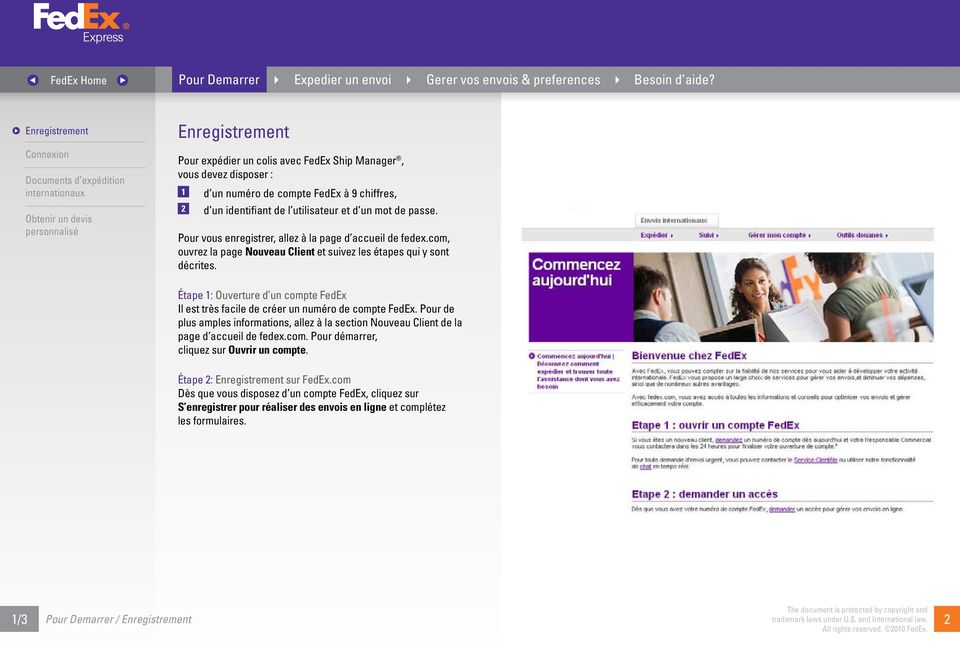
3 Enregistrement Informations sur les personnes 1 Choisissez un identifiant d utilisateur, un mot de passe, et saisissez-les dans la section Informations de connexion. Le mot de passe doit être facile à retenir pour vous mais difficile à deviner pour un tiers. 2 Choisissez une question de rappel dans la liste déroulante Question secrète et introduisez la réponse secrète. Si vous oubliez votre mot de passe, FedEx Ship Manager vous posera cette question pour vérifier votre identité. À nouveau, veillez à soumettre une question à laquelle il vous est facile de répondre mais difficile pour un tiers. 3 Saisissez vos renseignements personnels dans la section Informations de contact. Les champs obligatoires sont indiqués en gras. 4 Cliquez sur le bouton J accepte pour indiquer que vous acceptez les conditions d utilisation de fedex.com. CONSEIL! Votre identifiant d utilisateur FedEx.com peut également servir pour FedEx Global Trade Manager, FedEx InSight et MyFedEx, en fonction des services disponibles dans votre pays. Votre identifiant d utilisateur doit être unique, par conséquent, le système vous invitera à en choisir un autre s il est déjà utilisé. Utilisez la section d aide pour créer un mot de passe, pour vous connecter ou pour connaître les avantages de l inscription. L identifiant d utilisateur doit être composé d au moins 6 caractères et doit comprendre au moins une lettre et un chiffre. Le mot de passe ne peut pas être identique à votre identifiant d utilisateur. FedEx Ship Manager utilise l adresse électronique spécifiée ici pour vous envoyer un message de confirmation de votre enregistrement sur FedEx.com et des avis de livraison de colis. Vous devez donc introduire une adresse valable. Info compte Procédez à l étape 2 de l enregistrement et communiquez votre numéro de compte 1 Introduisez votre numéro de compte FedEx dans la zone de texte prévue. 2 Si vous le souhaitez, vous pouvez introduire un surnom pour ce numéro de compte. 3 Cliquez sur Continuez pour terminer la procédure d enregistrement. Si vous ne disposez pas encore d un compte FedEx, ouvrez-en un aujourd hui sur fedex.com en cliquant sur Ouvrir un compte à la page Nouveau client ou appeler le service clientèle de FedEx. 2/3 Pour Demarrer / Enregistrement 3
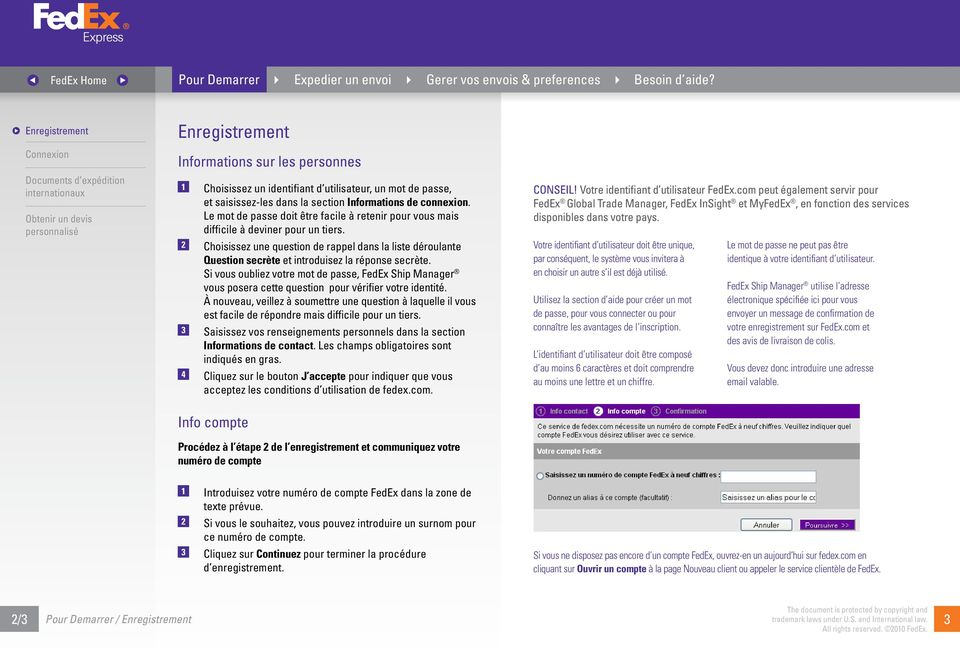
4 Enregistrement Confirmation 1 Commencez directement à expédier vos colis avec FedEx Ship Manager en cliquant sur le bouton Commencer l utilisation. 2 Vous recevrez de fedex.com un de confirmation contenant votre identifiant d utilisateur enregistré. Pour des raisons de sécurité, il ne comportera pas votre mot de passe; il faut donc vous assurer de vous souvenir du mot de passe que vous avez introduit. Conservez votre de confirmation pour toute consultation ultérieure. CONSEIL! Après l enregistrement, vous pouvez actualiser votre profil (identifiant d utilisateur, mot de passe, adresse, etc.) en cliquant sur l onglet Gérer mon compte ou en cliquant sur le lien Mon profil figurant en bas de la page Confirmation d enregistrement. Cliquez sur Ouvrir un nouveau compte FedEx si vous souhaitez demander un nouveau numéro de compte FedEx à neuf chiffres afin de pouvoir vous enregistrer en tant qu utilisateur de FedEx Ship Manager. Cliquez sur Inscrivez-vous maintenant! si c est la première fois que vous accédez à FedEx Ship Manager et que vous ne disposez pas encore d un identifiant d utilisateur et de mot de passe. Start to use FedEx Ship Manager for all online shipments! 3/3 Pour Demarrer / Enregistrement 4

5 Connexion REMARQUE! Certaines applications et outils disponibles sur fedex. com nécessitent une ouverture de session. Pour accéder à tous les services marqués d un cadenas verrouillé, vous devrez ouvrir une session avec votre identifiant d utilisateur et votre mot de passe. Vous pouvez vous connecter de deux façons: 1. Allez à la page d accueil de fedex.com, cliquez sur un des onglets situés au dessus de la page et sélectionnez l outil de votre choix. 1 Introduisez votre identifiant d utilisateur FedEx et votre mot de passe. Si vous ne disposez pas encore d un identifiant d utilisateur, procédez d abord à l enregistrement (voir page 4). REMARQUE! Pour s enregistrer, il faut disposer d un numéro de compte FedEx à 9 chiffres. Pour ouvrir un compte FedEx, contactez le service clientèle ou sélectionnez «Ouvrir un compte» sur la page d accueil de fedex.com. 2 Cliquez sur le bouton Connexion. 2. Sur la page d accueil FedEx, 1 Introduisez votre identifiant d utilisateur et votre mot de passe. 2 Sélectionnez l action voulue dans la liste déroulante. 3 Cliquez sur Connexion. Sélectionnez Retenir mon identifiant d utilisateur pour enregistrer les informations de connexion sur cet ordinateur. En sélectionnant cette option, vous ne devrez pas ouvrir de session à chaque fois que vous vous connectez à FedEx Ship Manager, mais vous exposez les informations relatives à vos envois à quiconque aura accès à votre ordinateur. En cas d oubli de votre identifiant d utilisateur ou de votre mot de passe, cliquez ici. Pour recevoir votre mot de passe actuel, saisissez votre identifiant d utilisateur ainsi que l adresse électronique fournie lors de l inscription. Si vous avez oublié votre identifiant d utilisateur, introduisez l adresse qui lui est associée et votre identifiant vous sera renvoyé. Vous pouvez également le retrouver dans l de confirmation que vous avez reçu lors de l enregistrement ou contacter le service clientèle de FedEx (voir pages 39-41). 1/1 Pour Demarrer / Connexion 5

6 Documents d expédition internationaux FedEx Global Trade Manager est un service en ligne disponible 24h sur 24 sur fedex.com qui vous indique les documents nécessaires à un envoi international, vous donne une estimation des droits de douane et des taxes d un futur envoi, et rassemble les règlements pertinents relatifs à l import et l export d un envoi. Pour accéder au FedEx Global Trade Manager, sélectionnez l onglet Outils douanes sur la page d accueil de fedex.com et cliquez sur le lien Vers FedEx Global Trade Manager. Sur la page d accueil de FedEx Global Trade Manager, naviguez vers les actions suivantes en sélectionnant le lien correspondant: Trouver les documents nécessaires à un envoi international. Estimer les droits de douane et les taxes qui seront imposés sur votre expédition internationale. Obtenir une capture d écran des informations nationales y compris données démographiques, informations commerciales et statistiques. Obtenir les règlementations pertinentes relatives à un envoi. Identifier les personnes, les sociétés et autres parties qui se sont vues refuser des transactions commerciales internationales. Gérer les informations concernant les marchandises. Utiliser une vaste gamme d outils et de documents de référence internationaux NOTE! Global Trade Manager est également disponible via FedEx Ship Manager sur fedex.com. 1/1 Pour Demarrer / Documents d expédition internationaux 6
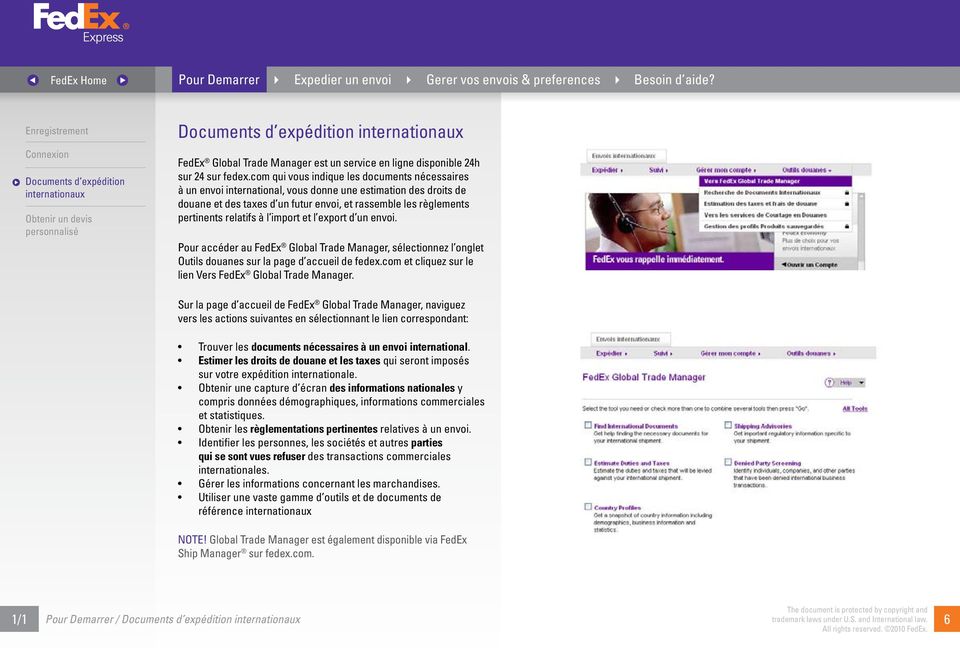
7 Obtenir un devis personnalisé L outil de calcul des tarifs et des délais de livraison fournit un devis sur les tarifs, la date de livraison présumée et le délai de livraison d un envoi. Il est disponible sur fedex.com avec ou sans ouverture de session. L ouverture d une session permet d afficher le devis personnalisé, la TVA et d autres caractéristiques. 1/1 Pour Demarrer / Obtenir un devis personnalisé 1 Pour accéder aux Tarifs et délais de livraison sur fedex.com, allez à la page d accueil de fedex.com et à partir de l onglet Expédier, sélectionnez Calculer tarifs et délais de livraison ou sélectionnez Calculer tarifs et délais de livraison dans la liste déroulante du centre d accueil. 2 Sélectionnez les pays et les villes d origine et de destination à partir de la liste déroulante et introduisez toutes les informations pertinentes concernant votre envoi. 3 Sélectionnez l une des options suivantes. Obtenir un devis rapide: Le devis contenant le tarif et le délai de livraison est basé sur l origine, la destination et le poids de l envoi. Obtenir uniquement un délai de livraison: Le délai de livraison pour un envoi. Obtenir un devis détaillé: Le devis concernant les tarifs et les délais de livraison est basé sur des informations détaillées du paquet ainsi que sur des options de service supplémentaires. Pour obtenir un devis détaillé des tarifs et des délais de livraison, vous devez introduire des informations précises sur l envoi telles que: nombre de paquets, poids, type de paquet, dimensions, valeur déclarée, services spécifiques applicables à l envoi, etc. REMARQUE! Obtenir un devis détaillé des tarifs et délais de livraison lors de la préparation d un envoi avec FedEx Ship Manager (voir page 17). 7

8 Sur la page d accueil fedex.com, cliquez sur l onglet Expédier en haut de la page, ou sélectionnez Préparer un envoi en ligne depuis l onglet Expédier pour accéder à la page principale d Expédition. Vous pouvez également aller à la page d expédition via le centre d accueil sur la page d accueil de fedex.com. Gérer les informations relatives à l expéditeur La première étape du traitement d un envoi consiste à saisir les informations relatives à l expéditeur. Vous pouvez modifier manuellement les renseignements relatifs à l expéditeur ou sélectionner un expéditeur dans la liste déroulante Nom du contact. Par défaut, les renseignements relatifs à l expéditeur enregistrés sous forme d adresse par défaut seront utilisés pour chaque envoi. Cliquez ici pour une aide contextualisée sur un sujet particulier (option disponible dans toute l application). Cliquez ici pour éditer ou cacher des sous-menus détaillés sur un sujet particulier (option disponible dans toute l application). Cochez cette case pour sauvegarder l adresse introduite comme l adresse par défaut. Cochez cette case si vous avez saisi manuellement les renseignements relatifs à l expéditeur et si vous souhaitez les utiliser ultérieurement. Cochez cette case pour sauvegarder les informations relatives à l expéditeur dans le Carnet d adresses. Toutes les adresses de votre carnet d adresses peuvent être utilisées pour de futurs envois. Le carnet d adresses permet de mémoriser jusqu à 2500 adresses différentes. 1/1 Expedier un envoi / Gérer les informations relatives à l expéditeur 8
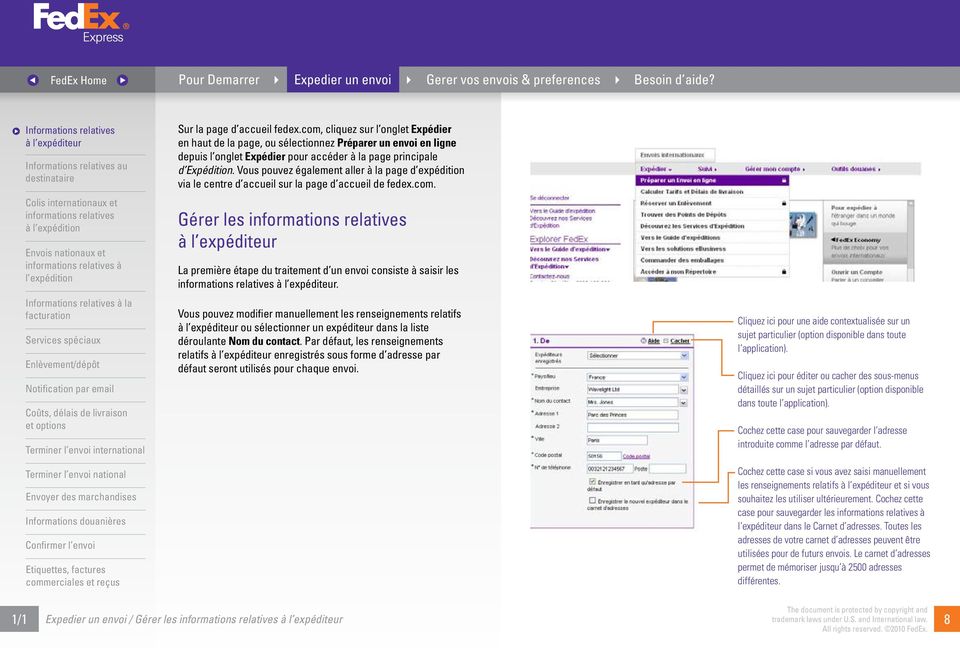
9 Introduire les informations relatives au destinataire L étape suivante consiste à saisir les informations relatives au(x) destinataire(s) de votre (vos) colis. Vous pouvez exécuter un envoi vers un destinataire unique, un groupe de destinataires, ou en utilisant un profil d envoi. Pour un envoi vers un destinataire unique, vous pouvez soit remplir manuellement la section Informations relatives au destinataire, soit sélectionner un destinataire dans votre carnet d adresses FedEx Ship Manager (voir page 30). Si vous sélectionnez un destinataire dans votre carnet d adresses, les renseignements le concernant seront automatiquement saisis dans le système. CONSEIL! Pour un envoi à un destinataire résidant aux Etats- Unis, au Canada ou à Porto Rico, utilisez le service FedEx Vérification de l adresse du destinataire. Saisissez ensuite les informations relatives au(x) destinataire(s) de votre (vos) colis. Pour un envoi à un groupe de destinataires : Sélectionnez un pays/ un lieu ou un nom de société afin de limiter la liste des noms de contacts à ceux que vous avez saisis pour le pays / le lieu / la société choisis. Sélectionnez un nom de contact dans votre carnet d adresses et laissez FedEx Ship Manager remplir à votre place les zones de saisie des renseignements relatifs au destinataire, ou sélectionnez Ajouter un nouveau nom de contact et saisissez manuellement les renseignements relatifs au destinataire. Pour expédier un colis qui a déjà été sauvegardé, sélectionnez le Profil d expédition approprié (voir page 34). Enregistrer le nouveau destinataire dans le carnet d adresses : Cochez cette case si vous avez saisi manuellement les renseignements relatifs au destinataire et si vous souhaitez les mémoriser dans votre carnet d adresses pour les réutiliser ultérieurement. Le carnet d adresses permet de mémoriser jusqu à 2500 adresses différentes. 1 Créez un ou plusieurs groupes de destinataire dans le Carnet d adresses (voir page 33). 2 Dans la liste déroulante Nom du contact, sélectionnez Envoi à un groupe. 3 Dans la fenêtre Carnet d adresses de groupes, sélectionnez le groupe de destinataires de votre colis et cliquez sur le bouton Expédier. 1/1 Expedier un envoi / Introduire les informations relatives au destinataire 9

10 Traiter les paquets internationaux et les informations relatives à l expédition Lorsque vous aurez complété la section Informations relatives au destinataire, FedEx Ship Manager vous demandera des informations concernant l envoi. 1 Dans la liste déroulante Type de service, sélectionnez le service FedEx requis. 2 Dans la liste déroulante Type de service, sélectionnez l emballage qui sera utilisé. Dans la liste déroulante, sélectionnez Votre emballage et introduisez les dimensions du paquet. Sélectionnez l option Sauvegarder le profil des dimensions pour enregistrer les dimensions du paquet si vous souhaitez les réutiliser ultérieurement. 3 Sélectionnez le Nombre de colis pour l envoi en cours. Vous pouvez traiter jusqu à 25 colis en un seul envoi. 4 Saisissez le poids et la valeur de votre envoi. Si votre envoi comporte plusieurs colis, il vous faudra spécifier séparément le poids et la valeur de chaque colis. 5 Sélectionnez la date d expédition de votre envoi. 6 Indiquez si votre envoi contient des documents ou des produits / marchandises. En ce qui concerne les produits et les marchandises, il faut indiquer une valeur en douane pour les dédouanements internationaux. Vous pouvez définir une valeur de transport (ne peut pas être supérieure à la valeur en douane) ; cette valeur représente la responsabilité maximale liée au colis à expédier. Cliquez sur le symbole? pour accéder à l aide à propos de terminologies spécifiques. Cliquez sur Type de service pour obtenir les informations sur les différents services FedEx. Pour des informations sur les différents types d emballage FedEx, cliquez sur Type d emballage. Vous pouvez traiter jusqu à 25 colis en un seul envoi. Sélectionnez l option Documents si votre colis contient des documents ou des biens non sujets à des droits et taxes. Sélectionnez l option Produits/marchandises si votre colis contient des biens ayant une valeur commerciale. Grâce au calendrier dynamique, vous pouvez facilement et rapidement sélectionner la date souhaitée. Introduisez les dimensions de votre colis ou choisissez un profil de dimensions dans la liste déroulante. Cliquez sur le signe dollar ($) pour activer le convertisseur de devise intégré à FedEx Ship Manager. 1/1 Expedier un envoi / Traiter les paquets internationaux et les informations relatives à l expédition 10

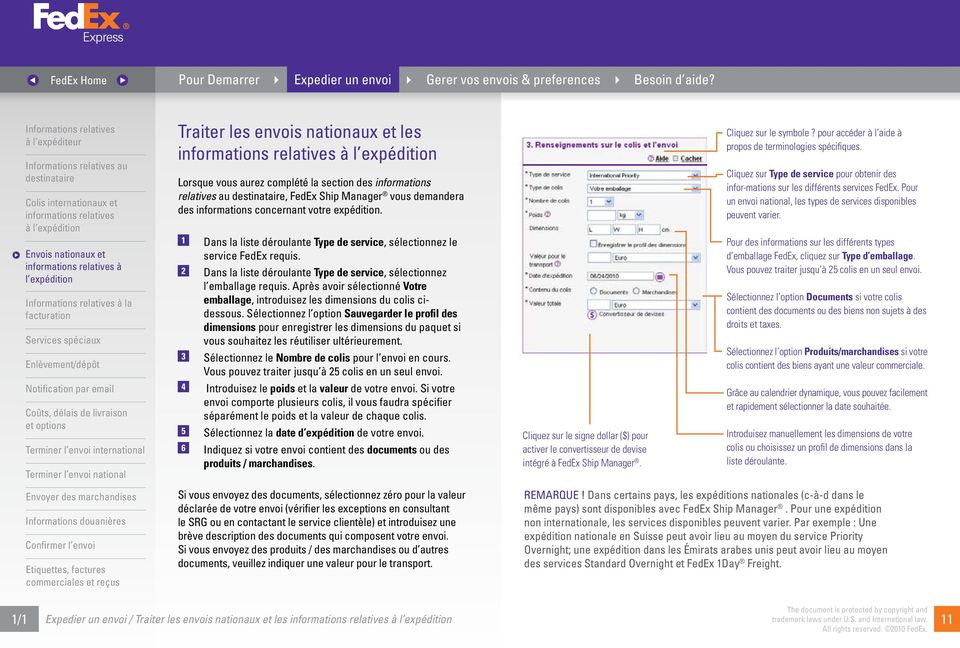
11 Traiter les envois nationaux et les informations relatives à l expédition Lorsque vous aurez complété la section des informations relatives au destinataire, FedEx Ship Manager vous demandera des informations concernant votre expédition. 1 Dans la liste déroulante Type de service, sélectionnez le service FedEx requis. 2 Dans la liste déroulante Type de service, sélectionnez l emballage requis. Après avoir sélectionné Votre emballage, introduisez les dimensions du colis cidessous. Sélectionnez l option Sauvegarder le profil des dimensions pour enregistrer les dimensions du paquet si vous souhaitez les réutiliser ultérieurement. 3 Sélectionnez le Nombre de colis pour l envoi en cours. Vous pouvez traiter jusqu à 25 colis en un seul envoi. 4 Introduisez le poids et la valeur de votre envoi. Si votre envoi comporte plusieurs colis, il vous faudra spécifier séparément le poids et la valeur de chaque colis. 5 Sélectionnez la date d expédition de votre envoi. 6 Indiquez si votre envoi contient des documents ou des produits / marchandises. Cliquez sur le signe dollar ($) pour activer le convertisseur de devise intégré à FedEx Ship Manager. Cliquez sur le symbole? pour accéder à l aide à propos de terminologies spécifiques. Cliquez sur Type de service pour obtenir des infor-mations sur les différents services FedEx. Pour un envoi national, les types de services disponibles peuvent varier. Pour des informations sur les différents types d emballage FedEx, cliquez sur Type d emballage. Vous pouvez traiter jusqu à 25 colis en un seul envoi. Sélectionnez l option Documents si votre colis contient des documents ou des biens non sujets à des droits et taxes. Sélectionnez l option Produits/marchandises si votre colis contient des biens ayant une valeur commerciale. Grâce au calendrier dynamique, vous pouvez facilement et rapidement sélectionner la date souhaitée. Introduisez manuellement les dimensions de votre colis ou choisissez un profil de dimensions dans la liste déroulante. Si vous envoyez des documents, sélectionnez zéro pour la valeur déclarée de votre envoi (vérifier les exceptions en consultant le SRG ou en contactant le service clientèle) et introduisez une brève description des documents qui composent votre envoi. Si vous envoyez des produits / des marchandises ou d autres documents, veuillez indiquer une valeur pour le transport. REMARQUE! Dans certains pays, les expéditions nationales (c-à-d dans le même pays) sont disponibles avec FedEx Ship Manager. Pour une expédition non internationale, les services disponibles peuvent varier. Par exemple : Une expédition nationale en Suisse peut avoir lieu au moyen du service Priority Overnight; une expédition dans les Émirats arabes unis peut avoir lieu au moyen des services Standard Overnight et FedEx 1Day Freight. 1/1 Expedier un envoi / Traiter les envois nationaux et les informations relatives à l expédition 11
12 Définir les informations relatives à la facturation 1 Dans la liste déroulante Facturer le transport à, sélectionnez la partie qui paiera les frais d envoi. REMARQUE! Si la facture incombe au destinataire ou à un tiers, introduisez son numéro de compte FedEx. 2 Dans la liste déroulante Facturer les droits / taxes / frais, sélectionnez la partie qui paiera les droits et taxes. REMARQUE! Si la facture incombe à un tiers, introduisez son numéro de compte FedEx. 3 En option, saisissez les informations relatives à Votre référence dans la zone de texte prévue. Tout texte saisi dans la zone Votre référence sera imprimé sur les factures et sur la lettre de transport aérien générées par FedEx Ship Manager. 4 Utilisez la section Plus de champs de références pour saisir des informations de références concernant votre envoi. Ces informations seront imprimées sur vos factures FedEx, apparaîtront sur la page Détails concernant l envoi (voir page 23), et pourront également figurer dans les rapports créés à l aide de FedEx Ship Manager (voir page 36). N introduisez un numéro de compte FedEX que si la facture incombe au destinataire ou à un tiers. Les informations de référence concernant l envoi introduites dans cette case seront également imprimées sur les factures générées par FedEx. Des informations de référence structurées peuvent être utiles à la tenue d archives car elles permettent de répertorier les coûts réels des envois. CONSEIL! Pour chacun des champs de référence, vous pouvez cocher une case Me rappeler de saisir les références sur l écran Préférences. Grâce à cette option, un message d avertissement s affichera chaque fois que vous essayerez d envoyer un colis sans saisir d informations de référence dans ce champ particulier. 1/1 Expedier un envoi / Définir les informations relatives à la facturation 12

13 Désigner des services spéciaux Dans la section Services spéciaux, sélectionnez un des services spéciaux FedEx et introduisez toutes les informations supplémentaires nécessaires. Le service affiché dépend du lieu d origine de l envoi, de la destination et des informations concernant l emballage et l envoi. Utilisez l option Livraison le samedi pour faire livrer votre envoi un samedi. REMARQUE! L enlèvement le samedi n est pas disponible dans toutes les agences. Une majoration sera appliquée si ces services sont sélectionnés. Veuillez contacter votre service clientèle local FedEx pour plus de détails. Garder dans un point de livraison de FedEx signifie que le destinataire viendra chercher l envoi dans un point de livraison FedEx. Contactez votre agence FedEx locale pour connaître les agences FedEx qui offrent ce service. Utilisez l option Sélection d un courtier pour identifier un courtier auquel vous souhaitez faire appel pour cet envoi. Un courtier ou un exportateur est le tiers auquel vous souhaitez déléguer les responsabilités de dédouanement liées à vos biens. Sur l écran des services spéciaux, vous aurez le choix entre trois options: Indiquez si l envoi doit être gardé dans un point de livraison FedEx ou s il contient des carboglaces ou des produits dangereux. Certains services nationaux permettent des envois de produits dangereux et de carboglaces. En fonction de la sélection d origine et de destination, la section des services spéciaux affichera les options de services spéciaux appropriées. 1/1 Expedier un envoi / Désigner des services spéciaux 13

14 Planifier un enlèvement/dépôt Sélectionnez l une des options d enlèvement/dépôt suivantes: Planifier un (autre) enlèvement Déposer un colis à une agence FedEx : Sélectionnez cette option si vous souhaitez déposer vous-même l envoi à un point FedEx. Utiliser un service d enlèvement régulier dans nos bureaux: Sélectionnez cette option si vous utilisez un service d enlèvement FedEx pré-existant ou régulier dans votre localité. 1 C est l adresse par défaut liée au compte qui sera utilisée. Si nécessaire, modifiez-la en sélectionnant Modifier l adresse d enlèvement. CONSEIL! Modifier votre adresse d enlèvement préférée dans Préférences (voir page 29). 2 Introduisez le nombre et le poids total de colis et sélectionnez la date. 3 Introduisez l heure à partir de laquelle les colis peuvent être enlevés et jusqu à quelle heure ils sont disponibles. Vous pouvez également introduire une information supplémentaire sur la localisation des colis afin d aider le coursier à trouver le point d enlèvement. REMARQUE! Veuillez vous assurer que les colis seront bien à la disposition du coursier FedEx Express dans la plage horaire spécifiée. 1/2 Expedier un envoi / Planifier un enlèvement/dépôt 14

15 Planifier un enlèvement/dépôt 4 Le système affichera le numéro de confirmation d enlèvement sur l étiquette finale (voir page 25). REMARQUE! Planifier un coursier FedEx express pour l enlèvement des colis en sélectionnant le bouton planifier un enlèvement après avoir imprimé les documents relatifs à l envoi (voir page 29). CONSEIL! Planifier un enlèvement/dépôt directement à partir de fedex.com. Pour accéder à l outil de réservation d un enlèvement/dépôt sur fedex.com, allez à la page d accueil de fedex.com et sélectionnez réserver un enlèvement à partir de l onglet expédier*. Ce service d enlèvement/de dépôt en ligne se révèle très pratique pour programmer un enlèvement/un dépôt dans des situations spécifiques: Modifiez ici l adresse d enlèvement. Introduisez ici des instructions supplémentaires pour aider le coursier FedEx à trouver le lieu d enlèvement (numéro d étage, etc.). CONSEIL! Sélectionnez l option d enlèvement/de dépôt par défaut sur la page des Préférences (voir page 37). (*) Option non disponible dans tous les pays ; demandez à votre responsable de compte davantage d informations. un envoi contenant de multiples colis. un envoi qui n est pas prêt à être expédié lorsque l envoi est traité par le FedEx Ship Manager. un envoi créé au moyen d une autre application d envoi FedEx (par ex. FedEx Global Ship Manager). 2/2 Expedier un envoi / Planifier un enlèvement/dépôt 15

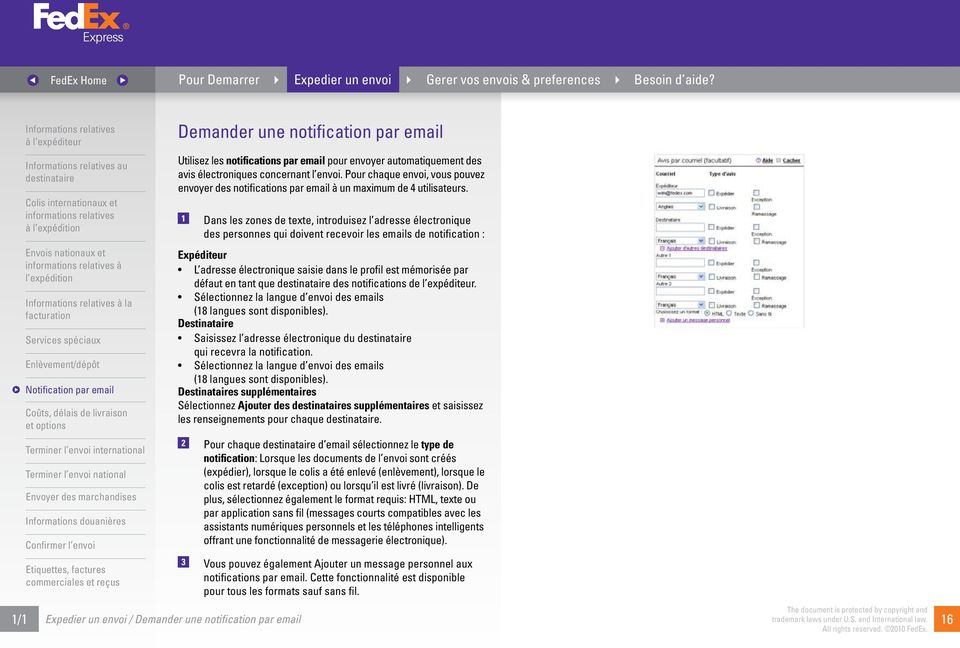
16 Demander une notification par Utilisez les notifications par pour envoyer automatiquement des avis électroniques concernant l envoi. Pour chaque envoi, vous pouvez envoyer des notifications par à un maximum de 4 utilisateurs. 1/1 Expedier un envoi / Demander une notification par 1 Dans les zones de texte, introduisez l adresse électronique des personnes qui doivent recevoir les s de notification : Expéditeur L adresse électronique saisie dans le profil est mémorisée par défaut en tant que destinataire des notifications de l expéditeur. Sélectionnez la langue d envoi des s (18 langues sont disponibles). Destinataire Saisissez l adresse électronique du destinataire qui recevra la notification. Sélectionnez la langue d envoi des s (18 langues sont disponibles). Destinataires supplémentaires Sélectionnez Ajouter des destinataires supplémentaires et saisissez les renseignements pour chaque destinataire. 2 Pour chaque destinataire d sélectionnez le type de notification: Lorsque les documents de l envoi sont créés (expédier), lorsque le colis a été enlevé (enlèvement), lorsque le colis est retardé (exception) ou lorsqu il est livré (livraison). De plus, sélectionnez également le format requis: HTML, texte ou par application sans fil (messages courts compatibles avec les assistants numériques personnels et les téléphones intelligents offrant une fonctionnalité de messagerie électronique). 3 Vous pouvez également Ajouter un message personnel aux notifications par . Cette fonctionnalité est disponible pour tous les formats sauf sans fil. 16
17 Estimation des coûts, des délais de livraison et options Calculez un devis pour un envoi et les délais de livraison disponibles pour chaque option de service dans la section tarifs et délais de livraison. Toutes les estimations sont basées sur les détails de l envoi introduits avant la procédure d envoi. REMARQUE! Votre estimation est basée sur les tarifs associés à votre numéro de compte FedEx et incluent toutes les ristournes applicables. Les tarifs peuvent différer des frais réels de l envoi. Certaines différences peuvent exister en fonction du poids réel de l envoi, de ses dimensions ou d autres facteurs. Consultez le Guide des services FedEx applicable pour obtenir des explications détaillées du mode de calcul des frais d expédition. Le convertisseur de devise affichera automatiquement la devise appropriée. CONSEIL! FedEx met également à votre disposition un autre outil très pratique pour indiquer les coûts d envoi, les délais de livraison et les options de livraison pour tous les envois ultérieurs: FedEx Ship Manager Get Rates and Transit Times (voir page 7). 1/1 Expedier un envoi / Estimation des coûts, des délais de livraison et options 17

18 Terminer votre envoi international Une fois votre envoi achevé, vous pouvez mémoriser toutes les informations relatives à cet envoi pour une réutilisation ultérieure en cochant la case Créer un profil d envoi. Réutilisez et enregistrez les informations concernant les destinataires, les colis et autres pour une réutilisation ultérieure (voir page 34). Cochez cette case si vous souhaitez mémoriser votre envoi en tant que profil d envoi pour le réutiliser ultérieurement. Pour interrompre l envoi, cliquez sur le bouton Enregistrez pour plus tard pour enregistrer les détails de l envoi déjà introduits. Pour relancer l envoi à un stade ultérieur, sélectionnez Visualiser les envois en attente dans l onglet Préparer l envoi. Pour un envoi international d articles autres que des documents, cliquez sur Continuer pour passer au processus d envoi. Sélectionnez Enregistrer pour plus tard pour sauvegarder les détails de l envoi en cours en tant qu envoi en attente pour qu il puisse être achevé ultérieurement. 1/1 Expedier un envoi / Terminer votre envoi international 18

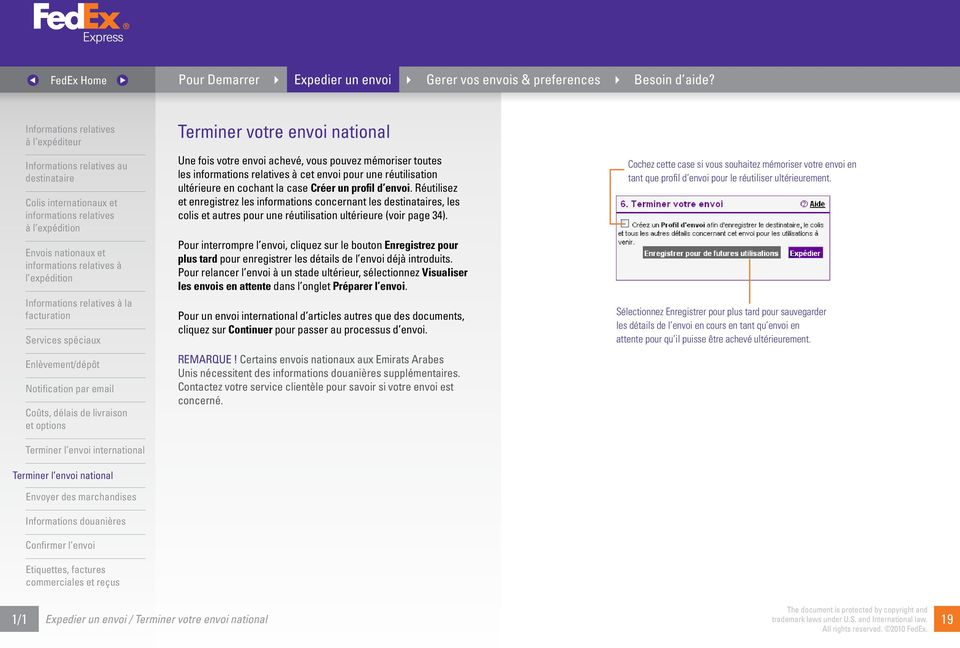
19 Terminer votre envoi national Une fois votre envoi achevé, vous pouvez mémoriser toutes les informations relatives à cet envoi pour une réutilisation ultérieure en cochant la case Créer un profil d envoi. Réutilisez et enregistrez les informations concernant les destinataires, les colis et autres pour une réutilisation ultérieure (voir page 34). Cochez cette case si vous souhaitez mémoriser votre envoi en tant que profil d envoi pour le réutiliser ultérieurement. Pour interrompre l envoi, cliquez sur le bouton Enregistrez pour plus tard pour enregistrer les détails de l envoi déjà introduits. Pour relancer l envoi à un stade ultérieur, sélectionnez Visualiser les envois en attente dans l onglet Préparer l envoi. Pour un envoi international d articles autres que des documents, cliquez sur Continuer pour passer au processus d envoi. REMARQUE! Certains envois nationaux aux Emirats Arabes Unis nécessitent des informations douanières supplémentaires. Contactez votre service clientèle pour savoir si votre envoi est concerné. Sélectionnez Enregistrer pour plus tard pour sauvegarder les détails de l envoi en cours en tant qu envoi en attente pour qu il puisse être achevé ultérieurement. 1/1 Expedier un envoi / Terminer votre envoi national 19
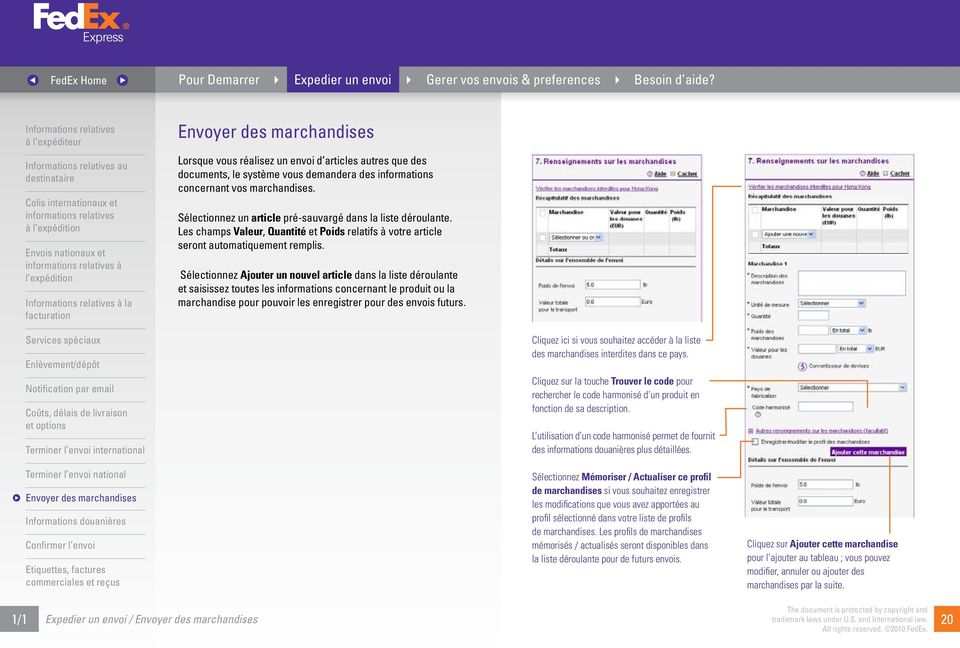
20 Envoyer des marchandises Lorsque vous réalisez un envoi d articles autres que des documents, le système vous demandera des informations concernant vos marchandises. Sélectionnez un article pré-sauvargé dans la liste déroulante. Les champs Valeur, Quantité et Poids relatifs à votre article seront automatiquement remplis. Sélectionnez Ajouter un nouvel article dans la liste déroulante et saisissez toutes les informations concernant le produit ou la marchandise pour pouvoir les enregistrer pour des envois futurs. Cliquez ici si vous souhaitez accéder à la liste des marchandises interdites dans ce pays. Cliquez sur la touche Trouver le code pour rechercher le code harmonisé d un produit en fonction de sa description. L utilisation d un code harmonisé permet de fournit des informations douanières plus détaillées. Sélectionnez Mémoriser / Actualiser ce profil de marchandises si vous souhaitez enregistrer les modifications que vous avez apportées au profil sélectionné dans votre liste de profils de marchandises. Les profils de marchandises mémorisés / actualisés seront disponibles dans la liste déroulante pour de futurs envois. Cliquez sur Ajouter cette marchandise pour l ajouter au tableau ; vous pouvez modifier, annuler ou ajouter des marchandises par la suite. 1/1 Expedier un envoi / Envoyer des marchandises 20
21 Trouver les informations douanières applicables Pour un envoi autre que des documents, des documents d envoi peuvent être nécessaires. En fonction des informations introduites sur les marchandises, FedEx Ship Manager préparera les documents nécessaires. Il arrive souvent que l importateur / l acheteur enregistré soit le destinataire de l envoi. Si ce n est pas le cas, cochez cette option et saisissez les informations requises concernant l importateur enregistré. Cochez l option Créer une facture commerciale pour FedEx Express en ligne si vous souhaitez que FedEx Ship Manager crée une facture commerciale pour votre envoi. Une facture commerciale est requise par les agents des douanes afin de dédouaner les envois commerciaux aux frontières internationales en dehors de l Union Européenne. Cochez l option Créer une facture pro forma en ligne si vous souhaitez que FedEx Ship Manager crée une facture pro forma pour votre envoi. Une facture pro forma est requise pour dédouaner les envois non commerciaux aux frontières internationales. Pour permettre à FedEx Ship Manager de créer automatiquement une facture, introduisez les informations nécessaires sur chacun des biens qui sera envoyé: 1 Sélectionnez les conditions de ventes pour cet envoi. 2 Selon les conditions de vente choisies, vous devrez peutêtre fournir des informations supplémentaires concernant les coûts de fret, d assurance et autres. 3 Vous avez également la possibilité de saisir des instructions spéciales ou des informations de référence dans les zones de texte prévues. 1/2 Expedier un envoi / Trouver les informations douanières applicables 21
22 Trouver les informations douanières applicables Lorsque vous réalisez un envoi avec FedEx Ship Manager au moyen de FedEx Electronic Trade Documentation, deux options supplémentaires complètent les informations douanières. Sélectionnez une des options suivantes afin d envoyer électroniquement la facture commerciale ou la facture pro forma à FedEx: Utiliser ma propre adresse pour joindre une facture commerciale/pro forma sauvegardée sur votre ordinateur. Joindre à partir du répertoire de préparation des documents pour joindre électroniquement une facture commerciale/ pro forma sauvegardée précédemment dans le répertoire de préparation des documents. Utiliser FedEx Generated pour FedEx Ship Manager afin de créer une facture commerciale/pro forma pré-remplie et la joindre électroniquement. Cochez Documents commerciaux supplémentaires pour des documents joints électroniquement à partir du GTM, du répertoire de préparation des documents ou de votre ordinateur ou réseau local. CONSEIL! Voir page 28 pour plus d informations sur les Documents commerciaux électroniques de FedEx. 2/2 Expedier un envoi / Trouver les informations douanières applicables 22
23 Confirmer un envoi Une fois les zones d informations relatives à l envoi remplies, cliquez sur le bouton Expédier de la section Achever votre envoi pour obtenir une vue d ensemble de l envoi que vous êtes sur le point d exécuter. Appuyez sur le bouton Éditer pour éditer votre envoi ou cliquez sur le bouton Expédier en bas de la page Envoi sortant pour poursuivre le traitement de votre envoi et afficher vos étiquettes d envoi. 1/1 Expedier un envoi / Confirmer un envoi 23
24 Etiquettes, factures commerciales et reçus Lorsque vous aurez introduit toutes les informations relatives à l envoi, FedEx Ship Manager créera automatiquement tous les documents nécessaires. Envois de documents Pour les envois de documents, seul un bordereau d expédition est nécessaire; il est préparé par FedEx Ship Manager sur fedex.com. Envoi nationaux d articles autres que des documents Pour la plupart des envois nationaux, seul un bordereau d expédition est nécessaire; il est préparé par FedEx Ship Manager sur fedex.com. Envoi internationaux d articles autres que des documents FedEx Ship Manager préparera un bordereau d expédition et une facture commerciale/pro forma pour votre envoi. Une facture commerciale est requise par les agents des douanes afin de dédouaner les envois aux frontières internationales. La facture commerciale indique tous les codes harmonisés et d autorisation introduits pour l envoi. Disponible en anglais ou traduite le cas échéant, elle portera également les commentaires relatifs à l envoi qui ont été saisis dans la section Facture commerciale / pro forma (voir pages 21). REMARQUE! FedEx Electronic Trade Documents permet que les informations douanières soient transmises électroniquement (voir page 28). 1/2 Expedier un envoi / Etiquettes, factures commerciales et reçus 24
25 Etiquettes, factures commerciales et reçus Rédaction de documents internationaux supplémentaires A ce stade de la procédure d envoi, vous pouvez achever les documents internationaux supplémentaires requis pour l envoi. Vous trouverez les documents nécessaires pour votre envoi international dans la section Conseils (voir page 21) ou en utilisant FedEx Global Trade Manager (accessible par fedex.com). Reçu FedEx Ship Manager imprime un reçu de la confirmation d envoi. FedEx Ship Manager sélectionne les documents nécessaires à l envoi. Il est possible de prévisualiser les documents avant de les imprimer. Lorsque les documents nécessaires ont été imprimés, les deux options suivantes sont disponibles: Nouvel envoi : Retourner par ce bouton à l écran d Envoi et commencer un nouvel envoi. Répéter le dernier envoi : Sélectionnez Répéter le dernier envoi pour revenir à l écran Envoi et afficher les mêmes saisies que pour l envoi précédent. Vous pouvez répéter l envoi précédent ou apporter des modifications au nouvel envoi si nécessaire. Le numéro de confirmation d enlèvement est créé et s affiche automatiquement. Éditer l envoi : Sélectionnez Éditer l envoi pour revenir à l écran Envoi et modifier les saisies de l envoi précédent. Planifier un enlèvement : Sélectionnez Planifier un enlèvement pour l enlèvement de vos colis par un coursier FedEx Express. 2/2 Expedier un envoi / Etiquettes, factures commerciales et reçus 25
26 Suivre des expéditions La page Historique des envois vous donne un aperçu des envois réalisés durant les 90 derniers jours. Pour exécuter le suivi d un ou plusieurs envois : 1 Sélectionnez l envoi(s) dans l historique des envois pour savoir les informations d état nécessaires. Chaque envoi figure dans l aperçu avec un numéro de suivi unique qui figure également sur l étiquette ou le reçu de l envoi. 2 Cliquez sur le bouton Suivi. Les informations d état concernant les envois sélectionnés s affichent dans la fenêtre de votre navigateur. CONSEIL! Des options de suivi supplémentaires sont disponibles sur la page Historique des envois, qui vous offre une grande variété de solutions de suivi. Dans la fenêtre de l historique des envois, sélectionnez une des actions suivantes: 1 Cliquez Copier vers mes profils d envoi pour mémoriser les détails de l envoi sous forme de profil d envoi. 2 Annuler un envoi Les envois en cours ne peuvent pas être annulés. 3 Télécharger pour sauvegarder un fichier CSV de l historique des envois sur votre disque dur ou sur votre réseau local. 4 Visualiser les détails pour afficher les infirmations sur l envoi sélectionné dans la fenêtre de votre navigateur. 5 Bouton Réimprimer pour réimprimer les documents d envoi. REMARQUE! Les documents peuvent être réimprimés jusqu à 12 heures après le traitement de l envoi. Trier votre historique des envois en cliquant sur le nom du critère de tri. Par défaut, votre historique d envois est trié par date d envoi. Utilisez la section Effectuer le suivi d un autre envoi pour un suivi des envois qui n ont pas été traités avec FedEx Ship Manager. 1/1 Gerer vos envois & preferences / Suivre des expéditions 26
27 Facturations et factures Le service FedEx Billing Online de fedex.com vous donne un accès complet et rapide aux factures. Il permet d économiser du temps, de l argent et préserve l environnement. Il repère le statut des factures et des frais contestés, télécharge les données des factures et crée des instructions de paiement en ligne. Pour accéder à FedEx Billing Online, sélectionnez l onglet Gérer mon compte sur la page d accueil de fedex.com et sélectionnez ensuite le lien Afficher/ payer les factures en ligne. Dans FedEx Billing Online, sélectionnez l une des options suivantes: Cliquez sur Télécharger les données client pour créer un modèle à intégrer dans le système de paiement. Des notifications automatiques indiquent lorsque des nouvelles factures et de nouveaux rapports sont disponibles. Sélectionnez Téléchargements automatiques pour créer des fichiers de données électroniques. L Outil de création de rapports simples génère 32 rapports et rapports douaniers grâce à une application gratuite. Administration avancée invite les départements ou les utilisateurs à visualiser et à payer. 1/1 Gerer vos envois & preferences / Facturations et factures 27
28 FedEx Electronic Trade Documents FedEx Electronic Trade Documents crée et envoie automatiquement et électroniquement les documents douaniers nécessaires à un envoi et permet qu un envoi international soit réalisé avec FedEx Ship Manager sans devoir imprimer ni joindre aucun document. Pour cela, il vous suffit de choisir de soumettre électroniquement vos propres documents commerciaux ou d utiliser les documents générés par FedEx. Pour les envois internationaux, FedEx Electronic Trade Documents simplifie la procédure d envoi, augmente l efficacité opérationnelle, économise du papier et évite des frais d impression. Sélectionnez FedEx Electronic Trade Documentation (ETD) dans la section des Préférences de FedEx Ship Manager (voir page 37). 1/1 Gerer vos envois & preferences / FedEx Electronic Trade Documents 28
29 Planifier un enlèvement Si nécessaire, planifiez un enlèvement de votre envoi séparément de FSM.com, directement sur fedex.com. Ce service en ligne est particulièrement pratique pour planifier un enlèvement pour: un envoi contenant de multiples colis. un envoi réalisé avec FedEx Ship Manager et qui ne sera peut-être pas prêt à être expédié. un envoi créé avec une autre application d envoi FedEx (par ex. FedEx Global Ship Manager). Pour accéder à l outil de planification d un enlèvement sur fedex.com, allez à la page d accueil de fedex.com et sélectionnez Réserver un enlèvement à partir de l onglet Expédier ou sélectionnez Réserver un enlèvement dans le centre d accueil. 1/1 Gerer vos envois & preferences / Planifier un enlèvement L écran de planification d un enlèvement fournit des informations supplémentaires : 1 Cliquez sur Modifier l adresse d enlèvement pour introduire une autre adresse d enlèvement (facultatif). 2 Introduisez les informations sur le colis qui doit être enlevé et déterminez la Date d enlèvement : Planifiez un enlèvement à une date ultérieure. Prêt à : Heure à partir de laquelle le coursier peut venir enlever le colis. Disponible jusqu à : Heure jusqu à laquelle le coursier peut venir enlever le colis. 3 Introduisez une adresse pour recevoir une confirmation de demande d enlèvement par . 4 Cliquez sur Planifier un enlèvement pour terminer la planification de votre enlèvement. Remarque! Le délai pendant lequel le coursier peut venir enlever le colis sera validé en fonction des disponibilités de FedEx. 29
30 Sauvegarder mes favoris Mon carnet d adresses Gestion des informations concernant vos destinataires Vous pouvez accéder à votre carnet d adresses via l onglet Expédier la page d accueil de fedex.com. Lorsque vous préparez un envoi, le carnet d adresses est disponible via l onglet Mes listes. Le carnet d adresse du FedEx Ship Manager peut contenir jusqu à 2500 destinataires et expéditeurs. Il comprend les fonctionnalités suivantes: Ajouter, modifier, et supprimer des destinataires Dupliquer des adresses / vérifier la validité des adresses Planifier directement un enlèvement à l endroit du destinataire Mémoriser des paramètres d envoi par défaut pour chaque destinataire Accéder à votre carnet d adresses de groupes. 1/9 Gerer vos envois & preferences / Sauvegarder mes favoris Sélectionnez un destinataire dans la liste ; les actions disponibles apparaîtront en bas de l écran. Cliquez sur le nom d un destinataire dans votre carnet d adresses pour visualiser les détails concernant ce destinataire. Modifiez ces détails et cliquez sur Sauvegarder pour les enregistrer dans votre carnet d adresses. Triez votre carnet d adresses en cliquant sur le critère de tri. Par défaut, votre carnet d adresses est trié par nom de contact. Cliquez ici pour accéder à votre carnet d adresses de groupes. Cliquez ici pour personnaliser vos messages de confirmation. 30
31 Sauvegarder mes favoris Mon carnet d adresses Créer / importer des destinataires Créez de nouvelles entrées dans votre carnet d adresses pour les utiliser lors de vos envois. Accédez à vos informations de contact via le bouton Créer une adresse en bas du carnet d adresses. Complétez ce formulaire pour créer un nouveau destinataire dans votre carnet d adresse. Ce formulaire contient également des champs à préciser Spécifications d envoi, informations de facturation et notifications par pour vos destinataires. Cliquez sur Sauvegarder pour ajouter le nouveau contact à votre carnet d adresses. 2/9 Gerer vos envois & preferences / Sauvegarder mes favoris 31
32 Sauvegarder mes favoris Importation / exportation d adresses FedEx Ship Manager vous permet d importer un carnet d adresses externe. Sur l écran Carnet d adresses, cliquez sur l onglet Importer/exporter. Saisissez l emplacement et le nom de votre carnet d adresses, ou utilisez le bouton Parcourir pour identifier son emplacement. FedEx Ship Manager prend en charge un maximum de 2500 entrées de carnet d adresses par utilisateur. Pour importer votre carnet d adresses externe, téléchargez un fichier de modèle. 3/9 Gerer vos envois & preferences / Sauvegarder mes favoris 32
33 Sauvegarder mes favoris Gérer les groupes de destinataires et personnaliser votre carnet d adresses Gérer les groupes de destinataires FedEx Ship Manager peut procéder à un envoi à un groupe de destinataires pour autant qu ils résident tous dans le même pays. Pour cela, créez d abord les groupes dans la section Groupes de votre carnet d adresses. Personnaliser votre carnet d adresses L écran Personnaliser de votre carnet d adresses vous permet d en personnaliser l aspect. 1 Complétez la section Messages de confirmation. Sélectionnez l option appropriée pour activer ou désactiver les messages de confirmation dans votre carnet d adresses. Sélectionnez un groupe de destinataires dans la liste et cliquez sur le bouton Éditer pour modifier les détails du groupe sélectionné. Apportez les modifications nécessaires sur le formulaire Éditer le groupe et cliquez sur le bouton Enregistrer / Actualiser pour enregistrer les modifications. 2 Complétez la section Personnaliser le vérificateur d adresses et personnalisez les résultats de celui-ci. 3 Cliquez sur Enregistrer / Actualiser pour enregistrer vos options de carnet d adresses. Sélectionnez un groupe de destinataires et cliquez sur le bouton Envoi pour traiter un envoi vers le groupe sélectionné. 4/9 Gerer vos envois & preferences / Sauvegarder mes favoris 33
34 Sauvegarder mes favoris Profils d envoi Vous avez la possibilité de mémoriser toutes les informations pertinentes concernant un envoi sous forme de profil d envoi pour le réutiliser ultérieurement. Vous pouvez accéder à la page des Profils d envois pour supprimer, visualiser, modifier ou utiliser un profil pour un envoi en sélectionnant Profils d envois depuis l onglet Mes listes. Vous pouvez réutiliser un profil d envoi en le sélectionnant dans la liste déroulante Nom du contact de la section Expédier à sur l écran principal. Dimensions du colis Vous pouvez mémoriser les dimensions de vos colis pour une réutilisation ultérieure en sélectionnant Dimensions depuis l onglet Mes listes. Vous pouvez réutiliser un profil de dimensions en le sélectionnant dans la liste déroulante Dimensions de la section Détails de l envoi et de l emballage sur l écran principal Expédier. 5/9 Gerer vos envois & preferences / Sauvegarder mes favoris 34
35 Sauvegarder mes favoris Informations relatives à l article Vous pouvez sauvegarder toutes les informations pertinentes sur les marchandises pour les réutiliser ultérieurement en sélectionnant Gestion des profils produits sauvegardés à partir de l onglet Outils douanes. Vous avez la possibilité de réutiliser une marchandise en la sélectionnant dans la liste déroulante Marchandise de la section Informations relatives aux marchandises sur l écran principal Expédier. 6/9 Gerer vos envois & preferences / Sauvegarder mes favoris 35
36 Sauvegarder mes favoris Rapports Le Gestionnaire de rapports permet de créer et d imprimer divers rapports comportant des informations relatives aux envois que vous avez traités avec FedEx Ship Manager durant les 45 derniers jours. Pour créer un rapport: 1 Pour un rapport, sélectionnez une période. Choisissez une date de début et de fin dans les listes déroulantes. 2 Spécifiez les champs à inclure dans le rapport en sélectionnant les cases correspondantes dans la liste. 3 Vous avez également la possibilité de précisez des critères de tri pour indiquer comment vous souhaitez trier le rapport. 4 Cliquez sur le bouton Créer un rapport. Le rapport se crée et s affiche dans la fenêtre de votre navigateur. CONSEIL! Si vous souhaitez utiliser les données du rapport dans d autres applications, vous pouvez les télécharger au format CSV en cliquant sur le bouton Télécharger et en enregistrant le fichier CSV sur votre disque dur ou sur votre réseau local. 7/9 Gerer vos envois & preferences / Sauvegarder mes favoris 36
37 Sauvegarder mes favoris Personnaliser FSM FedEx Ship Manager personnalise l application aux besoins spécifiques. Vous pouvez personnaliser des options tout au long du processus d envoi: L option permettant d afficher certaines sections de l écran Expédier automatiquement déployé pour modifier ou réduire automatiquement d autres sections Ajouter automatiquement tous les nouveaux destinataires dans votre carnet d adresses. Sélectionner par défaut un type de service et d emballage pour les envois. Choisir une option enlèvement/dépôt par défaut pour les envois. Activer FedEx Electronic Trade Documents (voir page 28). Sélectionner l imprimante de votre choix pour les étiquettes d envoi: une imprimante laser, à jet d encre ou thermique (FedEx accepte les imprimantes thermiques suivantes: LP2844 et ZP500). Pour savoir si votre société peut utiliser une imprimante thermique, veuillez contacter votre responsable de compte FedEx. Vous pouvez accéder à la page Préférences en cliquant sur le lien Préférences en haut à droite de l écran Expédier. REMARQUE! outes les options choisies à la page Préférences peuvent être replacées pour tout futur envoi en sélectionnant l option adéquate pour cet envoi spécifique sur l écran principal Expédier. 8/9 Gerer vos envois & preferences / Sauvegarder mes favoris 37
38 Sauvegarder mes favoris Mettre votre compte à jour Avec FedEx Ship Manager, les comptes FedEx et les services fedex.com peuvent être gérés pour différents comptes. Cliquez sur le numéro de compte du compte que vous souhaitez éditer ou sur un des liens ci-dessous pour éditer les services et informations associés au compte. 9/9 Gerer vos envois & preferences / Sauvegarder mes favoris 38
39 Aide Pour des informations supplémentaires sur FedEx Ship Manager, cliquez sur le bouton Aide en haut à droite de la page. Les fonctionnalités suivantes s afficheront: Aide pour cette page Pour toute les pages tout au long du processus d envoi. Guide d aide interactif Affiche de nouveaux outils et fonctionnalités ; les démos expliquent comment utiliser FedEx Ship Manager. Des points d aide spécifiques sont également disponibles à travers les pages et les sections du FedEx Ship Manager. Aide spécifique aux modules - Vous trouverez d autres informations sur tous les modules ou sujets spécifiques en cliquant sur le symbole? dans l en-tête du module. Aide contextualisée Certains termes utilisés à travers l application sont expliqués par rapport au contexte. Cliquez sur le symbole? à côté de l article pour accéder à ces fichiers d aide. 1/1 Besoin d aide? / Aide 39
40 Contacter FedEx Surfez sur les pages web ci-dessous pour contacter votre service clientèle FedEx local. En plus d une version en anglais, certains pays disposent d un site internet dans leur langue nationale. Pour changer de langue, cliquez sur une des langues disponibles en haut de la page. Autriche Allemand: Anglais: Bahrain Belgique Anglais: Néerlandais: Français: Republique Tchèque Tchèque: Anglais: Danemark Danois: Anglais: Égypte Finlande 1/2 Besoin d aide? / Contacter FedEx 40
41 Contacter FedEx France Français: Anglais: Allemagne Deutsch: Anglais: Hongrie Magyar: Anglais: Inde Irelande Israel Anglais: Hébreu: Italie Italien: Anglais: Koweit Luxembourg Pays-Bas Néerlandais: Anglais: Norvège Pologne Polonais: Anglais: Russie Русский язык: Anglais: Arabie saoudite Espagne Espagnol: Anglais: Sri Lanka Suède Suédois: Anglais: Suisse Anglais: Allemand: Français: Italien: Turquie Türkçe: Anglais: Émirats Arabes Unis Anglais: Arabe: Royaume Uni 2/2 Besoin d aide? / Contacter FedEx 41
Registration Login Ship Track/History Address Book Reports Quick Help Contact Details. FedEx Ship Manager. Vos expéditions import at sur fedex.
 Registration Login Ship Track/History Address Book Reports Quick Help Contact Details FedEx Ship Manager Vos expéditions import at sur fedex.com 1 The Ce document est is protected protégé par by les copyright
FedEx Ship Manager. Guide de l utilisateur. Solutions de surface FedEx International DirectDistribution. FedEx Transborder Distribution
 FedEx Ship Manager MC FedEx Transborder Distribution MD Solutions de surface FedEx International DirectDistribution MD Guide de l utilisateur Table des matières FedEx Transborder Distribution MD Solutions
Connectez-vous sur https://www.mydhl.dhl.com, indiquez votre identifiant et votre mot de passe, puis cliquez sur Connexion.
 PREPARER UN BORDEREAU AVEC DHL ONLINE SHIPPING Connectez-vous sur https://www.mydhl.dhl.com, indiquez votre identifiant et votre mot de passe, puis cliquez sur Connexion. Page d accueil de MyDHL : Pour
DHL e-business DHL PROVIEW GUIDE UTILISATEUR
 DHL e-business DHL PROVIEW GUIDE UTILISATEUR INDEX Introduction Accès à DHL ProView / Enregistrement Configuration de DHL ProView Utilisation de DHL ProView Résumé Contacts 2 INTRODUCTION Ce guide est
Express Import system
 Express Import system Guide pour les destinataires TNT Express Import System Avec le système d importation express de TNT, vous pouvez faire une demande d enlèvement de documents, colis ou palettes dans
mytnt national mode d'emploi mise à jour : septembre 2014 Votre Service Clients en ligne MA-MK-008-13 * Des hommes, un réseau.
 mytnt national Votre Service Clients en ligne mode d'emploi mise à jour : septembre 2014 MA-MK-008-13 * * Des hommes, un réseau. introduction mytnt national est un espace dédié et sécurisé, qui vous permet
Manuel d utilisation du web mail Zimbra 7.1
 Manuel d utilisation du web mail Zimbra 7.1 ma solution de communication intelligente Sommaire 1 Connexion à la messagerie Zimbra p.4 1.1 Prérequis p.4 1.1.1 Ecran de connexion à la messagerie p.4 2 Presentation
Afin d accéder à votre messagerie personnelle, vous devez vous identifier par votre adresse mail et votre mot de passe :
 1 CONNEXION A LA MESSAGERIE ZIMBRA PAR LE WEBMAIL Ecran de connexion à la messagerie Rendez vous dans un premier temps sur la page correspondant à votre espace webmail : http://webmailn.%votrenomdedomaine%
Manuel d utilisation de la messagerie. http://zimbra.enpc.fr
 Manuel d utilisation de la messagerie http://zimbra.enpc.fr ÉCOLE DES PONTS PARISTECH/ DSI JANVIER 04 SOMMAIRE. Connexion à la messagerie.... Présentation générale de l écran d accueil.... Déconnexion...
Guide de l utilisateur Mikogo Version Windows
 Guide de l utilisateur Mikogo Version Windows Table des matières Création d un compte utilisateur 3 Téléchargement et installation 4 Démarrer une session 4 Joindre une session 5 Fonctionnalités 6 Liste
TNT Electronic Services
 TNT Electronic Services l option la plus rapide pour une expédition optimale 1 Introduction Solutions PC... 4 ExpressShipper... 6 ExpressManager.... 9 Solutions Internet... 10 ExpressInternet... 11 mytnt....
SOMMAIRE. 1. Connexion à la messagerie Zimbra 4 1.1.Pré-requis 4 1.2.Ecran de connexion à la messagerie 4
 Messagerie Zimbra version 7 Prise en main Nadège HARDY-VIDAL 2 septembre 20 SOMMAIRE. Connexion à la messagerie Zimbra 4..Pré-requis 4.2.Ecran de connexion à la messagerie 4 2. Présentation générale de
Manuel utilisateur Portail SAP
 Manuel utilisateur Portail SAP Procédures demande d achats Manuel Utilisateur SmileySup - Portail SAP v1.0 1/31 1. Table des matières 1. Table des matières... 2 2. Introduction... 3 3. Vue processus...
MIGRATION DE THUNDERBIRD VERS OUTLOOK 2010. mardi 16 octobre 2012
 MIGRATION DE THUNDERBIRD VERS OUTLOOK 2010 mardi 16 octobre 2012 MA PRÉSENTATION MARIE-DOMINIQUE MUTEL 14 ans d expérience dans le domaine de l enseignement des outils bureautiques Assure la formation
Services bancaires par Internet aux entreprises. Guide pratique pour : Rapports de solde Version 8.05.22
 Services bancaires par Internet aux entreprises Guide pratique pour : Rapports de solde Version 8.05.22 Table des matières Avez-vous besoin d aide?... 3 Exigences informatiques... 4 Navigateurs acceptés...
Manuel d utilisation. Centre de facturation UPS
 Manuel d utilisation Centre de facturation UPS 2014 United Parcel Service of America, Inc. UPS, la marque UPS et la couleur marron sont des marques commerciales de United Parcel Service of America, Inc.
Le guide Serv@Net. Votre manuel d utilisation pour une gestion rapide des polices en ligne
 Le guide Serv@Net Votre manuel d utilisation pour une gestion rapide des polices en ligne 1 Table des matières INTRODUCTION 3 AVANT DE COMMENCER 4 Quelques détails pratiques! 4 Modification du mot de passe
Manuel de l utilisateur du système en ligne pour les demandes de subvention ainsi que pour les rapports sur leur utilisation
 Manuel de l utilisateur du système en ligne pour les demandes de subvention ainsi que pour les rapports sur leur utilisation Fonds de contributions volontaires des Nations Unies contre les formes contemporaines
PromoPost Manuel d utilisation
 PromoPost Manuel d utilisation Version 01.02 Mars 2014 1 Table des matières 1 Accès 4 1.1 Accès via My Post Business 4 1.2 Bienvenue dans le tool PromoPost 5 1.3 Accès pour les utilisateurs non enregistrés
GUIDE D UTILISATION CHRONOTRACE Pour suivre vos envois dans le monde entier
 GUIDE D UTILISATION CHRONOTRACE Pour suivre vos envois dans le monde entier Suivez d un simple clic tous vos envois en France et à l international Ce guide pratique a été conçu pour vous permettre d utiliser
Table des matières. janvier 2008 2
 Table des matières 1.0 Introduction... 3 Au sujet de la solution générique Saisie d une commande express Expédier au Canada... 3 Inscription à la solution générique Saisie d une commande express Expédier
Guide de l utilisateur du Centre de gestion des licences en volume LICENCES EN VOLUME MICROSOFT
 Guide de l utilisateur du Centre de gestion des licences en volume LICENCES EN VOLUME MICROSOFT Table des matières Présentation du Centre de gestion des licences en volume (VLSC)... 3 Inscription auprès
Gérer les droits d accès 27 Créer et gérer des utilisateurs en tant qu administrateur 27 FAQ 29. Annexe Lexique 31
 guide opérationnel 2 Table des matières Introduction 3 S inscrire à l application en ligne Collect & Stamp 4 Utiliser l outil Collect & Stamp 5 Transactions factures et annexes 9 Envois recommandés 14
Logiciel FedEx Ship Manager Manuel d utilisation
 Logiciel FedEx Ship Manager Manuel d utilisation 1 Nouvelle installation 1 Téléchargez et lancez le fichier d'installation FSM Software setup.exe. 2 Sélectionnez l'installation typique. 4 A la fin de l'installation
La messagerie électronique avec La Poste
 La messagerie électronique avec La Poste En novembre 2000, le ministère de l Education Nationale a conclu avec La Poste un accord pour la mise à disposition des enseignants et élèves d un service de courrier
F O R M A T I O N S LOTUS NOTES. 8.5 Utilisateurs. 02 40 42 33 37 13 rue de la Bôle. E U R L. a u c a p i t a l d e 1 0 0 0
 Bureautique - Internet - Développement ALTAIRE F O R M A T I O N S Logiciels - Audit - Marketing LOTUS NOTES 8.5 Utilisateurs 02 40 42 33 37 13 rue de la Bôle 44510 le Pouliguen altair.formation s@wan
Découvrez Windows NetMeeting
 Découvrez Windows NetMeeting Conférence Internet 2001 Université de Moncton. Tous droits réservés. Table des matières 1. Comment puis-je télécharger, installer et démarrer NetMeeting?... 3 2. Quelles sont
Guide de l utilisateur. Faites connaissance avec la nouvelle plateforme interactive de
 Guide de l utilisateur Faites connaissance avec la nouvelle plateforme interactive de Chenelière Éducation est fière de vous présenter sa nouvelle plateforme i+ Interactif. Conçue selon vos besoins, notre
Express Import Guide d utilisation pour l expéditeur. MA MK 012 1 Express Import Mode d emploi expéditeur 1. * Bien sûr, on peut
 Express Import Guide d utilisation pour l expéditeur MA MK 012 1 Express Import Mode d emploi expéditeur 1 * Bien sûr, on peut Avant-propos Si vous consultez ce guide de l utilisateur, c est certainement
RECOPLUS LOGICIEL DE GESTION DES RECOMMANDES NOTICE D UTILISATION DE RECOPLUS RESEAU. N de série
 RECOPLUS LOGICIEL DE GESTION DES RECOMMANDES NOTICE D UTILISATION DE RECOPLUS RESEAU N de série Siège social 107, rue Henri Barbusse BP305-92111 CLICHY Cedex 1 Sommaire Description 1. Installation 2. Mise
Convention sur la conservation des espèces migratrices appartenant à la faune sauvage
 Convention sur la conservation des espèces migratrices appartenant à la faune sauvage Guide d utilisation du Système de rapport en ligne de la CMS Préparé par le Secrétariat de la Convention sur la conservation
Aide Webmail. L environnement de RoundCube est très intuitif et fonctionne comme la plupart des logiciels de messagerie traditionnels.
 Aide Webmail 1. Découverte de l environnement : L environnement de RoundCube est très intuitif et fonctionne comme la plupart des logiciels de messagerie traditionnels. 1. La barre d application (1) Les
FORMALITES DOUANIERES
 FORMALITES DOUANIERES En France métropolitaine, pour les envois intra-métropole et vers les pays de l Union Européenne, toute vente de marchandise est soumise à la TVA. En revanche, les marchandises exportées
FedEx Ship Manager Software
 FedEx Ship Manager Software Manuel d'installation et d'utilisation Pour Windows 2000 et ultérieur (à l'exception de Windows Me) Avis aux utilisateurs FedEx Ship Manager Software, les manuels et toute
mode d emploi MicroJet
 Sommaire mode d emploi MicroJet >> 1 Bienvenue dans les solutions informatiques de TNT! >> MicroJet est un logiciel qui va vous permettre de réaliser facilement les étiquettes (ou bons de transport) de
Manuel d utilisation de l outil collaboratif
 Manuel d utilisation de l outil collaboratif Réf OCPD-V2 Page 1 / 24 a mis en œuvre un outil collaboratif qui permet de partager des informations entre collaborateurs. Il permet à des utilisateurs travaillant
MANUEL D INSTALLATION. du module Chronopost pour. version 1.0.5
 MANUEL D INSTALLATION du module Chronopost pour version 1.0.5 Objectif Ce document explique comment installer et utiliser le module Chronopost sur votre site Magento. Périmètre Ce module permet de proposer
ÉCOLE POLYTECHNIQUE FÉDÉRALE DE LAUSANNE. Manuel de formation. Achats
 ÉCOLE POLYTECHNIQUE FÉDÉRALE DE LAUSANNE Manuel de formation Achats Date de diffusion : Septembre 2010 Table des matières 1. INTRODUCTION... 2 2. CONNEXION A L APPLICATION D ACHAT... 3 2.1 Demande de droits...
Retour table des matières
 TABLE DES MATIÈRES Ouvrir un compte 1 Créer votre nom utilisateur et votre mot de passe 1 Ouvrir une session 3 Faire une commande / Légende de prix 3 1. Avec l option «Mes favoris» 4 2. Avec l option «Items
mailpro mode d'emploi
 mailpro mode d'emploi www.mailpro.ch Table des matières Champs d application...2 Principe d utilisation...2 Configuration...2 Configurer les adresses d'expédition... 2 Créer une nouvelle adresse d expédition...
Paiements sur site marchand et Paiements par email : présentation des outils marchands
 Paiements sur site marchand et Paiements par email : présentation des outils Utilisation de PayPal pour votre commerce en ligne Présentation des outils de PayPal Copyright 2007 PayPal. Tous droits réservés
Documentation Honolulu 14 (1) - 0209
 Documentation Honolulu 14 (1) - 0209 Honolulu 14 3 Sommaire Honolulu 14 le portail Intranet / Internet de votre entreprise PARTIE 1 -MANUEL UTILISATEUR 1. LE PORTAIL HONOLULU : PAGE D ACCUEIL 8 1.1 Comment
Guide du requérant et du mandataire
 Guide du requérant et du mandataire Service en ligne du programme de la taxe sur l essence et de la contribution du Québec volet Reddition de comptes 00- Novembre 0 Direction générale des infrastructures
Manuel de formation WEB
 Manuel de formation WEB Day & Ross marchandises générales Février 2014 Table des matières Introduction... 3 Pour suivre une expédition... 4 Pour ouvrir une session... 6 Paramètres et administration...
Direction générale statistique et information économique. Manuel d usage : l application web pour l enquête sur la structure des entreprises
 Direction générale statistique et information économique Manuel d usage : l application web pour l enquête sur la structure des entreprises Année d enquête 2011 - Version 1.1 26 oktober 2012 1 Table des
_ PARAMETRE DU COMPTE _ ACCEUIL. 1 ere Etape «Créer un compte principal» Créer un compte secondaire. Ouvrir un compte principal
 _ PARAMETRE DU COMPTE 1 ere Etape «Créer un compte principal» - Créer un compte principal (Uniquement Compte FTP). Créer un compte secondaire -Créer un compte secondaire (Uniquement Compte FTP). Ouvrir
Prise en main rapide
 Prise en main rapide 4 Dans cette leçon, vous découvrirez les fonctionnalités de création de page web de Dreamweaver et apprendrez à les utiliser dans l espace de travail. Vous apprendrez à : définir un
> INSTRUCTIONS POUR LA FACTURATION DES BONS DE COMMANDE
 PAYMODE-X OUTIL DE GESTION ELECTRONIOUE DES FACTURES DE JOHNSON CONTROLS > INSTRUCTIONS POUR LA FACTURATION DES BONS DE COMMANDE Page 1 Table des Matières ho to Contact With your Questions Sujet Quelles
Comment utiliser RoundCube?
 Comment utiliser RoundCube? La messagerie RoundCube est très intuitive et fonctionne comme la plupart des logiciels de messagerie traditionnels. A. Découverte de l'environnement 1/ La barre d application
GUIDE UTILISATEUR. Guide utilisateur. Logiciel version 7 Documentation version 8
 Guide utilisateur Logiciel version 7 Documentation version 8 1/ Table des matières 2/ Introduction 4 Objectifs 4 Les modes d accès à PostGreen 4 Icônes 5 Messages 5 Préparez vous 6 Installez l imprimante
Gestionnaire de Réservations Guide Utilisateur
 Gestionnaire de Réservations Guide Utilisateur Abritel SAS 2012 Tous droits réservés. Toute reproduction, même partielle, distribution ou transmission sous quelque forme que ce soit (photocopie, enregistrement,
Créer et partager des fichiers
 Créer et partager des fichiers Le rôle Services de fichiers... 246 Les autorisations de fichiers NTFS... 255 Recherche de comptes d utilisateurs et d ordinateurs dans Active Directory... 262 Délégation
Manuel de l utilisateur à l intention des candidats externes
 Manuel de l utilisateur à l intention des candidats externes Version 13A Société canadienne d hypothèques et logement Août 2013 Élaboré pour la SCHL par : Rémi R. Paquette Révisé par : Kristen Provost
SERVICES EN LIGNE DES SUBVENTIONS ET DES CONTRIBUTIONS
 SERVICES EN LIGNE DES SUBVENTIONS ET DES CONTRIBUTIONS GUIDE DE L UTILISATEUR (INSCRIPTION ET GESTION DE COMPTE) JUIN 2014 TABLE DES MATIÈRES INTRODUCTION... 1 Le saviez-vous?... 1 Les SELSC sont composés
Plateforme de vente aux enchères et de vente de gré à gré du ministre. Guide de l utilisateur
 Plateforme de vente aux enchères et de vente de gré à gré du ministre Guide de l utilisateur Table des matières SECTION I INTRODUCTION...1 SECTION II OUVERTURE D UNE SESSION DANS LA PLATEFORME DE VENTE
Module Achats et Logistique pour Magento Guide d intégration et d utilisation Version 1.7 & 1.4
 Module Achats et Logistique pour Magento Version 1.7 & 1.4 1. Présentation... 3 2. Installation / Intégration... 3 2.1 Installation générale... 3 2.2 Mise à niveau de Magento... 3 2.3 Interférence avec
Guide d utilisation des services My Office
 Guide d utilisation des services My Office Note importante : La version de ce guide d utilisation ne s applique qu à l interface RIA (Web 2.0) de My Office. Une section supplémentaire concernant l interface
Guide de l exportation postale en ligne Objets interdits et admis conditionnellement
 UPU UNION POSTALE UNIVERSELLE Guide de l exportation postale en ligne Objets interdits et admis conditionnellement Le Guide de l exportation postale est une publication de l'upu disponible en français
Club informatique Mont-Bruno Séances du 18 janvier et du 17 février 2012 Présentateurs : Michel Gagné et Réjean Côté
 Club informatique Mont-Bruno Séances du 18 janvier et du 17 février 2012 Présentateurs : Michel Gagné et Réjean Côté Des notions avancées de courrier électronique pour les utilisateurs de Bell Démarrez
Prestation électronique de service pour la transmission d un bilan de phosphore
 Avis au lecteur sur l accessibilité : Ce document est conforme au standard du gouvernement du Québec SGQRI 008-02 afin d être accessible à toute personne handicapée ou non. Toutes les notices entre accolades
Applications KIP Cloud Guide de l utilisateur
 Guide de l utilisateur Table des matières Configuration requise... 3 Configuration de l impression par le nuage (sans pilote)... 4 Configuration de l imprimante... 5 Impression par le nuage... 8 Onglet
Mode d emploi Boutique en ligne janvier 2013
 Mode d emploi Boutique en ligne janvier 2013 Table des matières Introduction 3 1. Se connecter à westdecor.be 4 2. Personnaliser votre boutique en ligne 6 2.1 Configurer votre mot de passe 6 2.2 Ajouter
Rapport financier électronique
 Ce manuel contient des instructions pour des évènements commençant avant le 19 Décembre 2014. Guide d'utilisateur du Rapport financier électronique EC 20206 (06/13) Guide d utilisateur du Rapport financier
1) Information sur le logiciel et la notice 2) Le tableau de bord 3) Les devis 4) Les factures 5) Les factures d acompte 6) Les avoirs sur facture
 NOTICE 1/75 SOMMAIRE MyAbaque a été réalisé pour les petites et moyennes entreprises et les autosentrepreneurs. Il permet de suivre et contrôler le déroulement d un dossier (réalisation du devis, commande
Connecteur Zimbra pour Outlook 2007 et 2010 (ZCO) w
 w Procédure Messagerie Outlook 2007 et 2010 Solutions informatiques Connecteur Zimbra pour Microsoft Outlook 2007 et 2010 (ZCO) 1/46 SOMMAIRE 1 Introduction... 3 2 Compatibilité... 3 2.1 Versions supportées
Manuel KBC-Online Local
 Manuel Table des matières 1. INSTALLATION DE KBC-ONLINE LOCAL 3 1.1 Informations d ordre général 3 4. SUPPORT 16 5. ANNEXES 17 5.1 Annexe 1 : Votre fournisseur Internet utilise un proxyserver? 17 5.2 Annexe
Ce guide décrit la procédure à suivre afin de profiter pleinement du Service de Transfert de Fichiers EGIS. Il décrit
 Ce guide décrit la procédure à suivre afin de profiter pleinement du Service de Transfert de Fichiers EGIS. Il décrit l ensemble des étapes de son utilisation. Envoyer des fichiers... 3 Etape 1 : choix
Descriptif des fonctionnalités de notre site professionnel. www.appeldulivre.fr. Page 1 sur 13
 Descriptif des fonctionnalités de notre site professionnel www.appeldulivre.fr Page 1 sur 13 Bonjour, Bienvenue sur notre site sur lequel vous pouvez : rechercher des ouvrages demander des prix commander
Informations sur l utilisation du webmail du CNRS. Webmail du CNRS. Manuel Utilisateur
 Informations sur l utilisation du webmail du CNRS Webmail du CNRS Manuel Utilisateur V1.0 Octobre 2012 Table des matières Généralités... 2 Navigateurs testés... 2 Internet Explorer... 2 Firefox... 3 Connexion...
MESSAGERIE BUREAU AGENDA VIRTUEL. Votre nouvelle messagerie COLLABORATIVE GUIDE PRATIQUE. Membre de
 Membre de MESSAGERIE COLLABORATIVE AGENDA VIRTUEL GUIDE PRATIQUE BUREAU Votre nouvelle messagerie Suivez le guide... SOMMAIRE C est quoi? 03 Présentation de l interface 04 Confidentialité et droits accès
Gestion des réunions dans Outlook 2007
 Gestion des réunions dans Outlook 2007 Plusieurs détails entrent dans l élaboration d une réunion avec Outlook. Organiser la réunion est importante, certes, mais les «invités» de la réunion doivent également
UltraBackup NetStation 4. Guide de démarrage rapide
 UltraBackup NetStation 4 Guide de démarrage rapide Table des matières 1 Fonctionnalités... 3 1.1 Ce qu UltraBackup NetStation permet de faire... 3 1.2 Ce qu UltraBackup NetStation ne permet pas de faire...
Utilisation de la Plateforme Office365 et d Oultlook Web App
 Utilisation de la Plateforme Office365 et d Oultlook Web App 1. Sommaire 1. Sommaire... 1 2. Accéder à la messagerie Office 365 en passant par Internet... 2 3. La boîte de réception... 4 3.1. Présentation
Manuel d utilisation. EB Online et la Plateforme de collaboration
 Manuel d utilisation EB Online et la Plateforme de collaboration 2015 Allianz EB Online et la Plateforme de collaboration - 2 Sommaire 3 Bienvenue sur EB Online et la Plateforme de collaboration 3 Vous
Mode d emploi : Module SMS
 Mode d emploi : Module SMS Vous avez maintenant la possibilité d envoyer des SMS à partir de divers endroits dans WHOMAN 2. Comment ça marche? Vous achetez des crédits SMS via Cellcom, notre fournisseur
Ouvrir le compte UQÀM
 Cliquez sur le titre pour visionner 1 Cliquez sur le titre pour visionner 2! Préliminaires! Ouvrir le compte UQÀM! Accéder au compte UQÀM! Paramètres de configuration! Les dossiers! Gérer les dossiers!
Installer Joomla. 2013 Pearson France Joomla! Le guide officiel Jennifer Marriott, Elin Waring
 3 Installer Joomla Dans ce chapitre, nous procéderons au téléchargement et à l installation manuelle de Joomla, et nous expliquerons la configuration de base. Les captures d écran et les instructions font
Sommaire Présentation... 5 Sommaire Gérer le publipostage... 8 Gérer les modèles... 21 Gérer les groupes de contacts... 27 Mémoire d émission...
 Guide Publipostage Sommaire L'emballage... 4 Les piles et batteries... 4 Le produit... 4 Présentation... 5 Introduction... 5 Fonctionnalités du module... 5 Accès à l'interface Publipostage... 5 Depuis
GUIDE DE PRISE EN MAIN
 27/04/2011 Firstmag version 7 Ce document va vous expliquer en quelques pages comment maitriser les principales fonctions du logiciel. Ce guide n est pas exhaustif, pour une utilisation avancée du logiciel
Manuel d Administration
 Manuel d Administration Manuel d Administration Copyright 2001 Auralog S.A. All rights reserved Sommaire INTRODUCTION...3 CONFIGURATIONS POUR TELL ME MORE PRO...4 CONFIGURATIONS REQUISES...4 INSTALLATION
BOSS : Bourses régionale du Sanitaire et du Social http://boss.region-alsace.eu GUIDE UTILISATEUR ETUDIANT
 BOSS : Bourses régionale du Sanitaire et du Social http://boss.region-alsace.eu GUIDE UTILISATEUR ETUDIANT 1. Recherche d'informations p 2 (conditions générales, règlement, FAQ, contacts, mot du président)
MANUEL 3A Online. 2013/2014 Manuel 3A Online 1
 MANUEL 3A Online 2013/2014 Manuel 3A Online 1 Utilisation 3A ONLINE Année Scolaire 2013-2014 De nouveaux outils de gestion pour votre association : Nouveaux outils de recherche (par établissement, par
MODULE DES ENCAISSEMENTS. Outil de comptabilisation et de transfert de revenus des établissements au Service des finances GUIDE TECHNIQUE
 MODULE DES ENCAISSEMENTS Outil de comptabilisation et de transfert de revenus des établissements au Service des finances GUIDE TECHNIQUE Mai 2007 MODULE DES ENCAISSEMENTS TABLE DES MATIÈRES Présentation
Programme d Accès Communautaire / Atelier 5 Initiation à Microsoft Outlook
 Société d aide au développement de la collectivité Maria-Chapdelaine, www.sadcmaria.qc.ca 1 TABLE DES MATIÈRES PLAN DE COURS 3 PRINCIPALES FONCTIONNALITÉS DANS MICROSOFT OUTLOOK 4 GESTION D INFORMATIONS
GUIDE D UTILISATION DU CENTRE DE DONNÉES DE L ISU
 GUIDE D UTILISATION DU CENTRE DE DONNÉES DE L ISU Table des matières Page I. DÉMARRER... 4 1. Comment accéder au Centre de données de l ISU?... 4 2. Quels sont les types de tableaux statistiques disponibles
WorldShip 2015. Guide d installation. Un guide simple pour installer et mettre à niveau le logiciel WorldShip.
 WorldShip 2015 Guide d installation Un guide simple pour installer et mettre à niveau le logiciel WorldShip. 2000-2015 United Parcel Service of America, Inc. UPS, la marque commerciale UPS et la couleur
.com. Le fax par mail
 Sommaire Définition du produit...3 Description de la page d accueil...3 L entête...4 La partie centrale Nos Tarifs...5 La partie centrale Les avantages...6 La partie centrale En Savoir Plus...7 La partie
Se repérer dans l écran de Foxmail
 Se repérer dans l écran de Foxmail Fenêtre des dossiers 4 5 Les noms qui ont été rentrés dans le carnet d adresses apparaissent ici. Un double-clic sur le nom lance la fenêtre «Nouveau Message» pas besoin
Manuel de l utilisateur Solwatt du service extranet. https://www.e-cwape.be
 Manuel de l utilisateur Solwatt du service extranet https://www.e-cwape.be Version du 11/03/2013 Table des matières 1. Connexion au service extranet... 5 1.1. Comment se connecter?... 5 1.2. Vous avez
Documentation du site www.admin.ecoledirecte.com. Mise à jour : Septembre 2013
 Documentation du site www.admin.ecoledirecte.com Mise à jour : Septembre 2013 SOMMAIRE 1 PRESENTATION DU SITE INTERNET D INTERFACE ADMINISTRATION ECOLE DIRECTE...3 1.1 PREAMBULE... 3 1.2 L INSTALLATION...
Plug-in Verizon Collaboration pour Microsoft Outlook Guide de l utilisateur
 Plug-in Verizon Collaboration pour Microsoft Outlook Guide de l utilisateur Version 4.11 Dernière mise à jour : Juillet 2011 2011 Verizon. Tous droits réservés. Les noms et logos Verizon et Verizon Business,
Taxnet Pro. Fiche de consultation rapide
 Taxnet Pro Fiche de consultation rapide Taxnet Pro Comment créer mon compte OnePass et ouvrir ou fermer une session dans Taxnet Pro? Tous les utilisateurs de Taxnet Pro doivent créer un compte OnePass
La messagerie électronique
 Formation La messagerie électronique Outlook 2010 Laurent ROBIN 1 Paramétrer la boîte à lettres électronique (Outlook express) Création du compte - Lancer le client de messagerie Outlook 2010. - Cliquer
Club informatique Mont-Bruno Séances du 05 octobre et du 24 octobre 2012 Présentateurs : Réjean Côté
 Contenu de la rencontre Club informatique Mont-Bruno Séances du 05 octobre et du 24 octobre 2012 Présentateurs : Réjean Côté Les fonctions de base de Windows Live Mail, Windows Mail et Outlook Express
TNT Express. Magento
 Manuel d'installation du module TNT Express pour Magento Version 3.0.13 SOMMAIRE DU DOCUMENT 1. OBJECTIF DE CE DOCUMENT...3 2. COMPATIBILITÉ ET PRÉ-REQUIS...3 2.1 Compatibilité... 3 2.2 Compte TNT Express
GUIDE D UTILISATION DES SERVICES PACKAGES
 GUIDE D UTILISATION DES SERVICES PACKAGES SOMMAIRE 1 Accès au Webmail Orange... 3 2 Contrôle Parental... 3 2.1 Installation du contrôle parental... 3 2.2 Utilisation du contrôle parental... 7 2.2.1 Lancement
Document d accompagnement pour l utilisation du Cartable en ligne Lycée des Métiers Fernand LÉGER 2013/2014
 Document d accompagnement pour l utilisation du Cartable en ligne Lycée des Métiers Fernand LÉGER 2013/2014 Le Cartable en ligne est un Environnement numérique de travail (ENT) dont la vocation est de
Documentation Utilisateur
 Documentation Utilisateur Version du Modifiée par Commentaires 09-09-25 RPA Création 10-03-01 CAL Précisions 10-03-01 FPI Exemples d utilisation 10-03-16 JTG Relecture et corrections Table des matières
ACCÈS AUX COMPTES EN LIGNE : VOTRE GUIDE D UTILISATION. pour un accès à votre portefeuille partout et en tout temps
 ACCÈS AUX COMPTES EN LIGNE : VOTRE GUIDE D UTILISATION pour un accès à votre portefeuille partout et en tout temps ACCÈS AUX COMPTES EN LIGNE : INTRODUCTION Richardson GMP Limitée est consciente de l importance