
Paiements. Section. . Conseil
|
|
|
- Marie-Jeanne Giroux
- il y a 9 ans
- Total affichages :
Transcription
1 Section 10 Paiements Àtitre de partenaire d alliance de Financement agricole Canada, vous pouvez visionner et/ou soumettre des paiements pour vos clients ayant une facilité de crédit active à l aide des Services en ligne de FAC. Dans cette section, vous apprendrez comment utiliser les différentes fonctions liées aux paiements des Services en ligne de FAC. Vous pourrez soumettre et visionner de nouveaux paiements à partir du compte de vos clients. L'information est affichée en temps réel et tient compte de toutes les activités effectuées le jour même. Votre accès aux différents écrans liés aux paiements dépend des permissions qui vous ont été accordées. Si vous avez des questions au sujet de cette fonction ou de toute autre fonction du système, veuillez communiquer avec votre directeur des relations d affaires, Alliances.. Conseil Si vous faites une recherche par numéro de client, les résultats obtenus seront plus exacts que si vous faites une recherche en utilisant le nom du client. 1
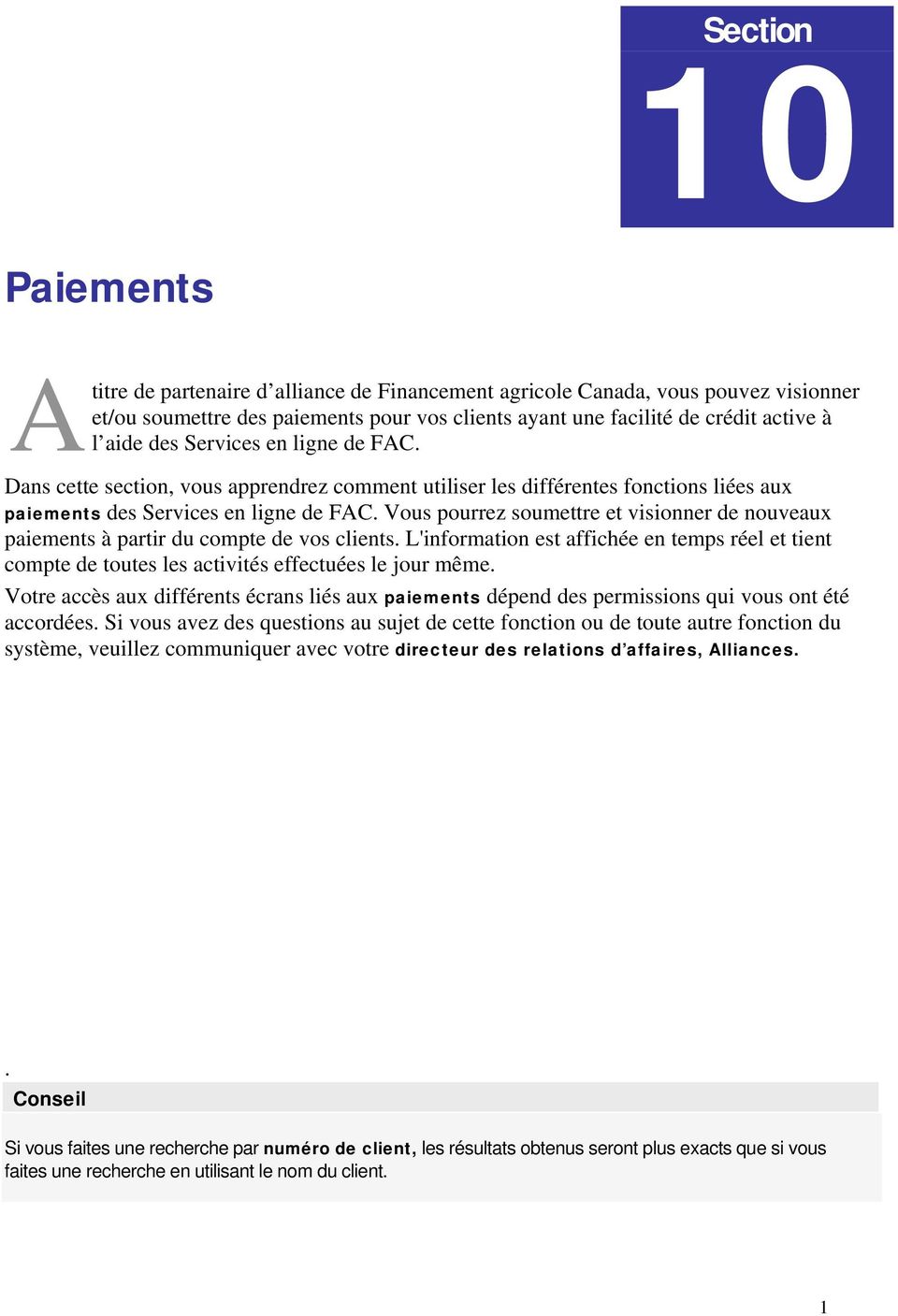
2 Sous-section 10.1 Recherche d information relative au Portefeuille du client 1. Ouvrez une session. Si vous avez besoin d aide pour vous connecter, consultez la section 2 Ouvrir une session. 2. Dans l écran d accueil FAC et moi, cliquez sur l onglet Services dans le menu du haut et choisissez Recherche d un client. 3. Lancez une recherche pour trouver le client dont vous souhaitez consulter l information. Si vous avez besoin d aide pour utiliser la fonction Recherche d un client, consultez la section 7 Recherche d un client. 4. 2
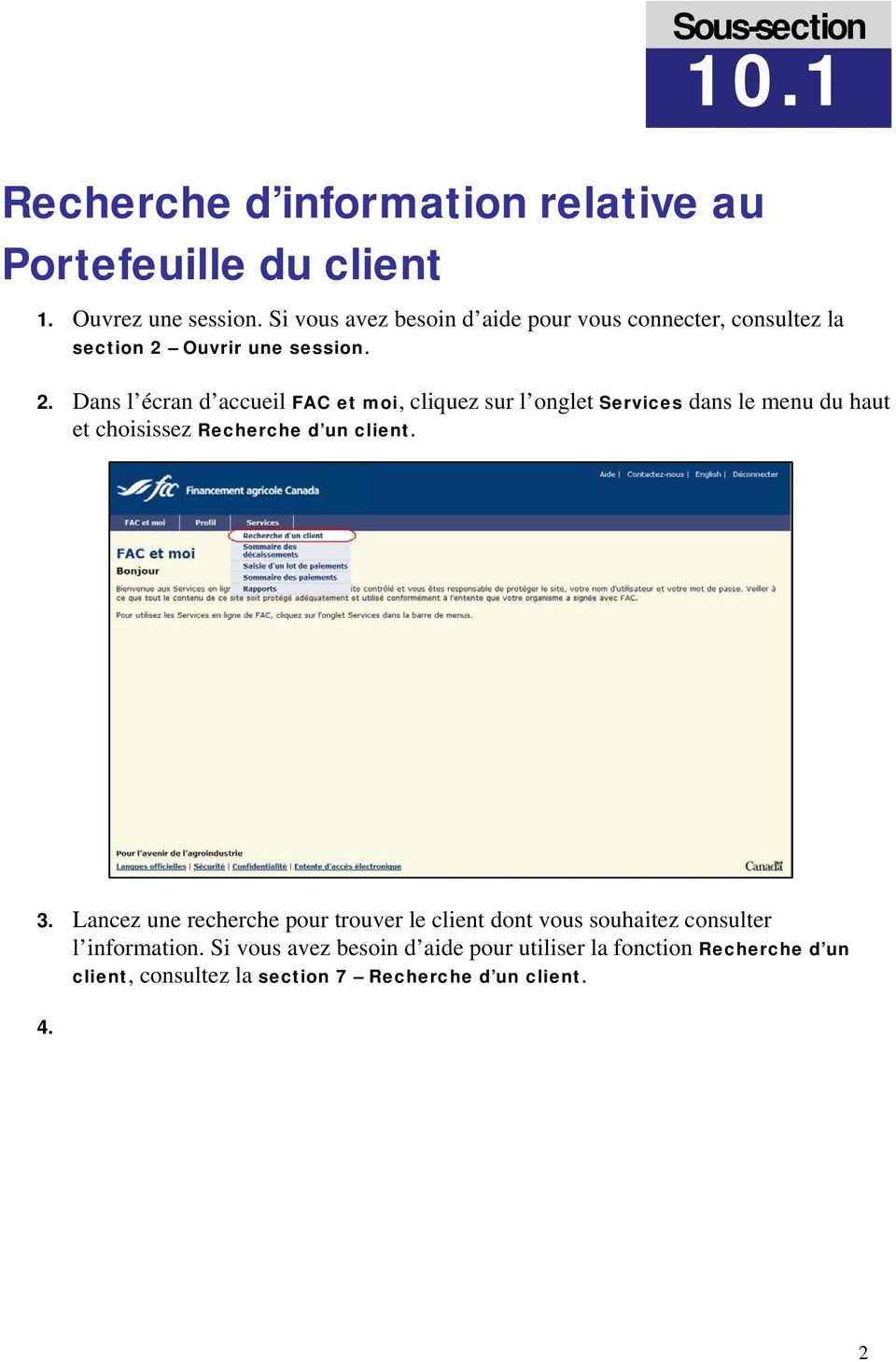
3 Lorsque l'écran Portefeuille du client s affiche, cliquez sur le lien Paiements. 3
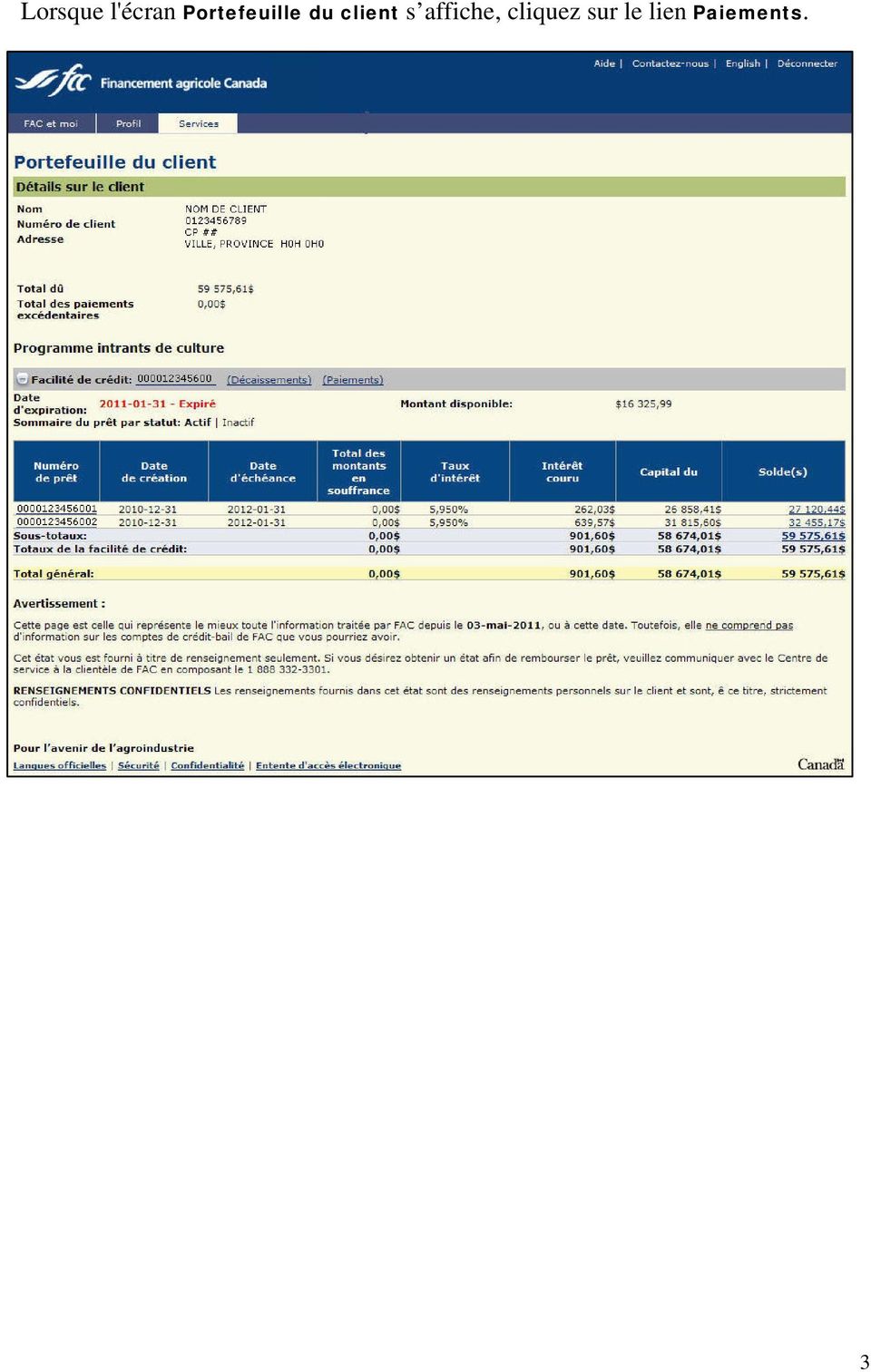
4 Sous-section 10.2 Écran Paiements Le système a extrait l'information sur le compte que vous avez demandée; si vous avez les autorisations de sécurité appropriées pour soumettre et visionner des paiements en ligne, vous pourrez soumettre des paiements pour vos clients ayant une facilité de crédit active. Financement d intrants de culture: Détails sur le client est la première section de l'écran Paiements. Elle contient le nom du client au complet, son numéro de client ainsi que son adresse. 4
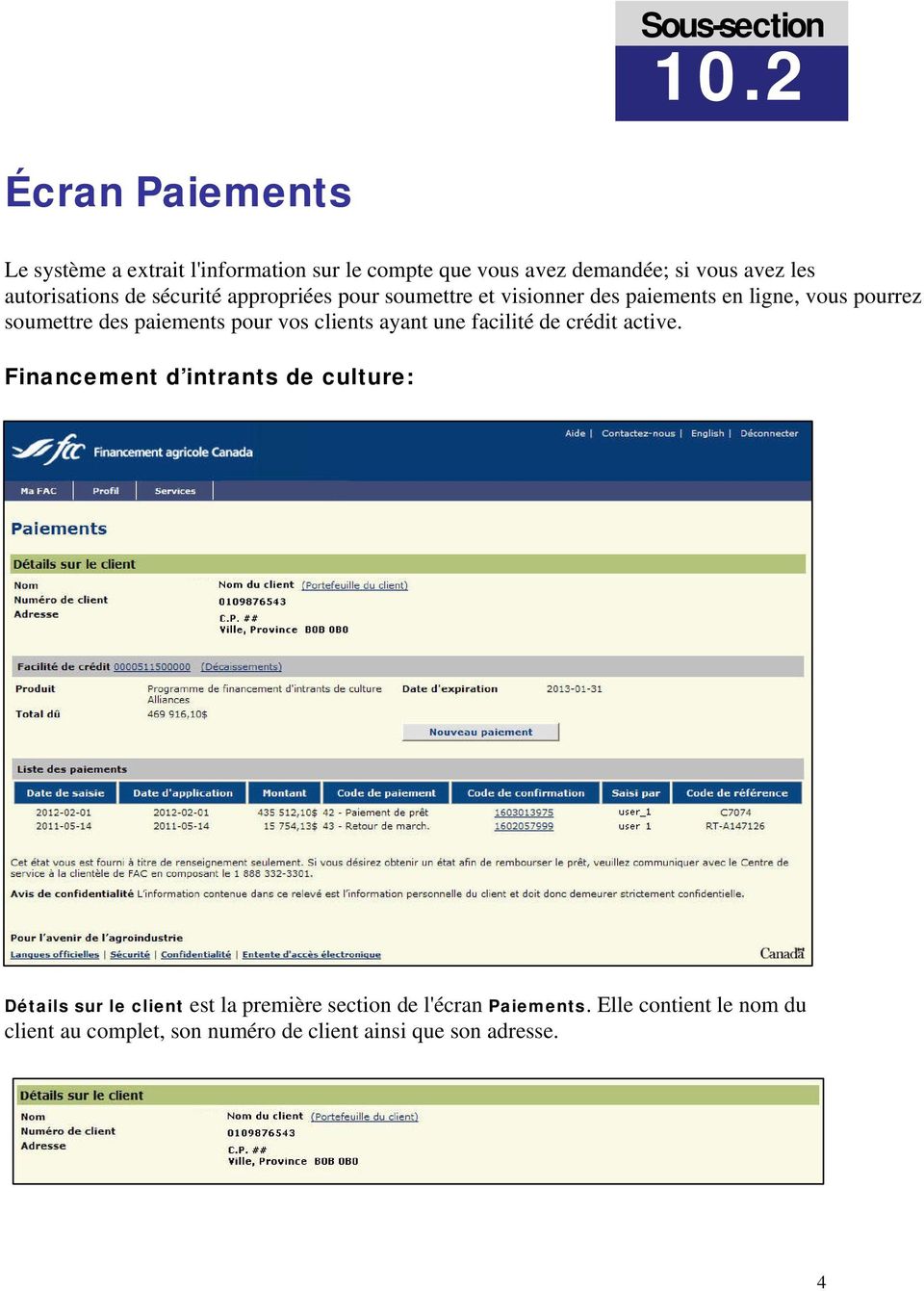
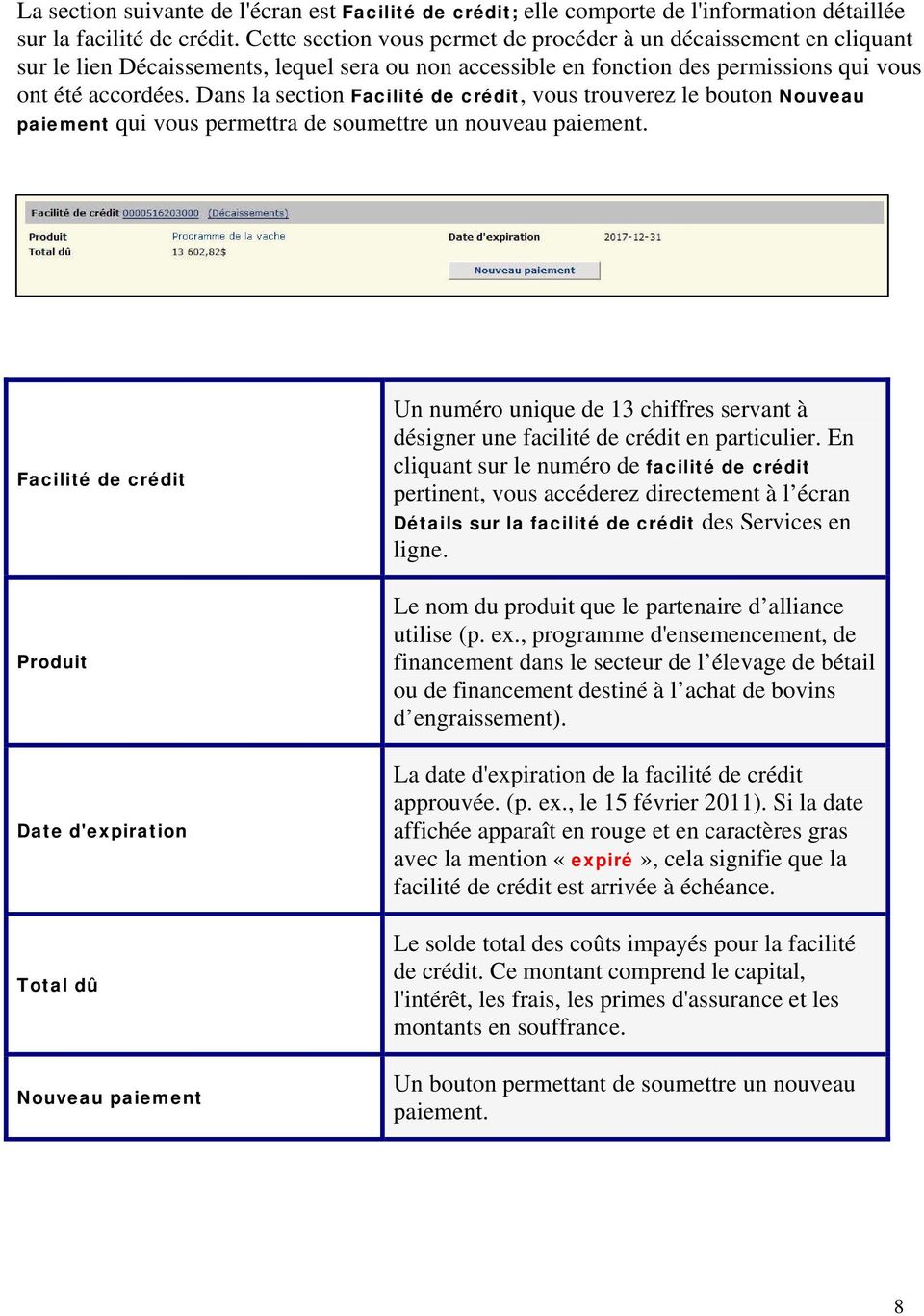
5 La section suivante de l'écran est Facilité de crédit; elle comporte de l'information détaillée sur la facilité de crédit. Cette section vous permet de procéder à un décaissement en cliquant sur le lien Décaissements, lequel sera ou non accessible en fonction des permissions qui vous ont été accordées. Dans la section Facilité de crédit, vous trouverez le bouton Nouveau paiement qui vous permettra de soumettre un nouveau paiement. Facilité de crédit Montant approuvé Montant disponible Produit Date d'expiration Total dû Nouveau paiement Un numéro unique de 13 chiffres servant à désigner une facilité de crédit en particulier. En cliquant sur le numéro de facilité de crédit pertinent, vous accéderez directement à l écran Détails sur la facilité de crédit des Services en ligne. Le montant maximal en dollars auquel le client a accès dans le cadre d un programme en particulier. Le montant restant que le client peut toucher en vertu de sa facilité de crédit. Le nom du produit que le partenaire d alliance utilise (p. ex., programme d'ensemencement, de financement dans le secteur de l élevage de bétail ou de financement destiné à l achat de bovins d engraissement). La date d'expiration de la facilité de crédit approuvée. (p. ex., le 15 février 2011). Si la date affichée apparaît en rouge et en caractères gras avec la mention «expiré», cela signifie que la facilité de crédit est arrivée à échéance. Le solde total des coûts impayés pour la facilité de crédit. Ce montant comprend le capital, l'intérêt, les frais, les primes d'assurance et les montants en souffrance. Un bouton permettant de soumettre un nouveau paiement. 5

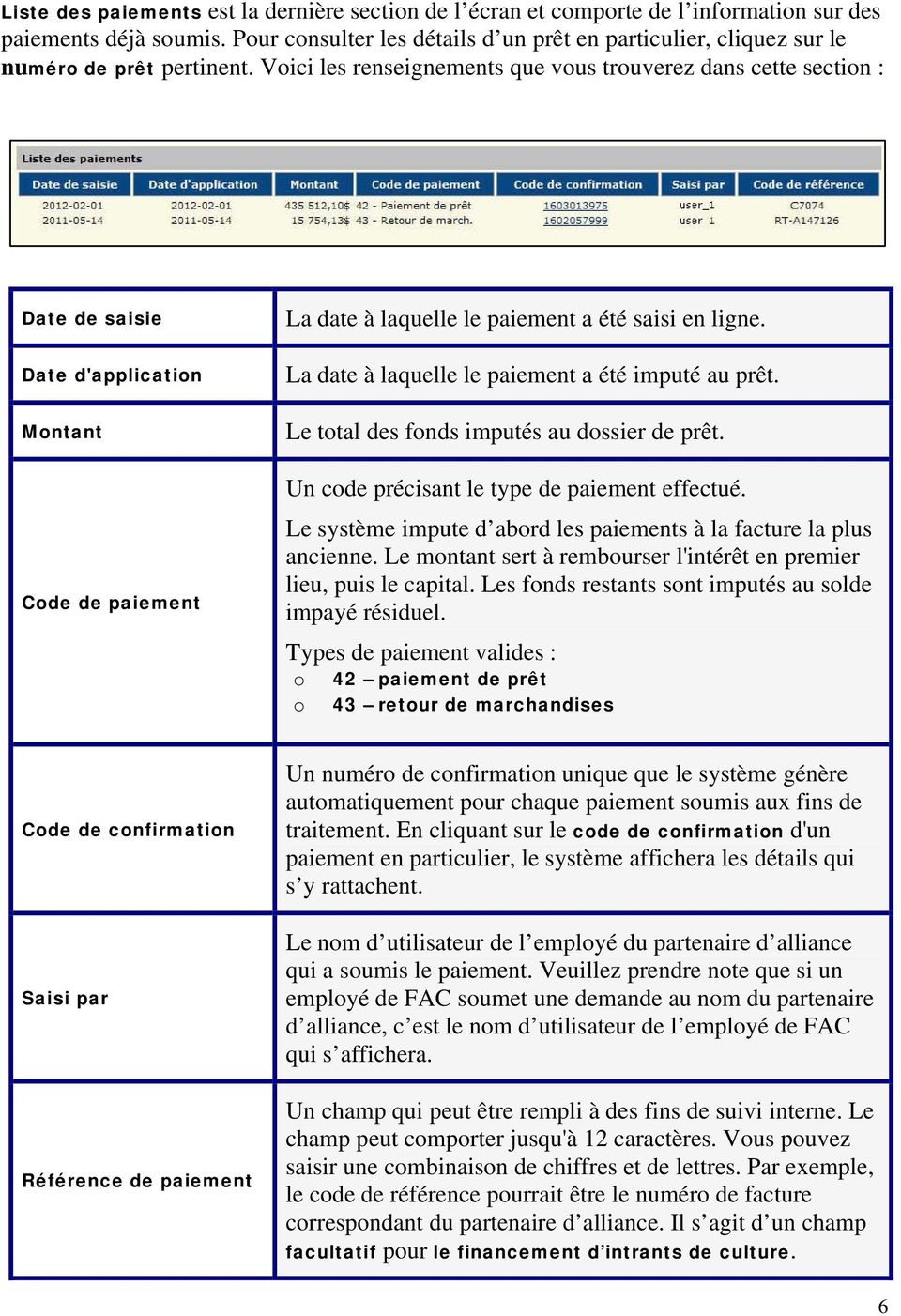
6 Liste des paiements est la dernière section de l écran et comporte de l information sur des paiements déjà soumis. Pour consulter les détails d un prêt en particulier, cliquez sur le numéro de prêt pertinent. Voici les renseignements que vous trouverez dans cette section : Date de saisie Date d'application Montant Code de paiement La date à laquelle le paiement a été saisi en ligne. La date à laquelle le paiement a été imputé au prêt. Le total des fonds imputés au dossier de prêt. Un code précisant le type de paiement effectué. Le système impute d abord les paiements à la facture la plus ancienne. Le montant sert à rembourser l'intérêt en premier lieu, puis le capital. Les fonds restants sont imputés au solde impayé résiduel. Types de paiement valides : o 42 paiement de prêt o 43 retour de marchandises Code de confirmation Saisi par Référence de paiement Un numéro de confirmation unique que le système génère automatiquement pour chaque paiement soumis aux fins de traitement. En cliquant sur le code de confirmation d'un paiement en particulier, le système affichera les détails qui s y rattachent. Le nom d utilisateur de l employé du partenaire d alliance qui a soumis le paiement. Veuillez prendre note que si un employé de FAC soumet une demande au nom du partenaire d alliance, c est le nom d utilisateur de l employé de FAC qui s affichera. Un champ qui peut être rempli à des fins de suivi interne. Le champ peut comporter jusqu'à 12 caractères. Vous pouvez saisir une combinaison de chiffres et de lettres. Par exemple, le code de référence pourrait être le numéro de facture correspondant du partenaire d alliance. Il s agit d un champ facultatif pour le financement d intrants de culture. 6
7 Financement dans le secteur de l élevage de bétail: Détails sur le client est la première section de l'écran Paiements. Elle contient le nom du client au complet, son numéro de client ainsi que son adresse. 7

8 La section suivante de l'écran est Facilité de crédit; elle comporte de l'information détaillée sur la facilité de crédit. Cette section vous permet de procéder à un décaissement en cliquant sur le lien Décaissements, lequel sera ou non accessible en fonction des permissions qui vous ont été accordées. Dans la section Facilité de crédit, vous trouverez le bouton Nouveau paiement qui vous permettra de soumettre un nouveau paiement. Facilité de crédit Produit Date d'expiration Total dû Nouveau paiement Un numéro unique de 13 chiffres servant à désigner une facilité de crédit en particulier. En cliquant sur le numéro de facilité de crédit pertinent, vous accéderez directement à l écran Détails sur la facilité de crédit des Services en ligne. Le nom du produit que le partenaire d alliance utilise (p. ex., programme d'ensemencement, de financement dans le secteur de l élevage de bétail ou de financement destiné à l achat de bovins d engraissement). La date d'expiration de la facilité de crédit approuvée. (p. ex., le 15 février 2011). Si la date affichée apparaît en rouge et en caractères gras avec la mention «expiré», cela signifie que la facilité de crédit est arrivée à échéance. Le solde total des coûts impayés pour la facilité de crédit. Ce montant comprend le capital, l'intérêt, les frais, les primes d'assurance et les montants en souffrance. Un bouton permettant de soumettre un nouveau paiement. 8
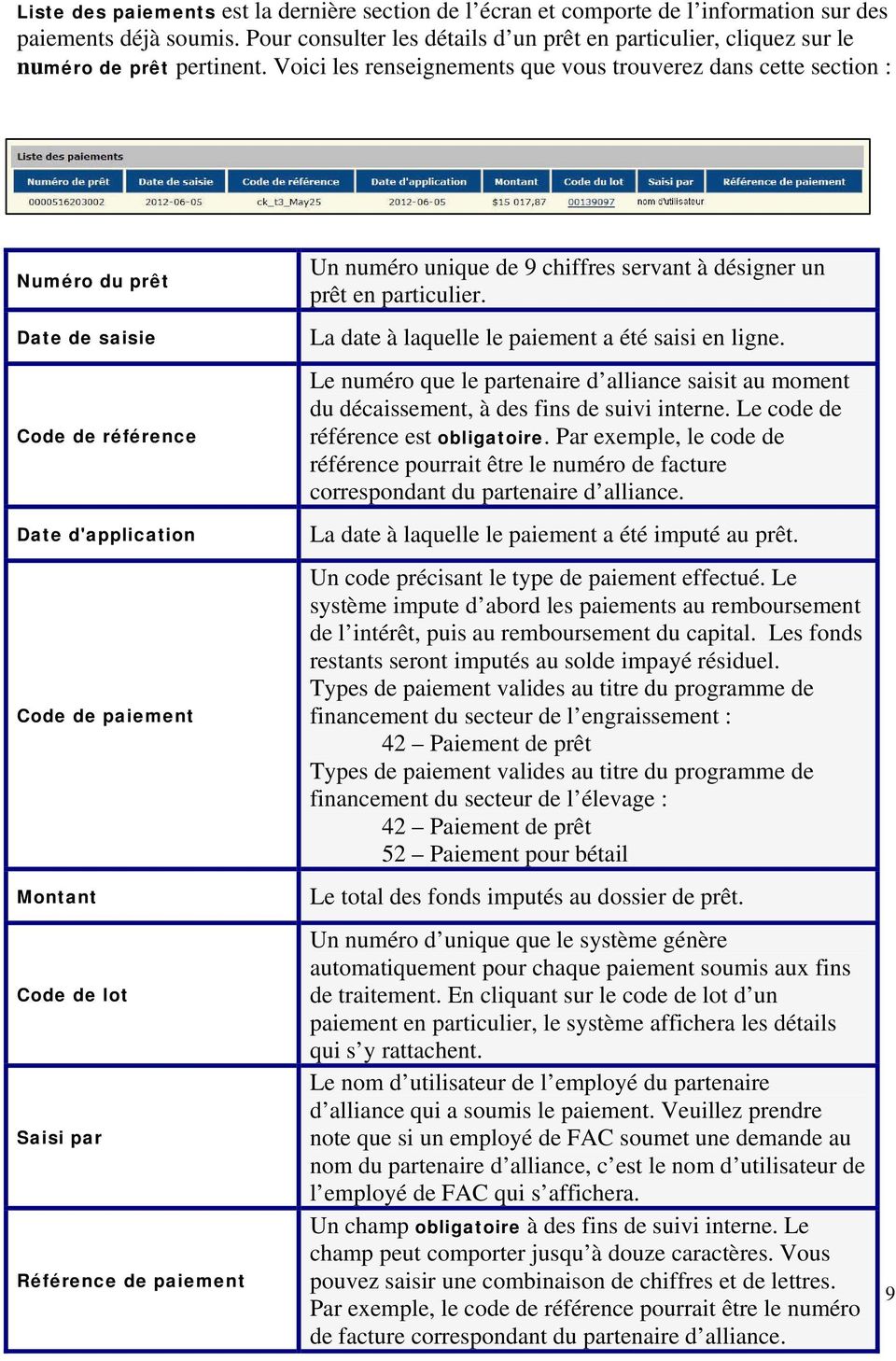
9 Liste des paiements est la dernière section de l écran et comporte de l information sur des paiements déjà soumis. Pour consulter les détails d un prêt en particulier, cliquez sur le numéro de prêt pertinent. Voici les renseignements que vous trouverez dans cette section : Numéro du prêt Date de saisie Code de référence Date d'application Code de paiement Montant Code de lot Saisi par Référence de paiement Un numéro unique de 9 chiffres servant à désigner un prêt en particulier. La date à laquelle le paiement a été saisi en ligne. Le numéro que le partenaire d alliance saisit au moment du décaissement, à des fins de suivi interne. Le code de référence est obligatoire. Par exemple, le code de référence pourrait être le numéro de facture correspondant du partenaire d alliance. La date à laquelle le paiement a été imputé au prêt. Un code précisant le type de paiement effectué. Le système impute d abord les paiements au remboursement de l intérêt, puis au remboursement du capital. Les fonds restants seront imputés au solde impayé résiduel. Types de paiement valides au titre du programme de financement du secteur de l engraissement : 42 Paiement de prêt Types de paiement valides au titre du programme de financement du secteur de l élevage : 42 Paiement de prêt 52 Paiement pour bétail Le total des fonds imputés au dossier de prêt. Un numéro d unique que le système génère automatiquement pour chaque paiement soumis aux fins de traitement. En cliquant sur le code de lot d un paiement en particulier, le système affichera les détails qui s y rattachent. Le nom d utilisateur de l employé du partenaire d alliance qui a soumis le paiement. Veuillez prendre note que si un employé de FAC soumet une demande au nom du partenaire d alliance, c est le nom d utilisateur de l employé de FAC qui s affichera. Un champ obligatoire à des fins de suivi interne. Le champ peut comporter jusqu à douze caractères. Vous pouvez saisir une combinaison de chiffres et de lettres. Par exemple, le code de référence pourrait être le numéro de facture correspondant du partenaire d alliance. 9
10 Que dois-je faire pour accéder à plus de détails sur un paiement? Afin d'obtenir des renseignements plus détaillés au sujet d un paiement, cliquez sur le code de confirmation ou le code du lot du prêt pertinent. L application des Services en ligne affichera l'écran Détails sur le paiement correspondant au paiement sélectionné. Veuillez consulter la sous-section 10.6 Détails sur le paiement. Comment dois-je soumettre un nouveau paiement? Pour afficher l écran Nouveau paiement, cliquez sur le bouton Nouveau paiement. Je ne trouve pas le paiement que je cherche L ajout de nouveaux clients, de nouveaux prêts et de nouvelles facilités de crédit, le calcul de l intérêt couru ainsi que le traitement des décaissements et des paiements se font en temps réel dans le système de comptabilité des prêts de FAC. L écran Paiements affiche des paiements classés du plus récent au plus ancien, selon la date de saisie. Remarque : Il se peut que vous ne puissiez pas voir à l'écran la liste complète des prêts. Si vous remarquez à l'écran une barre de défilement, faites-la défiler vers le bas pour visualiser d'autres prêts. Si vous êtes incapable de trouver l information que vous cherchez, veuillez envoyer un courriel à [email protected] ou communiquer avec le Centre de service à la clientèle de FAC en composant le Un représentant des services financiers se fera un plaisir de vous aider à cet égard. 10

11 Sous-section 10.3 Écran Nouveau paiement Vous pouvez utiliser l écran Nouveau paiement pour soumettre un nouveau paiement aux fins de traitement des demandes de financement d'intrants de culture et dans le secteur de l élevage de bétail. Financement d intrants de culture: 11
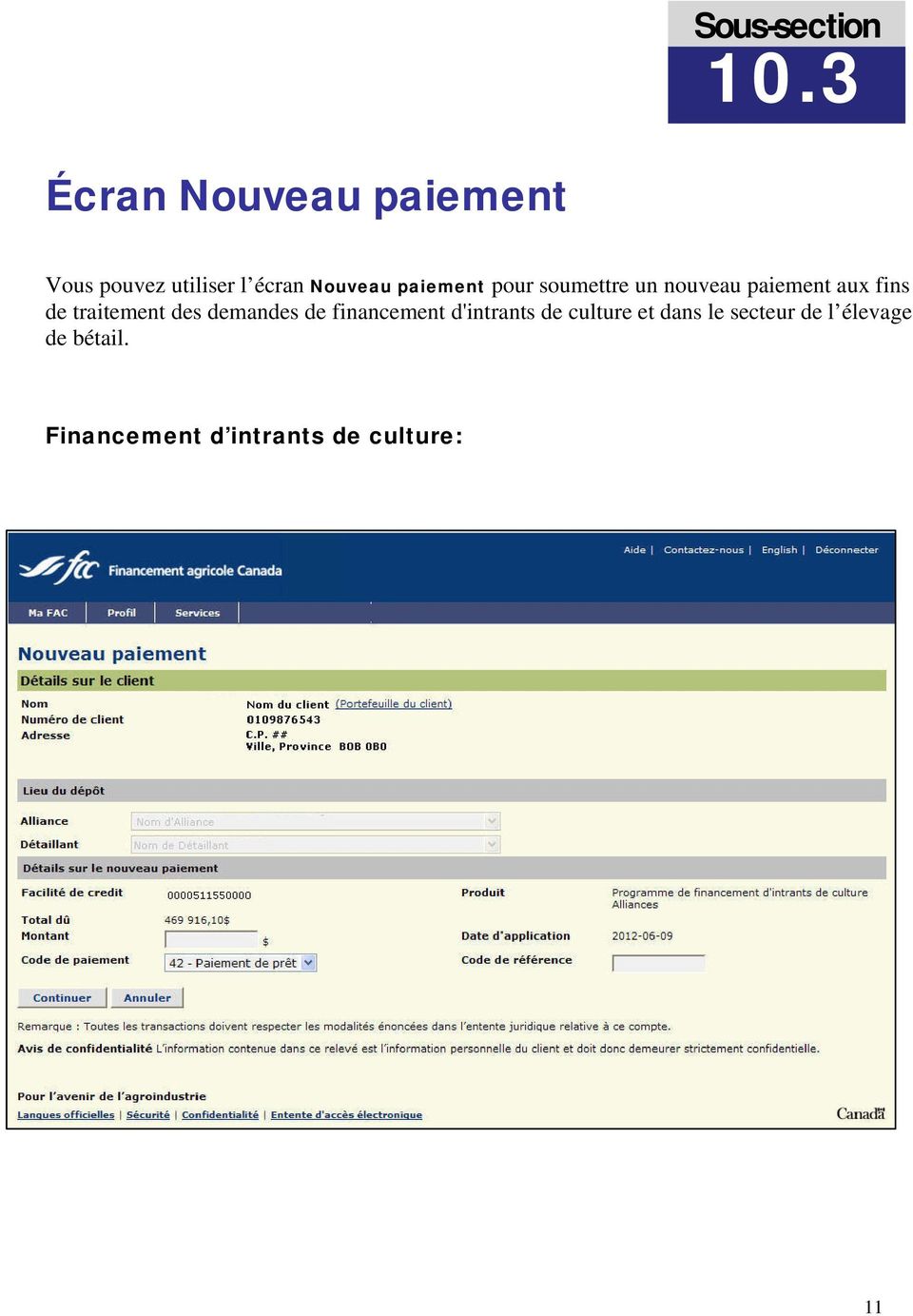
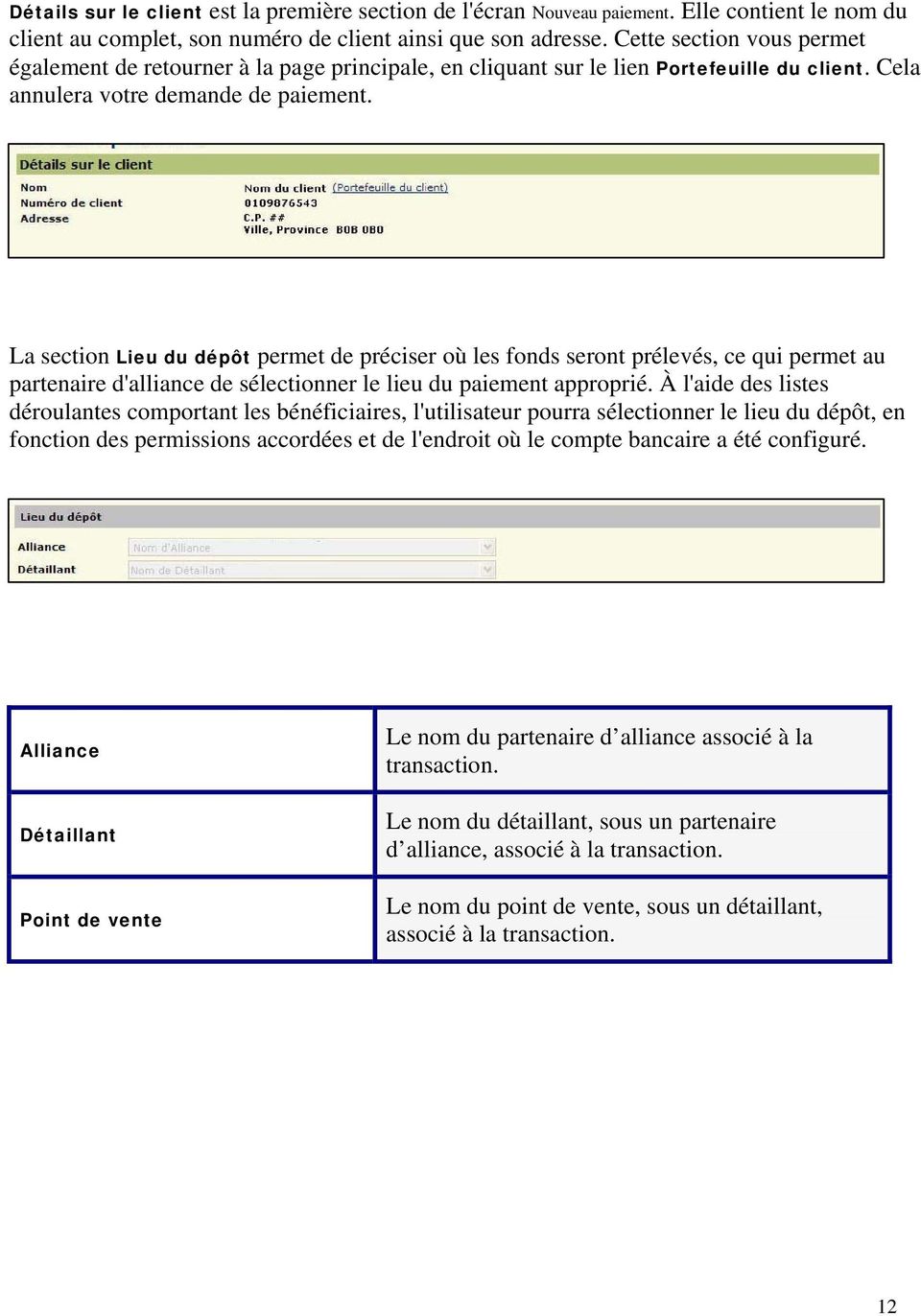
12 Détails sur le client est la première section de l'écran Nouveau paiement. Elle contient le nom du client au complet, son numéro de client ainsi que son adresse. Cette section vous permet également de retourner à la page principale, en cliquant sur le lien Portefeuille du client. Cela annulera votre demande de paiement. La section Lieu du dépôt permet de préciser où les fonds seront prélevés, ce qui permet au partenaire d'alliance de sélectionner le lieu du paiement approprié. À l'aide des listes déroulantes comportant les bénéficiaires, l'utilisateur pourra sélectionner le lieu du dépôt, en fonction des permissions accordées et de l'endroit où le compte bancaire a été configuré. Alliance Détaillant Point de vente Le nom du partenaire d alliance associé à la transaction. Le nom du détaillant, sous un partenaire d alliance, associé à la transaction. Le nom du point de vente, sous un détaillant, associé à la transaction. 12
13 Détails sur le nouveau paiement est la dernière section de l'écran. Elle comporte des renseignements sur le paiement, notamment : Facilité de crédit Produit Date d'application Numéro du prêt Date d échéance Intérêt couru Total dû Un numéro unique de 13 chiffres servant à désigner une facilité de crédit en particulier. Le nom du produit que le partenaire d alliance utilise (p. ex., programme d'ensemencement, de financement dans le secteur de l élevage de bétail ou de financement destiné à l achat de bovins d engraissement). La date à laquelle les fonds seront portés au crédit du compte du client. Un numéro unique de 9 chiffres servant à désigner un prêt en particulier. La date à laquelle le solde du prêt est échu et exigible dans sa totalité. Le montant d'intérêt couru sur le prêt. Le solde total des coûts impayés pour la facilité de crédit. Ce montant comprend le capital, l'intérêt, les frais, les primes d'assurance et les montants en souffrance. Montant Code de paiement Le montant total du paiement en dollars. Un code précisant le type de paiement effectué. Le système impute d abord les paiements à la facture la plus ancienne. Le montant sert à rembourser l'intérêt en premier lieu, puis le capital. Les fonds restants sont imputés au solde impayé résiduel. Types de paiement valides : o 42 paiement de prêt o 43 retour de marchandises Référence de paiment Un champ qui peut être rempli à des fins de suivi interne. Le champ peut comporter jusqu'à 12 caractères. Vous pouvez saisir une combinaison de chiffres et de lettres. Par exemple, le code de référence pourrait être le numéro de facture correspondant du partenaire d alliance. Il s agit d un champ facultatif pour le 13 financement d intrants de culture.

14 Qu'arrive-t-il si je clique sur Continuer? En cliquant sur Continuer, le système validera votre demande de paiement. Si une ou plusieurs erreurs surviennent, le système vous en informera et vous aurez la possibilité de les corriger, afin de poursuivre le processus de demande de paiement. Si aucune erreur ne survient, le système affichera l écran Vérification du paiement. Qu arrive-t-il si je clique sur Annuler? Si vous cliquez sur le bouton Annuler, le système affichera un message d avertissement vous demandant de confirmer l annulation de votre paiement. Si vous cliquez sur Oui, votre paiement ne sera pas traité et vous retournerez à l écran Paiements. Si vous cliquez sur Non, vous retournerez à l écran Nouveau paiement afin de poursuivre le processus de demande de paiement. 14

15 Financement dans le secteur de l élevage de bétail: Détails sur le client est la première section de l'écran Nouveau paiement. Elle contient le nom du client au complet, son numéro de client ainsi que son adresse. Cette section vous permet également de retourner à la page principale, en cliquant sur le lien Portefeuille du client. Cela annulera votre demande de paiement. 15
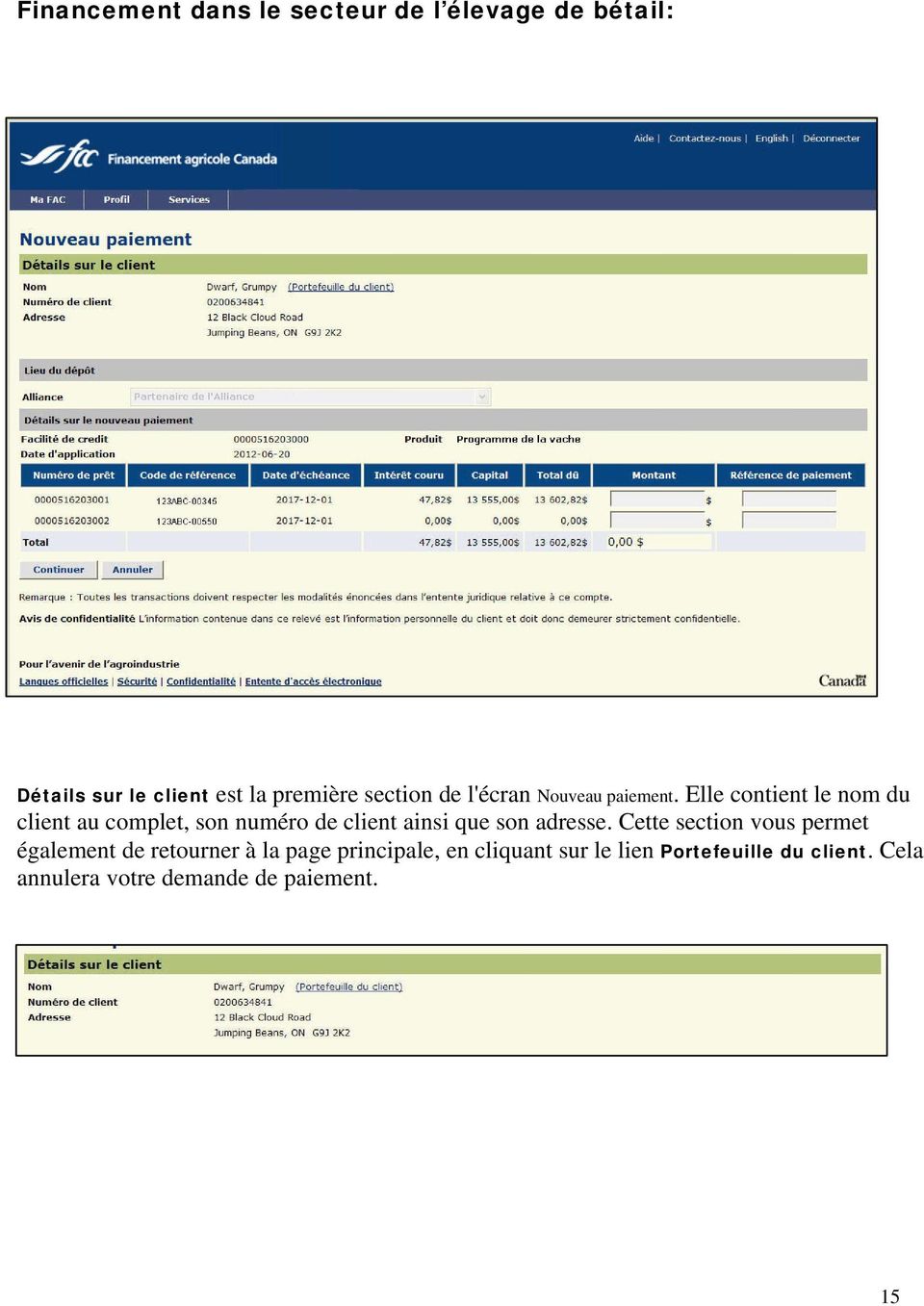
16 La section Lieu du dépôt permet de préciser où les fonds seront prélevés, ce qui permet au partenaire d'alliance de sélectionner le lieu du paiement approprié. À l'aide des listes déroulantes comportant les bénéficiaires, l'utilisateur pourra sélectionner le lieu du dépôt, en fonction des permissions accordées et de l'endroit où le compte bancaire a été configuré. Alliance Détaillant Point de vente Le nom du partenaire d alliance associé à la transaction. Le nom du détaillant, sous un partenaire d alliance, associé à la transaction. Le nom du point de vente, sous un détaillant, associé à la transaction. Détails sur le nouveau paiement est la dernière section de l'écran. Elle comporte des renseignements sur le paiement, notamment 16

17 Facilité de crédit Produit Date d'application Numéro du prêt Code de référence Date d échéance Intérêt couru Capital Total dû Code de paiement Montant Référence de paiement Un numéro unique de 13 chiffres servant à désigner une facilité de crédit en particulier. Le nom du produit que le partenaire d alliance utilise (p. ex., programme d'ensemencement, de financement dans le secteur de l élevage de bétail ou de financement destiné à l achat de bovins d engraissement). La date à laquelle les fonds seront portés au crédit du compte du client. Un numéro unique de 9 chiffres servant à désigner un prêt en particulier. Le numéro que le partenaire d alliance saisit au moment du décaissement, à des fins de suivi interne. Le code de référence est obligatoire. Par exemple, le code de référence pourrait être le numéro de facture correspondant du partenaire d alliance. La date à laquelle le solde du prêt est échu et exigible dans sa totalité. Le montant d'intérêt couru sur le prêt. Le solde du capital exigible sur le prêt. Ce montant consiste en la somme initiale avancée ou décaissée, moins tout paiement imputé à ce montant. Le solde total des coûts impayés pour la facilité de crédit. Ce montant comprend le capital, l'intérêt, les frais, les primes d'assurance et les montants en souffrance. Un code précisant le type de paiement effectué. Le système impute d abord les paiements au remboursement de l intérêt, puis au remboursement du capital. Les fonds restants seront imputés au solde impayé résiduel. Types de paiement valides au titre du programme de financement du secteur de l engraissement : 42 Paiement de prêt Types de paiement valides au titre du programme de financement du secteur de l élevage : 42 Paiement de prêt 52 Paiement pour bétail Le montant total du paiement en dollars. Un champ obligatoire à des fins de suivi interne. Le champ peut comporter jusqu à douze caractères. Vous pouvez saisir une combinaison de chiffres et de lettres. Par exemple, le code de référence pourrait être le numéro de facture correspondant du partenaire d alliance. 17

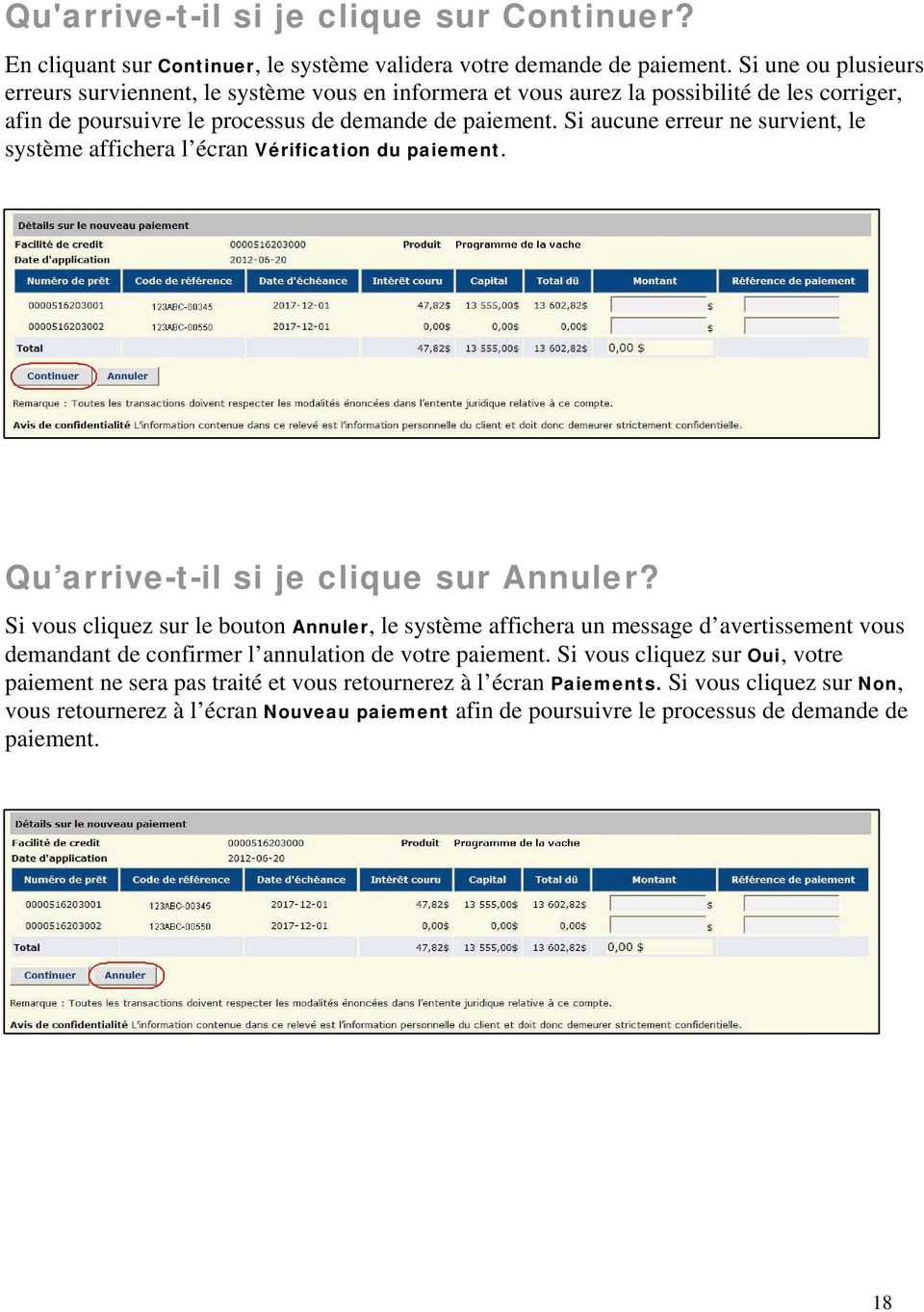
18 Qu'arrive-t-il si je clique sur Continuer? En cliquant sur Continuer, le système validera votre demande de paiement. Si une ou plusieurs erreurs surviennent, le système vous en informera et vous aurez la possibilité de les corriger, afin de poursuivre le processus de demande de paiement. Si aucune erreur ne survient, le système affichera l écran Vérification du paiement. Qu arrive-t-il si je clique sur Annuler? Si vous cliquez sur le bouton Annuler, le système affichera un message d avertissement vous demandant de confirmer l annulation de votre paiement. Si vous cliquez sur Oui, votre paiement ne sera pas traité et vous retournerez à l écran Paiements. Si vous cliquez sur Non, vous retournerez à l écran Nouveau paiement afin de poursuivre le processus de demande de paiement. 18
19 Sous-section 10.4 Écran Vérification du paiement Après avoir cliqué sur le bouton Continuer, l'écran Vérification du paiement s'affichera. Financement d intrants de culture: 19

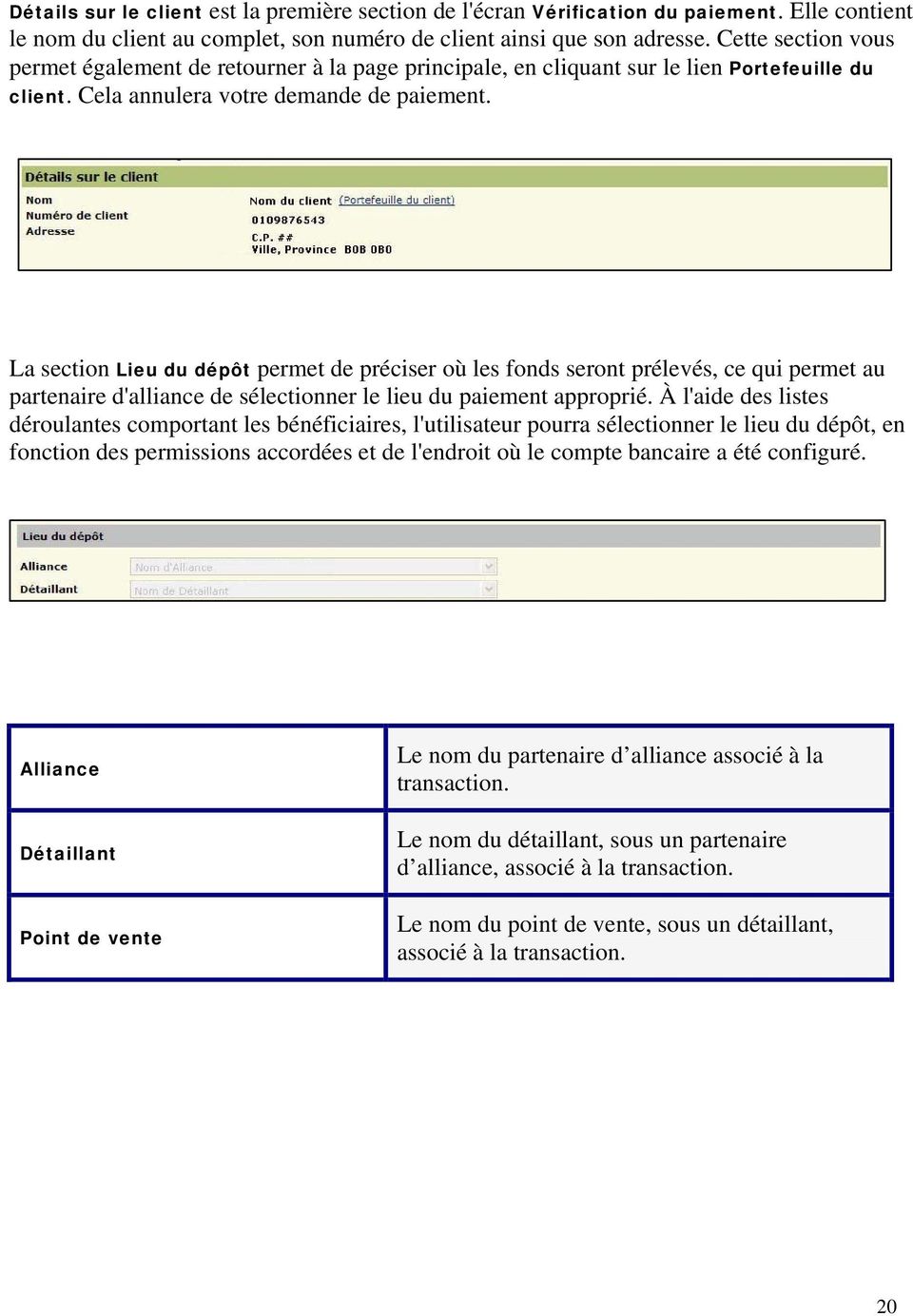
20 Détails sur le client est la première section de l'écran Vérification du paiement. Elle contient le nom du client au complet, son numéro de client ainsi que son adresse. Cette section vous permet également de retourner à la page principale, en cliquant sur le lien Portefeuille du client. Cela annulera votre demande de paiement. La section Lieu du dépôt permet de préciser où les fonds seront prélevés, ce qui permet au partenaire d'alliance de sélectionner le lieu du paiement approprié. À l'aide des listes déroulantes comportant les bénéficiaires, l'utilisateur pourra sélectionner le lieu du dépôt, en fonction des permissions accordées et de l'endroit où le compte bancaire a été configuré. Alliance Détaillant Point de vente Le nom du partenaire d alliance associé à la transaction. Le nom du détaillant, sous un partenaire d alliance, associé à la transaction. Le nom du point de vente, sous un détaillant, associé à la transaction. 20
21 Détails sur le nouveau paiement est la dernière section de l écran et comporte de l information sur le paiement. Facilité de crédit Produit Date d'application Numéro du prêt Date d échéance Intérêt couru Total dû Un numéro unique de 13 chiffres servant à désigner une facilité de crédit en particulier. Le nom du produit que le partenaire d alliance utilise (p. ex., programme d'ensemencement, de financement dans le secteur de l élevage de bétail ou de financement destiné à l achat de bovins d engraissement). La date à laquelle les fonds seront portés au crédit du compte du client. Un numéro unique de 9 chiffres servant à désigner un prêt en particulier. La date à laquelle le solde du prêt est échu et exigible dans sa totalité. Le montant d'intérêt couru sur le prêt. Le solde total des coûts impayés pour la facilité de crédit. Ce montant comprend le capital, l'intérêt, les frais, les primes d'assurance et les montants en souffrance. Montant du paiement Code de paiement Le montant total du paiement en dollars. Un code précisant le type de paiement effectué. Le système impute d abord les paiements à la facture la plus ancienne. Le montant sert à rembourser l'intérêt en premier lieu, puis le capital. Les fonds restants sont imputés au solde impayé résiduel. Types de paiement valides : o 42 paiement de prêt o 43 retour de marchandises Référence de paiement Un champ qui peut être rempli à des fins de suivi interne. Le champ peut comporter jusqu'à 12 caractères. Vous pouvez saisir une combinaison de chiffres et de lettres. Par exemple, le code de référence pourrait être le numéro de facture correspondant du partenaire d alliance. Il s agit d un champ facultatif pour le financement d intrants de culture. 21
22 Financement dans le secteur de l élevage de bétail: Détails sur le client est la première section de l'écran Vérification du paiement. Elle contient le nom du client au complet, son numéro de client ainsi que son adresse. Cette section vous permet également de retourner à la page principale, en cliquant sur le lien Portefeuille du client. Cela annulera votre demande de paiement. La section Lieu du dépôt permet de préciser où les fonds seront prélevés, ce qui permet au partenaire d'alliance de sélectionner le lieu du paiement approprié. À l'aide des listes déroulantes comportant les bénéficiaires, l'utilisateur pourra sélectionner le lieu du dépôt, en fonction des permissions accordées et de l'endroit où le compte bancaire a été configuré. Alliance Détaillant Point de vente Le nom du partenaire d alliance associé à la transaction. Le nom du détaillant, sous un partenaire d alliance, associé à la transaction. Le nom du point de vente, sous un détaillant, associé à la transaction. 22
23 Détails sur le nouveau paiement est la dernière section de l écran et comporte de l information sur le paiement. 23
24 Facilité de crédit Produit Date d'application Numéro du prêt Code de référence Date d échéance Intérêt couru Capital Total dû Montant Code de paiement Référence de paiement Un numéro unique de 13 chiffres servant à désigner une facilité de crédit en particulier. Le nom du produit que le partenaire d alliance utilise (p. ex., programme d'ensemencement, de financement dans le secteur de l élevage de bétail ou de financement destiné à l achat de bovins d engraissement). La date à laquelle les fonds seront portés au crédit du compte du client. Un numéro unique de 9 chiffres servant à désigner un prêt en particulier. Le numéro que le partenaire d alliance saisit au moment du décaissement, à des fins de suivi interne. Le code de référence est obligatoire. Par exemple, le code de référence pourrait être le numéro de facture correspondant du partenaire d alliance. La date à laquelle le solde du prêt est échu et exigible dans sa totalité. Le montant d'intérêt couru sur le prêt. Le solde du capital exigible sur le prêt. Ce montant consiste en la somme initiale avancée ou décaissée, moins tout paiement imputé à ce montant. Le solde total des coûts impayés pour la facilité de crédit. Ce montant comprend le capital, l'intérêt, les frais, les primes d'assurance et les montants en souffrance. Le montant total du paiement en dollars. Un code précisant le type de paiement effectué. Le système impute d abord les paiements au remboursement de l intérêt, puis au remboursement du capital. Les fonds restants seront imputés au solde impayé résiduel. Types de paiement valides au titre du programme de financement du secteur de l engraissement : 42 Paiement de prêt Types de paiement valides au titre du programme de financement du secteur de l élevage : 42 Paiement de prêt 52 Paiement pour bétail Un champ qui peut être rempli à des fins de suivi interne. Le champ peut comporter jusqu'à 12 caractères. Vous pouvez saisir une combinaison de chiffres et de lettres. Par exemple, le code de référence pourrait être le numéro de facture correspondant du partenaire d alliance. Il s agit d un champ facultatif pour le financement d intrants de culture, mais obligatoire pour le financement dans le secteur de l élevage de bétail. 24
25 Qu arrive-t-il si je clique sur Soumettre? Si vous cliquez sur Soumettre, votre paiement sera traité. L écran Confirmation du paiement s affichera ensuite et vous fournira les détails de votre demande de paiement soumise. Qu arrive-t-il si je clique sur Modifier? Si vous cliquez sur Modifier, vous retournerez à l écran Nouveau paiement. Vous pourrez alors mettre à jour votre demande de paiement et poursuivre le processus ou annuler votre demande. Qu arrive-t-il si je clique sur Annuler? Si vous cliquez sur le bouton Annuler, le système affichera un message d avertissement vous demandant de confirmer l annulation de votre paiement. Si vous cliquez sur Oui, votre paiement ne sera pas traité et vous retournerez à l écran Paiements. Si vous cliquez sur Non, vous retournerez à l écran Nouveau paiement afin de poursuivre le processus de demande de paiement. 25
26 Sous-section 10.5 Écran Confirmation du paiement En cliquant sur Soumettre, vous accéderez à l écran Confirmation du paiement. Cet écran sert à confirmer que le paiement a bien été soumis aux fins de traitement. Financement d intrants de culture: 26
27 Détails sur le client est la première section de l'écran Confirmation du paiement. Elle contient le nom du client au complet, son numéro de client ainsi que son adresse. Cette section vous permet également de retourner à la page principale, en cliquant sur le lien Portefeuille du client. Détails sur la confirmation est la prochaine section de l écran. Vous y trouverez des renseignements relatifs à la confirmation du paiement. Code de confirmation Date de soumission Un numéro unique que le système génère automatiquement pour chaque paiement soumis aux fins de traitement. La date à laquelle la demande de paiement a été soumise dans les Services en ligne. Le nom de l employé du partenaire d alliance qui a soumis le paiement. Demandé par Veuillez prendre note que si un employé de FAC soumet une demande au nom du partenaire d alliance, c est le nom de l employé de FAC qui s affichera. 27
28 Lieu du dépôt est la prochaine section de l écran. Elle précise le compte bancaire (partenaire d alliance) où sera prélevé le paiement effectué. Alliance Détaillant Point de vente Le nom du partenaire d alliance associé à la transaction. Le nom du détaillant, sous un partenaire d alliance, associé à la transaction. Le nom du point de vente, sous un détaillant, associé à la transaction. Détails sur le paiement est la dernière section de l écran et comporte de l information sur le paiement. 28
29 Facilité de crédit Produit Date d'application Montant Code de paiement Référence de paiement Un numéro unique de 13 chiffres servant à désigner une facilité de crédit en particulier. Le nom du produit que le partenaire d alliance utilise (p. ex., programme d'ensemencement, de financement dans le secteur de l élevage de bétail ou de financement destiné à l achat de bovins d engraissement). La date à laquelle les fonds seront portés au crédit du compte du client. Le montant total du paiement. Un code précisant le type de paiement effectué. Le système impute d abord les paiements à la facture la plus ancienne. Le montant sert à rembourser l'intérêt en premier lieu, puis le capital. Les fonds restants sont imputés au solde impayé résiduel. Types de paiement valides : o 42 paiement de prêt o 43 retour de marchandises Un champ qui peut être rempli à des fins de suivi interne. Le champ peut comporter jusqu'à 12 caractères. Vous pouvez saisir une combinaison de chiffres et de lettres. Par exemple, le code de référence pourrait être le numéro de facture correspondant du partenaire d alliance. Il s agit d un champ facultatif pour le financement d intrants de culture. 29
30 Financement dans le secteur de l élevage de bétail: Détails sur le client est la première section de l'écran Confirmation du paiement. Elle contient le nom du client au complet, son numéro de client ainsi que son adresse. Cette section vous permet également de retourner à la page principale, en cliquant sur le lien Portefeuille du client. 30
31 Détails sur la confirmation est la prochaine section de l écran. Vous y trouverez des renseignements relatifs à la confirmation du paiement. Alliance Date de soumission Détaillant Demandé Point de vente par Le nom du partenaire d alliance associé à la La transaction. date à laquelle la demande de paiement a été soumise dans les Services en ligne. Le nom du détaillant, sous un partenaire Le d alliance, nom de associé l employé à la du transaction. partenaire d alliance qui a soumis le paiement. Le nom du point de vente, sous un détaillant, Veuillez prendre note que si un employé de FAC associé à la transaction. soumet une demande au nom du partenaire d alliance, c est le nom de l employé de FAC qui s affichera. Lieu du dépôt est la prochaine section de l écran. Elle précise le compte bancaire (partenaire d alliance) où sera prélevé le paiement effectué. Détails sur le paiement est la dernière section de l écran et comporte de l information sur le paiement. 31
32 Facilité de crédit Produit Date d'application Code de confirmation Numéro du prêt Code de référence Montant Code de paiement Référence de paiement Un numéro unique de 13 chiffres servant à désigner une facilité de crédit en particulier. Le nom du produit que le partenaire d alliance utilise (p. ex., programme d'ensemencement, de financement dans le secteur de l élevage de bétail ou de financement destiné à l achat de bovins d engraissement). La date à laquelle les fonds seront portés au crédit du compte du client. Un numéro unique que le système génère automatiquement pour chaque paiement soumis aux fins de traitement. Un numéro unique de 9 chiffres servant à désigner un prêt en particulier. Le numéro que le partenaire d alliance saisit au moment du décaissement, à des fins de suivi interne. Le code de référence est obligatoire. Par exemple, le code de référence pourrait être le numéro de facture correspondant du partenaire d alliance. Le montant total du paiement. Un code précisant le type de paiement effectué. Le système impute d abord les paiements au remboursement de l intérêt, puis au remboursement du capital. Les fonds restants seront imputés au solde impayé résiduel. Types de paiement valides au titre du programme de financement du secteur de l engraissement : 42 Paiement de prêt Types de paiement valides au titre du programme de financement du secteur de l élevage : 42 Paiement de prêt 52 Paiement pour bétail Un champ obligatoire à des fins de suivi interne. Le champ peut comporter jusqu à douze caractères. Vous pouvez saisir une combinaison de chiffres et de lettres. Par exemple, le code de référence pourrait être le numéro de facture correspondant du partenaire d alliance. 32
33 Qu arrive-t-il si je clique sur OK? En cliquant sur le bouton OK, vous retournerez à l écran Paiements. De quelle façon le compte bancaire du partenaire d alliance est-il débité du paiement effectué? Le partenaire d alliance a fourni son numéro de compte bancaire au moment de son adhésion initiale aux programmes de FAC. Dans la plupart des cas, l application des Services en ligne débitera le compte du partenaire d alliance du montant du paiement afin d imputer les fonds au compte du client. 33
34 Récapitulation Étapes à suivre pour soumettre un nouveau paiement Servez-vous de l écran Nouveau paiement afin de soumettre de nouveaux paiements aux fins de traitement. Financement d'intrants de culture 1. À partir de l écran Paiements, cliquez sur le bouton Nouveau paiement pour accéder à l écran Nouveau paiement. 2. À l aide des listes déroulantes, sélectionnez le lieu du dépôt approprié (en fonction de vos privilèges d'accès). 3. Vous devez saisir une valeur pour chaque paiement, soit le montant que vous souhaitez imputer au prêt aux fins de remboursement. 4. Sélectionnez le code de paiement approprié. 5. Vous pouvez au besoin saisir un Référence de paiement. Pour le financement d intrants de culture, le Référence de paiement est un champ facultatif que vous pouvez utiliser pour assigner un code particulier au paiement. Le code peut comporter jusqu'à 12 caractères. Vous pouvez saisir une combinaison de chiffres et de lettres. Par exemple, le code de référence pourrait être votre numéro de facture correspondant. 6. Cliquez sur Continuer. 7. Le système validera votre demande de paiement. 8. L écran Vérification du paiement s affichera. 9. Cliquez sur le bouton Soumettre. 10. L écran Confirmation du paiement s affichera. 11. Imprimez-en une copie pour vos dossiers (facultatif). Financement dans le secteur de l élevage de bétail 1. À partir de l écran Paiements, cliquez sur le bouton Nouveau paiement pour accéder à l écran Nouveau paiement. 2. À l'aide des listes déroulantes, sélectionnez le lieu du dépôt approprié. 3. Vous devez saisir une valeur pour chaque paiement, soit le montant que vous souhaitez imputer au prêt aux fins de remboursement. 4. Sélectionnez le code de paiement approprié. 5. Saisissez un Référence de paiement. Pour le financement dans le secteur de l élevage de bétail, le Référence de paiement est un champ obligatoire que vous devez utiliser pour assigner un code particulier au paiement. Le code peut comporter jusqu'à 12 caractères. Vous pouvez saisir une combinaison de chiffres et de lettres. Par exemple, le code de référence pourrait être le numéro de facture correspondant du partenaire d alliance. 6. Cliquez sur Continuer. 7. Le système validera votre demande de paiement. 8. L écran Vérification du paiement s affichera. 9. Cliquez sur le bouton Soumettre. 10. L écran Confirmation du paiement s affichera. 11. Imprimez-en une copie pour vos dossiers (facultatif). 34
35 Sous-section 10.6 Écran Détails sur le paiement L écran Détails sur le paiement affiche de l information détaillée sur un paiement en particulier. Financement d intrants de culture: 35
36 Financement dans le secteur de l élevage de bétail 36
37 Détails sur le client est la première section de l'écran Détails sur le paiement. Elle contient le nom du client au complet, son numéro de client ainsi que son adresse. Cette section vous permet également de retourner à la page principale, en cliquant sur le lien Portefeuille du client. Détails sur la confirmation est la prochaine section de l écran. Vous y trouverez des renseignements relatifs à la confirmation du paiement. Code de confirmation Date de soumission Un numéro unique que le système génère automatiquement pour chaque paiement soumis aux fins de traitement. La date à laquelle la demande de paiement a été soumise dans les Services en ligne. Le nom de l employé du partenaire d alliance qui a soumis le paiement. Demandé par Veuillez prendre note que si un employé de FAC soumet une demande au nom du partenaire d alliance, c est le nom de l employé de FAC qui s affichera. Lieu du dépôt est la prochaine section de l écran. Vous y trouverez le compte bancaire (partenaire d alliance) où les fonds seront prélevés. Alliance Détaillant Point de vente Le nom du partenaire d alliance associé à la transaction. Le nom du détaillant, sous un partenaire d alliance, associé à la transaction. Le nom du point de vente, sous un détaillant, associé à la transaction. 37
38 Détails sur le paiement est la dernière section de l écran et comporte de l information sur le paiement. Facilité de crédit Produit Date d'application Numéro du prêt Montant Code de paiement Un numéro unique de 13 chiffres servant à désigner une facilité de crédit en particulier. Le nom du produit que le partenaire d alliance utilise (p. ex., programme d'ensemencement, de financement dans le secteur de l élevage de bétail ou de financement destiné à l achat de bovins d engraissement). La date à laquelle les fonds seront portés au crédit du compte du client. Un numéro unique servant à désigner un prêt en particulier. Le montant des fonds affecté au remboursement du prêt. Un code précisant le type de paiement effectué. Le système impute d abord les paiements à la facture la plus ancienne. Le montant sert à rembourser l'intérêt en premier lieu, puis le capital. Les fonds restants sont imputés au solde impayé résiduel. Types de paiement valides : o 42 paiement de prêt o 43 retour de marchandise Référence de paiement Un champ qui peut être rempli à des fins de suivi interne. Le champ peut comporter jusqu'à 12 caractères. Vous pouvez saisir une combinaison de chiffres et de lettres. Par exemple, le code de référence pourrait être le numéro de facture correspondant du partenaire d alliance. Il s agit d un champ facultatif pour le financement d intrants de culture, mais obligatoire pour le financement dans le secteur de l élevage de bétail. 38
39 Financement dans le secteur de l élevage de bétail: Détails sur le client est la première section de l'écran Détails sur le paiement. Elle contient le nom du client au complet, son numéro de client ainsi que son adresse. Cette section vous permet également de retourner à la page principale, en cliquant sur le lien Portefeuille du client. Détails sur la confirmation est la prochaine section de l écran. Vous y trouverez des renseignements relatifs à la confirmation du paiement. Date de soumission La date à laquelle la demande de paiement a été soumise dans les Services en ligne. Le nom de l employé du partenaire d alliance qui a soumis le paiement. Demandé par Veuillez prendre note que si un employé de FAC soumet une demande au nom du partenaire d alliance, c est le nom de l employé de FAC qui s affichera. 39
40 Lieu du dépôt est la prochaine section de l écran. Vous y trouverez le compte bancaire (partenaire d alliance) où les fonds seront prélevés. Alliance Détaillant Point de vente Le nom du partenaire d alliance associé à la transaction. Le nom du détaillant, sous un partenaire d alliance, associé à la transaction. Le nom du point de vente, sous un détaillant, associé à la transaction. Détails sur le paiement est la dernière section de l écran et comporte de l information sur le paiement. 40
41 Facilité de crédit Produit Date d'application Code de confirmation Numéro du prêt Code de référence Montant Code de paiement Référence de paiement Un numéro unique de 13 chiffres servant à désigner une facilité de crédit en particulier. Le nom du produit que le partenaire d alliance utilise (p. ex., programme d'ensemencement, de financement dans le secteur de l élevage de bétail ou de financement destiné à l achat de bovins d engraissement). La date à laquelle les fonds seront portés au crédit du compte du client. Un numéro unique que le système génère automatiquement pour chaque paiement soumis aux fins de traitement. Un numéro unique servant à désigner un prêt en particulier. Le numéro que le partenaire d alliance saisit au moment du décaissement, à des fins de suivi interne. Le code de référence est obligatoire. Par exemple, le code de référence pourrait être le numéro de facture correspondant du partenaire d alliance. Le montant des fonds affecté au remboursement du prêt. Un code précisant le type de paiement effectué. Le système impute d abord les paiements au remboursement de l intérêt, puis au remboursement du capital. Les fonds restants seront imputés au solde impayé résiduel. Types de paiement valides au titre du programme de financement du secteur de l engraissement : 42 Paiement de prêt Types de paiement valides au titre du programme de financement du secteur de l élevage : 42 Paiement de prêt 52 Paiement pour bétail Un champ obligatoire à des fins de suivi interne. Le champ peut comporter jusqu à douze caractères. Vous pouvez saisir une combinaison de chiffres et de lettres. Par exemple, le code de référence pourrait être le numéro de facture correspondant du partenaire d alliance. 41
42 Qu arrive-t-il si je clique sur OK? En cliquant sur le bouton OK, vous retournerez à l écran où vous vous trouviez au moment de cliquer sur le code de confirmation ou code de batch pertinent. Financement d intrants de culture: Si vous vous trouviez à l écran Sommaire des paiements au moment de cliquer sur le code de confirmation, vous retournerez à l écran Sommaire des paiements en cliquant sur OK à l écran Détails sur le paiement. Si vous vous trouviez à l écran Paiements au moment de cliquer sur le code de confirmation, vous retournerez à l écran Paiements en cliquant sur OK à l écran Détails sur le paiement. Financement dans le secteur de l élevage de bétail: Si vous vous trouviez à l écran Sommaire des paiements au moment de cliquer sur le code du lot, vous retournerez à l écran Sommaire des paiements en cliquant sur OK à l écran Détails sur le paiement. Si vous vous trouviez à l écran Paiements au moment de cliquer sur le code du lot, vous retournerez à l écran Paiements en cliquant sur OK à l écran Détails sur le paiement.. 42
43 Sous-section 10.7 Paiements par lot La fonction de paiement par lot permet aux partenaires d alliance de saisir plusieurs paiements (lot) imputés à différentes facilités de crédit. Toutefois, nous vous recommandons d effectuer un paiement unique à partir de l écran Portefeuille du client, en cliquant sur le lien Paiements de l écran Portefeuille du client. 43
44 Sous-section 10.8 Saisie d un lot de paiements Saisie d un lot de paiements est la première section du processus de paiement par lot. Cette page est considérée comme la section de contrôle du lot puisqu elle sert à gérer le nombre d entrées soumis dans le lot ainsi que la valeur totale des entrées. 44
45 Lieu du dépôt est la première section de l'écran Saisie d'un lot de paiements. Elle comporte la liste des endroits où les fonds peuvent être prélevés, ce qui vous permet de sélectionner le lieu de dépôt approprié. À l'aide des listes déroulantes comportant les bénéficiaires, l'utilisateur pourra sélectionner le lieu du dépôt, en fonction des permissions accordées et de l'endroit où le compte bancaire a été configuré. Dét ails Alliance Détaillant Point de vente Le nom du partenaire d alliance associé à la transaction. Le nom du détaillant, sous un partenaire d alliance, associé à la transaction. Le nom du point de vente, sous un détaillant, associé à la transaction. sur le lot est la prochaine section et comprend des renseignements sur : Nombre d'entrées Valeur totale des entrées Date d'application Le nombre total de paiements à saisir pour le lot. Le montant total en dollars des paiements à traiter pour le lot. La date à laquelle les fonds seront portés au crédit du compte du client. 45
46 Comment puis-je saisir un lot? Afin d entamer le processus de paiement par lot, cliquez sur l'onglet Services dans la barre de menus, puis sur le lien Saisie d un lot de paiements. La première étape du processus consiste à saisir dans l'écran de contrôle le nombre total de paiements ainsi que le montant total en dollars. Vous devez saisir l information dans les champs pertinents de l écran, puis cliquer sur le bouton Créer un lot. L application affichera un nouvel écran dans lequel vous pourrez saisir les détails des paiements à soumettre pour le lot; le nombre de rangées vides affichées correspondra au nombre d entrées demandé. Veuillez prendre note que le nombre maximal d'entrées par lot s'élève à 25. Par contre, vous pouvez soumettre quotidiennement autant de lots que vous le voulez. Qu arrive-t-il si je clique sur Annuler? Si vous cliquez sur le bouton Annuler, le système affichera un message d avertissement vous demandant de confirmer l annulation du lot de paiements. Si vous cliquez sur Oui, votre lot de paiements ne sera pas traité et vous retournerez à l écran Ma FAC et moi. Si vous cliquez sur Non, vous retournerez à l écran Saisie d un lot de paiements afin de poursuivre le processus de demande de paiement par lot. 46
47 Sous-section 10.9 Détails sur la saisie d'un lot de paiements L écran Détails sur la saisie d un lot de paiements permet de saisir plusieurs paiements (lot) imputés à différentes facilités de crédit. Vous pouvez également utiliser cet écran pour saisir un paiement unique. Toutefois, nous vous recommandons d effectuer un paiement unique à partir de l écran Portefeuille du client, en cliquant sur le lien Paiements. Lieu du dépôt est la première section de l'écran Détails sur la saisie d'un lot de paiements. Elle comporte la liste des endroits où les fonds peuvent être prélevés, ce qui vous permet de sélectionner le lieu de dépôt approprié. À l'aide des listes déroulantes comportant les bénéficiaires, l'utilisateur pourra sélectionner le lieu du dépôt, en fonction des permissions accordées et de l'endroit où le compte bancaire a été configuré. 47
48 Alliance Détaillant Point de vente Le nom du partenaire d alliance associé à la transaction. Le nom du détaillant, sous un partenaire d alliance, associé à la transaction. Le nom du point de vente, sous un détaillant, associé à la transaction. La prochaine section de l écran est Détails sur le lot. Elle comporte les détails de ce qui avait été saisi au premier écran, soit l écran de contrôle Saisie d un lot de paiements. Cet écran confirme le nombre d entrées et la valeur totale de l ensemble du lot à soumettre aux fins de traitement. Nombre d'entrées Valeur totale des entrées Date d'application Le nombre total de paiements à saisir pour le lot. Le montant total en dollars des paiements à traiter pour le lot. La date à laquelle les fonds seront portés au crédit du compte du client. La dernière section de l écran est Détails sur la transaction. Elle comporte les détails sur la saisie d un lot de paiements, y compris les renseignements suivants : 48
49 Facilité de crédit Numéro du prêt Montant du paiement Code de paiement Référence du paiement Date d'application Supprimer Total des entrées Total des paiements Un numéro unique de 13 chiffres servant à désigner une facilité de crédit en particulier. (Paiements par lot pour le financement d intrants de culture) Un numéro unique de 9 chiffres servant à désigner un prêt en particulier. (Paiements par lot pour le financement au secteur du bétail seulement) Le montant total du paiement saisi. Un code précisant le type de paiement effectué. Financement d'intrants de culture Le système impute d abord les paiements à la facture la plus ancienne. Le montant sert à rembourser l'intérêt en premier lieu, puis le capital. Les fonds restants sont imputés au solde impayé résiduel. Types de paiement valides : o 42 paiement de prêt o 43 retour de marchandises Financement dans le secteur de l élevage de bétail Le système impute d abord les paiements au remboursement de l'intérêt, puis au remboursement du capital. Types de paiement valides au titre du programme de financement du secteur de l engraissement : 42 Paiement de prêt Types de paiement valides au titre du programme de financement du secteur de l élevage : 42 Paiement de prêt 52 Paiement pour bétail Un champ qui peut être rempli à des fins de suivi interne. Le champ peut comporter jusqu'à 12 caractères. Vous pouvez saisir une combinaison de chiffres et de lettres. Par exemple, le code de référence pourrait être le numéro de facture correspondant du partenaire d alliance. Il s agit d un champ facultatif pour le financement d intrants de culture, mais obligatoire pour le financement dans le secteur de l élevage de bétail. La date à laquelle les fonds seront portés au crédit du compte du client. Un bouton servant à supprimer un paiement avant de soumettre le lot aux fins de traitement. Le nombre total de paiements saisis pour le lot. Le montant total en dollars des paiements à traiter pour le lot. 49
50 Modifier l information sur les paiements Lors de la vérification d un lot, il est possible que des erreurs surviennent et que les Services en ligne ne puissent accepter le lot. Si le système vous avise d une erreur, vous devrez la corriger. Cet écran vous permet de modifier ou de supprimer des détails sur un lot de paiements. Vous pouvez aussi ajouter de nouvelles entrées à un lot, jusqu à concurrence de 25 paiements par lot. Voici une liste des types d erreurs les plus courants et comment les régler : Saisie d information inexacte si vous avez saisi un numéro de facilité de crédit, un montant de paiement ou un code de paiement/référence inexact, vous pouvez corriger l information erronée avant de cliquer sur Vérification du lot. Le montant total des transactions calculé par le système ne correspond pas à la Valeur totale des entrées que vous avez saisie vous devrez vérifier le montant total des transactions saisies et modifier le montant de la Valeur totale des entrées ou utiliser le bouton Supprimer afin d effacer un paiement du lot. Supprimer un paiement si vous avez saisi un paiement par erreur et souhaitez le supprimer, cliquez sur le bouton Supprimer. Le paiement sera supprimé du lot. Ajouter un paiement si vous avez omis de saisir un paiement dans ce lot, cliquez sur le bouton Ajouter une nouvelle entrée et une nouvelle rangée apparaîtra. 50
51 Qu arrive-t-il si je clique sur Vérification du lot? Lorsque vous cliquez sur Vérification du lot, tous les paiements saisis font l objet d une vérification par le système. S'il y a des erreurs, vous devrez les corriger avant de pouvoir soumettre ce lot aux fins de traitement. Qu arrive-t-il si je clique sur Ajouter une nouvelle entrée? Lorsque vous cliquez sur le bouton Ajouter une nouvelle entrée, une nouvelle rangée apparaît afin d y saisir un nouveau paiement. Si vous cliquez sur ce bouton par erreur, vous devrez supprimer la rangée complète. Cliquez sur le bouton Supprimer qui correspond à cette nouvelle entrée. Elle sera alors supprimée du lot de paiements. Qu arrive-t-il si je clique sur Supprimer? Si vous cliquez sur le bouton Supprimer qui correspond à cette nouvelle entrée, elle disparaîtra du lot de paiements. Qu arrive-t-il si je clique sur Annuler? Si vous cliquez sur le bouton Annuler, le système affichera un message d avertissement vous demandant de confirmer l annulation du lot de paiements. Si vous cliquez sur Oui, votre lot de paiements ne sera pas traité et vous retournerez à l écran Ma FAC. Si vous cliquez sur Non, vous retournerez à l écran Détails sur la saisie d un lot de paiements afin de poursuivre le processus de demande de paiement par lot. 51
52 Sous-section Vérification du lot de paiements Une fois que vous aurez cliqué sur le bouton Continuer, vous accéderez à l écran Vérification du lot de paiements afin de passer en revue le lot de nouveaux paiements et le soumettre, le modifier ou l annuler. Remarque : Dans cet écran, les Services en ligne affichent automatiquement le nom du client et le numéro de client pour chaque paiement saisi. 52
53 Lieu du dépôt est la première section de l écran Vérification du lot de paiements. Cette section permet de vérifier l endroit où les fonds seront prélevés. À l'aide des listes déroulantes comportant les bénéficiaires, l'utilisateur pourra sélectionner le lieu du dépôt, en fonction des permissions accordées et de l'endroit où le compte bancaire a été configuré. Alliance Détaillant Point de vente Le nom du partenaire d alliance associé à la transaction. Le nom du détaillant, sous un partenaire d alliance, associé à la transaction. Le nom du point de vente, sous un détaillant, associé à la transaction. Détails sur le lot est la prochaine section. Elle permet de vérifier les champs suivants : Nombre d'entrées Valeur totale des entrées Date d'application Le nombre total de paiements à saisir pour le lot. Le montant total en dollars des paiements à traiter pour le lot. La date à laquelle les fonds seront portés au crédit du compte du client. La prochaine section de l écran est Détails sur la transaction. Elle contient une liste de toutes les transactions de paiement du lot, notamment : 53
54 Nom du client Numéro de client Facilité de crédit Numéro du prêt Montant du paiement Le nom du client dont le compte sera touché. Un numéro unique servant à identifier le client. Un numéro unique de 13 chiffres servant à désigner une facilité de crédit en particulier. (Paiements par lot pour le financement d intrants de culture) Un numéro unique de 9 chiffres servant à désigner un prêt en particulier. (Paiements par lot pour le financement au secteur du bétail seulement) Le montant total du paiement saisi. Un code précisant le type de paiement effectué. Code de paiement Référence de paiement Date d'application Financement d'intrants de culture Le système impute d abord les paiements à la facture la plus ancienne. Le montant sert à rembourser l'intérêt en premier lieu, puis le capital. Les fonds restants sont imputés au solde impayé résiduel. Types de paiement valides : o 42 paiement de prêt o 43 retour de marchandises Financement dans le secteur de l élevage de bétail Le système impute d abord les paiements au remboursement de l'intérêt, puis au remboursement du capital. Types de paiement valides au titre du programme de financement du secteur de l engraissement : 42 Paiement de prêt Types de paiement valides au titre du programme de financement du secteur de l élevage : 42 Paiement de prêt 52 Paiement pour bétail Un champ qui peut être rempli à des fins de suivi interne. Le champ peut comporter jusqu'à 12 caractères. Vous pouvez saisir une combinaison de chiffres et de lettres. Par exemple, le code de référence pourrait être le numéro de facture correspondant du partenaire d alliance. Il s agit d un champ facultatif pour le financement d intrants de culture, mais obligatoire pour le financement dans le secteur de l élevage de bétail. La date à laquelle les fonds seront portés au crédit du compte du client. Total des entrées Total des paiements Le nombre total de paiements saisis pour le lot. Le montant total en dollars des paiements à traiter pour le lot. 54
55 Qu arrive-t-il si je soumets le lot? Si vous cliquez sur Soumettre, votre lot de paiements sera traité. Le prochain écran qui s affichera vous fournira des détails confirmant que votre demande de paiement par lot a bien été soumise. Qu arrive-t-il si je modifie le lot? Si vous cliquez sur Modifier, vous retournerez à l écran Détails sur la saisie d'un lot de paiements. Vous pourrez alors mettre à jour certains ou tous les paiements de votre lot ou annuler le lot entièrement. Si vous avez saisi un paiement par erreur et souhaitez le supprimer, cliquez sur le bouton Supprimer à l écran Détails sur la saisie d'un lot de paiements. Ce paiement sera alors supprimé du lot. Si vous avez omis de saisir un paiement dans ce lot, cliquez sur le bouton Ajouter une nouvelle entrée à l écran Détails sur la saisie d'un lot de paiements et une nouvelle rangée apparaîtra. Qu arrive-t-il si je clique sur Annuler? Si vous cliquez sur le bouton Annuler, le système affichera un message d avertissement vous demandant de confirmer l annulation de votre lot de paiements. Si vous cliquez sur Oui, votre lot de paiements ne sera pas traité et vous retournerez à l écran Ma FAC. Étant donné que tous les paiements du lot seront supprimés, vous devez être certain de vouloir annuler tous les paiements avant de sélectionner cette option. Si vous cliquez sur Non, vous retournerez à l écran Vérification du lot de paiements afin de poursuivre le processus de demande de paiement par lot. 55
56 Sous-section Confirmation du lot de paiements L'écran Confirmation du lot de paiements sert à confirmer que le lot de paiements a bien été soumis aux fins de traitement. Lieu du dépôt est la première section de l'écran Confirmation du lot de paiements. Cette section permet de confirmer où les fonds seront prélevés afin d être imputés au compte du client. 56
57 Alliance Détaillant Point de vente Le nom du partenaire d alliance associé à la transaction. Le nom du détaillant, sous un partenaire d alliance, associé à la transaction. Le nom du point de vente, sous un détaillant, associé à la transaction. Détails sur le lot est la prochaine section. Elle permet de vérifier les champs suivants : Nombre d'entrées Valeur totale des entrées Date d'application Le nombre total de paiements soumis pour le lot. Le montant total en dollars des paiements soumis aux fins de traitement du lot. La date à laquelle les fonds seront portés au crédit du compte du client. La prochaine section de l écran est Détails sur la transaction. Elle contient une liste de toutes les transactions de paiement du lot. Voici les termes que vous trouverez dans cette section : 57
58 Nom du client Numéro de client Facilité de crédit Numéro du prêt Montant du paiement Code de paiement Référence de paiement Date d'application Code de confirmation Saisi par Date de soumission Total des entrées Total des paiements Le nom du client dont le compte sera touché. Un numéro unique servant à identifier le client. Un numéro unique de 13 chiffres servant à désigner une facilité de crédit en particulier (Paiements par lot pour le financement d intrants de culture) Un numéro unique de 9 chiffres servant à désigner un prêt en particulier. (Paiements par lot pour le financement au secteur du bétail seulement) Le montant total du paiement saisi. Un code précisant le type de paiement effectué. Financement d'intrants de culture Le système impute d abord les paiements à la facture la plus ancienne. Le montant sert à rembourser l'intérêt en premier lieu, puis le capital. Les fonds restants sont imputés au solde impayé résiduel. Types de paiement valides : o 42 paiement de prêt o 43 retour de marchandises Financement dans le secteur de l élevage de bétail Le système impute d abord les paiements au remboursement de l'intérêt, puis au remboursement du capital. Types de paiement valides au titre du programme de financement du secteur de l engraissement : 42 Paiement de prêt Types de paiement valides au titre du programme de financement du secteur de l élevage : 42 Paiement de prêt 52 Paiement pour bétail Un champ qui peut être rempli à des fins de suivi interne. Le champ peut comporter jusqu'à 12 caractères. Vous pouvez saisir une combinaison de chiffres et de lettres. Par exemple, le code de référence pourrait être le numéro de facture correspondant du partenaire d alliance. Il s agit d un champ facultatif pour le financement d intrants de culture, mais obligatoire pour le financement dans le secteur de l élevage de bétail. La date à laquelle les fonds seront portés au crédit du compte du client. Un numéro de confirmation unique que le système génère automatiquement pour chaque paiement soumis aux fins de traitement. Le nom d utilisateur de l employé du partenaire d alliance qui a soumis le paiement. La date à laquelle le lot a été soumis. Le nombre total de paiements saisis pour le lot. 58 Le montant total en dollars des paiements à traiter pour le lot.
59 Qu arrive-t-il si je clique sur OK? En cliquant sur le bouton OK, vous retournerez à l'écran Saisie d'un lot de paiements. De quelle façon le compte bancaire du partenaire d alliance est-il débité du paiement effectué? Le partenaire d alliance a fourni son numéro de compte bancaire au moment de son adhésion initiale aux programmes de FAC. L application des Services en ligne débitera le compte du partenaire d alliance du paiement afin de l imputer au compte du client. 59
60 Sous-section Recherche de paiements La section Détails sur la recherche de l écran Sommaire des paiements vous permet d obtenir la liste de tous les paiements correspondant à vos critères de recherche. Vous pouvez consulter les paiements correspondant à une date, à un mois ou à une période donnée pouvant s étendre jusqu à trois mois (92 jours). Les résultats de recherche dépendront du partenaire d alliance/détaillant/pointe de vente sélectionné. 60
61 Détails sur la recherche est la première section de l'écran Sommaire des paiements. Cette section comporte le lieu du dépôt (partenaire d alliance) ainsi que la période visée afin d obtenir un sommaire des paiements. Le lieu du dépôt vous permet de sélectionner le lieu du paiement approprié. À l'aide des listes déroulantes comportant les bénéficiaires, l'utilisateur pourra sélectionner le lieu du dépôt, en fonction des permissions accordées et de l'endroit où le compte bancaire a été configuré. Alliance Détaillant Point de vente Période Mois Le nom du partenaire d alliance associé à la transaction. Le nom du détaillant, sous un partenaire d alliance, associé à la transaction. Le nom du point de vente, sous un détaillant, associé à la transaction. Une option permettant de lancer une recherche en fonction d une date ou d une période donnée. Deux menus déroulants vous permettant d afficher une liste des paiements pour un mois d une année donnée (aaaa-mm-jj). 61
62 Résultats est la dernière section de l écran. Elle affiche un sommaire des paiements selon les critères de recherche précisés dans la section Détails sur la recherche. Vous y trouverez les renseignements suivants : Date de soumission Partenaire d'affaires Nom du client Numéro de client Facilité de crédit Référence de paiement Code de confirmation La date à laquelle la demande de paiement a été soumise dans les Services en ligne. Vous pouvez également afficher ou masquer les résultats de recherche sous une date de soumission en cliquant sur le bouton d'agrandissement ou de réduction -. Le nom du partenaire d alliance associé à la transaction. Le nom du client pour qui un paiement a été demandé. Il s'agit d'un numéro unique à 10 chiffres qui nous permet d'identifier le client. Un numéro unique de 13 chiffres servant à désigner une facilité de crédit en particulier. Un champ qui peut être rempli à des fins de suivi interne. Le champ peut comporter jusqu'à 12 caractères. Vous pouvez saisir une combinaison de chiffres et de lettres. Par exemple, le code de référence pourrait être le numéro de facture correspondant du partenaire d alliance. Il s agit d un champ facultatif pour le financement d intrants de culture, mais obligatoire pour le financement dans le secteur de l élevage de bétail. Un numéro de confirmation unique que le système génère automatiquement pour chaque paiement soumis aux fins de traitement. 62
63 Un code précisant le type de paiement effectué. Financement d'intrants de culture Le système impute d abord les paiements à la facture la plus ancienne. Le montant sert à rembourser l'intérêt en premier lieu, puis le capital. Les fonds restants sont imputés au solde impayé résiduel. Types de paiement valides : o 42 paiement de prêt o 43 retour de marchandises Code de paiement Financement dans le secteur de l élevage de bétail Le système impute d abord les paiements au remboursement de l'intérêt, puis au remboursement du capital. Types de paiement valides au titre du programme de financement du secteur de l engraissement : 42 Paiement de prêt Types de paiement valides au titre du programme de financement du secteur de l élevage : 42 Paiement de prêt 52 Paiement pour bétail Montant Le montant total en dollars du paiement. Total partiel The subtotal payments for the Business Partner. Total à cette date Totaux généraux Le total de tous les paiements effectués à une date particulière. The total payment amount for all payments summed up for all results. Quel détaillant ou point de vente devrais-je sélectionner avant de lancer ma recherche? Selon les permissions que l'on vous a accordées, vous ne pourrez effectuer une recherche qu'à partir du partenaire d'alliance/détaillant/point de vente auquel vous avez accès. Si un seul partenaire d alliance/détaillant/point de vente est disponible, le système l affichera par défaut. Si, selon les permissions accordées, vous êtes autorisé à vous connecter au niveau des partenaires d alliance, vous pouvez sélectionner dans les listes déroulantes un détaillant et un point de vente. Par contre, si vous pouvez seulement vous connecter au système en tant que détaillant, vous ne pouvez choisir qu un point de vente dans la liste déroulante. 63
64 Si vous pouvez sélectionner un détaillant et un point de vente en particulier, l application affichera seulement les résultats se rapportant à ce détaillant et à ce point de vente. Si vous sélectionnez un détaillant donné, mais ne choisissez aucun point de vente, les résultats affichés comprendront tous ceux associés à ce détaillant (tous les points de vente). Si vous ne pouvez pas sélectionner un détaillant en particulier, mais pouvez choisir un point de vente, le système affichera seulement les résultats associés à ce point de vente. Si vous ne pouvez pas choisir un détaillant ou un point de vente en particulier, le système affichera les résultats du partenaire d alliance/détaillant/point de vente sélectionné par défaut. Sélectionnez le détaillant et/ou le point de vente approprié. Quelle période devrais-je indiquer? Vous pouvez lancer une recherche en fonction d une période ou d un mois en particulier. Période Si vous voulez afficher des résultats de recherche correspondant à une journée en particulier, saisissez cette journée dans le premier et le second champ, après «au». Vous pouvez soit cliquer sur l icône de calendrier située à côté du champ de la date, soit la saisir manuellement dans le champ. Si vous choisissez de saisir manuellement la date, elle doit avoir le format suivant : aaaa-mm-jj. 64
65 Si vous voulez afficher les résultats de recherche en fonction d une période en particulier (p. ex., une semaine), saisissez la première journée de la période dans le premier champ puis la dernière journée de la période dans le second champ, après «au». Pour sélectionner la date, vous pouvez soit cliquer sur l icône de calendrier située à côté du champ de la date, soit la saisir manuellement dans le champ. Si vous choisissez de saisir manuellement la date, elle doit avoir le format suivant : aaaa-mm-jj. 65
66 Mois En cliquant sur l option Mois, vous avez accès à deux menus déroulants vous permettant d afficher une liste des paiements pour un mois d une année donnée. 66
67 Qu arrive-t-il si je clique sur le bouton Recherche? Si vous cliquez sur le bouton Recherche, le système affichera les résultats correspondant aux critères de recherche sélectionnés. Qu arrive-t-il si je clique sur le bouton Recommencer? Si vous cliquez sur le bouton Recommencer, le système effacera les critères de recherche que vous avez sélectionnés ou toute information que vous avez saisie. 67
68 Comprendre les résultats de recherche obtenus La liste des paiements affichés est produite en fonction des critères de recherche que vous avez sélectionnés dans la section Détails sur la recherche. Les résultats sont affichés par date et par alliance. Le sommaire des paiements obtenus à la suite de votre recherche comportera le nom du client, le numéro de client, le numéro de prêt, le référence de paiement, le code de confirmation, le statut et le montant. La liste est classée par date de soumission. En cliquant sur le code de confirmation d un paiement en particulier, le système affichera l écran Détails sur le paiement. Remarque : Il se peut que vous ne puissiez pas voir à l écran la liste complète des paiements. Si vous remarquez à l'écran une barre de défilement, faites-la défiler vers le bas pour visualiser d'autres paiements. À l aide du bouton de réduction, vous pouvez également masquer les résultats sous une date de soumission afin d afficher plus de résultats sous une autre date. 68
69 Sous-section Information générale sur les paiements Comment puis-je imprimer une copie de l écran pour mes dossiers? Afin d'imprimer une copie d'un écran en particulier, cliquez sur le bouton Imprimer dans la barre de menus de votre navigateur. Remarque : Cette fonction permet seulement l impression du paiement affiché sur une page particulière. Si vous souhaitez imprimer une copie de tous les paiements correspondant à une journée en particulier, cliquez sur l'onglet Services dans la barre de menus des Services en ligne, puis cliquez sur le lien Sommaire des paiements. Pour obtenir de plus amples renseignements, veuillez consulter la sous-section Recherche de paiements. Je n arrive pas à trouver le paiement que je cherche L ajout de nouveaux clients, de nouveaux prêts et de nouvelles facilités de crédit, le calcul de l intérêt couru ainsi que le traitement des paiements se font en temps réel dans le système de comptabilité des prêts de FAC. Essayez de nouveau dans quelques minutes afin de régénérer les résultats de recherche sur la page. Si vous êtes incapable de trouver l information que vous cherchez, veuillez envoyer un courriel à [email protected] ou communiquer avec le Centre de service à la clientèle de FAC en composant le Un représentant des services financiers se fera un plaisir de vous aider à cet égard. Comment puis-je annuler une demande de paiement soumise par erreur? Le traitement des paiements se fait en temps réel dans le système de comptabilité des prêts de FAC. Si vous avez soumis un paiement par erreur, veuillez communiquer avec le Centre de service à la clientèle de FAC en composant le Un représentant des services financiers se fera un plaisir de vous aider à cet égard. 69
70 Avec qui puis-je communiquer pour obtenir de plus amples renseignements? Si vous avez des questions ou des préoccupations sur l information figurant à cet écran ou à tout autre écran, veuillez envoyer un courriel à [email protected] ou communiquer avec le Centre de service à la clientèle de FAC en composant le Un représentant des services financiers se fera un plaisir de vous aider à cet égard. Le Centre de service à la clientèle est ouvert du lundi au vendredi aux heures suivantes : de 8 h 30 à 21 h 30 (heure de Terre-Neuve-et-Labrador) de 8 h à 21 h (heure de l'atlantique) de 7 h à 20 h (heure de l Est) de 6 h à 19 h (heure du Centre) de 5 h à 18 h (heure des Rocheuses) de 4 h à 17 h (heure du Pacifique) Si vous téléphonez avant ou après ces heures, laissez un message détaillé et un représentant des services financiers de FAC vous rappellera au plus tard le jour ouvrable suivant. 70
Votre aide-mémoire pour RBC Banque en direct
 Banque en direct Votre aide-mémoire pour RBC Banque en direct Les services de RBC Banque en direct * sont disponibles heures sur, au moment et à l endroit qui vous conviennent le mieux. Banque en direct
Guide d'utilisation. Centre des ressources Demande électronique de matériel publicitaire. Juin 2005
 Centre des ressources Demande électronique de Compagnie d'assurance vie RBC 2005. Tous droits réservés. Table des matières INTRODUCTION... 3 ACCÈS À LA DEMANDE ÉLECTRONIQUE DE MATÉRIEL PUBLICITAIRE...
Questions fréquemment posées par les candidats externes
 Questions fréquemment posées par les candidats externes 1. Comment puis-je créer un compte? 2. Puis-je postuler pour plus qu un poste à la fois? 3. Puis-je poser ma candidature en ligne même si le poste
Rapport financier électronique
 Ce manuel contient des instructions pour des évènements commençant avant le 19 Décembre 2014. Guide d'utilisateur du Rapport financier électronique EC 20206 (06/13) Guide d utilisateur du Rapport financier
Plateforme de vente aux enchères et de vente de gré à gré du ministre. Guide de l utilisateur
 Plateforme de vente aux enchères et de vente de gré à gré du ministre Guide de l utilisateur Table des matières SECTION I INTRODUCTION...1 SECTION II OUVERTURE D UNE SESSION DANS LA PLATEFORME DE VENTE
ACCÈS AUX COMPTES EN LIGNE : VOTRE GUIDE D UTILISATION. pour un accès à votre portefeuille partout et en tout temps
 ACCÈS AUX COMPTES EN LIGNE : VOTRE GUIDE D UTILISATION pour un accès à votre portefeuille partout et en tout temps ACCÈS AUX COMPTES EN LIGNE : INTRODUCTION Richardson GMP Limitée est consciente de l importance
Guide d utilisation relatif à la commande de certificat d impôt foncier en ligne
 Guide d utilisation relatif à la commande de certificat d impôt foncier en ligne Si vous n avez pas trouvé la réponse à certaines de vos questions dans la Foire aux questions ou dans ce guide d utilisation,
SERVICES EN LIGNE DES SUBVENTIONS ET DES CONTRIBUTIONS
 SERVICES EN LIGNE DES SUBVENTIONS ET DES CONTRIBUTIONS GUIDE DE L UTILISATEUR (INSCRIPTION ET GESTION DE COMPTE) JUIN 2014 TABLE DES MATIÈRES INTRODUCTION... 1 Le saviez-vous?... 1 Les SELSC sont composés
MODULE DES ENCAISSEMENTS. Outil de comptabilisation et de transfert de revenus des établissements au Service des finances GUIDE TECHNIQUE
 MODULE DES ENCAISSEMENTS Outil de comptabilisation et de transfert de revenus des établissements au Service des finances GUIDE TECHNIQUE Mai 2007 MODULE DES ENCAISSEMENTS TABLE DES MATIÈRES Présentation
Manuel de l utilisateur à l intention des candidats externes
 Manuel de l utilisateur à l intention des candidats externes Version 13A Société canadienne d hypothèques et logement Août 2013 Élaboré pour la SCHL par : Rémi R. Paquette Révisé par : Kristen Provost
Plateforme FX and MM Trading de HSBCnet - Visite guidée
 Plateforme FX and MM Trading de HSBCnet - Visite guidée Avril 2014 Pour commencer Comment se connecter à la plateforme FX and MM Trading de HSBCnet Pour les utilisateurs de HSBCnet seulement : 1. Ouvrez
EDC en Direct Guide du Centre d assurance comptes clients
 EDC en Direct Guide du Centre d assurance comptes clients Table des matières Introduction à EDC en Direct... 2 Section A : Mise en marche... 3 Section B : Approbations de crédit... 5 Demander une approbation
Écriture de journal. (Virement de dépense)
 Écriture de journal (Virement de dépense) SERVICE DES FINANCES Équipe de formation PeopleSoft version 8.9 Août 2014 TABLES DES MATIERES AVERTISSEMENT... 3 INTRODUCTION... 4 RAISONS JUSTIFIANT LA CRÉATION
MISE AU POINT FINANCIÈRE GUIDE DE L UTILISATEUR. Le logiciel MISE AU POINT FINANCIÈRE est offert sous licence par EquiSoft.
 MISE AU POINT FINANCIÈRE GUIDE DE L UTILISATEUR Le logiciel MISE AU POINT FINANCIÈRE est offert sous licence par EquiSoft. Accès MISE AU POINT FINANCIÈRE Guide de l utilisateur (V3) Octobre 2012 Page 2
BASE DE DONNÉES NATIONALE D INSCRIPTION (BDNI MC ) : COMMENT PUIS-JE MODIFIER OU RADIER MES CATÉGORIES D INSCRIPTION?
 BASE DE DONNÉES NATIONALE D INSCRIPTION (BDNI MC ) : COMMENT PUIS-JE MODIFIER OU RADIER MES CATÉGORIES D INSCRIPTION? Septembre 2009 COMMENT PUIS-JE MODIFIER OU RADIER MES CATÉGORIES D INSCRIPTION? (Vous
Services de déclaration et de paiement d impôts de BMO Banque de Montréal. Guide de l utilisateur
 Services de déclaration et de paiement d impôts de BMO Banque de Montréal Guide de l utilisateur Services de déclaration et de paiement d impôts de BMO Banque de Montréal Guide de l utilisateur Les Services
OBLIGATIONS D ÉPARGNE DU CANADA GUIDE DE TRANSMISSION WEB 2014. oec.gc.ca PROGRAMME D ÉPARGNE-SALAIRE 20$ 40$ 80$ 50 $ 30$ WEBGUIDE-14
 7 GUIDE DE TRANSMISSION WEB 204 OBLIGATIONS D ÉPARGNE DU CANADA oec.gc.ca PROGRAMME D ÉPARGNE-SALAIRE 40$ 5$ 30$ 0$ 20$ 80$ 70$ 0$ Pourquoi épargnez-vous? 50 $ 40$ 20 0$ 80$ 4 20$ 7 7 $ $ $ $ $ $ $ $ $
Logiciels de gestion FAC. Analyste AgExpert. Guide de démarrage rapide 2014
 Logiciels de gestion FAC Analyste AgExpert Guide de démarrage rapide 2014 Analyste AgExpert Guide de démarrage rapide Explorez ce qu Analyste AgExpert peut faire pour vous et votre exploitation et configurez
Retour table des matières
 TABLE DES MATIÈRES Ouvrir un compte 1 Créer votre nom utilisateur et votre mot de passe 1 Ouvrir une session 3 Faire une commande / Légende de prix 3 1. Avec l option «Mes favoris» 4 2. Avec l option «Items
FedEx Ship Manager. Guide de l utilisateur. Solutions de surface FedEx International DirectDistribution. FedEx Transborder Distribution
 FedEx Ship Manager MC FedEx Transborder Distribution MD Solutions de surface FedEx International DirectDistribution MD Guide de l utilisateur Table des matières FedEx Transborder Distribution MD Solutions
COTISANT AU RÉGIME GUIDE D ACCÈS AU COMPTE
 COTISANT AU RÉGIME GUIDE D ACCÈS AU COMPTE EN LIGNE RÉGIMES DE RETRAITE COLLECTIFS OFFERTS PAR CO-OPERATORS Notre service à la clientèle est à votre entière disposition pour répondre à vos questions sur
> INSTRUCTIONS POUR LA FACTURATION DES BONS DE COMMANDE
 PAYMODE-X OUTIL DE GESTION ELECTRONIOUE DES FACTURES DE JOHNSON CONTROLS > INSTRUCTIONS POUR LA FACTURATION DES BONS DE COMMANDE Page 1 Table des Matières ho to Contact With your Questions Sujet Quelles
Le guide Serv@Net. Votre manuel d utilisation pour une gestion rapide des polices en ligne
 Le guide Serv@Net Votre manuel d utilisation pour une gestion rapide des polices en ligne 1 Table des matières INTRODUCTION 3 AVANT DE COMMENCER 4 Quelques détails pratiques! 4 Modification du mot de passe
Guide de démarrage Janvier 2012
 Guide de démarrage Janvier 2012 2012 Logicim Inc. Tous droits réservés. Table des Matières Table des Matières i Guide de Démarrage 1 Introduction 1 Respecter l ordre de la formation 1 Ouvrir XLGL 1 Différentes
Directives pour les fournisseurs concernant:
 Directives pour les fournisseurs concernant: La demande d une modification de compte Table des Matières 3 INTRODUCTION 4 12 19 DEMANDE D UNE MODIFICATION DE COMPTE - IDENTITÉ DEMANDE D UNE MODIFICATION
Comptabilité. (Lancement 2014.1) Mise à jour du produit
 Comptabilité (Lancement 2014.1) Mise à jour du produit Octobre 2013 Sage 50 Comptabilité Édition canadienne (Lancement 2014.1) Important! Les mises à jour du produit de Sage 50 Comptabilité sont offertes
Crédit Agricole en ligne
 Crédit Agricole en ligne Internet Explorer 7 & 8 Vérifier le paramétrage de son navigateur Internet Vérifier la version de son navigateur Internet... 2 Autoriser l accès aux pages sécurisées... 4 Vider
Publipostage avec Open Office Writer et Open Office Calc
 Publipostage avec Open Office Writer et Open Office Calc page 1/6 Publipostage avec Open Office Writer et Open Office Calc Créer la base de données sous Open Office Calc Ovrir le tableur Open Office Calc
UNE ÉTAPE À LA FOIS GUIDE D AHÉSION
 Votre rôle Votre bien-être Notre Société Votre croissance Votre acquis UNE ÉTAPE À LA FOIS GUIDE D AHÉSION épargne CT CTYourWealth.ca/Savings GUIDE D ADHÉSION UNE ÉTAPE À LA FOIS En tant qu employés de
Publipostage avec Open Office Writer et Open Office Calc (v.3)
 Publipostage avec Open Office Writer et Open Office Calc page 1/6 Publipostage avec Open Office Writer et Open Office Calc (v.3) Créer la base de données sous Open Office Calc Ouvrir le tableur Open Office
PRÉSENTATION SOMMAIRE
 PRÉSENTATION SOMMAIRE Conçu spécifiquement pour les Représentants indépendants. Recherche et développement par l équipe multidisciplinaire de G.N.S. SERVICE inc. Utilisation simple, rapide et performante!
Guide de démarrage rapide Centre de copies et d'impression Bureau en Gros en ligne
 Guide de démarrage rapide Centre de copies et d'impression Bureau en Gros en ligne Aperçu du Centre de copies et d'impression Bureau en Gros en ligne Pour accéder à «copies et impression Bureau en Gros
Le Service de Télétransmission par Internet des banques du Réseau OCÉOR GUIDE UTILISATEURS. Version V1.0
 Le Service de Télétransmission par Internet des banques du Réseau OCÉOR GUIDE UTILISATEURS Version V1.0 SOMMAIRE 1 DESCRIPTION DE L'INTERFACE... 2 1.1 Introduction... 2 1.2 Fonctionnalités disponibles...
Installation utilisateur unique ou multiutilisateurs de la CIM-10-CA et CCI
 Installation utilisateur unique ou multiutilisateurs de la CIM-10-CA et CCI 1. CONFIGURATION RECOMMANDÉE o Microsoft Windows XP\Vista\7\8 o La configuration minimum recommandée pour votre système d exploitation
Ripper vos DVD (extraire vos fichier du DVD pour les mettre sur votre pc)
 Format Factory est un programme qui permet de réaliser beaucoup de choses sur vos vidéos (ainsi que vos fichiers audio et images), il est assez simple, totalement gratuit et le tout en français (si la
Votre aide-mémoire pour RBC Banque en direct
 Banque en Direct Votre aide-mémoire pour RBC Banque en direct La commodité et la sécurité pour gérer tous vos besoins bancaires quotidiens Un moyen pratique et sécuritaire de faire ses opérations bancaires
Marche à suivre pour faire une demande de prestations en ligne
 ASSURANCE COLLECTIVE Marche à suivre pour faire une demande de prestations en ligne Vous pouvez maintenant soumettre vos demandes de prestations en ligne. Cette nouvelle fonctionnalité simple, directe
supérieure Vous ne connaissez pas le numéro de version de votre application?
 Mise à jour des taux de TVA dans les applications Compta et Devis- Factures Pratic, Compta et Gestion Commerciale Classic, Pro et PGI Ligne PME OpenLine V6.0.2 et supérieure Cette notice n'est valable
Gestion des Factures
 Gestion des Factures Sommaire Comment enregistrer une facture client... 3 Sous 2DCaisse... 3 Création d une facture sur ticket validé... 3 Réglé une facture non soldée... 5 Valider un ticket sans règlement...
Pour ajouter un représentant ou avoir accès à un compte client, le client et le représentant auront besoin des éléments suivants :
 Pour ajouter un représentant ou avoir accès à un compte client, le client et le représentant auront besoin des éléments suivants : ID ONe-key : votre nom d utilisateur et votre mot de passe uniques, servant
Description de la procédure pour ouvrir un compte et pour procéder aux achats en ligne
 Description de la procédure pour ouvrir un compte et pour procéder aux achats en ligne Ouvrir un compte sur Julo sera toujours gratuit! En ouvrant votre compte, vous devenez instantanément membre de la
Guide de développement de «WorkFLows» avec SharePoint Designer 2013
 Guide de développement de «WorkFLows» avec SharePoint Designer 2013 Ce document décrit les étapes nécessaires à la création de flux de travail appelé «WorkFlow». (Référence DSI-DT-Guide-Développement-Workflows-V2
Prestation électronique de service pour la transmission d un bilan de phosphore
 Avis au lecteur sur l accessibilité : Ce document est conforme au standard du gouvernement du Québec SGQRI 008-02 afin d être accessible à toute personne handicapée ou non. Toutes les notices entre accolades
SITE WEB GUIDE DE L UTILISATEUR
 SITE WEB GUIDE DE L UTILISATEUR Votre guide pour trouver rapidement les produits dont vous avez besoin, dans un environnement convivial et sécurisé. acklandsgrainger.com Table des matières Aperçu page
Guide d'utilisation william.coop
 Guide d'utilisation william.coop Comment changer son mot de passe? Voici les étapes pour modifier votre mot de passe rapidement : 1) Ouvrez votre session avec votre code utilisateur et votre mot de passe.
Rendez-vous Canada Guide d inscription de l acheteur
 Rendez-vous Canada Guide d inscription de l acheteur Rendez-vous Canada Guide d inscription de l acheteur Le présent guide vous explique comment inscrire votre entreprise ou organisme à titre d acheteur
Securexam Consignes pour l EFU Les 2, 3 et 4 juin 2015
 Securexam Consignes pour l EFU Les 2, 3 et 4 juin 2015 ATTENTION : Consignes aux candidats qui doivent encrypter leur clé USB : Une fois votre ordinateur démarré, avant de lancer Securexam (CA), procédez
Découvrir la messagerie électronique et communiquer entre collègues. Entrer dans le programme Microsoft Outlook Web Access
 Intégration des technologies de l'information et de la communication dans les écoles neuchâteloises SUPPORT DE COURS MODULE T2 Découvrir la messagerie électronique et communiquer entre collègues SOMMAIRE
SIGAFINANCE. Quoi de neuf et correctifs Version 8.15.00.5 (20 février 2015)
 SIGAFINANCE Quoi de neuf et correctifs Version 8.15.00.5 (20 février 2015) NOUVEAUTÉS. Entrée des écritures : ajout dans la fonction «Exporter et Importer des écritures quotidiennes» : si des auxiliaires
Guide d accompagnement à l intention des entreprises de services monétaires Demande de permis d exploitation
 Guide d accompagnement à l intention des entreprises de services monétaires Demande de permis d exploitation Février 2015 Table des matières INTRODUCTION 5 À qui s adresse ce guide? 5 Encadrement des entreprises
Guide plate-forme irptesting.com
 Guide plate-forme irptesting.com Section 1. Comment vous rendre sur la plate-forme Section 2. Comment créer une nouvelle entreprise/groupe Section 3. Comment créer un nouveau candidat Section 4. Comment
Utilisation du DSQ. 2. Principales fonctions associées au DSQ
 Utilisation du DSQ 1. Général Dans la phase initiale de déploiement, seuls les centres médicaux faisant partie du projet pilote auront accès au module SQIM. Les professionnels se verront attribuer une
Renseignements financiers sur l'assurance automobile État annuel P&C et frais de rajustement des sinistres non imputés (FRSNI)
 Renseignements financiers sur l'assurance automobile État annuel P&C et frais de rajustement des sinistres non imputés (FRSNI) Exigences en matière de déclaration et de soumission des données Agence statistique
Solutions en ligne Guide de l utilisateur
 Solutions en ligne Guide de l utilisateur Décembre 2009 Informations générales... 1 Configuration minimale requise... 1 Connexion... 1 Page d accueil des Solutions en ligne... 2 Utilisation de la table
Table des matières...2 Introduction...4 Terminologie...4
 Table des matières Table des matières...2 Introduction...4 Terminologie...4 Programme EasyTour...5 Premiers pas...5 Installation...6 Installation du logiciel EasyTour...6 Branchement du téléchargeur...6
YAPBA M. Logiciel libre de suivi de vos comptes
 YAPBA M Logiciel libre de suivi de vos comptes Premières opérations A l'ouverture la première fois, on obtient cet écran. La première opération va être la création d'un compte. Comme aucun compte n'est
1. Création du profil
 Marche à suivre pour votre inscription au portail et aux activités de développement professionnel continu de la Faculté de médecine de l Université Laval 1. Création du profil Toute personne désirant s
«Manuel Pratique» Gestion budgétaire
 11/06/01 B50/v2.31/F/MP005.01 «Manuel Pratique» Gestion budgétaire Finance A l usage des utilisateurs de Sage BOB 50 Solution Sage BOB 50 2 L éditeur veille à la fiabilité des informations publiées, lesquelles
Volume 2 Guide d ouverture et de gestion de compte
 Volume 2 Guide d ouverture et de gestion de compte CITSS Système de suivi des droits d émission (Compliance Instrument Tracking System Service) Mars 2013 Table des matières 1.0 Introduction... 6 1.1 Volume
Analyse tarifaire en ligne (TAO) de l'omc
 Analyse tarifaire en ligne (TAO) de l'omc L'analyse tarifaire en ligne (TAO) permet d'effectuer des recherches et d'analyser les données tarifaires conservées dans deux bases de données de l'omc, à savoir
Foire aux Questions Note: Les réponses aux questions correspondent à la version 3.73.2212 Mise en route
 Foire aux Questions Note: Les réponses aux questions correspondent à la version 3.73.2212 Mise en route Q. Je crois que le logiciel du SISA serait un bon choix pour mon organisation. Quels sont les étapes
Logiciel DELF-DALF - Mise à jour vers la version 6.2.5 (septembre 2014)
 Logiciel DELF-DALF - Mise à jour vers la version 6.2.5 (septembre 2014) En quoi consiste cette mise à jour? Questions et réponses La mise à jour : - installe une nouvelle version du programme, avec de
Automatisation d'une Facture 4. Liste Déroulante Remises Case à cocher Calculs
 Dans la série Les tutoriels libres présentés par le site FRAMASOFT Automatisation d'une Facture 4 Liste Déroulante Remises Case à cocher Calculs Logiciel: Version: Licence: Site: OpenOffice.org Calc :
Express Import system
 Express Import system Guide pour les destinataires TNT Express Import System Avec le système d importation express de TNT, vous pouvez faire une demande d enlèvement de documents, colis ou palettes dans
Paiement en ligne des constats d infraction
 Paiement en ligne des constats d infraction Vous avez maintenant la possibilité de payer en ligne vos contraventions émises sur le territoire de la Ville de Val-d Or via le site Web des institutions bancaires
BONNE NOUVELLE, À PARTIR DE DEMAIN 15 AOÛT 2014, l inscription en ligne sera disponible à partir du site de l ARO.
 ARO Inscription en ligne, Automne 2014 BONNE NOUVELLE, À PARTIR DE DEMAIN 15 AOÛT 2014, l inscription en ligne sera disponible à partir du site de l ARO. À partir de cette date, vous n aurez qu à vous
Veuillez noter que vous devez changer de Code d Accès Internet tous les 60 jours pour des raisons de sécurité.
 AVANT DE VOUS CONNECTER MENU Se connecter à la Banque Se connecter avec un Code d Accès Internet 1. Entrer votre ID Client dans le champ Identifiant Utilisateur. (Votre ID est un nombre unique composé
Notice de présentation. La mise à jour de la référence bancaire sous TelePAC
 Notice de présentation La mise à jour de la référence bancaire sous TelePAC Avril 2015 Table des matières Présentation générale... 3 La mise à jour de votre référence bancaire... 4 1. Créer une nouvelle
1 Centre de téléchargement Storio
 1 Centre de téléchargement Storio A propos du Centre de téléchargement Storio Le Centre de téléchargement Storio est un espace dans lequel vous trouverez de nouvelles histoires pour enrichir votre bibliothèque.
Guide pour le traitement des affaires nouvelles d assurance individuelle
 Guide du processus Guide pour le traitement des affaires nouvelles d assurance individuelle Assurance-vie Assurance contre le risque de maladie grave Assurance invalidité De la soumission de la proposition
CentreRH. Logiciel de gestion de centre de formation. Mise à jour version 15. AppliRH
 CentreRH Logiciel de gestion de centre de formation Mise à jour version 15 AppliRH Table des matie res 1. Création de devis à partir d une session... 2 2. Visualisation des sessions confirmées sur les
COURS EN LIGNE DU CCHST Manuel du facilitateur/de l administrateur
 COURS EN LIGNE DU CCHST Manuel du facilitateur/de l administrateur Préparé par En partenariat avec CCHST Centre canadien d'hygiène et de sécurité au travail VUBIZ Fournisseur de services de formation Dernière
Manuel de l utilisateur du système en ligne pour les demandes de subvention ainsi que pour les rapports sur leur utilisation
 Manuel de l utilisateur du système en ligne pour les demandes de subvention ainsi que pour les rapports sur leur utilisation Fonds de contributions volontaires des Nations Unies contre les formes contemporaines
Exemples et tutoriels Version 7.5. Tutoriel de l'exemple Recrutement de personnel pour IBM Process Designer
 Exemples et tutoriels Version 7.5 Tutoriel de l'exemple Recrutement de personnel pour IBM Process Designer ii Exemple Recrutement de personnel Les manuels PDF et le centre de documentation Les manuels
boursorama expert Le guide Découvrir la plateforme Boursorama Expert
 boursorama expert Le guide Découvrir la plateforme Boursorama Expert 1 Les renseignements fournis dans le présent guide sont donnés uniquement à titre d information et n ont pas pour objet de donner des
Guide étape par étape : Renouveler votre permis et payer les frais de permis
 Guide étape par étape : Renouveler votre permis et payer les frais de permis 1. Cliquez sur le lien «Payer les frais» de la section «Paiements» du menu de navigation de gauche. REMARQUE : Pour renouveler
Qlik Sense Cloud. Qlik Sense 2.0.2 Copyright 1993-2015 QlikTech International AB. Tous droits réservés.
 Qlik Sense Cloud Qlik Sense 2.0.2 Copyright 1993-2015 QlikTech International AB. Tous droits réservés. Copyright 1993-2015 QlikTech International AB. Tous droits réservés. Qlik, QlikTech, Qlik Sense, QlikView,
MEGA ITSM Accelerator. Guide de Démarrage
 MEGA ITSM Accelerator Guide de Démarrage MEGA 2009 SP4 1ère édition (juin 2010) Les informations contenues dans ce document pourront faire l objet de modifications sans préavis et ne sauraient en aucune
Club informatique Mont-Bruno Séances du 11 octobre et du 6 novembre 2013 Présentateur : Michel Gagné
 Club informatique Mont-Bruno Séances du 11 octobre et du 6 novembre 2013 Présentateur : Michel Gagné Contenu de la présentation Transactions électroniques Définition et exemples de transactions électroniques
cbox VOS FICHIERS DEVIENNENT MOBILES! POUR CLIENT MAC OS X MANUEL D UTILISATION
 cbox VOS FICHIERS DEVIENNENT MOBILES! POUR CLIENT MAC OS X MANUEL D UTILISATION Introduction L application cbox peut-être installée facilement sur votre ordinateur. Une fois l installation terminée, le
Toute modification de ce document est strictement interdite. Copyright 1992, 2014 MSoft informatique Tous droits réservés.
 Avant propos Ce document est un extrait du manuel de l utilisateur de MS Comptes Bancaires 9.3. Il illustre la méthode à utiliser pour configurer le téléchargement automatique du cours des titres créés
Module SMS pour Microsoft Outlook MD et Outlook MD Express. Guide d'aide. Guide d'aide du module SMS de Rogers Page 1 sur 40 Tous droits réservés
 Module SMS pour Microsoft Outlook MD et Outlook MD Express Guide d'aide Guide d'aide du module SMS de Rogers Page 1 sur 40 Table des matières 1. Exigences minimales :...3 2. Installation...4 1. Téléchargement
GUIDE VISUEL DE SOUTIEN À L UTILISATEUR PLATEFORME COLLABORATIVE DE LA COMMUNAUTÉ DE PRATIQUE SUR LE SYNDROME DOULOUREUX RÉGIONAL COMPLEX
 GUIDE VISUEL DE SOUTIEN À L UTILISATEUR PLATEFORME COLLABORATIVE DE LA COMMUNAUTÉ DE PRATIQUE SUR LE SYNDROME DOULOUREUX RÉGIONAL COMPLEX 1. Ouvrir une session et accéder au site p.2 2. Section «Documents»...
Guide de l utilisateur. Demande d accréditation en ligne
 Guide de l utilisateur Demande d accréditation en ligne Table des matières Introduction... 3 Inscription à la liste des organisateurs... 4 Création de votre compte... 5 Ouvrir une session... 6 Visuel...
Tune Sweeper Manuel de l'utilisateur
 Tune Sweeper Manuel de l'utilisateur www.wideanglesoftware.com Table des matières Introduction 2 Démarrage rapide 5 Recherche de doublons 9 Sélection des pistes à conserver 12 Éliminer les doublons 15
EN BLANC AVANT IMPRESSION»»»
 Ce modèle doit se trouver sous le répertoire C:\Users\toto\AppData\Roaming\Microsoft\Templates EN BLANC AVANT IMPRESSION»»» Version : 1.0.54 Date du livrable : Mars 2015. Pour rafraîchir le numéro de version,
On trouvera sur le site du CCDMD un exemple d album construit avec Cantare. (http://www.ccdmd.qc.ca/ri/cantare)
 Cantare 2 Introduction L outil logiciel Cantare s adresse à toute personne qui veut construire des leçons visant l apprentissage d une langue par l écoute de chansons ou de fichiers sonores dont les paroles
Découvrez Windows NetMeeting
 Découvrez Windows NetMeeting Conférence Internet 2001 Université de Moncton. Tous droits réservés. Table des matières 1. Comment puis-je télécharger, installer et démarrer NetMeeting?... 3 2. Quelles sont
PRESENTATION DE LA SOLUTION. CybEx E_Trade
 PRESENTATION DE LA SOLUTION CybEx E_Trade Janvier 2013 CybEx E_Trade... 3 1- Présentation Générale... 3 2- Présentation Des Fonctions Principales... 3 1- Authentification Du Client... 3 2- Interface Graphique
Présentation - Tableau de bord du CA Carrefour informationnel et documentaire des Laurentides
 [Texte] Présentation - Tableau de bord du CA Carrefour informationnel et documentaire des Laurentides Contenu Préambule... 3 Index... 3 Visualisation du rapport Cognos... 4 Réception du rapport par courrier
Manuel utilisateur Netviewer one2one
 Manuel utilisateur Netviewer one2one INDEX 1. Etablissement de la connexion...2 1.1. Client... 2 2. Travailler avec Netviewer en mode Show...3 2.1. Vue écran... 3 2.2. Le panneau Netviewer... 3 2.3. Caractéristiques...
Foire aux questions sur l application Bell Télé
 Foire aux questions sur l application Bell Télé Pour commencer : 1. Q : Qu offre l application Bell Télé? R : L application Bell Télé offre du contenu en direct et sur demande sur les téléphones intelligents
1. Comment accéder à mon panneau de configuration VPS?
 FAQ VPS Business Section 1: Installation...2 1. Comment accéder à mon panneau de configuration VPS?...2 2. Comment accéder à mon VPS Windows?...6 3. Comment accéder à mon VPS Linux?...8 Section 2: utilisation...9
Ministère de l Éducation Guide de l utilisateur de l Initiative pilote des écoles vertes
 Ministère de l Éducation Guide de l utilisateur de l Initiative pilote des écoles vertes Version 1.0 Juin 2010 Table des matières Aperçu... 1 1.0 Accès au module IPÉV avec SIIS... 2 1.1 Page Web du SIIS...
Relais IP de Shaw - Foire aux questions
 Relais IP de Shaw - Foire aux questions Qu est-ce que le relais IP de Shaw? Le service de relais IP de Shaw permet aux personnes sourdes ou malentendantes d effectuer ou de recevoir des appels relais sous
Sage CRM. 7.2 Guide de Portail Client
 Sage CRM 7.2 Guide de Portail Client Copyright 2013 Sage Technologies Limited, éditeur de ce produit. Tous droits réservés. Il est interdit de copier, photocopier, reproduire, traduire, copier sur microfilm,
ht t p: // w w w.m e di al o gis.c om E - Ma i l : m ed i a l og i s @ m e di a l o g i s. c om Envoi des SMS
 Page 1/8 Envoi des SMS La nouvelle fonctionnalité d envoi de SMS va vous permettre d envoyer des SMS directement à partir de Médialogis SQL. Ces SMS peuvent être générés automatiquement lors de la saisie
Saisissez le login et le mot de passe (attention aux minuscules et majuscules) qui vous ont
 I Open Boutique Sommaire : I Open Boutique... 1 Onglet «Saisie des Produits»... 3 Création d'une nouvelle fiche boutique :... 3 Création d'une nouvelle fiche lieux de retraits :... 10 Création d'une nouvelle
Base de données Guide de l utilisateur 2014-2015
 Base de données Guide de l utilisateur 2014-2015 TABLE DES MATIÈRES NOTES 3 1. CONNEXION 3 2. GESTION DE L AFFILIATION 4 1. Vérification du profil du club 4 2. Affiliation du club pour la saison en cours
ONe Key ID Compte InfoCentre pour les entreprises Compte auprès du ministère de l Environnement (MEO)
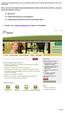 Pour avoir accès au Registre environnemental des activités et des secteurs (REAS), vous aurez besoin des éléments suivants : ONe Key ID Compte InfoCentre pour les entreprises Compte auprès du ministère