
Version 2009/01. 1 Généralités... 6
|
|
|
- Gustave Michel
- il y a 9 ans
- Total affichages :
Transcription
1
2 1 Généralités Fiche article Catalogue des articles Création d une fiche article Informations impératives En-tête de la fiche Onglet Caractéristiques Onglets Tarifs et Unités Onglet Fournisseurs Onglet Emplacements Valorisation du stock et saisie du stock initial d un article Evaluation du stock : le CMUP Saisie du stock initial Modes de tarification dans Zinia Tarifs de base : la fiche article Descriptif Exemple : Paramétrages nécessaires Tarifs propres à un CR Descriptif Paramétrages nécessaires Remise par catégorie de client Descriptif Paramétrages nécessaires Familles d articles Types de tarifs Catégories de clients Lien client/catégorie Exemple Tarification en TTC Opérations d approvisionnement Création de la commande fournisseur Création de l en-tête de commande Création des lignes de commandes Procédure de saisie Utilisation de l engagement Edition et validation du bon de commande fournisseur Réception de la commande fournisseur
3 5 Opérations de vente Saisie de la vente Création de l en-tête de bon de sortie Création des lignes de bon de sortie Sortie de stock et expédition de la commande (bon de livraison) Facturation Numérotation des factures Numérotation n 1 (QUA) Descriptif Paramétrage Numérotation n 2 (ULP) Descriptif Paramétrage Numérotation n 3 (INP) Descriptif Paramétrage Numérotation n 4 (UPV) Descriptif Paramétrage Calcul des factures Saisie des factures Saisie de l en-tête de facture Saisie des lignes de facture Validation et édition des factures Validation simple des factures Edition de la pré-facture Validation de la pré-facture Edition de la facture Validation comptable des factures Description des étapes de validation des factures Paramétrage Description des écrans (ZINIA)
4 7 Gestion de l inventaire Principe général Inventaire périodique Procédure Détail de la procédure Ouverture de l inventaire sur un emplacement Préparation de l inventaire Saisie de l inventaire physique («stock réel») Validation de l inventaire Inventaire ponctuel
5 ZINIA contient de nombreuses fonctionnalités de gestion des stocks et de la facturation : - gestion du catalogue d articles et de prestations ; - gestion des stocks depuis l approvisionnement jusqu à la revente et la facturation clients ; - édition, validation et interface de comptabilisation des factures générées par Epsilon dans le cadre d un contrat de recherche ; - saisie, édition, validation et interface de comptabilisation des prestations internes. 5
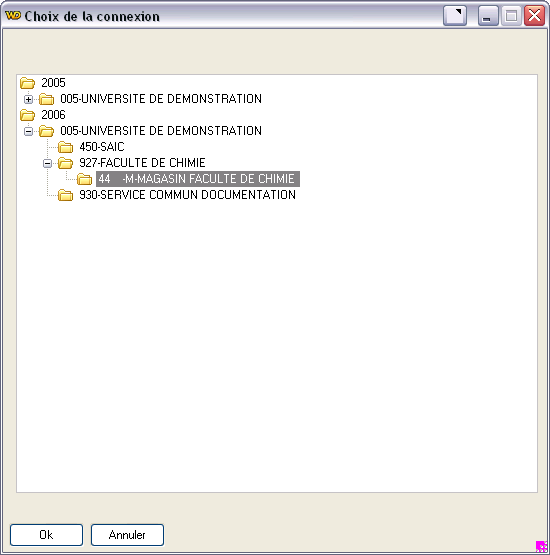
6 1 Généralités Lors de la connexion à Zinia, l utilisateur doit spécifier le Centre de Responsabilité (CR) sur lequel il souhaite travailler. La liste des CR auxquels l utilisateur a accès est paramétrable dans le module In Situ. De manière générale, seuls les informaticiens ont accès à ce module. Figure 1 : connexion à la structure L écran de connexion présente la structure budgétaire de l établissement (exercice, site, unité budgétaire, centre de responsabilité) telle qu elle existe dans l application budgétaire et comptable de l établissement. L utilisateur doit sélectionner le CR sur lequel il souhaite se connecter puis cliquer sur le bouton Ok (figure 1). 6
7 Figure 2 : menu général de Zinia Une fois connecté, l utilisateur accède au menu général de Zinia (figure 2).Ce menu est composé : - d une barre de menus déroulants (horizontale), qui permettent d accéder à tous les écrans de gestion des stocks et de la facturation ; - d une barre de raccourcis (verticale) qui permet d accéder rapidement aux écrans les plus couramment utilisés : catalogues (articles et prestations), fiches clients et fournisseurs, commandes fournisseurs et commandes clients ; - d une barre de message (partie basse de l écran) qui contient l UB de connexion, le code de l utilisateur connecté, l exercice de connexion et le numéro de version de Zinia. Le menu général de Zinia est composé des menus déroulants suivants : - Fichier : ce menu permet notamment d accéder aux écrans de configuration de l imprimante et de modification du mot de passe. - Paramètres : permet d accéder aux écrans de paramétrages généraux du logiciel (clients, fournisseurs, articles, stocks et structures). - Données : permet d accéder aux principaux catalogues utilisés pour les opérations de commandes et de ventes (notamment clients, fournisseurs, articles, prestations). - Stocks : permet d accéder aux menus de consultation et de gestion du stock (mouvements, régularisations, état du stock, transferts). 7
8 - Gestion Fournisseurs : permet de gérer toutes les opérations en relation avec les fournisseurs (commandes d approvisionnement). - Gestion Clients : permet de gérer toutes les opérations en relation avec les clients (ventes, facturation, retours, interface comptable) - Exploitation : permet d accéder à des écrans de recherches et de statistiques d activité -? : permet d accéder à l aide en ligne. Il est important de bien noter que Zinia permet de gérer les opérations effectuées avec des partenaires (clients ou fournisseurs) internes ou externes à l établissement. Ainsi, les opérations d approvisionnement s adressent généralement à un fournisseur externe mais il est tout à fait possible de s approvisionner auprès d un autre CR de l établissement. De même, les opérations de ventes d articles peuvent concerner soit des clients internes (CR de l établissement), soit des clients externes (laboratoires d EPST partenaires etc.). Dans Zinia, les termes génériques de «client» et de «fournisseur» recouvrent donc ces deux aspects possibles : interne ou externe à l établissement. Figure 3 : menu Fichier 8
9 Figure 4 : menu paramètres Figure 5 : menu Données 9
10 Figure 6 : menu Stocks Figure 7 : menu Gestion Fournisseurs 10
11 Figure 8 : menu Gestion Clients Figure 9 : menu Exploitation 11
12 Figure 10 : menu? 12
13 2 Fiche article 2.1 Catalogue des articles Le catalogue des articles permet de gérer la liste de toutes les références que le magasin est amené à commander, que ce soit pour son usage interne ou en vue d une revente à un client (interne ou externe). L accès au catalogue des articles se fait par le menu Données/Articles. Il est aussi possible d utiliser le bouton «Articles» situé, dans la barre de raccourcis du menu général. Le catalogue des articles se présente sous la forme d un tableau au dessus duquel se trouve une zone de recherche qui permet d effectuer une recherche sur le code barre (EAN), le code ou la désignation de l article. Le bouton «chercher» permet d afficher les résultats de la recherche dans le tableau (figure 11). Ce tableau contient le code, la désignation, le prix unitaire Hors Taxe et le prix unitaire Hors Taxe Recalculé (HTR). Sous le tableau, on trouve une série de boutons permettant de créer, modifier, supprimer une fiche mais aussi d imprimer les données du tableau. Afin de faciliter les recherches et les tris, il est possible trier une colonne en cliquant sur son en-tête. Un premier clic sur une colonne opère un tri par ordre croissant tandis qu un deuxième clic permet de trier la colonne par ordre décroissant. Lorsqu un tri est opéré sur colonne, une flèche située sur l en-tête de celle-ci en indique le sens. Dans l exemple (figure 11), le tableau est trié par code croissant. 13
14 Figure 11 : catalogue d'articles Il est aussi possible d effectuer une recherche parmi les lignes affichées dans le tableau à l aide de la loupe située sur l en-tête des colonnes. Le clic sur une de ces loupes ouvre alors un champ de saisie dans lequel l utilisateur peut renseigner le début de la valeur recherchée. Le bandeau de sélection se place alors automatiquement sur la première ligne dont la valeur correspond (figure 12). 14
15 Figure 12 : recherche à l'aide de la loupe 15
16 Enfin, un clic droit opéré sur le tableau permet d accéder à des menus d export des données (Excel, Word, XML) et de constituer un graphique à partir des données du tableau (figure 13). Figure 13 : menu d'export de table Le tri des colonnes, la loupe de recherche, les exports et la génération de graphique sont des fonctionnalités intégrées à chaque table du logiciel. 16
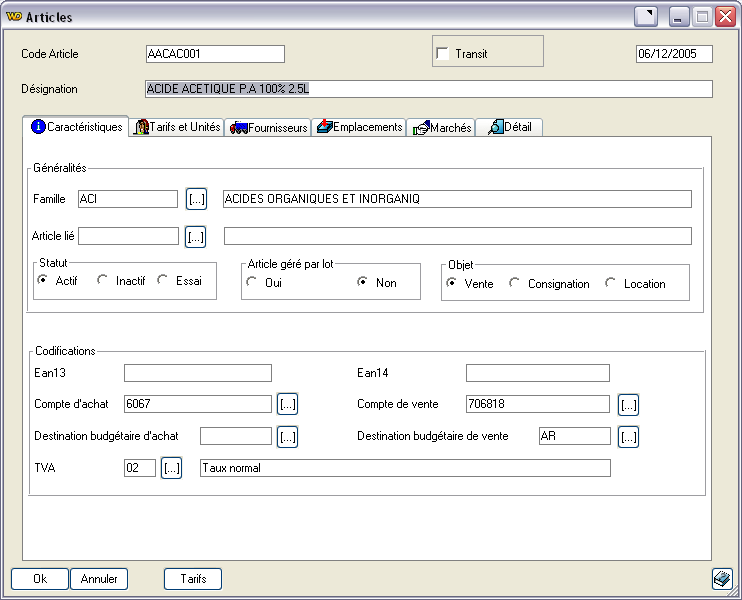
17 2.2 Création d une fiche article A partir du catalogue des articles, le bouton «Nouveau» permet de créer une fiche article. L en-tête de l écran de création d une fiche article contient notamment le code et la désignation de l article. Etant donné le nombre d informations nécessaires au paramétrage d une fiche article, cet écran est ensuite divisé en plusieurs onglets : - l onglet caractéristique permet de renseigner les codifications liées à l article ; - l onglet tarifs et unités concerne les tarifs et les paramètres de livraison et de conservation de l article ; - l onglet fournisseurs permet de référencer le ou les fournisseurs de l article ; - l onglet emplacements permet de déclarer le ou les emplacements de stockage de cet article ; - l onglet marchés permet de préciser s il existe un marché pour cet article ; - l onglet détail permet de saisir un commentaire libre. Figure 14 : fiche article onglet caractéristiques 17
18 2.2.1 Informations impératives Lors de la création d une fiche article, les informations suivantes doivent être renseignées impérativement : En-tête de la fiche Code article Il s agit de l identifiant de la fiche. Une fois saisi, cet identifiant ne peut pas être modifié. Il est donc important d adopter une convention pour la saisie de ce code (utilisation de majuscules par exemple) car c est ce code qui servira de référence pour toutes les recherches de fiches. Désignation Il s agit du libellé complet de la fiche article qui précise sa nature Onglet Caractéristiques Famille La famille permet de classifier les articles (produits chimiques, produits d entretiens etc.). Le bouton de recherche [ ] permet d accéder à la liste des familles d articles (figure 14). Code TVA Il s agit du code TVA applicable sur l article. Le bouton [ ] permet d accéder à l écran de recherche des codes TVA existants. Ce code TVA dépend uniquement de la nature de l article. Ce code TVA n est lié qu à l article lui-même et pas au client : en cas de facturation à un client externe (Centre de Responsabilité), le programme utilisera automatiquement le code TVA exonéré. Ce taux de TVA n apparaîtra donc que sur les factures adressées à des clients externes Onglets Tarifs et Unités Il s agit des différents tarifs utilisés pour les achats et les ventes de la fiche article (figure 15) : PU d achat par défaut Prix d achat HT chez le fournisseur défini comme fournisseur principal pour cette fiche (voir l onglet «fournisseurs») Prix d achat HTR Prix d achat HTR (Hors Taxe Recalculé). Il s agit du prix d achat par défaut auquel on applique le taux de prorata de l UB ou du CR de connexion. Le taux de prorata indique le pourcentage de TVA récupéré par l UB ou le CR de connexion. Le HTR correspond donc au calcul suivant o Prix HTR = prix d achat HT + TVA non récupérée o Par exemple, si le prix d achat est de 100 HT et le taux de prorata est de 40% (taux de TVA à 19.6%), cela veut dire que 60% de la TVA ne 18
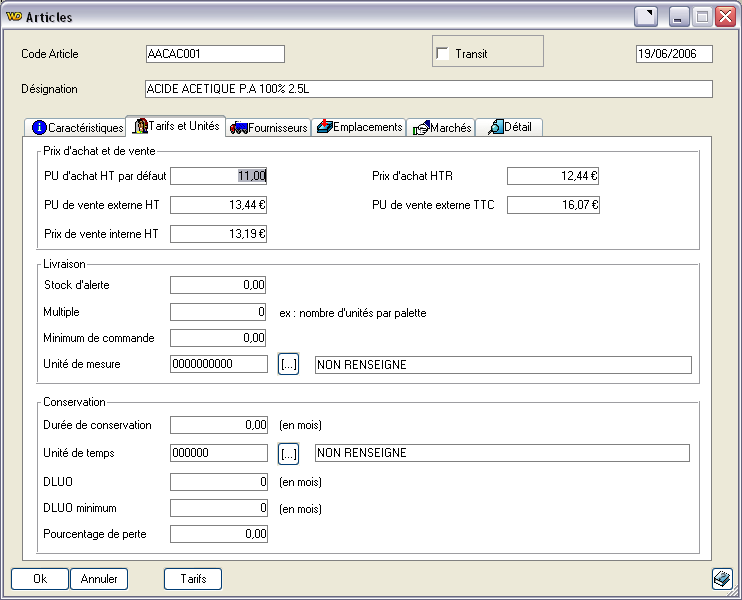
19 sera pas récupérée sur cette article : HTR=100+(TVA*60%)=100+(19.6*60%)= = PU de vente externe HT Ce tarif s obtient en appliquant le taux de marge externe au tarif HTR PU de vente externe TTC Ce tarif s obtient en appliquant le taux de TVA au prix unitaire de vente externe HT PU de vente interne HT: Ce tarif s obtient en appliquant le taux de marge interne au tarif HTR Figure 15 : fiche article onglet tarifs et unités 19
20 Onglet Fournisseurs Il s agit de référencer le ou les fournisseurs de l article. Attention! Il faut bien sur référencer le ou les fournisseurs internes auprès duquel le magasin va s approvisionner mais, dans le cas d un article que le magasin revendra, il faut aussi enregistrer le magasin de chimie en tant que fournisseur de cet article (figure 16). Figure 16 : fiche article onglet fournisseurs Il y a donc deux types d enregistrements à créer sur cet onglet : - Fournisseur externe (pour l approvisionnement) Cliquer sur le bouton Nouveau puis renseigner au minimum (figure 17) : o Le fournisseur : le bouton [ ] permet d accéder l écran de recherche des fournisseurs. Cet écran affiche la liste des fournisseurs référencés dans votre application budgétaire et comptable. o Le code et le libellé externes de l article, c'est-à-dire le code et le libellé de l article chez ce fournisseur. Ce sont ces informations qui apparaîtront ensuite sur les bons de commande passés auprès de ce 20
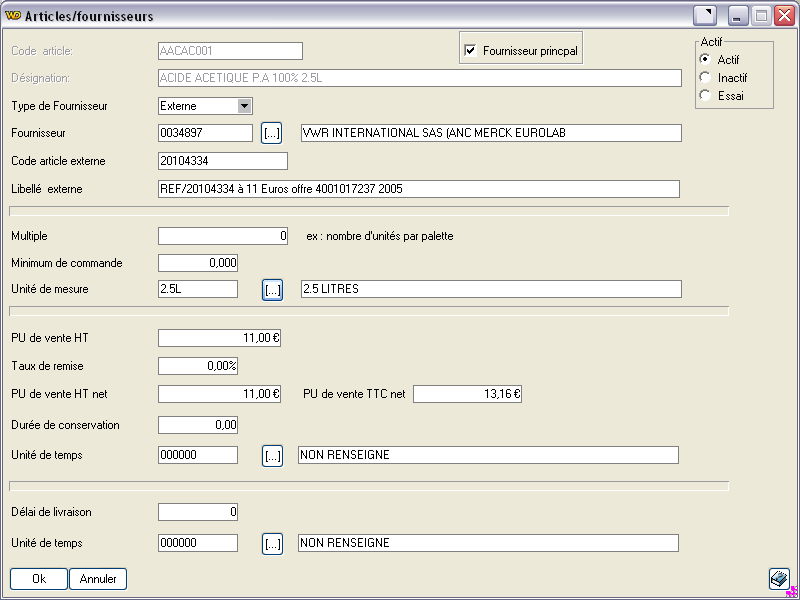
21 fournisseur. Si cette information n est pas renseignée, le programme utilisera automatiquement le code et le libellé de la fiche article. o Le prix unitaire hors taxe de l article chez ce fournisseur. Si ce fournisseur est défini comme fournisseur principal pour cet article, c est ce prix qui servira de base au calcul du HTR et des prix de revente (interne et externe) de l article. - Fournisseur interne (pour la revente) Cliquer sur le bouton Nouveau puis cocher la ligne qui contient le CR magasin de Chimie. Cela permet d indiquer que cet article sera utilisé à la revente par le magasin de chimie (figure 18). Si cette information n est pas saisie, cet article ne sera pas disponible dans les écrans de saisie de vente. Figure 17 : fiche article saisie d'un fournisseur externe 21
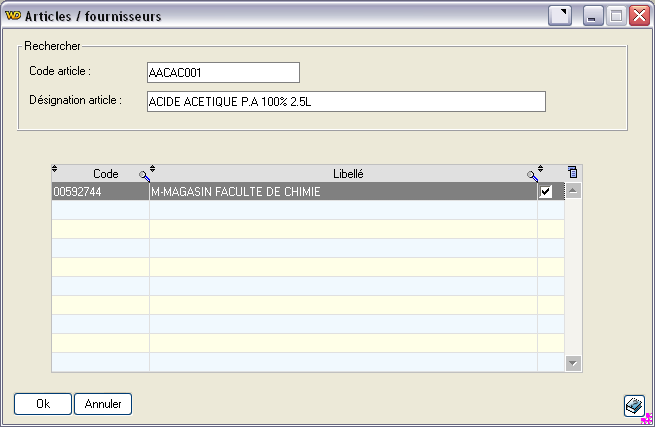
22 Figure 18 : fiche article saisie du magasin en tant que fournisseur 22
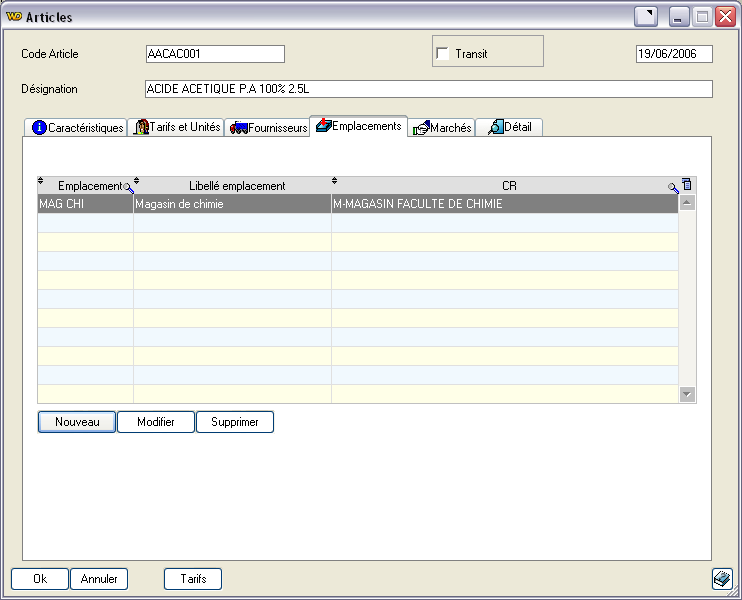
23 Onglet Emplacements Cet onglet permet de spécifier le ou les emplacements de stockage de cet article (figure 19). Cette opération permettra lors des opérations d approvisionnement et de vente d impacter automatiquement cet emplacement (respectivement pour une entrée en stock ou pour une sortie de stock). Pour enregistrer cette information, il suffit de cliquer sur le bouton «Nouveau». Dans l écran qui s affiche alors, l en-tête propose l emplacement de connexion de l utilisateur. Il faut alors cocher la ligne dans le tableau puis cliquer sur le bouton «Enregistrer» (figure 20). Figure 19 : fiche article onglet emplacements 23
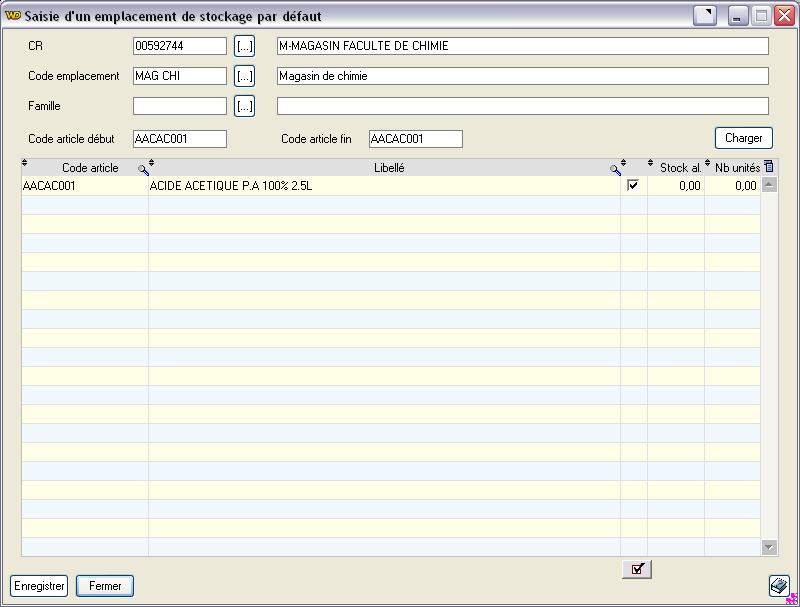
24 Figure 20 : fiche article saisie d'un emplacement de stockage 24
25 2.3 Valorisation du stock et saisie du stock initial d un article Evaluation du stock : le CMUP Dans Zinia, le stock est valorisé par la méthode du Coût Moyen Unique Pondéré (CMUP). Le CMUP d un article est obtenu en divisant le coût total des quantités entrées en stock par le nombre d unités entrées en stock. Ce sont donc les entrées en stock (stock initial et commandes fournisseurs) qui impactent le calcul du CMUP. Il est donc important de bien renseigner la valeur du stock initial et des commandes fournisseurs Saisie du stock initial Après avoir créé et paramétré un article, il est possible d indiquer le stock initial de cet article sur chaque emplacement de stockage. Pour cela, dans le menu Stock / Saisie du stock initial / Saisie en liste. L utilisateur doit saisir dans cet écran le CR et l emplacement puis cliquer sur «charger» pour afficher dans le tableau la liste des articles. Dans le tableau, il est possible de renseigner : - La quantité dans la colonne «stock initial» - La valeur totale de ce stock initial (pas la valeur unitaire) dans la colonne «valeur». Le bouton «enregistrer» permet d enregistrer les données saisies dans le tableau. Attention! Si la colonne «valeur» reste à 0 alors le Coût Moyen Unitaire Pondéré (CMUP) initial sera de 0, ce qui faussera le calcul du CMUP en fin d année. Dans l exemple ci-dessous, l utilisateur indique que le stock initial de l article CETAC001 est de 15 unités valorisées à 615. Si l on ne tient compte que de ce stock initial, le CMUP de cet article est donc de 615/15=41 25
26 Figure 21 : saisie du stock initial 26
27 3 Modes de tarification dans Zinia Il existe plusieurs manières de paramétrer les tarifs dans Zinia : - Le tarif utilisé peut être celui de la fiche article - Le tarif utilisé peut être propre à un CR - Il est possible de calculer automatiquement les tarifs de vente en appliquant des taux de marge sur le prix d achat - Il est possible de paramétrer un tarif de base pour chaque article et de pratiquer une remise automatique en pourcentage par catégorie de client. - Il est possible de pratiquer une tarification en TTC (cas des ouvrages par exemple) 3.1 Tarifs de base : la fiche article Descriptif Le catalogue d articles est commun à tous les utilisateurs de Zinia. Les tarifs qui apparaissent dans l onglet «tarifs et unités» de la fiche article sont donc les tarifs utilisés par défaut dans l ensemble du logiciel. - A partir du tarif du fournisseur principal d un article (onglet «fournisseurs» de la fiche article), le programme reporte automatiquement cette information dans la fiche article en tant que «prix d achat par défaut». - Ensuite, il est possible soit de saisir les prix unitaires de vente, soit de les déduire automatiquement les prix de vente à l aide du taux de prorata de TVA et des taux de marge interne et externe (voir «paramétrages nécessaires»). PU d achat par défaut Prix d achat HT chez le fournisseur défini comme fournisseur principal pour cette fiche (voir l onglet «fournisseurs» de la fiche article) Prix d achat HTR Prix d achat HTR (Hors Taxe Recalculé). Il s agit du prix d achat par défaut auquel on applique le taux de prorata de l UB ou du CR de connexion. Le taux de prorata indique le pourcentage de TVA récupéré par l UB ou le CR de connexion. Le HTR correspond donc au calcul suivant o Prix HTR = prix d achat HT + TVA non récupérée o Par exemple, si le prix d achat est de 100 HT et le taux de prorata est de 40% (taux de TVA à 19.6%), cela veut dire que 60% de la TVA ne sera pas récupérée sur cette article : HTR=100+(TVA*60%)=100+(19.6*60%)= = PU de vente externe HT Ce tarif s obtient en appliquant le taux de marge externe au tarif HTR PU de vente externe TTC Ce tarif s obtient en appliquant le taux de TVA au prix unitaire de vente externe HT 27
28 PU de vente interne HT: Ce tarif s obtient en appliquant le taux de marge interne au tarif HTR Exemple : Dans l exemple ci-dessous : - le tarif d achat par défaut est de 100 HT - le taux de prorata est de 40%, ce qui veut dire que l on récupère 40% de la TVA - le taux de marge interne est de 5% - le taux de marge interne est de 9% Calcul du HTR : HTR = 100+TVA non récupérée HTR = 100+(19.6*60%) HTR = HTR = Calcul du prix de vente interne : PU HT interne = HTR + 5% de marge PU HT interne = (111.76*5%) PU HT interne = PU HT interne = Calcul du prix de vente externe HT : PU HT externe = HTR + 9% de marge PU HT externe = (111.76*9%) PU HT externe = PU HT externe = Calcul du prix de vente externe TTC : PU TTC externe = PU HT externe + TVA PU TTC externe = (111.76*9%) PU TTC externe =
29 Figure 22 : fiche article onglet tarifs et unités Paramétrages nécessaires Le menu Paramètres / Structure / Prorata et taux de marge permet de renseigner pour l UB de connexion : - Le taux de prorata de TVA - Le taux de marge interne - Le taux de marge externe Par exemple, la figure ci-dessous montre le cas d une UB qui pratique un taux de marge interne de 5%, un taux de marge externe de 9% et qui récupère 40% de la TVA (voir application sur l onglet «tarifs et unités» de la fiche article) 29
30 Figure 23 : paramétrage au niveau UB 30
31 3.2 Tarifs propres à un CR Descriptif Les tarifs de la fiche article étant communs à l ensemble des utilisateurs, il est possible qu un CR pratique des tarifs qui lui sont propres. Pour cela, il faut cliquer sur le bouton «tarifs» situé en bas de la fiche article. Le mode de calcul dans cet écran est le même que dans l onglet «tarifs et unités» de la fiche article. La seule différence provient de la possibilité d utiliser un taux de prorata et des taux de marge propres au CR de connexion (voir paragraphe suivant). 31
32 3.2.2 Paramétrages nécessaires Il est possible de paramétrer le taux de prorata et les taux de marge au niveau du CR. Dans ce cas, si l utilisateur est connecté sur ce CR, ce sont ces taux qui primeront sur les taux paramétrés au niveau de l UB. Figure 24 : paramétrage au niveau CR 32
33 3.3 Remise par catégorie de client Descriptif Pour la fixation des prix de vente, il est possible de ne pas utiliser le mécanisme des taux de marge mais de définir un prix de vente de base puis d appliquer une remise par catégorie de client. C est le cas notamment des ventes d ouvrages pour lesquelles le prix de vente est fixé (prix éditeur) puis on applique par exemple 5% de remise pour les particuliers, 20% pour les libraires etc Paramétrages nécessaires Familles d articles - Pour chaque famille d article qui le nécessite, indiquer le type de tarification «taux de remise par catégorie de client» (menu Paramètres / Articles / Familles). - Par exemple, il est possible de créer une famille pour les publications. Tous les tarifs des articles de cette famille seront alors calculés en fonction du taux de remise par catégorie de client Types de tarifs - Créer les types de tarifs, pour indiquer les remises qui peuvent s appliquer (menu Paramètres / Clients / Types de tarifs) - Attention, le taux est un pourcentage par rapport au tarif de base. Ainsi, si l on veut indiquer une remise de 5%, il faut enregistrer un taux de 95%. 33
34 Catégories de clients - Créer les catégories de client et les lier à un type de tarif (pour indiquer le taux de remise de cette catégorie). Il s agit du menu Paramètres / Clients / Catégories Lien client/catégorie - Lier chaque client à sa catégorie (menu Données / Clients, onglet caractéristiques). 34
35 3.3.3 Exemple Si le tarif de base de la fiche article (HTR) est de 100 et que le taux de remise du client est de 5% alors le tarif de vente pour ce client sera de Tarification en TTC Dans Zinia, tous les tarifs sont saisis HT et le tarif TTC n est que le résultat de l application du taux de TVA sur ce tarif HT. Le tarif TTC n est donc jamais saisi puisqu il est calculé automatiquement. Or, certaines familles d article telles que les publications ont un prix de vente TTC fixé (prix éditeur). Le prix HT est ensuite déduit de ce prix TTC. Afin d éviter les erreurs d arrondis, il est possible d indiquer dans une famille d article que celle-ci est gérée en TTC. Dans ce cas, l utilisateur pourra saisir le prix unitaire TTC dans la fiche article. Le programme déduira le prix HT à partir de ce prix TTC (et pas l inverse). 35
36 4 Opérations d approvisionnement Dans Zinia, l approvisionnement consiste en 3 étapes successives : 1) Saisie de la commande fournisseur 2) Edition et validation du bon de commande 3) Réception des marchandises (bon d entrée) Toutes ces opérations sont réalisées dans le menu Gestion Fournisseurs / Articles. 4.1 Création de la commande fournisseur Le menu Gestion Fournisseurs / Articles / Saisie des commandes permet d accéder à la liste des commande fournisseurs enregistrés et non validées. Pour créer une commande fournisseur, cliquer sur le bouton «Annuler». L écran de saisie de la commande s ouvre alors. Il comprend : - Un en-tête : numéro de commande, client, fournisseur et date de commande ; - Un tableau qui contient les lignes de commandes. Les boutons situés sous le tableau permettent de créer modifier et supprimer une ligne de commande. Dans la partie basse de l écran, un ensemble de bouton permettent de créer, modifier, supprimer ou chercher une commande. Les boutons situés sous le tableau concernent donc les lignes de commande tandis que les boutons situés dans la partie basse de l écran concernent l en-tête de commande Création de l en-tête de commande Pour débuter la création de la commande fournisseur, cliquer sur le bouton «Nouveau». A ce niveau, il suffit de saisir le fournisseur de la commande par le bouton de recherche [ ] prévu à cet effet. Le CR client (magasin) et le numéro de commande sont renseignés automatiquement par le programme. Si la date de commande n est pas saisie, le programme utilisera automatiquement la date du jour. Pour valider l en-tête, cliquer sur le bouton «Ok» (figure 25) Création des lignes de commandes Procédure de saisie Une fois l en-tête validé, l écran de saisie de la première ligne de commande fournisseur s ouvre automatiquement (figure 26). La saisie d une ligne de commande nécessite de renseigner : - L article : pour renseigner l article, il est possible de renseigner son code barre (champ EAN), de renseigner son code ou d utiliser l écran de recherche prévu à cet effet (bouton [ ]). - La quantité 36
37 Le programme propose alors automatiquement le prix paramétré dans la fiche du fournisseur (voir onglet fournisseur de la fiche article). Il est bien sur possible de modifier ce prix avant de valider la ligne. Le bouton «Ok» permet d enregistrer la ligne. La ligne s ajoute à la liste dans la commande (figure 27). Il est alors possible de saisir une nouvelle ligne. Figure 25 : saisie de l'en-tête d'une commande fournisseur 37
38 Figure 26 : saisie d'une ligne de commande fournisseur Figure 27 : affichage d'une ligne de commande fournisseur 38
39 Utilisation de l engagement L écran de saisie d une ligne de commande fournisseur permet de renseigner l engagement budgétaire. Par défaut, la saisie de cette information n est pas obligatoire mais il est possible de rendre cette information obligatoire par paramétrage, via le module d administration de Pléiade In Situ. Ce paramètre doit avoir les coordonnées suivantes : - Code application : ZINIA - Idposte : Exercice comptable - Domaine : GES_ENG - Index : code établissement (g_n1_cod) - Type valeur : N - Valeur numérique : 1 Pour renseigner l engagement, il est possible de passer par la commande (soit en saisissant son numéro soit en passant par le bouton de recherche [ ]). Il est aussi possible de saisir directement le numéro de l engagement ou de passer par le bouton de recherche [ ]). 39
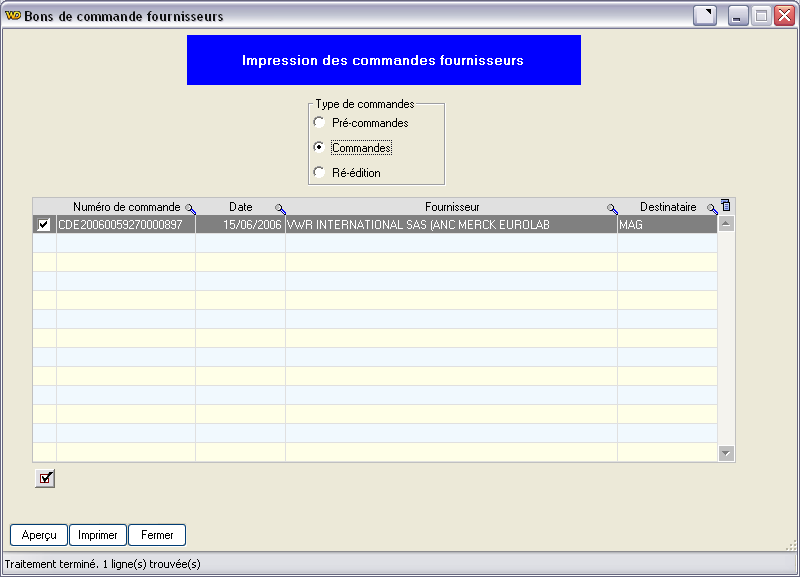
40 4.1.3 Edition et validation du bon de commande fournisseur Cet écran est accessible à partir du menu Gestion Fournisseurs / Articles / Bons de commandes / Edition validation des bons de commandes (figure 28). Pour éditer et valider le bon de commande, il faut : - sélectionner le type «commande» à l aide du sélecteur «type de commande», ce qui permet d afficher la liste des commandes fournisseurs dans le tableau ; - cocher la ou les commandes à éditer ; - lancer l édition, soit en aperçu avant impression (bouton «aperçu»), soit en impression directe (bouton «impression») ; - une fois l édition terminée, le programme demande s il doit valider cette édition, ce qui permet de valider le bon de commande fournisseur. Après cette validation, il n est plus possible de modifier le bon de commande. Figure 28 : édition d'une commande fournisseur 40
41 4.2 Réception de la commande fournisseur Lorsque le fournisseur livre tout ou partie de la commande, le menu Gestion Fournisseurs / Articles / Bons d entrée en stock / Saisie des bons d entrée permet de procéder à la réception de la commande et d impacter le stock. Cet écran affiche la liste des commandes en attente de réception ainsi que les bons d entrée non validés (figure 29). La partie supérieure de l écran contient une zone de recherche qui permet de réduire le nombre de lignes affichées dans le tableau. Le bouton «chercher» permet de lancer la recherche sur les critères renseignés par l utilisateur. Dans l exemple, nous avons affiché la liste des bons de commande en attente de réception datés du 15/06/2006, ce qui nous a permis de retrouver la commande fournisseur que nous avons validé précédemment. Pour débuter la réception de la commande, sélectionner celle-ci dans la liste puis cliquer sur le bouton «Ok». La commande s affiche alors à l écran avec un rappel de l en-tête et des lignes de commande. Pour réceptionner une ligne de commande, il faut (figure 30) : - Cocher la ligne à traiter. - Renseigner la quantité réceptionnée dans le tableau (si la quantité livrée est inférieure à la quantité commandée). - Cliquer sur le bouton «valider» situé sous le tableau. En cas de livraison partielle, le programme propose de générer automatiquement une ligne de reliquat pour le reste à livrer. La ligne réceptionnée apparaît en vert dans le tableau et l éventuelle ligne de reliquat s ajoute pour une quantité égale au reste à réceptionner (figure 31). - Lorsque la ou les lignes ont été réceptionnées, il est possible d éditer le bon d entrée (bouton «imprimer le bon») puis de le valider. Lorsqu une ligne a été validée par erreur, il est possible de l annuler en la cochant dans le tableau puis en cliquant sur le bouton «annuler». Cela a pour effet de repasser la ligne en statut «non réceptionnée». Dans certains cas, il arrive que le fournisseur avertisse qu il ne sera pas en mesure d honorer la commande. Pour traiter cela, il suffit de cocher les lignes concernées puis de cliquer sur le bouton «sortir». Ce bouton permet de sortir les lignes du bon d entrée sans les entrer en stock. Ces lignes passent alors en couleur bleu clair. Le bouton «valider» le bon permet ensuite d indiquer au programme de ne plus proposer ces lignes. 41
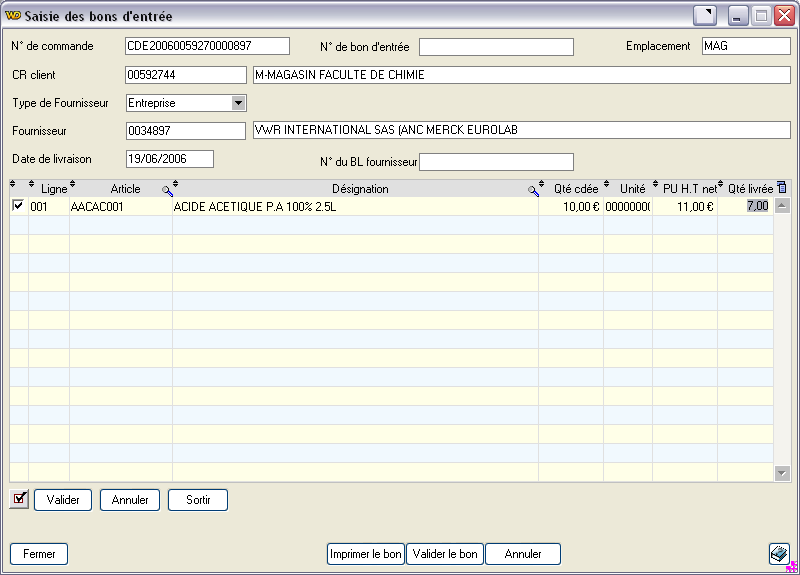
42 Figure 29 : saisie d'un bon d'entrée - sélection de la commande à réceptionner Figure 30 : saisie d'un bon d'entrée - validation d'une ligne 42
43 Figure 31 : réception d'une commande - ligne de reliquat 43
44 5 Opérations de vente Zinia permet de gérer les ventes différées, par opposition aux ventes comptoirs, traitées par le module Orion. - Dans une vente différée, il y a un délai entre la prise de commande et la sortie de stock effective. Par exemple, cela permet d enregistrer dans le logiciel toutes les ventes d une période (en général la journée) puis de grouper les sorties de stock et les expéditions. - Dans une vente comptoir, le client vient lui-même s approvisionner au magasin sans avoir préalablement passé de commande et se sert dans les «rayons du magasin». Il y a donc simultanéité entre l enregistrement de la vente et la sortie de stock effective. Dans Zinia, les opérations successives nécessaires à l accomplissement d une vente sont les suivantes : 1) Saisie de la vente (bon de sortie) 2) Sortie de stock 3) Edition et validation du bon de livraison Toutes ces opérations sont réalisées dans le menu Gestion Clients. 5.1 Saisie de la vente Cet écran est accessible à partir du menu Gestion Clients / Saisie des ventes Articles / Pré-ventes. L écran de saisie du bon de sortie comprend : - Un en-tête : numéro de bon de sortie, client, fournisseur et date de commande ; - Un tableau qui contient les lignes de bon de sortie. Les boutons situés sous le tableau permettent de créer modifier et supprimer une ligne de bon de sortie. Dans la partie basse de l écran, un ensemble de boutons permettent de créer, modifier, supprimer ou chercher un bon de sortie. Les boutons situés sous le tableau concernent donc les lignes de bons de sortie tandis que les boutons situés dans la partie basse de l écran concernent l en-tête du bon de sortie Création de l en-tête de bon de sortie Pour débuter la création du bon de sortie, cliquer sur le bouton «Nouveau». A ce niveau, il suffit de saisir le client par le bouton de recherche [ ] prévu à cet effet. Un client peut être externe ou interne à l établissement. Une liste permet de spécifier le type de client («externe» ou «CR»). En fonction du type de client demandé, le bouton de recherche [ ] donnera accès respectivement à la liste des clients externes ou à la liste des CR de l établissement. Le CR fournisseur (magasin) et le numéro de bon de sortie sont renseignés automatiquement par le programme. Si la date de bon de sortie (date de réalisation) n est pas saisie, le programme utilisera automatiquement la date du jour. Pour valider l en-tête, cliquer sur le bouton «Ok» (figure 32). 44
45 Figure 32 : saisie de l'en-tête de vente (bon de sortie) Création des lignes de bon de sortie Une fois l en-tête validé, l écran de saisie de la première ligne de bon de sortie s ouvre automatiquement (figure 33). La saisie d une ligne de bon de sortie nécessite de renseigner : - L article : pour renseigner l article, il est possible de renseigner son code barre (champ EAN), de renseigner son code ou d utiliser l écran de recherche prévu à cet effet (bouton [ ]). - La quantité Le programme propose alors automatiquement le prix paramétré dans la fiche article (prix de vente interne ou prix de vente externe selon le type de client). Le bouton «Ok» permet d enregistrer la ligne. La ligne s ajoute à la liste dans le bon de sortie. Il est alors possible de saisir une nouvelle ligne (figure 34). De manière analogue à la saisie d une commande fournisseur, il est possible d indiquer le numéro d engagement à utiliser. Par défaut, cette information n est pas obligatoire mais il est possible de rendre cette information obligatoire par paramétrage, via le module d administration de Pléiade In Situ. Ce paramètre doit avoir les coordonnées suivantes : - Code application : ZINIA 45

46 - Idposte : Exercice comptable - Domaine : GES_ENG - Index : code établissement (g_n1_cod) - Type valeur : N - Valeur numérique : 1 Pour renseigner l engagement, il est possible de passer par la commande (soit en saisissant son numéro soit en passant par le bouton de recherche [ ]). Il est aussi possible de saisir directement le numéro de l engagement ou de passer par le bouton de recherche [ ]). Figure 33 : saisie d'une ligne de vente (bon de sortie) 46
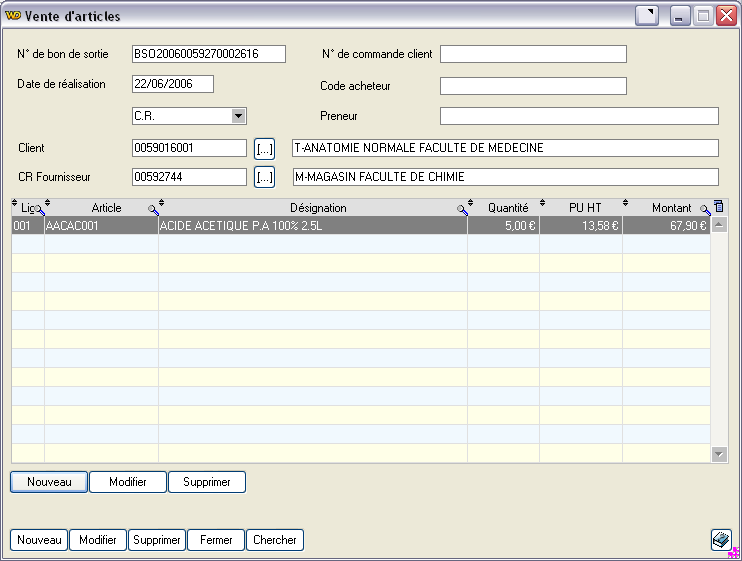
47 Figure 34 : affichage de la vente (bon de sortie) 47
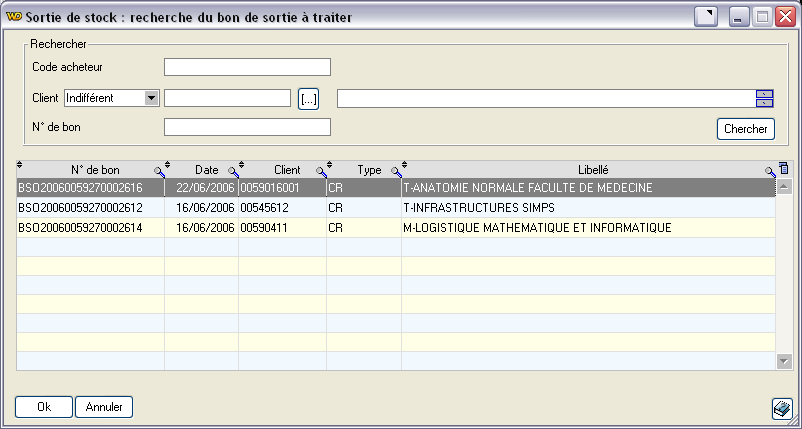
48 5.2 Sortie de stock et expédition de la commande (bon de livraison) Lorsque le bon de sortie est prêt à être expédié, le menu Gestion Clients / Sorties de stocks permet de procéder à la sortie de stock et d éditer le bon de livraison (BL). Cet écran affiche la liste des bons de sortie en attente de traitement. La partie supérieure de l écran contient une zone de recherche qui permet de réduire le nombre de lignes affichées dans le tableau. Le bouton «chercher» permet de lancer la recherche sur les critères renseignés par l utilisateur. Dans l exemple, nous pouvons voir le bon de sortie 2616 que nous avons saisi précédemment (figure 35). Pour débuter la sortie de stock, sélectionner le bon de sortie dans la liste puis cliquer sur le bouton «Ok». Figure 35 : sortie de stock - sélection du bon de sortie à traiter 48
49 Le bon de sortie s affiche alors à l écran avec un rappel de l en-tête et des lignes qu il contient. Pour procéder à la sortie de stock, il faut : - Cocher la ligne à traiter. - Renseigner la quantité expédiée dans le tableau (si la quantité livrée est inférieure à la quantité commandée). - Cliquer sur le bouton «valider» situé sous le tableau (figure 36). En cas de livraison partielle, le programme propose de générer automatiquement une ligne de reliquat pour le reste à livrer. La ligne livrée apparaît en vert dans le tableau et l éventuelle ligne de reliquat s ajoute pour une quantité égale au reste à livrer (figure 37). - Lorsque la ou les lignes ont été livrées, il est possible d éditer le bon de livraison (bouton «aperçu BL») puis de le valider. Lorsque le BL est validé, il n est plus modifiable et sera facturé lors du prochain calcul de facture. Lorsqu une ligne a été validée par erreur, il est possible de l annuler en la cochant dans le tableau puis en cliquant sur le bouton «annuler». Cela a pour effet de repasser la ligne en statut «non réceptionnée». Figure 36 : validation d'une ligne de sortie de stock 49
50 Figure 37 : affichage de la ligne de reliquat 50
51 6 Facturation Dans Zinia, il est possible d obtenir des factures par calcul ou par saisie manuelle. Une fois la pré-facture calculée ou saisie, il est nécessaire de la valider et de l éditer. Dans cette section, nous verrons comment : - Paramétrer la numérotation des factures - Calculer des factures (à partir des bons de livraison validés) - Saisir des factures - Editer et valider des factures 6.1 Numérotation des factures Dans Zinia, il est possible de paramétrer la numérotation automatique des factures parmi plusieurs numérotations standards. Il est important de procéder à ce paramétrage avant de calculer ou de saisir des factures. Ce paramétrage s effectue via le module In Situ De manière générale, chaque numérotation est composée de deux parties : - le préfixe donne des informations sur la provenance de la facture (millésime, établissement, UB émettrice etc.) - la séquence donne le numéro de la facture et assure l unicité d un numéro de facture pour un préfixe donné Numérotation n 1 (QUA) Descriptif Schéma : (Type de document : 3) (Exercice : 4) (Site : 3) (UB : 3) (Séquence : 7) Type de document = «FAC» pour une facture ou «AVO» pour un avoir Exemple : FAC Facture n Emise sur l exercice Emise par le site (établissement) Emise par l UB Paramétrage Le préfixe a pour taille 13 et la séquence a pour taille 7. 3 paramètres doivent être créés : Pour la numérotation : - Code application : *************** - IdPoste : ***** - Domaine : NUMFAC - Index : Code établissement («g_n1_cod») 51
52 - Type valeur : T - Valeur texte : QUA Pour le préfixe: - Code application : *************** - IdPoste : ***** - Domaine : NUMFACPREF - Index : Code établissement («g_n1_cod») - Type valeur : N - Valeur numérique : 13 Pour la séquence: - Code application : *************** - IdPoste : ***** - Domaine : NUMFACSEQ - Index : Code établissement («g_n1_cod») - Type valeur : N - Valeur numérique : Numérotation n 2 (ULP) Descriptif Schéma : (Type de document : 2) (Module : 1) (Millésime : 2) (UB : 3) (Séquence : 6) Type de document : - PI pour une prestation interne - FA pour une facture - AI pour un avoir interne - AF pour un avoir externe Module : - Z pour Zinia - O pour Orion Exemple : FAZ Facture n Emise par le module Zinia - Emise sur l exercice 07 - Emise par l UB Paramétrage Le préfixe a pour taille 8 et la séquence a pour taille 6. 3 paramètres doivent être créés : Pour la numérotation : 52
53 - Code application : *************** - IdPoste : ***** - Domaine : NUMFAC - Index : Code établissement («g_n1_cod») - Type valeur : T - Valeur texte : ULP Pour le préfixe: - Code application : *************** - IdPoste : ***** - Domaine : NUMFACPREF - Index : Code établissement («g_n1_cod») - Type valeur : N - Valeur numérique : 8 Pour la séquence: - Code application : *************** - IdPoste : ***** - Domaine : NUMFACSEQ - Index : Code établissement («g_n1_cod») - Type valeur : N - Valeur numérique : Numérotation n 3 (INP) Descriptif Schéma : (Type de document : 2) (Millésime: 2) (UB : 3) «/» (Code client : 7) «/» (Séquence : 4) Cette séquence est particulière car le code client constitue une constante. En effet, le préfixe est constitué du type de document, du millésime et de l UB : le numéro de facture (séquence) est unique pour un type de document, un millésime et une UB. Le code client n est qu informatif. Type de document : - PI pour une prestation interne - FA pour une facture - AI pour un avoir interne - AF pour un avoir externe Exemple : FA07902/ / Facture n Emise sur l exercice Emise par l UB Pour le client (identifiant du fichier client) 53
54 Paramétrage Le préfixe a pour taille 7, la constante a pour taille 9 et la séquence a pour taille 4. 4 paramètres doivent être créés : Pour la numérotation : - Code application : *************** - IdPoste : ***** - Domaine : NUMFAC - Index : Code établissement («g_n1_cod») - Type valeur : T - Valeur texte : INP Pour le préfixe: - Code application : *************** - IdPoste : ***** - Domaine : NUMFACPREF - Index : Code établissement («g_n1_cod») - Type valeur : N - Valeur numérique : 7 Pour la constante : - Code application : *************** - IdPoste : ***** - Domaine : NUMFACCST - Index : Code établissement («g_n1_cod») - Type valeur : N - Valeur numérique : 9 Pour la séquence: - Code application : *************** - IdPoste : ***** - Domaine : NUMFACSEQ - Index : Code établissement («g_n1_cod») - Type valeur : N - Valeur numérique : Numérotation n 4 (UPV) Descriptif Schéma : (Type de document : 2) (Millésime : 2) (UB : 3) (Séquence : 5) Type de document : - PI pour une prestation interne - FA pour une facture - AI pour un avoir interne 54
55 - AF pour un avoir externe Exemple : FA Facture n Emise sur l exercice 07 - Emise par l UB Paramétrage Le préfixe a pour taille 7 et la séquence a pour taille 5. 3 paramètres doivent être créés : Pour la numérotation : - Code application : *************** - IdPoste : ***** - Domaine : NUMFAC - Index : Code établissement («g_n1_cod») - Type valeur : T - Valeur texte : UPV Pour le préfixe: - Code application : *************** - IdPoste : ***** - Domaine : NUMFACPREF - Index : Code établissement («g_n1_cod») - Type valeur : N - Valeur numérique : 7 Pour la séquence: - Code application : *************** - IdPoste : ***** - Domaine : NUMFACSEQ - Index : Code établissement («g_n1_cod») - Type valeur : N - Valeur numérique : 5 55
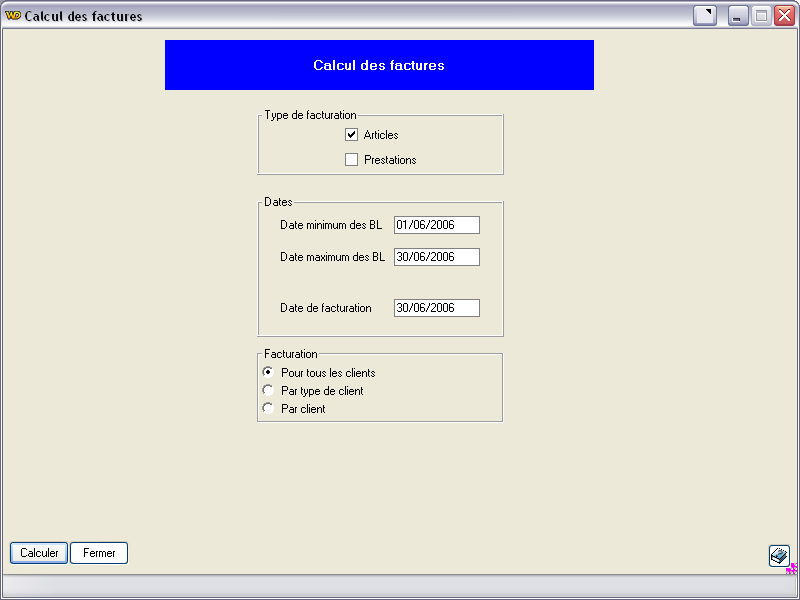
56 6.2 Calcul des factures L écran de calcul des factures est accessible à partir du menu Gestion clients / Calcul des factures / Ventes. Le calcul des factures se base sur les bons de livraison validés d une période, en général un mois. Pour lancer le calcul des factures, il faut sélectionner le type de facturation (articles ou/et prestations), la période des bons de livraison à facturer et la date de facturation qui apparaitra sur toutes les factures générées par le calcul. De plus, le sélecteur «facturation» permet de limiter le calcul à un type de client (interne ou externe) ou à un client particulier. Une fois renseignés les critères de calcul, le bouton «calculer» permet de lancer le calcul des factures. Dans l exemple (figure 38), on lance le calcul des factures d articles de juin 2006 pour tous les clients. Figure 38 : écran de calcul des factures 56
57 6.3 Saisie des factures La saisie manuelle des factures est accessible à partir du menu Gestion Clients / Saisie & modifications des pré-factures / Pré-factures articles ou prestations. La saisie se passe en deux étapes : - Saisie de l en-tête de pré-facture - Saisie des lignes de pré-facture Saisie de l en-tête de facture Le menu Gestion Clients / Saisie & modifications des factures / Factures articles ou prestations permet d accéder à un écran de recherche des factures existantes : - Cet écran n affiche que des pré-factures, c'est-à-dire des factures non encore validées et donc modifiables (voir section «validation et édition des factures» pour la notion de pré-facture et de facture) - Le cadre «rechercher» permet d indiquer des critères de recherche sur les pré-factures à afficher dans le tableau - Le bouton «chercher» permet d afficher dans le tableau les factures correspondant aux critères indiqués. - Les boutons «nouveau» et «modifier» situés sous le tableau permettent respectivement de créer une nouvelle pré-facture ou de modifier une préfacture sélectionnée dans le tableau. Les champs à renseigner de manière obligatoire sont les suivants : - Type de document : avoir ou facture (valeur par défaut : facture) - Type d objet à facturer : articles ou prestations (valeur par défaut : prestations) - Type de client (client externe ou CR) et client à facturer - CR fournisseur : il s agit du CR émetteur de la facture (valeur par défaut : CR de connexion) Le bouton «valider» permet d enregistrer l en-tête de la pré-facture. Il est aussi possible de renseigner les informations suivantes : - Devise et taux de change : il est possible de procéder à des facturations en devises. Dans ce cas, il est nécessaire de paramétrer les devises et les taux de change applicables dans le menu Paramètres / Clients / Devises - Date d échéance de la pré-facture : par défaut, cette date d échéance est proposée à 30 jours date de facture, toutefois il est possible de paramétrer un calcul d échéance propre à chaque client (paramétrage de la durée de crédit et de l échéance dans l onglet «divers» de la fiche client) - Adresse du client : par défaut, l adresse de la facture sera celle qui apparait en tant qu adresse de facturation dans la fiche client. Toutefois, si votre logiciel comptable propose plusieurs adresses par client, le bouton [ ] permet de sélectionner une de ces adresses - Numéro de facture liée : o dans le cas d une saisie de pré-facture, ce champ permet d indiquer la facture annulée et remplacée par la pré-facture en cours de saisie 57
58 o dans le cas d une saisie de pré-avoir, ce champ permet d indiquer la facture annulée par le pré-avoir en cours de saisie Figure 39 : création d'une pré-facture Saisie des lignes de facture Lorsque l en-tête de pré-facture et validé ou lorsque l on sélectionne une pré-facture pour la modifier, on accède à un écran de visualisation de l ensemble de la facture (figure ci-dessous) Le bouton «Modifier en-tête» permet d accéder au détail des informations de l en-tête de pré-facture. o Si aucune ligne de pré-facture n a été enregistrée, alors il est possible de modifier l ensemble des informations de l en-tête o Si au moins une ligne de pré-facture a été enregistrée, alors il n est possible de ne modifier que la date d échéance, l adresse du client et le numéro de facture liée. En effet, si l on pouvait modifier les autres informations de l en-tête, cela risquerait de provoquer des incohérences avec la numérotation et les lignes déjà saisies. - Le bouton «Supprimer pré-facture» permet de supprimer l ensemble de la pré-facture (lignes et en-tête) - Le bouton «Nouvelle ligne» permet d ajouter une ligne de pré-facture L écran de saisie d une ligne de pré-facture comporte :
59 - une zone qui rappelle les informations principales de l en-tête : numéro de préfacture, client, fournisseur etc. - une zone qui permet la saisie des informations de la ligne de pré-facture Les champs à renseigner de manière obligatoire sont les suivants : - Elément à facturer : article ou prestation (valeur par défaut : article). Cette information doit être renseignée sur la première ligne et sera ensuite automatiquement répétée sur les autres lignes de la pré-facture. Il n est pas possible de facturer à la fois des articles et des prestations sur la même facture. - Article ou prestation : le bouton de recherche [ ] permet d accéder au catalogue des articles ou des prestations (selon la valeur du champ «élément à facturer»). Dans le cas d une pré-facture d article, l écran de recherche ne propose que les articles pour lesquels le CR émetteur de la facture a été déclaré comme fournisseur au niveau de la fiche article (voir descriptif de l onglet «fournisseurs» de la fiche article). - La quantité - Le tarif : par défaut, le logiciel affiche automatiquement le prix unitaire HT et le prix unitaire TTC en fonction du paramétrage sur le calcul des tarifs (voir section sur les modes de tarification dans Zinia) et du code TVA de la fiche article ou prestation. Le tarif HT est modifiable manuellement au niveau de la ligne de facture. De plus, si le client est un CR ou si la fiche client indique que le pays du client n est pas la France, alors il n y aura pas de facturation de TVA. Les champs à renseigner de manière optionnelle sont les suivants : - Commande et engagement : l écran de saisie d une ligne de facture permet de renseigner l engagement budgétaire. Par défaut, la saisie de cette information n est pas obligatoire mais il est possible de rendre cette information obligatoire par paramétrage, via le module d administration de Pléiade In Situ. Ce paramètre doit avoir les coordonnées suivantes : o Code application : ZINIA o Idposte : Exercice comptable o Domaine : GES_ENG_F o Index : code établissement (g_n1_cod) o Type valeur : N o Valeur numérique : 1 Pour renseigner l engagement, il est possible de passer par la commande (soit en saisissant son numéro soit en passant par le bouton de recherche [ ]). Il est aussi possible de saisir directement le numéro de l engagement ou de passer par le bouton de recherche [ ]). - Date de prestation - Commentaire : ce commentaire peut permettre de détailler l objet de cette ligne - La convention: ce champ permet de faire le lien avec un contrat saisi dans les modules Centaure ou Epsilon 59
60 Figure 40 : écran de saisie d'une pré-facture 60
61 Figure 41 : saisie d'une ligne de pré-facture 61
62 Figure 42 : écran de saisie avec une ligne de pré-facture 62
63 6.4 Validation et édition des factures Lorsqu une facture est saisie ou calculée, celle-ci est modifiable et porte un numéro provisoire : il s agit d une pré-facture. La pré-facture doit ensuite être validée pour obtenir un numéro définitif et ne plus pouvoir la modifier. Dans Zinia, il existe deux mécanismes de validation des pré-factures : - La validation simple - La validation comptable des factures La validation simple consiste simplement en une seule étape de validation. La validation comptable comprend plusieurs étapes de validation : validation de la facture par le gestionnaire puis validation par l agence comptable Validation simple des factures Il s agit du mode de validation par défaut dans Zinia, il n y a donc pas de paramétrage particulier à effectuer pour l activer. Dans Pléiade, lorsqu une facture est générée ou saisie (Zinia), celle-ci est en statut «pré-facture». A ce stade, le numéro est provisoire et la pré-facture est modifiable. La validation d une pré-facture dans Zinia lui attribue un numéro définitif unique, on parle alors de facture et le contenu de celle-ci n est plus modifiable. Toute facture doit donc passer par les 3 étapes suivantes : 1) édition de la pré-facture pour contrôle avant envoi; 2) validation de la pré-facture ; 3) édition de la facture définitive Edition de la pré-facture L édition et la validation des factures est disponible à partir du menu Gestion Clients / Edition des factures. Tous les écrans d éditions des factures contiennent une partie «recherche» qui permet de sélectionner les critères suivants : - type d édition : pré-facture ou facture ; - date début et/ou date de fin ; - type de client : indifférent, interne ou externe ; - client. Le bouton «chercher» permet d afficher dans le tableau les factures (ou préfactures) correspondant aux critères sélectionnés par l utilisateur. Pour afficher les pré-factures, il faut donc positionner le type d édition sur «pré-facture». Lorsque le type d édition est positionné sur «pré-facture» : - la facture est modifiable - le numéro de la pré-facture est un numéro provisoire ; 63
64 - le document papier porte la mention «pré-facture n XXXX» La figure 43 montre l affichage de toutes les pré-factures dont la date est comprise entre le 01/12/2008 et le 31/12/2008. Figure 43 : Affichage des pré-factures Pour éditer la pré-facture, il suffit de cocher dans le tableau la pré-facture, puis de cliquer sur le bouton «Edition pré-factures». La case à cocher «aperçu avant impression» permet de choisir si l on veut passer par un aperçu préalable de la facture ou par une impression directe. La figure 44 montre l édition d une pré-facture avec la mention «pré-facture». 64
65 Figure 44 : Edition d une pré-facture 65
66 Validation de la pré-facture Lorsque la pré-facture a été vérifiée par les services concernés, il faut la valider dans Zinia afin de générer un document définitif. Pour cela, il faut cocher la ou les pré-factures à valider dans le tableau puis cliquer sur le bouton «valider les pré-factures». Ce traitement a pour effet de générer un numéro définitif. Ce numéro peut être différent du numéro provisoire de la pré-facture. C est pourquoi le programme affiche un état de correspondance entre le numéro provisoire et le numéro définitif. Dans l exemple (figure 3), la pré-facture numéro FAZ a donné la facture numéro FAZ Figure 45 : Etat récapitulatif de la validation des pré-factures 66
67 Edition de la facture Pour afficher les factures, il suffit de sélectionner le type d édition «facture» puis de cliquer sur le bouton «chercher». Lorsque le type d édition est positionné sur «facture» : - la facture n est plus modifiable ; - le numéro de la facture est un numéro définitif; - le tableau affiche le numéro définitif et le numéro provisoire afin de faciliter la recherche. Le numéro provisoire apparaît en grisé afin d éviter une confusion entre le numéro définitif et le numéro provisoire. - le document papier porte la mention «facture n XX XX» ; La figure 4 montre l affichage de toutes les factures d échéances partenaire dont la date est comprise entre le 01/01/2008 et le 31/12/2008. La facture numéro FAZ est bien présente et la colonne «N fact (provisoire)» rappelle le numéro provisoire. Figure 46 : Affichage des factures Pour éditer la facture, il faut cocher la facture dans le tableau puis cliquer sur le bouton «Edition factures». 67
68 Le bouton «duplicata» permet d éditer un duplicata PDF de la facture originale. Ce bouton est le seul moyen d obtenir un document strictement identique à la facture originale. En effet, le bouton «édition factures» lance un aperçu en recalculant certaines informations comme par exemple l adresse du client. Si l adresse de client a été modifiée depuis la validation de la pré-facture, alors l édition ne sera pas strictement identique à la facture originale. 68
69 6.4.2 Validation comptable des factures Afin de refléter au mieux le circuit de validation des factures dans les universités, Pléiade propose maintenant un mécanisme de validation des factures par l agence comptable. Ce mécanisme vient se positionner en aval de la validation d une pré-facture. Le principe général est donc le suivant : - le gestionnaire crée une pré-facture puis la valide ; - la facture est transmise à l agence comptable pour validation ; - lorsque l agence comptable a validé la facture, la facture originale est envoyée au client Le processus de validation des factures dans Pléiade se caractérise donc dans ce cas par deux étapes successives : - Etape 1 : validation de la pré-facture (par le gestionnaire) - Etape 2 : validation par l agence comptable Le mécanisme de validation comptable des factures n est pas activé par défaut dans Zinia. Un paramétrage est nécessaire pour l activer (cf. section paramétrage). 69
70 Description des étapes de validation des factures Il existe deux grandes étapes consécutives de validation des factures : - Etape 1 : validation de la pré-facture - Etape 2 : validation de l agence comptable (ou «validation AC») Chacune de ces 2 étapes se caractérise par un processus de validation : la préfacture puis la facture ont un statut qui évolue au fur et à mesure que sont franchies les étapes successives de validation. Etape 1 : validation de la pré-facture Les statuts sont les suivants : - Pré-facture : o Attribution d un numéro provisoire o Pré-facture modifiable (pour les factures saisies) - Facture : o Attribution d un numéro définitif o Facture non modifiable o Lorsque la pré-facture est validée, la facture passe en statut AC «en attente de validation AC» (voir étape 2) Etape 2 : validation par l agence comptable (ou validation AC) Les statuts de validation par l agence comptable (ou «statuts AC») sont les suivants : - En attente de validation AC : o La pré-facture a été validée par le gestionnaire, qui peut donc l éditer et la transmettre à l agence comptable pour validation avant envoi au client. o L agence comptable a alors deux possibilités : Suspendre la facture avant envoi Valider la facture pour envoi - Facture suspendue AC : o La facture ne peut plus être éditée o En cas de facture d échéance (lien avec Epsilon), une nouvelle facture doit être générée dans Epsilon. - Facture validée AC : o La facture ayant été validée par le gestionnaire et l agence comptable, il est maintenant possible d éditer l original pour envoi au client - Original imprimé : o L original a été imprimé et envoyé au client o Il est possible d éditer un duplicata PDF - Facture annulée après envoi : o Suite à une réclamation du client, il est possible de passer une facture de type «original imprimé» en «facture annulée après envoi». o Il n est plus possible d imprimer cette facture 70
71 o Dans le cas d une facture d échéance, il est possible de recalculer la facture (Zinia, Pléiade Web) : un avoir sera généré pour annuler la facture initiale et une nouvelle facture sera générée à partir de l échéance Paramétrage Remarque : Les paramètres In Situ indiqués ci-après doivent être créés par l administrateur de Pléiade dans le menu Fichier / Paramètres / Internes du module In Situ. Ce paramétrage est nécessaire pour indiquer que le site souhaite utiliser cette phase supplémentaire de validation. Si ce paramètre est absent ou incorrect, alors la phase de validation AC ne sera pas active dans Pléiade. Le paramètre à créer est le suivant : - Code application : Nom du module (ZINIA, ORION ou PLEIADE_WEB) - IdPoste : ***** - Domaine : FAC_VALID_AC - Index : Code établissement («g_n1_cod») - Type valeur : N - Valeur numérique : 1 Attention : il est nécessaire de créer ce paramètre pour chaque module de Pléiade pour lequel la validation AC doit être instaurée. Ainsi, si cette phase de validation est instaurée Zinia et Pléiade Web, alors deux paramètres devront être créés. 71
72 Description des écrans (ZINIA) Pour décrire l utilisation des différentes étapes de validation des factures, nous prendrons l exemple des factures d échéances partenaires. Les écrans analogues existent dans Pléiade Web. Edition et validation d une pré-facture - Critères de recherche : statut pré-facture - Fonctions accessibles par ce statut : o Edition de la pré-facture o Validation de la pré-facture o Commentaire automatique o Recalcul - Le bouton «édition pré-facture» permet d éditer un document non définitif : le numéro est provisoire et le contenu de la facture est modifiable (pour une facture saisie) - La validation de la pré-facture génère un numéro définitif, la facture n est alors plus modifiable et permet d accéder au premier statut de validation AC («en attente de validation»). - Le recalcul est une fonctionnalité propre aux factures d échéances partenaires. Appliqué à une pré-facture, ce bouton permet de recalculer le contenu de la pré-facture à partir des informations de l échéance partenaire (prix unitaire, quantité, montant ) - Le commentaire automatique est aussi une fonctionnalité propre aux factures d échéances partenaires qui permet de modifier le commentaire automatique de l en-tête de facture. 72
73 Figure 47 : écran d'édition des pré-factures 73
74 Facture en attente de validation AC - Critères de recherche : o Statut : facture o Statut AC : en attente de validation - Fonctions accessibles par ce statut : o Edition de la facture (pour réédition) o Duplicata AC - Le bouton «édition factures» permet de rééditer la facture, dans une fenêtre d aperçu ou directement sur l imprimante - Le bouton «duplicata AC» permet d éditer un duplicata de la facture au format PDF. Cette fonctionnalité assure que le duplicata est strictement identique au document tel qu il était lors de la validation de la pré-facture. - Attention! Le bouton «duplicata AC» nécessite que la machine dispose d un logiciel de lecture des fichiers PDF. De plus, contrairement au bouton d édition, le duplicata AC ne traite qu une seule facture à la fois. - Une facture en statut AC «en attente de validation» peut ensuite prendre deux valeurs différentes : o Si l agence comptable décide de suspendre cette facture, la facture prendra le statut AC «suspendue» (cf 4.3) o Si la facture est validée par l agence comptable, la facture prendra le statut AC «validée» (cf 4.4) Figure 48 : édition des factures (statut «en attente de validation AC») 74
75 Facture suspendue AC - Critères de recherche : o Statut : facture o Statut AC : suspendue - Aucune fonction n est accessible par ce statut : la facture est conservée dans la base mais il n est plus possible de l éditer. Une facture suspendue ne peut donc pas être envoyée au client. - Le statut AC «suspendue» peut être obtenu de deux manières : o En automatique : cas d une facture pour laquelle un titre a été généré par l interface de comptabilisation des factures puis rejeté par l agence comptable. o Par une saisie manuelle : le menu Gestion clients / Validation comptable des factures permet de procéder à cette suspension. Figure 49 : édition des factures (statut "suspendue AC") 75
76 - Acquisition automatique du statut AC «suspendue» Ce statut peut être acquis de deux manières : o Utilisation de l interface de déversement Pléiade/Nabuco via Nabuco Web : Le menu Gestion clients / Interface de comptabilisation permet de lancer le déversement dans une table interface de toutes les factures validées et non encore déversées. Nabuco Web se base ensuite sur cette table pour générer automatiquement un titre de recette. Le menu Gestion clients / Retour interface de comptabilisation va ensuite récupérer les titres rejetés par l agence comptable. Dans ce cas, la facture passe automatiquement en statut AC «suspendue» o Utilisation de l interface de déversement Pléiade/Nabuco (interface directe): Le menu Gestion clients / Interface de comptabilisation permet de lancer le déversement dans une table interface de toutes les factures validées et non encore déversées. Le menu Gestion clients / Génération de pré-titres ABC permet de créer automatiquement des pré-titres Nabuco depuis Pléiade Le menu Gestion clients / Retour interface de comptabilisation va ensuite récupérer les titres rejetés par l agence comptable. Dans ce cas, la facture passe automatiquement en statut AC «suspendue». Cette étape peut-être automatisée par l utilisation du module Pléiade RT. - Acquisition manuelle du statut AC «suspendue» o Le menu Gestion clients / Validation comptable des factures affiche toutes les factures en statut AC «en attente de validation». o Le bouton «Suspension AC» permet de passer toute les factures cochées en statut AC «suspendue». 76
77 Figure 50 : saisie manuelle du statut "suspendue AC" 77
78 Facture validée AC - Critères de recherche : o Statut : facture o Statut AC : validée - Fonctions accessibles par ce statut : o Edition de l original o Duplicata AC - La facture ayant été validée par le gestionnaire et par l agence comptable, il est maintenant possible d éditer l original qui sera envoyé au client. - Lorsque l original est édité, le programme propose de valider l original, ce qui fait passer la facture en statut AC «original imprimé». Figure 51 : édition des factures (statut "validée AC") 78
79 - Acquisition automatique du statut AC «validée» Ce statut peut être acquis de deux manières : o Utilisation de l interface de déversement Pléiade/Nabuco via Nabuco Web : Le menu Gestion clients / Interface de comptabilisation permet de lancer le déversement dans une table interface de toutes les factures validées et non encore déversées. Nabuco Web se base ensuite sur cette table pour générer automatiquement un titre de recette. Le menu Gestion clients / Retour interface de comptabilisation va ensuite récupérer les pris en charge par l agence comptable : dans ce cas, la facture passe automatiquement en statut AC «validée» o Utilisation de l interface de déversement Pléiade/Nabuco (interface directe): Le menu Gestion clients / Interface de comptabilisation permet de lancer le déversement dans une table interface de toutes les factures validées et non encore déversées. Le menu Gestion clients / Génération de pré-titres ABC permet de créer automatiquement des pré-titres Nabuco depuis Pléiade Le menu Gestion clients / Retour interface de comptabilisation va ensuite récupérer les pris en charge par l agence comptable : dans ce cas, la facture passe automatiquement en statut AC «validée». Cette étape peut-être automatisée par l utilisation du module Pléiade RT. - Acquisition manuelle du statut AC «validée» o Le menu Gestion clients / Validation comptable des factures affiche toutes les factures en statut AC «en attente de validation». o Le bouton «Validation AC» permet de passer toute les factures cochées en statut AC «validée». 79
80 Figure 52 : saisie manuelle du statut "validée AC" 80
81 Original imprimé - Critères de recherche : o Statut : facture o Statut AC : original imprimé - Fonctions accessibles par ce statut : o Duplicata AC o Duplicata facture originale o Annulation après envoi - Le bouton «duplicata facture originale» permet d éditer un duplicata PDF de la facture originale. Cette fonctionnalité permet donc notamment de renvoyer au client un duplicata de facture en cas de besoin. - En cas de réclamation portée par un client sur une facture (montant incorrect ), il est possible de passer la facture en statut «annulée après envoi». Figure 53 : édition des factures (statut "original imprimé") 81
82 Facture annulée après envoi - Critères de recherche : o Statut : facture o Statut AC : annulée après envoi - Fonctions accessibles par ce statut : o Recalcul - Une facture annulée après envoi ne peut plus être éditée - Le recalcul permet de générer à la fois : o un pré-avoir portant sur la facture annulée o une pré-facture calculée à partir de l échéance partenaire liée (il faut donc entre temps avoir modifié les données de l échéance qui étaient incorrectes) Figure 54 : édition des factures (statut "annulée après envoi") 82
83 7 Gestion de l inventaire 7.1 Principe général La gestion des stocks impose d effectuer un inventaire périodique des articles stockés. Cet inventaire permet : - de constater des différences d inventaire entre l inventaire théorique (inventaire comptable) et l inventaire réel (inventaire physique) - d évaluer le stock en valeur monétaire ; - passer les écritures comptables de variation de stocks. Dans Zinia, il existe deux manières de procéder à l inventaire des articles stockés : - L inventaire périodique : dans ce cas, l inventaire est effectué périodiquement (en général une fois par an). Pendant la durée de l inventaire, l emplacement de stockage à inventorier est bloqué (il n est pas possible de procéder à des entrées ou sorties de stocks sur cet emplacement). Lorsque l inventaire est terminé, il est possible de valider l inventaire, ce qui a pour effet d enregistrer le stock de chaque article afin de pouvoir les rééditer ultérieurement le cas échéant (historisation de l inventaire). - L inventaire ponctuel : dans ce cas, l inventaire est effectué d une manière non périodique et les emplacements de stockage ne sont pas bloqués. L inventaire périodique doit normalement être utilisé au moins une fois par an pour satisfaire aux obligations comptables. L inventaire ponctuel doit se limiter à des corrections suite à des erreurs de saisies (notamment sur les quantités entrées d une commande ou sur les quantités sorties d une vente). Concernant la méthode de valorisation des stocks, Zinia utilise la méthode du coût moyen unitaire pondéré ou CMUP (voir section «valorisation du stock et saisie du stock initial»). Les opérations d inventaire physique n ont pas d impact sur le CMUP car les mouvements de régularisation de stock qui seront automatiquement enregistrés dans Zinia seront eux-mêmes valorisés au CMUP. 83
84 7.2 Inventaire périodique Procédure Les étapes sont les suivantes - Ouverture de l inventaire sur un emplacement : l emplacement est bloqué tant que l inventaire n est pas validé - Préparation de l inventaire : édition de l état de préparation d inventaire qui indique le stock théorique pour chaque article - Saisie de l inventaire physique o Soit manuellement dans un tableau o Soit de manière automatique en utilisant un terminal portable lecteur de code-barres - Validation de l inventaire: o Edition d un état de contrôle avant validation o Validation de l inventaire : le programme enregistre les mouvements de différence d inventaire, historise automatiquement cet inventaire et débloque l emplacement 84
85 7.2.2 Détail de la procédure Toutes les opérations à effectuer sont accessibles par le menu Stocks / Gestion des stocks / Gestion de l inventaire. Tous les paragraphes qui vont suivre se basent sur l exemple d une université dont le service «presses universitaires» souhaite gérer son stock d ouvrages. Dans cet exemple, les ouvrages sont stockés sur plusieurs emplacements (bibliothèque universitaire, vitrine BU etc.). Il y a donc un emplacement global «Presses Universitaires» qui se divise en 3 emplacements de stockage : - Stock diffuseur - Stock bibliothèque universitaire - Vitrine bibliothèque universitaire Ouverture de l inventaire sur un emplacement - Cette étape consiste à déclarer qu un inventaire est en cours sur un emplacement de stockage et pour une période donnée. - A partir du menu Stocks / Gestion des stocks / Gestion de l inventaire, le tableau qui apparaît permet d afficher la liste des inventaires. Le cadre «rechercher» permet de limiter la recherche à un CR, à un ou plusieurs emplacements et/ou à un statut d inventaire (en cours ou validé). - Pour ouvrir un inventaire, il faut cliquer sur le bouton Nouveau puis renseigner (cf. figure 55): o Le CR o L emplacement de stockage : il doit d agir d un emplacement de stockage «réel». Dans notre exemple, cela veut dire qu il n est pas possible d ouvrir un inventaire sur l emplacement «Presses Universitaires». Il faut utiliser un des 3 emplacements listés ci-dessus (introduction du 2.2) o La période au format MM/AAAA. Par exemple, il faut indiquer 08/2008 pour procéder à l inventaire d Août 2008 (inventaire au 31/08/2008). o Les dates entre lesquelles l inventaire est effectué. Par exemple, l établissement souhaite effectuer l inventaire d Août 2008 entre le 01/09/2008 et le 03/09/2008. o Les autres champs de cet écran seront gérés automatiquement par le programme : Statut : inventaire en cours ou validé Date de validation : valable uniquement pour un inventaire validé Inventaire ouvert par : utilisateur qui a ouvert l inventaire 85
86 Figure 55 : ouverture d'un inventaire Lorsque vous cliquez sur le bouton «enregistrer», le programme demande confirmation de l ouverture de cet inventaire (figure 56). Ce traitement effectue les opérations suivantes : - Blocage de l emplacement de stockage (aucune vente ou commande fournisseur ne peut être effectuée sur cet emplacement avant la fin de l inventaire) - Calcul du stock théorique (stock comptable), c'est-à-dire le stock de l emplacement à la date du jour. On parle de stock théorique (ou stock comptable) car il s agit du stock calculé par le logiciel à partir des données de ventes et d achats enregistrées dans Zinia. Le but de l inventaire physique est de procéder à un dénombrement physique de tous les articles stockés sur un emplacement pour que l inventaire comptable rejoigne l inventaire physique. Figure 56 : confirmation de l'ouverture d'un inventaire 86
87 Lorsque l inventaire est ouvert, il apparaît dans la liste des inventaires (en fonction des critères de recherche). La figure 57 montre l inventaire qui vient d être ouvert : Figure 57 : affichage de l'inventaire en cours Préparation de l inventaire - En cliquant dans la colonne «détail», il est possible d accéder à l écran de gestion de l inventaire. - Cet écran contient : o Un cadre «inventaire» qui rappelle les informations générales de cet inventaire (emplacement, dates, statut) o Un cadre «données à afficher» qui permet d indiquer des critères de recherche sur les articles à afficher dans le tableau o Un tableau qui liste les articles à inventorier avec pour chaque article le stock théorique (calculé à l ouverture de l inventaire) et le stock réel (saisi par l utilisateur pendant l inventaire). - Pour éditer l état de préparation, il faut donc : o Cliquer sur le bouton «charger» pour afficher les articles à inventorier dans le tableau (cf. figure 58) o Cliquer sur le bouton «état de préparation» pour éditer l état de préparation. Cette édition permet de parcourir l emplacement de stockage et de noter le stock réel de chaque article (colonne «stock réel», cf. figure 59). Attention! Cette édition n affiche que les articles qui sont présents dans le tableau. Si vous avez limité le nombre de lignes affichées à l aide du cadre «données à afficher» alors l état de préparation sera incomplet. A l aide de ce cadre «données à afficher», il est possible de répartir le 87
88 travail d inventaire à effectuer. Par exemple, il est possible d éditer un état de préparation par famille d articles et de procéder à un inventaire famille par famille. Figure 58 : affichage des articles à inventorier 88
89 Figure 59 : état de préparation de l'inventaire Saisie de l inventaire physique («stock réel») Une fois l état de préparation édité, il faut inventorier tous les articles de l emplacement de stockage et enregistrer cette quantité dans Zinia. Cette saisie peut se faire de deux manières : - Saisie manuelle dans le tableau de détail de l inventaire - Importation des données d inventaire à partir d un terminal lecteur de codebarres Ces deux procédés sont complémentaires et incrémentaux. En effet, il est possible : - d alterner la saisie manuelle et l importation via un terminal lecteur de codebarres - d enregistrer plusieurs fois des données d inventaire physique (tout l inventaire n a pas besoin d être réalisé en une seule saisie). Cela permet de répartir le travail dans le temps mais aussi entre plusieurs personnes. Cette étape se termine lorsque la colonne «stock réel» aura été renseignée pour toutes les lignes du tableau (exception faite des lignes dont le stock réel est nul pour lesquelles aucune saisie n est nécessaire puisque la valeur initiale de cette colonne est 0 pour tous les articles). 89
90 Saisie manuelle dans le tableau Pour cela, il suffit de renseigner la colonne «stock réel» dans le tableau pour un ou plusieurs articles et de cliquer sur le bouton «enregistrer» pour valider la saisie. La figure 60 montre que deux lignes ont été saisies. Lorsque l utilisateur clique sur le bouton enregistrer, toutes les lignes pour lesquelles un stock réel a été saisi apparaissent en vert clair. Cette couleur a pour objectif de faciliter le pointage des lignes inventoriées : à la fin de l inventaire, toutes les lignes du tableau doivent apparaître en vert (sauf les lignes dont le stock est 0). Figure 60 : saisie manuelle de l'inventaire 90
91 Saisie par un terminal portable lecteur de code-barres Fonctionnement général Cette fonctionnalité permet d utiliser un terminal doté d une mémoire et d un lecteur laser pour scanner le code-barres de chaque article et indiquer le stock réel correspondant. Une fois les données mémorisées dans le terminal, il est possible de les extraire sous forme d un fichier texte puis de les importer automatiquement dans Zinia via le code EAN de la fiche article. Pour utiliser cette fonctionnalité, il est donc nécessaire d avoir préalablement renseigné le code EAN (EAN 13 ou EAN 14 selon le besoin) sur chaque fiche article à inventorier. Edition des codes-barres des emplacements de stockage - Tout d abord, il est nécessaire d éditer les étiquettes qui permettent d identifier chaque emplacement de stockage à inventorier. Pour cela, il faut aller dans l écran Données / Emplacements, se placer sur l emplacement à inventorier (le déplier par un double-clic si nécessaire) puis de cliquer sur le bouton «étiquettes». Cela permet d éditer les étiquettes des emplacements situés sous l emplacement sélectionné. Dans notre exemple (cf. figure 61), 4 étiquettes seront éditées (cf. figure 62). Figure 61 : édition des étiquettes des sous-emplacements de "Presses Universitaires" 91
92 Figure 62 : édition des étiquettes 92
93 Paramétrage du terminal portable. - L appareil se compose : o d un socle (ou base) qui doit être relié (USB, RS232 etc.) à l ordinateur sur lequel Pléiade est installé o d un terminal portable qui permet de lire des codes-barres et de les enregistrer dans une mémoire interne - En utilisant une connexion USB, aucun programme d installation n est nécessaire. La recharge se fait lecteur sur sa base, le transformateur fourni avec raccordé sur la base d une part et sur le secteur d autre part. - Raccorder ensuite la base du lecteur de code à barres avec l ordinateur par l intermédiaire du câble spécifique fourni. - Il est ensuite nécessaire de charger dans le terminal portable le programme adapté à Zinia fourni avec l application. Pour cela, il faut : o Allumer le terminal portable. Celui-ci propose 3 menus (Collect, Upload et Utilities). Choisir le menu 3. Utilities puis 6. Load Program. L écran se met en attente («Connecting Press Esc to cancel»). o Lancer le programme AG8000N.exe. Cliquer sur le bouton de démarrage et choisir le sous-menu «open» (cf. figure 63) puis choisir le fichier Inventaire_Zinia_GT_8000.AGX (cf. figure 64). o Le détail du programme s affiche alors à l écran. Cliquer sur OK (figure 65) o Pour télécharger le programme dans le terminal lecteur de code-barres, cliquer sur le bouton de démarrage et choisir le sous-menu «download application» (cf. figure 66). Valider les paramètres de téléchargement (indiquer notamment le bon port de communication, cf. figure 67). o Le traitement de téléchargement affiche une barre de progression (cf. figure 68). o Lorsque le téléchargement est terminé, un double bip est émis par le terminal portable et un message s affiche (cf. figure 69) o Le terminal est alors prêt à être utilisé pour l inventaire Zinia. Si le terminal portable n est utilisé que pour l inventaire Zinia alors tout ce paramétrage ne doit être effectué qu une seule fois (la mise hors tension du terminal portable ne décharge pas le programme d inventaire Zinia). 93
94 Figure 63 : ouverture du programme de lecture des codes-barres Figure 64 : choix du programme de lecture des codes-barres 94
95 Figure 65 : validation du programme 95
96 Figure 66 : lancement du téléchargement du programme dans le terminal portable 96
97 Figure 67 : paramètres de téléchargement du programme Figure 68 : téléchargement du programme Figure 69 : message de fin de téléchargement 97
98 Utilisation du terminal portable pour l inventaire. - Après avoir chargé la batterie du terminal, l utilisateur peut se déplacer dans le ou les emplacement(s) à inventorier en utilisant uniquement le terminal (sans le socle). - Pour débuter le scan, il faut allumer le terminal par un appui long sur le bouton de démarrage puis choisir le menu 1. Collect. - L écran affiche alors le menu suivant : PLEIADE Article >> Stock physique >> QUASAR Conseil - Lors de l arrivée dans un emplacement de stockage à inventorier, qu il s agisse du premier emplacement inventorié ou d un nouvel emplacement dans le cours de l inventaire, il faut scanner DEUX FOIS le code-barres de l emplacement. Cela permet d informer le logiciel qu un nouvel emplacement est en cours d inventaire. - La lecture des biens se fait en lisant le code barre de l étiquette présente sur le bien puis en saisissant la quantité en stock (stock physique) à l aide du clavier numérique. - Si une erreur de saisie a été commise (notamment dans la saisie de la quantité), il est possible de scanner à nouveau le bien et de ressaisir la quantité. Seule la dernière saisie de chaque article sera conservée. Import des données du terminal portable dans Zinia. Cet import se fait en deux étapes. - Tout d abord, les données du terminal doivent être transférées dans un fichier texte: o Placer le terminal portable sur son socle, le démarrer puis sélectionner le menu 2. Upload. Le terminal se met alors en attente de connexion (Connecting. Press ESC to cancel) o Lancer le programme AG8000N.exe. Cliquer sur le bouton de démarrage et choisir le sous-menu «receive data» (cf. figure 70) puis indiquer le répertoire où sera stocké le fichier texte ainsi que le nom de ce fichier. Nous vous conseillons de stocker de fichier dans le même répertoire que AG800N.exe et d appeler le fichier inventaire_zinia.txt (cf. figure 71). 98
99 o Lorsque la création du fichier texte est terminée, un message vous propose de visualiser le contenu du fichier (cf. figure 72). Dans notre exemple, 3 lignes sont contenues dans le fichier : la première indique l identifiant de l emplacement inventorié. Les 2 lignes suivantes indiquent que 2 articles ont été inventoriés (avec le code EAN et la quantité, cf. figure 73) Figure 70 : lancement de la création du fichier texte 99
100 Figure 71 : choix de l'emplacement et du nom de fichier à créer Figure 72 : message de confirmation de la création du fichier Figure 73 : visualisation du fichier texte. 100
101 - Ensuite, il est nécessaire d importer ce fichier texte dans Zinia. o Pour cela, ouvrir l écran de détail de l inventaire et cliquer sur le bouton «import terminal portable». o L écran suivant «import des données d inventaire physique depuis un terminal lecteur de code-barres» contient un cadre «données à importer» dans lequel il faut indiquer le fichier à importer (inventaire_zinia.txt) et le type de code-barres (EAN13 ou EAN14 selon la codification utilisée par l établissement, cf. figure 74). o Cliquer sur le bouton «charger» pour afficher les données du fichier texte dans le tableau. Les données doivent s afficher avec notamment le code article et le stock réel (stock physique). Si le code EAN est trouvé, la colonne «ligne validée» est cochée. Si ce n est pas le cas, alors la ligne s affichera en rouge et ne pourra pas être intégrée. o Avant d enregistrer ces données, il est possible de les modifier manuellement en utilisant le colonne «stock réel» dans le tableau. o Pour importer les données dans Zinia, cliquer sur le bouton «enregistrer». o Lorsque l enregistrement est terminé, l écran se ferme. Les données importées doivent s afficher dans l écran «détail de l inventaire» (cf. figure 75). Attention! Lorsque les données ont été correctement intégrées dans Zinia, il faut absolument vider la mémoire du terminal portable (menu 3. Utilities 3. Delete Data 1. All data). Si cela n est pas fait, lors du prochain inventaire, les données de l inventaire actuel seront toujours présentes dans le terminal portable et viendront se mélanger avec celles du prochain inventaire. Figure 74 : import des données du fichier texte 101
102 . Figure 75 : affichage des données importées 102
103 Validation de l inventaire Pour accéder à l écran de validation, il faut cliquer sur le bouton «validation de l inventaire» situé sous le tableau (cf. figure 76). Cet écran liste tous les articles qui devaient être inventoriés dans un tableau. Chaque ligne a une couleur (cf. figure 77): - gris clair : ligne prête à être intégrée - rouge : stock théorique incorrect (des ventes ou des commandes ont été passées alors que l emplacement était bloqué) - vert : ligne importée correctement - blanc : aucun stock réel n a été saisi Avant de valider, il est nécessaire de n avoir que des lignes grises (stock réel enregistré) ou blanches (stock réel à 0). En ce qui concerne les lignes blanches, celles-ci doivent correspondre à des articles dont le stock réel à effectivement à 0. Il faut donc bien examiner ces lignes pour distinguer les articles dont le stock réel est nul et les articles qui n ont pas été inventoriés. Figure 76 : lignes à intégrer dans Zinia 103
104 La validation se fait en deux étapes : - Edition de l état de vérification de l inventaire (bouton «état de vérification». Cette édition liste toutes les lignes qui vont être traitées. Cela permet de pointer si besoin les données avant validation définitive. - Validation de l inventaire. Ce traitement effectue les opérations suivantes : o Enregistrement des mouvements de régularisation de stock o Historisation de cet inventaire o Déblocage de l emplacement Les lignes validées s affichent en vert. Lorsque le traitement est terminé, il est possible d éditer un état récapitulatif. Attention! Lorsque l inventaire est validé, il n est plus possible de le modifier. Il est donc impératif de bien vérifier les données avant de valider l inventaire. Il existe deux moyens de rééditer les données d un inventaire validé : - soit en utilisant l état récapitulatif : menu Stocks / Gestion des stocks / Gestion de l inventaire, sélection d un inventaire validé dans le tableau puis clic sur le bouton «état récapitulatif» - soit en utilisant le menu Stocks / Consultation des stocks / Consultation de l historique de l inventaire 104
105 7.3 Inventaire ponctuel Cette section doit normalement être utilisée ponctuellement pour des corrections suite à des erreurs de saisie dans les quantités sorties ou entrées. Le menu Stocks / Gestion des stocks / Régularisations ponctuelles permet d accéder à un tableau qui liste les articles stockés sur un emplacement donné. Pour chaque article, le tableau contient : - une colonne «stock théorique», c'est-à-dire le stock calculé à partir des entrées (achats) et sorties (ventes) effectuées sur cet article - une colonne «stock réel», dans laquelle l utilisateur peut indiquer la quantité réellement en stock. Il est possible de saisir plusieurs lignes à la fois. Lorsque les saisies sont terminées, le bouton «enregistrer» permet d enregistrer automatiquement les mouvements de régularisation de stocks. Attention! Si vous souhaitez enregistrer les données d un inventaire ponctuel, il est nécessaire de passer par le menu Stocks / Gestion des stocks / Historisation du stock valorisé. Cet écran permet de charger le stock dans un tableau puis d enregistrer ces données (bouton «enregistrer»). En passant par cette étape, il sera possible de rééditer ultérieurement les données de cet inventaire ponctuel et d obtenir ainsi l état des stocks à une date donnée, même si les stocks ont été modifiés entre temps. 105
DECOUVERTE DU LOGICIEL CIEL GESTION COMMERCIALE
 DECOUVERTE DU LOGICIEL CIEL GESTION COMMERCIALE 1 ère PARTIE : Création de la société et saisie des fichiers 1 ère étape : Créer le dossier 1. Lancer ciel gestion commerciale 2. Cliquer sur le bouton «annuler»
MODE OPERATOIRE CIEL GESTION COMMERCIALE VERSION EVOLUTION BTS PME PMI
 MODE OPERATOIRE CIEL GESTION COMMERCIALE VERSION EVOLUTION BTS PME PMI BTS AGPME Ciel Gestion commerciale (mai 2005) Pierre TASSION 1 Table des matières D après le référentiel BTS PME PMI Présentation
CEGID - Business Suite Gestion commerciale
 cterrier.com 1/14 07/10/2009 CEGID - Business Suite Gestion commerciale Auteur : C. Terrier ; mailto:[email protected] ; http://www.cterrier.com Utilisation : Reproduction libre pour des formateurs
EVOLUTION 7.1 Déroulement DREAM INFO 1 Dossier 23 Ciel Gestion Commerciale.
 1. Mission 1 : Créer la société et faire son paramétrage :...3 1.1. Création d un nouveau dossier :...3 1.2. Paramétrage des Barres d outils :...6 1.3. Paramétrage général de la Gestion Commerciale :...6
MANUEL UTILISATEUR : RECETTES TABLE DES MATIERES PIE : PRESTATIONS INTERNES ET EXTERNES
 JEFYCO MANUEL UTILISATEUR : RECETTES TABLE DES MATIERES PIE : PRESTATIONS INTERNES ET EXTERNES 2 1 GENERER UNE FACTURE HORS CATALOGUE 2 1.1 SAISIE DU CLIENT 3 1.2 SAISIE DU FOURNISSEUR 4 1.3 PREPARATION
GESTION WINPRO ** PRISE EN MAIN RAPIDE **
 GESTION WINPRO ** PRISE EN MAIN RAPIDE ** Gestion WinPro «INFORMATIONS GENERALES» I - Le programme est multi - dossiers, la première opération est de créer votre propre dossier par l option Nouveau du
Gestion des Factures
 Gestion des Factures Sommaire Comment enregistrer une facture client... 3 Sous 2DCaisse... 3 Création d une facture sur ticket validé... 3 Réglé une facture non soldée... 5 Valider un ticket sans règlement...
Notice Générale - MODULE CLIENTS. I. Description générale du module. II. La liste des clients a. Accès
 - MODULE CLIENTS L affichage peut être différent suivant votre paramétrage mais le principe reste le même. I. Description générale du module Le module clients permet: de constituer un annuaire des clients
FACTURATION. Menu. Fonctionnement. Allez dans le menu «Gestion» puis «Facturation» 1 Descriptif du dossier (onglet Facturation)
 FACTURATION Menu Allez dans le menu «Gestion» puis «Facturation» Fonctionnement 1 Descriptif du dossier (onglet Facturation) 2 Maintenance des articles 3 Edition des articles 4 Saisie des factures 5 Validation
Découpe fonctionnelle Gestion commerciale Sage 30, 100 et Start
 Découpe fonctionnelle Gestion commerciale Sage 30, 100 et Start Commentaire : en bleu les nouveautés Vi7.50. Gestion des ventes / Facturation clients Gestion des factures électroniques (Emission uniquement)
Mise à jour ESCentiel - Juin 2012
 Mise à jour ESCentiel - Juin 2012 Nous avons le plaisir de vous adresser ci-après une liste des principales modifications, améliorations et ajouts que nous avons jugé utiles à vous précisez. Comme vous
Mode opératoire CEGID Business Suite
 Mode opératoire CEGID Business Suite L application «GESTION COMMERCIALE» «Démarrer» «Tous les programmes» «CEGID» «Gestion commerciale» : L application «Gestion commerciale» est composée de plusieurs modules
DE MODIFICATION PROCEDURE ELYXBADGE APPLICATION. PI Électronique Restobadge
 PROCEDURE DE MODIFICATION DE LA PROGRAMMATION DES T.V.A APPLICATION ELYXBADGE 1 Introduction Avant toute modification, veuillez procéder aux opérations suivantes : - Effectuer une fin de service - Effectuer
FOCUS Evolution. Lisez-Moi. Version FE 7.0.t
 Lisez-Moi Version FE 7.0.t SOMMAIRE 1. PARAMETRAGE... 5 1.1. Banque... 5 1.1.1. Code Banque... 6 1.1.2. Comptes bancaires... 7 1.1.3. Edition... 8 2. FICHE CLIENTS... 9 2.1. Renseignements Comptables...
CAP BOX Note utilisateurs
 CAP BOX Note utilisateurs Sommaire ESPACE UTILISATEUR... Se connecter pour la ère fois sur son espace CAP BOX... Paramétrage du compte entreprise... Identité de l'entreprise.... Présentation des documents
OSIRIS/ Valorisation des données PORTAIL BO MANUEL UTILISATEUR
 OSIRIS/ Valorisation des données PORTAIL BO MANUEL UTILISATEUR HISTORIQUE DES VERSIONS Vers. Date Rédacteur Objet de la modification 1.00 Juillet 2007 GTBO_AGRI Création du document 1.01 Février 2009 SAMOA
GUIDE DE PRISE EN MAIN
 27/04/2011 Firstmag version 7 Ce document va vous expliquer en quelques pages comment maitriser les principales fonctions du logiciel. Ce guide n est pas exhaustif, pour une utilisation avancée du logiciel
PARAMETRAGE DU STOCKAGE/DESTOCKAGE DES ARTICLES & MOUVEMENTS DE STOCKS
 PARAMETRAGE DU STOCKAGE/DESTOCKAGE DES ARTICLES & MOUVEMENTS DE STOCKS Ce document ne concerne que les changements survenus dans la version 2.1 au plus. D'importants changements ont été entrepris dans
1 - Clients 2 - Devis 3 - Commandes 4 - Livraisons 5 - Factures 6 - Avoirs 7 - Modèles
 1 - Clients 2 - Devis 3 - Commandes 4 - Livraisons 5 - Factures 6 - Avoirs 7 - Modèles Page 1/16 1 - Clients Un client est un tiers qui vous passe des commandes, où pour lequel vous faîtes des devis, des
SOFI Gestion+ Version 5.4. Echanges de données informatiques Spicers Sofi gestion+ Groupements. SOFI Informatique. Actualisé le 10.09.
 SOFI Gestion+ SOFI Informatique Version 5.4 Echanges de données informatiques Spicers Sofi gestion+ Groupements Actualisé le 10.09.2004 Table des matières 1. Catalogue et tarifs... 4 1.1 Définition EDI...
Saisissez le login et le mot de passe (attention aux minuscules et majuscules) qui vous ont
 I Open Boutique Sommaire : I Open Boutique... 1 Onglet «Saisie des Produits»... 3 Création d'une nouvelle fiche boutique :... 3 Création d'une nouvelle fiche lieux de retraits :... 10 Création d'une nouvelle
Tutoriel D utilisation. Du PGI Open line d EBP
 Tutoriel D utilisation Du PGI Open line d EBP Tutoriel d utilisation du PGI EBP Open line - [email protected] LP Les charmilles / Mission TICE Page 1/64 Table des matières Première
Manuel MyUnisoft Mes devis et Factures
 Manuel MyUnisoft Mes devis et Factures 1 MENU MENU... 2 Présentation de Saminfo... 3 Présentation du logiciel MyUnisoft... 3 Installation du logiciel :... 5 Inscription à MyUnisoft :... 5 Connexion à MyUnisoft
Guide d Utilisation du logiciel Diagnostic Commerce
 Guide d Utilisation du logiciel Diagnostic Commerce Version 4.2 Impartial Software La Longanière 49330 Marigné Tél. : 02 41 69 20 45 e-mail : [email protected] web : http://www.impartial-software.com
ODH. Mon Espace. Manuel d utilisation. MON ESPACE ODH Manuel d utilisation. Une question? Contactez le service client au 02 72 68 27 19
 Mon Espace ODH Manuel d utilisation Réalisé par Vecteur Plus Janvier 2013 Sommaire Mon Espace ODH Présentation - Accueil - Livraisons ODH - Gestionnaire d information - Accompagnement ODH - Compte Mon
Prosp'Action GUIDE UTILISATEUR. Conquête et fidélisation de clients
 Prosp'Action GUIDE UTILISATEUR Conquête et fidélisation de clients A l aide de PROSP'ACTION vous allez gérer vos contacts, vos relances, vos tâches. Il vous permet de réaliser facilement des mailings par
I DIFACT. COGESTIB SA I DIFACT (Facturation Diverse) Page 1 / 22
 I DIFACT 1. Choix de la société de travail... 2 2. Saisie d une facture diverse... 3 2.1. Sélection du client à facturer... 3 2.2. La saisie de facture : les différentes zones obligatoires... 6 2.3. Recherche
GENERALITES... 2. Sélection du fichier... 7 TRANSFERT DES ECRITURES... 8
 GENERALITES... 2 Présentation... 2 Définition du format du fichier d import/export... 4 Gestion des Profils... 6 Sélection d un profil existant... 6 Création d un profil... 6 Sélection du fichier... 7
CAISSE. Ce logiciel nécessite une licence pour fonctionner.
 Ce logiciel nécessite une licence pour fonctionner. CAISSE Le logiciel de caisse permet la vente des articles seulement. Elle est utilisable avec un écran tactile, des douchettes code barre, des imprimantes
EBP Point de vente (Front office)
 EBP Point de vente (Front office) Pour Windows 2000 et XP Manuel utilisateur Dossier... 1 Etape 1 : Choix du dossier à créer... 1 Etape 2 : La raison sociale... 1 Etape 3 : Identification de la société...
Mode Opératoire Ciel Gestion commerciale V 12 et s (2006)
 1/6 09/05/2006-18:44:31 Mode Opératoire Ciel Gestion commerciale V 12 et s (2006) C. Terrier Reproduction autorisée pour des formateurs dans un cadre pédagogique et non commercial après autorisation de
Cours pratique Excel. Dans chacune des feuilles, les donnés sont déjà entrées afin de gagner du temps.
 Cours pratique Excel Présentation du classeur cours.xls C est un classeur qui contient 7 feuilles Liste de personnes Calculs simples Solde Listes Auto Relatif Absolu Formats Paye Cours AFM Dans chacune
HERAKLES Page 1 sur 6 COMMENT CREER DES FACTURES D ACCOMPTE FICHE 051-01 COMMENT CREER DES FACTURES D ACCOMPTE?
 HERAKLES Page 1 sur 6 COMMENT CREER DES FACTURES D ACCOMPTE? OBJECTIFS L objectif est d établir automatiquement des factures d acompte directement associées aux commandes clients. Les montants d acompte
Cette fonctionnalité est paramétrable et accessible dans le module administration via le menu "Dossier / Administration".
 Gestion du multilingues Cette nouveauté est disponible en édition Entreprise L'extension WaveSoft Customisation vous permet sur l'édition Entreprise de rendre les modules Gestion Commerciale, GRC, Comptabilité,
Modes Opératoires WinTrans Mai 13 ~ 1 ~
 Modes Opératoires WinTrans Mai 13 ~ 1 ~ Table des matières Facturation... 2 Tri Filtre... 2 Procédures facturation... 3 Transfert Compta... 8 Création d un profil utilisateur... Erreur! Signet non défini.
PROCEDURE SAGE (immo 1000) logiciel de gestion des immobilisations
 PROCEDURE SAGE (immo 1000) logiciel de gestion des immobilisations Il existe plusieurs modules : BIENS : saisir, éditer, tout ce qui concerne les biens INVENTAIRE : gestion des biens physiques ORGANIZER
Application de Gestion des Notes de Frais sous Lotus Notes via un navigateur avec WorkFlow 1
 Gestion des Notes de Frais avec Workflow pour Lotus Notes R5 et R6 Application de type Navigateur CVM sas 8 rue Paul Cézanne 93360 Neuilly-Plaisance - Tél : 33 (0)1.43.67.09.03 - Fax : 33 (0)1 43.67.35.40
Version V2.06. Points Forts. Module Achats (99.00 HT*)
 A2GI-COIFFURE Version V2.06 Microsoft Windows 2000, XP, XP-PRO, VISTA * Monoposte ou Réseau Points Forts. Caisse Tactile. Gestion des Rendez-vous. Gestion des Prestations par Employé(e). Gestion des Prestations
CONNECT Comptabilité - Liste des fonctionnalités TABLE DES MATIERES
 TABLE DES MATIERES I - PRESENTATION DU LOGICIEL Page 2 II - UTILISATION DU LOGICIEL A - Démarrage du logiciel Page 3 B Comment saisir les écritures Page 4 C - Les différents menus 1 - Le menu DOSSIERS
Guide d installation en 10 étapes...
 Bienvenue sur PrestaBox! Guide d installation en 10 étapes... Suivez le guide! Pour ne rien oublier, suivez la liste des étapes incontournables pour la configuration de votre boutique PrestaBox : 1 - Choisissez
Mode d Emploi. Résult Arc Logiciel de Gestion de Compétitions. Droits d utilisation Informations Générales. 1/. Présentation de Résult Arc
 Résult Arc Logiciel de Gestion de Compétitions Mode d Emploi Droits d utilisation Informations Générales 1/. Présentation de Résult Arc 2/. Installation du logiciel 3/. Utilisation du logiciel 3.1/- Généralités
WILOG ERP Terroir. Gestion commerciale. Solution Cloud Solution Réseau Solution Monoposte. 136 boulevard de Finlande - 54340 Pompey - France
 Wilog ERP Terroir v1.2 25 Février 2014 WILOG ERP Terroir Gestion commerciale Solution Cloud Solution Réseau Solution Monoposte 136 boulevard de Finlande - 54340 Pompey - France Téléphone : +33 (0)3 83
Table des matières A. Introduction... 4 B. Principes généraux... 5 C. Exemple de formule (à réaliser) :... 7 D. Exercice pour réaliser une facture
 Excel 2007 -2- Avertissement Ce document accompagne le cours qui a été conçu spécialement pour les stagiaires des cours de Denis Belot. Le cours a été réalisé en réponse aux diverses questions posées par
Formation tableur niveau 1 (Excel 2013)
 Formation tableur niveau 1 (Excel 2013) L objectif général de cette formation est de repérer les différents éléments de la fenêtre Excel, de réaliser et de mettre en forme un tableau simple en utilisant
KWISATZ MODULE PRESTASHOP
 Table des matières -1) KWISATZ - :...2-1.1) Introduction :...2-1.2) Description :...3-1.2.1) Schéma :...3-1.3) Mise en place :...4-1.3.1) PRESTASHOP :...4-1.3.1.1) Les Web Services :...4-1.3.2) KWISATZ
LA COMPTABILITÉ ENGAGEMENT
 Finances LA COMPTABILITÉ ENGAGEMENT Objectif : établir un bon de commande par le logiciel Civil finances Personnel concerné : Personnes chargées de faire les bons de commande. I. Rappel des règles juridiques
Utilisation de l outil lié à MBKSTR 9
 Utilisation de l outil lié à MBKSTR 9 Avec MBKSTR, vous disposez d un outil fonctionnant sous Excel (version 97 au minimum) et permettant de faire les études financières suivantes : Aide à la vente avec
Une implantation nationale Grâce à un réseau de 3 agences (Caen, Tours, Lyon), vous bénéficiez ou conservez un interlocuteur de proximité.
 Logiciel de Gestion DL NÉGOCE Le spécialiste du Négoce Une expérience de plus 20 ans DL NÉGOCE, forte d une expérience de plus de 20 ans (issue des sociétés historiques du groupe), a conçu et développé
ANNEXE 8 : Le Mailing
 430/523 Lancer un mailing Présentation de l écran du mailing Aller dans Communication puis sélectionner «Mailing» Cet écran apparaît 431/523 Définition des zones Choix du type de Mailing 1 Mailing Courrier
1 ) L élaboration des factures, des bordereaux de livraison et des factures proforma.
 Introduction Facture+ (lire facture plus) est un logiciel d aide à la gestion efficace, innovant et simple; destiné à toute personne physique ou morale soucieuse de la bonne gestion et la bonne marche
Créer sa première base de données Access Partie 4/4 - Création d un état
 - le 19/02/2013 Créer sa première base de données Access Partie 4/4 - Création d un état Ce tutoriel est la suite de l article sur la création d une table, l article sur la création d une requête et l
FirstW@ve. Comptabilité financière
 FirstW@ve Comptabilité financière ENVIRONNEMENT Fonctionne sous «Windows/NT» Base de données «SQL/Server» Outil de développement «MAGIC 8.3» Fonctionne en mono-poste ou multi-postes réseaux Licences nécessaires
Paiement sécurisé sur Internet. Fonctionnalités du Pack Factures
 Paiement sécurisé sur Internet Fonctionnalités du Pack Factures SOMMAIRE 1 Objet 3 2 Condition d accès 3 3 Gestion des factures 4 3.1 Import de factures par CSV 5 Accès à la section 5 Présentation de l
AIDE MEMOIRE. Forprev. De l habilitation à la gestion de sessions. Page 1 sur 55
 2013 AIDE MEMOIRE Forprev De l habilitation à la gestion de sessions Page 1 sur 55 Bienvenue, Vous êtes, ou souhaitez être, habilité à dispenser des formations relevant du dispositif de démultiplication
Syllabus BOB 50 «Pas à pas» Paiement : Virements bancaires
 Syllabus BOB 50 «Pas à pas» Paiement : Virements bancaires Table des matières I. Introduction... 3 II. Présentation générale... 4 III. Installation des valeurs à utiliser par défaut... 5 a. Références
CODE TRANSACTION VA01
 PAS A PAS N 1 SAISIE D UNE COMMANDE DE VENTE PI HORS INTERFACE ET GENERATION DE LA FACTURE DE VENTE 1) CREATION DE LA COMMANDE DE VENTE CODE TRANSACTION VA01 Dans le champ «Type commande client», cliquer
Ciel Gestion Commerciale
 1 Principes Ciel Gestion Commerciale 1.1Généralités L organigramme donné en annexe montre les étapes et la finalité de l utilisation du logiciel. Avant de commencer à saisir les pièces commerciales, il
Paiement sécurisé sur Internet. Tableau de bord Commerçant
 Paiement sécurisé sur Internet Tableau de bord Commerçant SOMMAIRE 1 Principe 4 1.1 Principe général 4 1.2 Environnement de validation 4 1.3 Environnement de Production 4 2 Accès au tableau de bord 5 2.1
Date : juin 2009 AIDE SUR LES CERTIFICATS. Comment sauvegarder et installer son certificat
 Date : juin 2009 AIDE SUR LES CERTIFICATS 1 Transférer mon certificat sur Internet Explorer 3 1.1 Sauvegarde du certificat sur Internet Explorer 3 1.2 Installation du certificat sur Internet Explorer 6
Manuel de formation 1.1
 1.1 EBP-INFORMATIQUE rue de Cutesson BP 95 78513 RAMBOUILLET tél. : 01 34 94 80 20 Fax : 01 34 85 62 07 Site Web : http://www.ebp.fr TABLE DES MATIERES MISE EN PLACE DU DOSSIER... 1 1. Création du dossier...
NETWORK & SOFTWARE ENGINEERING MANUEL D UTILISATEUR. Logiciel TIJARA. NETWORK AND SOFTWARE ENGINEERING Manuel d'utilisateur "TIJARA" 1
 NETWORK & SOFTWARE ENGINEERING MANUEL D UTILISATEUR Logiciel TIJARA Manuel d'utilisateur "TIJARA" 1 SOMMAIRE Introduction Première partie Chapitre 1 : Installation et démarrage Chapitre 2 : Architecture
Historique des versions
 Historique des versions Cher(e) client(e), Les nouveautés apportées au logiciel répondent le plus souvent à des demandes spécifiques de la part de nos clients. Nous enregistrons ces demandes et lorsqu'elles
DataCar CRM V2.5 Gamme Expert Release Notes. DataCar CRM v2.5. Release Notes
 DataCar Gamme Expert DataCar CRM v2.5 Page 1 de 37 DataCar Gamme Expert TABLE DES MATIÈRES 1. Introduction... 3 2. Evolutions de la version... 3 2.1. Documentation en ligne... 3 2.2. Reprise Sèche... 4
LA GESTION COMMERCIALE DES VEHICULES
 LA GESTION COMMERCIALE DES VEHICULES Sommaire Sommaire... 2 1. Création d un document... 3 1.1. Entête du document... 4 1.2. Recherche du véhicule / matériel... 5 1.3. Lignes fréquentes... 6 1.4. Intégration
KWISATZ_TUTO_module_magento novembre 2012 KWISATZ MODULE MAGENTO
 _TUTO_module_magento Table des matières -1) - :...2-1.1) Introduction :...2-1.2) Description :...3-1.2.1) Schéma :...3-1.3) Mise en place :...4-1.3.1) MAGENTO :...4-1.3.1.1) Les Web Services :...4-1.3.1.2)
ScolaStance V6 Manuel vie scolaire
 ScolaStance V6 Manuel vie scolaire Sommaire INTRODUCTION... 5 ACCES A L ENT... 5 Modification du mot de passe temporaire... 6 Mot de passe oublié... 6 PERSONNALISATION DE LA PAGE D ACCUEIL... 7 Editer
Cegid - Business Suite Comptabilité
 cterrier.com 1 26/09/2009 Cegid - Business Suite Comptabilité Auteur : C. Terrier ; mailto:[email protected] ; http://www.cterrier.com Utilisation : Reproduction libre pour des formateurs dans un
EXCEL TUTORIEL 2012/2013
 EXCEL TUTORIEL 2012/2013 Excel est un tableur, c est-à-dire un logiciel de gestion de tableaux. Il permet de réaliser des calculs avec des valeurs numériques, mais aussi avec des dates et des textes. Ainsi
VISUAL GESATEL. La gestion commerciale n a jamais été aussi facile!
 La gestion commerciale n a jamais été aussi facile! LES AVANTAGES Transformation de tous vos documents au format PDF, HTML, WORD, EXCEL. Envoi direct de tous vos documents via Internet. Récupérez sans
Mon-Expert-en-Gestion est un portail collaboratif 100% Web, constitué de plusieurs modules utiles pour la gestion en ligne de votre entreprise.
 PERT N ION RTGESTION N M E M M E E LA GESTION EN LIGNE DE VOTRE ENTREPRISE MODULE Facturation est un module de Mon-Expert-en-Gestion. Mon-Expert-en-Gestion est un portail collaboratif 100% Web, constitué
Une ergonomie intuitive
 Une ergonomie intuitive Les solutions de la ligne PME offrent une interface de travail proche des usages quotidiens en informatique. Leur ergonomie intuitive facilite la prise en main du logiciel. Une
Sommaire. Page d accueil. Comment effectuer une mise à jour? Comment insérer le logo de sa société? Comment effectuer une sauvegarde?
 Sommaire Page d accueil Comment effectuer une mise à jour? Comment insérer le logo de sa société? Comment effectuer une sauvegarde? Page Tiers Comment créer un tiers (client et/ou fournisseur)? Comment
Table des Matières. Présentation... 1. Installation... 2 Mise en route... 4. Les Icones... 5 Les paramètres
 Table des Matières Avant Propos Présentation... 1 Installation et Mise en Route Installation... 2 Mise en route... 4 Les Icones... 5 Les paramètres Configuration générale... 9 Tarifs/TVA... 10 Salariés...
WEB@EDI - Solutions Complètes pour vous Simplifier l'edi Simplicité et Efficacité par @GP, Votre Prestataire WEB@EDI
 Fac@EDI Factures EDI Guide de l'utilisateur WEB@EDI - Solutions Complètes pour vous Simplifier l'edi Simplicité et Efficacité par @GP, Votre Prestataire WEB@EDI 1/17 Sommaire PRESENTATION DU LOGICIEL...3
les Formulaires / Sous-Formulaires Présentation...2 1. Créer un formulaire à partir d une table...3
 Présentation...2 1. Créer un formulaire à partir d une table...3 2. Les contrôles :...10 2.1 Le contrôle "Intitulé"...11 2.2 Le contrôle "Zone de Texte"...12 2.3 Le contrôle «Groupe d options»...14 2.4
Mon aide mémoire traitement de texte (Microsoft Word)
 . Philippe Ratat Mon aide mémoire traitement de texte (Microsoft Word) Département Ressources, Technologies et Communication Décembre 2006. Sommaire PRÉSENTATION DU DOCUMENT 1 Objectif principal 1 Deux
Support application ProgrÉ. Académie de Paris
 Support application ProgrÉ Académie de Paris 1 Dans ProgrÉ, la facturation est directement liée au conventionnement. En effet, les factures reprennent tels quels les éléments qui composent la (ou les)
Stopack : logiciel pour l entrepôt
 Stopack : logiciel pour l entrepôt Bonjour, Nous allons vous présenter stopack.com logiciel de gestion de stock. - Stopack.com se compose d une partie en ligne pour vos clients avec une vision en continu
Avant-propos FICHES PRATIQUES EXERCICES DE PRISE EN MAIN CAS PRATIQUES
 Avant-propos Conçu par des pédagogues expérimentés, son originalité est d être à la fois un manuel de formation et un manuel de référence complet présentant les bonnes pratiques d utilisation. FICHES PRATIQUES
Manuel utilisateur logiciel Salles. Version 1.1
 Manuel utilisateur logiciel Salles Version 1.1 juin 2015 Sommaire Accès au logiciel Salle...4 Se connecter au logiciel... 4 Configuration du planning...5 Personnaliser les éléments affichés sur le planning...
GESTION DE STOCKS AVEC CIEL GESTION COMMERCIALE
 GESTION DE STOCKS AVEC CIEL GESTION COMMERCIALE La gestion de stocks est complexe. Deux questions illustrent cette complexité : Première question : en supposant que le stock d un article comprenne 2 unités
Guide d usage pour Word 2007
 Formation TIC Septembre 2012 [email protected] Guide d usage pour Word 2007 ETSUP 8 villa du Parc Montsouris 75014 PARIS SOMMAIRE Interface... 2 Organiser son espace de travail... 3 La barre d
Manuel d utilisation du Site Internet Professionnel
 Manuel d utilisation du Site Internet Professionnel www.uni-presse.fr/pro UNI-Presse 112 rue Réaumur, 75080 Paris Cedex 02 France Tél : 01 42 78 37 72 Fax : 01 42 78 06 57 E-mail : [email protected]
COMPTA. Description des Commandes
 PARAM : Vous permet d entrer vos dates d exercices et de sélectionner l endroit où se trouvent vos factures à importer directement. En principe c:\agi3k\logiciel POUR LA FACTURATION ET LES SALAIRES Logiciel
EQUISIS E-BANKING A. "E-BANKING" VIREMENTS NATIONAUX PARAMETRAGE. Comptes centralisateurs financiers
 EQUISIS E-BANKING A. "E-BANKING" VIREMENTS NATIONAUX Cette option vous offre la possibilité, via une interface claire, intuitive et sécurisée, de préparer, valider et exécuter L'ENSEMBLE DE VOS VIREMENTS
COMPTABILITE SAGE LIGNE 30
 COMPTABILITE SAGE LIGNE 30 Date : 25/09/2006 Auteur : Pascal VIGUIER Réf. : SAGE092006 SOMMAIRE SOMMAIRE... 1 1. MENU FICHIER... 3 1.1 1.2 AUTORISATION D ACCES... 3 A PROPOS DE VOTRE SOCIETE... 4 1.2.1
DataCar CRM V2.5 Release Notes. DataCar CRM v2.5. Release Notes
 DataCar CRM v2.5 Page 1 de 38 TABLE DES MATIÈRES 1. INTRODUCTION... 3 2. ÉVOLUTIONS DE LA VERSION... 3 2.1. Documentation en ligne... 3 2.2. Reprise sèche FRANCE... 4 2.2.1. Implantation d un nouveau paramètre...
HEITZ X Pro GESTION CLIENTÈLE
 Manuel d'utilisation HEITZ X Pro GESTION CLIENTÈLE Notice en Français C.B.F.T. s.a. - BP 03-84370 BEDARRIDES Tél. 04.90.33.07.62 - Fax 04.90.33.22.93 - Web : http://www.heitzsystem.com Assistance : 04.90.33.27.80
ÉCOLE POLYTECHNIQUE FÉDÉRALE DE LAUSANNE. Manuel de formation. Achats
 ÉCOLE POLYTECHNIQUE FÉDÉRALE DE LAUSANNE Manuel de formation Achats Date de diffusion : Septembre 2010 Table des matières 1. INTRODUCTION... 2 2. CONNEXION A L APPLICATION D ACHAT... 3 2.1 Demande de droits...
FEBELAUTO Système EMS (End-of-life Vehicles Monitoring system)
 FEBELAUTO Système EMS (End-of-life Vehicles Monitoring system) Manuel d utilisation et de procédure Table des matières INTRODUCTION... 4 1. CONFIGURATION MATERIELLE MINIMALE... 5 2. CONNEXION AU SERVEUR
Manuel de découverte Ciel Devis Factures du Bâtiment
 Manuel de découverte Ciel Devis Factures du Bâtiment Chère Cliente, Cher Client, Nous sommes heureux de vous compter parmi nos nouveaux clients. Le produit que vous venez d'acquérir va vous donner l'assurance
Le Logiciel de Facturation ultra simplifié spécial Auto-Entrepreneur
 Le Logiciel de Facturation ultra simplifié spécial Auto-Entrepreneur La Facturation Le Livre chronologique des Recettes Le Registre des Achats Le Suivi du Chiffre d Affaires en temps réel Site internet
Créer un publipostage avec Word 2007.
 Bureautique Créer un publipostage avec Word 2007. Dans cette Fiche, nous allons décrire la procédure de création d'un publipostage avec Word 2007. La fonction de publipostage permet de créer un document
Fiche de version 12.16a - Septembre 2012. 5. Gestion des Plans d actions personnalisés (PAP)... 6
 Fiche de version 12.16a - Septembre 2012 1. Dossier d archivage PDF... 2 Auteur : Cédric GABORIEAU Fonction : Chef de Projet Réf. du document : FicheDeVersion_Lanc elot12.16a.doc Version du document :
Manuel de formation Spaceman 1 ère journée
 Manuel de formation Spaceman 1 ère journée Table des Matières Présentation des barres d outils et des icônes...4 Présentation de l espace de travail...10 1 ère PARTIE : CONSTRUIRE LE MOBILIER...11 La gondole
EXCEL 2007. Les tableaux croisés dynamiques
 EXCEL 2007 Les tableaux croisés dynamiques 1 La Fonction VPM... 3 La Valeur Cible... 4 Les Tableaux Croisés Dynamiques (T.C.D.)... 6 2 Fonction VPM Cette fonction d EXCEL permet de calculer le remboursement
Communication XL Pos Sage Ligne 100
 Communication XL Pos Sage Ligne 100 Page 1 sur 25 Que traite cette liaison? La liaison entre Ligne 100 et XL Pos permet de récupérer sous forme d une facture journalière l ensemble des tickets réalisées
PRÉSENTÉ PAR : NOVEMBRE 2007
 MANUEL D UTILISATION DU FICHIER EXCEL DE GESTION DES OPÉRATIONS DANS LE CADRE DU PROGRAMME FOR@C D AIDE AUX PME DE L INDUSTRIE DES PRODUITS FORESTIERS PRÉSENTÉ PAR : NOVEMBRE 2007 Table des matières Manuel