
Manuel d initiation à l ordinateur HP Media Center
|
|
|
- Luc Viau
- il y a 10 ans
- Total affichages :
Transcription
1 Mauel d iitiatio à l ordiateur HP Media Ceter

2 Les garaties des produits et services HP sot exclusivemet présetées das les déclaratios expresses accompagat ces produits et services. Aucu élémet de ce documet e saurait être cosidéré comme ue garatie supplémetaire. La société HP e saurait être teue pour resposable des erreurs ou omissios de ature techique ou rédactioelle qui pourraiet subsister das ce documet. La société HP assume aucue resposabilité quat à l utilisatio ou à la fiabilité de ses logiciels sur u matériel qui est pas fouri par HP. Ce documet cotiet des iformatios exclusives protégées par copyright. Aucue partie de ce documet e peut être photocopiée, reproduite ou traduite das ue autre lague sas l autorisatio écrite préalable de HP. Hewlett-Packard Compay P.O. Box 4010 Cupertio, CA États-Uis Copyright Hewlett-Packard Developmet Compay, L.P. Ce produit iclut ue techologie de protectio de copyright protégée par des déclaratios de méthode de certais brevets américais et d autres droits de propriété itellectuelle apparteat à Macrovisio Corporatio et autres déteteurs de droits. L utilisatio de cette techologie de protectio de copyright doit être autorisée par Macrovisio Corporatio et est destiée à l usage des particuliers ou d autres utilisatios de visualisatio limitée das l absece d autre autorisatio de Macrovisio Corporatio. La rétroigéierie ou le désassemblage du produit sot iterdits. Brevets américais uméros , , , et Produit autorisé uiquemet pour ue utilisatio de visualisatio limitée. Microsoft et Widows sot des marques déposées aux États-Uis de Microsoft Corporatio. HP est e faveur d ue utilisatio licite des techologies et appuie i ecourage l utilisatio de produits à d autres fis que celles autorisées par la loi sur les droits d auteur. Les iformatios coteues das ce documet peuvet faire l objet de modificatios sas préavis.

3 Table des matières Avat de commecer... 1 Coseils de cofiguratio de l ordiateur... 1 Logiciels utilitaires... 2 Iformatios de sécurité importates cocerat votre ordiateur HP Media Ceter... 2 Sécurité et cofort... 2 Guides e lige... 2 Coexio à Iteret... 3 Les produits HP foctioet mieux esemble... 3 Protectio de l ordiateur... 4 Istallatio de logiciels... 4 Obtetio d aide... 5 Istallatio de l ordiateur... 7 Coecteurs avat de l ordiateur HP Media Ceter... 7 Coecteurs arrière de l ordiateur HP Media Ceter... 8 Brachemet d ue caméra vidéo umérique à l ordiateur Brachemet à d autres périphériques Coexio du sigal TV Utilisatio des câbles TV Câbles audio et vidéo Coexio du sigal source TV Raccordemet du télécapteur Coexio du sigal source TV e cas de cofiguratio existate Utilisatio d u téléviseur comme moiteur Utilisatio de l assistat d istallatio de Media Ceter pour effectuer la cofiguratio facultative de l affichage TV Modificatio de l affichage avec ue carte graphique GeForce Modificatio de l affichage avec ue carte graphique ATI Modificatio de l affichage avec ue carte graphique ATI Catalyst Cotrol Ceter Modificatio de l affichage à l aide de Widows XP Cofiguratio des haut-parleurs et du so Types de coecteurs audio...29 Cofiguratios de haut-parleurs...31 Brachemet de haut-parleurs 2/2.1 voies (deux haut-parleurs et u caisso de basse)...33 Brachemet de haut-parleurs 4.1 voies (quatre haut-parleurs et u caisso de basse)...34 Brachemet de haut-parleurs 5.1 voies (ciq haut-parleurs et u caisso de basse)...35 Brachemet de haut-parleurs 7.1 voies (sept haut-parleurs et u caisso de basse)...36 Coexio de l ordiateur à ue chaîe audio de salo...37 Coexio à la sortie audio umérique...42 Cofiguratio de la sortie audio...43 Cofiguratio de la sortie audio avec le Gestioaire de so multivoie...43 Cofiguratio de la sortie audio avec le Gestioaire d effets soores...45 Cofiguratio de la sortie audio avec ue carte so...48 Cofiguratio de la sortie audio avec Realtek HD Soud Effect Maager...49 Cofiguratio de Realtek HD Soud Effect Maager...50 Cofiguratio de l audio multitrasmissio...52 Cofiguratio du so multivoie pour Media Ceter...55 Cofiguratio du so pour le lecteur IterVideo WiDVD...55 Utilisatio d u casque d écoute...56 Résolutio des problèmes de so...57 Utilisatio de la carte so Creative Soud Blaster X-Fi...58 Utilisatio des périphériques de l ordiateur Utilisatio du clavier...63 Boutos spéciaux du clavier...63 Utilisatio de la télécommade...65 Lecteur de carte mémoire...66 Guide d isertio de support...68 Utilisatio de la baie d accueil ou de la baie de stockage...70 Coexio du réseau local sas fil...73 Idex Table des matières iii

4 iv Mauel d iitiatio à l ordiateur HP Media Ceter

5 Avat de commecer Ce mauel vous aide à commecer à utiliser votre ordiateur HP Media Ceter. Vous pouvez égalemet vous reporter aux autres documets fouris avec votre ordiateur HP Media Ceter. 1 Lisez la sectio Iformatios de sécurité de la documetatio accompagat votre ordiateur. 2 Idetifiez les élémets livrés avec votre ordiateur HP Media Ceter. 3 Suivez les istructios d istallatio fouries avec votre ordiateur pour effectuer les brachemets. 4 Ce mauel vous permettra d e savoir plus sur l utilisatio de votre ordiateur HP Media Ceter. w U avertissemet décrit les iformatios dot vous avez besoi afi d éviter de vous blesser ou d edommager l ordiateur ou ses doées. Coseils de cofiguratio de l ordiateur Lisez et respectez tous les avertissemets. Choix d u emplacemet pour l ordiateur Si vous avez l itetio de coecter votre ordiateur à ue télévisio, u boîtier décodeur de réceptio ou u système de so d ambiace, HP vous recommade de choisir u espace de travail dégagé et permettat u accès facile aux coecteurs de ces appareils. Si votre télévisio est e motage mural, assurez-vous d avoir accès à ses ports arrière avat d essayer de la bracher à l ordiateur. Choix d u écra HP recommade l utilisatio d u écra d ordiateur pour la cofiguratio iitiale de l ordiateur car il peut être difficile de voir texte et images sur la télévisio à cause de la résolutio supérieure de Microsoft Widows XP. Certaies hautes résolutios e sot parfois pas prises e charge par des modèles d écra acies ou LCD. E outre, les hautes résolutios, si elles e sot pas prises e charge, risquet de produire u écra vide après l affichage de l écra Widows XP lors du démarrage iitial de l ordiateur. Utilisatio de câbles vidéo supplémetaires Si vous avez l itetio de bracher votre télévisio à l ordiateur, vous pourrez avoir besoi de câbles supplémetaires qui e sot pas fouris avec votre ordiateur. Selo le modèle, votre ordiateur HP Media Ceter possède différetes optios de sortie vidéo. Les optios dispoibles sot : S-vidéo, vidéo composite, VGA et DVI. Pour ue qualité optimale de vidéo, utilisez la sortie DVI, puis VGA, puis S-vidéo, puis vidéo composite. Vérifiez les documetatios livrées avec votre ordiateur et votre télévisio pour détermier les câbles écessaires. HP e recommade pas d utiliser ue logueur de câble vidéo supérieure à 1,5 mètre. Utilisatio de câbles so supplémetaires Si vous avez l itetio de coecter la sortie audio de votre ordiateur à u amplificateur ou à ue télévisio, vous pourrez avoir besoi de câbles so supplémetaires qui e sot pas fouris avec votre ordiateur. Votre ordiateur est capable de fourir du so e plusieurs modes. Chaque sortie de votre ordiateur est dotée d ue prise stéréo femelle pour casque d écoute de 3,5 mm. De ombreux amplificateurs possèdet des etrées RCA. Vous aurez besoi d u câble 3,5 mm mâle RCA pour le so stéréo. Vous aurez besoi de trois câbles 3,5 mm mâle RCA pour le so d ambiace («so surroud»). Vérifiez la documetatio livrée avec votre équipemet audio pour choisir la meilleure méthode d etrée. Utilisatio d ue cosole de jeu Si vous utilisez ue cosole de jeu vidéo, HP vous recommade de la coecter directemet à votre périphérique d affichage e utilisat du matériel de commutatio de sigal (o fouri) ou de la bracher à ue télévisio séparée, plutôt que de la raccorder directemet à l ordiateur. Ue remarque décrit les iformatios dot vous avez besoi. La sortie vidéo e composates est dispoible que sur certais modèles. Avat de commecer 1

6 w Veuillez cosulter la sectio Iformatios de sécurité de la documetatio fourie avec votre ordiateur avat d istaller et de relier celui-ci à ue alimetatio électrique. Logiciels utilitaires HP fourit des programmes utilitaires spéciaux das le dossier Outils et Aide qui apportet des iformatios d assistace et permettet de lacer ue réistallatio d applicatios ou du système. Pour trouver ces programmes, cliquez sur démarrer, choisissez Tous les programmes, puis Outils et Aide, et sélectioez u programme ou u dossier. Mises à jour de HP Il se peut que HP evoie des iformatios d assistace ou des offres spéciales sur votre Bureau (optio o dispoible das certais pays/régios). Vous devez être coecté à Iteret pour recevoir ces mises à jour. Si vous avez désactivé la foctio Mises à jour HP, vous e recevrez pas ces iformatios. Pour la réactiver, cliquez sur démarrer, choisissez Tous les programmes, Outils et Aide, Mises à jour HP. Iformatios de sécurité importates cocerat votre ordiateur HP Media Ceter Ce matériel a pas été évalué pour u raccordemet à u système électrique «IT» (c est-à-dire u système de distributio C.A. sas coexio directe à la terre, selo la orme IEC 60950). Sécurité et cofort Lorsque vous avez assemblé les divers composats de l ordiateur, preez le temps de vérifier qu il est correctemet istallé avat de l utiliser, et que votre espace de travail est bie améagé afi de garatir cofort et productivité. Cosultez le guide Sécurité et ergoomie du poste de travail. Vous y trouverez des coseils importats. Cliquez sur démarrer, choisissez Tous les programmes, puis Outils et Aide, et efi Sécurité et ergoomie du poste de travail. Vous pouvez aussi obteir des coseils d ergoomie importats sur Iteret. Das la barre d adresse de votre avigateur, tapez et appuyez sur la touche Etrée de votre clavier. Guides e lige Sur Iteret, vous pouvez trouver des guides et des iformatios cocerat votre ordiateur. Pour afficher les mauels e lige dispoibles pour votre ordiateur, visitez le site Web d assistace idiqué das le Mauel de garatie et d assistace, puis faites ue recherche sur le om et le uméro de votre produit. Les mauels e lige sot associés à des uméros de modèle d ordiateur. Certais modèles e possèdet pas de mauels e lige. 2 Mauel d iitiatio à l ordiateur HP Media Ceter

7 Coexio à Iteret Das le cadre de la procédure de démarrage, vous pouvez sélectioer u fourisseur d accès Iteret (FAI). Avat de vous coecter au réseau Iteret, vous devez avoir u compte auprès d u fourisseur d accès. Vous devez disposer d ue coexio Iteret pour utiliser certaies des foctios de Media Ceter. L assistat Coexio facile à Iteret vous aide à établir u ouveau compte Iteret, à cofigurer u compte existat ou bie à accéder à Iteret par u réseau local, u modem câble ou ue lige DSL (lige umérique d aboé). Cofiguratio requise U ordiateur. U modem commuté pour u accès à distace ou u modem câble/adsl pour u accès à haut débit. Cotactez votre fourisseur d accès Iteret (FAI) pour des détails sur la cofiguratio logicielle et matérielle requise. U aboemet auprès d u fourisseur d accès. U avigateur Iteret. 1 Vérifiez que le modem ou que le câble de votre coexio Iteret sot bie brachés. 2 Aboez-vous auprès d u fourisseur d accès. Si vous disposez déjà d u compte d accès, passez cette étape et suivez les istructios doées par le fourisseur. Si u accès Iteret a pas été cofiguré durat l istallatio iitiale de l ordiateur, il est possible de le faire maiteat avec l assistat Coexio facile à Iteret ou Services Iteret (certais modèles uiquemet). 3 Cliquez sur démarrer das la barre des tâches, sur Tous les programmes, sur Services e lige, puis sur Coexio facile à Iteret ou Services Iteret. 4 Suivez les istructios doées à l écra pour sélectioer u fourisseur d accès Iteret et cofigurer le service. L assistat Coexio facile à Iteret ou Services Iteret fourit ue liste de fourisseurs d accès Iteret ; cepedat, vous pouvez choisir u autre fourisseur ou trasférer u compte existat sur cet ordiateur. Pour trasférer u compte existat, suivez les istructios doées par le fourisseur. U coecteur modem est fouri avec certais modèles uiquemet. Les produits HP foctioet mieux esemble Les ordiateurs HP sot équipés de logiciels préistallés coçus pour certais produits de la gamme Tout-e-u et certais appareils photo, scaers et imprimates HP. Ces logiciels préistallés simplifiet et accélèret la cofiguratio des périphériques HP. Il suffit de bracher et d allumer le périphérique HP pour que votre ordiateur HP le cofigure automatiquemet et qu il soit prêt à l emploi. Avat de commecer 3

8 Protectio de l ordiateur HP offre u logiciel ativirus pour vous aider à protéger votre ordiateur (certais modèles uiquemet). L éditeur offre des mises à jour gratuites de so utilitaire ativirus via Iteret pedat ue période iitiale après l achat de votre ordiateur. Après l expiratio de la période gratuite, vous pouvez vous aboer à u service de mise à jour payat. De ouveaux types de virus et de logiciels espios sot ivetés chaque jour. Protégez votre ordiateur e istallat régulièremet les mises à jour de votre logiciel ativirus que vous obteez auprès de so éditeur. Si u logiciel ou le système d exploitatio sot u jour edommagés, réistallez-les. Reportez-vous au Guide de dépaage et de maiteace du système livré avec votre ordiateur pour obteir des iformatios sur la réistallatio du système ou d applicatios et le programme Restauratio du système. Le programme Restauratio du système crée des poits de restauratio, c est-à-dire ue image de la cofiguratio des fichiers système de l ordiateur à u istat doé. Lorsque votre ordiateur recotre des problèmes de logiciel, il est possible que ce soit dû à u pic de tesio, ue pae de courat ou ue baisse de tesio. Les symptômes des pics de tesio compreet le scitillemet de l écra vidéo, u redémarrage iattedu de l ordiateur et le refus de ce derier d obéir à vos commades. U pic de tesio pouvat parfois edommager ou détruire des fichiers, il est sage de régulièremet faire des copies de sauvegarde de vos fichiers de doées. Vous pouvez égalemet préveir les pics de tesio e istallat u limiteur de surtesio spécialemet coçu pour les équipemets iformatiques, etre la prise électrique et le cordo d alimetatio de l ordiateur. Ue fois que vous avez effectué l eregistremet, vous pouvez istaller les logiciels qui ot été livrés sur CD ou DVD avec l ordiateur et qui e sot pas préistallés. Istallatio de logiciels Après avoir allumé votre ordiateur pour la première fois puis l avoir redémarré, vous pouvez istaller importe quel logiciel coteu sur les CD ou DVD qui se trouvet das l emballage de votre ordiateur (certais modèles uiquemet). Il est possible que vous souhaitiez istaller des logiciels ou périphériques supplémetaires sur votre ordiateur. Redémarrez l ordiateur après chaque istallatio. Choisissez u logiciel compatible avec votre ordiateur ; vérifiez la compatibilité du logiciel avec le système d exploitatio, la mémoire et autre cofiguratio sur l ordiateur. Istallez le ouveau logiciel e respectat les cosiges fouries par l éditeur. Cosultez la documetatio fourie par l éditeur ou le service clietèle si vous avez besoi d aide. 4 Mauel d iitiatio à l ordiateur HP Media Ceter

9 Obtetio d aide Si vous avez besoi d iformatios supplémetaires sur le foctioemet ou le dépaage de Media Ceter, cosultez les fichiers d aide e lige de Media Ceter ou le module Cetre d aide et de support (accessible à partir du meu démarrer). Si vous avez besoi d aide cocerat des problèmes d ordre gééral recotrés avec votre ordiateur, reportez-vous à : La documetatio fourie avec votre ordiateur, qui cotiet des coseils de dépaage. Les pages de la sectio qui suit. Les rubriques du Cetre d aide et de support. Appuyez sur le bouto Aide de votre clavier, ou cliquez sur démarrer das la barre des tâches, puis sélectioez Aide et Support. Avat de commecer 5

10 6 Mauel d iitiatio à l ordiateur HP Media Ceter

11 Istallatio de l ordiateur Suivez les étapes illustrées sur l affiche d istallatio livrée avec l ordiateur, puis lisez les rubriques das la présete sectio pour e savoir plus sur l emplacemet des composats et des coecteurs et avoir u complémet d iformatio sur diverses optios d istallatio. La plupart des périphériques matériels, p.ex. le moiteur, le clavier, l imprimate et la souris, se brachet à l arrière de l ordiateur. D autres, p.ex. u appareil photo umérique, se brachet à des coecteurs à l arrière ou sur le devat de l ordiateur. Coecteurs avat de l ordiateur HP Media Ceter Coecteur Icôe/ Légede S-vidéo 2 Vidéo composite 2 Descriptio et foctio Le secod coecteur S-vidéo permet de coecter u magétoscope, u caméscope ou ue autre source aalogique à l ordiateur Le secod coecteur vidéo composite permet de coecter u magétoscope, u caméscope ou ue autre source aalogique à l ordiateur Les composats, leur ombre et leur dispositio peuvet varier. Audio gauche 2 Secod coecteur d etrée audio gauche Audio droite 2 Secod coecteur d etrée audio droite Sortie casque Etrée microphoe Port USB 2.0 (Uiversal Serial Bus) pour la souris, le clavier, les appareils photo umériques ou autres périphériques avec coecteurs USB Port FireWire (IEEE 1394) pour les caméras vidéo et autres appareils à haut débit 1394 Istallatio de l ordiateur 7

12 Coecteurs arrière de l ordiateur HP Media Ceter Coecteur Icôe/ Légede Descriptio et foctio Coecteur d alimetatio Souris Clavier SÉRIE Port série pour appareils photo umériques ou autres périphériques série (certais modèles uiquemet) Imprimate (port parallèle) (certais modèles uiquemet) Port USB 2.0 (Uiversal Serial Bus) pour la souris, le clavier, les appareils photo umériques ou autres périphériques avec coecteurs USB Port FireWire (IEEE 1394) pour les caméras vidéo et autres appareils à haut débit Mauel d iitiatio à l ordiateur HP Media Ceter

13 Coecteur ETHERNET Icôe/ Légede ETHERNET Descriptio et foctio Coecteur de réseau local Etheret La carte d iterface réseau (égalemet appelée NIC) fourit ue coexio à u cocetrateur réseau Etheret (10BaseT) ou Fast Etheret (100BaseT). Reliez la carte réseau de votre ordiateur à u cocetrateur LAN (réseau local) ou à ue coexio haut débit. Brachez u câble réseau das le port Etheret (RJ-45) à l arrière de l ordiateur. Coectez l autre extrémité du câble réseau à u port 10BaseT ou 100BaseT du cocetrateur réseau. U voyat vert idique ue coexio valide. Coecteur de sortie vidéo umérique pour télévisio ou moiteur (certais modèles uiquemet) Reportez-vous à la documetatio livrée avec le périphérique d affichage. Etrée microphoe (coecteur rose) OUT Sortie audio (haut-parleurs alimetés, coecteur vert) IN Etrée audio (coecteur bleu) Haut-parleur cetral Haut-parleur cetral/caisso de basse (coecteur doré) Haut-parleur arrière Haut-parleur arrière gauche-droite (coecteur oir) Haut-parleur latéral Haut-parleur latéral gauche-droite (coecteur gris) S-vidéo Etrée S-vidéo e proveace du coecteur de sortie d u boîtier décodeur Istallatio de l ordiateur 9

14 Coecteur Icôe/ Légede Vidéo composite Descriptio et foctio Etrée vidéo composite e proveace du coecteur de sortie d u boîtier décodeur (coecteur jaue) Audio gauche Etrée audio gauche e proveace du coecteur de sortie d u boîtier décodeur (coecteur blac) Audio droite Etrée audio droite e proveace du coecteur de sortie d u boîtier décodeur (coecteur rouge) Câble/atee TV Etrée TV (atee TV ou câble mural sas boîtier décodeur) Atee FM LINE Vidéo aalogique VGA Etrée FM (etrée d atee radio) Brachez le câble de l atee radio FM das le coecteur d etrée FM situé à l arrière de l ordiateur sur la carte sytoiseur TV. Il vous faudra peut-être prologer les extrémités du câble afi d améliorer la réceptio du sigal radio FM. Modem (etrée lige RJ-11) (certais modèles uiquemet) Brachez le câble du modem (fouri avec l ordiateur) au coecteur modem situé à l arrière de l ordiateur. Raccordez l autre extrémité du câble à ue prise téléphoique murale. Sortie vidéo aalogique : S-vidéo ou vidéo composite (certais modèles uiquemet) Sortie VGA/moiteur (affichage) digital audio i out Audio umérique Etrée/sortie Etrée audio umérique (coecteur blac) Sortie audio umérique (coecteur rouge) 10 Mauel d iitiatio à l ordiateur HP Media Ceter

15 Brachemet d ue caméra vidéo umérique à l ordiateur Lorsque vous brachez ue caméra aalogique à l ordiateur, utilisez les coecteurs d etrée vidéo et audio situés à l avat de l ordiateur. Les istructios ci-dessous coceret les caméras vidéo umériques uiquemet. Reportez-vous à la documetatio fourie avec votre appareil photo umérique ou votre caméra vidéo umérique. Pour bracher u appareil photo umérique ou ue caméra vidéo umérique : 1 Mettez l ordiateur sous tesio et attedez que Widows XP démarre. 2 Coectez le câble de trasfert de la caméra vidéo umérique à u port ouvert situé à l avat ou à l arrière de l ordiateur. Les caméras vidéo umériques utiliset ormalemet le port FireWire (IEEE 1394) ou USB. 3 Le message Nouveau matériel détecté s affiche. Patietez deux ou trois miutes, le temps que Widows défiisse la cofiguratio appropriée pour le ouveau périphérique. Ue fois l istallatio termiée, u message idique que la caméra est prête à l emploi.. Si ue feêtre de lecture automatique de caméra vidéo umérique apparaît lorsque vous brachez l appareil, cliquez sur Auler. Si l ordiateur e parviet pas à idetifier votre appareil photo umérique ou votre caméra vidéo umérique : 1 Cliquez sur démarrer das la barre des tâches, puis sur Paeau de cofiguratio. 2 Cliquez sur Performaces et maiteace, si cette optio est offerte, puis double-cliquez sur l icôe Système. 4 Cliquez sur le sige plus (+) e regard des périphériques d images. Le périphérique est prêt si so om apparaît parmi les périphériques d images. Das le cas cotraire, appliquez la procédure suivate : Cliquez sur le meu Actio, puis sur Rechercher les modificatios sur le matériel. Vérifiez das le Gestioaire de périphériques s il existe ue ouvelle etrée sous Périphérique d images. 3 Cliquez sur l oglet Matériel, puis sur le bouto Gestioaire de périphériques. Débrachez de l ordiateur le câble de trasfert de la caméra vidéo umérique et brachez-le à u autre port. Vérifiez das le Gestioaire de périphériques s il existe ue ouvelle etrée sous Périphérique d images. Istallatio de l ordiateur 11

16 Brachemet à d autres périphériques Certais périphériques e sot pas livrés avec l ordiateur. D autres périphériques peuvet se bracher à l avat ou à l arrière de votre ordiateur HP Media Ceter via les ports USB ou FireWire. Vous pouvez raccorder des appareils, p.ex. ue imprimate, u scaer, ue caméra vidéo, u appareil photo umérique, u lecteur de carte mémoire et u assistat umérique persoel ou u ordiateur portable. Reportez-vous à la documetatio fourie avec le périphérique. 12 Mauel d iitiatio à l ordiateur HP Media Ceter

17 Coexio du sigal TV Utilisatio des câbles TV Votre ordiateur HP Media Ceter est livré avec des câbles vidéo et audio pour la coexio aux sigaux TV. Utilisez les câbles vidéo et audio pour coecter : La sortie vidéo de l ordiateur HP Media Ceter au téléviseur Le sigal source vidéo TV à l ordiateur HP Media Ceter La sortie audio de l ordiateur HP Media Ceter au téléviseur Le sigal source audio TV à l ordiateur HP Media Ceter Le ombre et la dispositio des coecteurs peuvet varier e foctio des modèles. Câbles audio et vidéo Le tableau suivat idique les types de câbles pouvat être requis pour coecter votre ordiateur HP Media Ceter à votre téléviseur. Le ombre et le type de câbles livrés avec votre ordiateur variet selo le modèle. Câble Nom Descriptio Vidéo composite S-vidéo (fourit ue image plus ette que la vidéo composite e séparat les sigaux couleur et oir et blac.) Extrémité RCA jaue. Brachez le câble à u coecteur RCA (sortie vidéo composite ou etrée source TV, par exemple). Y/C, 4 broches. Brachez le câble à u coecteur S-vidéo tel que la sortie S-vidéo ou l etrée source TV. Le ombre et le type de câbles requis pour coecter votre ordiateur variet selo le modèle. Certais câbles sot livrés avec des modèles particuliers. Câble vidéo aalogique (certais modèles uiquemet) Utilisé avec u coecteur de sortie vidéo aalogique. Fourit ue sortie S-vidéo et vidéo composite. Coexio du sigal TV 13

18 Câble Nom Descriptio 2 Way Splitter DVI-I ou DVI-D Câble TV coaxial Émetteur ifrarouge (1 avec u sytoiseur TV uique ou 2 avec le modèle à 2 sytoiseurs) Répartiteur Sortie vidéo umérique. Raccordez le câble à ue etrée DVI-I ou DVI-D d u moiteur ou téléviseur compatible HDTV. Raccordez le câble à ue etrée de sigal source TV de boîtiers décodeurs de réceptio ou d atees. Câble télécommade ifrarouge. Sert à cotrôler le sigal source TV du boîtier décodeur de réceptio. Sert à coecter u sigal source à deux etrées RF sur votre ordiateur. Stéréo RCA RCA, extrémités rouges et blaches. Utilisé pour les coecteurs d etrée et de sortie audio du sigal source TV vers le téléviseur. Il est possible que vous deviez acheter certais câbles séparémet. Votre ordiateur HP Media Ceter peut e pas iclure tous les câbles dot vous avez besoi pour le cofigurer, et cela varie selo les modèles. Par exemple, si votre téléviseur possède ue prise d etrée S-vidéo, vous pouvez utiliser u câble S-vidéo pour bracher la sortie TV de votre ordiateur au téléviseur. 14 Mauel d iitiatio à l ordiateur HP Media Ceter

19 Coexio du sigal source TV Raccordez le sigal source TV au moye du coecteur coaxial d etrée TV ou du coecteur d etrée S-vidéo/vidéo composite. Brachez l extrémité du câble coaxial du téléviseur ou du câble de télévisio mural das le coecteur d etrée câble/atee TV à l arrière de l ordiateur, puis faites tourer l extrémité du câble pour le serrer. Ou Brachez u câble das le coecteur d etrée S-vidéo ou vidéo composite à l arrière de l ordiateur ; utilisez u câble S-vidéo (o fouri) ou le câble vidéo composite. Brachez l autre extrémité du câble à votre boîtier décodeur de réceptio ou autre appareil assurat le sigal source TV. Vous devez égalemet bracher des câbles audio (o fouris) etre votre boîtier décodeur de réceptio et le coecteur d etrée audio droit (rouge) et le coecteur d etrée audio gauche (blac) à l arrière de l ordiateur, si votre boîtier décodeur est doté d ue sortie S-vidéo ou vidéo composite. Reportez-vous à Coecteurs avat de l ordiateur HP Media Ceter à la page 7. Vous devez égalemet coecter le câble de l émetteur si vous utilisez u boîtier décodeur. Voir Raccordemet du télécapteur à la page 16. Le ombre et la dispositio des coecteurs peuvet varier e foctio des modèles. Brachemet à deux sytoiseurs (Certais modèles uiquemet) Si votre ordiateur HP Media Ceter est équipé de deux sytoiseurs, vous devez coecter ue secode etrée si vous utilisez u boîtier décodeur câble ou satellite. Si vous utilisez ue atee ou u câble TV stadard, le sigal est dirigé vers les deux sytoiseurs de maière itere. E cas cotraire, coectez u secod boîtier décodeur au deuxième groupe de coecteurs du paeau arrière. Das le cas d ue cofiguratio à deux sytoiseurs, les deux sources TV doivet être du même type : télévisio par câble, umérique, par satellite ou atee. Les deux sources TV doivet égalemet avoir la même programmatio de chaîes ; par exemple, si vous utilisez deux sources TV par satellite, toutes deux doivet fourir exactemet les mêmes chaîes. Tous les services d affichage et de programmatio TV sot fouris par l itermédiaire du Guide des programmes TV das Media Ceter, et les deux sources TV doivet e coséquece utiliser le même Guide des programmes TV. L ordiateur HP Media Ceter vous permet d eregistrer des émissios et de régler les chaîes de télévisio. Il existe deux cofiguratios de sytoiseur pour l ordiateur HP Media Ceter : Le Guide des programmes TV peut e pas être dispoible das tous les pays ou toutes les régios. Type de sytoiseur TV U seul sytoiseur TV Deux sytoiseurs Descriptio U sytoiseur TV uique permet de regarder ou d eregistrer ue seule émissio à la fois. Vous pouvez utiliser deux etrées TV, si votre ordiateur dispose de l optio deux sytoiseurs. Vous pouvez regarder ue émissio sur ue chaîe pedat que Media Ceter eregistre ue émissio sur ue autre chaîe. Vous pouvez égalemet eregistrer simultaémet deux émissios différetes. Coexio du sigal TV 15
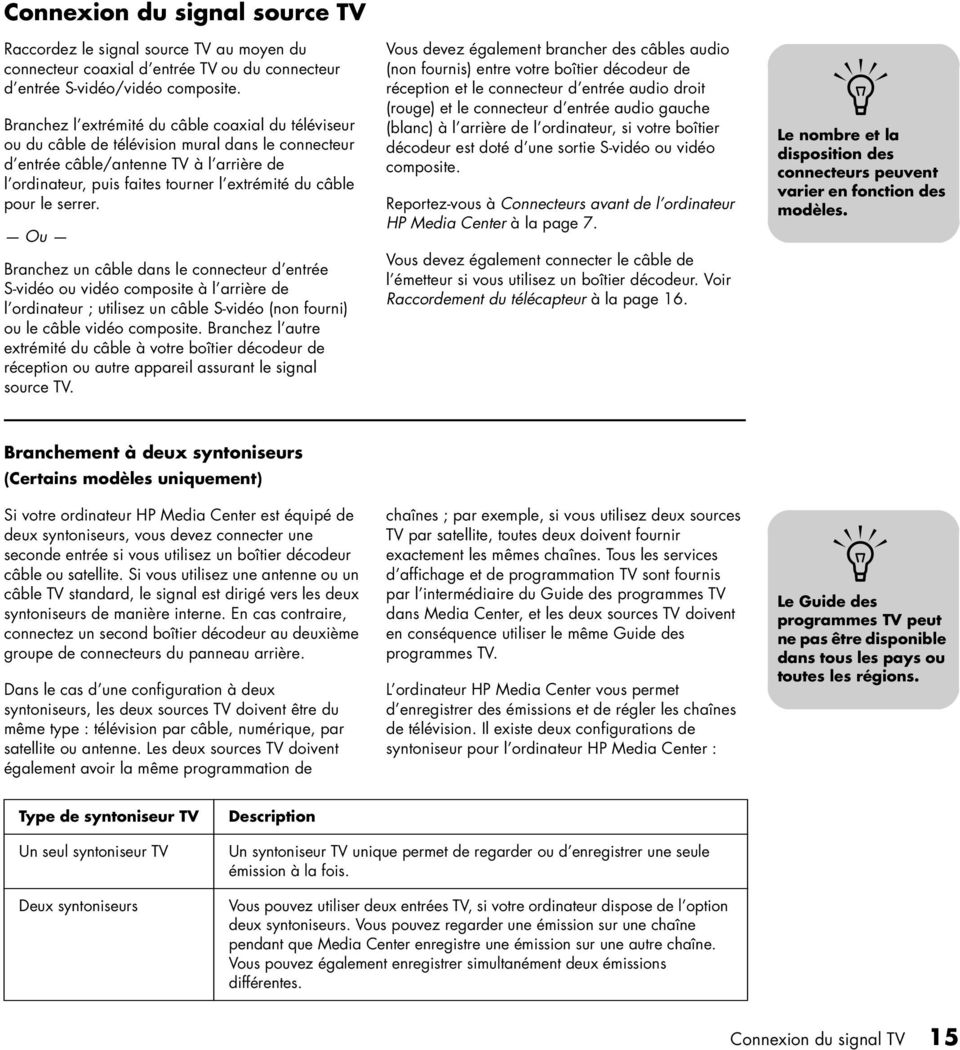
20 Raccordemet du télécapteur Le télécapteur est u petit dispositif qui se brache sur l ordiateur afi de permettre l iteractio etre la télécommade et le programme Media Ceter. Vous pouvez localiser la feêtre du récepteur ifrarouge du boîtier décodeur de réceptio TV par câble à l aide d ue lampe de poche pour éclairer à travers le plastique sur la face avat de la plupart des appareils. 1 Si vous disposez d u boîtier décodeur de réceptio câble, satellite ou autre permettat le cotrôle du sigal TV, raccordez le câble de l émetteur de la télécommade (A) au coecteur (1) situé à l arrière du télécapteur. Sio, passez à l étape 3 Vous pouvez égalemet utiliser le coecteur (2) si vous disposez d u secod boîtier décodeur de réceptio. 2 Retirez la bade de protectio collée sur l extrémité du câble (B), puis appliquez l extrémité du câble sur la feêtre du récepteur ifrarouge du boîtier décodeur de réceptio câble (C). Vous pouvez localiser la feêtre du récepteur ifrarouge à l aide d ue lampe de poche pour éclairer à travers le plastique sur la face avat de la plupart des appareils. P 3 Brachez le câble du télécapteur das u coecteur USB (D) à l arrière de l ordiateur. 4 Placez le télécapteur de faço à pouvoir facilemet utiliser la télécommade. U emplacemet idéal serait sur le moiteur ou le bureau. C 2 1 A B D 16 Mauel d iitiatio à l ordiateur HP Media Ceter
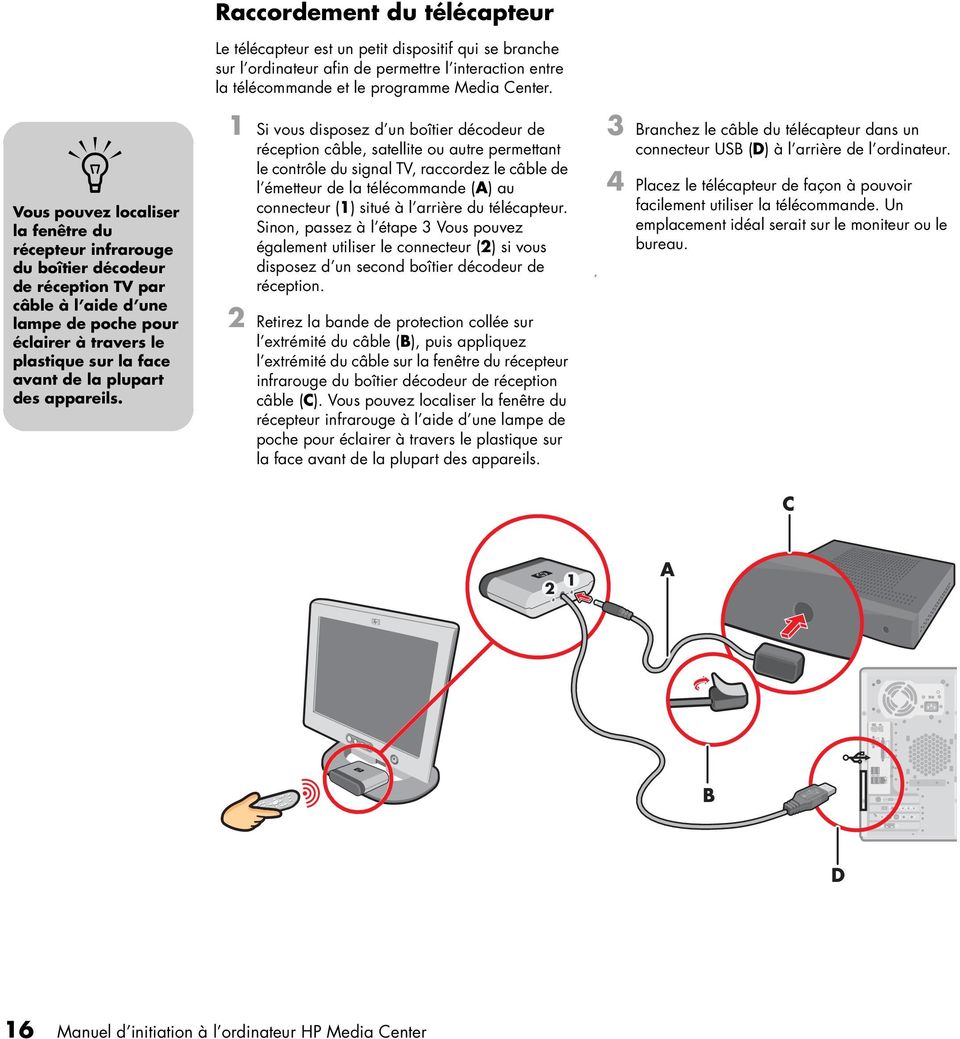
21 Coexio du sigal source TV e cas de cofiguratio existate Cette sectio décrit commet coecter l ordiateur à ue cofiguratio existate pour votre sigal source TV. Prise murale au magétoscope et au téléviseur à l aide d u câble coaxial Retirez le câble coaxial à l etrée du magétoscope et coectez-le à l etrée d u répartiteur de sigal de câble coaxial (o compris, dispoible das des magasis d électroique). Brachez deux câbles coaxiaux aux coecteurs de sortie du répartiteur. Cofiguratio existate Brachez l u de ces câbles à l etrée du magétoscope et l autre au coecteur du téléviseur situé à l arrière de l ordiateur. Ajoutez l ordiateur avec u répartiteur A A A Mur B B C B C D Prise du câble Câble coaxial Etrée magétoscope C G E F Sortie magétoscope Etrée TV H H G Etrée répartiteur D C D C J H J Sortie répartiteur Etrée TV à l arrière de l ordiateur E E C C F F Coexio du sigal TV 17
22 Prise murale au boîtier décodeur de réceptio câble ou satellite et au magétoscope et téléviseur à l aide d u câble coaxial Retirez le câble coaxial à l etrée du magétoscope et coectez-le à l etrée d u répartiteur de sigal de câble coaxial (o compris, dispoible das des magasis d électroique). Brachez deux câbles coaxiaux aux coecteurs de sortie du répartiteur. Brachez l u de ces câbles à l etrée du magétoscope et l autre au coecteur du téléviseur situé à l arrière de l ordiateur. Veillez à coecter le câble de la télécommade et du télécapteur (émetteur) et placez-le sur le boîtier décodeur de réceptio. Vous pouvez aisi chager de chaîe sur le boîtier par le biais de l ordiateur. Voir Raccordemet du télécapteur à la page 16. Cofiguratio existate Ajoutez l ordiateur avec u répartiteur A Mur A A B C D Prise du câble Câble coaxial Etrée boîtier décodeur/satellite B D C B D C M E F G H J K L Sortie boîtier décodeur/satellite Etrée magétoscope Sortie magétoscope Etrée TV Etrée répartiteur Sortie répartiteur Etrée TV à l arrière de l ordiateur E F C E J K C F C K C L N M Câble du télécapteur G G N Télécapteur C C H H 18 Mauel d iitiatio à l ordiateur HP Media Ceter
23 Prise murale au boîtier décodeur de réceptio câble ou satellite et au magétoscope et au téléviseur à l aide d u câble S-vidéo ou vidéo composite etre le boîtier et le magétoscope ou le téléviseur 1 Ne détachez aucu câble de l istallatio e place. 2 Brachez u câble supplémetaire : Avec u câble S-vidéo (o fouri) : Coectez u câble S-vidéo supplémetaire à ue deuxième sortie sur le boîtier décodeur de réceptio ou le boîtier satellite. Brachez l autre bout du câble au coecteur d etrée S-vidéo à l arrière de l ordiateur. Ou 3 Lorsque vous utilisez u câble vidéo composite ou S-vidéo, vous devez aussi bracher des câbles audio (o fouris) etre votre boîtier satellite ou boîtier décodeur de réceptio et les coecteurs d etrée audio droit (rouge) et gauche (blac) à l arrière de l ordiateur. 4 Veillez à coecter le câble du télécapteur et placez-le sur le boîtier décodeur de réceptio ou satellite. Vous pouvez aisi chager de chaîe sur le boîtier par le biais de l ordiateur. Voir Raccordemet du télécapteur à la page 16. Avec u câble vidéo composite : Coectez u câble vidéo composite supplémetaire à ue deuxième sortie sur le boîtier décodeur de réceptio ou le boîtier satellite. Coectez l autre extrémité du câble à l adaptateur vidéo composite ; raccordez l adaptateur au coecteur d etrée S-vidéo à l arrière de l ordiateur. Coexio du sigal TV 19
24 . Cofiguratio existate Ajoutez l ordiateur A Mur A A B C D Prise du câble Etrée boîtier décodeur/satellite Sortie boîtier décodeur/satellite B C B C N L E Câble S-vidéo ou composite D D F G Etrée magétoscope Sortie magétoscope E E J O P M H Etrée TV J Ajout d u câble S- vidéo ou composite avec u adaptateur F F K K L M Etrée S-vidéo à l arrière de l ordiateur Câble du télécapteur Télécapteur G H E G H E N Boîtier décodeur/ secode sortie O Audio droite P Audio gauche 20 Mauel d iitiatio à l ordiateur HP Media Ceter
25 Utilisatio d u téléviseur comme moiteur Si votre ordiateur Media Ceter possède ue sortie vidéo pour téléviseur (certais modèles uiquemet), vous pouvez le bracher à u téléviseur pour y afficher l écra de l ordiateur. Cette foctioalité de sortie TV permet d afficher l écra de l ordiateur sur u téléviseur, de regarder des films sur DVD ou de jouer à des jeux e utilisat l écra du téléviseur. Il s agit d ue foctioalité e optio. Câbles pour le raccordemet à u téléviseur Pour bracher u téléviseur sur votre ordiateur, il vous faudra peut-être u câble vidéo et u câble audio. Le type du câble vidéo dot vous avez besoi déped du téléviseur : Si votre téléviseur possède u coecteur d etrée S-vidéo, il vous faut u câble S-vidéo. Si votre téléviseur possède ue prise vidéo composite, il vous faut u câble vidéo composite et, suivat le modèle de la prise située à l arrière de l ordiateur, u câble adaptateur S-vidéo. Coexio du sigal TV 21
26 Deux coecteurs S-vidéo peuvet se trouver à l arrière de l ordiateur : sortie S-vidéo sur la carte graphique (certais modèles uiquemet) et etrée vidéo sur la carte sytoiseur TV. Raccordemet à u téléviseur 1 Mettez l ordiateur hors tesio. 2 Brachez le câble de la télévisio selo l u des schémas suivats, suivat le type de prise dot elle dispose. A 3 Si votre téléviseur possède ue prise S-vidéo, brachez u câble S-vidéo (A, o fouri) au coecteur d etrée S-vidéo du téléviseur et au coecteur de sortie S-vidéo (B) à l arrière de l ordiateur (certais modèles uiquemet). B 4 Si votre téléviseur et l ordiateur sot tous deux dotés d ue prise vidéo composite, brachez u câble vidéo composite (C) au coecteur d etrée vidéo du téléviseur et au coecteur de sortie vidéo composite (D) à l arrière de l ordiateur (certais modèles uiquemet).. C D 5 Allumez le téléviseur et sélectioez la source d etrée vidéo TV ; reportez-vous à la documetatio de votre téléviseur. 6 Activez l image TV. Pour plus d iformatios à ce sujet, cosultez Affichage de l écra de l ordiateur sur u téléviseur à la page Mauel d iitiatio à l ordiateur HP Media Ceter
27 Utilisatio de l assistat d istallatio de Media Ceter pour effectuer la cofiguratio facultative de l affichage TV Si votre télévisio est coectée à l ordiateur à l aide d ue iterface vidéo composite ou S-vidéo, l assistat d istallatio de Media Ceter e peut pas effectuer automatiquemet les réglages pour l écra de télévisio. Le réglage automatique est proposé lors de la cofiguratio facultative, au iveau de l optio Optimiser l affichage de Media Ceter à l écra. Au lieu d utiliser l assistat pour effectuer le réglage automatique, utilisez les propriétés du Bureau Widows. La procédure suivate décrit la marche à suivre lors de l utilisatio de l assistat d istallatio de Media Ceter, et idique commet utiliser les propriétés du Bureau Widows pour effectuer le réglage de l écra de télévisio : 1 Lors de la cofiguratio facultative avec l assistat d istallatio de Media Ceter, après avoir sélectioé Optimiser l affichage de Media Ceter à l écra et cliqué sur Suivat. 2 Lorsque la feêtre de cofiguratio de l affichage apparaît, cliquez sur Suivat. 3 Choisissez votre type d écra de télévisio et le type de coexio, e procédat comme suit : Si vous choisissez l optio Vidéo composite ou S-vidéo, cliquez sur Suivat, puis passez à l étape 4. Si vous choisissez l optio DVI ou VGA ou Composate (YPbPr), vous avez termié cette procédure. Cotiuez à utiliser l assistat pour régler l écra du téléviseur. 4 Das l écra suivat, sélectioez Coserver mes réglages actuels et cotiuer, puis cliquez sur Suivat. Ne sélectioez pas l optio Afficher les réglages automatiques. 5 Cotiuez à utiliser l assistat, puis fermez ou réduisez la feêtre de Media Ceter. 6 Cliquez avec le bouto droit de la souris sur ue zoe libre du Bureau Widows et choisissez Propriétés. 7 Cliquez sur l oglet Paramètres, puis sur le bouto Avacé de cet oglet. 8 Cliquez sur l oglet GeForce. Si u oglet GeForce s affiche, cosultez Modificatio de l affichage avec ue carte graphique GeForce à la page 24. Ou Cliquez sur l oglet Écras ATI. Si u oglet Écras ATI s affiche, cosultez Modificatio de l affichage avec ue carte graphique ATI à la page 24. Ou Si vous avez ue carte graphique ATI Catalyst Cotrol Ceter, cosultez Modificatio de l affichage avec ue carte graphique ATI Catalyst Cotrol Ceter à la page 24. Si vous choisissez l optio Afficher les réglages automatiques, l écra peut s éteidre ou sembler s arrêter pedat ue vigtaie de secodes. Attedez que l écra de l assistat réapparaisse, puis choisissez Ne modifier aucu réglage, cliquez sur Suivat et passez à l étape suivate de cette procédure. Le type de la carte vidéo istallée sur votre ordiateur détermie commet il choisit l optio de sortie TV. Il est possible que des optios et meus de cette procédure diffèret sur votre ordiateur. Coexio du sigal TV 23
28 Modificatio de l affichage avec ue carte graphique GeForce 1 Suivez les istructios de la sectio Utilisatio de l assistat d istallatio de Media Ceter pour effectuer la cofiguratio facultative de l affichage TV à la page Cliquez sur l oglet GeForce. 3 Cliquez sur Paramètres TV. 4 Cliquez sur le bouto de réglage du périphérique afi d accéder aux diverses optios de réglage de l écra. 5 Cliquez sur Appliquer, puis sur OK. 6 Cliquez de ouveau sur OK pour fermer la feêtre. Il se peut que vous deviez cliquer sur le bouto Activé (das le coi gauche de la barre de boutos TV) pour qu il apparaisse e vert, puis cliquer sur Appliquer. Modificatio de l affichage avec ue carte graphique ATI 1 Suivez les istructios de la sectio Utilisatio de l assistat d istallatio de Media Ceter pour effectuer la cofiguratio facultative de l affichage TV à la page Cliquez sur l oglet Écras ATI. 3 Cliquez sur le bouto TV (la petite barre audessus de l icôe de télévisio). La feêtre des propriétés TV apparaît (la télévisio doit être coectée à l ordiateur). 4 Cliquez sur l oglet Réglages. 5 Ajustez la positio ou la taille de l écra, puis cliquez sur Appliquer. 6 Cliquez sur OK pour fermer les feêtres.. Modificatio de l affichage avec ue carte graphique ATI Catalyst Cotrol Ceter 1 Suivez les istructios de la sectio Utilisatio de l assistat d istallatio de Media Ceter pour effectuer la cofiguratio facultative de l affichage TV à la page Cliquez sur le Bureau avec le bouto droit de la souris et sélectioez ATI Catalyst Cotrol Ceter. 4 Cliquez sur le bouto du gestioaire d écras. La feêtre de cofiguratio du Bureau et de l écra apparaît das la partie droite de la feêtre. 5 Cliquez sur le bouto de l assistat. 6 Sélectioez u type d écra. 3 Cliquez sur le bouto ATI Catalyst Cotrol Ceter pour ouvrir la feêtre de réglage de l écra. 24 Mauel d iitiatio à l ordiateur HP Media Ceter
29 7 Sélectioez le type de coteu que vous voulez afficher : Bureau Widows Ou Vidéo plei écra 8 Cliquez sur Suivat. 9 Cliquez sur Appliquer pour activer les paramètres recommadés. 10 Cliquez sur Oui ou No pour coserver les paramètres. 11 Cliquez sur Termier. Affichage de l écra de l ordiateur sur u téléviseur Pour afficher l écra de votre ordiateur sur u téléviseur : 1 Assurez-vous que les câbles audio et vidéo sot brachés avat d allumer le téléviseur et l ordiateur. 2 Mettez le téléviseur e marche. Vérifiez que l optio d etrée vidéo est sélectioée, et o l optio TV. 3 Allumez l ordiateur. 4 Lorsque le Bureau Widows apparaît, cliquez avec le bouto droit de la souris sur ue zoe vide du Bureau, puis choisissez Propriétés. La feêtre Propriétés d affichage apparaît. 5 Cliquez sur l oglet Paramètres. 6 Cliquez sur le bouto Avacé. 7 Examiez les oglets dispoibles, puis suivez les étapes s appliquat à votre ordiateur : Si u oglet GeForce s affiche, cosultez la sectio Affichage de l écra de l ordiateur sur u téléviseur avec la carte graphique GeForce à la page 26. Si u oglet Écras ATI s affiche, cosultez la sectio Affichage de l écra de l ordiateur sur u téléviseur avec la carte graphique ATI à la page 26. Le type de la carte vidéo istallée sur votre ordiateur détermie commet il choisit l optio de sortie TV. Il est possible que des optios et meus de cette procédure diffèret sur votre ordiateur. Coexio du sigal TV 25
30 Affichage de l écra de l ordiateur sur u téléviseur avec la carte graphique GeForce 1 Cliquez sur l oglet GeForce. 2 Pour afficher l écra de l ordiateur simultaémet sur le moiteur et sur le téléviseur, das la zoe Modes d affichage View, sélectioez Cloer das la liste déroulate. Ou Pour afficher l écra de l ordiateur que sur le téléviseur, das la zoe Modes d affichage View, sélectioez U seul écra das la liste déroulate, puis, le cas échéat, das la zoe Écra actuel, sélectioez TV das la liste déroulate. 3 Cliquez sur le bouto Appliquer. 4 Lorsque l écra de l ordiateur apparaît sur le téléviseur, cliquez sur Oui pour coserver le réglage. Vous avez 15 secodes pour accepter ce réglage avat que le système e reviee au précédet. 5 Cliquez sur le bouto OK pour eregistrer les modificatios, puis de ouveau sur OK pour fermer la feêtre Propriétés d affichage. Affichage de l écra de l ordiateur sur u téléviseur avec la carte graphique ATI Votre téléviseur doit être braché à l ordiateur afi que vous puissiez chager d affichage. 1 Cliquez sur l oglet Écras ATI. Cet oglet motre u moiteur et u téléviseur. Le coi supérieur gauche de chaque icôe d écra cotiet u bouto et u idicateur d état. U coi rouge idique u écra iactif, u coi vert u écra actif. 2 Pour afficher l écra de l ordiateur simultaémet sur le moiteur et sur le téléviseur, cliquez sur le coi supérieur gauche de l icôe du téléviseur afi qu'il deviee vert. Cliquez sur Appliquer. Ou Pour afficher l écra de l ordiateur que sur le téléviseur, cliquez sur le coi de l icôe du téléviseur afi qu il deviee vert, puis sur le coi de l icôe du moiteur afi qu il deviee rouge. Cliquez sur Appliquer. 3 Lorsque l écra de l ordiateur apparaît sur le téléviseur, cliquez sur Oui pour coserver le réglage. Vous avez 15 secodes pour accepter ce ouveau réglage avat que le système e reviee au précédet. 4 Cliquez sur le bouto OK pour eregistrer les modificatios, puis de ouveau sur OK pour fermer la feêtre Propriétés d affichage. 26 Mauel d iitiatio à l ordiateur HP Media Ceter
31 Activatio et désactivatio de l optio TV avec la carte graphique GeForce Lorsque vous voulez débracher le téléviseur de l ordiateur, il se peut que vous deviez désactiver l optio TV pour rétablir la résolutio iitiale de l écra de votre ordiateur. Pour activer ou désactiver l optio TV et afficher l écra de l ordiateur sur l écra d origie : 1 Cliquez avec le bouto droit de la souris sur ue zoe vide de l écra, puis choisissez Propriétés. 2 Cliquez sur l oglet Paramètres. 3 Cliquez sur le bouto Avacé. 4 Cliquez sur l oglet GeForce. 5 Cliquez sur la liste déroulate Écra actuel, puis choisissez Affichage aalogique ou Affichage umérique. 6 Cliquez sur le bouto Appliquer. 7 Lorsque l écra de l ordiateur apparaît sur le téléviseur, cliquez sur Oui pour coserver le réglage. Vous avez 15 secodes pour accepter ce réglage avat que le système e reviee au précédet. 8 Cliquez sur le bouto OK pour eregistrer les modificatios, puis de ouveau sur OK pour fermer la feêtre Propriétés d affichage. Votre téléviseur doit être braché à l ordiateur afi que vous puissiez chager d affichage. Activatio et désactivatio de l optio TV avec la carte graphique ATI Lorsque vous voulez débracher le téléviseur de l ordiateur, il se peut que vous deviez désactiver l optio TV pour rétablir la résolutio iitiale de l écra de votre ordiateur. Pour activer ou désactiver l optio TV et afficher l écra de l ordiateur sur l écra d origie : 1 Cliquez avec le bouto droit de la souris sur ue zoe vide de l écra, puis choisissez Propriétés. 2 Cliquez sur l oglet Paramètres. 3 Cliquez sur le bouto Avacé. 4 Cliquez sur l oglet Écras ATI. Cet oglet motre u moiteur et u téléviseur. Le coi supérieur gauche de chaque icôe d écra cotiet u bouto et u idicateur d état. U coi rouge idique u écra iactif, u coi vert u écra actif. 5 Cliquez sur le coi supérieur gauche de l icôe du téléviseur pour qu il deviee rouge, puis sur le coi supérieur gauche de l icôe du moiteur pour qu il deviee vert. Cliquez sur le bouto Appliquer. 6 Lorsque l écra de l ordiateur apparaît sur le téléviseur, cliquez sur Oui pour coserver le réglage. Vous avez 15 secodes pour accepter ce réglage avat que le système e reviee au précédet. 7 Cliquez sur le bouto OK pour eregistrer les modificatios, puis de ouveau sur OK pour fermer la feêtre Propriétés d affichage. Votre téléviseur doit être braché à l ordiateur afi que vous puissiez chager d affichage. Coexio du sigal TV 27
32 Activatio et désactivatio de l optio TV avec la carte graphique ATI Catalyst Cotrol Ceter Lorsque vous voulez débracher le téléviseur de l ordiateur, il se peut que vous deviez désactiver l optio TV pour rétablir la résolutio iitiale de l écra de votre ordiateur. Pour désactiver l optio TV et voir l affichage de l ordiateur sur l écra d origie : 1 Cliquez avec le bouto droit de la souris sur ue zoe vide de l écra, puis choisissez ATI Catalyst Cotrol Ceter. 2 Cliquez sur le bouto ATI Catalyst Cotrol Ceter. 3 Cliquez sur le bouto du gestioaire d écras. La feêtre de cofiguratio du Bureau et de l écra apparaît.. 4 Cliquez avec le bouto droit de la souris sur l icôe qui représete l écra du téléviseur et sélectioez l optio d activatio. 5 Cliquez sur Oui ou No pour coserver le réglage. 6 Cliquez sur Termier. Décoexio de la télévisio 1 Désactivez l optio TV. Voir la procédure précédete, Affichage de l écra de l ordiateur sur u téléviseur à la page Éteigez le téléviseur et l ordiateur. 3 Débrachez le câble vidéo du téléviseur et de l ordiateur. Modificatio de l affichage à l aide de Widows XP 1 Cliquez avec le bouto droit de la souris sur ue zoe libre du Bureau Widows et choisissez Propriétés. 2 Cliquez sur l oglet Paramètres. 3 Sélectioez l écra que vous voulez afficher e cliquat sur 1 ou 2 das la feêtre ou e le choisissat das la liste déroulate Affichage. 4 Sélectioez les paramètres de l écra, puis cliquez sur Appliquer pour eregistrer les modificatios. 28 Mauel d iitiatio à l ordiateur HP Media Ceter
33 Cofiguratio des haut-parleurs et du so Les ordiateurs HP Media Ceter sot capables d utiliser de ombreux types de brachemets, d optios de so et de cofiguratios de hautparleurs. Vous pouvez cofigurer votre ordiateur de sorte qu il utilise deux haut-parleurs stéréo ou u système de haut-parleurs multivoies. Coectez votre système de haut-parleurs à l ordiateur et cofigurez le logiciel de so pour la sortie audio. Vous trouverez les istructios de coexio des haut-parleurs stéréo sur l affiche d istallatio. Types de coecteurs audio Votre modèle peut disposer de l u des trois esembles de coecteurs audio aalogiques suivats sur sa face arrière : Ce chapitre décrit les optios les plus courates. Il est possible que votre système possède des composats différets. Les haut-parleurs peuvet être itégrés au moiteur (certais modèles uiquemet) ou vedus séparémet. Les coecteurs utilisés sot de type 3,5 mm permettat de raccorder l ordiateur à des hautparleurs et à des microphoes. Pour e savoir plus sur le brachemet des haut-parleurs, reportez-vous à l affiche d istallatio livrée avec l ordiateur ou à la documetatio fourie avec vos haut-parleurs. Trois coecteurs Six coecteurs Carte so Votre système peut égalemet posséder ue sortie umérique disticte (certais modèles uiquemet). La cofiguratio logicielle varie pour chaque type de coecteurs, comme décrit das les istructios. Coecteur Descriptio Illustratio Type Trois coecteurs Six coecteurs Votre modèle d ordiateur peut disposer d u esemble de trois coecteurs audio. Vous pouvez coecter u système audio allat jusqu à 5.1 voies à l ordiateur. Si vous souhaitez utiliser le so multivoie, suivez attetivemet les istructios idiquées. Votre modèle d ordiateur peut disposer d u esemble de six coecteurs audio sur sa face arrière. Vous pouvez coecter u système audio allat jusqu à 7.1 voies à l ordiateur. OUT IN 3 6 Le type 3 se réfère à trois coecteurs Le type 6 se réfère à six coecteurs Le type S se réfère à ue carte so Cofiguratio des haut-parleurs et du so 29
34 Coecteur Descriptio Illustratio Type Coecteur de la carte so Votre ordiateur peut disposer d ue carte so. Vous pouvez coecter u système audio allat jusqu à 5.1 voies (7.1 voies sur certais modèles) ou des haut-parleurs umériques à la carte so de l ordiateur. Voir ci-dessous. S Utilisez les coecteurs audio correspodat à votre modèle d ordiateur lorsque vous brachez des câbles, comme idiqué das la procédure d istallatio. Le tableau suivat présete les coecteurs audio sur le paeau arrière de l ordiateur. Coecteur audio Le type 3 se réfère à trois coecteurs Le type 6 se réfère à six coecteurs Le type S se réfère à ue carte so Type 3 Type 6 Type S A B Descriptio Coecteur latéral (gris) pour les haut-parleurs latéraux das ue cofiguratio à huit haut-parleurs (7.1). Coecteur cetre/basse (jaue) pour le haut-parleur cetral ou le caisso de basse das ue cofiguratio audio multivoie. Coecteur arrière (oir) pour les haut-parleurs arrière das ue cofiguratio audio multivoie. OUT C Coecteur sortie (vert clair) pour les haut-parleurs avat. 30 Mauel d iitiatio à l ordiateur HP Media Ceter
35 Coecteur audio Type 3 Type 6 Type S D Descriptio Coecteur micro (rose) pour bracher u microphoe (type 3 : foctioe égalemet comme ue sortie pour hautparleur cetral ou caisso de basse lorsqu ue cofiguratio audio multivoie est activée). IN E Coecteur etrée (bleu clair) permettat de bracher ue source audio aalogique telle qu u lecteur de CD à l ordiateur (type 3 : foctioe égalemet comme ue sortie audio lorsqu ue cofiguratio audio multivoie est activée). DIGITAL AUDIO OUT DIGITAL AUDIO OUT F Coecteur sortie umérique (orage) permettat de bracher u périphérique disposat d ue etrée umérique (tel qu u amplificateur/récepteur de salo) ou des hautparleurs umériques (certais modèles uiquemet). Cofiguratios de haut-parleurs Vous pouvez cofigurer votre ordiateur HP Media Ceter de faço à utiliser les cofiguratios suivates : Nom Système de haut-parleurs Voir Casque d écoute Aucu, so désactivé. Utilisatio d u casque d écoute à la page (stéréo) Haut-parleurs gauche et droit. Brachemet de haut-parleurs 2/2.1 voies (deux haut-parleurs et u caisso de basse) à la page Haut-parleurs gauche et droit et caisso de basse. 4.1 Deux haut-parleurs avat, deux hautparleurs arrière et u caisso de basse. 6/5.1 Deux haut-parleurs avat, deux haut-parleurs arrière, u haut-parleur cetral et u caisso de basse. Brachemet de haut-parleurs 2/2.1 voies (deux haut-parleurs et u caisso de basse) à la page 33. Brachemet de haut-parleurs 4.1 voies (quatre haut-parleurs et u caisso de basse) à la page 34. Brachemet de haut-parleurs 5.1 voies (ciq haut-parleurs et u caisso de basse) à la page 35. Cofiguratio des haut-parleurs et du so 31
36 Nom Système de haut-parleurs Voir 8/7.1 Deux haut-parleurs avat, deux hautparleurs arrière, deux haut-parleurs latéraux, u haut-parleur cetral et u caisso de basse (certais modèles uiquemet). Brachemet de haut-parleurs 7.1 voies (sept haut-parleurs et u caisso de basse) à la page 36. Chaîe audio de salo Audio umérique Audio multitrasmissio Chaîe audio de salo ou équipemet de home ciéma avec haut-parleurs passifs. Haut-parleurs umériques ou coecteur d etrée umérique sur le système audio. Deux haut-parleurs avat, deux hautparleurs arrière, deux haut-parleurs latéraux, u haut-parleur cetral et u caisso de basse (certais modèles uiquemet). Coexio de l ordiateur à ue chaîe audio de salo à la page 37. Coexio à la sortie audio umérique à la page 42. Cofiguratio de l audio multitrasmissio à la page 52. Types de haut-parleurs Les haut-parleurs peuvet être itégrés au moiteur (certais modèles uiquemet) ou vedus séparémet. Reportez-vous à la documetatio fourie avec les haut-parleurs. Votre ordiateur e peut utiliser qu u système de haut-parleurs actifs (alimetés). U esemble de haut-parleurs actifs doit disposer de so propre cordo d alimetatio. Ue chaîe audio de salo e écessite pas de haut-parleurs actifs, car le récepteur amplifie le sigal. U esemble de haut-parleurs stéréo costitue u système à deux voies (gauche-droite). U esemble de haut-parleurs multivoies compred u caal avat gauche-droite, u caal arrière gauche-droite et évetuellemet u caisso de basse et u hautparleur cetral. Les cofiguratios plus avacées compreet égalemet des haut-parleurs latéraux. U caisso de basse permet d améliorer la qualité des basses. «.1» idique u caisso de basse. Par exemple, le mode 7.1 voies (huit haut-parleurs) utilise deux hautparleurs avat (gauche-droite), deux haut-parleurs latéraux (gauche-droite), deux haut-parleurs arrière (gauche-droite), u haut-parleur cetral et u caisso de basse. 32 Mauel d iitiatio à l ordiateur HP Media Ceter
37 Brachemet de haut-parleurs 2/2.1 voies (deux haut-parleurs et u caisso de basse) Pour bracher u système de haut-parleurs actifs gauche/droit simple ou deux haut-parleurs et u caisso de basse (sortie 2.1 voies) : 1 Mettez l ordiateur hors tesio. 2 Coectez le câble du haut-parleur au coecteur de sortie audio vert clair à l arrière de l ordiateur. 6 Brachez l alimetatio des haut-parleurs. 7 Allumez les haut-parleurs. L étape 8 est facultative pour ue cofiguratio à deux haut-parleurs. Le type 3 se réfère à trois coecteurs 3 6 S OUT 3 Coectez le câble au système audio. Das le cas des haut-parleurs 2.1 livrés avec votre ordiateur (certais modèles uiquemet), brachez le caisso de basse au coecteur de sortie audio. 4 Coectez les haut-parleurs droit et gauche au caisso de basse. Cosultez la documetatio des haut-parleurs pour plus de détails. 5 Allumez l ordiateur. Le diagramme suivat présete ue cofiguratio audio 2.1 courate : 8 Ue fois les haut-parleurs coectés à l ordiateur, cofigurez le logiciel audio pour la sortie so de votre modèle d ordiateur : Type à trois coecteurs : voir Cofiguratio de la sortie audio avec le Gestioaire de so multivoie à la page 43. Type à six coecteurs : voir Cofiguratio de la sortie audio avec le Gestioaire d effets soores à la page 45. Carte so : voir Cofiguratio de la sortie audio avec ue carte so à la page 48. OUT Le type 6 se réfère à six coecteurs Le type S se réfère à ue carte so Mettez toujours votre ordiateur sous tesio avat de mettre les hautparleurs e marche. Cofiguratio des haut-parleurs et du so 33
38 Brachemet de haut-parleurs 4.1 voies (quatre haut-parleurs et u caisso de basse) Pour coecter deux haut-parleurs avat, deux hautparleurs arrière et u caisso de basse pour ue sortie 4.1 voies : Le type 3 se réfère à trois coecteurs. 1 Mettez l ordiateur hors tesio. 2 Coectez le câble du haut-parleur avat au coecteur de sortie audio vert clair à l arrière de l ordiateur. 4 Coectez les câbles au système audio. 5 Coectez les haut-parleurs avat et arrière au caisso de basse. Cosultez la documetatio des haut-parleurs pour plus de détails. Le type 6 se réfère à six coecteurs Le type S se réfère à ue carte so Mettez toujours votre ordiateur sous tesio avat de mettre les hautparleurs e marche. 3 6 S OUT 3 Coectez le câble du haut-parleur arrière au coecteur oir correspodat à l arrière de l ordiateur. 3 6 S IN Pour le type à trois coecteurs, le coecteur d etrée audio bleu foctioe comme ue sortie audio arrière lorsqu ue cofiguratio multivoie est activée. Le diagramme suivat présete ue cofiguratio audio 4.1 courate : 6 Allumez l ordiateur. 7 Brachez l alimetatio des haut-parleurs. 8 Allumez les haut-parleurs. 9 Ue fois les haut-parleurs coectés à l ordiateur, cofigurez le logiciel audio pour la sortie so de votre modèle d ordiateur : Type à trois coecteurs : voir Cofiguratio de la sortie audio avec le Gestioaire de so multivoie à la page 43. Type à six coecteurs : voir Cofiguratio de la sortie audio avec le Gestioaire d effets soores à la page 45. Carte so : voir Cofiguratio de la sortie audio avec ue carte so à la page 48. OUT IN 34 Mauel d iitiatio à l ordiateur HP Media Ceter
39 Brachemet de haut-parleurs 5.1 voies (ciq haut-parleurs et u caisso de basse) Pour coecter deux haut-parleurs avat, deux hautparleurs arrière, u haut-parleur cetral et u caisso de basse pour ue sortie 5.1 voies :. 1 Mettez l ordiateur hors tesio. 2 Coectez le câble du haut-parleur avat au coecteur de sortie audio vert clair à l arrière de l ordiateur. 5 Coectez les câbles au système audio. 6 Coectez les haut-parleurs avat, arrière et cetral au caisso de basse. Cosultez la documetatio des haut-parleurs pour plus de détails. 7 Allumez l ordiateur. 8 Brachez l alimetatio des haut-parleurs. 9 Allumez les haut-parleurs. 10 Ue fois les haut-parleurs coectés à l ordiateur, cofigurez le logiciel audio pour la sortie so de votre modèle d ordiateur : Le type 3 se réfère à trois coecteurs 3 6 S OUT 3 Coectez le câble du haut-parleur arrière au coecteur oir correspodat à l arrière de l ordiateur. Le type 6 se réfère à six coecteurs Le type S se réfère à ue carte so 3 6 S IN Type à trois coecteurs : voir Cofiguratio de la sortie audio avec le Gestioaire de so multivoie à la page 43. Pour le type à trois coecteurs, le coecteur d etrée audio bleu foctioe comme ue sortie audio arrière lorsqu ue cofiguratio multivoie est activée. 4 Coectez le câble du haut-parleur cetral ou du caisso de basse au coecteur jaue (ou au coecteur de microphoe rose) correspodat à l arrière de l ordiateur. Type à six coecteurs : voir Cofiguratio de la sortie audio avec le Gestioaire d effets soores à la page 45. Type à six coecteurs multitrasmissio : voir Cofiguratio de la sortie audio avec le Gestioaire d effets soores à la page 45. Carte so : voir Cofiguratio de la sortie audio avec ue carte so à la page 48. Mettez toujours votre ordiateur sous tesio avat de mettre les hautparleurs e marche. 3 6 S Pour le type à trois coecteurs, le coecteur de microphoe rose foctioe égalemet comme coecteur de sortie pour haut-parleur cetral ou caisso de basse lorsqu ue cofiguratio audio multivoie est activée. Cofiguratio des haut-parleurs et du so 35
40 Le diagramme suivat présete ue cofiguratio audio 5.1 courate : OUT IN Brachemet de haut-parleurs 7.1 voies (sept haut-parleurs et u caisso de basse) (Certais modèles uiquemet) Pour coecter deux haut-parleurs avat, deux hautparleurs latéraux, deux haut-parleurs arrière, u haut-parleur cetral et u caisso de basse pour ue sortie à 7.1 voies : Le type 6 se réfère à six coecteurs. 1 Mettez l ordiateur hors tesio. 2 Coectez le câble du haut-parleur avat au coecteur de sortie audio vert clair à l arrière de l ordiateur. 4 Pour le type à six coecteurs, coectez le câble du haut-parleur latéral au coecteur gris à l arrière de l ordiateur. 3 Coectez le câble du haut-parleur arrière au coecteur oir à l arrière de l ordiateur. 5 Coectez le câble du haut-parleur cetral et le câble du caisso de basse au coecteur jaue à l arrière de l ordiateur. 6 Coectez les câbles au système audio. 36 Mauel d iitiatio à l ordiateur HP Media Ceter
41 7 Coectez les haut-parleurs avat, arrière, latéraux et cetral au caisso de basse. Cosultez la documetatio des haut-parleurs pour plus de détails. 8 Allumez l ordiateur. 9 Brachez l alimetatio des haut-parleurs. 10 Allumez les haut-parleurs. Le diagramme suivat présete ue cofiguratio audio 7.1 courate : 11 Ue fois les haut-parleurs coectés à l ordiateur, cofigurez le logiciel audio pour la sortie so de votre modèle d ordiateur : Type à six coecteurs : voir Cofiguratio de la sortie audio avec le Gestioaire d effets soores à la page 45. Type à six coecteurs multitrasmissio : voir Cofiguratio de la sortie audio avec Realtek HD Soud Effect Maager à la page 49. Mettez toujours votre ordiateur sous tesio avat de mettre les hautparleurs e marche. Coexio de l ordiateur à ue chaîe audio de salo Vous pouvez coecter votre ordiateur HP Media Ceter à ue chaîe audio de salo ou à l amplificateur/récepteur multivoie d u équipemet de home ciéma, et utiliser les haut-parleurs existats. Voir par exemple Coexio à ue chaîe stéréo 2.1 voies à la page 39 ou Coexio à ue chaîe audio 5.1 voies à la page 40. Cofiguratio des haut-parleurs et du so 37
42 Les câbles adaptateurs e Y et de ralloge sot vedus séparémet. Câbles adaptateurs e Y La majorité des amplificateurs/récepteurs sot équipés de coecteurs d etrée de type RCA. Il est possible que vous deviez utiliser des câbles adaptateurs e Y etre l ordiateur et l amplificateur/récepteur. Il est recommadé d utiliser des câbles adaptateurs e Y avec ue miiprise stéréo de 3,5 mm à ue extrémité et deux coecteurs RCA à l autre. Ces câbles sot vedus séparémet. Le ombre de câbles adaptateurs e Y écessaires pour raccorder votre chaîe stéréo déped du ombre de haut-parleurs dot vous disposez : Esemble de haut-parleurs 2/2.1 voies : u câble adaptateur e Y Esemble de haut-parleurs 4/4.1 voies : deux câbles adaptateurs e Y Esemble de haut-parleurs 6/5.1 voies : trois câbles adaptateurs e Y Esemble de haut-parleurs 8/7.1 voies : quatre câbles adaptateurs e Y Le brachemet d ue chaîe audio de salo écessite gééralemet des câbles assez logs pour raccorder l ordiateur à la chaîe. Il est égalemet possible que vous ayez besoi d acheter des câbles RCA ou des câbles de ralloge. 38 Mauel d iitiatio à l ordiateur HP Media Ceter
43 Coexio à ue chaîe stéréo 2.1 voies Le schéma suivat présete ue cofiguratio courate pour l utilisatio de haut-parleurs passifs à deux voies (2.1) par l itermédiaire des coecteurs d etrée gauche et droit stadard d ue chaîe stéréo de salo. Cette cofiguratio est qu ue suggestio. Il est possible que votre istallatio soit différete. A B OUT IN A : coecteurs du paeau arrière de l ordiateur (type à trois ou six coecteurs ou carte so) B : câbles adaptateurs e Y C C : amplificateur/ récepteur D : caisso de basse E : haut-parleurs avat (gauche et droit) D E Coexio de l ordiateur à u système audio 2.1 voies Cofiguratio des haut-parleurs et du so 39
44 Coexio à ue chaîe audio 5.1 voies Le schéma suivat représete ue cofiguratio courate pour la coexio à u équipemet de home ciéma à 6/5.1 voies, écessitat la présece d etrées multivoies sur l amplificateur/ récepteur. Cette cofiguratio est qu ue suggestio. Il est possible que votre istallatio soit différete. A : coecteurs du paeau arrière de l ordiateur (type à trois ou six coecteurs ou carte so) A B OUT IN B : câbles adaptateurs e Y C C : récepteur/ amplificateur D : caisso de basse E : haut-parleur cetral F : haut-parleurs avat (gauche et droit) G : haut-parleurs arrière (gauche et droit) D E F G Coexio de l ordiateur à u système audio 5.1 voies 40 Mauel d iitiatio à l ordiateur HP Media Ceter
45 Procédure de coexio à ue chaîe audio 5.1 voies Pour coecter ue chaîe audio 6/5.1 voies à l ordiateur : 1 Mettez l ordiateur hors tesio. 2 Éteigez l amplificateur/récepteur. 3 Brachez le mii-coecteur stéréo d u câble adaptateur e Y au coecteur de sortie audio vert clair correspodat à l arrière de l ordiateur. OUT 3 6 S 5 Raccordez le mii-coecteur stéréo d u câble adaptateur e Y au coecteur d etrée du microphoe (rose) ou au coecteur du haut-parleur cetral/caisso de basse (jaue) correspodat à l arrière de l ordiateur. 3 6 S Les coecteurs d etrée sur l amplificateur/ récepteur peuvet être de type so d ambiace, 5.1 voies, 6 voies, CD, DVD ou ecore etrée DVD. Coectez les extrémités gauche et droite du câble adaptateur e Y aux etrées avat gauche et droite à l arrière de l amplificateur/ récepteur. 4 Si vous disposez de haut-parleurs arrière, brachez le mii-coecteur stéréo d u câble adaptateur e Y au coecteur d etrée audio (bleu) ou au coecteur de sortie de hautparleurs arrière (oir) correspodat à l arrière de l ordiateur. 3 6 S IN Brachez les extrémités gauche et droite du câble adaptateur e Y aux etrées avat gauche et droite à l arrière de l amplificateur/récepteur. Coectez les extrémités gauche et droite du câble adaptateur e Y aux etrées du haut-parleur cetral/caisso de basse à l arrière de l amplificateur/récepteur (chaîe audio à 6/5.1 voies ou plus). Brachez le câble adaptateur e Y au coecteur du caisso de basse à l arrière du récepteur, même si vous utilisez pas de caisso de basse. 6 Allumez l amplificateur/récepteur. 7 Sélectioez l etrée de l amplificateur/ récepteur à laquelle sot brachés les câbles adaptateurs e Y. 8 Allumez l ordiateur. 9 Ue fois la chaîe audio brachée à l ordiateur, cofigurez le logiciel audio pour la sortie so de votre modèle d ordiateur : Type à trois coecteurs : voir Cofiguratio de la sortie audio avec le Gestioaire de so multivoie à la page 43. Le type 3 se réfère à trois coecteurs Le type 6 se réfère à six coecteurs Le type S se réfère à ue carte so Type à six coecteurs : voir Cofiguratio de la sortie audio avec le Gestioaire d effets soores à la page 45. Carte so : voir Cofiguratio de la sortie audio avec ue carte so à la page 48. Cofiguratio des haut-parleurs et du so 41
46 Coexio à la sortie audio umérique (Certais modèles uiquemet) Si vous possédez ue carte so et coectez votre récepteur stéréo AV via la sortie umérique, brachez la fiche stéréo 3,5 mm au coecteur de sortie umérique de la carte so. Coectez la fiche stéréo RCA rouge du câble e Y de 3,5 mm au coecteur d etrée umérique du récepteur AV. Si la fiche stéréo RCA rouge e foctioe pas, essayez la fiche stéréo blache. L u des coecteurs est pas utilisé. Pour raccorder ue sortie umérique, votre ordiateur doit posséder u coecteur de sortie umérique sur la carte so ou sur le paeau arrière. Il est pas écessaire de raccorder les sorties pour haut-parleurs multivoies e cas d emploi de la sortie umérique. Le type 3 se réfère à trois coecteurs Le type 6 se réfère à six coecteurs Pour coecter des haut-parleurs umériques : 1 Mettez l ordiateur hors tesio. 2 Reliez le coecteur de sortie umérique du paeau arrière de l ordiateur au coecteur d etrée umérique (S/PDIF) des haut-parleurs ou de la chaîe audio umériques. DIGITAL DIGITAL AUDIO OUT 3 AUDIO OUT 6 S 6 Ue fois les haut-parleurs coectés à l ordiateur, cofigurez le logiciel audio pour la sortie so de votre modèle d ordiateur : Carte so avec sortie umérique et type à trois coecteurs : voir Cofiguratio de la sortie audio avec le Gestioaire de so multivoie à la page 43. Suivez les istructios doées pour l activatio de la sortie audio umérique. Le type S se réfère à ue carte so 3 Allumez l ordiateur. 4 Brachez l alimetatio des haut-parleurs. 5 Allumez les haut-parleurs. Carte so avec sortie umérique et type à six coecteurs : voir Cofiguratio de la sortie audio avec le Gestioaire d effets soores à la page 45. La sortie audio umérique est déjà activée comme sortie par défaut. Carte so : voir Cofiguratio de la sortie audio avec ue carte so à la page 48. Suivez les istructios doées pour l activatio de la sortie audio umérique. 42 Mauel d iitiatio à l ordiateur HP Media Ceter
47 Cofiguratio de la sortie audio Les logiciels suivats permettet de cofigurer la sortie audio pour votre cofiguratio de hautparleurs. Utilisez le logiciel correspodat à votre modèle : Gestioaire de so multivoie (Multi-chael Soud Maager, type à trois coecteurs) Paramètres des haut-parleurs Creative (carte so) Gestioaire d effets soores (Soud Effect Maager, type à six coecteurs) Realtek HD Soud Effect Maager (audio multitrasmissio) Media Ceter (tous les systèmes) Lecteur WiDVD (tous les systèmes) Cofiguratio de la sortie audio avec le Gestioaire de so multivoie Suivez la procédure ci-dessous après avoir istallé et coecté les haut-parleurs, si votre modèle dispose de trois coecteurs. Pour cofigurer la sortie audio multivoie sur les ordiateurs dotés du Gestioaire de so multivoie : 1 Cliquez sur démarrer das la barre des tâches. 2 Choisissez Tous les programmes. 3 Cliquez sur Multi-chael Soud Maager (Gestioaire de so multivoie). La feêtre de cofiguratio du so multivoie apparaît, affichat l u des ciq écras de cotrôle. Effet soore Permet de choisir les optios d eviroemet. Égaliseur Permet d égaliser les fréqueces audio. Cofiguratio des haut-parleurs Permet de choisir le ombre de hautparleurs. U sélecteur de coecteurs audio idique la cofiguratio des hautparleurs. Test des haut-parleurs Permet de tester tous les haut-parleurs coectés afi de vérifier que la cofiguratio est correcte. Gééral Affiche les iformatios cocerat le so et le pilote logiciel. 4 Cliquez sur l oglet Cofiguratio des haut-parleurs das la partie supérieure de la feêtre afi d ouvrir les écras de cotrôle. Vos haut-parleurs doivet être coectés pour que cet oglet apparaisse. 5 Sélectioez l optio décrivat le ombre de haut-parleurs du système, par exemple mode 2/2.1 voies à mode 6/5.1 voies. Cofiguratio des haut-parleurs et du so 43
48 6 Activez la sortie audio umérique si vous souhaitez l utiliser. Voir Activatio de la sortie audio umérique avec le Gestioaire de so multivoie (facultatif) à la page Cliquez sur OK. 8 Testez les haut-parleurs. Cliquez sur l oglet Test des haut-parleurs. Suivez les istructios fouries. 9 Cofigurez la sortie audio pour Media Ceter. Voir Cofiguratio du so multivoie pour Media Ceter à la page Cofigurez la sortie audio pour le lecteur WiDVD. Voir Cofiguratio du so pour le lecteur IterVideo WiDVD à la page 55. Activatio de la sortie audio umérique avec le Gestioaire de so multivoie (facultatif) Votre ordiateur doit posséder u coecteur de sortie audio umérique sur so paeau arrière. Pour activer la sortie audio umérique : 1 Effectuez les étapes 1 à 5 de la procédure précédete, Cofiguratio de la sortie audio avec le Gestioaire de so multivoie. 2 Cochez Activer la sortie audio umérique. L optio Sortie umérique et aalogique est automatiquemet sélectioée. 3 Brachez le coecteur de sortie audio umérique à l arrière de l ordiateur à l etrée audio umérique de votre chaîe audio de salo. 4 Sélectioez l etrée audio umérique de votre chaîe audio. 5 Cliquez sur OK. 6 Testez les haut-parleurs. Si vous effectuez le test avec u DVD, vous devez d abord cofigurer le lecteur WiDVD. Voir Cofiguratio du so pour le lecteur IterVideo WiDVD à la page Cofigurez la sortie audio pour Media Ceter. Voir Cofiguratio du so multivoie pour Media Ceter à la page Cofigurez la sortie audio pour le lecteur WiDVD. Voir Cofiguratio du so pour le lecteur IterVideo WiDVD à la page 55. Si vous sélectioez Activer la sortie audio umérique, le volume du microphoe est plus muet, et la source d eregistremet est réglée das Mixage stéréo. Si vous placez le microphoe trop prêt des haut-parleurs, u effet de retour soore risque de se produire. 44 Mauel d iitiatio à l ordiateur HP Media Ceter
49 Cofiguratio de la sortie audio avec le Gestioaire d effets soores Suivez la procédure ci-dessous après avoir istallé et coecté les haut-parleurs, si votre modèle dispose de six coecteurs. Pour cofigurer la sortie audio multivoie sur les ordiateurs dotés du Gestioaire d effets soores : 1 Cliquez sur démarrer das la barre des tâches. 2 Cliquez sur Paeau de cofiguratio. 3 Cliquez sur Sos, voix et périphériques audio (ou sur Sos et périphériques audio). 4 Cliquez sur Gestioaire d effets soores. Ue feêtre s ouvre. 5 Cliquez sur u bouto e haut de la feêtre pour afficher l écra de cotrôle correspodat. 6 Sélectioez l optio décrivat le ombre de haut-parleurs de votre système (de 2.1 voies à 7.1 voies). 7 Pour vérifier le foctioemet des hautparleurs, cliquez sur le bouto Test des haut-parleurs. 8 Cliquez sur OK. 9 Cofigurez la sortie audio pour Media Ceter. Voir Cofiguratio du so multivoie pour Media Ceter à la page Cofigurez la sortie audio pour le lecteur WiDVD. Voir Cofiguratio du so pour le lecteur IterVideo WiDVD à la page 55. Si le périphérique correspodat à votre cofiguratio apparaît pas, modifiez le réglage des haut-parleurs das la feêtre Cofiguratio des haut-parleurs. Écras de cotrôle du Gestioaire d effets soores Effet soore Permet de cofigurer les paramètres d eviroemet et d égaliseur. Vous pouvez sélectioer u eviroemet tel que Uder Water (Sous l eau) ou Auditorium. Pour utiliser l égaliseur, cliquez sur le bouto d activatio au cetre de la commade circulaire de cet outil. Vous pouvez cliquer sur u bouto précofiguré (otammet Pop ou Live) ou choisir vous-même des paramètres et les eregistrer pour ue sélectio rapide par la suite. Cofiguratio des haut-parleurs Permet de sélectioer le ombre de hautparleurs, d afficher le guide de raccordemet et de tester les haut-parleurs à l aide du bouto correspodat. L absece de texte descriptif pour u coecteur das le guide de raccordemet idique qu il est pas utilisé pour la cofiguratio de haut-parleurs sélectioée. Audio umérique Permet de sélectioer la sortie audio umérique et la fréquece de so umérique pour les coecteurs audio umérique de l ordiateur. Assistat audio Ouvre ue feêtre affichat le paeau de coexio sur l avat de l ordiateur. Pour fermer cette feêtre sas lacer l assistat, cliquez sur OK. Cofiguratio des haut-parleurs et du so 45
50 Pour activer l assistat audio Vérifiez que la case Eable auto detectio (Activer la détectio automatique) est bie sélectioée pour activer l assistat. Cliquez sur OK pour fermer la feêtre. Utilisatio de l assistat audio du Gestioaire d effets soores (six coecteurs) L assistat audio du Gestioaire d effets soores peut vous aider à effectuer les brachemets audio sur le paeau avat. Pour utiliser l assistat audio : 1 Allumez l ordiateur. 2 Cliquez sur démarrer das la barre des tâches. 3 Choisissez Paeau de cofiguratio. 4 Cliquez sur Sos, voix et périphériques audio (ou sur Sos et périphériques audio). 5 Cliquez sur Gestioaire d effets soores. Ue feêtre s ouvre. 6 Cliquez sur Assistat audio. Ue feêtre affichat le paeau de coexio avat de l ordiateur apparaît. 7 Cochez la case Eable jack detectio (Activer la détectio de coecteur) pour activer l assistat. 8 Brachez les câbles des haut-parleurs aux coecteurs à l avat de l ordiateur. L affichage du paeau avat idique ue boe isertio des câbles das les coecteurs. 9 Fermez la feêtre. 46 Mauel d iitiatio à l ordiateur HP Media Ceter
51 Recofiguratio des coecteurs du paeau avat Pour effectuer la recofiguratio avec l assistat audio (six coecteurs) : Lorsque l assistat audio est activé, vous pouvez recofigurer le coecteur de microphoe et le coecteur de casque d écoute à l avat de l ordiateur afi qu ils remplisset d autres foctios. Ces deux coecteurs sot des prises audio uiverselles. Lorsque vous y brachez u câble, l assistat vous demade de sélectioer das ue liste la foctio désirée pour le câble, puis cofigure la prise audio uiverselle pour offrir la foctio choisie. Les foctios dispoibles sot : Sortie haut-parleurs stéréo Etrée microphoe Casque d écoute (etrée) Etrée audio 1 Suivez les étapes 1 à 7 de la procédure Écras de cotrôle du Gestioaire d effets soores. 2 Lorsque vous brachez u câble, l assistat vous demade de sélectioer le périphérique que vous veez de coecter das ue liste. 3 Fermez la feêtre. Désactivatio de la sortie audio umérique à l aide du Gestioaire d effets soores (facultatif) Pour désactiver la sortie audio umérique : 1 Suivez les istructios de la sectio Cofiguratio de la sortie audio avec le Gestioaire d effets soores à la page Cliquez sur le bouto Audio umérique. Sélectioez Sortie umérique désactivée (vous pouvez égalemet sélectioer Digital-i to Digital-out pass through mode, Mode de trasfert etrée umérique vers sortie umérique). 3 Fermez la feêtre. Si vous sélectioez Activer la sortie audio umérique, le volume du microphoe est plus muet, et la source d eregistremet est réglée das Mixage stéréo. Si vous placez le microphoe trop prêt des haut-parleurs, u effet de retour soore risque de se produire. Cofiguratio des haut-parleurs et du so 47
52 Cofiguratio de la sortie audio avec ue carte so Suivez ces étapes après avoir istallé et braché les haut-parleurs. Pour cofigurer la sortie audio multivoie des ordiateurs équipés d ue carte so Creative Soud Blaster Audigy : 1 Cliquez sur démarrer das la barre des tâches. 2 Choisissez Tous les programmes. 3 Sélectioez Creative, SoudBlaster Audigy. Cliquez sur Paramètres des haut-parleurs Creative. La feêtre de cofiguratio des haut-parleurs apparaît. 4 Sélectioez ue cofiguratio de hautparleurs das le meu déroulat Hautparleurs/Casque d écoute. Choisissez ue cofiguratio de haut-parleurs (de 2/2.1 voies à 8/7.1 voies). 5 Activez la sortie audio umérique si vous souhaitez l utiliser. Voir Activatio de la sortie audio umérique avec ue carte so (facultatif) à la page Cliquez sur le bouto Caal pour tester les haut-parleurs. 7 Réglez les paramètres de volume des hautparleurs de l ordiateur. Cliquez sur le bouto Calibrer. L assistat s ouvre. Suivez les istructios doées par l assistat. 8 Fermez la feêtre. 9 Cofigurez la sortie audio pour Media Ceter. Voir Cofiguratio du so multivoie pour Media Ceter à la page Cofigurez la sortie audio pour le lecteur WiDVD. Voir Cofiguratio du so pour le lecteur IterVideo WiDVD à la page 55. Activatio de la sortie audio umérique avec ue carte so (facultatif) Pour activer la sortie audio umérique : 1 Effectuez les étapes 1 à 4 de la procédure précédete, Cofiguratio de la sortie audio avec ue carte so. 2 Cochez la case Sortie umérique uiquemet. 3 Brachez le coecteur de sortie audio umérique à l arrière de l ordiateur à l etrée audio umérique de votre chaîe audio de salo. 4 Sélectioez l etrée audio umérique de votre chaîe audio. 6 Réglez les paramètres de volume des hautparleurs de l ordiateur. Cliquez sur le bouto Calibrer. L assistat s ouvre. Suivez les istructios doées par l assistat. 7 Fermez la feêtre. 8 Cofigurez la sortie audio pour Media Ceter. Voir Cofiguratio du so multivoie pour Media Ceter à la page Cofigurez la sortie audio pour le lecteur WiDVD. Voir Cofiguratio du so multivoie pour Media Ceter à la page Testez les haut-parleurs avec u DVD. 48 Mauel d iitiatio à l ordiateur HP Media Ceter
53 Désactivatio de la sortie audio umérique à l aide du Gestioaire d effets soores (facultatif) Pour désactiver la sortie audio umérique : 1 Lacez le Gestioaire d effets soores. Cliquez sur démarrer, sur Paeau de cofiguratio, sur Sos, voix et périphériques audio, puis sur Gestioaire d effets soores. 2 Cliquez sur Assistat audio. Ue feêtre affichat le paeau de coexio avat de l ordiateur apparaît. 4 Fermez la feêtre. Si vous sélectioez Activer la sortie audio umérique, le réglage du volume du microphoe est activé, la source d eregistremet est réglée das Mixage stéréo et si vous placez le microphoe trop près des haut-parleurs, u effet de retour soore risque de se produire. 3 Cliquez sur le bouto Audio umérique. Sélectioez Sortie umérique désactivée (vous pouvez égalemet sélectioer Digital-i to Digital-out pass through mode, Mode de trasfert etrée umérique vers sortie umérique). Cofiguratio de la sortie audio avec Realtek HD Soud Effect Maager Procédez comme suit après avoir istallé et coecté les haut-parleurs, si votre modèle dispose de six coecteurs et pred e charge la multitrasmissio audio. Pour cofigurer la sortie audio multivoie sur les ordiateurs dotés de Realtek HD Soud Effect Maager : 1 Cliquez sur démarrer das la barre des tâches. 2 Cliquez sur Paeau de cofiguratio. 3 Cliquez sur Sos, puis Voix et périphériques audio (ou Sos et périphériques audio). 4 Cliquez sur Realtek HD Soud Effect Maager. Ue feêtre s ouvre. 5 Cliquez sur u bouto e haut de la feêtre pour afficher l écra de cotrôle correspodat. Si le périphérique correspodat à votre cofiguratio apparaît pas, modifiez le réglage des haut-parleurs das la feêtre Cofiguratio des haut-parleurs. Cofiguratio des haut-parleurs et du so 49
54 Écras de cotrôle dispoibles das Realtek HD Soud Effect Maager Effet soore Permet de cofigurer les paramètres Eviroemet et Égaliseur. Vous pouvez sélectioer u eviroemet tel que Sous l eau ou Auditorium. Pour activer et utiliser l égaliseur, cliquez sur le bouto d alimetatio situé au cetre du cotrôle circulaire de celui-ci. Vous pouvez cliquer sur u bouto précofiguré (otammet Pop ou Live) ou choisir vous-même des paramètres et les eregistrer pour ue sélectio rapide par la suite. E/S audio Permet de choisir le ombre de haut-parleurs, d idiquer si les coecteurs sot aalogiques ou umériques et de sélectioer les périphériques de sortie audio umérique et d etrée umérique. Seuls les haut-parleurs utilisés sot affichés. Microphoe Permet de régler la qualité de l eregistremet et du microphoe. Compred des boutos pour la suppressio du bruit et l aulatio de l écho acoustique. Mixeur Permet de cotrôler le volume, la lecture, la sourdie, l eregistremet et l audio multitrasmissio. Cliquez sur le bouto Cofiguratio multitrasmissio pour cofigurer cette foctio. Cofiguratio de Realtek HD Soud Effect Maager 1 Cliquez sur l oglet E/S audio. 2 Sélectioez l optio décrivat le ombre de haut-parleurs de votre système, par exemple le mode 7.1 haut-parleurs. 3 Seuls les coecteurs utilisés sot affichés ; si u coecteur apparaît pas, cela sigifie qu il e sert pas das la cofiguratio de hautparleurs sélectioée. 4 Cliquez sur OK. Pour etedre tous les haut-parleurs durat la lecture de films DVD compreat ue bade so multivoie, modifiez les propriétés audio du lecteur WiDVD e foctio de votre cofiguratio de haut-parleurs (si le programme pred e charge plus de deux voies). Pour utiliser u microphoe ou cofigurer votre ordiateur pour l eregistremet, reportez-vous à Cofiguratio du so pour l eregistremet avec Realtek HD Soud Effect Maager à la page 51. Pour utiliser l audio multitrasmissio, reportez-vous à Cofiguratio de l audio multitrasmissio à la page Mauel d iitiatio à l ordiateur HP Media Ceter
55 Cofiguratio du so pour l eregistremet avec Realtek HD Soud Effect Maager Le coecteur de micro est prêt à l emploi pour vos eregistremets audio. Si vous souhaitez utiliser u autre coecteur pour l eregistremet, tel que le coecteur d etrée umérique, procédez comme suit pour le sélectioer : 1 Cliquez sur démarrer das la barre des tâches, sur Paeau de cofiguratio, sur Sos, voix et périphériques audio, puis sur Realtek HD Soud Effect Maager. 2 Cliquez sur l oglet Mixeur. 3 Das Eregistremet, cliquez sur la liste déroulate. Choisissez : RealTek HD Digital Iput (Etrée umérique RealTek HD) pour utiliser le coecteur d etrée audio umérique (certais modèles uiquemet). Lie i/mic i (Etrée audio/etrée micro) pour utiliser les coecteurs d etrée audio ou microphoe. Les coecteurs rose et vert peuvet être recofigurés pour remplir d autres foctios audio ; reportez-vous à Recofiguratio des coecteurs audio du paeau avat à la page Cliquez sur OK pour fermer la feêtre. Recofiguratio des coecteurs audio du paeau avat Les coecteurs rose et vert à l avat de l ordiateur peuvet être recofigurés. 1 Cliquez sur démarrer das la barre des tâches, sur Paeau de cofiguratio, sur Sos, voix et périphériques audio, puis sur Realtek HD Soud Effect Maager. 2 Cliquez sur l oglet E/S audio. 3 Cliquez sur l icôe représetat u outil das la sectio du paeau avat. La feêtre des paramètres des coecteurs s ouvre. 4 Sélectioez Activer la détectio de coecteur lorsque le périphérique est braché et cliquez sur OK. Les coecteurs rose et vert peuvet maiteat servir de périphériques d etrée ou de sortie. Cofiguratio des haut-parleurs et du so 51
56 Cofiguratio de l audio multitrasmissio Le logiciel Realtek HD Soud Effect Maager vous permet d écouter deux sources audio différetes sur deux haut-parleurs différets. Par exemple, vous écoutez ue source via le hautparleur du paeau arrière et ue autre via u coecteur pour haut-parleur ou casque d écoute sur le paeau avat. Vous devez cofigurer l audio multitrasmissio de votre système pour écouter deux sources audio sur des haut-parleurs disticts. Présetatio de la sortie audio La seule sortie audio du paeau avat est le coecteur (vert) du casque d écoute stéréo. Les sorties du paeau arrière sot les coecteurs de haut-parleurs qui peuvet être réglés comme des sorties multivoies stéréo (2.0) ou jusqu à 7.1 voies (certais modèles uiquemet). Reportez-vous à votre documetatio d utilisateur pour de plus amples iformatios sur la cofiguratio des hautparleurs alimetés ou du récepteur AV. Présetatio de l etrée audio Vous pouvez sélectioer deux des sources audio suivates pour écouter via les coecteurs du casque d écoute du paeau avat et du hautparleur du paeau arrière. 1 Depuis ue source de périphérique coecté e extere, tel que : U micro avec u câble coecté à l etrée micro (rose). U lecteur MP3 avec u câble coecté à l etrée audio (bleu). 2 Depuis ue source itere à l itérieur ou directemet coecté à l ordiateur. Les fichiers audio peuvet résider sur des disques durs, des DVD, des CD, des lecteurs USB, des disques HP Persoal Media Drive ou importe quel autre périphérique coecté. Lisez les fichiers multimédias iteres avec des programmes tels que : L etrée audio umérique e peut pas être cofigurée e multitrasmissio. Lecteur Widows Media WiDVD Autre logiciel de lecteur multimédia istallé 52 Mauel d iitiatio à l ordiateur HP Media Ceter
57 Cas d emploi de l audio multitrasmissio Vous pouvez utiliser deux sources audio multitrasmissio comme décrit das les exemples types suivats : 1 Pour u jeu e lige, lorsque vous etedez le so du jeu 5.1 voies sur votre récepteur AV ou les haut-parleurs alimetés pedat que vous écoutez égalemet ue coversatio sur votre casque d écoute. Voir Exemple 1 : Pour le jeu e lige à la page 53. Lorsque vous etedez égalemet votre casque d écoute de l ordiateur ou des haut-parleurs alimetés qui sot coectés à la prise verte du paeau avat pour le casque d écoute, de l ue des sources audio exteres de l ordiateur suivates : 2 Pour u cetre de divertissemet umérique persoel, lorsque vous etedez : Le so DVD sur l écra/téléviseur de votre salo ou du récepteur AV proveat des haut-parleurs arrière. a Etrée audio du paeau avat. b Source itere résidat sur : disque dur, DVD, CD, lecteur USB ou tout autre périphérique extere. Voir l exemple 2. Cofiguratio de l audio multitrasmissio Exemple 1 : Pour le jeu e lige Pour cofigurer ue sortie audio multitrasmissio pour des jeux e lige avec Realtek HD Soud Effect Maager, vous devez activer le logiciel Voice-Over- IP (utilisé pour la coversatio sur Iteret). Les autres joueurs etedet votre voix via Iteret et vous etedez le so du jeu depuis les haut-parleurs arrière. 1 Brachez les ports d etrée et de sortie audio à : U casque d écoute istallé sur le coecteur (vert) de sortie du casque d écoute. U microphoe sur le coecteur d etrée micro (rose) à l avat pour la coversatio e lige. Des haut-parleurs alimetés stéréo 5.1 ou 7.1 voies aux ports de sortie de hautparleur arrière pour la sortie audio du jeu. 2 Cliquez sur l icôe Realtek HD Audio Maager de la barre d état système pour ouvrir la feêtre Realtek HD Audio Soud Effect Maager. 3 Sélectioez l oglet Mixeur. 4 Cliquez sur le bouto audio Cofiguratio multitrasmissio. La boîte de dialogue s ouvre. 5 Cochez la case Permettre la lecture multitrasmissio. Cofiguratio des haut-parleurs et du so 53
58 Pour vérifier que vous disposez d ue sortie audio, ouvrez la feêtre Mixeur afi de cotrôler que le microphoe rose avat est pas cofiguré comme muet. 6 Sélectioez ue des optios suivates pour détermier la maière dot vous aimeriez etedre votre propre voix : Cochez la case Sortie microphoe/ etrée vers paeau avat et cliquez esuite sur OK. Cochez la case Sortie microphoe/ etrée vers paeau arrière et cliquez esuite sur OK. Exemple 2 : Pour u cetre de divertissemet umérique persoel Pour cofigurer ue sortie audio multitrasmissio pour u cetre de divertissemet umérique persoel avec Soud Effect Maager : 7 Sélectioez Sortie audio arrière Realtek HD das la liste déroulate. 8 Lacez le jeu que vous voulez utiliser. Vous devez etedre le so du jeu sur les hautparleurs stéréo arrière, 5.1 ou 7.1 voies. 9 Das l oglet Mixeur, sélectioez Sortie audio avat Realtek HD afi d activer la coversatio audio avec vos coéquipiers. 1 Brachez les coecteurs de sortie audio à : U casque d écoute ou des haut-parleurs alimetés istallés sur le coecteur (vert) de sortie du casque d écoute pour la lecture audio e stéréo. Des haut-parleurs stéréo alimetés 5.1 ou 7.1 voies brachés aux coecteurs de sortie de haut-parleur arrière pour la sortie audio de lecture des DVD. 2 Cliquez sur l icôe Realtek HD Audio Maager de la barre d état système pour ouvrir la feêtre Realtek HD Audio Soud Effect Maager. 3 Sélectioez l oglet Mixeur. 4 Cliquez sur le bouto audio Cofiguratio multitrasmissio. La boîte de dialogue s ouvre. 5 Cochez la case Permettre le playback multitrasmissio et cliquez sur OK. 6 Sélectioez Sortie audio arrière Realtek HD das la liste déroulate. 7 Ouvrez WiDVD pour lire u film DVD. Vous devez etedre le so du DVD sur les hautparleurs arrière. 8 Sélectioez Sortie audio avat Realtek HD das la liste déroulate. 9 Ouvrez le Lecteur Widows Media pour écouter la musique. Vous devez etedre la musique via le coecteur du casque d écoute avat. 10 Pour etedre la source du périphérique extere des coecteurs d etrée ou d etrée microphoe : a Cliquez sur le bouto audio Cofiguratio multitrasmissio. La boîte de dialogue s ouvre. b Cochez la case Sortie microphoe/ etrée vers paeau avat das la boîte de dialogue et cliquez sur OK. 54 Mauel d iitiatio à l ordiateur HP Media Ceter
59 Cofiguratio du so multivoie pour Media Ceter Suivez ces étapes après avoir istallé, braché et cofiguré les haut-parleurs. Pour cofigurer la sortie audio multivoie pour Media Ceter : 1 Cliquez sur démarrer das la barre des tâches, faites défiler la liste, puis sélectioez Media Ceter. 2 Cliquez sur Paramètres, puis sur DVD. Faites défiler la liste et cliquez sur Audio. 3 Sélectioez Cofiguratio des haut-parleurs. 4 Sélectioez votre cofiguratio de hautparleurs e cliquat sur (+) ou ( ). Si vous sélectioez Aalogique-2 voies, choisissez le mode à utiliser avec (+) et ( ). 5 Cliquez sur Eregistrer. 6 Fermez la feêtre. Cofiguratio du so pour le lecteur IterVideo WiDVD Suivez ces étapes après avoir istallé, braché et cofiguré les haut-parleurs. Le logiciel IterVideo WiDVD (certais modèles uiquemet) est cofiguré pour ue sortie à deux haut-parleurs (stéréo). Pour etedre tous les hautparleurs lors de la lecture de films DVD eregistrés avec u système audio multivoie, modifiez les propriétés audio de WiDVD e foctio de votre cofiguratio de haut-parleurs (si votre logiciel IterVideo WiDVD pred e charge plus de deux voies). Si vous désirez lire u DVD e stéréo, vous pouvez modifier les propriétés audio de WiDVD e foctio de la sortie audio du DVD eregistré. 1 Isérez u DVD. Ou Cliquez sur démarrer, sélectioez Tous les programmes, IterVideo WiDVD, IterVideo WiDVD Player, puis cliquez sur IterVideo WiDVD. La feêtre vidéo de WiDVD apparaît. 2 Cliquez avec le bouto droit de la souris importe où das la feêtre vidéo de WiDVD, puis cliquez sur Cofiguratio. Ue feêtre de cofiguratio s ouvre. 3 Cliquez sur l oglet Audio. Cofiguratio des haut-parleurs et du so 55
60 4 Sélectioez Cofiguratio de la sortie audio. Choisissez Aalogique ou Numérique (S/PDIF). Cliquez sur Appliquer. 5 Sélectioez Cofiguratio des hautparleurs. Cliquez sur l optio correspodat au ombre de haut-parleurs de votre système multivoie. 6 Vous pouvez cliquer sur le bouto Test pour tester le bo foctioemet des haut-parleurs. Le so e proveace des haut-parleurs devrait être audible. Cliquez sur Arrêter, puis sur OK. Utilisatio d u casque d écoute Votre ordiateur possède u coecteur de casque d écoute (vert clair) à l avat. Ce coecteur est idiqué par ue icôe de casque d écoute. Vous pouvez égalemet bracher le casque au coecteur de sortie audio (vert clair) à l arrière de l ordiateur. OUT Utilisatio de haut-parleurs à 2.1 voies avec u casque d écoute Sur les modèles utilisat des haut-parleurs à 2.1 voies, repérez le coecteur du casque d écoute du côté droit du haut-parleur pricipal. Lorsque le casque est braché, le so des haut-parleurs et du caisso de basse est désactivé. Utilisatio de haut-parleurs à 5.1 ou 7.1 voies avec u casque d écoute Sur les modèles dotés de haut-parleurs à 5.1 voies ou plus, le coecteur du casque d écoute se situe sur le côté droit de la tour de cotrôle. Si la tour de cotrôle affiche HP (pour «headphoes», ou casque d écoute), le casque d écoute est activé et le so des haut-parleurs et du caisso de basse est désactivé. Appuyez sur le bouto d alimetatio de la tour de cotrôle et maiteez-le efocé quelques secodes pour activer le so des haut-parleurs. Appuyez brièvemet sur le bouto de mise e marche pour activer les écouteurs. 56 Mauel d iitiatio à l ordiateur HP Media Ceter
61 Sélectio des périphériques d eregistremet (Type à six coecteurs uiquemet) Pour sélectioer u périphérique d eregistremet audio : 1 Cliquez sur démarrer das la barre des tâches. 2 Choisissez Paeau de cofiguratio. 3 Cliquez sur Sos, voix et périphériques audio (ou sur Sos et périphériques audio). La feêtre Sos et périphériques audio apparaît. 4 Cliquez sur l oglet Audio. Ue feêtre s ouvre. 5 Sous la rubrique Eregistremet de so, sélectioez u périphérique d eregistremet ; par exemple, le coecteur avat rose Realtek HD. 6 Cliquez sur OK. 7 Fermez la feêtre. Résolutio des problèmes de so Si vos haut-parleurs émettet pas de so, vérifiez ce qui suit : Cotrôlez les réglages du volume et de la désactivatio du so. Voir Utilisatio d u casque d écoute à la page 56. Utilisez des haut-parleurs actifs alimetés, ou des haut-parleurs avec u amplificateur. Vérifiez les coexios des câbles audio. Certais logiciels produiset u so faible, même lorsque le bouto de volume est au maximum. Si c est le cas, double-cliquez sur l icôe Volume de la barre des tâches et augmetez le volume. Recofigurez le logiciel audio pour activer le so d ambiace. Assurez-vous que la cofiguratio logicielle est correcte. Réistallez les pilotes de la carte so e utilisat Réistallatio d applicatios HP. Reportez-vous à la sectio sur la réistallatio d applicatios das le Guide de dépaage et de maiteace du système. Cofiguratio des haut-parleurs et du so 57
62 Utilisatio de la carte so Creative Soud Blaster X-Fi Pour plus de détails cocerat le brachemet des haut-parleurs, cosultez la documetatio des haut-parleurs. Cette sectio fourit u aperçu de la carte so Creative Soud Blaster X-Fi et couvre sa coexio, sa cofiguratio et l eregistremet. Brachemet des haut-parleurs Coecteur Descriptio AD-Lik pour etrée/sortie de la cosole AD_Lik X-Fi (cosole vedue séparémet) Lie Out_3 (orage ou jaue) _3 Cofiguratio audio 5.1 voies : cetral avat, caisso de basse Cofiguratio audio 6.1 voies : cetral avat, caisso de basse et cetral arrière Cofiguratio audio 7.1 voies : cetral avat, caisso de basse et latéral gauche Lie Out_2 (oir) _2 Cofiguratio audio 4.1, 5.1 et 6.1 voies : arrière gauche et droit Cofiguratio audio 7.1 voies : arrière gauche, arrière droit et latéral droit Lie Out_1 (vert clair) _1 Cofiguratio audio 2/2.1 voies : avat gauche et droit FlexiJack (blac) pour etrée audio, microphoe et etrée/sortie umérique Le coecteur FlexiJack pred e charge trois foctios. Vous devez sélectioer la foctio das le module de lacemet de la cosole Creative. Voir Cofiguratio du coecteur FlexiJack à la page 59. Pour coecter la carte so X-Fi à vos haut-parleurs : 1 Utilisez le tableau des coexios audio pour coecter votre système audio à la carte so. 2 Allumez l ordiateur. 3 Brachez et activez l alimetatio des haut-parleurs. Ue fois le système de haut-parleurs coecté à la carte so, suivez la procédure ci-après pour cofigurer les paramètres des haut-parleurs das le logiciel Creative Soud Blaster X-Fi. 58 Mauel d iitiatio à l ordiateur HP Media Ceter
63 Cofiguratio du logiciel de la carte so Suivez la procédure ci-dessous après avoir istallé et coecté les haut-parleurs afi de cofigurer ue sortie audio multivoie pour l ordiateur. 1 Cliquez sur démarrer das la barre des tâches. 2 Choisissez Tous les programmes. 3 Choisissez Creative, SoudBlaster X-Fi, puis cliquez sur Creative Cosole Laucher. La feêtre du mode Divertissemet s ouvre. Si u mode différet est affiché, cliquez sur le bouto des modes et sélectioez le mode Divertissemet. 4 Sélectioez ue cofiguratio de hautparleurs das le meu déroulat Hautparleurs/Casque d écoute. Sélectioez ue cofiguratio de haut-parleurs (de 2/2.1 voies à 7.1 voies). 5 Si vos haut-parleurs preet e charge le so umérique et vous souhaitez activer cette foctioalité, voir Cofiguratio du coecteur FlexiJack à la page Fermez la feêtre. Maiteat que le logiciel de la carte so a été cofiguré, vous devez cofigurer la sortie audio pour votre lecteur de médias. La procédure est différete pour chaque programme. Suivez les istructios du mode d emploi livré avec le lecteur de médias. Il existe trois modes ; le mode Divertissemet est traité ici. Pour plus d iformatios à ce sujet, cosultez Modes de cofiguratio de Soud Blaster X-Fi à la page 60. Cofiguratio du coecteur FlexiJack Le coecteur FlexiJack pred e charge trois foctios : Etrée/Sortie umérique Etrée audio Microphoe Vous devez sélectioer la foctio das le module de lacemet de la cosole Creative. 1 Brachez le câble audio au coecteur FlexiJack sur la carte so (blac). 2 Suivez les étapes 1 à 4 de la procédure Cofiguratio du logiciel de la carte so à la page Cliquez sur le bouto Digital I/O (Etrée/ Sortie umérique). La feêtre correspodate s ouvre. 4 Das le mode FlexiJack, sélectioez Digital I/O ou Mic-I/Lie-I (Etrée micro/ Etrée audio). 5 Fermez la feêtre. Si vous employez le FlexiJack comme coecteur d etrée umérique et souhaitez coecter les haut-parleurs umériques e tat que sortie umérique, vous avez besoi d acheter u coecteur spécial auprès de Creative. Cofiguratio des haut-parleurs et du so 59
64 Eregistremet avec la carte so La carte Soud Blaster X-Fi permet l eregistremet audio à partir de multiples sources audio à l aide de Smart Recorder. 1 Cliquez sur démarrer das la barre des tâches. 2 Choisissez Tous les programmes, Creative, SoudBlaster X-Fi, puis Smart Recorder. La feêtre Smart Recorder apparaît. Outils Smart Recorder RecordNow Record Wizard Schedule My Recordig Descriptio Permet de cofigurer les paramètres de la source audio, du format d eregistremet, du lieu de sortie et de la qualité audio sur u seul écra. Permet de cofigurer les paramètres d eregistremet à l aide d u assistat. Permet de cofigurer Smart Recorder pour eregistrer automatiquemet au momet de votre choix. Permet d accéder aux eregistremets sauvegardés. Modes de cofiguratio de Soud Blaster X-Fi La carte so Creative Soud Blaster X-Fi dispose de trois modes : mode Créatio audio, mode Divertissemet et mode Jeu. Les foctios pricipales, telles que la cofiguratio des haut-parleurs, l égaliseur et le réglage du volume, sot dispoibles das les trois modes. Cepedat, chaque mode optimise les ressources de la carte so afi de fourir les meilleures performaces audio pour sa propre foctio. Mode Créatio audio Optimise la carte so pour des foctios d eregistremet avacées. Foctios dispoibles : Eregistremet depuis de multiples sources audio Applicatio d effets de qualité professioelle Paramètres du mixeur Paramètres de l égaliseur 60 Mauel d iitiatio à l ordiateur HP Media Ceter
65 Mode Divertissemet Optimise la carte so pour regarder des films et écouter de la musique. Foctios dispoibles : Cofiguratio des haut-parleurs et du casque Réglage du volume, des basses et des aigus Cofiguratio du so d ambiace, DTS et THX Paramètres du mixeur Mode Jeu Optimise la carte so pour les jeux vidéo. Foctios dispoibles : Réglage du volume, des basses et des aigus Cofiguratio des haut-parleurs et du casque Paramètres du mixeur Cofiguratio du so d ambiace Utilisatio de la documetatio Soud Blaster X-Fi Pour de plus amples iformatios sur la cofiguratio et l utilisatio de la carte so : 1 Cliquez sur démarrer das la barre des tâches. 2 Choisissez Tous les programmes, Creative, SoudBlaster X-Fi, puis cliquez sur Documetatio. 3 Cliquez sur Olie Maual (Mauel e lige). Cofiguratio des haut-parleurs et du so 61
66 62 Mauel d iitiatio à l ordiateur HP Media Ceter
67 Utilisatio des périphériques de l ordiateur Utilisatio du clavier Votre ordiateur est livré avec u clavier stadard ou u clavier sas fil. U clavier stadard se brache à la prise clavier à l arrière de l ordiateur. U clavier sas fil (certais modèles uiquemet) compred u dispositif récepteur/émetteur qui remplace le câble coecteur pour commuiquer avec votre ordiateur. Le témoi lumieux du récepteur idique qu il est actif. Le clavier comporte des touches stadard, des témois lumieux et des boutos spéciaux. Boutos spéciaux du clavier Il est possible que votre clavier e dispose pas de tous les boutos idiqués. Boutos d accès Icôe Foctio Descriptio ou foctio Veille Met l ordiateur e mode veille pour ue écoomie d éergie ou l e fait sortir. Il peut s écouler de 10 à 30 secodes avat que l affichage e se réactive.? INFO Ouvre le module Cetre d aide et de support. hp Club Iteret Rechercher Club HP Ouvre votre avigateur Iteret. Peut être recofiguré pour ouvrir importe quel logiciel ou accéder à importe quel site Web. Ouvre u moteur de recherche Iteret. Peut être recofiguré pour ouvrir importe quel logiciel ou accéder à importe quel site Web. Ouvre u programme de messagerie électroique. Peut être recofiguré pour ouvrir importe quel logiciel ou accéder à importe quel site Web. Établit u lie avec u site Web HP. Utilisatio des périphériques de l ordiateur 63
68 Boutos de commades multimédias ou de lecture La molette du volume toure idéfiimet, même après que le iveau maximum a été atteit. Icôe Légede Descriptio Éjectio 1 et Éjectio 2 Er. Arrêt Ouvre ou ferme le plateau de disque des lecteurs optiques. Démarre l eregistremet sur le support choisi. Arrête la lecture du support. Lecture/pause Susped ou repred la lecture. Préc. Reviet e arrière das la lecture. Suivat Avace das la lecture. Le ombre, la dispositio et la légede des boutos peuvet varier selo le modèle du clavier. + Volume Volume Muet Le bouto du volume permet de régler le volume des hautparleurs. Le bouto du volume permet de régler le volume des hautparleurs. Active/désactive le so de l ordiateur. Persoalisatio des boutos du clavier Si vous cliquez sur l optio Restaurer les boutos par défaut de l oglet Boutos, le système rétablit la foctio prédéfiie de tous les boutos. 1 Cliquez sur démarrer das la barre des tâches, choisissez Paeau de cofiguratio, puis cliquez sur Imprimates et autres périphériques, si l optio existe. 2 Double-cliquez sur Clavier. 3 Das la feêtre Propriétés du clavier qui apparaît, cliquez sur l oglet Boutos. 4 Das l oglet Boutos, double-cliquez sur le bouto que vous voulez modifier. 5 Cliquez sur la flèche vers le bas de la liste déroulate et choisissez la foctio à attribuer au bouto. 6 Etrez u om d affichage et ue adresse. S il s agit d ue page Web, tapez l adresse URL e etier das la zoe d adresse. 7 Cliquez sur OK. 8 Das l oglet Boutos, cliquez sur Appliquer. 9 Répétez les étapes 5 à 9 pour chaque bouto à persoaliser. 10 Cliquez sur OK lorsque vous avez termié. 64 Mauel d iitiatio à l ordiateur HP Media Ceter
69 Utilisatio de la télécommade Utilisez la télécommade pour ouvrir le programme Media Ceter et l utiliser pour regarder la télévisio, eregistrer des émissios télévisées, regarder des émissios télévisées préalablemet eregistrées et écouter de la musique, regarder des films ou des vidéos. Utilisez la télécommade à ue distace maximale de 8 m du télécapteur et à u maximum de 22,5 degrés du cetre (45 degrés au total) du télécapteur. Dépaage de la télécommade Si la télécommade e foctioe pas : Pour ouvrir Media Ceter à l aide de la télécommade, il vous suffit de la poiter vers le télécapteur et d appuyer sur le bouto démarrer. La télécommade foctioe avec des piles alcalies. Assurez-vous que les piles sot correctemet isérées das la télécommade. Vérifiez que la zoe de réceptio du télécapteur (récepteur ifrarouge) est pas obstruée. 45 Orietez la télécommade à u agle iférieur à 45 degrés et à mois de 8 mètres de distace. 8 mètres Si ue touche reste efocée quad vous appuyez dessus, débrachez le télécapteur du port USB, attedez ue miute, puis rebrachez le télécapteur. Si le problème persiste, essayez de chager les coditios d éclairage das la pièce ou de modifier l emplacemet du télécapteur. Appuyez sur le bouto Etrée de la télécommade après avoir chagé de chaîe. Poitez la télécommade vers le télécapteur et appuyez sur u bouto. Le voyat rouge devrait s illumier légèremet sur le télécapteur. Si la lumière apparaît, le problème proviet certaiemet du logiciel Media Ceter. Fermez Media Ceter, redémarrez l ordiateur, puis ouvrez de ouveau Media Ceter. Si la télécommade foctioe au sei de Media Ceter, mais pas pour chager de chaîe, vous devez recofigurer les paramètres du logiciel Media Ceter pour le boîtier décodeur de réceptio câble ou satellite. Utilisatio des périphériques de l ordiateur 65
70 Le télécapteur e reçoit pas de sigal de la télécommade. Si le voyat rouge e s illumie pas légèremet lorsque vous poitez la télécommade vers le télécapteur et que vous appuyez sur le bouto OK, essayez de procéder comme suit : 1 Cliquez sur démarrer, cliquez avec le bouto droit de la souris sur Poste de travail, puis sélectioez Propriétés. 2 Cliquez sur l oglet Matériel, puis sur Gestioaire de périphériques. 3 Cliquez sur le sige plus (+) à côté de Cotrôleurs de bus USB. 4 Si ehome Ifrared Receiver figure das la liste sous Cotrôleurs de bus USB, c est que Widows détecte bie le récepteur ifrarouge. Das le cas cotraire, passez à l étape suivate. 5 Débrachez l extrémité du câble USB sur le télécapteur de l ordiateur et brachez-la au même port USB. 6 Décoectez tous les autres périphériques USB, laissez le télécapteur braché, puis redémarrez l ordiateur. Ue fois que le télécapteur apparaît das la feêtre Gestioaire de périphériques, recoectez les autres périphériques USB. Lecteur de carte mémoire Les appareils photo umériques et autres appareils à images umériques utiliset des cartes mémoire, ou supports, pour stocker des fichiers d images umériques. Le lecteur de carte mémoire (e optio) permet de lire et d eregistrer sur plusieurs types de carte mémoire et sur des lecteurs de disque Microdrive. Le lecteur de carte mémoire se trouve à l avat de l ordiateur. Il dispose de quatre logemets qui acceptet les cartes mémoire et le lecteur de disque Microdrive. Vous pouvez placer u support de doées das u ou plusieurs logemets et utiliser chacu d eux séparémet. Veuillez isérer u seul support à la fois par logemet. Chaque logemet de carte possède sa propre lettre de lecteur et sa propre icôe. Lorsque vous isérez u support, il se peut que le libellé de l affichage chage pour predre le titre du support, s il e existe u. 66 Mauel d iitiatio à l ordiateur HP Media Ceter
71 Formatage d ue carte mémoire Si vous avez pas ecore utilisé la carte mémoire, il vous faut probablemet d abord la formater. 1 Formatez vos cartes mémoire avec votre appareil photo umérique. Suivez les istructios fouries avec votre appareil photo umérique. Ou Isérez le support das le logemet adéquat du lecteur jusqu à ce qu il bute et se verrouille e place. Le témoi d utilisatio du lecteur de carte s allume et l ordiateur détecte automatiquemet le support. 2 Cliquez sur démarrer, puis sur Poste de travail. Utilisatio du lecteur de carte mémoire 1 Efocez complètemet le support das le bo logemet. Le témoi d activité (A) du lecteur de carte s allume, et l ordiateur détecte automatiquemet le support. 2 Ue feêtre de lecture automatique s ouvre. Sélectioez u programme pour accéder à vos fichiers. L ordiateur ouvre u programme pour que vous puissiez accéder au coteu du support. Vous pouvez copier des fichiers depuis ou vers le support. Ou Si la feêtre de lecture automatique e s ouvre pas, vous pouvez cliquer sur démarrer, sur Poste de travail, puis double-cliquez sur l icôe de carte mémoire pour afficher les fichiers du support. 3 Sous Périphériques de stockage amovibles, cliquez avec le bouto droit de la souris sur l icôe correspodat à la carte mémoire. 4 Sélectioez Formater, puis tapez u om das le champ correspodat. Pour garatir ue compatibilité optimale, sélectioez FAT comme optio de système de fichiers. 5 Cliquez sur démarrer. 6 Cliquez sur OK das la feêtre Formatage termié, puis sur Fermer. 3 Lorsque vous avez termié, cliquez avec le bouto droit de la souris sur l icôe du lecteur, sélectioez Éjecter, vérifiez que le témoi d activité est allumé sas cligoter, puis retirez le support. U témoi allumé sas cligoter idique qu aucue lecture ou qu aucu eregistremet sur le support est e cours. Certaies cartes mémoire ot ue positio de verrouillage. Pour afficher ou éditer vos photos, veillez à ce que la carte mémoire soit e positio déverrouillée. w Lorsque le témoi d utilisatio cligote, essayez pas d elever la carte. Ceci pourrait etraîer la perte de doées. Utilisatio des périphériques de l ordiateur 67
72 Le support doit être correctemet iséré. Notez la directio du coi avec ecoche sur le support. Voir le Guide d isertio de support à la page 68. Muis d ue clé, les supports CompactFlash et Microdrive e peuvet être isérés icorrectemet. Isérez le côté coecteur (orifices) du support das le logemet. Sigificatio du témoi d activité Le témoi d activité du lecteur de carte mémoire est éteit lorsqu il y a aucue carte isérée das aucu des quatre logemets. Guide d isertio de support A B C A B C Témoi d utilisatio (idique qu ue lecture ou u eregistremet de doées est e cours) SmartMedia/xD CompactFlash I/II ou Microdrive Le temoi s allume lorsqu ue carte est isérée das l u des logemets. Il cligote lorsque des doées sot trasférées etre la carte et l ordiateur. D E D E MMC/SD (MultiMedia Card/Secure Digital) MS/MS-Pro (Memory Stick ou Memory Stick Pro) Carte Isertio de la carte Emplacemet sur le lecteur à quatre logemets Certaies cartes mémoire, telles que les cartes CompactFlash Ultra/III, e sot pas compatibles avec le lecteur de carte mémoire de votre ordiateur HP Media Ceter. Carte CompactFlash de type 1 Carte CompactFlash de type II Lecteur de disque IBM Microdrive Carte mémoire SD (Secure Digital) Bord du coecteur (orifices) Bord du coecteur (orifices) Bord du coecteur (orifices) Vers le haut C (iférieur gauche) C (iférieur gauche) C (iférieur gauche) D (supérieur droit) Carte MMC (MultiMedia Card) Vers le haut D (supérieur droit) 68 Mauel d iitiatio à l ordiateur HP Media Ceter
73 Carte Carte mémoire MS (Memory Stick) Isertio de la carte Vers le haut Emplacemet sur le lecteur à quatre logemets E (iférieur droit) Carte mémoire MS-Pro (Memory Stick Pro) Vers le haut E (iférieur droit) Carte mémoire SM (SmartMedia) Vers le haut B (supérieur gauche) Carte xd Vers le haut B (supérieur gauche) xd Dépaage du lecteur de carte mémoire Si vous avez des problèmes de lecture ou d écriture sur ue carte mémoire, essayez ce qui suit : Certaies cartes sot muies d u iterrupteur de lecture/écriture ou de sécurité. Assurezvous que l iterrupteur permet l écriture avat de teter d eregistrer des doées. Vérifiez que le volume des doées que vous voulez stocker e dépasse pas la capacité de la carte mémoire. Assurez-vous que la carte mémoire est compatible : support CompactFlash de type I et II, IBM Microdrive, Memory Stick, Memory Stick Pro, MultiMedia Card, Secure Digital, SmartMedia ou xd. Assurez-vous que la carte mémoire est etièremet isérée das le logemet approprié. Retirez la carte mémoire lorsque le voyat e cligote pas, et éclairez l itérieur du logemet avec ue lampe de poche. Si des broches sot pliées, remplacez le lecteur de carte mémoire, ou faites réparer votre ordiateur si ue broche e touche ue autre. Pour redresser des broches légèremet pliées, utilisez la poite d u stylo à bille fi, l ordiateur état éteit. Ispectez les extrémités des cartes mémoire pour voir si quelque chose pourrait faire obstructio à ue boe coexio. Nettoyez les cotacts avec u chiffo o pelucheux légèremet imbibé d alcool. Remplacez la carte mémoire, si écessaire. Muis d ue clé, les supports CompactFlash et Microdrive e peuvet être isérés icorrectemet. Isérez le côté coecteur (orifices) du support das le logemet. Utilisatio des périphériques de l ordiateur 69
74 Le lecteur de carte mémoire est u dispositif qui utilise la tâche Supprimer le périphérique e toute sécurité. Cette tâche apparaît sous forme d icôe das la barre d état, à côté de l heure. Ne cliquez pas sur Arrêter das la feêtre Supprimer le périphérique e toute sécurité. Si vous cliquez sur Arrêter, le lecteur se décoecte. Si cela se produit, redémarrez l ordiateur. N isérez i e retirez de carte mémoire quad le voyat cligote. Cela pourrait etraîer ue perte de doées ou edommager défiitivemet la carte. Formatez la carte mémoire avat de l utiliser. Voir Formatage d ue carte mémoire à la page 67. w Das la feêtre Supprimer le périphérique e toute sécurité, e cliquez pas sur Arrêter quad Périphérique de stockage de masse USB est sélectioé. Vous risqueriez de supprimer la recoaissace par le système d exploitatio du lecteur de carte mémoire de votre ordiateur. Vous devez redémarrer votre ordiateur pour pouvoir utiliser de ouveau votre lecteur. Utilitaire Supprimer le périphérique e toute sécurité Si vous ouvrez accidetellemet la feêtre Supprimer le périphérique e toute sécurité, cliquez sur Fermer. Si vous cliquez sur Arrêter quad l optio Périphérique de stockage de masse USB est sélectioée, le système d exploitatio e sera plus capable de recoaître le lecteur de carte mémoire. Il vous faudra redémarrer l ordiateur afi qu il puisse de ouveau idetifier le lecteur. Utilisatio de la baie d accueil ou de la baie de stockage Votre ordiateur peut disposer d ue baie d accueil (certais modèles uiquemet) située sur le dessus de l ordiateur. La baie d accueil peut servir à : Rager des CD, DVD ou cartes mémoire. Placer u périphérique das la baie, tel que la statio d accueil d u appareil photo umérique. Istaller u capot spécial (e optio) aisi qu ue statio d accueil pour appareil photo umérique et u appareil photo umérique HP (appareil photo et statio d accueil HP vedus séparémet). La cofiguratio de cette baie vous permet de placer u périphérique, puis de faire passer le câble de doées USB ou FireWire (IEEE 1394) aisi que le cordo d alimetatio sous le capot supérieur et de les bracher das les coecteurs à l arrière de l ordiateur. Ragemet de CD, DVD ou cartes mémoire Pour rager des CD, DVD ou cartes mémoire das la baie de stockage, appuyez doucemet sur le couvercle du ragemet de CD et faites-le glisser pour l ouvrir. 70 Mauel d iitiatio à l ordiateur HP Media Ceter
75 Istallatio d ue statio d accueil pour appareil photo umérique HP Certais ordiateurs HP Media Ceter sot livrés avec ue baie pour statio d accueil d appareil photo umérique. Cette baie est coçue pour héberger ue statio d accueil pour appareil photo HP et différets appareils photo umériques HP. Les élémets suivats sot optioels et vedus séparémet : Statio d accueil pour appareil photo umérique Câbles d appareil photo umérique Couvercles de statio d accueil pour appareil photo Appareil photo umérique HP et pattes de fixatio Pour istaller ue statio d accueil pour appareil photo umérique HP : 1 Appuyez doucemet sur le couvercle du ragemet de CD et faites-le glisser pour l ouvrir. 2 Placez la statio d accueil pour appareil photo (A) sur le dessus de l ordiateur. 3 Placez la patte de fixatio (B) livrée avec votre appareil photo umérique sur la statio d accueil. B A La patte se fixe à la base de la statio d accueil. La patte de fixatio est fourie avec l appareil photo umérique.. 4 Faites passer les câbles (C) livrés avec votre statio d accueil à travers le tuel de câbles, de l arrière vers l avat de l ordiateur. Tirez les câbles vers le cetre. DC IN C Utilisatio des périphériques de l ordiateur 71
76 IN R OUT L LCD TV DC IN 5 Brachez les câbles : Brachez le câble USB à l arrière de l ordiateur. L emplacemet des ports USB déped du modèle d ordiateur. Brachez les coecteurs rouge et jaue (o illustrés) au téléviseur si vous désirez afficher les prises de vue de l appareil photo sur u écra de télévisio (facultatif). Brachez le cordo d alimetatio à ue prise électrique. SERIAL Reportez-vous au mode d emploi livré avec la statio d accueil d appareil photo HP. ETHERNET TV-OUT S-VID IN VID IN 6 Placez le couvercle de statio d accueil (D) approprié sur le dessus de l ordiateur. Orietez doucemet le bord du couvercle. 7 Placez l appareil photo umérique HP (E) das la statio d accueil. E 8 Suivez les istructios du mode d emploi livré avec la statio d accueil de l appareil photo. D 72 Mauel d iitiatio à l ordiateur HP Media Ceter
77 Coexio du réseau local sas fil (Certais modèles uiquemet) Vous pouvez coecter votre ordiateur HP Media Ceter à u résea sas fil b/g. Ue atee extere est fourie avec votre ordiateur. Vous devez bracher cette atee afi de pouvoir vous coecter au réseau sas fil. Il faut pour cela u réseau local sas fil préexistat aisi qu ue coexio à Iteret (cotactez votre fourisseur d accès Iteret pour plus de détails). Vous pouvez créer u réseau sas fil e utilisat votre ordiateur HP Media Ceter comme poit d accès sas fil, ou ecore utiliser votre ordiateur comme cliet si u réseau sas fil existe déjà. Le coecteur d atee du réseau local sas fil se situe das l u des logemets d etrée/ sortie à l arrière de l ordiateur. L atee extere, fourie avec votre système, peut être coectée au module pour améliorer la portée et la réceptio du sigal radio. 1 Vissez l atee du réseau local sas fil das le coecteur correspodat à l arrière de l ordiateur. 2 Il se peut qu il faille éloiger l extrémité de l atee de l ordiateur pour améliorer la réceptio du sigal. Utilisatio des périphériques de l ordiateur 73
78 74 Mauel d iitiatio à l ordiateur HP Media Ceter
79 Idex A atee radio FM brachemets 10 appareil photo umérique brachemets 12 utilisatio 68 B bouto Muet 66 boutos commades multimédia ou lecture 66 boutos du clavier accès 65 cofiguratio 66 lecture du support 66 spéciaux 65 brachemets caméra vidéo umérique 11, 39 casque d écoute 59 C câble coaxial coexio du sigal source TV 18 câbles fouris 13 raccordemet de l ordiateur au téléviseur 21 télévisio 13 caméra umérique brachemets 11 caméra vidéo umérique brachemet à l ordiateur 11, 39 dépaage 11 eregistremet de vidéos 11, 39 carte d iterface réseau 9 carte mémoire, formatage 69 carte so Creative Soud Blaster X-Fi cofiguratio 62 eregistremet 63 modes audio 63 utilisatio 61 casque d écoute coecteur 7 utilisatio 59 chaîe stéréo brachemet à l ordiateur 39 clavier coecteur 8 touches 65 utilisatio 65 cocetrateur de réseau Etheret 9 coecteur câble/atee TV 10 casque d écoute 7 clavier 8 etrée audio 9 etrée FM 10 etrée microphoe 7 etrée S-vidéo 9 etrée vidéo composite 10 FireWire (IEEE 1394) 7, 8 imprimate 8 modem 10 moiteur 9 paeau arrière 8 paeau avat 7 sortie audio 9 souris 8 USB 7, 8 coecteur audio 9 coecteur audio 46 coecteur audio umérique 48 recofiguratio (multitrasmissio) 54 sortie audio (haut-parleurs alimetés) 9 coecteur d etrée FM 10 coecteur d etrée S-vidéo 9 coecteur d etrée vidéo composite 10 coecteur de port série 8 coecteur FireWire (IEEE 1394) 7, 8 cosole de jeu vidéo utilisatio 1 D dépaage télécapteur 68 documetatio guides e lige 2 E égaliseur Realtek HD Soud Effect Maager 53 eregistremet avec Realtek HD Soud Effect Maager 54 vidéos d ue caméra vidéo umérique 11, 39 Idex 75
80 H haut-parleurs activatio de la sortie audio umérique 47, 50, 52 cofiguratio de la sortie umérique des haut-parleurs 51 cofiguratio du Gestioaire de so multivoie 45 raccordemet de haut-parleurs audio multivoies à l ordiateur 32, 35 44, 48 résolutio des problèmes de so 60 so multivoie brachemets 52 haut-parleurs multivoies cofiguratio 53 HP mises à jour de HP 2 I imprimate brachemets 12 coecteur 8 iformatios de sécurité 2 coseils d ergoomie 2 istallatio accueil pour appareil photo 73 statio d accueil pour appareil photo umérique 73 Iteret aboemet auprès d u fourisseur d accès 3 fourisseur d accès à Iteret 3 L lecteur CompactFlash 70 lecteur de carte mémoire dépaage 71 témoi d utilisatio 69 utilisatio 68, 69 lecteur Memory Stick (MS) 70 lecteur Memory Stick Pro (MS Pro) 70 lecteur Microdrive 70 lecteur MultiMedia Card (MMC) 70 lecteur Secure Digital (SD) 70 lecteur SmartMedia (SM) 70 lecteur xd 70 lecteurs lecteur de carte mémoire 68 logiciels istallatio 4 logiciels utilitaires 2 M Media Ceter ouverture avec la télécommade 67 message Nouveau matériel détecté, coexio d ue caméra umérique 11 microphoe coecteur 7 mode veille touche 65 modem coecteur 10 moiteur coecteur 9 O ordiateur ativirus 4 choix d'u emplacemet 1 coecteurs du paeau avat 7 coexio du sigal source TV 15 coexio du sigal source TV avec u boîtier décodeur de réceptio et u magétoscope 18 coseils de cofiguratio 1 itroductio 1 protectio à l aide d u logiciel ativirus 4 raccordemet du télécapteur 16 P paramètres télécommade et télécapteur 68 périphériques brachemets 12 piles istallatio das la télécommade 67 type pour la télécommade 67 programme ativirus 4 R réseau local atee Mauel d iitiatio à l ordiateur HP Media Ceter
81 S scaer, brachemet 12 so utilisatio de câbles so supplémetaires 1 souris coecteur 8 statio d accueil pour appareil photo umérique, istallatio 73 stéréo brachemet à l ordiateur 39 sytoiseur TV raccordemet du téléviseur à l ordiateur 21 sigal source 15 systèmes de haut-parleurs 31 T télécapteur 68 brachemets 16 utilisatio 67 télécommade portée 67 type de pile à utiliser 67 utilisatio 67 télévisio brachemets 21 cofiguratio 26 coexio du sigal source TV 15, 17, 19 décoexio 29 désactivatio de l optio TV 29 utilisatio comme moiteur 21 U USB coecteur 7, 8 utilitaire Supprimer le périphérique e toute sécurité 72 V vidéo, utilisatio de câbles vidéo supplémetaires 1 vidéos utilisatio des vidéos persoelles 11 vidéos persoelles 11, 39 Idex 77
82 Part Number:
Guide des logiciels de l ordinateur HP Media Center
 Guide des logiciels de l ordiateur HP Media Ceter Les garaties des produits et services HP sot exclusivemet présetées das les déclaratios expresses de garatie accompagat ces produits et services. Aucu
Copyright 2001 2006 Hewlett-Packard Development Company, L.P.
 Guide des logiciels Media Ceter Les garaties des produits et services HP sot exclusivemet présetées das les déclaratios expresses de garatie accompagat ces produits et services. Aucu élémet de ce documet
Sommaire Chapitre 1 - L interface de Windows 7 9
 Sommaire Chapitre 1 - L iterface de Widows 7 9 1.1. Utiliser le meu Démarrer et la barre des tâches de Widows 7...11 Démarrer et arrêter des programmes...15 Épigler u programme das la barre des tâches...18
Guide des logiciels installés sur votre ordinateur portable Sony PCG-Z600LEK/HEK
 Guide des logiciels istallés sur votre ordiateur portable Soy PCG-Z600LEK/HEK Commecez par lire ce documet! Guide des logiciels istallés sur votre ordiateur portable Soy Commecez par lire ce documet! Importat
Manuel d'utilisation de l'ordinateur portable Sony PCG-Z600LEK/HEK
 Mauel d'utilisatio de l'ordiateur portable Soy PCG-Z600LEK/HEK Commecez par lire ceci! Commecez par lire ceci! Avis aux utilisateurs Ce produit comporte des logiciels acquis par Soy sous licece de tiers.
3.1 Différences entre ESX 3.5 et ESXi 3.5 au niveau du réseau. Solution Cette section récapitule les différences entre les deux versions.
 3 Réseau Le réseau costitue u aspect essetiel d u eviroemet virtuel ESX. Il est doc importat de compredre la techologie, y compris ses différets composats et leur coopératio. Das ce chapitre, ous étudios
Manuel d utilisateur. Série PCG-K
 Mauel d utilisateur Série PCG-K Commecez par lire ce documet! Importat 2 Commecez par lire ce documet! 2004 Soy Corporatio. Tous droits réservés. Aucue partie du préset mauel et des logiciels qu il décrit
Guide des logiciels installés sur votre ordinateur portable Sony PCG-C1MHP
 Guide des logiciels istallés sur votre ordiateur portable Soy PCG-C1MHP Commecez par lire ce documet! Commecez par lire ce documet! Importat Ce produit comporte des logiciels acquis par Soy sous licece
Télé OPTIK. Plus spectaculaire que jamais.
 Télé OPTIK Plus spectaculaire que jamais. Vivez toute la puissace de la télévisio sur IP grâce au réseau OPTIK 1 de TELUS et découvrez-e l extraordiaire potetiel. Télé OPTIK MC vous doe la parfaite maîtrise
Gérer les applications
 Gérer les applicatios E parcourat les rayos du Widows Phoe Store, vous serez e mesure de compléter les services de base de votre smartphoe à travers plus de 10 000 applicatios. Gratuites ou payates, ces
Manuel d'utilisation de l'ordinateur portable Sony PCG-C1MHP
 Mauel d'utilisatio de l'ordiateur portable Soy PCG-C1MHP Commecez par lire ce documet! Commecez par lire ce documet! Avis 2002 Soy Corporatio. Tous droits réservés. Aucue partie du préset mauel et des
Consolidation. C r é e r un nouveau classeur. Créer un groupe de travail. Saisir des données dans un groupe
 Cosolidatio La société THEOS, qui commercialise des vis, exerce so activité das trois villes : Paris, Nacy et Nice. Le directeur de la société souhaite cosolider les résultats de ses vetes par ville das
Logiciel de synchronisation de flotte de baladeurs MP3 / MP4 ou tablettes Androïd
 easylab Le logiciel de gestio de fichiers pour baladeurs et tablettes Visualisatio simplifiée de la flotte Gestio des baladeurs par idividus / classes / groupes / activités Activatio des foctios par simple
Une action! Un message!
 Ue actio! U message! Cotact Master est u service exclusif de relaces automatiques de vos actes vers vos cliets, par SMS, messages vocaux, e-mails, courrier... Il se décleche lorsque vous réalisez ue actio
Compte Sélect Banque Manuvie Guide du débutant
 GUIDE DU DÉBUTANT Compte Sélect Baque Mauvie Guide du débutat Besoi d aide? Preez quelques miutes pour lire attetivemet votre Guide du cliet. Le préset Guide du débutat vous facilitera l utilisatio de
Neolane Message Center. Neolane v6.0
 Neolae Message Ceter Neolae v6.0 Ce documet, aisi que le logiciel qu'il décrit, est fouri das le cadre d'u accord de licece et e peut être utilisé ou copié que das les coditios prévues par cet accord.
One Office Voice Pack Vos appels fixes et mobiles en un seul pack
 Uique! Exteded Fleet Appels illimités vers les uméros Mobistar et les liges fixes! Oe Office Voice Pack Vos appels fixes et mobiles e u seul pack Commuiquez et travaillez e toute liberté Mobistar offre
Neolane Leads. Neolane v6.0
 Neolae Leads Neolae v6.0 Ce documet, aisi que le logiciel qu'il décrit, est fouri das le cadre d'u accord de licece et e peut être utilisé ou copié que das les coditios prévues par cet accord. Cette publicatio
Mobile Business. Communiquez efficacement avec vos relations commerciales 09/2012
 Mobile Busiess Commuiquez efficacemet avec vos relatios commerciales 9040412 09/2012 U choix capital pour mes affaires Pour gérer efficacemet ses affaires, il y a pas de secret : il faut savoir predre
FEUILLE D EXERCICES 17 - PROBABILITÉS SUR UN UNIVERS FINI
 FEUILLE D EXERCICES 7 - PROBABILITÉS SUR UN UNIVERS FINI Exercice - Lacer de dés O lace deux dés à 6 faces équilibrés. Calculer la probabilité d obteir : u double ; ue somme des deux dés égale à 8 ; ue
Notes de version. Neolane v6.0
 Notes de versio Neolae v6.0 Ce documet, aisi que le logiciel qu'il décrit, est fouri das le cadre d'u accord de licece et e peut être utilisé ou copié que das les coditios prévues par cet accord. Cette
La fibre optique arrive chez vous Devenez acteur de la révolution numérique
 2 e éditio Edité par l Autorité de régulatio des commuicatios électroiques et des postes RÉPUBLIQUE FRANÇAISE DÉCEMBRE 2010 La fibre optique arrive chez vous Deveez acteur de la révolutio umérique Petit
20. Algorithmique & Mathématiques
 L'éditeur L'éditeur permet à l'utilisateur de saisir les liges de codes d'u programme ou de défiir des foctios. Remarque : O peut saisir directemet des istructios das la cosole Scilab, mais il est plus
Microscope de mesure sans contact pour inspection et mesures de précision
 KESTREL ELITE KESTREL ELITE Microscope de mesure sas cotact pour ispectio et mesures de précisio Microscope à deux axes sas cotact, idéal pour la mesure de caractéristiques 2-D de pièces techiques de petite
Un accès direct à vos comptes 24h/24 VOTRE NUMÉRO CLIENT. www.bnpparibas.net. Centre de Relations Clients 0 820 820 001 (0,12 /min)
 * selo coditios cotractuelles e vigueur. U accès direct à vos comptes 24h/24 VOTRE NUMÉRO CLIENT + VOTRE CODE SECRET * : www.bpparibas.et Cetre de Relatios Cliets 0 820 820 001 (0,12 /mi) Appli Mes Comptes
Manuel d'utilisation
 Mauel d'utilisatio Table des matières Table des matières instructions de sécurité Coiges de sécurité 3 Touche du paeau avat 4 Télécommade 6-7 Meu source 8-9 Mode tuer 10-11 Lecture 12-13 Mode Bluetooth
Notes de version. Neolane v6.1
 Notes de versio Neolae v6.1 Ce documet, aisi que le logiciel qu'il décrit, est fouri das le cadre d'u accord de licece et e peut être utilisé ou copié que das les coditios prévues par cet accord. Cette
Protection de votre réseau d entreprise:
 Protectio de votre réseau d etreprise: Que savez-vous exactemet de vos postes fixes et mobiles? White Paper LIVRE BLANC LANDESK: Protectio de votre réseau d etreprise: Que savez-vous exactemet de vos postes
Introduction. Introduction
 Itroductio Ça y est, vous avez décidé de passer à Widows 8? Quelle boe idée! Das cette ouvelle versio, Microsoft rompt avec ce qui faisait l uité de so système d eploitatio depuis plus de trete as! Widows
PageScope Enterprise Suite. Gestion des périphériques de sortie de A à Z. i-solutions PageScope Enterprise Suite
 Eterprise Suite Gestio des périphériques de sortie de A à Z i-solutios Eterprise Suite Eterprise Suite Ue gestio cetralisée, ue admiistratio harmoisée, l'efficacité absolue Le temps est u élémet essetiel
Guide d'exploitation. Neolane v6.0
 Guide d'exploitatio Neolae v6.0 Ce documet, aisi que le logiciel qu'il décrit, est fouri das le cadre d'u accord de licece et e peut être utilisé ou copié que das les coditios prévues par cet accord.
Chap. 6 : Les principaux crédits de trésorerie et leur comptabilisation
 1 / 9 Chap. 6 : Les pricipaux crédits de trésorerie et leur comptabilisatio Le cycle d exploitatio des etreprises (achats stockage productio stockage vetes) peut etraîer des décalages de trésorerie plus
Avid AirSpeed Multi Stream
 Avid AirSpeed Multi Stream Versio 1.8 Lisez-moi Iformatios importates Avid vous recommade de predre coaissace de l'esemble des iformatios coteues das ce fichier Lisez-moi avat d'istaller ou d'utiliser
Chap. 6 : Les principaux crédits de trésorerie et leur comptabilisation
 Chap. 6 : Les pricipaux crédits de trésorerie et leur comptabilisatio Les etreprises ot souvet besoi de moyes de fiacemet à court terme : elles ot alors recours aux crédits bacaires (découverts bacaires
Donnez de la liberté à vos données. BiBOARD. www.biboard.fr
 Doez de la liberté à vos doées BiBOARD www.biboard.fr Le décisioel pour tous Le décisioel évolue. L etreprise quelle que soit sa taille, a besoi de piloter so activité à l aide d outils simples, fiables,
TARIFS BANCAIRES. Opérations bancaires avec l étranger Extrait des conditions bancaires au 1 er juillet 2014. Opérations à destination de l étranger
 Opératios bacaires avec l étrager Extrait des coditios bacaires au 1 er juillet Opératios à destiatio de l étrager Viremets émis vers l étrager : Frais d émissio de viremets e euros (3) vers l Espace écoomique
Opérations bancaires avec l étranger *
 Opératios bacaires avec l étrager * Coditios bacaires au 1 er juillet 2011 Etreprises et orgaismes d itérêt gééral Opératios à destiatio de l étrager Viremets émis vers l étrager : viremet e euros iférieur
Examen final pour Conseiller financier / conseillère financière avec brevet fédéral. Recueil de formules. Auteur: Iwan Brot
 Exame fial pour Coseiller fiacier / coseillère fiacière avec brevet fédéral Recueil de formules Auteur: Iwa Brot Ce recueil de formules sera mis à dispositio des cadidats, si écessaire. Etat au 1er mars
Managed File Transfer. Managed File Transfer. Livraison express des f ichiers d entreprise
 Maaged File Trasfer Maaged File Trasfer Livraiso express des f ichiers d etreprise Gestio du trasfert de fichiers Livraiso express des fichiers d etreprise Fiaces igéierie photos marketig express [eterprise]
La gestion commerciale dans QuadraENTREPRISE. > Edition personnalisée des pièces
 QuadraFACT La gestio commerciale das QuadraENTREPRISE Simplicité et souplesse > Echaiemet de la saisie du devis à la facture > Evoi d'u clic, de toutes les pièces, (devis, commade, bl, facture) par email
Faites prospérer vos affaires grâce aux solutions d épargne et de gestion des dettes
 Faites prospérer vos affaires grâce aux solutios d éparge et de gestio des dettes Quelques excelletes raisos d offrir des produits bacaires et de fiducie à vos cliets Vous avez la compétece écessaire pour
One Office Full Pack Téléphonie fixe, téléphonie mobile et internet tout-en-un
 Nouveau! Exteded Fleet Appels illimités vers les uméros Mobistar et les liges fixes! Oe Office Full Pack Téléphoie fixe, téléphoie mobile et iteret tout-e-u Commuiquez et travaillez e toute liberté Mobistar
RECHERCHE DE CLIENTS simplifiée
 RECHERCHE DE CLIENTS simplifiée Nous ous occupos d accroître votre clietèle avec le compte Avatage d etreprise Pour trouver des cliets potetiels grâce à u simple compte bacaire Vous cherchez des idées
La France, à l écoute des entreprises innovantes, propose le meilleur crédit d impôt recherche d Europe
 1/5 Trois objectifs poursuivis par le gouveremet : > améliorer la compétitivité fiscale de la Frace > péreiser les activités de R&D > faire de la Frace u territoire attractif pour l iovatio Les icitatios
Dénombrement. Chapitre 1. 1.1 Enoncés des exercices
 Chapitre 1 Déombremet 1.1 Eocés des exercices Exercice 1 L acie système d immatriculatio fraçais était le suivat : chaque plaque avait 4 chiffres, suivis de 2 lettres, puis des 2 uméros du départemet.
La maladie rénale chronique
 La maladie réale chroique Qu est-ce que cela veut dire pour moi? Natioal Kidey Disease Educatio Program La maladie réale chroique: l essetiel Vous avez été iformé(e) que vous êtes atteit(e) de la maladie
Simulations interactives de convertisseurs en électronique de puissance
 Simulatios iteractives de covertisseurs e électroique de puissace Jea-Jacques HUSELSTEIN, Philippe ENII Laboratoire d'électrotechique de Motpellier (LEM) - Uiversité Motpellier II, 079, Place Eugèe Bataillo,
Chap. 5 : Les intérêts (Les calculs financiers)
 Chap. 5 : Les itérêts (Les calculs fiaciers) Das u cotrat de prêt, le prêteur met à la dispositio de l empruteur, à u taux d itérêt doé, ue somme d arget (le capital) qu il devra rembourser à ue certaie
EXERCICES : DÉNOMBREMENT
 Chapitre 7 ECE 1 - Grad Nouméa - 015 EXERCICES : DÉNOMBREMENT LISTES / ARRANGEMENTS Exercice 1 : Le code ativol Pour so vélo, Toto possède u ativol a code. Le code est ue successio de trois chiffres compris
UNIVERSITE MONTESQUIEU BORDEAUX IV. Année universitaire 2006-2007. Semestre 2. Prévisions Financières. Travaux Dirigés - Séances n 4
 UNVERSTE MONTESQUEU BORDEAUX V Licece 3 ère aée Ecoomie - Gestio Aée uiversitaire 2006-2007 Semestre 2 Prévisios Fiacières Travaux Dirigés - Séaces 4 «Les Critères Complémetaires des Choix d vestissemet»
for a living planet WWF ZOOM: votre carte de crédit personnalisée
 for a livig plaet WWF ZOOM: votre carte de crédit persoalisée Le meilleur pour vous. Le meilleur pour l eviroemet. Ue carte de crédit du WWF. Vous faites u geste e faveur de la ature. Sas frais supplémetaires.
L UNIVERS DE L OPTIQUE... L UNIVERS DU WiFi MESH... L UNIVERS DU CUIVRE...
 C A T A L O G U E 2 0 1 3 L UNIVERS DE L OPTIQUE... - Câbles à fibres optiques - Nouveau coecteur Quick Coect SC - Coecteurs adaptateurs - Pigtails cordos coupleurs - Lies optiques précoectorisés - Tiroirs
Les solutions mi-hypothécaires, mi-bancaires de Manuvie. Guide du conseiller
 Les solutios mi-hypothécaires, mi-bacaires de Mauvie Guide du coseiller 1 2 Table des matières Itroductio... 5 La Baque Mauvie...5 Le compte Mauvie U...5 Le compte Sélect Baque Mauvie...5 1. Les solutios
Mécanismes de protection contre les vers
 Mécaismes de protectio cotre les vers Itroductio Au cours de so évolutio, l Iteret a grademet progressé. Il est passé du réseau reliat quelques cetres de recherche aux États-Uis au réseau actuel reliat
Renseignements et monitoring. Renseignements commerciaux et de solvabilité sur les entreprises et les particuliers.
 Reseigemets et moitorig. Reseigemets commerciaux et de solvabilité sur les etreprises et les particuliers. ENSEMBLE CONTRE LES PERTES. Reseigemets Creditreform. Pour plus de trasparece. Etreteir des rapports
Choisissez la bonne carte. Contribuez au respect de la nature avec les cartes Visa et MasterCard WWF. Sans frais supplémentaires.
 Toutes les cartes de crédit e se ressemblet pas. Les cartes Visa et MasterCard WWF vous offret tous les avatages d ue carte de crédit classique. Vous disposez toujours et partout d ue réserve d arget das
LE WMS EXPERT DE LA SUPPLY CHAIN DE DÉTAIL
 LE WMS EXET DE LA SULY HAIN DE DÉTAIL QUELS SNT LES ENJEUX DE LA SULY HAIN? garatir la promesse cliet es derières aées, la distributio coaît ue véritable mutatio avec l évolutio des modes de cosommatio.
2 ième partie : MATHÉMATIQUES FINANCIÈRES
 2 ième partie : MATHÉMATIQUES FINANCIÈRES 1. Défiitios L'itérêt est l'idemité que doe au propriétaire d'ue somme d'arget celui qui e a joui pedat u certai temps. Divers élémets itervieet das le calcul
Les nouveaux relevés de compte
 Ifo CR Les ouveaux relevés de compte Les relevés de compte actuels du Crédit Agricole de Champage-Bourgoge sot issus de la migratio iformatique sur le GIE AMT e 2001 : petit format (mais A4 pour les Professioels),
Connecter un PC sur une TV.
 Connecter un PC sur une TV. Mode opératoire pour connecter un poste de téléviseur sur un ordinateur. Vous devez posséder une carte graphique avec une sortie TV (TV-Out). Il vous faudra également un cable
Chapitre 3 : Transistor bipolaire à jonction
 Chapitre 3 : Trasistor bipolaire à joctio ELEN075 : Electroique Aalogique ELEN075 : Electroique Aalogique / Trasistor bipolaire U aperçu du chapitre 1. Itroductio 2. Trasistor p e mode actif ormal 3. Courats
Création et développement d une fonction audit interne*
 Créatio et développemet d ue foctio audit itere* Ue démarche e 10 étapes [ Sommaire] Dix étapes pour réussir... 7 Étapes 1 à 4 Défiitio du cadre d itervetio... 9 1 Idetifier les attetes des parties preates...
capital en fin d'année 1 C 0 + T C 0 = C 0 (1 + T) = C 0 r en posant r = 1 + T 2 C 0 r + C 0 r T = C 0 r (1 + T) = C 0 r 2 3 C 0 r 3...
 Applicatios des maths Algèbre fiacière 1. Itérêts composés O place u capital C 0 à u taux auel T a pedat aées. Quelle est la valeur fiale C de ce capital? aée capital e fi d'aée 1 C 0 + T C 0 = C 0 (1
Code de Déontologie Commercial Changer les choses avec intégrité
 Code de Déotologie Commercial Chager les choses avec itégrité U message du Directeur gééral de Hospira Chers collaborateurs de Hospira, Je souhaite vous préseter le Code de Déotologie Commercial de Hospira.
Règlement Général des opérations
 Deutsche Bak Règlemet Gééral des opératios AVRIL 2015 Deutsche Bak AG est u établissemet de crédit de droit allemad, dot le siège social est établi 12, Tauusalage, 60325 Fracfort-sur-le-Mai, Allemage.
COMMENT ÇA MARCHE GUIDE DE L ENSEIGNANT 9 E ANNÉE
 GUIDE DE L ENSEIGNANT 9 E ANNÉE TROUSSE PÉDAGOGIQUE 9 E ANNÉE Le préset Guide de l eseigat, qui accompage la trousse pédagogique COMMENT ÇA MARCHE : PRODUCTION D ÉLECTRICITÉ 9 e aée a été coçu à l itetio
Etude Spéciale SCORING : UN GRAND PAS EN AVANT POUR LE MICROCRÉDIT?
 Etude Spéciale o. 7 Javier 2003 SCORING : UN GRAND PAS EN AVANT POUR LE MICROCRÉDIT? MARK SCHNEIDER Le CGAP vous ivite à lui faire part de vos commetaires, de vos rapports et de toute demade d evoid autres
Guide de démarrage rapide du TruVision NVR 10
 Guide de démarrage rapide du TruVision NVR 10 P/N 1072767B-FR REV 1.0 ISS 09OCT14 Copyright 2014 United Technologies Corporation. Interlogix fait partie d UTC Building & Industrial Systems, une unité de
business hub 223/283/363/423 L'excellence en Noir et Blanc Systêmes pour groupes de travail business hub 223/283/363/423
 busiess hub 223/283/363/423 L'excellece e Noir et Blac Systêmes pour groupes de travail busiess hub 223/283/363/423 busiess hub 223/283/363/423 Puissace, iovatio et efficacité À l'heure actuelle, les flux
MUTUELLE D&O MUTUELLE D&O. Copilote de votre santé. AGECFA-Voyageurs CARCEPT CARCEPT-Prévoyance CRC CRIS CRPB-AFB
 MUTUELLE D&O MUTUELLE D&O Copilote de votre saté AGECFA-Voyageurs CARCEPT CARCEPT-Prévoyace CRC CRIS CRPB-AFB DOMISSIMO-Assuraces DOMISSIMO-Services FONGECFA-Trasport IPRIAC MUTUELLE D&O OREPA-Prévoyace
Station d Accueil USB 3.0 Universelle pour Portable à doble Video HDMI DVI VGA
 Station d Accueil USB 3.0 Universelle pour Portable à doble Video HDMI DVI VGA USB3SDOCKHDV *Le produit actuel peut varier de la photos DE: Bedienungsanleitung - de.startech.com FR: Guide de l'utilisateur
LES ÉCLIPSES. Éclipser signifie «cacher». Vus depuis la Terre, deux corps célestes peuvent être éclipsés : la Lune et le Soleil.
 Qu appelle-t-o éclipse? Éclipser sigifie «cacher». Vus depuis la Terre, deu corps célestes peuvet être éclipsés : la Lue et le Soleil. LES ÉCLIPSES Pour qu il ait éclipse, les cetres de la Terre, de la
Les Nombres Parfaits.
 Les Nombres Parfaits. Agathe CAGE, Matthieu CABAUSSEL, David LABROUSSE (2 de Lycée MONTAIGNE BORDEAUX) et Alexadre DEVERT, Pierre Damie DESSARPS (TS Lycée SUD MEDOC LETAILLAN MEDOC) La première partie
GUIDE METHODOLOGIQUE INDUSTRIES, OUVREZ VOS PORTES
 GUIDE METHODOLOGIQUE INDUSTRIES, OUVREZ VOS PORTES SOMMAIRE Les visites d etreprises : pourquoi ouvrir ses portes?.... 8 1.1 Des motivatios variées pour les etreprises... 8 1.2 Les freis à l ouverture
Nous imprimons ce que vous aimez!
 Nous imprimos ce que vous aimez! Persoalisé simple différet Catalogue de produits Tapis stadard tapis logo tapis publicitaire Nous imprimos ce que vous aimez! 2 I JOBET JOBET Vous et vos cliets serez coquis...
Assurer la délivrabilité d'une plateforme d'emailing. Neolane v6.0
 Assurer la délivrabilité d'ue plateforme d'emailig Neolae v6.0 Ce documet, aisi que le logiciel qu'il décrit, est fouri das le cadre d'u accord de licece et e peut être utilisé ou copié que das les coditios
STRATÉGIE DE REMPLACEMENT DE LUTTE CONTRE LA PUNAISE TERNE DANS LES FRAISERAIES DE L ONTARIO
 Des résultats du Programme de réductio des risques STRATÉGIE DE REMPLACEMENT DE LUTTE CONTRE LA PUNAISE TERNE DANS LES FRAISERAIES DE L ONTARIO 1. Cotexte La puaise tere Lygus lieolaris (figure 1) est
ZTE MF668A Clé 3G+ Guide de démarrage rapide
 ZTE MF668A Clé 3G+ Guide de démarrage rapide Introduction La clé 3G+ ZTE MF668A se connecte aux réseaux mobiles 3G et 2G de votre opérateur. En la branchant au port USB de votre ordinateur, vous disposez
UNIVERSITÉ DE SFAX École Supérieure de Commerce
 UNIVERSITÉ DE SFAX École Supérieure de Commerce Aée Uiversitaire 2003 / 2004 Auditoire : Troisième Aée Études Supérieures Commerciales & Scieces Comptables DÉCISIONS FINANCIÈRES Note de cours N 3 Première
Le chef d entreprise développe les services funéraires de l entreprise, en
 Le chef d etreprise développe les services fuéraires de l etreprise, e assurat lui-même tout ou partie des activités de vete et e ecadrat directemet le persoel techique et commercial et d exploitatio.
Sips Dictionnaire des données
 Sips Dictioaire des doées Versio 2.01 Octobre 2010 1/63 Sommaire 1. INTRODUCTION... 5 2. DESCRIPTION DES CHAMPS... 6 ACCOUNT_ID... 6 ACCOUNT_SERIAL... 6 ADVERT... 6 AMOUNT... 6 AUTHORISATION_ID... 6 AUTHORISED_AMOUNT...
n tr tr tr tr tr tr tr tr tr tr n tr tr tr Nom:... Prénom :...
 Nom:... Préom :... Chaque répose peut valoir : c) 2 poits si le choix est totalemet exact + poit si le choix est partiellemet exact + 0 poit si le choix est erroé + -i poit si le choix est u coeses Ue
Les études. Recommandations applicables aux appareils de levage "anciens" dans les ports. Guide Technique
 es Cetre d Etudes Techiques Maritimes et Fluviales Les études Recommadatios applicables aux appareils de levage "acies" das les ports Guide Techique PM 03.01 Cetre d Etudes Techiques Maritimes et Fluviales
ÉQUIPEMENTS DE CAMIONNETTES
 ÉQUIPEMENTS DE CAMIONNETTES COFFRE DE DESSOUS DE CARROSSERIE 2X plus sécuritaire Coteu Coffres de dessous de carrosserie 2 Coffres d'outils Caractéristiques 3-4 Charte des applicatios 5 Supports à échelles
La maison connectée grâce au courant porteur en ligne (CPL)
 La maison connectée grâce au courant porteur en ligne (CPL) Introduction au réseau informatique Quel est l'intérêt de créer un réseau informatique? Partager les photos de son PC sur sa TV, imprimer depuis
S-PENSION. Constituez-vous un capital retraite complémentaire pour demain tout en bénéficiant d avantages fiscaux dès aujourd hui.
 S-PENSION Costituez-vous u capital retraite complémetaire pour demai tout e bééficiat d avatages fiscaux dès aujourd hui. Sommaire 1. Il est temps de predre l iitiative 4 2. Profitez dès aujourd hui des
Code d éthique et de conduite professionnelle
 Code d éthique et de coduite professioelle 2015 RELX Group Code d éthique et de coduite professioelle 2 Table des matières Notre egagemet e faveur de l itégrité U message de otre Présidet-Directeur Gééral
CINEMA SB100 barre de son amplifiée
 CINEMA SB100 barre de son amplifiée Guide de démarrage rapide Nous vous remercions d avoir choisi ce produit JBL La barre de son amplifiée JBL Cinema SB100 est un système audio intégré complet qui améliore
BARÈMES. i n d i c a t i f s. Œuvres préexistantes Œuvres de commande
 BARÈMES i d i c a t i f s 2010 Œuvres préexistates Œuvres de commade droit d auteur pour les œuvres préexistates DROIT D AUTEUR POUR LES ŒUVRES PRÉEXISTANTES UNION DES PHOTOGRAPHES PROFESSIONNELS 2 121
ZTE MF190. Clé 3G+ Guide de démarrage rapide
 ZTE MF190 Clé 3G+ Guide de démarrage rapide Introduction La clé 3G+ ZTE MF190 est compatible avec les réseaux mobiles 3G HSUPA/HSDPA/UMTS et 2G EDGE/GPRS/GSM. Elle se connecte au port USB de votre ordinateur
DAC. avec interface USB audio et préampli stéréo Casque CONVERTISSEUR DIGITAL VERS ANALOGIQUE. Guide d utilisation V1.1 Jan 2011
 réf 2080 avec interface USB audio et préampli stéréo Casque CONVERTISSEUR DIGITAL VERS ANALOGIQUE Guide d utilisation V1.1 Jan 2011 DAC NTRODUCTION Merci d'avoir acheté ce DAC (convertisseur audio numérique-analogique)
Boot Camp Guide d installation et de configuration
 Boot Camp Guide d installation et de configuration Table des matières 3 Introduction 4 Configuration requise 5 Vue d ensemble de l installation 5 Étape 1 : Rechercher les mises à jour 5 Étape 2 : Préparer
ZTE MF190 Clé 3G+ Guide de démarrage rapide
 ZTE MF190 Clé 3G+ Guide de démarrage rapide Introduction La clé 3G+ ZTE MF190 est compatible avec les réseaux mobiles 3G HSUPA/HSDPA/UMTS et 2G EDGE/GPRS/GSM. Elle se connecte au port USB de votre ordinateur
55 - EXEMPLES D UTILISATION DU TABLEUR.
 55 - EXEMPLES D UTILISATION DU TABLEUR. CHANTAL MENINI 1. U pla possible Les exemples qui vot suivre sot des pistes possibles et e aucu cas ue présetatio exhaustive. De même je ai pas fait ue étude systématique
MÉMENTO 2014. Aide-mémoire à l usage des administrateurs des coopératives PSBL-P. Programme de logement sans but lucratif privé
 MÉMENTO 2014 Aide-mémoire à l usage des admiistrateurs des coopératives PSBL-P Programme de logemet sas but lucratif privé INTRODUCTION Cet outil a été coçu pour guider les admiistrateurs des coopératives
La Journée de l Innovation Collaborative
 Dossier de Presse 2013 La Jourée de l Iovatio Collaborative 28 mars 2013 Avec le soutie d Quaero - L iovatio collaborative Iover, ue écessité autat qu u ivestissemet d aveir! 2 Etamée das les aées 1950-1960
Mac OS X 10.6 Snow Leopard Guide d installation et de configuration
 Mac OS X 10.6 Snow Leopard Guide d installation et de configuration Lisez ce document avant d installer Mac OS X. Il contient des informations importantes concernant l installation de Mac OS X. Configuration
16-700 / 16-701 / 16-702 / 16-703 Système de distribution audio A44/A88 Logiciel PC
 Système de distribution audio A44/A88 Logiciel PC 1. Configuration requise 2. Installation du logiciel 3. Liaison avec le PC 4. Utilisation du logiciel en mode standard 4.1. Connexion 4.2. Adapter les
Statistiques appliquées à la gestion Cours d analyse de donnés Master 1
 Aalyse des doées Statistiques appliquées à la gestio Cours d aalyse de doés Master F. SEYTE : Maître de coféreces HDR e scieces écoomiques Uiversité de Motpellier I M. TERRAZA : Professeur de scieces écoomiques
GUIDE D UTILISATION DECODEUR TV THD DECODEUR ENREGISTREUR TV THD PRENDRE EN MAIN LE DECODEUR TV CONFIGURER LE DECODEUR TV
 DECODEUR TV THD DECODEUR ENREGISTREUR TV THD GUIDE D UTILISATION PRENDRE EN MAIN LE DECODEUR TV CONFIGURER LE DECODEUR TV UTILISER LE DECODEUR TV AU QUOTIDIEN ASSISTANCE SOMMAIRE I PRENDRE EN MAIN LE DECODEUR