
WEB TECHNOLOGIES CONCEPTION ET DEVELOPPEMENT INFORMATIQUE SECTEURS MARITIME ET AERIEN
|
|
|
- Denise Gamache
- il y a 10 ans
- Total affichages :
Transcription
1 WEB TECHNOLOGIES CONCEPTION ET DEVELOPPEMENT INFORMATIQUE SECTEURS MARITIME ET AERIEN
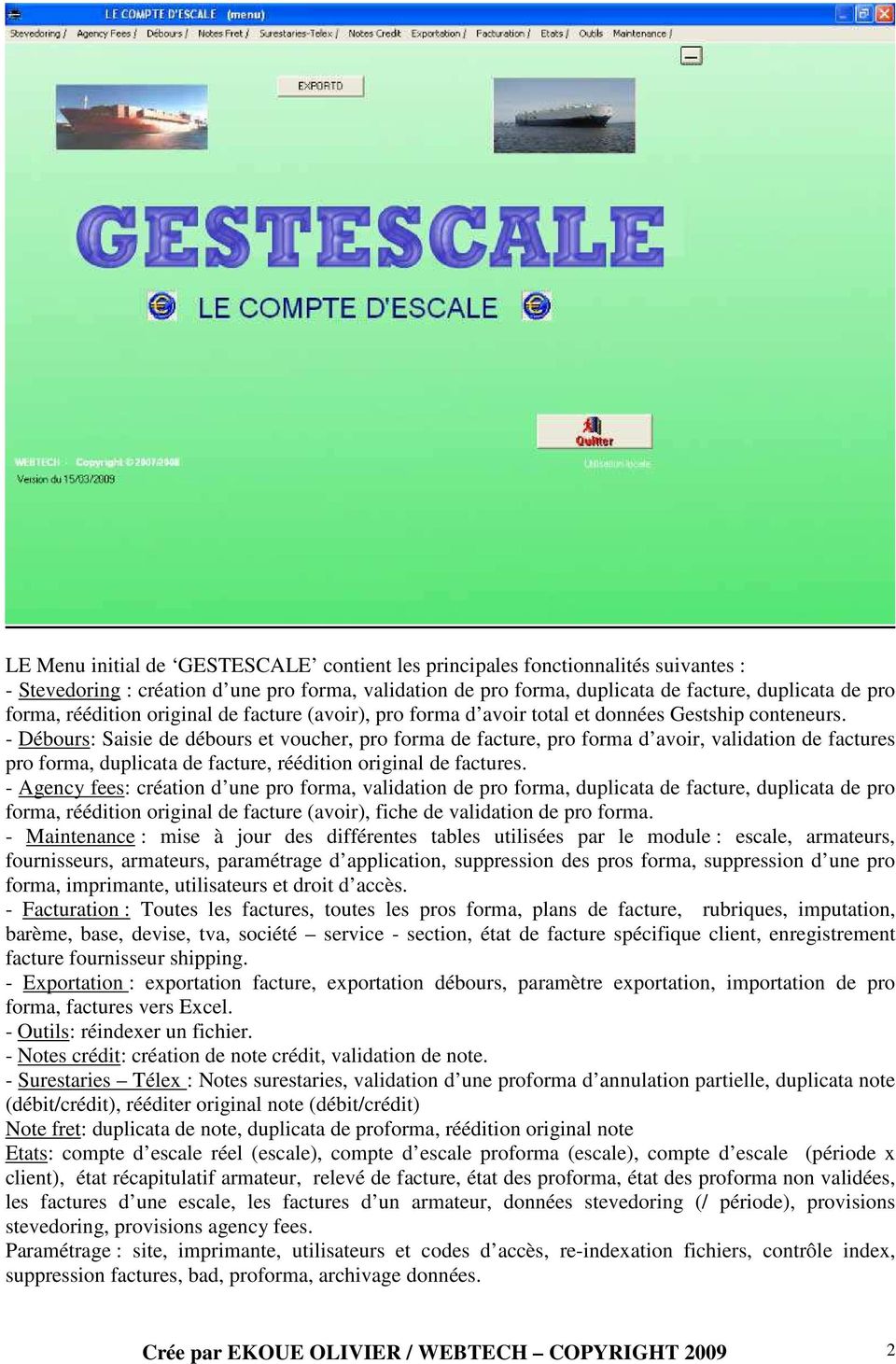
2 LE Menu initial de GESTESCALE contient les principales fonctionnalités suivantes : - Stevedoring : création d une pro forma, validation de pro forma, duplicata de facture, duplicata de pro forma, réédition original de facture (avoir), pro forma d avoir total et données Gestship conteneurs. - Débours: Saisie de débours et voucher, pro forma de facture, pro forma d avoir, validation de factures pro forma, duplicata de facture, réédition original de factures. - Agency fees: création d une pro forma, validation de pro forma, duplicata de facture, duplicata de pro forma, réédition original de facture (avoir), fiche de validation de pro forma. - Maintenance : mise à jour des différentes tables utilisées par le module : escale, armateurs, fournisseurs, armateurs, paramétrage d application, suppression des pros forma, suppression d une pro forma, imprimante, utilisateurs et droit d accès. - Facturation : Toutes les factures, toutes les pros forma, plans de facture, rubriques, imputation, barème, base, devise, tva, société service - section, état de facture spécifique client, enregistrement facture fournisseur shipping. - Exportation : exportation facture, exportation débours, paramètre exportation, importation de pro forma, factures vers Excel. - Outils: réindexer un fichier. - Notes crédit: création de note crédit, validation de note. - Surestaries Télex : Notes surestaries, validation d une proforma d annulation partielle, duplicata note (débit/crédit), rééditer original note (débit/crédit) Note fret: duplicata de note, duplicata de proforma, réédition original note Etats: compte d escale réel (escale), compte d escale proforma (escale), compte d escale (période x client), état récapitulatif armateur, relevé de facture, état des proforma, état des proforma non validées, les factures d une escale, les factures d un armateur, données stevedoring (/ période), provisions stevedoring, provisions agency fees. Paramétrage : site, imprimante, utilisateurs et codes d accès, re-indexation fichiers, contrôle index, suppression factures, bad, proforma, archivage données. Crée par EKOUE OLIVIER / WEBTECH COPYRIGHT
3 OPTION 1 : STEVEDORING 1-1 ESCALE - LISTE DES ESCALES - Liste de toutes les escales saisies dans le module triale par n, code navire ou ETD. - La mise à jour d une escale (nouveau, modifier) donne accès à la fiche escale : FICHE ESCALE Crée par EKOUE OLIVIER / WEBTECH COPYRIGHT

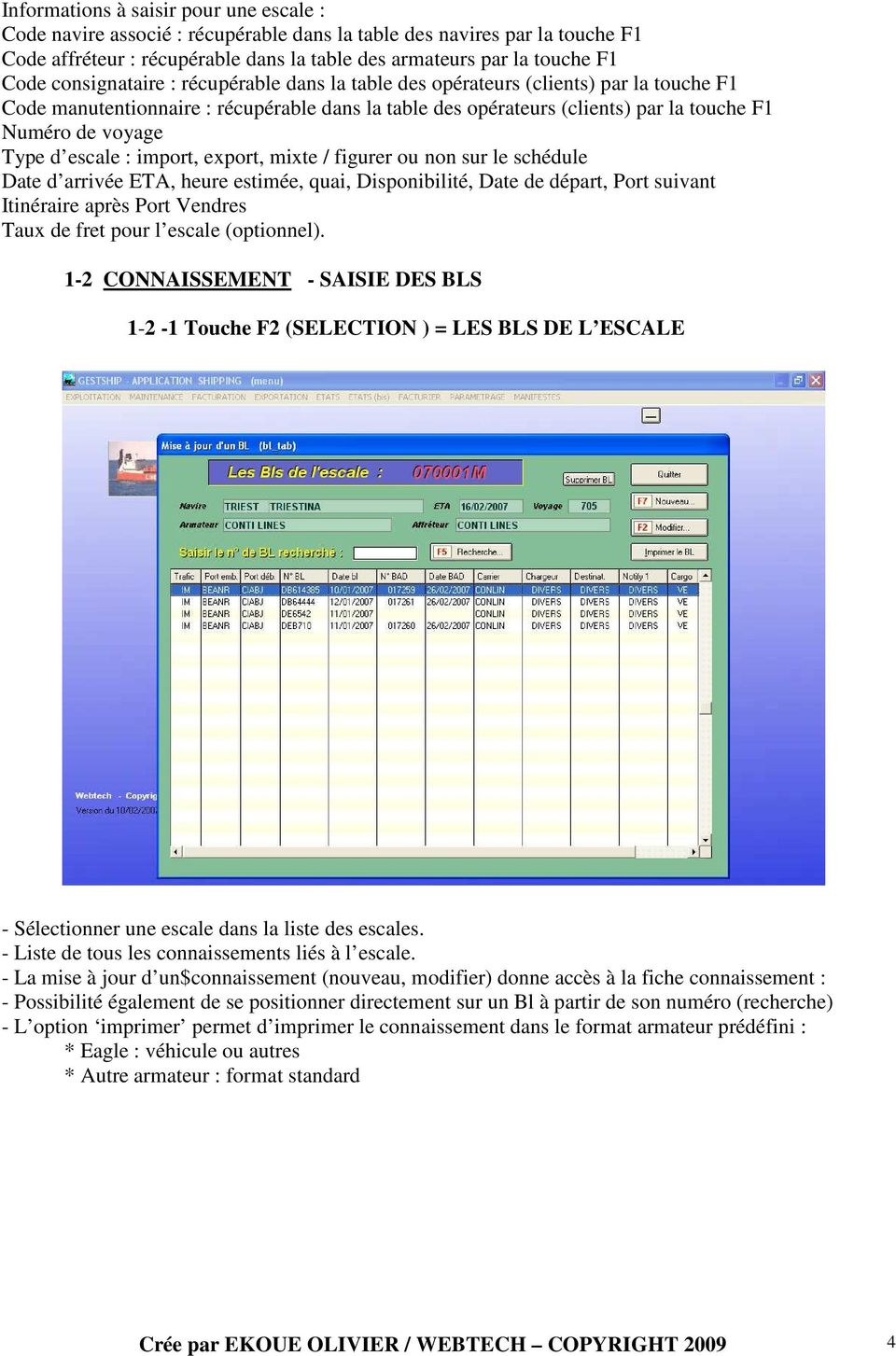
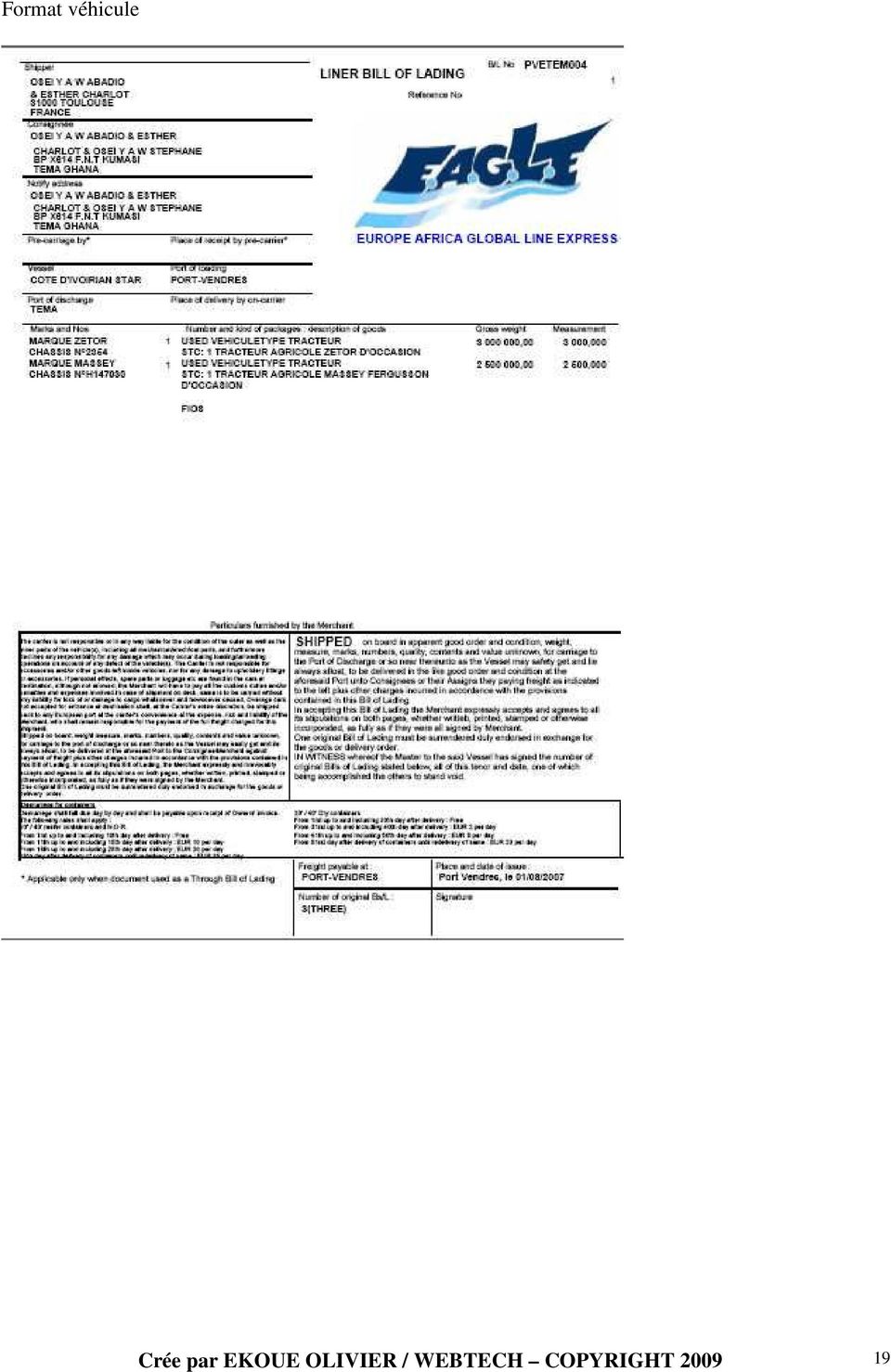
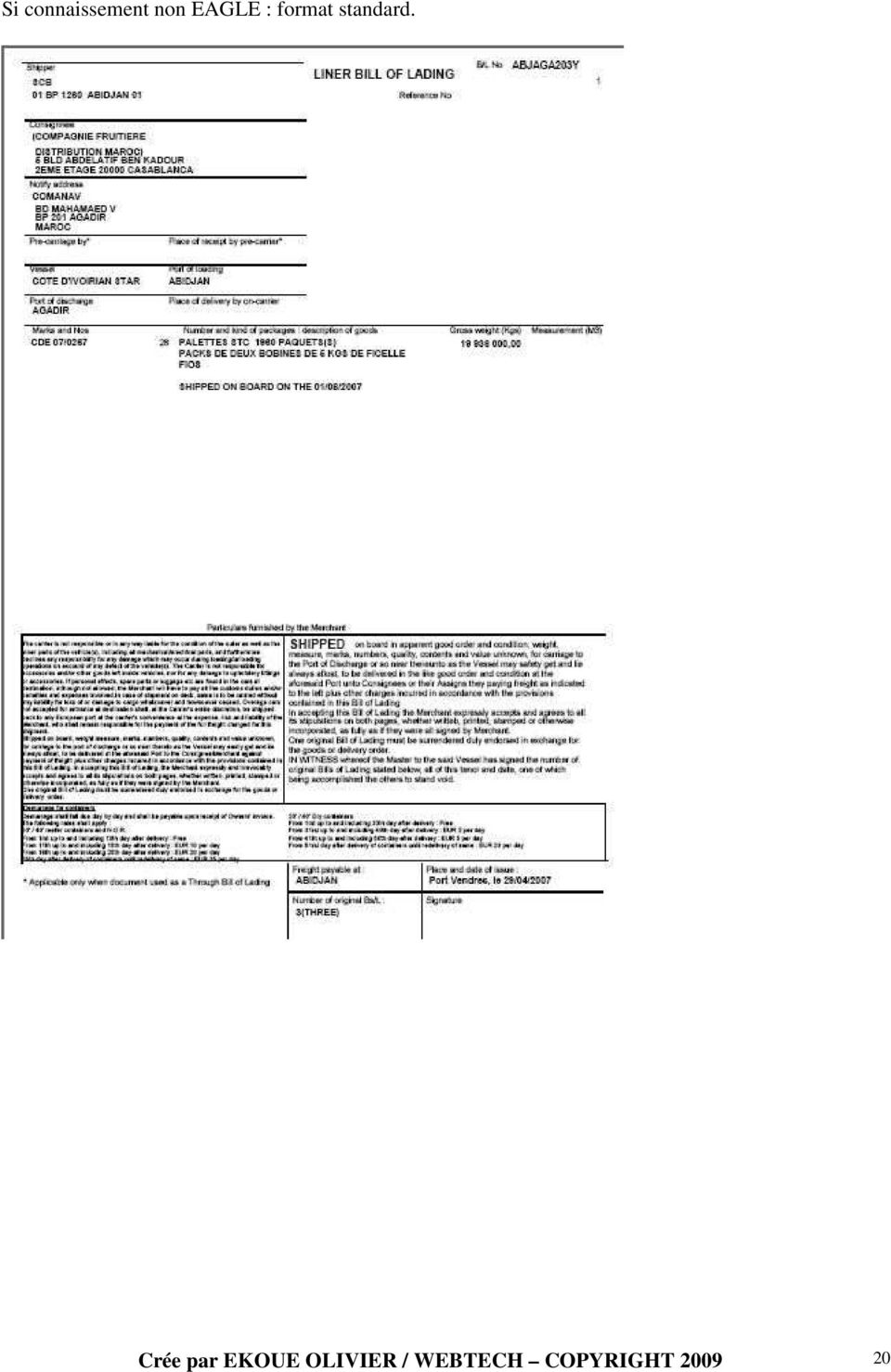
4 Informations à saisir pour une escale : Code navire associé : récupérable dans la table des navires par la touche F1 Code affréteur : récupérable dans la table des armateurs par la touche F1 Code consignataire : récupérable dans la table des opérateurs (clients) par la touche F1 Code manutentionnaire : récupérable dans la table des opérateurs (clients) par la touche F1 Numéro de voyage Type d escale : import, export, mixte / figurer ou non sur le schédule Date d arrivée ETA, heure estimée, quai, Disponibilité, Date de départ, Port suivant Itinéraire après Port Vendres Taux de fret pour l escale (optionnel). 1-2 CONNAISSEMENT - SAISIE DES BLS Touche F2 (SELECTION ) = LES BLS DE L ESCALE - Sélectionner une escale dans la liste des escales. - Liste de tous les connaissements liés à l escale. - La mise à jour d un$connaissement (nouveau, modifier) donne accès à la fiche connaissement : - Possibilité également de se positionner directement sur un Bl à partir de son numéro (recherche) - L option imprimer permet d imprimer le connaissement dans le format armateur prédéfini : * Eagle : véhicule ou autres * Autre armateur : format standard Crée par EKOUE OLIVIER / WEBTECH COPYRIGHT
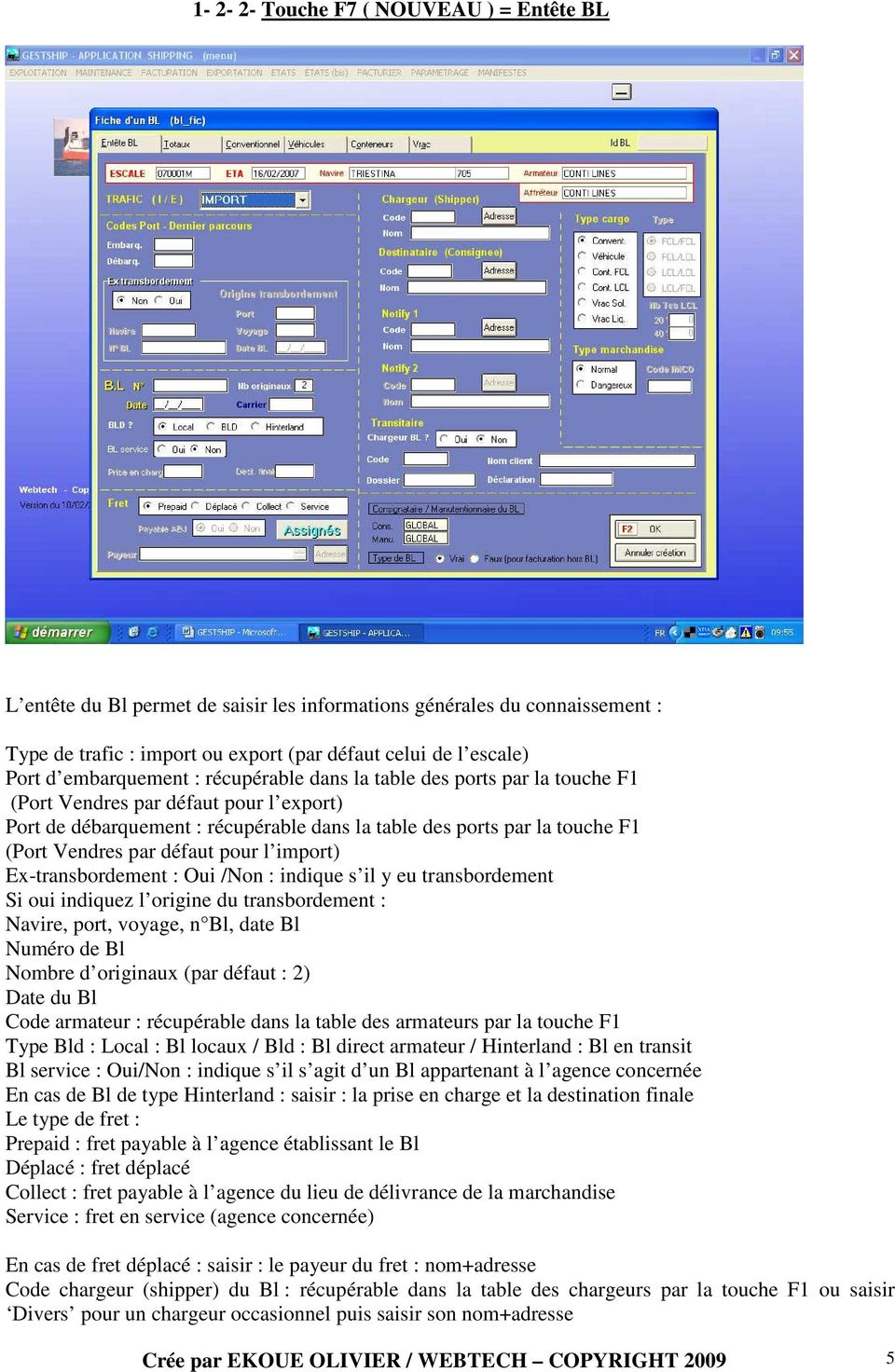
5 Touche F7 ( NOUVEAU ) = Entête BL L entête du Bl permet de saisir les informations générales du connaissement : Type de trafic : import ou export (par défaut celui de l escale) Port d embarquement : récupérable dans la table des ports par la touche F1 (Port Vendres par défaut pour l export) Port de débarquement : récupérable dans la table des ports par la touche F1 (Port Vendres par défaut pour l import) Ex-transbordement : Oui /Non : indique s il y eu transbordement Si oui indiquez l origine du transbordement : Navire, port, voyage, n Bl, date Bl Numéro de Bl Nombre d originaux (par défaut : 2) Date du Bl Code armateur : récupérable dans la table des armateurs par la touche F1 Type Bld : Local : Bl locaux / Bld : Bl direct armateur / Hinterland : Bl en transit Bl service : Oui/Non : indique s il s agit d un Bl appartenant à l agence concernée En cas de Bl de type Hinterland : saisir : la prise en charge et la destination finale Le type de fret : Prepaid : fret payable à l agence établissant le Bl Déplacé : fret déplacé Collect : fret payable à l agence du lieu de délivrance de la marchandise Service : fret en service (agence concernée) En cas de fret déplacé : saisir : le payeur du fret : nom+adresse Code chargeur (shipper) du Bl : récupérable dans la table des chargeurs par la touche F1 ou saisir Divers pour un chargeur occasionnel puis saisir son nom+adresse Crée par EKOUE OLIVIER / WEBTECH COPYRIGHT
6 Code destinataire (consignee) du Bl : récupérable dans la table des destinataires par la touche F1 ou saisir Divers pour un destinataire occasionnel puis saisir son nom+adresse payeur de la facture (client) : récupérable dans la table des clients par la touche F1 Consignataire/Manutentionnaire du Bl : par défaut, ceux de l escale Type de Bl : Vrai / Faux (pour facturation hors Bl) Type de cargo : Conventionnel Véhicule Conteneur FCL Conteneur LCL Vrac solide Vrac liquide Type de marchandise : normal / dangereux (pour produit dangereux) En fonction de la saisie du type de cargo, accessibilité aux onglets correspondants : A - Conventionnel 1 ligne de conventionnel par produit La mise à jour d une ligne conventionnel (nouveau, modifier, dupliquer) donne accès à la fiche conventionnel : Crée par EKOUE OLIVIER / WEBTECH COPYRIGHT
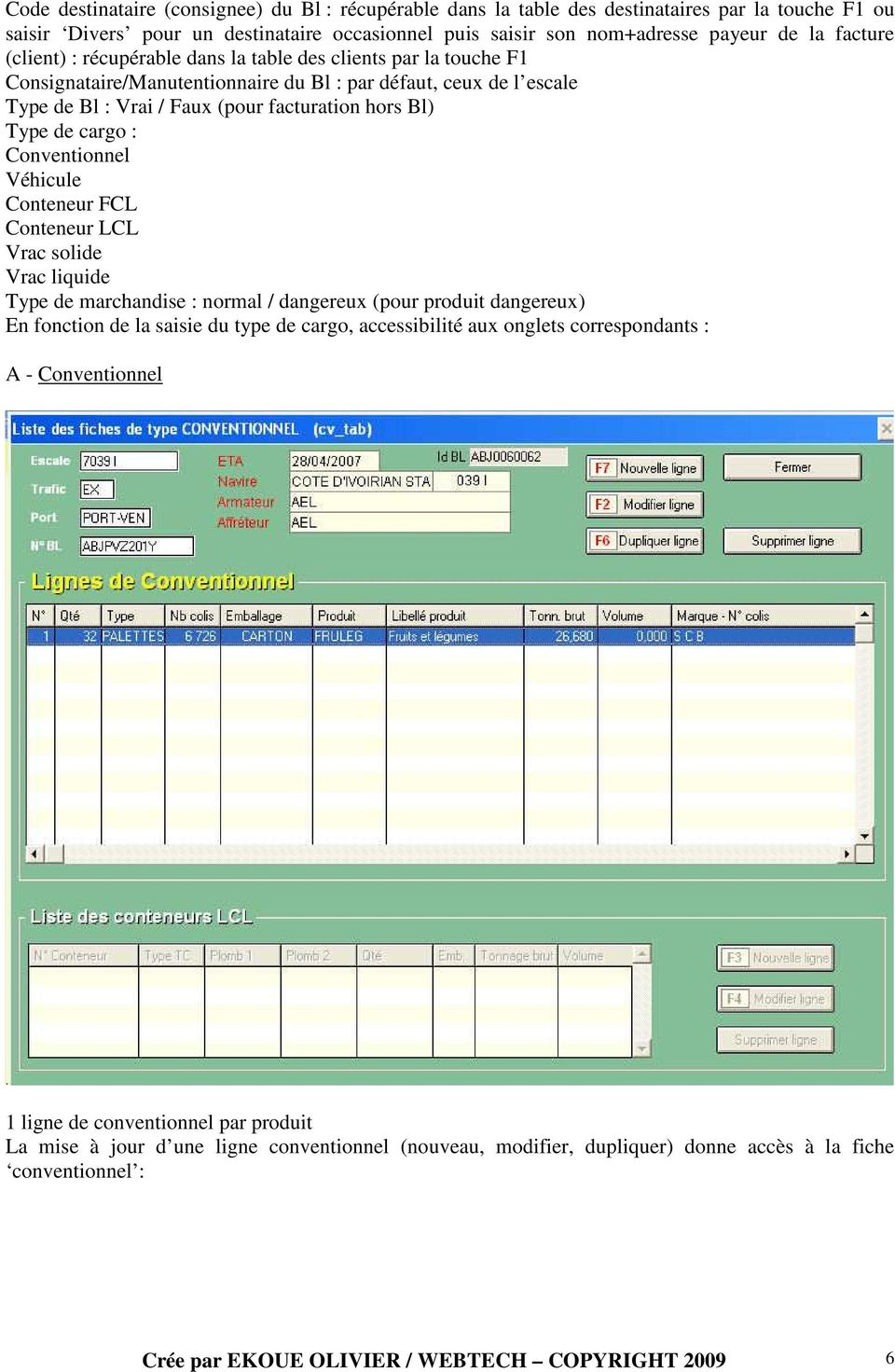
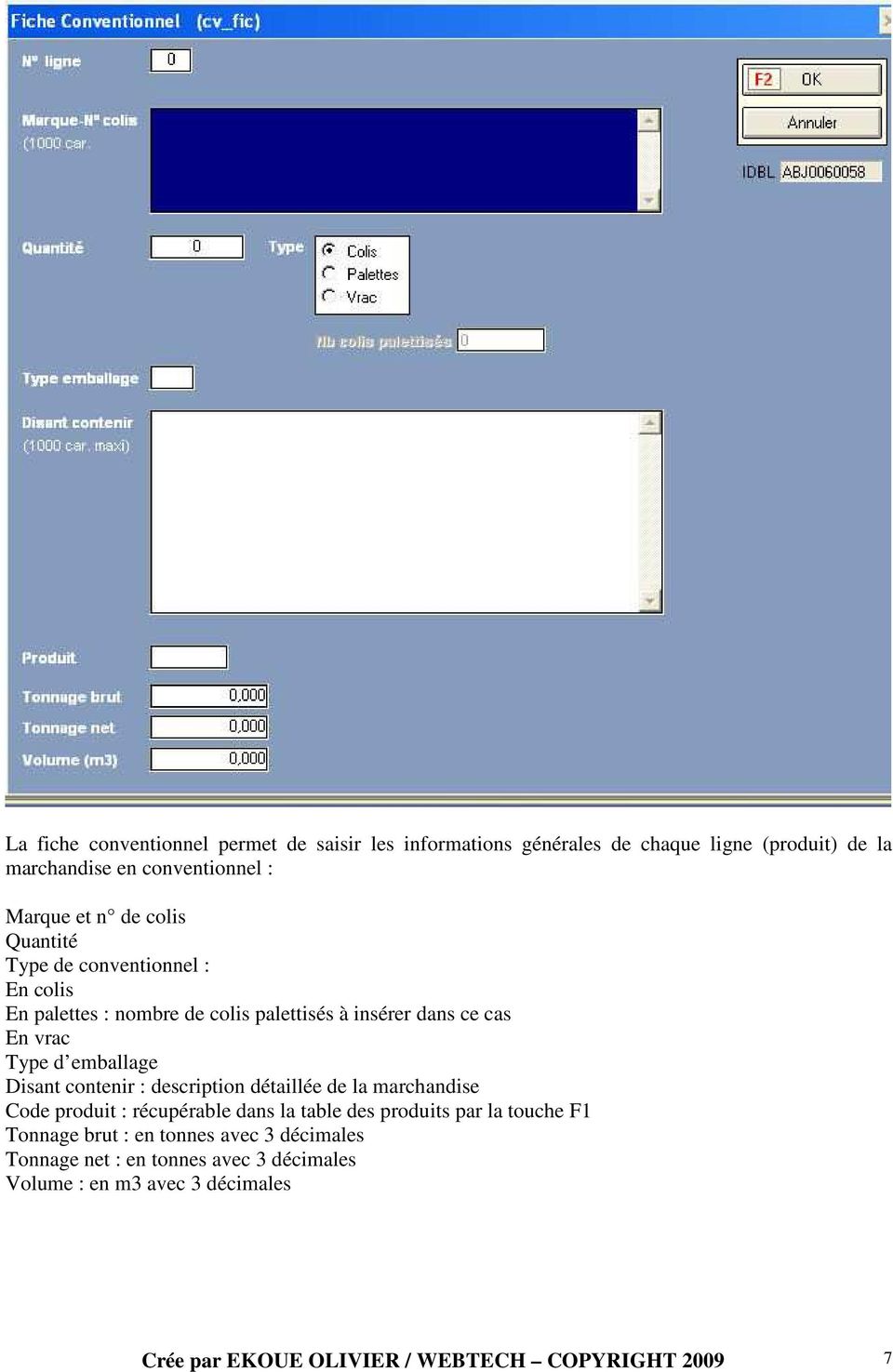
7 La fiche conventionnel permet de saisir les informations générales de chaque ligne (produit) de la marchandise en conventionnel : Marque et n de colis Quantité Type de conventionnel : En colis En palettes : nombre de colis palettisés à insérer dans ce cas En vrac Type d emballage Disant contenir : description détaillée de la marchandise Code produit : récupérable dans la table des produits par la touche F1 Tonnage brut : en tonnes avec 3 décimales Tonnage net : en tonnes avec 3 décimales Volume : en m3 avec 3 décimales Crée par EKOUE OLIVIER / WEBTECH COPYRIGHT
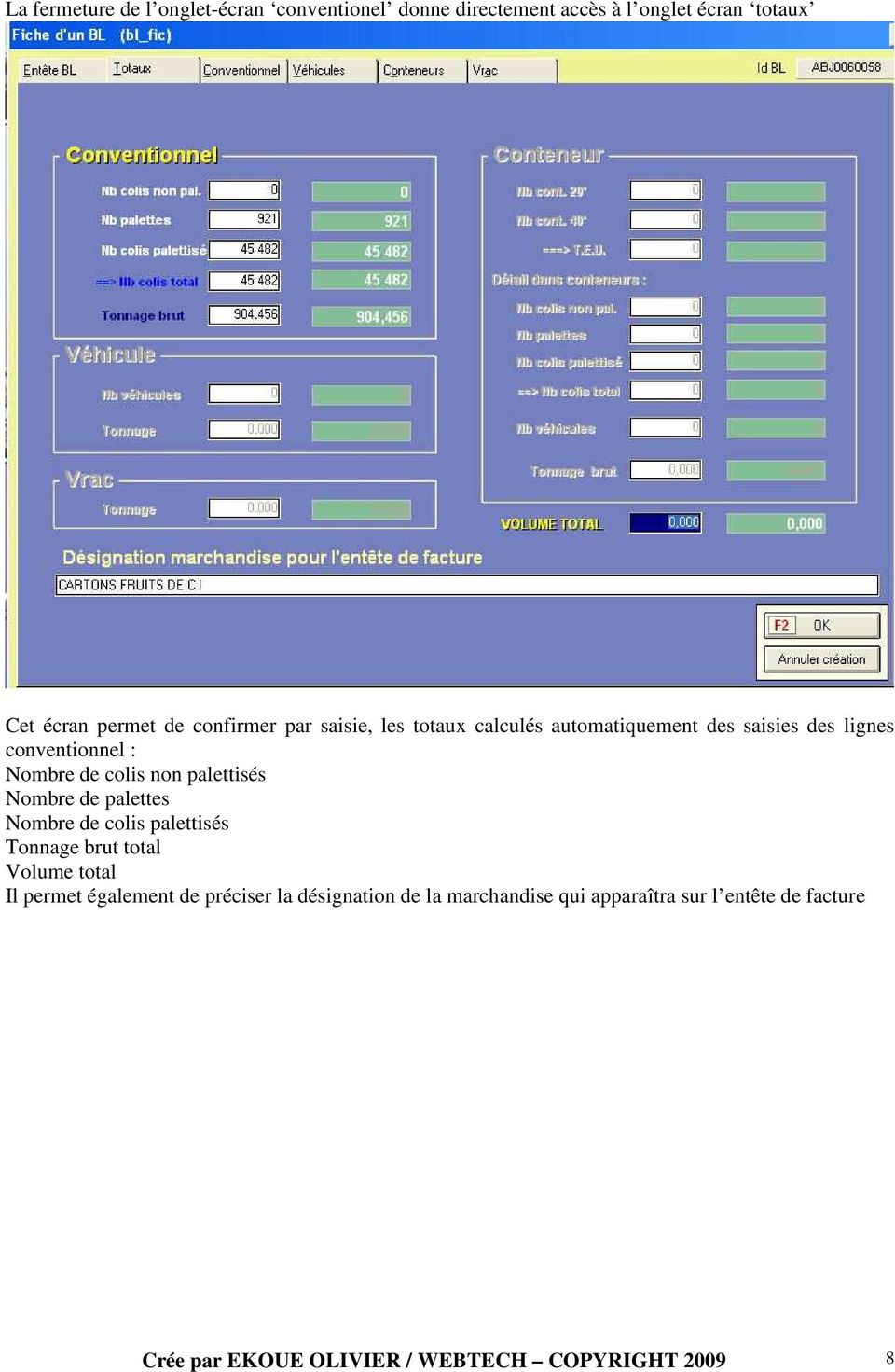
8 La fermeture de l onglet-écran conventionel donne directement accès à l onglet écran totaux Cet écran permet de confirmer par saisie, les totaux calculés automatiquement des saisies des lignes conventionnel : Nombre de colis non palettisés Nombre de palettes Nombre de colis palettisés Tonnage brut total Volume total Il permet également de préciser la désignation de la marchandise qui apparaîtra sur l entête de facture Crée par EKOUE OLIVIER / WEBTECH COPYRIGHT
9 B Véhicule 1 ligne par véhicule La mise à jour d une ligne véhicule (nouveau, modifier, dupliquer) donne accès à la fiche véhicule: Crée par EKOUE OLIVIER / WEBTECH COPYRIGHT

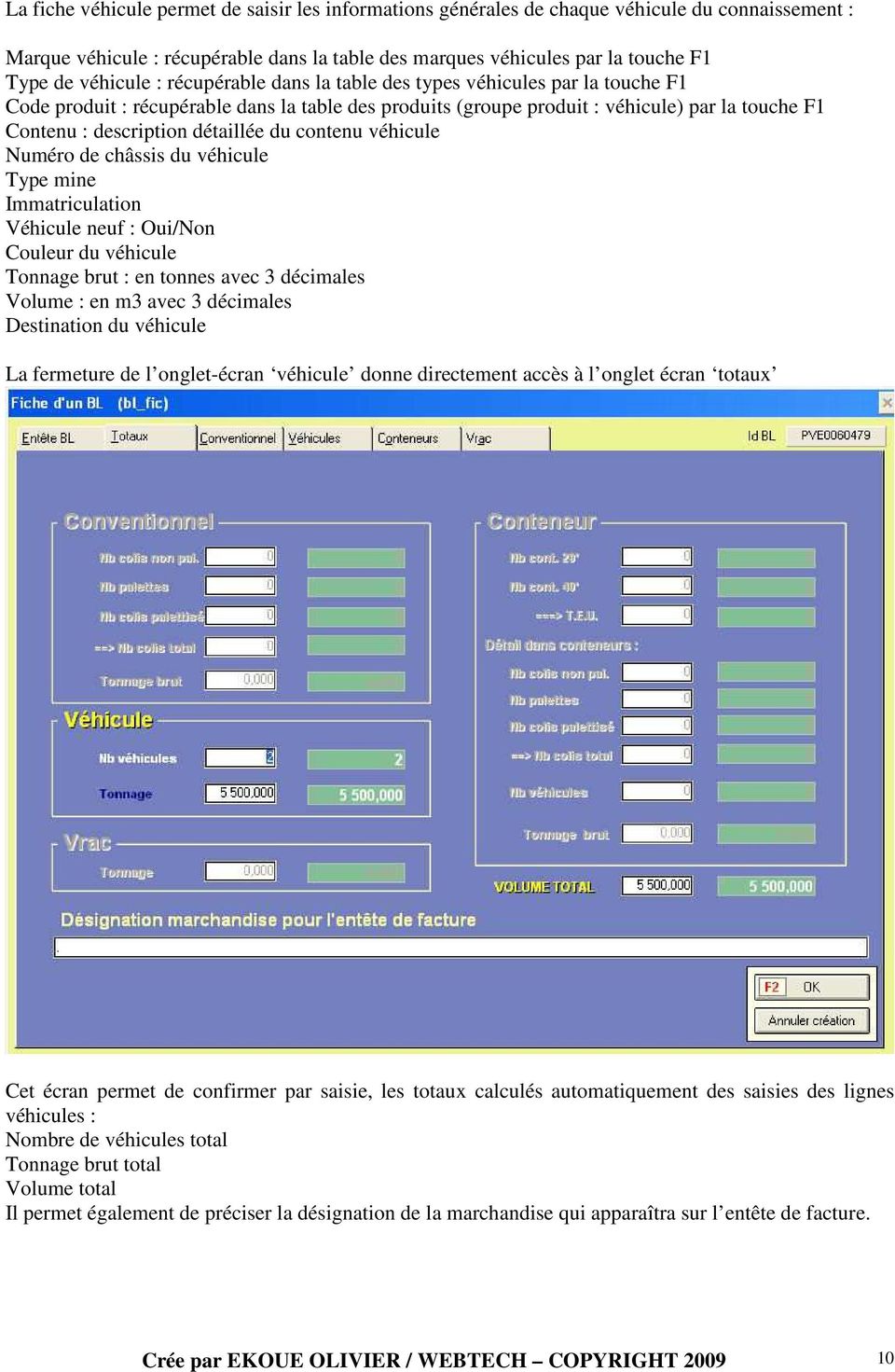
10 La fiche véhicule permet de saisir les informations générales de chaque véhicule du connaissement : Marque véhicule : récupérable dans la table des marques véhicules par la touche F1 Type de véhicule : récupérable dans la table des types véhicules par la touche F1 Code produit : récupérable dans la table des produits (groupe produit : véhicule) par la touche F1 Contenu : description détaillée du contenu véhicule Numéro de châssis du véhicule Type mine Immatriculation Véhicule neuf : Oui/Non Couleur du véhicule Tonnage brut : en tonnes avec 3 décimales Volume : en m3 avec 3 décimales Destination du véhicule La fermeture de l onglet-écran véhicule donne directement accès à l onglet écran totaux Cet écran permet de confirmer par saisie, les totaux calculés automatiquement des saisies des lignes véhicules : Nombre de véhicules total Tonnage brut total Volume total Il permet également de préciser la désignation de la marchandise qui apparaîtra sur l entête de facture. Crée par EKOUE OLIVIER / WEBTECH COPYRIGHT
11 C Conteneur FCL 3 tables se présentent : Table principale : conteneur : 1 ligne par conteneur Tables secondaires : conventionnel et véhicule En fonction du contenu de chaque conteneur : Si conventionnel : saisie des lignes conventionnels (par produit) pour le conteneur dans la 2 ème table : conventionnel conteneurisé. Si véhicule : saisie des lignes véhicules (par véhicule) pour le conteneur dans la 3 ème table : véhicule conteneurisé. Table fiche conteneur : Crée par EKOUE OLIVIER / WEBTECH COPYRIGHT

12 La fiche conteneur permet de saisir les informations générales de chaque conteneur du connaissement : Numéro de conteneur : contrôle du numéro de conteneur saisi norme ANSI Type de conteneur : si le conteneur est déjà présent dans la base locale des conteneurs, récupération du type déjà existant Numéro de plomb1 Numéro de plomb2 Tonnage brut : en tonnes avec 3 décimales Tonnage net : en tonnes avec 3 décimales Volume : en m3 avec 3 décimales Code affréteur du conteneur : récupérable dans la table des armateurs par la touche F1 Table fiche conventionnel dans conteneur La fiche conventionnel rattaché à un conteneur permet de saisir les informations générales du conventionnel à l intérieur du conteneur : description idem que page 6 (description fiche conventionnel) Crée par EKOUE OLIVIER / WEBTECH COPYRIGHT
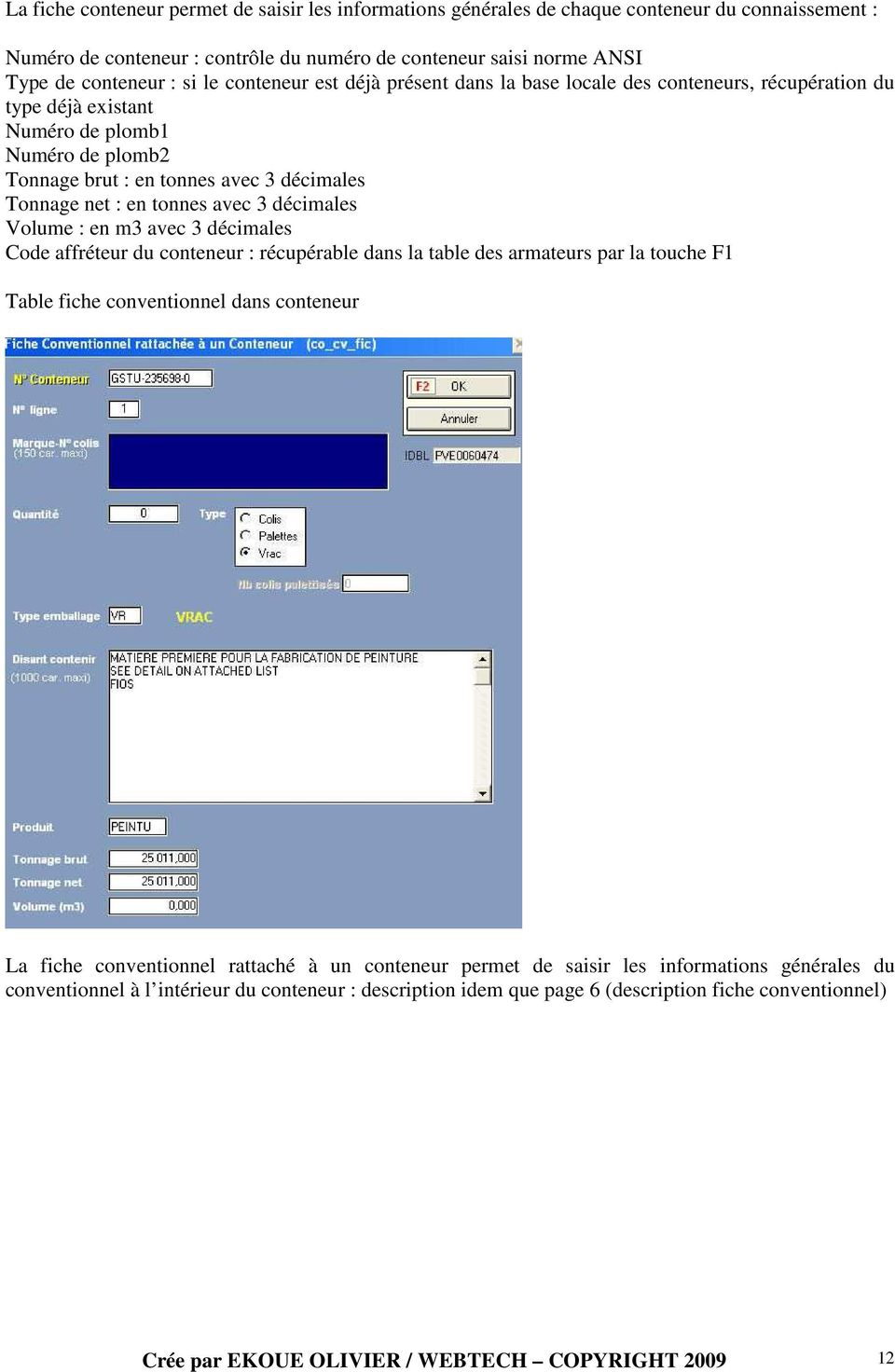
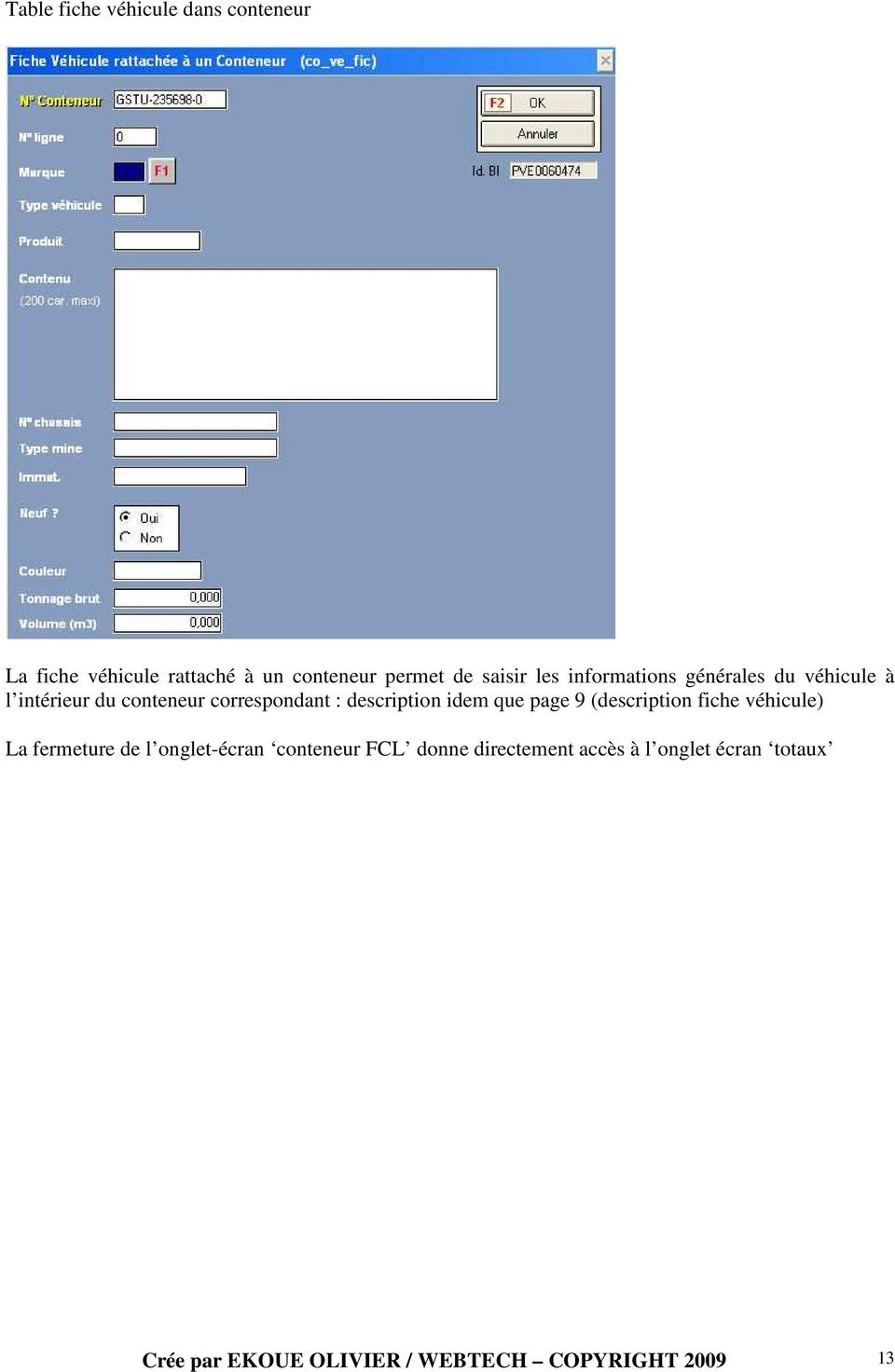
13 Table fiche véhicule dans conteneur La fiche véhicule rattaché à un conteneur permet de saisir les informations générales du véhicule à l intérieur du conteneur correspondant : description idem que page 9 (description fiche véhicule) La fermeture de l onglet-écran conteneur FCL donne directement accès à l onglet écran totaux Crée par EKOUE OLIVIER / WEBTECH COPYRIGHT
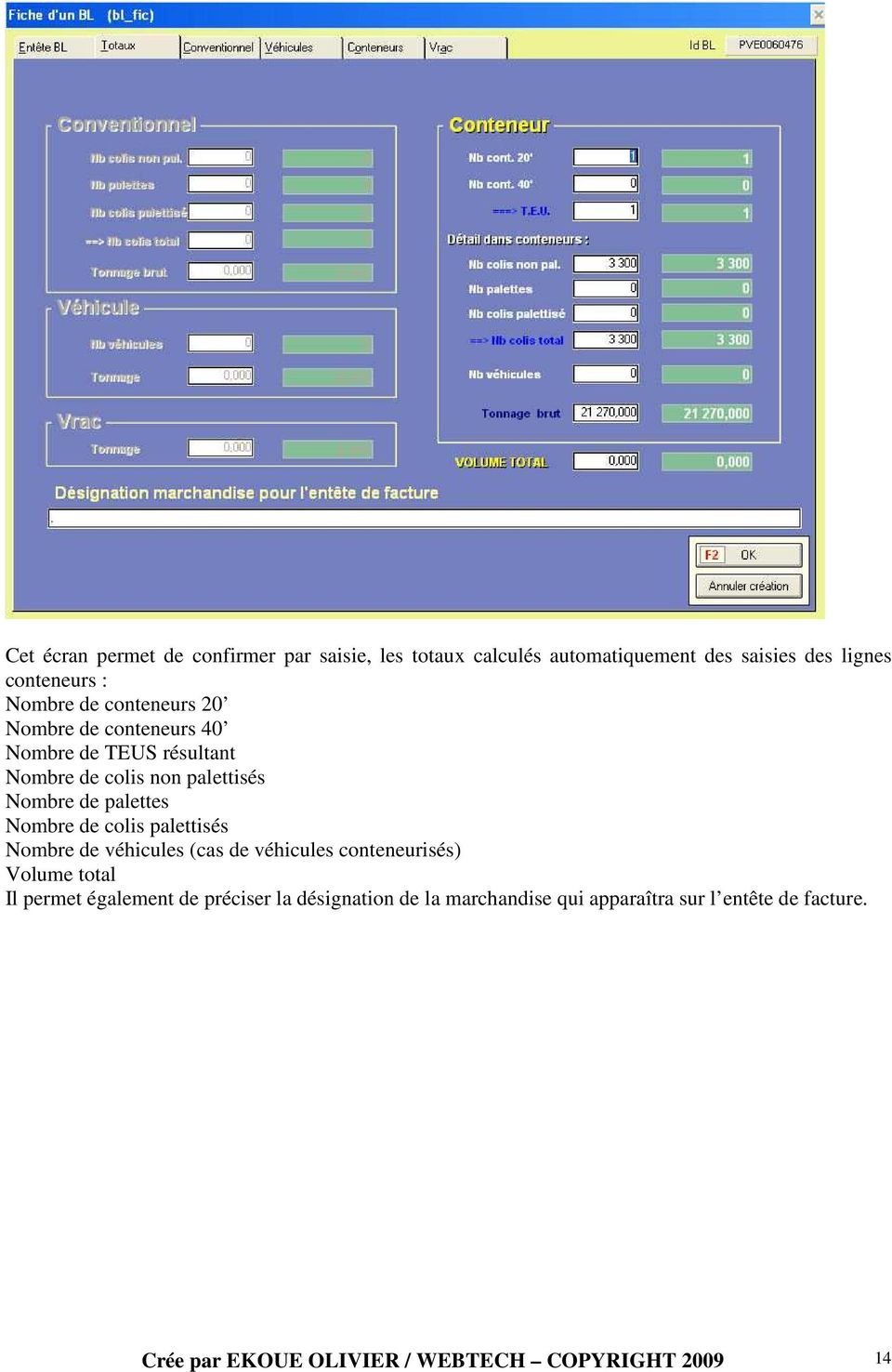
14 Cet écran permet de confirmer par saisie, les totaux calculés automatiquement des saisies des lignes conteneurs : Nombre de conteneurs 20 Nombre de conteneurs 40 Nombre de TEUS résultant Nombre de colis non palettisés Nombre de palettes Nombre de colis palettisés Nombre de véhicules (cas de véhicules conteneurisés) Volume total Il permet également de préciser la désignation de la marchandise qui apparaîtra sur l entête de facture. Crée par EKOUE OLIVIER / WEBTECH COPYRIGHT
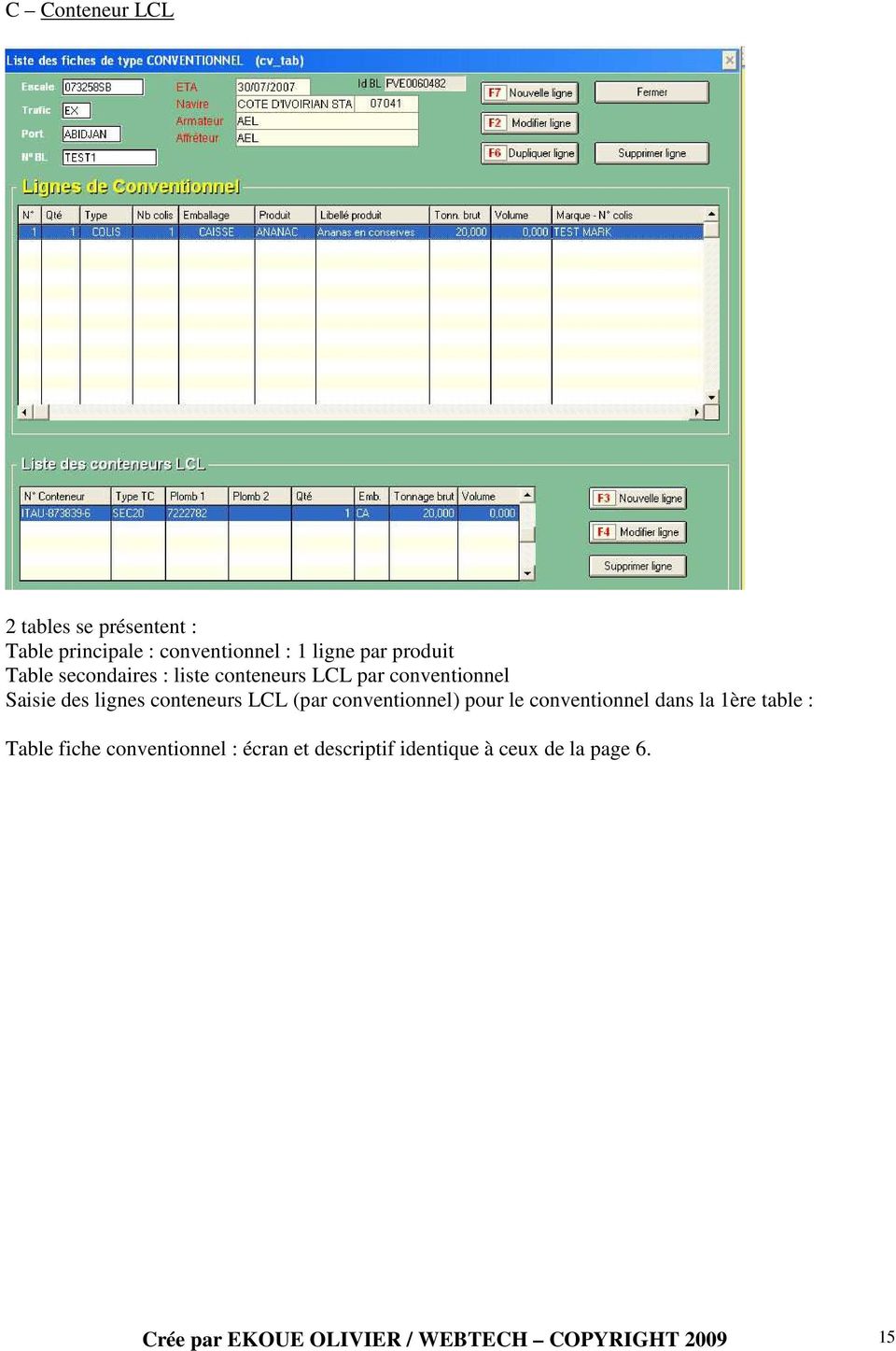
15 C Conteneur LCL 2 tables se présentent : Table principale : conventionnel : 1 ligne par produit Table secondaires : liste conteneurs LCL par conventionnel Saisie des lignes conteneurs LCL (par conventionnel) pour le conventionnel dans la 1ère table : Table fiche conventionnel : écran et descriptif identique à ceux de la page 6. Crée par EKOUE OLIVIER / WEBTECH COPYRIGHT
16 Table fiche LCL conventionnel La fermeture de l onglet-écran conteneur FCL donne directement accès à l onglet écran totaux avec confirmation des saisies identique à celui de la fiche conventionnel page 8 D/E Vrac Solide / Vrac Liquide Crée par EKOUE OLIVIER / WEBTECH COPYRIGHT
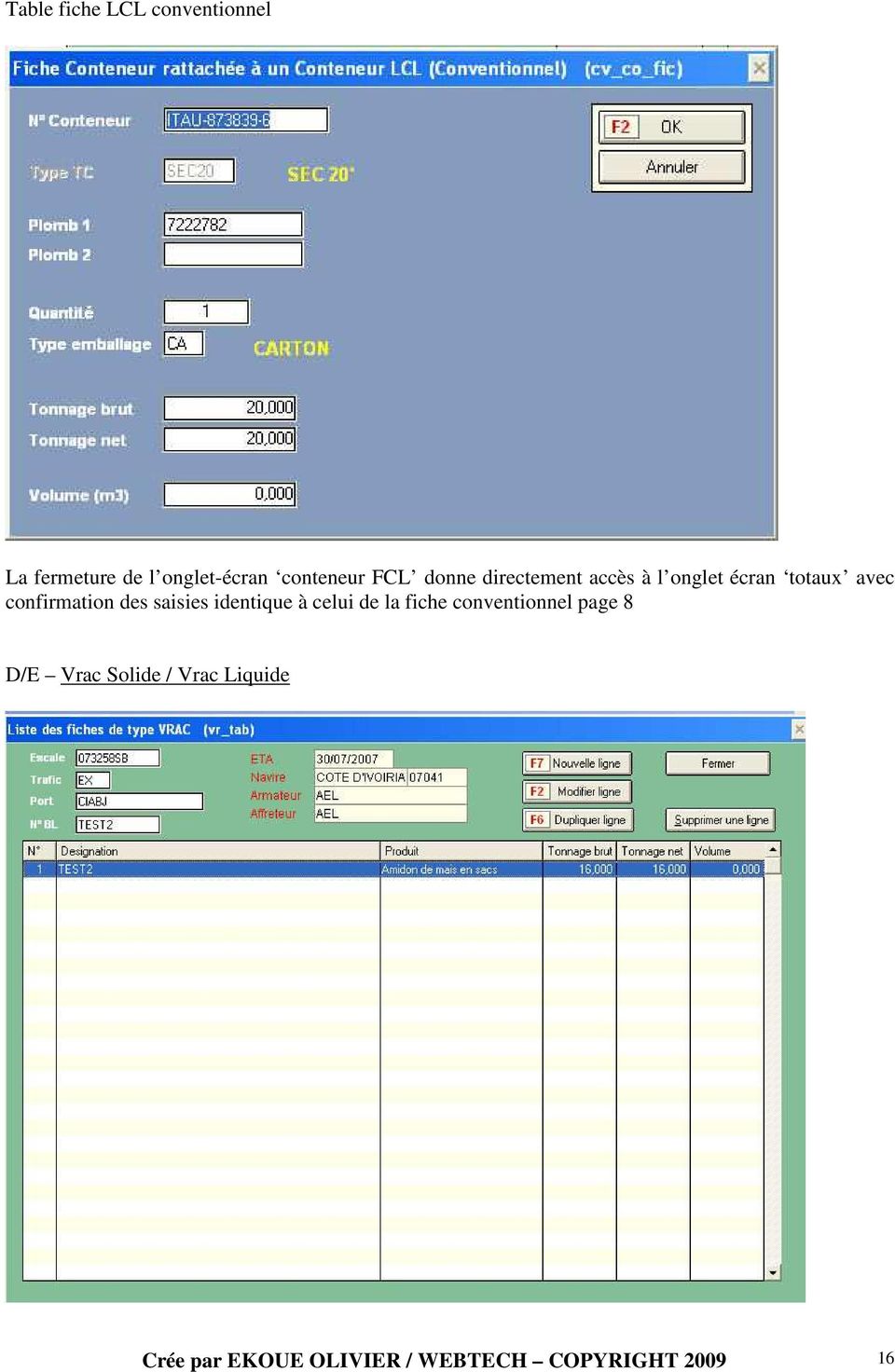
17 1 ligne de vrac par produit La mise à jour d une ligne vrac (nouveau, modifier, dupliquer) donne accès à la fiche Vrac. La fermeture de l onglet-écran Vrac donne directement accès à l onglet écran totaux Crée par EKOUE OLIVIER / WEBTECH COPYRIGHT
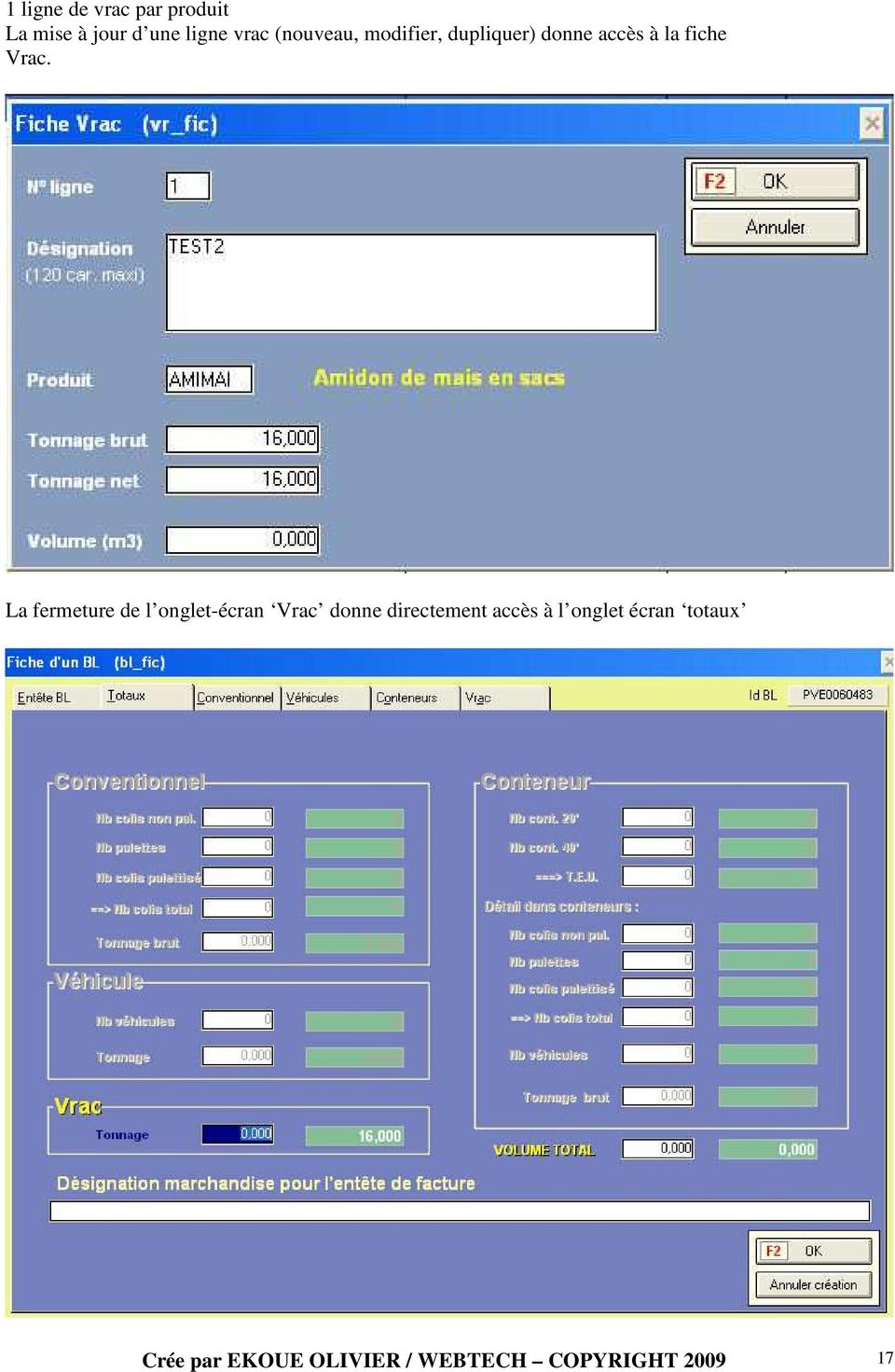
18 Cet écran permet de confirmer par saisie, les totaux calculés automatiquement des saisies des lignes vrac : Tonnage brut total Volume total Il permet également de préciser la désignation de la marchandise qui apparaîtra sur l entête de facture CONNAISSEMENT - IMPRESSION DES BLS La touche Imprimer Bl permet d imprimer, après sélection, le connaissement dans le format armateur : Si connaissement EAGLE : format EAGLE : 2 formats selon type de cargo : Format général cargo Crée par EKOUE OLIVIER / WEBTECH COPYRIGHT

19 Format véhicule Crée par EKOUE OLIVIER / WEBTECH COPYRIGHT
20 Si connaissement non EAGLE : format standard. Crée par EKOUE OLIVIER / WEBTECH COPYRIGHT
21 Supprimer BL La suppression du Bl est délicate et est soumise aux conditions suivantes : Le Bl ne doit avoir fait l objet d aucune facture définitive ni facture profroma.. Aucun Bon à délivrer (pour les Bl import) ne doit avoir été validé Bons à délivrer (Saisie des BADS, facturation import) Sélection de l escale : uniquement escale avec bls import Crée par EKOUE OLIVIER / WEBTECH COPYRIGHT
22 Liste de tous les connaissements de l escale sélectionnée avec numéro de BAD+date de BAD sur colonnes à gauche. La sélection d un Bl avec click sur le bouton BAD donne accès à la facturation automatique du Bl import qui comprend 3 étapes : 1 Edition de la facture proforma Sélection du plan de facture (sur l ensemble des plans de facture correspondants au Bl choisi) Edition de la facture proforma 2 Si validation de la facture proforma alors Edition de la facture définitive Edition du Bon A Délivrer (BAD) Crée par EKOUE OLIVIER / WEBTECH COPYRIGHT
23 1- Ecran de facturation d un BL import Le click sur le bouton Facturer BL donne accès à la sélection du plan de facture Crée par EKOUE OLIVIER / WEBTECH COPYRIGHT
24 La sélection permet d éditer la facture proforma correspondante : Crée par EKOUE OLIVIER / WEBTECH COPYRIGHT
25 La validation de la facture proforma permet d éditer la facture définitive et le bon à délivrer. Crée par EKOUE OLIVIER / WEBTECH COPYRIGHT
26 Avis d arrivée Cette option permet d imprimer les avis d arrivée pour chaque connaissement, afin de diffuser à la clientèle. Après sélection de l escale, édition automatique de tous les avis d arrivées correspondants à tous les BLS de l escale Ci-joint, un exemplaire Crée par EKOUE OLIVIER / WEBTECH COPYRIGHT
27 Bulletins d embarquement Cette option permet la gestion de tous les bulletins d embarquement des marchandises destinées à l export. Après sélection de l escale : La mise à jour d un bulletin d embarquement (nouveau, modifier) donne accès à la fiche entête bulletin d embarquement suivant : Crée par EKOUE OLIVIER / WEBTECH COPYRIGHT
28 Les champs itinérants sont identiques à ceux déjà vus dans la fiche connaissement page 5 La mise à jour des lignes (saisie des marchandises) d un bulletin d embarquement (nouveau, modifier) donne accès à la fiche lignes du bulletin d embarquement suivant : L impression d un bulletin d embarquement donne la fiche suivante : Crée par EKOUE OLIVIER / WEBTECH COPYRIGHT
29 Crée par EKOUE OLIVIER / WEBTECH COPYRIGHT
30 Cotations L option Cotation permet de gérer toutes les cotations adressées aux clients : Fourniture en un temps record d une cotation à un client en fonction de quelques données reçues par le client Suivi des cotations Validation de la cotation qui devient automatiquement commande (booking). 3 étapes : a. Saisie des éléments de la cotation fournis par le client. b. Cotation, par établissement d une facture proforma c. c Validation de la cotation établissement d une facture définitive La mise à jour d une cotation (nouveau, modifier) donne accès à la fiche cotation, Crée par EKOUE OLIVIER / WEBTECH COPYRIGHT
31 Cette fiche est identique à la fiche BL page 5 mais uniquement avec les informations suivantes nécessaires à remplir : Type de trafic : import ou export Port d embarquement : récupérable dans la table des ports par la touche F1 Port de débarquement : récupérable dans la table des ports par la touche F1 Numéro de cotation : automatiquement incrémenté à +1 (non saisi) Date du cotation (par défaut, date du jour en cours) Code armateur : récupérable dans la table des armateurs par la touche F1 Type Bld : Local : Bl locaux / Bld : Bl armateur / Hinterland : Bl en transit Le type de fret : Prepaid : fret payable à l agance établissant le Bl Déplacé : fret déplacé Collect : fret payable à l agence du lieu de délivrance de la marchandise Service : fret en service (agence concernée) En cas de fret déplacé : saisir : le payeur du fret : nom+adresse Type de cargo : Conventionnel Véhicule Conteneur FCL Conteneur LCL Vrac solide Vrac liquide Type de marchandise : normal / dangereux (pour produit dangereux) Ensuite, en fonction du type de cargo défini, saisie des totaux de la cotation uniquement : Crée par EKOUE OLIVIER / WEBTECH COPYRIGHT
32 - Saisie également de la désignation de la marchandise pour l entête de cotation, et du code produit principal pour la cotation récupérable dans la table des produits par la touche F1 b : Facturation cotation et validation La sélection d une cotation avec click sur le bouton Facturer donne accès à la facturation manuelle de la cotation qui comprend 3 étapes : Crée par EKOUE OLIVIER / WEBTECH COPYRIGHT
33 Sélection du plan de facture (sur l ensemble des plans de facture divers correspondants aux éléments de la cotation choisie) Edition de la cotation Edition de la facture pro forma Saisie de la date de validité de la cotation (par défaut : date du jour + 30 ) Edition de la cotation Crée par EKOUE OLIVIER / WEBTECH COPYRIGHT
34 Edition de la facture proforma Crée par EKOUE OLIVIER / WEBTECH COPYRIGHT
35 - Le bouton Valider cotation permet de transformer une cotation existante en commande réelle (booking) en sélectionnant l escale associée et en saisissant les autres détails du booking Bookings L option Bookings permet de gérer toutes les commandes fermes (bookings) effectués par des clients concernant leur marchandise à importer ou exporter: Sélection de l escale à booker Saisie des éléments relatifs au booking du clients Suivi des bookings Validation du booking qui devient automatiquement connaissement (BL en éclatement). Crée par EKOUE OLIVIER / WEBTECH COPYRIGHT
36 La sélection de l escale me donne tous les booking liés à l escale La mise à jour d un booking (nouveau, modifier) donne accès à la fiche booking, identique à la fiche cotation page 28 mais avec en plus les informations détaillées à saisir en cas de : Type de cargo=conteneur FCL : à saisir : fiche conteneur fiche conventionnel dans conteneur Crée par EKOUE OLIVIER / WEBTECH COPYRIGHT
37 fiche véhicule dans conteneur selon le cas pour ces 2 derniers La facturation client est identique à celle de la facturation cotation à ceci près : Etablissement de la fiche de confirmation du booking Non divulgation des tarifs en cours (d où non facture proforma) OPTION 2 : MAINTENANCE : Les Tables de référence L option MAINTENANCE permet de gérer toutes les tables de références utilisées dans l application GestShip afin d avoir une saisie simplifié et contrôlée des différents éléments du BL Ports Navires Produits Armateurs Opérateurs (Clients) Destinataires/ Chargeurs Véhicules (Types et Marques) Type d emballage Type de conteneurs Zones de livraison/ Positionnement Elle permet également d intégrer dans la base de données locale, le fichier manifeste EDI format GestShip PORTS - Liste de tous les ports saisis dans le module, tri possible par code port, libellé port, code pays. - La mise à jour d un port (nouveau, modifier) donne accès à la fiche table port Crée par EKOUE OLIVIER / WEBTECH COPYRIGHT
38 2-2-1 NAVIRES - Liste de tous les navires saisis dans le module, tri possible par code navire, libellé navire, pavillon, type navire et code armateur. - La mise à jour d un navire (nouveau, modifier) donne accès à la fiche table navire Crée par EKOUE OLIVIER / WEBTECH COPYRIGHT
39 2-3-1 PRODUITS - Liste de tous les produits saisis dans le module, tri possible par groupe produit, code produit et libellé produit. - La mise à jour d un produit (nouveau, modifier) donne accès à la fiche table produit Crée par EKOUE OLIVIER / WEBTECH COPYRIGHT
40 Informations saisies : Code, libellé, groupe produit (récupérable dans la table groupe produit par F1) Pour la facturation : Code péage import et export Code manutention import et export ARMATEURS - Liste de tous les armateurs saisis dans le module, tri possible par code armateur, libellé armateur, code client, code port associé. - La mise à jour d un armateur (nouveau, modifier) donne accès à la fiche table armateur Crée par EKOUE OLIVIER / WEBTECH COPYRIGHT
41 OPERATEURS (CLIENTS) - Liste de tous les opérateurs (clients) saisis dans le module, tri possible par code, libellé opérateur, code client (comptable). - La mise à jour d un opérateur (nouveau, modifier) donne accès à la fiche table opérateur Crée par EKOUE OLIVIER / WEBTECH COPYRIGHT
42 CHARGEURS/DESTINATAIRES Crée par EKOUE OLIVIER / WEBTECH COPYRIGHT
43 - Liste de tous les chargeurs/destinataires saisis dans le module, tri possible par code, nom, code port associé. - La mise à jour d un chargeur/destinataire (nouveau, modifier) donne accès à la fiche table chargeur/destinataire. Crée par EKOUE OLIVIER / WEBTECH COPYRIGHT
44 TYPES DE VEHICULES - Liste de tous les types de véhicules saisis dans le module. - La mise à jour d un type véhicule (nouveau, modifier) donne accès à la fiche table type véhicule. Crée par EKOUE OLIVIER / WEBTECH COPYRIGHT
45 MARQUES VEHICULES - Liste de toutes les marques de véhicules saisis dans le module. - La mise à jour d une marque de véhicule (nouveau, modifier) donne accès à la fiche table marque véhicule Crée par EKOUE OLIVIER / WEBTECH COPYRIGHT
46 TYPES D EMBALLAGE - Liste de tous les types d emballage (utilisés pour la marchandise conventionnelle) saisis dans le module. - La mise à jour d un type d emballage (nouveau, modifier) donne accès à la fiche table type d emballage Crée par EKOUE OLIVIER / WEBTECH COPYRIGHT
47 TYPES DE TC - Liste de tous les types de conteneurs saisis dans le module. - La mise à jour d un type de conteneur (nouveau, modifier) donne accès à la fiche table type TC ZONES DE LIVRAISON/POSITIONNEMENT - Liste de toutes les zones de livraison/positionnement saisis dans le module. Utilisé pour le calcul automatique de la livraison (import) ou du positionnement (export) des conteneurs. - La mise à jour d une zone de livraison (nouveau, modifier) donne accès à la fiche table zone de livraison Crée par EKOUE OLIVIER / WEBTECH COPYRIGHT
48 IMPORTATION MANIFESTE Cette option permet d intégrer dans la base de données locale, le fichier manifeste EDI format GestShip. copier les fichiers manifestes EDI à importer dans le répertoire C:\MRS\mrsship_manif\Import\ lancer l option Importation manifeste 3 - FACTURATION Cette option permet de gérer toutes les factures générées par l application : Avoir sur facture (total, partiel, total sur tva) Avoir total : Après introduction du n de facture concerné par l avoir et du motif de l avoir, de la confirmation de l avoir, édition automatique de l avoir avec montant (- négatif) : Crée par EKOUE OLIVIER / WEBTECH COPYRIGHT
49 Avoir Partiel : définition de l avoir ligne par ligne de facture. Crée par EKOUE OLIVIER / WEBTECH COPYRIGHT
50 Avoir sur TVA : uniquement la TVA sur la facture est concernée par l avoir. Avoir sur magasinage (total, partiel, total sur tva) Idem que Avoir sur facture, mais ne concerne que les factures Magasinage/Entreposage Suivi des avoirs: Cette option permet de créer un fichier texte intégrable sous Excel et qui reprend tous les avoirs d une période à renseigner. Duplicata de facture, d avoir, de BAD Duplicata de poforma Ces options permettent d éditer des duplicatas de factures, d avoir, de BAD ou de proformas déjà créées. Validation d une ou plusieurs proforma : permet de valider une (ou plusieurs proformas) et ainsi de les transformer en facture(s) définitive(s). Crée par EKOUE OLIVIER / WEBTECH COPYRIGHT
51 Réédition de l original de facture ou d avoir Permet de rééditer une facture ou avoir originale. Complémentaire BAD (magasinage, surestaries, location,branchement frigo) Permet d imprimer une facture complémentaire pour les types magas. surest., location ou bran fr : Magasinage et surestaries automatiquement : calcul automatique à partir de la date d enlèvement : Magasinage et surestaries ou location hinterland au montant : saisie directe des montants magasinage et surestaries ou location. Location-immobilisation Conteneur (Port Vendres, hors Port Vendres, hors France) Après renseignement du numéro de BAD (bon à délivrer), édition automatique de la facture Location/Immobilisation des conteneurs liés au BAD et en fonction du paramétrage de la location pour les données Armateur/Type de TC concernés. Crée par EKOUE OLIVIER / WEBTECH COPYRIGHT
52 - Facturation export Facturation export (hors fret) Fret export Après la sélection de l escale : 1 - Ecran de facturation d un BL export La sélection d un Bl avec click sur le bouton Facturer donne accès à la facturation automatique du Bl export qui comprend 2 étapes : (idem facturation import) 1 Edition de la facture proforma Sélection du plan de facture (sur l ensemble des plans de facture correspondants au Bl choisi) Edition de la facture proforma 2 Si validation de la facture proforma alors Edition de la facture définitive Ecran de facturation d un fret export Crée par EKOUE OLIVIER / WEBTECH COPYRIGHT
53 Le click sur le bouton Fret export à partir de l écran facturation d un BL import donne accès à la saisie effective des paramètres du fret export, qui comprend 2 étapes : 1 Edition de la facture proforma 2 Si validation de la facture proforma alors Edition de la facture définitive Facturation diverse La facturation diverse consiste à établir manuellement une facture en (étapes déjà vues pour les autres types de facturation) : Sélectionnant un BL Sélectionnant un plan de facture directement (dans liste des plans de factures divers ) Editant la facture proforma et la facture définitive (si validation) Les Factures d un BL Permet d avoir à l écran la liste des factures générées pour un connaissement sélectionné. REGLES GENERALES COMMUNES A TOUS LES TYPES DE FACTURATION : Que facture-t-on? La facturation dans le module GESTSHIP concerne toujours un connaissement. La première étape d une facturation concernera donc toujours à la sélection du BL à traiter. Une fois le BL à facturer sélectionné, le seconde étape de la facturation consiste à choisir le plan de facture à appliquer. Bien entendu, en fonction du BL et du type de facturation demandé, l application présélectionne automatiquement le(s) plan(s) correspondant(s), minimisant ainsi les risques d erreur. Tout le paramétrage de la facturation est accessible (aux utilisateurs autorisés) dans l option Facturier que nous verrons plus loin dans ce guide. 4- EXPORTATION 4-1 EXPORTATION COMPTABLE Cette option permet de créer un fichier comptable en format TXT directement intégrable dans le logiciel comptable local «EURINFO» à partir de toutes les factures clients et fournisseurs générées dans GESTSHIP, validées et non encore comptabilisées. Exemple de fichier créé : qui respecte exactement le format intégrable EURINFO 4-2 PIECES A RECOMPTABILISER Permet d afficher toutes les factures (ou avoirs) validées avec la situation de la comptabilisation de chacune d elle. Crée par EKOUE OLIVIER / WEBTECH COPYRIGHT
54 Détails : Numéro de facture Date de facture Type de facture (FA : facture / AV : avoir) BAD : Numéro de Bon à Délivrer (correspondant à l import) Nom du client facturé Montant HT Montant de la TVA Date de comptabilisation : Si renseignée : correspond à la date d exportation (création du fichier comptable d intégration. Si non renseignée : aucune exportation n au eu lieu. 4-3 RECOMPTABILISER UNE JOURNEE Même option que l option : mais uniquement pour la journée en cours. 4-4 PARAMETRAGE Ce paramétrage permet de définir la destination (serveur,répertoire) ou seront crées les fichiers comptables par type : facturation client, facturation fournisseur Détails : code paramétrage libellé opération Nom du fichier comptable créé Crée par EKOUE OLIVIER / WEBTECH COPYRIGHT
55 Lecteur du fichier Début de nom du fichier ( C_ pour compta.géné, A_ pour compta. Analytique) Date de création+heure de création Code journal comptable N de Compte TVA utilisé Dernier numéro d ordre utilisé (séquence d enregistrements à intégrer dans EURINFO ) 4-5 EXPORTATION MANIFESTES Cette option permet de créer un fichier manifeste EDI format GestShip. Cette création s effectue dans le répertoire du PC ou est installé Gestship : C:\MRS\mrsship_manif\Export\ En ANNEXE I et II, la définition complète du format fichier manifeste EDI GestShip 4-6 EXPORTATION FACTURES VERS EXCEL Cette option permet de créer un fichier texte intégrable sous Excel et qui reprend toutes les factures d une période ou d un client à renseigner. 5 ETATS 6 ETATS (BIS) Ces 2 options concernent tout le reporting du logiciel (états, divers statistiques) dont les détails sont repris en ANNEXE III. 7- FACTURIER Quelques définitions pour le sous-module FACTURIER : 7-1 PLAN DE FACTURE GENERAL Le plan de facture Crée par EKOUE OLIVIER / WEBTECH COPYRIGHT
56 Un plan de facture est défini par : un identifiant unique sur 4 alphanumériques un libellé de plan un libellé de plan qui sera celui repris sur la facture la société/service/section du plan si le plan est lié à un BAD (uniquement pour l import) si le plan est re-facturable BAD si le plan est export si le plan est un plan divers les paramètres du plan : trafic (tous/import/export) type de cargo (tous/conventionel/véhicule/conteneur FCL/conteneur LCL/vrac type de BL (tous/local/bld/hinterland) 5 codes plans"enchaînés" qui donnent la possibilité d enchaîner automatiquement un ou plusieurs plans lors de l exécution du plan" principal" Un plan de facture est constitué de N rubriques (lignes). Lors de sa définition, on précise donc chaque rubrique rattaché à ce plan le critère d activation (rubrique active ou désactive ou à la demande dans ce plan) Crée par EKOUE OLIVIER / WEBTECH COPYRIGHT
57 7-2 LA RUBRIQUE DE FACTURE Une rubrique est définie par : un identifiant unique sur 4 alphanumérique (on a retenu des chiffres dans le paramétrage actuel) un type (débours ou prestations) Ces 3 premières données ne sont pas modifiables une fois la rubrique créée. un libellé (qui figure sur la ligne de facture) un code imputation (qui donne des comptes généraux et analytiques associés à cette rubrique ainsi que le code TVA à appliquer taxable ou non) le code barème, qui indique le mode de calcul de la rubrique le code base, qui indique la base de calcul (pour des barèmes de type Taux fixe principalement) le taux à appliquer la remise éventuelle à faire sur cette rubrique (plutôt utilisée dans les plans spécifiques) Crée par EKOUE OLIVIER / WEBTECH COPYRIGHT
58 l arrondi à appliquer à la base définie ci-dessus le minimum et le maximum à appliquer à la base de définie ci-dessus le minimum (20 et 40 pieds) et le maximum (20 et 40 pieds) à appliquer à la base définie ci-dessus 7-3 LE CODE BASE Le code base permet d indiquer (principalement pour les rubriques à taux fixe) quelle base de calcul appliquer au taux. Les codes existant à ce jour sont : BRCV : tonnage brut de la marchandise du BL conventionnel BRUT : tonnage brut de la marchandise du BL NBVE : nb de véhicules TC20 : nb de Tcs 20 pieds TC40 : nb de Tcs 40 pieds TEUS : nb de Teus (nb Tcs 20 pieds+2*nb Tcs 40pieds) UNIT : la valeur de la base est saisie par l utilisateur au moment de la facturation VOL4 : volume total de la marchandise divisée par 4 (utile pour l acconage des véhicules) VOLU : volume total de la marchandise PALE : nb palettes du du BL TCFR : nb TC frigo HEUR : nb heures (utile pour le calcul des branchements frigos) NBTC : nb conteneurs (20 ou 40 ) MTLI : mètre linéaire (utile pour le calcul du tarif véhicule roulant) MONT : base pour barème montant fixe XXXX : signifie que la base est non significative ou calculée par programme (cas fréquent) Crée par EKOUE OLIVIER / WEBTECH COPYRIGHT
59 7-4 LE CODE BAREME Le code barème rattaché à chaque rubrique permet de définir son mode de calcul. Afin d automatiser au maximum la facturation, chaque barème à son fonctionnement propre et certains font appel à des tables de paramètres. Les différents barèmes sont les suivants : ACCE, ACCI : Manutention export & Manutention import A chaque solution logistique du produit concerné (mangues/bananes/autres produits) est rattachée un port d embarquement, un port de débarquement, une destination finale. ASSI : Assignés Il est possible de saisir des assignés sur l entête du connaissement (référence, date, montant, devise) qui doivent être refacturés au client. Cette refacturation consiste simplement à générer une ligne de facture "Assigné + sa référence " pour laquelle le montant correspond exactement au montant saisi en entête du connaissement (auxquelles on applique le taux de la devise pris dans la table des Taux Devises). COMM : Commission Le barème COMM permet de définir une rubrique comme pourcentage à appliquer sur le total d autres rubriques de la facture. La définition de ces rubriques se fait directement dans l option " Facturier / Rubrique" en cliquant sur le bouton commission (actif pour les seules rubriques dont le barème est COMM). Le pourcentage à appliquer est défini dans la zone Taux de la rubrique. Crée par EKOUE OLIVIER / WEBTECH COPYRIGHT
60 FAIN : Forfait Fob+Fret All In Le calcul de ces rubriques fait appel à une table de paramétrage qui donne, pour chaque rubrique et en fonction du trafic/type de cargo/produit/port d embarquement/port de débarquement, le taux et la base calcul à appliquer. LIVR, POSI : Livraison (import) et positionnement (export) Le calcul de ces rubriques fait appel à une table de paramétrage qui donne, pour chaque rubrique et en fonction du produit et de la zone de livraison / positionnement de chaque conteneur, le taux à appliquer, al base calcul et le minimum à facturer par TC. Une rubrique qui a un tel barème ne peut s appliquer si la zone n est pas indiquer pas chaque conteneur du dossier. Crée par EKOUE OLIVIER / WEBTECH COPYRIGHT
61 FRTE, FRTI : Fret Import/Fret Export A ce barème sont appliqués les paramètres renseignés du fret import/export lors de la saisie du BL (dans le cas d un fret payable à l agence établissant le BL). FRXP : Fret Export prédéfini A ce barème sont appliqués les paramètres prédéfinis dans la table de définition des frets export pour certains armateurs par armateur/chargeur/produit/destination Crée par EKOUE OLIVIER / WEBTECH COPYRIGHT
62 LICM : Location/Immobilisation de conteneur Le calcul de ces rubriques fait appel à une table de paramétrage qui donne, pour chaque rubrique et en fonction du type de BL, de l armateur et du type de conteneur la franchise, les taux par tranche à appliquer. MAGA : Magasinage/Entreposage Ce barème fait appel à une table de paramétrage qui donne, en fonction du type cargo (conventionnel ou conteneur), du type BL (local ou hinterland) et du produit le nombre de jour de franchises à appliquer et les différentes tranches de calcul de magasinage. Le nombre de jours pris en compte est fonction des dates d escales et de facturation. Il est possible de renseigner un certain nombre de jours en plus ou en moins à prendre en compte dans les calculs (façon "souple" de modifier le magasinage sans toucher la date d escale ou de facturation). MONT : Montant Le barème MONT est simple à utiliser : à la facturation, lorsqu une rubrique est paramétrée avec ce barème, une fenêtre s ouvre et demande le montant à facturer pour cette rubrique (HT). Ce barème apporte donc une grande souplesse de facturation. OPDV : Opération diverses Ce barème est un barème à part : il est en effet utilisé pour les forfaits et ne s applique qu à la dernière rubrique de l éclaté de forfait (rubrique créée automatiquement par l application). Son mode de fonctionnement est le suivant : la rubrique prend la valeur égale au montant du forfait moins le montant théorique de l éclaté, donnant au final une égalité parfaite des 2 montants. C est grâce a cette rubrique Opération Diverses que l on peut générer un éclaté cohérent pour tous les types de forfait. PFIX : Prix fixe Ce barème permet d appliquer un prix constant (défini au niveau du taux de la rubrique) indépendamment de tout autre paramètre. Ainsi une rubrique de type Prix Fixe aura toujours le même montant. TFIX : Taux fixe Ce barème permet d appliquer un taux constant (défini au niveau du taux de la rubrique) à laquelle s appliquera une base de calcul (table des bases). SURS : Surestaries Ce barème fait appel à une table de paramétrage qui donne, en fonction du type BL (local ou hinterland), de l armateur et du type de conteneur, le nombre de jours de franchise à appliquer et les différentes tranches de calcul des surestaries. Le nombre de jours pris en compte est fonction des dates d escale et de facturation. Il est possible de renseigner un certain nombre de jours en plus ou en moins à prendre en compte dans les calculs. Crée par EKOUE OLIVIER / WEBTECH COPYRIGHT
63 RSCE-TPXE /RSCI-TPXI : Péage Import/Péage Export Ce barème fait appel à une table de paramétrage qui donne, en fonction de la catégorie produit (seulement BANANES-ANANAS-MANGUES-PAPAYES sont renseignés pour ce tarif), le taux à appliquer L ensemble de tous ces barèmes permettent la définition quasi intégrale de toutes les rubriques de facturation recensées à ce jour au shipping. Les cas «impossibles» à paramétrer peuvent toujours être traités avec des barèmes du type MONT (au montant) : on a alors une grande souplesse de facturation. 7-5 LES IMPUTATIONS Il s agit d imputations comptables utilisés par la comptabilité lors des comptabilisations des factures clients et fournisseurs. Crée par EKOUE OLIVIER / WEBTECH COPYRIGHT
64 Chaque imputation est définie par : Un code alphanumérique sur 4 caractères Un libellé imputation Un compte général associé Un compte analytique associé (ici toujours LOG pour comptabilité Marseille) Un code TVA : TVA0=pas de TVA / TVA1=5,5% : TVA2=19,6 7-6 LES COMPTES GENERAUX Comptes généraux utilisés lors de la comptabilisation factures clients et fournisseurs (par EURINFO) 7-7 LES COMPTES ANALYTIQUES Comptes analytiques utilisés lors de la comptabilisation factures clients et fournisseurs (par EURINFO) ICI : uniquement LOG est utilisé. Crée par EKOUE OLIVIER / WEBTECH COPYRIGHT
65 7-8 1 DEVISE Table de devises (monnaies) utilisés par le logiciel avec les taux de conversion / CFA et les date de validité des taux. 7-9 TVA Table des codes tva utilisés. Détails expliqués paragraphe imputation 7-10 LES PLANS SPECIFIQUES 1- Introduction On a vu précédemment le fonctionnement «pointu» des rubriques de facturation. Pour créer un plan de facture, on rattache toutes les rubriques nécessaires au code plan en cours de création, en précisant pour chacune si elle active (ou non), et la définition d un plan général est alors terminée. Ce plan général est un plan qui doit s appliquer par défaut. Toutefois, il arrive que le plan général tel qu il existe ne convienne pas pour l ensemble de la facturation : soit parce qu un client a des conditions spécifiques de vente (remises ou mode de calcul différent pour certaines rubriques), soit parce qu un armateur ou un produit fait appel à une facturation légèrement différente, etc. 2- Paramétrage Un plan spécifique est un plan de facture qui se déclenchera automatiquement à la place du plan général en fonction de certains critères. Lors de la facturation, si plusieurs plans spécifiques vérifient sont applicables, la liste est proposée à l utilisateur. La définition d un plan spécifique contient les paramètres suivants : OBLIGATOIRES Crée par EKOUE OLIVIER / WEBTECH COPYRIGHT
66 le code client concerné (ou tous) le plan général de référence le libellé associé à ce plan spécifique le produit (ou tous) la date de validité (date à partir de laquelle le forfait est actif) forfait (oui / non). Cette option sera détaillée plus loin. FACULTATIFS le client du dossier (pour compte) jusqu à 5 codes produits l armateur le port d embarquement le port de débarquement le code chargeur le code armateur Une fois ces paramètres définis, le plan spécifique est automatiquement généré avec exactement les mêmes rubriques que le plan général et ces rubriques sont proposées à l utilisateur pour modification (activation / désactivation / changement de libellé, du code barème, de la base, taux, etc. ). Toutes les modifications sont possibles mais, une fois encore, tous les plans spécifiques tirés d un même plan général ont TOUJOURS le même nombre de rubriques, permettant ainsi une plus grande cohérence et un meilleur suivi du paramétrage de la facturation. Ainsi, à supposer que l on veuille rajouter une rubrique de facturation qui ne devra s appliquer que pour un plan et un client donnés, la démarche est la suivante : création de la rubrique ajout de cette rubrique dans la définition du plan général mais définie non active dans ce plan. Le simple fait d ajouter cette rubrique au plan général la rajoute également à tous les plans spécifiques existant déjà pour ce plan : il convient donc d aller désactiver cette rubrique sur tous les plans spécifiques création du nouveau plan spécifique activation de la rubrique pour ce plan Ainsi, le plan général et tous ses plans spécifiques ont bien exactement les mêmes rubriques, mais celleci ne sera activée que pour un plan spécifique. 3- Le cas particulier des forfaits La mise en place des plans spécifiques permet de répondre aux besoins de paramétrage d un certain nombre de «conditions commerciales client». Toutefois, il existe un mode de facturation relativement fréquent en maritime et prévu par GESTSHIP : la facturation au forfait. Cette facturation se paramètre au niveau des plans spécifiques en indiquant simplement sur l écran de définition du plan que celle-ci est de type «Forfait». L écran suivant de gestion de ce forfait apparaît. Crée par EKOUE OLIVIER / WEBTECH COPYRIGHT
67 4- Les différents types de forfait Les caractères du plan spécifique y sont définis et le choix proposé entre 4 types de forfait différents : le forfait à taux fixe sur la facture complète Le forfait est calculé comme un taux donné appliqué à une base (généralement poids ou volume) et ce montant obtenu remplace la totalité de la facture de prestation (débours et prestations) le forfait à taux fixe sur les prestations Le forfait est calculé comme un taux donné appliqué à une base (généralement poids ou volume) et ce montant obtenu remplace la partie prestation de la facture de prestation (pas les débours) 5 - Le principe de calcul d un forfait Quand l application détecte un forfait lors d une application, le processus est le suivant : calcul du montant d un forfait (toujours TTC) calcul de l éclaté correspondant (facturation classique HT + TVA) calcul de la rubrique «Opérations Diverse» de l éclaté (égale au montant du forfait moins le montant de l éclaté) Répercussion de la TVA totale de l éclaté sur le forfait (TTC exprimé en HT + TVA) Emission d une proforma éclaté et d une proforma forfait A noter qu à fin de simplifier tous les traitements liés aux forfait, les numéros de proforma (puis de facture) d un forfait et de son éclaté seront toujours identiques : le lien est ainsi immédiat entre les deux. De même, tout avoir demandé sur un forfait sera traité comme un avoir sur l éclaté mais donnera lieu à 2 proforma puis 2 factures, la partie «forfait» étant destiné au client et la partie «éclaté» à usage interne (comptabilité notamment). Un état de suivi des rubriques «Opérations Diverses» de la facturation au forfait permet d étudier à tout moment la justesse de la rentabilité des forfaits définis. Crée par EKOUE OLIVIER / WEBTECH COPYRIGHT
68 LE DEROULEMENT DE LA FACTURATION 1 La facturation Pour facturer un connaissement, il faut utiliser les options : Pour les BL import, Exploitation/Bad/Sélectionner l escale,le BL puis slectonner BAD. Pour les BL export, Facturation /Export/Facturation export (générale) ou Fret export(fret). Pour facturation diverse : Facturation/ Facturation diverse. BLS import /export pour les plans de factures généraux divers Après les sélections correspondantes pour la facturation (voir pages précédentes facturation) lancement de la facturation qui se déroule comme suit : choix du plan général en fonction des paramètres du dossier (import ou export, type BL, ) et du type de facturation demandé. Si un seul plan correspond, il s applique automatiquement recherche d un éventuel plan spécifique correspondant. S il n y en a que un, il s applique automatiquement. Sil n y en a plusieurs, l utilisateur doit sélectionner celui à appliquer, puis la facturation se déroule automatiquement, en appliquant les rubriques «actives», en ignorant les rubriques «inactives» à chaque fois que l intervention de l utilisateur est nécessaire (rubrique de type montant par exemple), celle-ci est clairement exprimée A la fin de ce processus de facturation, une proforma est généré à l écran (imprimable bien sûr). 2 Les plans enchaînés et la variation des proformas Dans l hypothèse où le plan général fait appel à un «plan enchaîné» (plan qui s exécute à la suite du plan principal auquel il est rattaché), la question est posée à l utilisateur de savoir s il veut que soit calculé ce plan enchaîné. A la fin de l exécution du plan principal et de ses éventuels enchaînés (une fois que toutes les proformas ont été émises), l application propose de valider immédiatement ces proformas. Si cette option est validée, les factures sont émises et IMPERATIVEMENT imprimées sur papier. Dans tous les cas, il est possible de valider une proforma à la demande (option de menu «facturation») à la condition expresse quelle n est pas déjà été validée (GESTSHIP fait le contrôle et donne un message d erreur). Toutefois, il faut savoir que la validation de la proforma d un plan enchaîné ne peut se faire qu en validant la proforma du plan principal auquel l enchaîné est rattaché, le principe de base étant que les 2 factures sont indissociables. Dans un souci de confort et de productivité, une option permet de valider les proforma par lot. 3- Les avoirs Il bien entendu possible de faire un avoir partiel ou total pour toute facture émise (option «Facturation / Avoir» du menu principal. Il suffit pour cela de sélectionner le type d avoir souhaité et le numéro de facture à avoirer. Dans le cas d un avoir total, la proforma d une pièce exactement inverse à la facture est émise Dans le cas d un avoir partiel, chaque ligne de la facture d origine est présentée avec la possibilité : de ne pas l avoirer de l avoirer d un certain pourcentage (à saisir) du montant initial. De l avoirer d un certain montant (à saisir) De l avoirer uniquement sur sa TVA (pour les exonérations découvertes après émission de la facture) Une fois toutes les lignes traitées, la proforma d avoir correspondante est émise. A noter que dans la gestion des avoirs, la notion d enchaîné n existe plus. Crée par EKOUE OLIVIER / WEBTECH COPYRIGHT
69 8- LE PARAMETRAGE : Option réservée à l administrateur système. 8-1 Visualisation/Modification Table site Permet de définir les paramètres généraux de l application : Valeurs par défaut des codes réservés Code port concerné (correspond au code port de l agence utilisant le programme) Une aide définie pour chaque champ. Accès à la 2éme table de paramétrage Table ouverte, qui permet de définir des paramètres de facturation pour des facteurs ou règles de gestions ponctuelles, concernant ds rubriques de facturation spécifiques. Paramétrage imprimante Permet de définir l imprimante par défaut qui sera utilisée pour les différentes impressions de l application.. Crée par EKOUE OLIVIER / WEBTECH COPYRIGHT
70 Utilisateurs et droits d accès Permet de définir les comptes utilisateurs qui seront autorisés à l application (nom, prénom), ainsi que les droits d accès applicatifs liés à chaque utilisateur. Crée par EKOUE OLIVIER / WEBTECH COPYRIGHT
71 Re-indexer un fichier (ou tous les fichiers) Option de maintenance de la base de donnée de l application qui permet de reconstituer les index des fichiers de la base de données de l application. Option à lancer périodiquement, afin de : garantir une rapidité toujours constante malgré l augmentation de la taille des fichiers. Réparer ponctuellement un fichier index corrompu (mauvaise sortie du programme, incident réseau ou matériel) Cette option ne doit être lancée que si aucun autre utilisateur n est connecté à l applcation. Contrôle des index par programme Option de contrôle de la concordance et de la cohérence des fichiers liés : Données nécessaires non saisies Informations non présentes dans les fichiers (clés liées) Un rapport d erreur est listé dans un fichier texte (erreurs.txt) dans le répertoire c:\mrs\mrsship du poste client où est installé GESTSHIP. Mise à jour de la base des conteneurs depuis les saisies fichiers CONTENEU et CONVCONT Ici il s agit de mettre à jour ponctuellement la base générale des conteneurs (Numéro, type) à partir des fichiers générés par la saisie des connaissements. Supprimer des proformas Permet de supprimer toutes les factures proformas présentes dans la base jusqu à la date du jour (sécurité afin de garder au moins une facture proforma dans la base) Supprimer facture / avoir / BAD Permet de supprimer ponctuellement une facture définitive, un avoir ou un Bon à Délivré déjà émis. Effacer les fichiers temporaires Option de maintenance qui permet de supprimer les fichiers temporaires crées et générés par l application. Traitement de Nuit Option de maintenance à lancer pendant les heures non ouvrables (en général la nuit) Traitement long, qui reprend en une fois les options vues plus haut : Re-indexation de tous les fichiers Suppression des factures proformas Recalcule des montants facturés par BL qui permet de supprimer les fichiers temporaires crées et générés par l application. Archivage des données Permet de sauvegarder automatiquement (sur le support choisi par l utilisateur) toute la base de données de l application. Crée par EKOUE OLIVIER / WEBTECH COPYRIGHT
FOCUS Evolution. Lisez-Moi. Version FE 7.0.t
 Lisez-Moi Version FE 7.0.t SOMMAIRE 1. PARAMETRAGE... 5 1.1. Banque... 5 1.1.1. Code Banque... 6 1.1.2. Comptes bancaires... 7 1.1.3. Edition... 8 2. FICHE CLIENTS... 9 2.1. Renseignements Comptables...
NETWORK & SOFTWARE ENGINEERING MANUEL D UTILISATEUR. Logiciel TIJARA. NETWORK AND SOFTWARE ENGINEERING Manuel d'utilisateur "TIJARA" 1
 NETWORK & SOFTWARE ENGINEERING MANUEL D UTILISATEUR Logiciel TIJARA Manuel d'utilisateur "TIJARA" 1 SOMMAIRE Introduction Première partie Chapitre 1 : Installation et démarrage Chapitre 2 : Architecture
FACTURATION. Menu. Fonctionnement. Allez dans le menu «Gestion» puis «Facturation» 1 Descriptif du dossier (onglet Facturation)
 FACTURATION Menu Allez dans le menu «Gestion» puis «Facturation» Fonctionnement 1 Descriptif du dossier (onglet Facturation) 2 Maintenance des articles 3 Edition des articles 4 Saisie des factures 5 Validation
COMPTABILITE SAGE LIGNE 30
 COMPTABILITE SAGE LIGNE 30 Date : 25/09/2006 Auteur : Pascal VIGUIER Réf. : SAGE092006 SOMMAIRE SOMMAIRE... 1 1. MENU FICHIER... 3 1.1 1.2 AUTORISATION D ACCES... 3 A PROPOS DE VOTRE SOCIETE... 4 1.2.1
I DIFACT. COGESTIB SA I DIFACT (Facturation Diverse) Page 1 / 22
 I DIFACT 1. Choix de la société de travail... 2 2. Saisie d une facture diverse... 3 2.1. Sélection du client à facturer... 3 2.2. La saisie de facture : les différentes zones obligatoires... 6 2.3. Recherche
Mise à jour ESCentiel - Juin 2012
 Mise à jour ESCentiel - Juin 2012 Nous avons le plaisir de vous adresser ci-après une liste des principales modifications, améliorations et ajouts que nous avons jugé utiles à vous précisez. Comme vous
GENERALITES... 2. Sélection du fichier... 7 TRANSFERT DES ECRITURES... 8
 GENERALITES... 2 Présentation... 2 Définition du format du fichier d import/export... 4 Gestion des Profils... 6 Sélection d un profil existant... 6 Création d un profil... 6 Sélection du fichier... 7
Cette fonctionnalité est paramétrable et accessible dans le module administration via le menu "Dossier / Administration".
 Gestion du multilingues Cette nouveauté est disponible en édition Entreprise L'extension WaveSoft Customisation vous permet sur l'édition Entreprise de rendre les modules Gestion Commerciale, GRC, Comptabilité,
CONNECT Comptabilité - Liste des fonctionnalités TABLE DES MATIERES
 TABLE DES MATIERES I - PRESENTATION DU LOGICIEL Page 2 II - UTILISATION DU LOGICIEL A - Démarrage du logiciel Page 3 B Comment saisir les écritures Page 4 C - Les différents menus 1 - Le menu DOSSIERS
CEGID - Business Suite Gestion commerciale
 cterrier.com 1/14 07/10/2009 CEGID - Business Suite Gestion commerciale Auteur : C. Terrier ; mailto:[email protected] ; http://www.cterrier.com Utilisation : Reproduction libre pour des formateurs
Mode opératoire CEGID Business Suite
 Mode opératoire CEGID Business Suite L application «GESTION COMMERCIALE» «Démarrer» «Tous les programmes» «CEGID» «Gestion commerciale» : L application «Gestion commerciale» est composée de plusieurs modules
EVOLUTION 7.1 Déroulement DREAM INFO 1 Dossier 23 Ciel Gestion Commerciale.
 1. Mission 1 : Créer la société et faire son paramétrage :...3 1.1. Création d un nouveau dossier :...3 1.2. Paramétrage des Barres d outils :...6 1.3. Paramétrage général de la Gestion Commerciale :...6
SOFI Gestion+ Version 5.4. Echanges de données informatiques Spicers Sofi gestion+ Groupements. SOFI Informatique. Actualisé le 10.09.
 SOFI Gestion+ SOFI Informatique Version 5.4 Echanges de données informatiques Spicers Sofi gestion+ Groupements Actualisé le 10.09.2004 Table des matières 1. Catalogue et tarifs... 4 1.1 Définition EDI...
DECOUVERTE DU LOGICIEL CIEL GESTION COMMERCIALE
 DECOUVERTE DU LOGICIEL CIEL GESTION COMMERCIALE 1 ère PARTIE : Création de la société et saisie des fichiers 1 ère étape : Créer le dossier 1. Lancer ciel gestion commerciale 2. Cliquer sur le bouton «annuler»
Facturation 1. DLex Facturation. DLex permet plusieurs niveaux d automatisation de la facturation.
 DLex Facturation Copyright Pyramiq 27 décembre 2013 DLex permet plusieurs niveaux d automatisation de la facturation. Encodage des factures ligne par ligne: vous permet d encoder vos factures de vente
Connectez-vous sur https://www.mydhl.dhl.com, indiquez votre identifiant et votre mot de passe, puis cliquez sur Connexion.
 PREPARER UN BORDEREAU AVEC DHL ONLINE SHIPPING Connectez-vous sur https://www.mydhl.dhl.com, indiquez votre identifiant et votre mot de passe, puis cliquez sur Connexion. Page d accueil de MyDHL : Pour
MODE D EMPLOI DU LOGICIEL AURELIE
 MODE D EMPLOI DU LOGICIEL AURELIE 1/ Création d un client : 5 1.1/ Comment y aller? 5 1.2/ Procédure de création : 5 2/ Création d un article : 6 2.1/ Comment y aller? 6 2.2/ Procédure de création : 6
Une implantation nationale Grâce à un réseau de 3 agences (Caen, Tours, Lyon), vous bénéficiez ou conservez un interlocuteur de proximité.
 Logiciel de Gestion DL NÉGOCE Le spécialiste du Négoce Une expérience de plus 20 ans DL NÉGOCE, forte d une expérience de plus de 20 ans (issue des sociétés historiques du groupe), a conçu et développé
TUTORIEL WINTRANS Table des matières
 TUTORIEL WINTRANS Table des matières Les bases... 2 Création de profil de tables... 2 Les menus associés... 5 Structure... 7 Création de Société, Agence, Client, Affrété... 7 Société... 7 Agence... 7 Client...
3.5 INTERROGATION DES COMPTES
 3.5 INTERROGATION DES COMPTES Interrogation et lettrage pour les comptes généraux Interrogation tiers pour les clients et fournisseurs. Sur ces deux menus, possibilité de lettrer automatiquement ou manuellement
FedEx Ship Manager. Guide de l utilisateur. Solutions de surface FedEx International DirectDistribution. FedEx Transborder Distribution
 FedEx Ship Manager MC FedEx Transborder Distribution MD Solutions de surface FedEx International DirectDistribution MD Guide de l utilisateur Table des matières FedEx Transborder Distribution MD Solutions
RECOPLUS LOGICIEL DE GESTION DES RECOMMANDES NOTICE D UTILISATION DE RECOPLUS RESEAU. N de série
 RECOPLUS LOGICIEL DE GESTION DES RECOMMANDES NOTICE D UTILISATION DE RECOPLUS RESEAU N de série Siège social 107, rue Henri Barbusse BP305-92111 CLICHY Cedex 1 Sommaire Description 1. Installation 2. Mise
Clients - fournisseurs - adresses de chargement et de livraison - agences - activités - gestion des jours fériés - profils d accès...
 Item TRANS VERSION EXPERT GESTION DES FICHIERS DE BASE Clients - fournisseurs - adresses de chargement et de livraison - agences - activités - gestion des jours fériés - profils d accès... MOYENS PROPRES
WinBooks Logistics 5.0
 Page 1 of 24 Nouvel écran d encodage des documents. Il s agit ici d une adaptation majeure dans le programme. L écran des documents a été entièrement reprogrammé! Beaucoup d améliorations : - L écran est
Écriture de journal. (Virement de dépense)
 Écriture de journal (Virement de dépense) SERVICE DES FINANCES Équipe de formation PeopleSoft version 8.9 Août 2014 TABLES DES MATIERES AVERTISSEMENT... 3 INTRODUCTION... 4 RAISONS JUSTIFIANT LA CRÉATION
DataCar CRM V2.5 Gamme Expert Release Notes. DataCar CRM v2.5. Release Notes
 DataCar Gamme Expert DataCar CRM v2.5 Page 1 de 37 DataCar Gamme Expert TABLE DES MATIÈRES 1. Introduction... 3 2. Evolutions de la version... 3 2.1. Documentation en ligne... 3 2.2. Reprise Sèche... 4
Découpe fonctionnelle Gestion commerciale Sage 30, 100 et Start
 Découpe fonctionnelle Gestion commerciale Sage 30, 100 et Start Commentaire : en bleu les nouveautés Vi7.50. Gestion des ventes / Facturation clients Gestion des factures électroniques (Emission uniquement)
mode d emploi MicroJet
 Sommaire mode d emploi MicroJet >> 1 Bienvenue dans les solutions informatiques de TNT! >> MicroJet est un logiciel qui va vous permettre de réaliser facilement les étiquettes (ou bons de transport) de
Version 6.20 Guide d Utilisation
 Version 6.20 Guide d Utilisation Page 1 sur 103 SOMMAIRE I- PRESENTATION... 4 II- CONFIGURATION... 6 1) Gestion des comptes expéditeurs... 6 2) Gestion des périphériques... 8 3) Gestion des utilisateurs...
MODE OPERATOIRE CIEL GESTION COMMERCIALE VERSION EVOLUTION BTS PME PMI
 MODE OPERATOIRE CIEL GESTION COMMERCIALE VERSION EVOLUTION BTS PME PMI BTS AGPME Ciel Gestion commerciale (mai 2005) Pierre TASSION 1 Table des matières D après le référentiel BTS PME PMI Présentation
DataCar CRM V2.5 Release Notes. DataCar CRM v2.5. Release Notes
 DataCar CRM v2.5 Page 1 de 38 TABLE DES MATIÈRES 1. INTRODUCTION... 3 2. ÉVOLUTIONS DE LA VERSION... 3 2.1. Documentation en ligne... 3 2.2. Reprise sèche FRANCE... 4 2.2.1. Implantation d un nouveau paramètre...
Mode Opératoire Ciel Gestion commerciale V 12 et s (2006)
 1/6 09/05/2006-18:44:31 Mode Opératoire Ciel Gestion commerciale V 12 et s (2006) C. Terrier Reproduction autorisée pour des formateurs dans un cadre pédagogique et non commercial après autorisation de
1) Information sur le logiciel et la notice 2) Le tableau de bord 3) Les devis 4) Les factures 5) Les factures d acompte 6) Les avoirs sur facture
 NOTICE 1/75 SOMMAIRE MyAbaque a été réalisé pour les petites et moyennes entreprises et les autosentrepreneurs. Il permet de suivre et contrôler le déroulement d un dossier (réalisation du devis, commande
Si vous décidez d utiliser un autre chemin, c est ce nouveau chemin qu il faudra prendre en compte pour la sauvegarde. Cf. : Chapitre 9 Sauvegarde
 Sommaire Installation du logiciel...2 Enregistrement du logiciel...2 Présentation du logiciel...3 Initialisation du logiciel... 1. Initialisation des constantes...4 2. Initialisation des codes grades...5
Application de Gestion des Notes de Frais sous Lotus Notes via un navigateur avec WorkFlow 1
 Gestion des Notes de Frais avec Workflow pour Lotus Notes R5 et R6 Application de type Navigateur CVM sas 8 rue Paul Cézanne 93360 Neuilly-Plaisance - Tél : 33 (0)1.43.67.09.03 - Fax : 33 (0)1 43.67.35.40
ScolaStance V6 Manuel vie scolaire
 ScolaStance V6 Manuel vie scolaire Sommaire INTRODUCTION... 5 ACCES A L ENT... 5 Modification du mot de passe temporaire... 6 Mot de passe oublié... 6 PERSONNALISATION DE LA PAGE D ACCUEIL... 7 Editer
VERSION 2006 SOMMAIRE
 F I C H E S T E C H N I Q U E S VERSION 2006 SOMMAIRE EBP GESTION COMMERCIALE 109 1 - Installer le logiciel 2 - Lancer le logiciel à partir du menu Démarrer 3 - Lancer le logiciel à partir du bureau 4
CAP BOX Note utilisateurs
 CAP BOX Note utilisateurs Sommaire ESPACE UTILISATEUR... Se connecter pour la ère fois sur son espace CAP BOX... Paramétrage du compte entreprise... Identité de l'entreprise.... Présentation des documents
Manuel d utilisation. Centre de facturation UPS
 Manuel d utilisation Centre de facturation UPS 2014 United Parcel Service of America, Inc. UPS, la marque UPS et la couleur marron sont des marques commerciales de United Parcel Service of America, Inc.
Fiche de version N 12.28a Nov. 2010 SOMMAIRE
 Fiche de version N 12.28a Nov. 2010 Lisez entièrement ce document Effectuez une sauvegarde de vos bases avant toute autre action Auteur : Bertrand Dereau Fonction : Chef de produit Réf. du document : EXP_FDV_PERCEVAL
Créer une base de données dans CEGID sous SQL Server
 Créer une base de données dans CEGID sous SQL Server Allez sur puis validez le message d erreur. Se connecter en administrateur SQL comme dans l exemple ci-dessous : Société exemple à définir Conserver
1 ) L élaboration des factures, des bordereaux de livraison et des factures proforma.
 Introduction Facture+ (lire facture plus) est un logiciel d aide à la gestion efficace, innovant et simple; destiné à toute personne physique ou morale soucieuse de la bonne gestion et la bonne marche
Manuel utilisateur du logiciel PrestaConnect.
 Manuel utilisateur du logiciel. Ce document permet d effectuer l installation et la configuration de, mais également d en apprendre l utilisation des diverses fonctionnalités. Table des matières Prérequis
DHL e-business DHL PROVIEW GUIDE UTILISATEUR
 DHL e-business DHL PROVIEW GUIDE UTILISATEUR INDEX Introduction Accès à DHL ProView / Enregistrement Configuration de DHL ProView Utilisation de DHL ProView Résumé Contacts 2 INTRODUCTION Ce guide est
MANUEL DE PROCEDURES DES DOUANES SOUS-MANUEL 7 : LE DEDOUANEMENT DES VEHICULES
 SOUS - MANUEL 7 : LE DEDOUANEMENT DES VEHICULES Sénégalaise de Conseil Septembre 2003-111 GENERALITES I. INTERVENANTS OU ACTEURS II. PRESENTATION DU CALCUL DES DROITS ET TAXES ET DE LA DETERMINATION DES
DAG ADMIN. SOMMAIRE. Vos équipements I - Point de détection II - Caisse a) Caisse
 1 DAG ADMIN. Vos équipements I - Point de détection II - Caisse a) Caisse SOMMAIRE Personnaliser le fonctionnement de la caisse b) Paramètre Personnaliser l affichage de la caisse Personnaliser l impression
COMPTA. Description des Commandes
 PARAM : Vous permet d entrer vos dates d exercices et de sélectionner l endroit où se trouvent vos factures à importer directement. En principe c:\agi3k\logiciel POUR LA FACTURATION ET LES SALAIRES Logiciel
Pack Prélèvements Confort et Confort Plus
 Pack Prélèvements Confort et Confort Plus Guide clients Page 1-00/00/00 Systèmes de Paiement & Flux Ce guide clients vous est offert par votre Conseiller Crédit Agricole pour vous permettre de vous approprier
Cegid Business Line. Version 2008 Release 2. Service d'assistance Téléphonique 0 825 070 025
 Fiche version Cegid Business Line Version 2008 Release 2 Service d'assistance Téléphonique 0 825 070 025 Sommaire Les nouveautés fonctionnelles version 2008 Release 2...3 Comptabilité... 3 Relevés bancaires...3
Découpage fonctionnel : Ligne100 V15, Ligne 30 et Start. Découpage fonctionnel Start 30 100 100 Pack 100 Pack +
 Comptabilité 100 Découpage fonctionnel : Ligne100 V15, Ligne 30 et Start Commentaire : en bleu les nouveautés V15. Découpage fonctionnel Start 30 100 100 Pack 100 Pack + Gestion des IFRS Impression au
PROCEDURE SAGE (immo 1000) logiciel de gestion des immobilisations
 PROCEDURE SAGE (immo 1000) logiciel de gestion des immobilisations Il existe plusieurs modules : BIENS : saisir, éditer, tout ce qui concerne les biens INVENTAIRE : gestion des biens physiques ORGANIZER
GESTION WINPRO ** PRISE EN MAIN RAPIDE **
 GESTION WINPRO ** PRISE EN MAIN RAPIDE ** Gestion WinPro «INFORMATIONS GENERALES» I - Le programme est multi - dossiers, la première opération est de créer votre propre dossier par l option Nouveau du
Saari PAIE - 1 - SOMMAIRE
 Saari PAIE - 1 - SOMMAIRE 1 Créer la société... 2 2 Paramétrer la société... 3 3 Saisie guidée d un salarié... 3 4 Vérification des constantes et des rubriques de la paie... 4 5 Vérification caisses de
Sommaire. BilanStat manuel de présentation et d utilisation Page 2
 BilanStat-Audit Sommaire Présentation... 3 Chapitre 0 : Gestion des bases de données... 5 Chapitre 0 : Gestion des missions... 12 Chapitre 1 : Eléments généraux... 17 Chapitre 2 : Capitaux propres... 28
Note de livraison : Version 2014.04 du 26/08/2014. Version 2014.04. Note de livraison. Livraison du 26/08/2014
 Version 2014.04 Note de livraison Livraison du 26/08/2014 Resamania 22/08/2014 1. Refonte des SMS... 3 1. Notion de réservoir de SMS... 3 2. Onglet «Gestion des envois de SMS» dans les informations club...
KWISATZ_TUTO_module_magento novembre 2012 KWISATZ MODULE MAGENTO
 _TUTO_module_magento Table des matières -1) - :...2-1.1) Introduction :...2-1.2) Description :...3-1.2.1) Schéma :...3-1.3) Mise en place :...4-1.3.1) MAGENTO :...4-1.3.1.1) Les Web Services :...4-1.3.1.2)
TUTORIEL Qualit Eval. Introduction :
 TUTORIEL Qualit Eval Introduction : Qualit Eval est à la fois un logiciel et un référentiel d évaluation de la qualité des prestations en établissements pour Personnes Agées. Notre outil a été spécifiquement
Stopack : logiciel pour l entrepôt
 Stopack : logiciel pour l entrepôt Bonjour, Nous allons vous présenter stopack.com logiciel de gestion de stock. - Stopack.com se compose d une partie en ligne pour vos clients avec une vision en continu
Historique des versions
 Historique des versions Cher(e) client(e), Les nouveautés apportées au logiciel répondent le plus souvent à des demandes spécifiques de la part de nos clients. Nous enregistrons ces demandes et lorsqu'elles
Guide de prise en main. Yourcegid SOLOS. Devis-Factures. 12/08/2013 Page 1 / 38
 Yourcegid SOLOS Devis-Factures 12/08/2013 Page 1 / 38 Sommaire 1. YOURCEGID SOLOS DEVIS-FACTURES : AUTONOME, SIMPLE, INTUITIF ET PERSONNALISABLE 3 2. CENTRE D'AIDE ET SUPPORT... 5 3. ERGONOMIE... 6 Les
PromoPost Manuel d utilisation
 PromoPost Manuel d utilisation Version 01.02 Mars 2014 1 Table des matières 1 Accès 4 1.1 Accès via My Post Business 4 1.2 Bienvenue dans le tool PromoPost 5 1.3 Accès pour les utilisateurs non enregistrés
Gestion prospection Suivi commercial
 4. GESTION PROSPECTION SUIVI COMMERCIAL q PRINCIPE Le but des différentes fonctions qui suivent est de suivre efficacement vos prospects et clients. 4.1 Les évènements 4.2 Les clés de classement 4.3 Les
PROSPECTION CLIENTS. À Présentation : PROSPECT. 2 Téléchargement. 3 Installation. 6 Ecran d accueil. 7 Paramétrage. 13 Utilitaires
 PROSPECT PROSPECTION CLIENTS 2 Téléchargement 3 Installation 6 Ecran d accueil 7 Paramétrage 13 Utilitaires 17 Utilisation de Ditell Prospect 25 Visu des infos juridiques 36 Options 39 Utilisation avec
Sage 100 CRM Guide de l Import Plus avec Talend Version 8. Mise à jour : 2015 version 8
 Sage 100 CRM Guide de l Import Plus avec Talend Version 8 Mise à jour : 2015 version 8 Composition du progiciel Votre progiciel est composé d un boîtier de rangement comprenant : le cédérom sur lequel
WILOG ERP Terroir. Gestion commerciale. Solution Cloud Solution Réseau Solution Monoposte. 136 boulevard de Finlande - 54340 Pompey - France
 Wilog ERP Terroir v1.2 25 Février 2014 WILOG ERP Terroir Gestion commerciale Solution Cloud Solution Réseau Solution Monoposte 136 boulevard de Finlande - 54340 Pompey - France Téléphone : +33 (0)3 83
Communiqué de lancement
 Communiqué de lancement Sage 100 Génération i7 Version 8 1 SOMMAIRE Fonctions communes 3 test Activité comptable 5 Sage 100 Comptabilité 5 Sage 100 Etats Comptables et Fiscaux 9 Sage 100 Moyens de Paiement
MANUEL D INSTALLATION 2015. du module Chronopost pour. version 1.0.5
 MANUEL D INSTALLATION 2015 du module Chronopost pour version 1.0.5 Objectif Ce document explique comment installer et utiliser le module Chronopost depuis votre site Magento. Périmètre Ce module permet
Manuel utilisateur. Version 1.6b
 Manuel utilisateur Version 1.6b Table des matières Table des matières... 2 1. Introduction... 3 a. But de ce document... 3 b. Objet de ce document... 3 c. Remarques et commentaires... 3 2. Premiers pas
GUIDE DE PRISE EN MAIN
 27/04/2011 Firstmag version 7 Ce document va vous expliquer en quelques pages comment maitriser les principales fonctions du logiciel. Ce guide n est pas exhaustif, pour une utilisation avancée du logiciel
ht t p: // w w w.m e di al o gis.c om E - Ma i l : m ed i a l og i s @ m e di a l o g i s. c om Envoi des SMS
 Page 1/8 Envoi des SMS La nouvelle fonctionnalité d envoi de SMS va vous permettre d envoyer des SMS directement à partir de Médialogis SQL. Ces SMS peuvent être générés automatiquement lors de la saisie
Budget Finances Comptabilité. Budget Finances Comptabilité. Manuel d utilisation. Manuel d utilisation
 Budget Finances Comptabilité Budget Finances Comptabilité Manuel d utilisation Manuel d utilisation Recettes - Tome 2 Factures - Encaissement Version 4.30 Décembre 2014 Mises à jour du document Ce qui
GdsCompta. Logiciel de comptabilité générale
 GdsCompta Logiciel de comptabilité générale CARACTERISTIQUES Logiciel sous Windows Fonctionne sous Windows XP, Vista, 7 et 8 Multi-dossier De la saisie des écritures au bilan, une comptabilité complète.
GESTION DES BONS DE COMMANDE
 GESTION DES BONS DE COMMANDE P1 P2 Table des Matières LA GESTION DES BONS DE COMMANDE 4 PREMIERE EXECUTION DU LOGICIEL 5 DEFINITION DES PARAMETRES 8 Services 9 Comptes Utilisateurs 10 Adresse de livraison
Gestion des Factures
 Gestion des Factures Sommaire Comment enregistrer une facture client... 3 Sous 2DCaisse... 3 Création d une facture sur ticket validé... 3 Réglé une facture non soldée... 5 Valider un ticket sans règlement...
Ouvrir...59 Ouverture du dossier comptable...59 Ouverture du fichier expert...60
 Menu Fichier Nouveau48 Assistant de création d'un nouveau fichier48 Boîte de dialogue Créer le fichier comptable si l'assistant n'est pas utilisé56 Exercice comptable et longueur des comptes 57 Ouvrir
E.S.A. - Namur. Y. Mine. 3 Info. 2008 2009. Gestion. Application informatique. Logiciel comptable POPSY 2
 E.S.A. - Namur Y. Mine 3 Info. 2008 2009 Gestion Application informatique Logiciel comptable POPSY 2 Ces notes sont directement dérivées de la section «Aide» de Popsy 2 Le logiciel comptable Popsy présente
À la une Présentation
 PROSPECT À la une 2 Téléchargement 4 Installation 6 Utilisation 33 FAA DITEL Prospect est un logiciel qui vous permet de gérer la Relation Client par la gestion des données et l accès direct à l information
Fiche n 14 : Import / Export avec PlanningPME
 PlanningPME Planifiez en toute simplicité Fiche n 14 : Import / Export avec PlanningPME I. Description de cette fonction... 2 II. Import / Export sous forme de fichiers texte «.txt»... 2 III. Onglet «Intégration»
Contenu Acomba 9.57 ATELIER 1 VUE D ENSEMBLE DU PROGRAMME ATELIER 3 RAPPORTS ATELIER 2 MODULE COMPTABILITÉ TRANSACTIONS ATELIER 4 MODULE CLIENTS.
 Contenu Acomba 9.57 ATELIER 1 VUE D ENSEMBLE DU PROGRAMME LOGICIEL ACOMBA VERSIONS D ACOMBA DÉMARRAGE D ACOMBA Annulation du Portail PME ENVIRONNEMENT DE TRAVAIL FERMETURE D UNE COMPAGNIE OUVERTURE D UNE
Formation. Module WEB 4.1. Support de cours
 Formation Module WEB 4.1 Support de cours Rédacteur Date de rédaction F.CHEA 08/02/2012 Les informations contenues dans ce document pourront faire l'objet de modifications sans préavis Sauf mention contraire,
Support application ProgrÉ. Académie de Paris
 Support application ProgrÉ Académie de Paris 1 Dans ProgrÉ, la facturation est directement liée au conventionnement. En effet, les factures reprennent tels quels les éléments qui composent la (ou les)
Manuel PRO G DIS / AHI
 Manuel PRO G DIS / AHI 30/01/2013 Manuel général Sommaire Lancement de Pro G Dis... 4 Ouverture de l application... 4 Gestion des Mots de Passe... 5 Système par Niveau :... 5 Modification des Password
Tutoriel D utilisation. Du PGI Open line d EBP
 Tutoriel D utilisation Du PGI Open line d EBP Tutoriel d utilisation du PGI EBP Open line - [email protected] LP Les charmilles / Mission TICE Page 1/64 Table des matières Première
MÉDICLICK! STUDIO 3 DOCUMENT CENTER : MAILCLICK! SOMMAIRE
 MÉDICLICK! STUDIO 3 DOCUMENT CENTER : MAILCLICK! SOMMAIRE Préalable important ACCES A LA FENETRE MAILCLICK! Le PARAMETRAGE DE BASE DESCRIPTION DE LA FENETRE MailClick! La Barre GENERALE de Boutons Les
Saisissez le login et le mot de passe (attention aux minuscules et majuscules) qui vous ont
 I Open Boutique Sommaire : I Open Boutique... 1 Onglet «Saisie des Produits»... 3 Création d'une nouvelle fiche boutique :... 3 Création d'une nouvelle fiche lieux de retraits :... 10 Création d'une nouvelle
FirstW@ve. Comptabilité financière
 FirstW@ve Comptabilité financière ENVIRONNEMENT Fonctionne sous «Windows/NT» Base de données «SQL/Server» Outil de développement «MAGIC 8.3» Fonctionne en mono-poste ou multi-postes réseaux Licences nécessaires
MANUEL UTILISATEUR : RECETTES TABLE DES MATIERES PIE : PRESTATIONS INTERNES ET EXTERNES
 JEFYCO MANUEL UTILISATEUR : RECETTES TABLE DES MATIERES PIE : PRESTATIONS INTERNES ET EXTERNES 2 1 GENERER UNE FACTURE HORS CATALOGUE 2 1.1 SAISIE DU CLIENT 3 1.2 SAISIE DU FOURNISSEUR 4 1.3 PREPARATION
Manuel MyUnisoft Mes devis et Factures
 Manuel MyUnisoft Mes devis et Factures 1 MENU MENU... 2 Présentation de Saminfo... 3 Présentation du logiciel MyUnisoft... 3 Installation du logiciel :... 5 Inscription à MyUnisoft :... 5 Connexion à MyUnisoft
PRISE EN MAIN RAPIDE DU LOGICIEL CLYO SERIES PRO. * Marque déposée. Copyright CLYO SYSTEMS LTD. Page 1 sur 35
 PRISE EN MIN RPIDE DU LOGICIEL CLYO SERIES PRO * Marque déposée. Copyright CLYO SYSTEMS LTD Page 1 sur 35 Sommaire I. COMMENT DEMRRER... 4 II. Gestion des rticles... 5 1. Création d un article... 6 2.
MANUEL DES NOUVEAUTES
 MANUEL DES NOUVEAUTES Dernières nouveautés de la version 2012 (Version 900 à 904) Paris : 92 Bis Avenue Victor Cresson 92130 Issy Les Moulineaux Montpellier : Parc d Activité Aéroport 125, Impasse Adam
CEGID - Business Suite PGI Business Suite Paye. A - Paramétrages initiaux de la paye
 cterrier.com 1 26/09/2009 CEGID - Business Suite PGI Business Suite Paye Auteur : C. Terrier ; mailto:[email protected] ; http://www.cterrier.com Utilisation : Reproduction libre pour des formateurs
NOTICE UTILISATION XL POS 9 CAISSE
 NOTICE UTILISATION XL POS 9 CAISSE Actualisations Repérage Date Auteur Utilisation de la balance connectée 2.6 13/03/2012 Nicolas LOFFICIAL Pointage partiel des commandes clients 9.2.2 16/08/2012 Cédric
EdIntégral. Module ENCAISSEMENT. Le logiciel d encaissement multifonctions, évolutif et tactile
 EdIntégral Module ENCAISSEMENT Le logiciel d encaissement multifonctions, évolutif et tactile La gestion de la caisse, des stocks, de la fidélisation, les nombreuses et puissantes statistiques, sont autant
SCONET09.2.0. Modifications apportées dans la version SCONET 09.2.0
 Diffusion SERIA-SI SCONET Modifications apportées dans la version SCONET 09.2.0 Versions des modules après l installation de cette version Modules Version de référence Commun 09.2.0.1 Nomenclatures 09.2.0.4
COMPTABILITE SAGE LIGNE 100
 COMPTABILITE SAGE LIGNE 100 Date : 20/09/2006 Auteur : Pascal VIGUIER Réf. : SAGE092006 SOMMAIRE SOMMAIRE...1 1. MENU FICHIER...3 1.1 1.2 AUTORISATION D ACCES...3 A PROPOS DE VOTRE SOCIETE...4 1.2.1 1.2.2
Indicateurs de Performance Portuaire et Logistique Flux import conteneurs
 Indicateurs de Performance Portuaire et Logistique Flux import conteneurs Maîtrise d ouvrage : Contact : Valérie RAI-PUNSOLA [email protected] Maîtrise d œuvre : Avec la
1 - Clients 2 - Devis 3 - Commandes 4 - Livraisons 5 - Factures 6 - Avoirs 7 - Modèles
 1 - Clients 2 - Devis 3 - Commandes 4 - Livraisons 5 - Factures 6 - Avoirs 7 - Modèles Page 1/16 1 - Clients Un client est un tiers qui vous passe des commandes, où pour lequel vous faîtes des devis, des
Syllabus BOB 50 «Pas à pas» Paiement : Virements bancaires
 Syllabus BOB 50 «Pas à pas» Paiement : Virements bancaires Table des matières I. Introduction... 3 II. Présentation générale... 4 III. Installation des valeurs à utiliser par défaut... 5 a. Références
Ministère de l Éducation Guide de l utilisateur de l Initiative pilote des écoles vertes
 Ministère de l Éducation Guide de l utilisateur de l Initiative pilote des écoles vertes Version 1.0 Juin 2010 Table des matières Aperçu... 1 1.0 Accès au module IPÉV avec SIIS... 2 1.1 Page Web du SIIS...